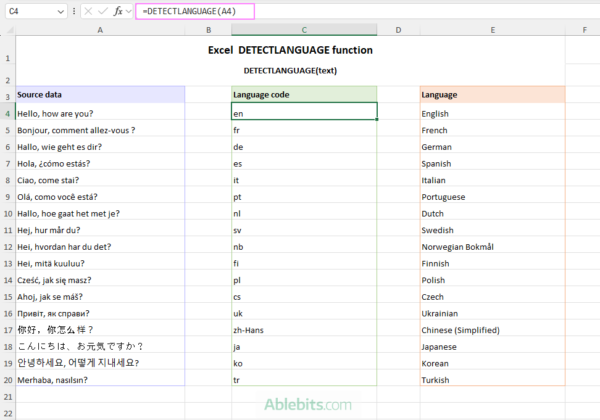
DETECTLANGUAGE допомагає швидко зрозуміти, якою мовою написано текст у комірці Excel, ідеально для таблиць із багатомовними відповідями чи описами. За даними Ablebits, функція доступна в Excel для Microsoft 365, Excel у вебі та на мобільних пристроях; інтернет обов’язковий.
Що повертає DETECTLANGUAGE і де працює
Функція визначає мову рядка та повертає короткий код ISO (наприклад, en, fr, uk). Для окремих мов можуть бути варіанти написання, як-от zh-Hans (спрощена китайська) і zh-Hant (традиційна китайська).
| Мова | Код | Мова | Код |
|---|---|---|---|
| English | en | Ukrainian | uk |
| French | fr | Spanish | es |
| German | de | Italian | it |
| Chinese (Simplified) | zh-Hans | Chinese (Traditional) | zh-Hant |
Доступність: Excel для Microsoft 365, Excel у вебі, Excel Mobile. Не підтримується у версіях Excel 2024/2021/2019/2016. Потрібне підключення до інтернету.
Підготовка даних
- Відкрийте файл у Excel для Microsoft 365 (або Excel у вебі/мобільну версію).
- Зберіть текстові записи в один стовпець, наприклад у діапазон A3:A19.
- Переконайтеся, що ви підключені до інтернету.
Визначити мову в одній комірці
- Клацніть порожню комірку для результату, наприклад C3.
- Введіть формулу для конкретного тексту: =DETECTLANGUAGE(«Buongiorno») і натисніть Enter — результатом буде it.
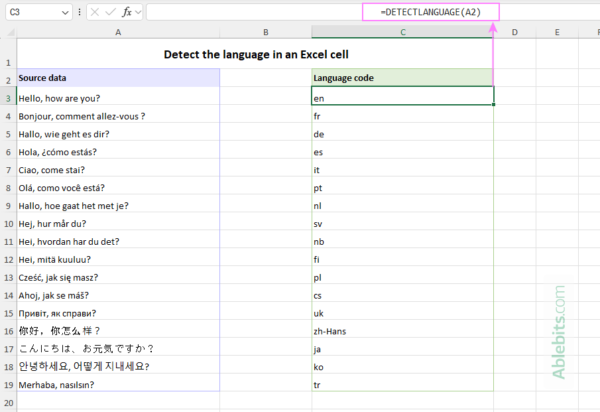
- Або посилайтеся на комірку з текстом: у C3 введіть =DETECTLANGUAGE(A3) і натисніть Enter.
Визначити мови для всього діапазону (динамічні масиви)
- Виберіть верхню комірку стовпця результатів, наприклад C3.
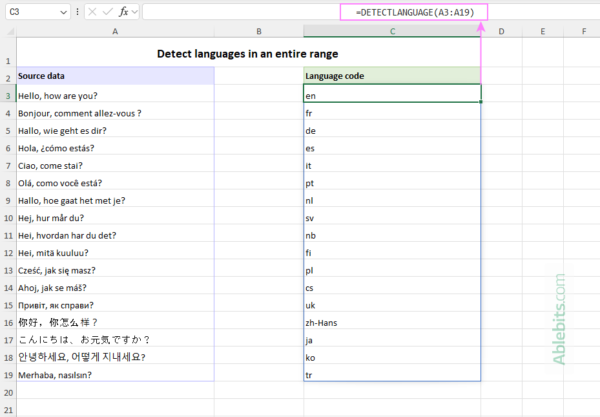
- Введіть формулу масиву: =DETECTLANGUAGE(A3:A19).
- Натисніть Enter — Excel «розіллє» (spill) коди мов униз поруч із кожним рядком.
Показати назви мов замість кодів
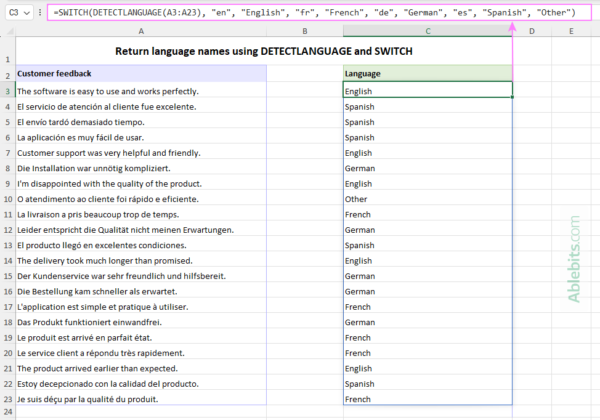
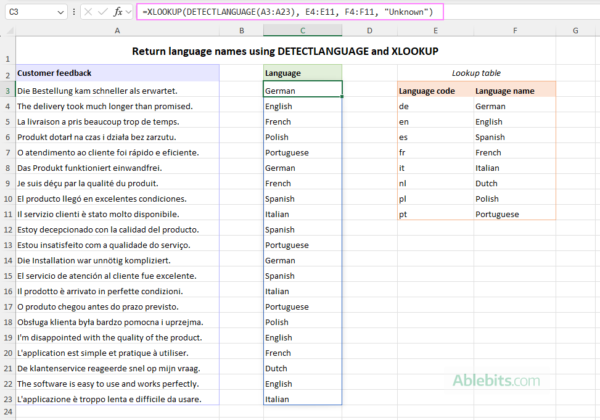
Можна поєднати DETECTLANGUAGE з іншими функціями, щоб відображати повні назви мов. Два підходи:
- SWITCH — створіть формулу зіставлення кодів (en → English, uk → Ukrainian тощо) і повертайте назви замість кодів.
- XLOOKUP — підготуйте невелику довідкову таблицю з кодами й назвами мов та шукайте назву за кодом.
Що ще можна зробити з DETECTLANGUAGE
- Перевірити, чи текст написано конкретною мовою (наприклад, англійською) — зручно для фільтрації або позначок у звітах.
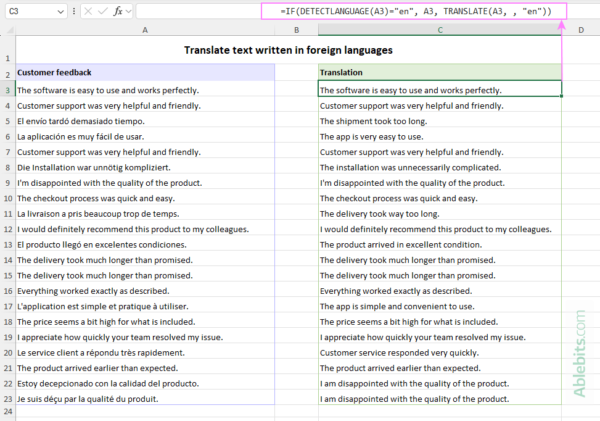
- Перекладати лише записи іноземними мовами, лишаючи англомовні без змін — економія часу та запитів до сервісу перекладу.
- Порахувати, скільки записів кожною мовою — для швидкої аналітики багатомовних наборів даних.
Поради та обмеження
- Порожня комірка в аргументі формули повертає порожній рядок («»).
- Для точності використовуйте повні речення, а не окремі короткі слова: багатозначні слова (наприклад, «no», «chat») зустрічаються в різних мовах.
- DETECTLANGUAGE — сервісна функція на базі Microsoft Translation Services, тому для великих масивів обробка може тривати довше або сягати лімітів сервісу.
- Функція недоступна у безстрокових версіях Excel (2024/2021/2019/2016).
Фото: Ablebits Blog