Персоналізація Copilot у Excel допоможе аналітикам, фінансистам і всім, хто працює з даними, отримувати відповіді й об’єкти (таблиці, діаграми, зведені таблиці) рівно в потрібному форматі. Налаштуйте загальні вподобання, задайте правила для конкретної книги й використовуйте чіткі промпти — і Copilot дотримуватиметься ваших вимог автоматично.
Збережіть особисті налаштування Copilot (Personalization)
- Відкрийте потрібну книгу Excel та натисніть кнопку Copilot на стрічці або у правій панелі.
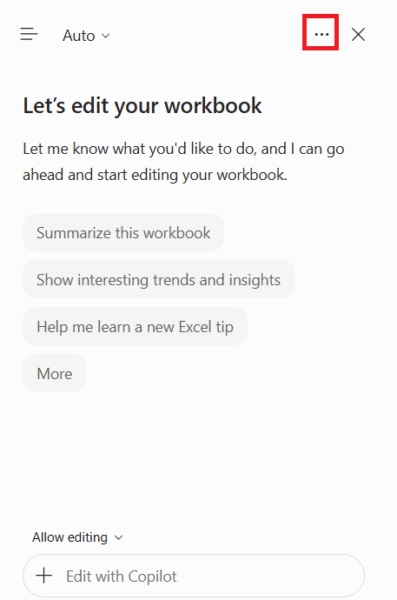
- У панелі Copilot у верхньому правому куті натисніть значок із трьома крапками.
- У меню оберіть пункт Personalization.
- У вікні Personalization введіть ваші вподобання: формати чисел і дат, стилі таблиць, правила для формул, діаграм і PivotTable, а також бажаний тон відповідей.
- Натисніть Save, щоб зберегти налаштування до вашого облікового запису Microsoft (вони діятимуть у різних книгах і сесіях Copilot).
Порада: формулюйте вимоги лаконічно й однозначно — короткі чіткі інструкції Copilot виконує найкраще.
Створіть правила для окремої книги (Workbook rules)
- Відкрийте Excel-книгу, у якій хочете зафіксувати правила для Copilot.
- Перейдіть на вкладку Основне (Home) і натисніть кнопку Copilot.
- У панелі Copilot натисніть меню Add (+) і виберіть Create workbook rules.
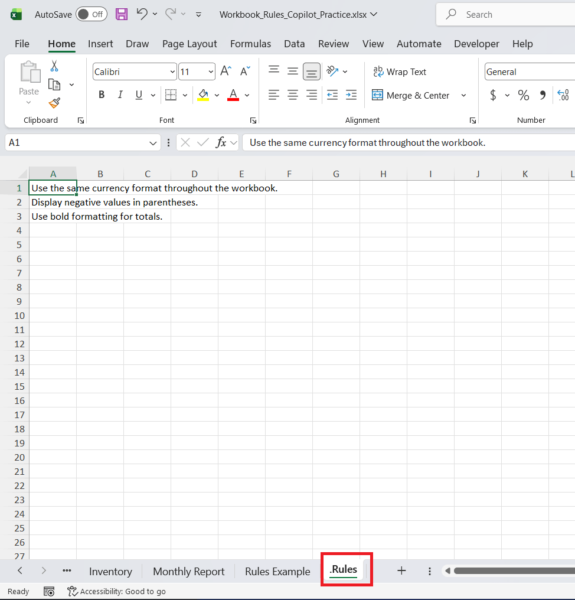
- На окремому аркуші відкриються запропоновані правила — перегляньте їх та відредагуйте відповідно до ваших вимог (формати чисел і дат, стилі таблиць, формули, діаграми, PivotTable тощо).
- Протестуйте правила: зверніться до Copilot і перевірте, чи дотримується він заданих інструкцій у цій книзі.
Керуйте результатом конкретними промптами
- Відкрийте панель Copilot у вашій книзі Excel.
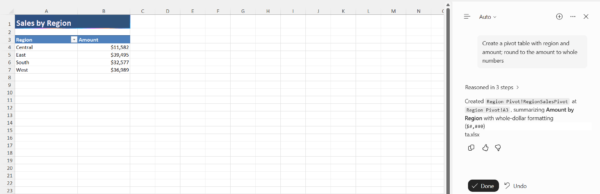
- Сформулюйте коротке завдання і одразу задайте потрібний формат чи правило саме для цього запиту.
- Натисніть Enter і перегляньте результат. За потреби уточніть промпт ще одним коротким реченням.
Важливо: якщо конкретний промпт суперечить збереженим уподобанням, перевага за промптом — Copilot виконає інструкції саме для цього завдання. Наступні запити знову використовуватимуть збережені налаштування.
Приклади корисних промптів українською:
- «Побудуй стовпчикову діаграму за стовпцями A і B, підписи осі — українською, легенда праворуч».
- «Сформуй підсумкову таблицю продажів за місяцями. Числа — без знака $ і без десяткових».
- «Округли значення до цілих і відсортуй за спаданням. Додай підсумок у кінці за допомогою формули =SUM(B2:B25)».
- «Застосуй стиль таблиці з чіткими межами і фільтрами, дати — у форматі DD.MM.YYYY».
- «Створи PivotTable за категорією, сума за сумою замовлення, відформатуй як тисячі з пробілом як роздільником».
- «Стисло підсумуй ключові тенденції нейтральним тоном у 3 пунктах».
Поради, обмеження й типові помилки
- Персоналізація Copilot — це набір ваших інструкцій. Збережені вподобання діють у різних книгах і сесіях Copilot вашого облікового запису.
- Правила книги (Workbook rules) застосовуються лише до тієї книги Excel, де їх створено.
- Короткі й чіткі промпти працюють краще: уникайте двозначностей та зайвих деталей в одному запиті.
- Специфічний промпт тимчасово перекриє збережені вподобання лише для поточного завдання — далі діятимуть загальні налаштування.
Фото: MyExcelOnline