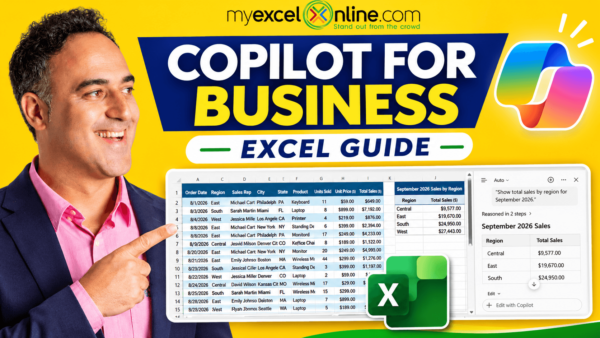
Завдання: швидко зібрати підсумки продажів у Excel за регіонами чи періодами за допомогою Copilot for Business. Це стане у пригоді менеджерам з продажів, фінансистам та всім, хто працює з таблицями в Excel для Microsoft 365 і має підключений Copilot for Business.
Що потрібно
- Обліковий запис Microsoft 365 із підключеним Copilot for Business.
- Excel для Microsoft 365 і файл з даними, збережений на OneDrive або SharePoint.
Підготуйте дані в Excel
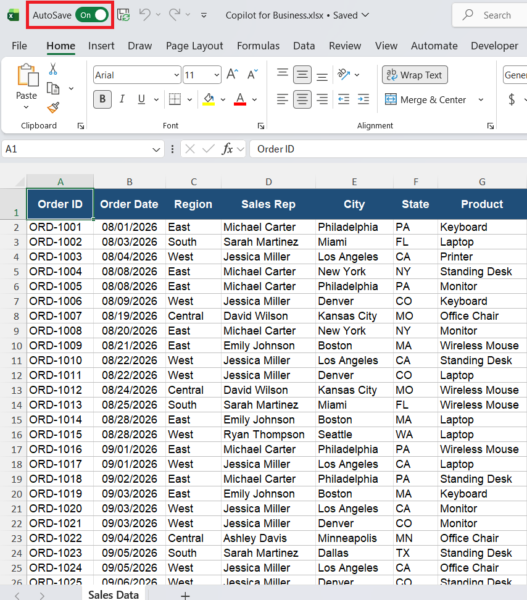
- Відкрийте файл Excel і збережіть його на OneDrive або SharePoint.
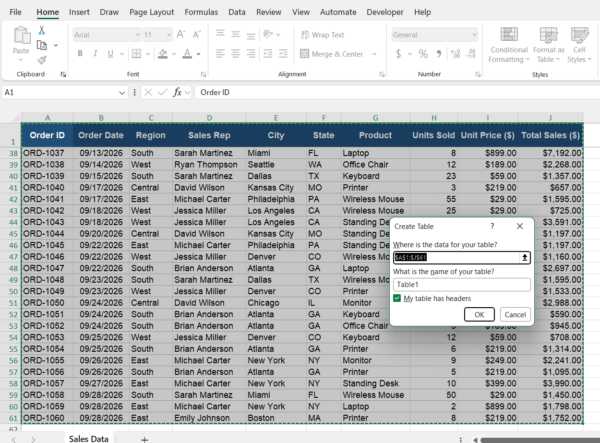
- Виділіть діапазон з даними та натисніть Ctrl + T, щоб перетворити його на таблицю.
Запустіть Copilot у книзі
- Перейдіть на вкладку Головна (Home) → натисніть кнопку Copilot, щоб відкрити панель помічника.
Сформулюйте запит українською
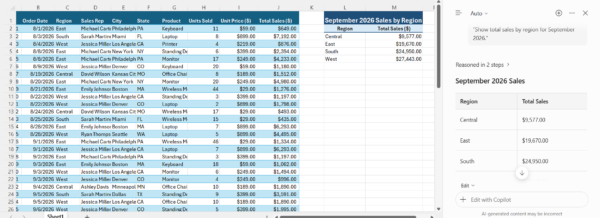
- У панелі Copilot у полі введення наберіть запит і надішліть його.
Приклад запиту з джерела (українською):
- «Покажи загальні продажі за регіонами за вересень 2026.»
Якщо результат потребує уточнення, перефразуйте запит або додайте деталі (наприклад, потрібний період чи конкретні поля).
Перевірте й застосуйте результат
- Ознайомтеся з відповіддю Copilot у панелі: підсумки, проміжні висновки чи запропоновані дії.
- За потреби надішліть уточнення до запиту, щоб звузити вибірку або змінити зрізи аналізу.
Що ще вміє Copilot for Business
- Створювати документи та стисло переказувати тексти у Word.
- Аналізувати бізнес-дані та вибудовувати дашборд в Excel.
- Готувати презентації у PowerPoint.
- Керувати поштою та чернетками відповідей в Outlook.
- Підсумовувати наради та збирати доручення у Microsoft Teams.
- Автоматизувати рутинні процеси за допомогою Agents.
Поради та обмеження
- Файл має бути на OneDrive або SharePoint, а дані — оформлені як таблиця (Ctrl + T), інакше Copilot може не розпізнати структуру.
- Формулюйте запити конкретно: вказуйте поле («регіон»), метрику («загальні продажі») і період.
- За даними MyExcelOnline, Copilot for Business працює в застосунках Microsoft 365 (Excel, Word, PowerPoint, Outlook, Teams), має можливості, подібні до корпоративної версії, коштує менше та обмежений 300 користувачами.
- Плани й ціни з джерела (USD): як додаток до бізнес-плану Microsoft 365 — $21 за користувача на місяць (річна оплата), промо $18 до 12/31/2026, або $25.20 помісячно; також є Business Standard/Business Premium з Copilot ($23.50 і $32 за користувача на місяць, річна оплата). Промо-ціна діє перший рік, далі повертається до $21.
- Microsoft Copilot (безкоштовний) надає загальний AI-чат і вебпошук, а Copilot for Business інтегрований із робочими даними та застосунками Microsoft 365 (за даними MyExcelOnline).
Фото: MyExcelOnline