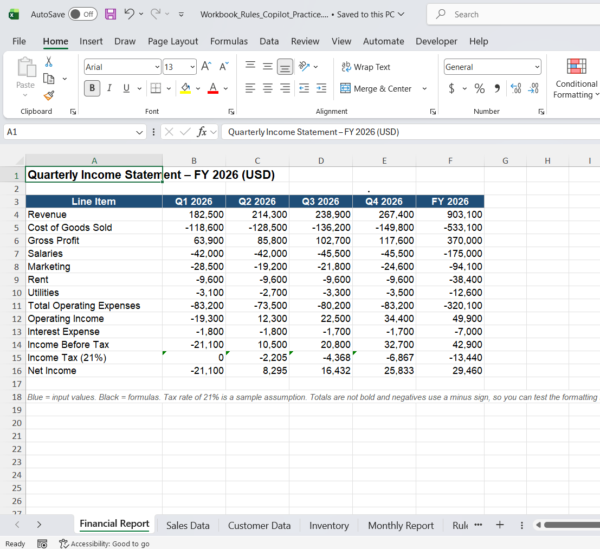
Коли Copilot змінює дані безпосередньо у книзі Excel, форматування або макет інколи «пливуть». Правила книги задають чіткі інструкції — як форматувати, які формули й імена використовувати, як будувати звіти — щоб отримувати стабільні результати.
Що таке правила книги і чим вони відрізняються від персоналізації
За даними MyExcelOnline, правила книги — це інструкції в самій робочій книзі, яких має дотримуватися Copilot: формат валюти, заборона злиття комірок, перетворення діапазонів на таблиці, стандарт оформлення діаграм і заданий макет звітів. Вони зберігаються на аркуші .Rules і передаються разом із файлом. Персоналізація ж прив’язана до вашого облікового запису й не ділиться з іншими.
Крок 1. Відкрийте потрібну книгу Excel
- Відкрийте файл Excel, у якому потрібно задати правила.
Крок 2. Відкрийте панель Copilot
- На стрічці перейдіть на вкладку Основне (Home) і натисніть кнопку Copilot.

Крок 3. Створіть правила книги
- У правій панелі Copilot натисніть піктограму Додати (+) (Add) і виберіть Create workbook rules.
Крок 4. Перегляньте й відредагуйте аркуш .Rules
- У відкритому аркуші .Rules перегляньте запропоновані правила та відредагуйте їх під свої вимоги (по одному правилу в кожній клітинці стовпця A).
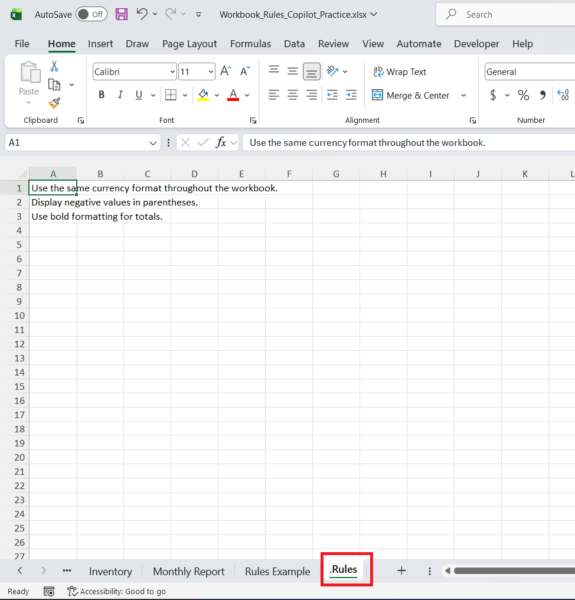
Крок 5. Протестуйте виконання правил через Copilot
- Поверніться до панелі Copilot і попросіть виконати дію, щоб перевірити, чи дотримано правил.
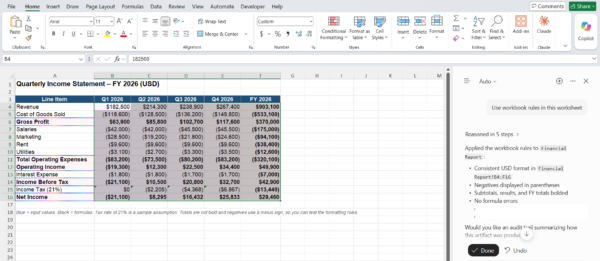
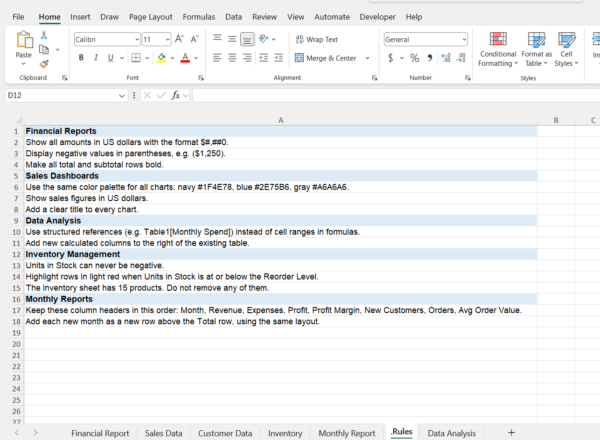
Приклади правил для типових задач
Фінансові звіти
- Використовувати однаковий формат валюти в усій книзі.
- Негативні значення відображати в дужках.
- Підсумки виділяти напівжирним.
Продажні дашборди
- Єдина палітра кольорів для всіх діаграм.
- Суми продажів показувати в відповідній валюті.
- Кожна діаграма має містити заголовок.
Аналіз даних
- Структуровані набори даних перетворювати на таблиці Excel.
- Рядки не видаляти без прямої вказівки.
- У формулах використовувати структуровані посилання.
Облік запасів
- Залишки не можуть бути від’ємними.
- Єдиний формат дати для записів руху запасів.
- Низькі залишки виділяти кольором.
Місячні звіти
- Однакові заголовки стовпців у всіх звітах.
- Формат дати DD-MM-YYYY.
- Єдиний макет рядків і стовпців у всіх звітах.
Як просити Copilot із урахуванням правил: приклади запитів
- «Створи зведення продажів за місяць на новому аркуші, дотримуйся правил книги та не зливай комірки».
- «Побудуй діаграму для виручки по регіонах, застосуй нашу стандартну палітру та додай заголовок».
- «Проаналізуй таблицю запасів: виділи низькі рівні та не видаляй рядки, просто познач їх».
- «Онови фінансовий звіт: відобрази від’ємні значення у дужках і виділи підсумки напівжирним».
Поради та обмеження
- Замість довгих описів покажіть маленький зразок правильно відформатованого діапазону в аркуші .Rules.
- Пишіть по одному правилу в кожній клітинці стовпця A — так Copilot краще їх зчитує.
- Можна використовувати формули Excel в аркуші правил, щоб умови змінювалися залежно від даних.
- Для споріднених правил додавайте зрозумілі підзаголовки — це спростить підтримку.
- Перед тим як ділитися файлом, перегляньте правила та переконайтеся, що аркуш .Rules видимий: правила зберігаються в книзі та поїдуть до колег разом із нею.
Фото: MyExcelOnline