Інструкція допоможе захистити робочі книги Excel на Windows і Mac: повністю закрити доступ до вмісту паролем або дозволити перегляд без права перезапису. Корисно для документів із конфіденційними даними — наприклад, зарплатних відомостей або списків клієнтів.
Оберіть тип захисту
В Excel є чотири опції захисту, і вони різні за призначенням і надійністю:
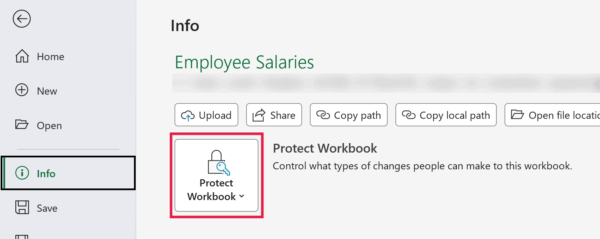
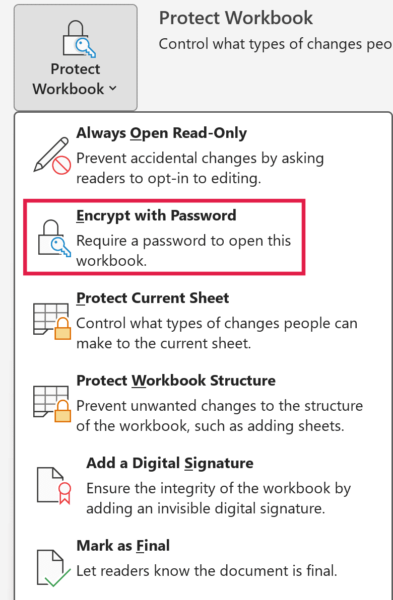
- Пароль на відкриття — шифрує файл і не дає нікому побачити вміст без пароля (рекомендовано для чутливих даних). Знаходиться: File > Info > Protect Workbook > Encrypt with Password.
- Пароль на зміну — дозволяє всім відкривати файл, але без пароля його можна лише читати (read-only); зміни не перезапишуть оригінал. Знаходиться в діалозі Save As: Tools > General Options.
- Protect Workbook (на вкладці Review) — блокує структуру книги: додавання/видалення/перейменування/переміщення/приховування аркушів. Захист від випадкових змін.
- Protect Sheet (на вкладці Review) — блокує редагування заблокованих клітинок на аркуші. Також радше для запобігання випадковим правкам.
У File > Info кнопка Protect Workbook містить саме файлові опції (включно з шифруванням). На вкладці Review кнопка Protect Workbook відповідає лише за структуру книги.
Зашифрувати файл паролем на відкриття (рекомендовано)
- Відкрийте книгу й перейдіть до File.
- Виберіть Info, натисніть Protect Workbook.
- Клацніть Encrypt with Password.
- У діалоговому вікні Encrypt Document введіть пароль і натисніть OK.
- Підтвердіть пароль, ввівши його ще раз, і натисніть OK.
- Збережіть файл (Ctrl + S). Пароль набуває чинності лише після збереження.
Тепер при відкритті цієї книги Excel спершу запитає пароль.
Як прибрати або змінити пароль на відкриття
- Відкрийте файл (введіть поточний пароль).
- Перейдіть File > Info > Protect Workbook > Encrypt with Password.
- Очистьте поле з паролем та натисніть OK.
- Збережіть файл (Ctrl + S).
На Mac
- Відкрийте файл і перейдіть File > Passwords.
- У полі Password to open введіть пароль і натисніть OK.
- Підтвердіть пароль і збережіть файл.
В Excel для Mac пароль обмежено 15 символами. Якщо на Windows встановити довший пароль, файл може не відкритися в Excel для Mac.
Поставити пароль на зміну (read‑only без пароля)
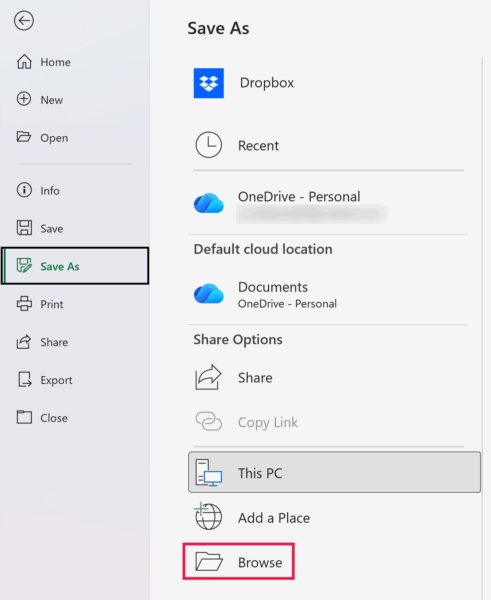
- Перейдіть до File > Save As (якщо файл на OneDrive з AutoSave, виберіть Save a Copy), потім натисніть Browse або More options.
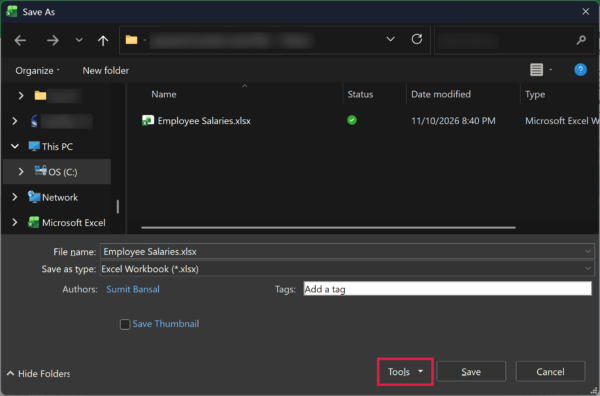
- У діалоговому вікні Save As клацніть меню Tools поруч із кнопкою Save.
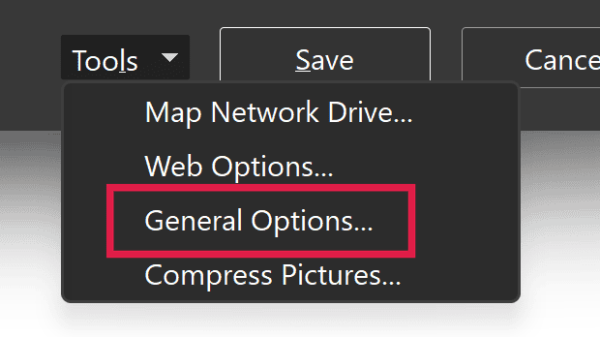
- Виберіть General Options.
- У полі Password to modify введіть пароль, поле Password to open залиште порожнім, натисніть OK.
- Підтвердіть пароль ще раз і натисніть OK.
- Натисніть Save і, якщо потрібно, погодьтеся замінити наявний файл.
Тепер при відкритті Excel запропонує ввести пароль. Без нього файл відкриється як read‑only — змінити та зберегти поверх оригіналу не вийде, але можна зберегти копію.
Поради й обмеження
- Пароль на відкриття шифрує файл і захищає вміст, зокрема назви аркушів. Якщо ви його забудете, відновити неможливо — навіть у Microsoft. Збережіть пароль у надійному місці до закриття файлу.
- Паролі чутливі до регістру: «Salary2026» і «salary2026» — різні.
- Пароль на зміну не шифрує файл: будь‑хто може відкрити read‑only, внести правки та зберегти як новий файл.
- Опція Read‑only recommended у General Options лише радить відкривати файл у режимі читання — її можна проігнорувати.
- Protect Workbook (на вкладці Review) і Protect Sheet призначені для запобігання випадкових змін і не забезпечують справжній доступний захист вмісту.
- У File > Info й на вкладці Review є різні кнопки Protect Workbook: перша містить файлові опції (включно з Encrypt with Password), друга — лише захист структури книги.
Фото: Trump Excel