Як змусити Copilot підставляти формули в Excel для веб
Copilot у Excel для веб підказує повні формули за вашими даними — корисно, коли не пам’ятаєте синтаксис або сумніваєтеся, яку функцію взяти.
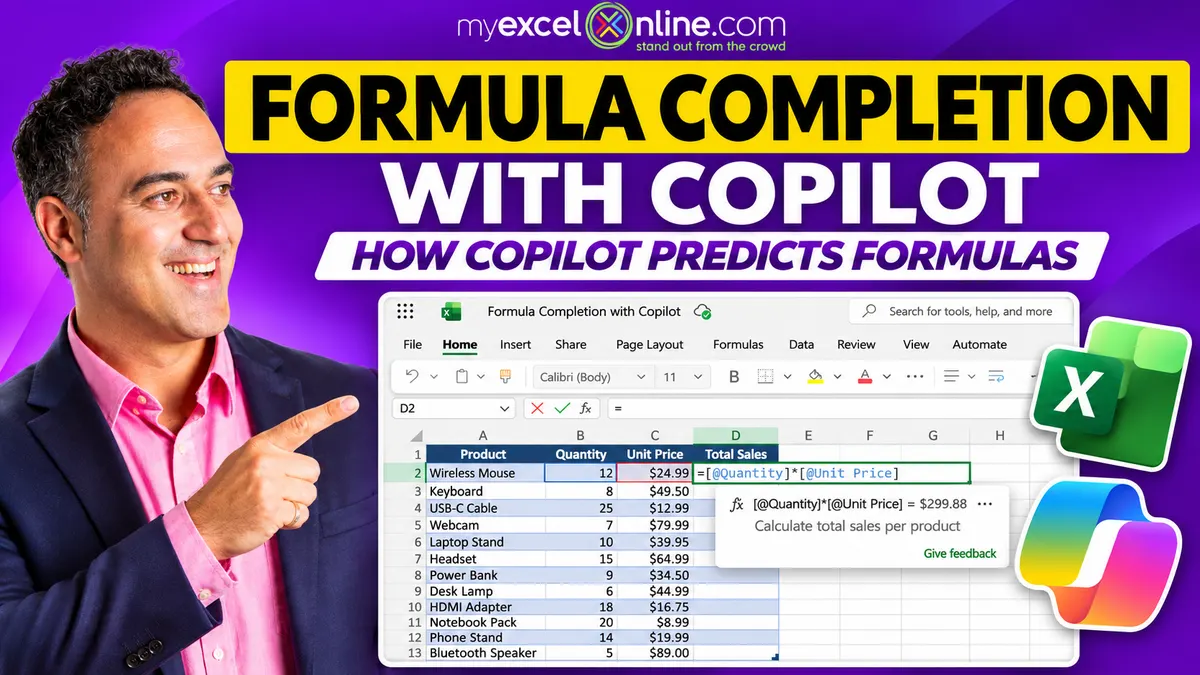
Ця інструкція допоможе швидко скористатися підказками формул від Copilot у Excel для веб: від першої підстановки до вимкнення підказок, якщо вони заважають у роботі.
Якщо ще не бачите кнопку Copilot у стрічці, перегляньте коротку настанову як знайти Copilot в Excel.
Підготовка аркуша
- Відкрийте потрібну книгу в Excel для веб у браузері.
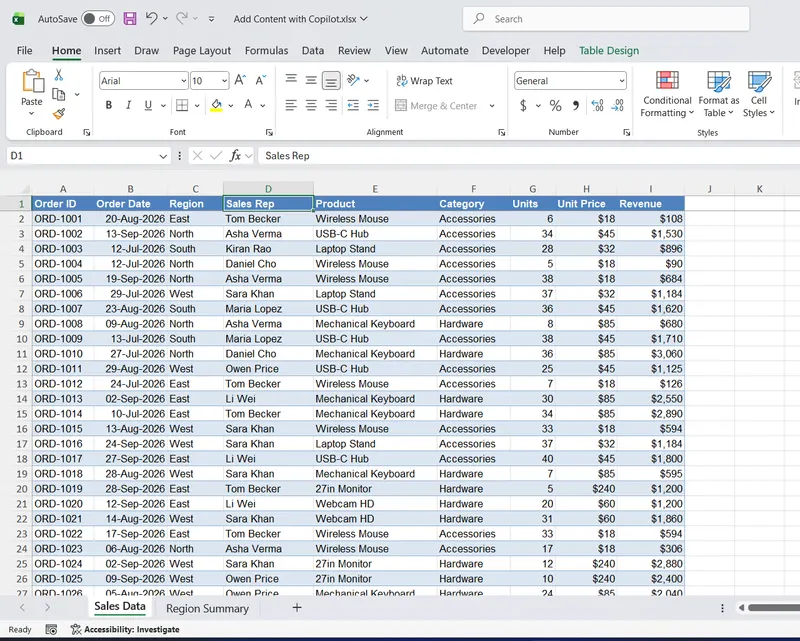
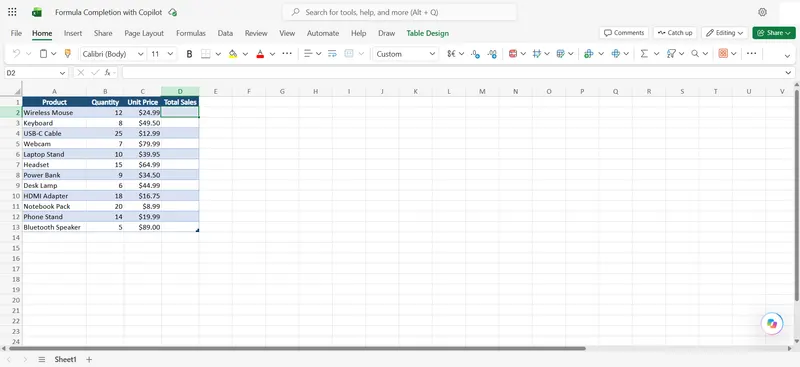
- Перейдіть на аркуш з даними, де є підписи стовпців і приклади розрахунків (це допоможе Copilot точніше вгадувати формули).
- Клацніть клітинку, у якій має з’явитися формула.
Увімкніть підказки формул і подивіться пропозицію
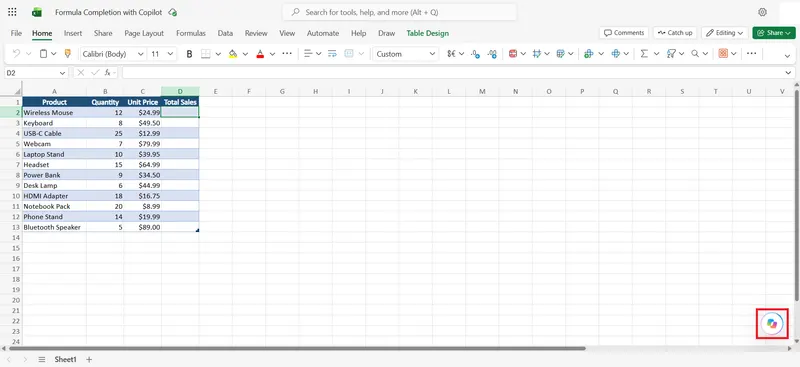
- Натисніть кнопку Copilot на панелі інструментів (якщо вона доступна у вашому середовищі).
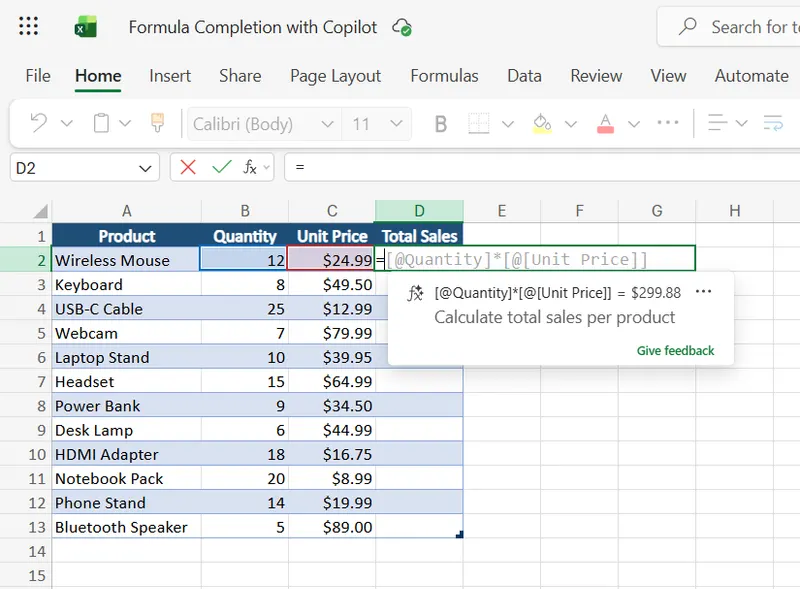
- У виділеній клітинці введіть знак рівності = і зачекайте кілька секунд — Copilot проаналізує таблицю та запропонує формулу.
- Зіставте запропоновану формулу з вашим завданням: перегляньте попередній результат і коротке пояснення, якщо воно показане.
- Щоб прийняти формулу, натисніть Enter. Щоб відхилити, продовжте друкувати або натисніть Esc.
Приклад 1. Підрахунок загальних продажів
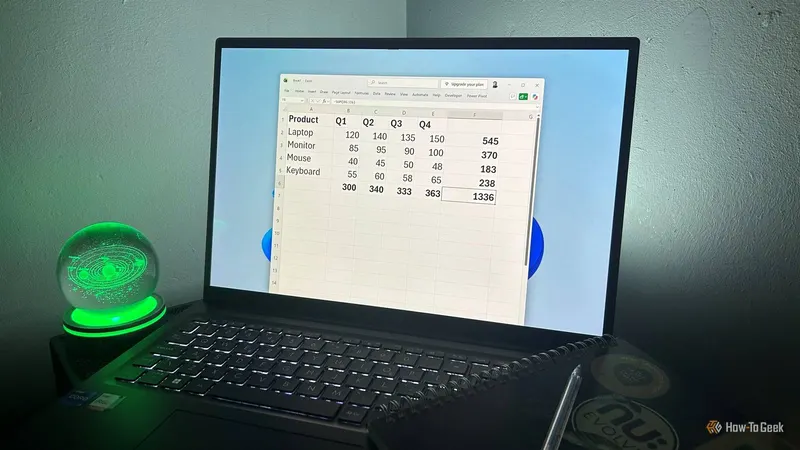
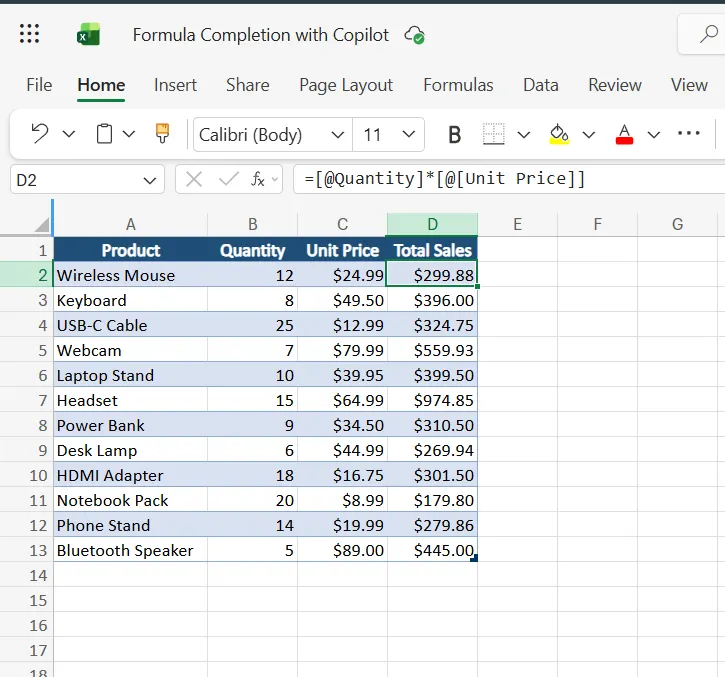
- Виберіть клітинку підсумку в стовпці «Всього» або «Сума».
- Введіть = і спостерігайте за пропозицією Copilot — він зважить на заголовки та діапазони з числами.
- Якщо пропозиція вас влаштовує, натисніть Enter, щоб вставити формулу в клітинку.
- За потреби розтягніть формулу маркером заповнення, щоб застосувати її до всіх рядків.
Приклад 2. Відсоткова зміна між двома значеннями
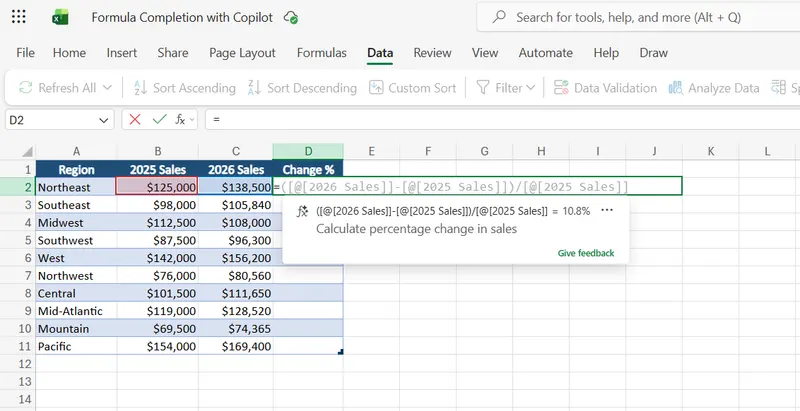
Коли у стовпці «Зміна %» ви починаєте з =, Copilot може запропонувати формулу для відсоткової різниці між двома роками або колонками.
| =(C2-B2)/B2 |
- Клацніть першу клітинку в стовпці «Зміна %» (наприклад, D2).
- Введіть = і перегляньте запропоновану формулу. Якщо бачите =(C2-B2)/B2, це розрахує відсоткову зміну від B2 до C2.
- Натисніть Enter, щоб прийняти, і протягніть формулу вниз для всіх рядків.
- За потреби застосуйте відсотковий формат до стовпця.
Приклад 3. Витяг індексу (ZIP) з адресного рядка
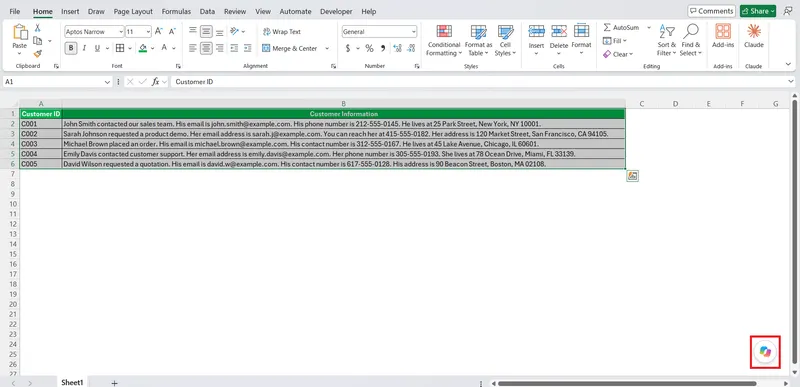
Copilot може запропонувати формулу для витягання фрагмента тексту на основі зразків у колонці з адресами.
- Додайте поруч порожній стовпець для ZIP-кодів і назвіть його «ZIP».
- Клацніть першу клітинку нового стовпця та введіть =.
- Перегляньте формулу, яку Copilot запропонує на основі шаблонів у даних, і натисніть Enter, щоб вставити її.
- Протягніть формулу вниз, щоб заповнити весь стовпець.
Як попросити пояснення або уточнити пропозицію
- Після появи підказки наведіть на неї курсор і знайдіть пояснення, якщо воно доступне для перегляду.
- Якщо потрібно більше контексту, відкрийте Copilot і поставте запитання про формулу своїми словами.
- Сформулюйте уточнення в клітинці, ввівши ще кілька символів (наприклад, назву функції або частину діапазону), щоб звузити пропозиції.
Приклади запитів до Copilot:
- «Поясни, що обчислює ця формула і які в неї аргументи».
- «Запропонуй формулу для відсоткової зміни між стовпцями B і C».
- «Як витягнути останні 5 цифр із адреси в колонці A?»
Як вимкнути підказки доповнення формул
- Відкрийте меню Файл (File) у верхньому лівому куті.
- Виберіть Параметри (Options) → Copilot Options.
- Зніміть позначки з пунктів: Show Copilot suggestions for completing formulas та Show Copilot suggestions for formulas based on patterns in your content.
- Натисніть OK, щоб зберегти зміни.
Поради та обмеження
- Точність залежить від структури аркуша: чіткі заголовки колонок і приклади в даних допомагають Copilot запропонувати доречну формулу.
- Підказки можуть з’являтися із затримкою в кілька секунд — це нормально.
- Якщо пропозиція нерелевантна, наберіть ще кілька символів (ім’я функції або частину діапазону), щоб звузити варіанти.
- Copilot може помилитися, коли в даних замало контексту — перевіряйте попередній результат перед прийняттям.
- Наявність функції залежить від версії Excel, типу підписки та мовних налаштувань.
Фото: MyExcelOnline