Як замінити частину PivotTable в Excel формулою GROUPBY для автооновлюваних звітів
Просту підсумкову звітність у Excel можна будувати формулою GROUPBY замість Зведених таблиць. Такий звіт оновлюється сам, щойно ви додаєте нові рядки в джерелі.
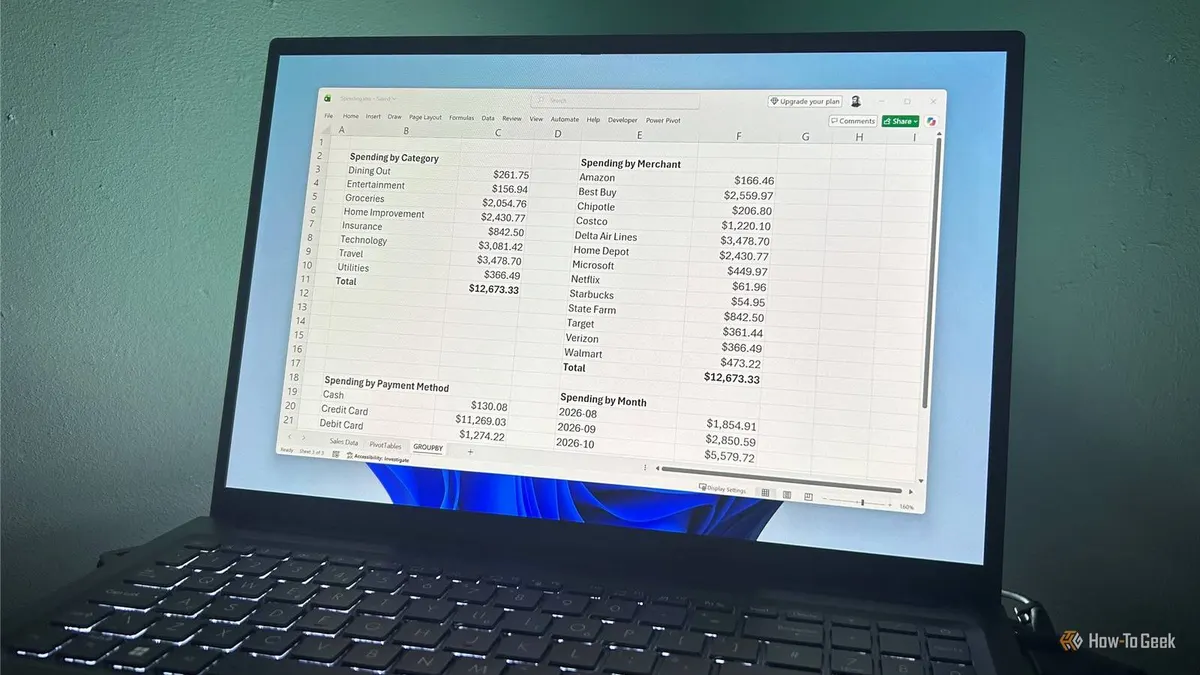
Ця інструкція допоможе швидко зібрати підсумки за категорією, продавцем, способом оплати або місяцем у Excel за допомогою GROUPBY — без Зведених таблиць (PivotTable) і кнопки «Оновити». Підходить для простих зведень із групуванням за одним полем у книгах з регулярними оновленнями даних.
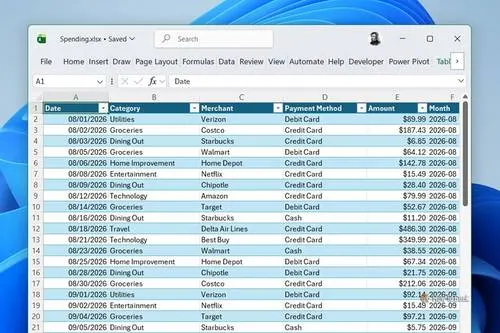
Підготуйте вихідні дані
- Переконайтеся, що у вас є таблиця витрат із стовпцями на кшталт «Дата», «Категорія», «Продавець», «Спосіб оплати», «Сума», «Місяць» (Month).
- Якщо підсумок потрібен за місяцями, додайте стовпець «Місяць» у джерельній таблиці — GROUPBY використовує готові значення, на відміну від PivotTable, яка вміє групувати дати сама.
- За потреби назвіть таблицю для зручності (у прикладі використовується назва tblSpending).
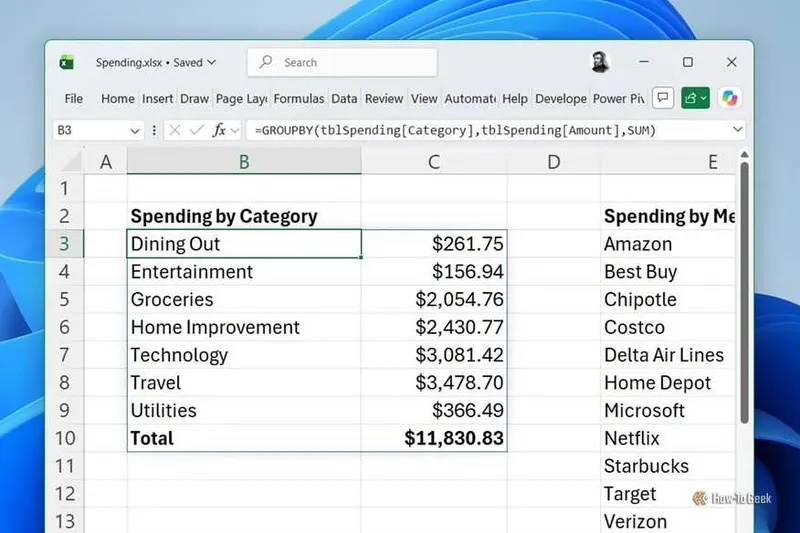
Зведення за категорією однією формулою
- Виберіть порожню клітинку на аркуші, де має з’явитися звіт.
- Введіть формулу: =GROUPBY(tblSpending[Category],tblSpending[Amount],SUM) і натисніть Enter.
- Переконайтеся, що результат «розливається» блоком: ліворуч — назви категорій, праворуч — суми.
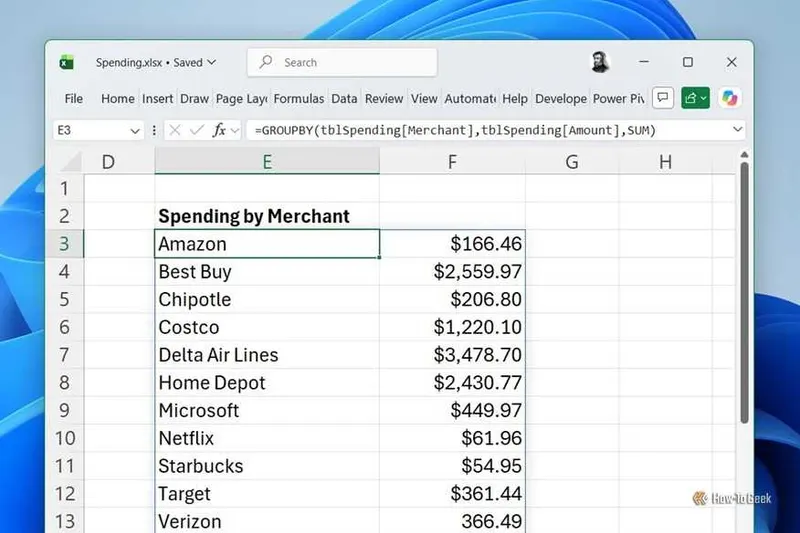
Зведення за продавцем (Merchant)
- Виберіть окрему порожню клітинку для другого звіту.
- Введіть формулу: =GROUPBY(tblSpending[Merchant],tblSpending[Amount],SUM) і натисніть Enter.
- Звірте підсумки з вихідними даними, щоб упевнитися, що агрегування працює коректно.
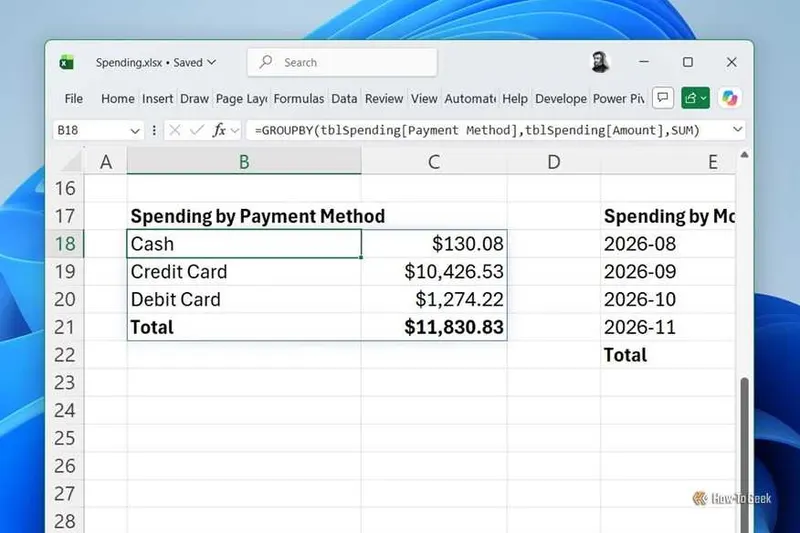
Зведення за способом оплати
- Клацніть порожню клітинку для третього зведення.
- Введіть формулу: =GROUPBY(tblSpending[Payment Method],tblSpending[Amount],SUM) і натисніть Enter.
- Переконайтеся, що з’явилися підсумки за кожним способом оплати.
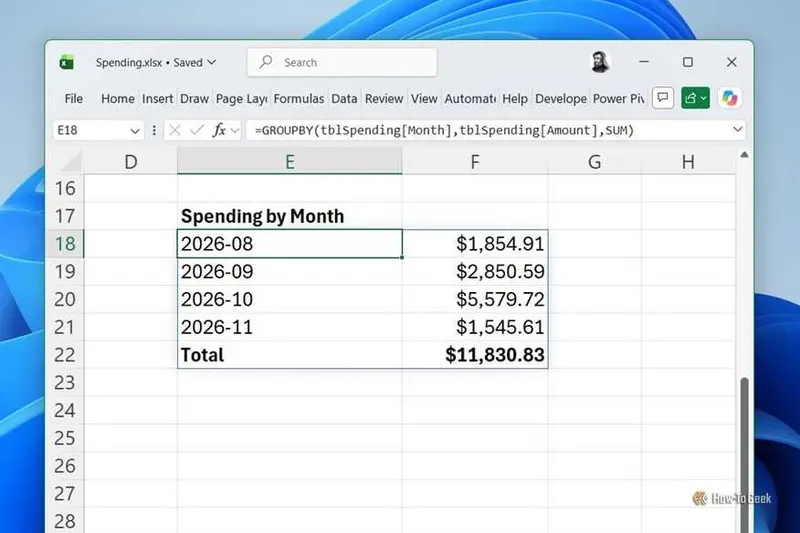
Зведення за місяцем
- Перейдіть у порожню клітинку для підсумку за місяцями.
- Введіть формулу: =GROUPBY(tblSpending[Month],tblSpending[Amount],SUM) і натисніть Enter.
- Переконайтеся, що у джерелі є заповнений стовпець «Місяць»; без нього GROUPBY не згрупує дати автоматично.
Перевірте автоматичне оновлення
- Додайте новий рядок транзакції у вихідну таблицю tblSpending (категорію, продавця, спосіб оплати, суму та місяць).
- Подивіться на звіти з GROUPBY — вони перерахуються автоматично, без натискання «Оновити».
- Зверніть увагу: за даними How-To Geek, автор чекає на оголошену у 2025 році функцію автоматичного оновлення PivotTable, тож у звичайних Зведених таблицях досі часто доводиться оновлювати підсумки вручну.
Коли все ж краще лишитися на PivotTable
- Якщо потрібні і рядкові, і стовпчикові групування одночасно, розгляньте PIVOTBY — для простих одновимірних підсумків зручніше GROUPBY.
- Коли важлива інтерактивність звіту, деталізація (drill-down) або робота з Data Model, Зведені таблиці залишаються кращим інструментом.
Поради і обмеження
- GROUPBY дає «розливний» результат, який є частиною аркуша — його легко поєднувати з іншими формулами та форматуванням.
- Для підсумку за місяцями створіть у джерелі явний стовпець «Місяць» — GROUPBY не групує дати сама.
- Для швидкого сортування результатів можна комбінувати вивід GROUPBY з формулами сортування; у джерелі наводиться приклад аркуша поруч із відсортованою версією.
- Якщо ви збираєте великі щотижневі дані через Power Query і візуалізуєте їх у PivotTable, зверніть увагу, що частину простих підсумків можна перевести на GROUPBY, а зведену діаграму лишити в PivotTable — це добре доповнює підхід зі щотижневими Excel‑звітами одним кліком.
Спробуйте з Copilot
- «Поясни, як працює формула GROUPBY в моєму діапазоні і що означають її аргументи»
- «Запропонуй, як перетворити цей звіт GROUPBY на версію з іншим сортуванням і підписами»
- «Знайди в книзі всі формули GROUPBY і підкажи, які з них дублюють одні й ті самі підсумки»
Фото: How-To Geek: Excel