Alt+= в Excel: як швидко рахувати суми, фільтровані підсумки й Total Row
Швидка клавіша Alt+= в Excel вставляє «Автосуму» і вміє більше, ніж здається: рахує лише видимі рядки після фільтру, автоматично вмикає Підсумковий рядок у таблицях і підставляє правильні формули. Інструкція для тих, хто хоче рахувати підсумки без ручного введення формул.
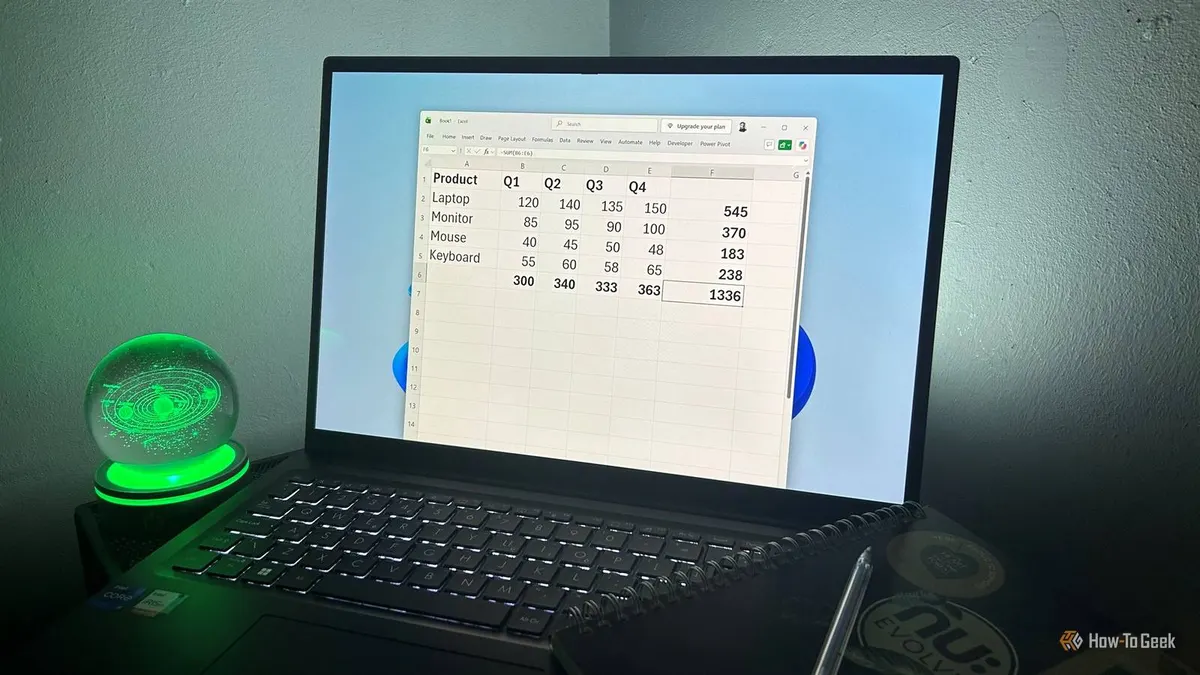
Alt+= додає в Excel «Автосуму» за один дотик і розумно підлаштовується під дані: у звичайних діапазонах вставляє загальну суму, у відфільтрованих — рахує лише видимі рядки, у таблицях — вмикає Підсумковий рядок. Це скорочує кількість кліків і рутинного редагування формул.
Швидка сума в звичайному діапазоні
- Виберіть порожню клітинку під стовпцем або праворуч від рядка з числами, які потрібно підсумувати.
- Натисніть Alt+= — Excel вставить «Автосуму» з формулою =SUM(…) і запропонує діапазон.
- Перевірте, що виділено правильний інтервал, і натисніть Enter.
Рахуємо лише видимі значення після фільтру
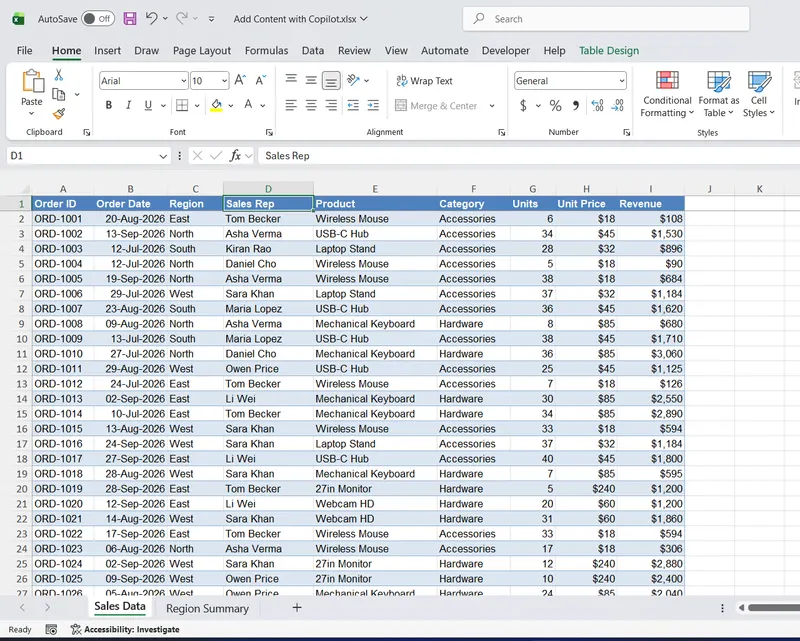
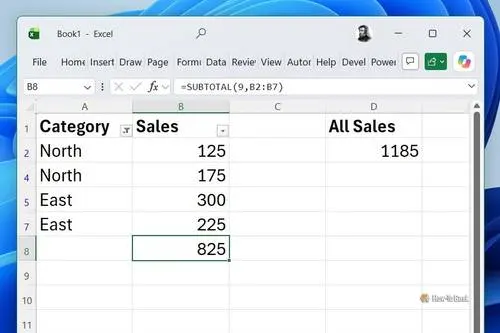
- Увімкніть фільтри: вкладка Дані (Data) → Фільтр (Filter), а далі відфільтруйте потрібні записи.
- Перейдіть у порожню клітинку під видимими значеннями того ж стовпця.
- Натисніть Alt+= — Excel автоматично підставить формулу =SUBTOTAL(9,…), яка ігнорує рядки, приховані фільтром.
- Змінюйте умови фільтру — підсумок оновлюватиметься автоматично, перераховуючи лише видимі рядки.
Порада: зручно тримати поруч і загальну суму =SUM(…) для порівняння з поточним видимим підсумком. Якщо спершу створити SUM, а вже потім увімкнути фільтр, підсумковий рядок може сховатися разом із даними — безпечніше спочатку застосувати фільтри, натиснути Alt+=, а клітинку з підсумком тримати поза межами фільтрованого діапазону. Після створення SUBTOTAL він і надалі залишиться SUBTOTAL, навіть якщо фільтр вимкнути.
Alt+= у таблицях Excel: миттєвий Підсумковий рядок
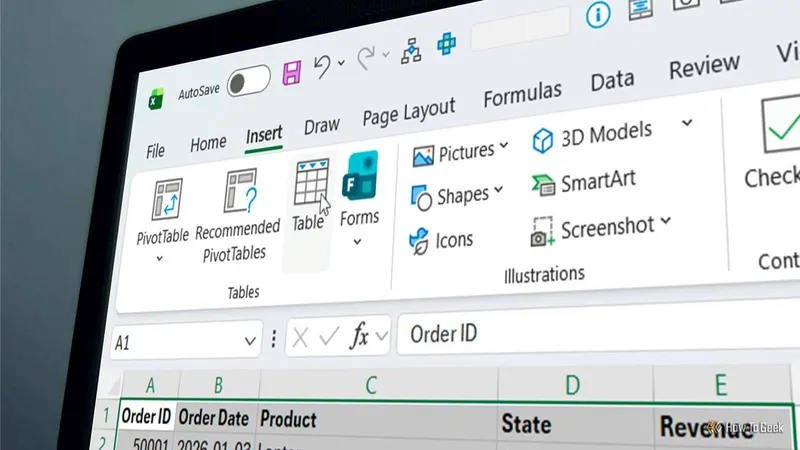
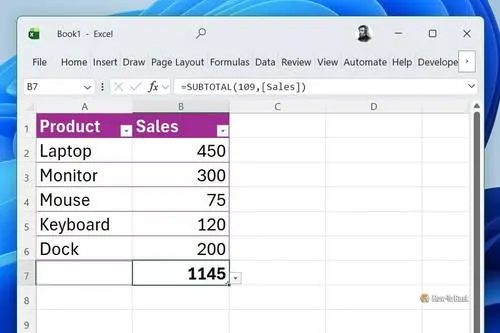
- Клацніть порожню клітинку безпосередньо під таблицею Excel (оформленою як таблиця).
- Натисніть Alt+= — Excel автоматично ввімкне Підсумковий рядок (Total Row) для таблиці.
- Перевірте формулу в рядку формул: для таблиць використовується =SUBTOTAL(109,…), що ігнорує як відфільтровані, так і вручну приховані рядки.
- У клітинці Підсумкового рядка відкрийте спадне меню й виберіть потрібне обчислення: Sum, Average, Count, Max, Min тощо — без ручного редагування формул.
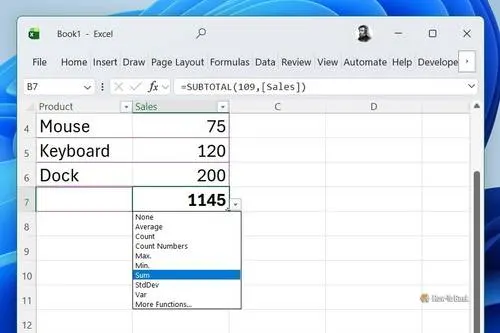
Нюанс: якщо Підсумковий рядок у стовпці був налаштований на Average, повторне натискання Alt+= змінювало його назад на Sum — існуюча агрегація не зберігається.
Керуємо вибором діапазону, коли дані «з дірками»
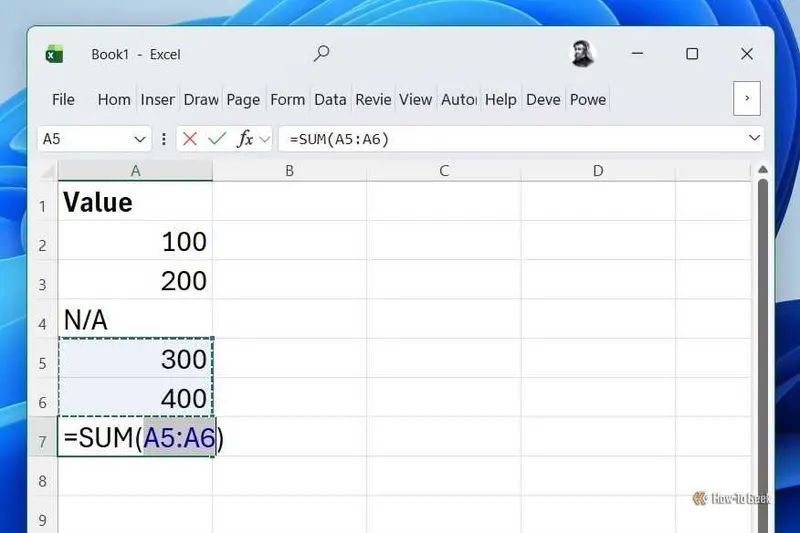
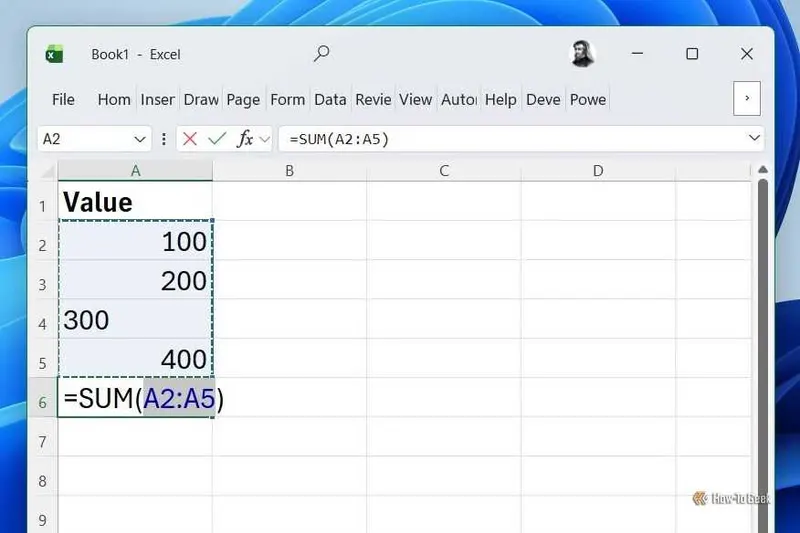
- Погляньте, який інтервал Excel підсвічує перед вставленням «Автосуми». Якщо в стовпці є порожні клітинки або текстові вставки, діапазон може обмежитися лише до безперервного фрагмента.
- За потреби вручну виділіть правильний діапазон, а потім натисніть Alt+=.
- Якщо деякі числа збережено як текст, виправте формат (наприклад, змініть формат клітинки на Числовий) і лише тоді рахуйте підсумок.
Швидко зібрати кілька підсумків за раз
- Виділіть блок клітинок під кількома стовпцями (і/або праворуч від кількох рядків), де потрібні окремі підсумки.
- Натисніть Alt+= — Excel згенерує автосуми для кожного стовпця (або рядка) окремо й підставить відповідні діапазони.
- Перевірте кожну з формул і натисніть Enter для підтвердження.
Поради та типові помилки
- Фільтри змінюють формулу: під фільтрами Alt+= створює SUBTOTAL(9,…), а в таблицях Підсумковий рядок — SUBTOTAL(109,…). Це допомагає автоматично ігнорувати приховані значення.
- Не ховайте підсумок у фільтрованому діапазоні: якщо спершу поставити SUM усередині діапазону, а потім увімкнути фільтр, рядок з підсумком може зникнути з виду.
- Стежте за вибраним інтервалом: «Автосума» робить обґрунтоване припущення, але з розривами й текстом у стовпці може помилитися. Виділяйте діапазон вручну перед Alt+=, якщо є сумнів.
- Числа як текст не додаються як очікується: виправте формат клітинок, щоби підсумок був коректним.
- У Підсумковому рядку вибір агрегації легко змінити зі спадного меню — не потрібно редагувати формули вручну.
Фото: How-To Geek: Excel