
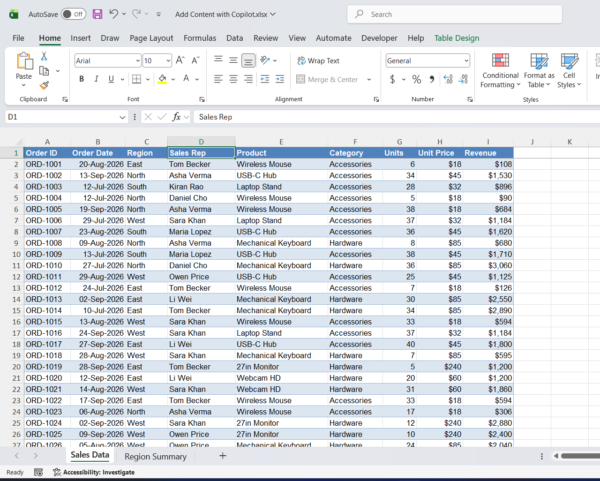
Інструкція допоможе користувачам Excel з Copilot додати до запиту додатковий контент — зображення, локальні файли або хмарні документи — щоб ШІ краще розумів задачу і коректніше змінював аркуш.
Відкрити Copilot і знайти Add content
- Відкрийте нову або наявну книгу в Microsoft Excel.
- Перейдіть на вкладку Основне (Home) і натисніть кнопку Copilot, щоб відкрити панель праворуч.
- У панелі Copilot натисніть меню Add (+).
- Обновіть список опцій і виберіть Add content.
- Дочекайтеся, поки Copilot опрацює доданий матеріал і вставить потрібні дані на аркуш.

Завантажити зображення або файли з пристрою
- У панелі Copilot з меню Add (+) оберіть Add content, а потім — Upload images and files.
- Виберіть файл(и) або зображення на комп’ютері та підтвердьте додавання.
- У полі чату Copilot введіть чіткий запит, пояснюючи, що робити з доданим матеріалом.
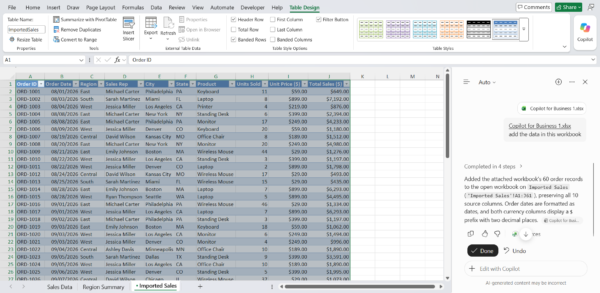
Приклади запитів
- «Витягни з доданого PDF перелік товарів і встав у таблицю з колонками Назва, SKU, Ціна».
- «З цього зображення з прайсом зчитай позиції і додай їх під наявною таблицею, ціни конвертуй у число».
- «Порівняй файл, який я додав, з даними на аркуші Sales і підсвіти відхилення понад 10%».
Прикріпити хмарні документи
- У меню Add (+) виберіть Add content, потім — Attach cloud files.
- Знайдіть і прикріпіть відповідний хмарний файл, пов’язаний із завданням.
- Опишіть у чаті Copilot, як саме використати інформацію з цього файлу у вашій книзі Excel.
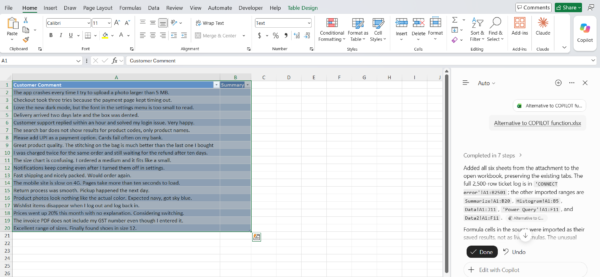
Приклади запитів
- «Імпортуй із прикріпленої презентації перелік регіонів збуту і звір їх з колонкою Region на аркуші Summary».
- «З прикріпленого документа витягни KPI за квартал і додай рядок підсумків під таблицею Q4».
- «Зістав поля ‘Client’ у хмарному файлі і в моїй таблиці, виправ різночитання у написанні і створи єдиний довідник».
Сформулювати чіткий запит і перевірити зміни
- Уточніть у промпті, які саме дані з доданого контенту потрібні: назви полів, діапазони, умови відбору.
- Опишіть очікуваний результат: «створи таблицю», «побудуй зведення», «порівняй і підсвіти різницю», «додай стовпці з формулами».
- Після відповіді Copilot уважно перегляньте згенерований текст і зміни на аркуші до збереження.
Якщо не бачите кнопку Copilot у стрічці, допоможе інструкція як знайти Copilot в Excel.
Корисні поради і обмеження
- Додавайте лише релевантний матеріал — зайве ускладнює запит і відповідь.
- У промпті пояснюйте, як доданий файл/зображення пов’язаний з вашою книгою та що саме з нього треба витягти чи перетворити.
- Формулюйте детально: конкретні поля, умови, формат результату — так Copilot краще розуміє задачу.
- Завжди перевіряйте відповідь і зміни у книзі перед тим, як покладатися на результат або зберігати файл.
- Додавання контенту доречне тоді, коли потрібної інформації немає у поточній книзі — це дає Copilot більше контексту.
Фото: MyExcelOnline