Copilot в Excel пришвидшує роботу з даними: підказує формули, аналізує таблиці, генерує діаграми та форматування. Тут — як знайти кнопку Copilot у вашій версії Excel і що перевірити, якщо помічник не відображається.
Де шукати Copilot на стрічці (Ribbon)
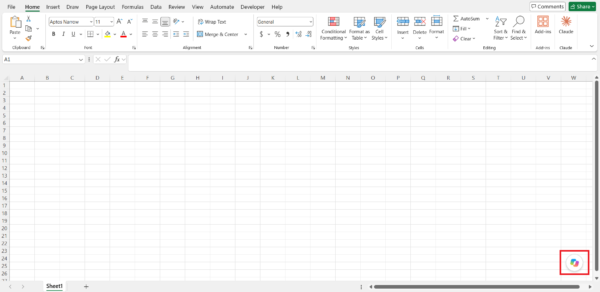
- Відкрийте книгу Excel і перегляньте верхню частину вікна — стрічку «Стрічка (Ribbon)».
- Знайдіть кнопку Copilot на стрічці та натисніть її, щоб відкрити панель чату праворуч.
- У полі введення на панелі Copilot надрукуйте запит і надішліть його.
Приклади запитів до Copilot:
- «Проаналізуй цей діапазон і підсумуй ключові тренди продажів за місяць».
- «Створи формулу, яка рахує середній чек за останні 30 днів».
- «Збудуй стовпчикову діаграму для порівняння регіонів».
- «Вирівняй і відформатуй таблицю для зручного друку на одній сторінці».
Як знайти Copilot у нижньому правому куті
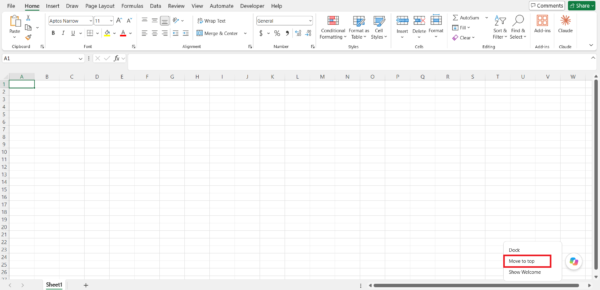
У деяких версіях Excel кнопка Copilot з’являється не на стрічці, а в нижньому правому куті вікна книги.
- Погляньте в нижній правий кут вікна Excel і знайдіть іконку Copilot.
- Натисніть іконку — відкриється панель Copilot.
- Введіть запит для аналізу ваших даних або генерації формули.
Як перемістити кнопку Copilot на стрічку
- Натисніть кнопку Copilot у нижньому правому куті.
- Виберіть опцію Move to top (якщо доступна).
- Знову перевірте «Стрічка (Ribbon)» — кнопка Copilot має з’явитися зверху.
Вбудовані підказки (Inline suggestions) під час роботи
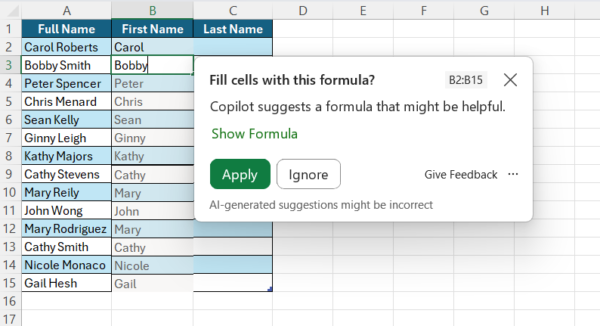
Copilot може показувати підказки без відкриття панелі — просто під час введення формули чи роботи з аркушем.
- Почніть вводити формулу у клітинці (наприклад, обчислення з умовою).
- Слідкуйте за вбудованими підказками Copilot щодо наступних кроків або формули.
- За потреби відкрийте панель Copilot (кнопка на стрічці або внизу справа), щоб уточнити завдання у чаті.
Що робити, якщо Copilot не відображається
Якщо не знайшли Copilot на стрічці, у нижньому правому куті або не бачите вбудованих підказок, перевірте таке:
- Переконайтесь, що у вас є відповідна підписка Microsoft 365 з доступом до Copilot.
- Увійдіть саме в той обліковий запис, якому надано доступ до Copilot.
- Оновіть Excel до актуальної версії (перевірте наявність оновлень).
- Переконайтесь, що ліцензію оновлено (за потреби поновіть).
- Перегляньте налаштування конфіденційності — обмеження можуть приховувати функції ШІ.
- Спробуйте Excel для Інтернету (Excel for the web) — Copilot доступний користувачам з відповідною підпискою й там.
Приклади корисних промптів до Copilot
- «Знайди аномалії у стовпці B за останній квартал і коротко поясни можливі причини».
- «Напиши формулу, яка повертає останнє ненульове значення в діапазоні C2:C100».
- «Згенеруй умовне форматування для підсвічування значень, що перевищують середнє на 20%».
- «Створи короткий підсумок цього зведення продажів і запропонуй 3 висновки».
Поради та обмеження
- Доступ до Copilot залежить від передплати Microsoft 365 і версії Excel — розташування кнопки може різнитися (стрічка або нижній правий кут).
- Вбудовані підказки з’являються контекстно і не показуються постійно.
- Якщо кнопки немає, найчастіші причини — відсутня відповідна підписка або Excel потребує оновлення.
- За даними джерела, Copilot також доступний у Excel для Інтернету для користувачів з відповідною підпискою.
Фото: MyExcelOnline