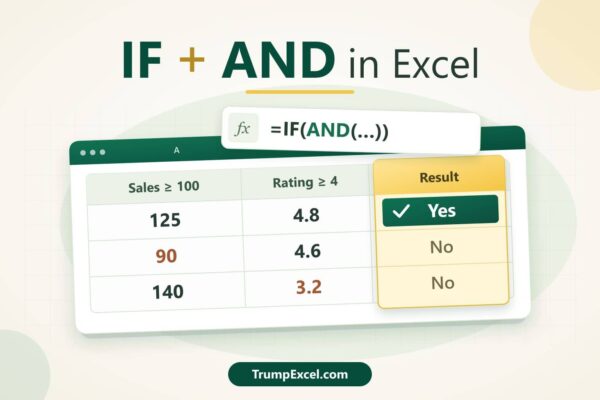
Ця інструкція допоможе швидко оцінювати записи за кількома критеріями — наприклад, позначати «Pass», лише якщо студент набрав мінімум 50 балів і має відвідуваність від 75%. Працює у всіх сучасних версіях Excel; варіант з «розливом» — у Microsoft 365 та Excel 2021.
Крок 1. Зрозуміти, як працює AND
- Пам’ятайте: AND повертає TRUE лише тоді, коли всі передані умови істинні; якщо хоч одна хибна — результат FALSE.
- Знайте, що AND може перевіряти до 255 умов, але всі вони мають бути TRUE, щоб підсумок був TRUE.
Крок 2. Дві умови: IF з AND для «Pass/Fail»
- У таблиці розташуйте показники: оцінку в стовпці B, відвідуваність у стовпці C (у %).
- Виберіть клітинку, де має з’явитися результат (наприклад, E2).
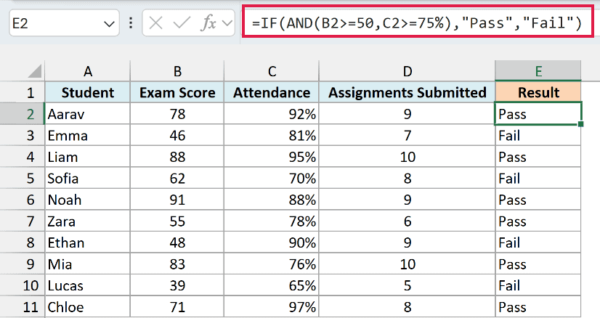
- Введіть формулу: =IF(AND(B2>=50,C2>=75%),»Pass»,»Fail»)
- Натисніть Enter.
- Скопіюйте формулу вниз стовпця, щоб отримати результат для кожного рядка.
У цій формулі AND(B2>=50,C2>=75%) — логічний тест: TRUE лише тоді, коли і бал 50+, і відвідуваність 75%+. Якщо TRUE — IF повертає «Pass», інакше — «Fail».
Корисні зауваги
- Текстові результати беріть у подвійні лапки: «Pass», «Fail». Числа не беріть у лапки: B2>=50, а не B2>=»50″.
- Текстові порівняння в AND не чутливі до регістру.
- Якщо потрібен результат, коли виконується хоча б одна умова, використайте IF з OR.
Крок 3. Один рядок формули для всього стовпця (Microsoft 365 / Excel 2021)
- Переконайтеся, що у вас Microsoft 365 або Excel 2021.
- Виберіть першу клітинку стовпця результатів (наприклад, E2).
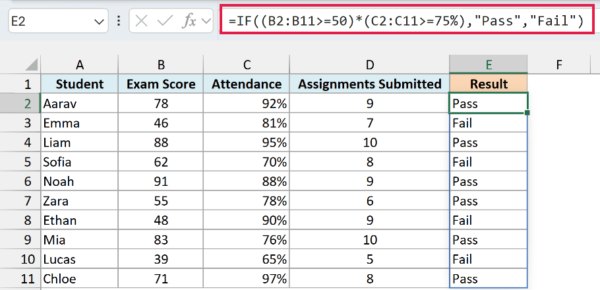
- Введіть розливну формулу: =IF((B2:B11>=50)*(C2:C11>=75%),»Pass»,»Fail»)
- Натисніть Enter — результат «розіллється» на всі рядки діапазону.
Тут ми перемножуємо два масиви TRUE/FALSE: одиниця виходить лише тоді, коли обидві умови істинні; IF читає 1 як TRUE, 0 — як FALSE.
Важливо: «розлив» працює лише у Microsoft 365/Excel 2021. На старіших версіях використовуйте покрокову формулу з AND у кожному рядку.
Крок 4. Три й більше умов: додаємо критерії у AND
- Переконайтеся, що у вас є третій показник (наприклад, кількість зданих робіт у стовпці D).
- Виберіть клітинку з результатом (E2).
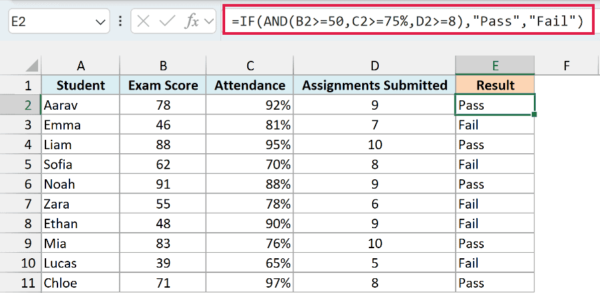
- Введіть формулу: =IF(AND(B2>=50,C2>=75%,D2>=8),»Pass»,»Fail»)
- Натисніть Enter і скопіюйте формулу вниз стовпця.
Додаткова умова D2>=8 у AND робить так, що «Pass» з’явиться лише тоді, коли одночасно істинні всі три критерії.
Крок 5. Перевірити, чи значення між двома межами
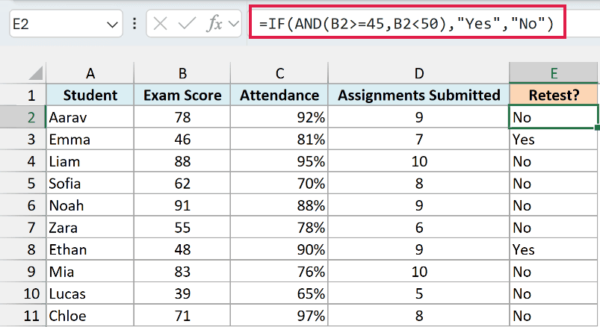
- Визначте нижню та верхню межі (наприклад, від 45 до 49 балів включно знизу й не включно зверху).
- У клітинці результату (наприклад, E2) введіть: =IF(AND(B2>=45,B2<50),»Yes»,»No»)
- Натисніть Enter, за потреби скопіюйте формулу вниз.
Одна перевірка не охопить обидві межі, тому AND поєднує два тести для однієї клітинки: B2>=45 і B2<50. У «коридор» потрапляють лише ті, хто задовольняє обидва порівняння.
Поради та типові помилки
- Не беріть числа в лапки: B2>=50, а не B2>=»50″.
- Пам’ятайте: AND вимагає, щоб усі умови були TRUE. Для «хоч одна умова» використовуйте OR.
- У розливних формулах (Microsoft 365/Excel 2021) задавайте правильні діапазони, інакше отримаєте помилку розливу.
- Текстові перевірки в AND не чутливі до регістру («Emma», «EMMA», «emma» — однаково).
Фото: Trump Excel