Якщо Excel постійно просить пароль і це гальмує роботу, вимкніть саме той тип захисту, який увімкнено у файлі. Нижче — короткі кроки для кожного випадку, що працюють у класичному Excel на Windows, коли ви знаєте чинний пароль.
З’ясуйте, який саме пароль увімкнено
- Відкрийте файл. Якщо Excel просить пароль ще до показу вмісту — це password to open.
- Якщо під час відкриття з’являється запит паролю, але можна натиснути Read Only — це password to modify.
- Якщо файл відкривається, але не можна додавати/видаляти/перейменовувати/переміщати аркуші — захищена структура книги.
- Якщо під час редагування клітинок на аркуші з’являється повідомлення про захист — це захист аркуша.
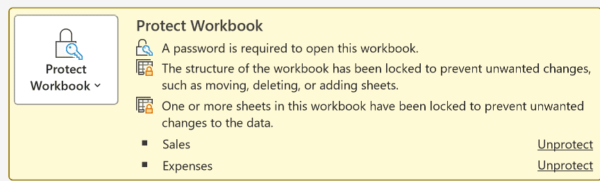
- Перейдіть у Файл (File) → Відомості (Info) і перегляньте блок Захист книги (Protect Workbook) — тут перелічені активні види захисту й назви захищених аркушів.
Приберіть пароль на відкриття файлу (Encrypt with Password)
- Відкрийте книгу й введіть пароль, коли Excel попросить.
- Перейдіть у Файл (File) → Відомості (Info) і натисніть Захист книги (Protect Workbook) → Зашифрувати паролем (Encrypt with Password).
- У вікні Encrypt Document зітріть пароль, щоб поле було порожнім, і натисніть OK.
- Збережіть файл: натисніть Control + S.
Після збереження рядок про обов’язковий пароль для відкриття зникне зі сторінки «Відомості», і при наступному відкритті файл не вимагатиме пароль. Важливо: просто очистити поле замало — зміни потрібно зберегти.
Приберіть пароль на зміну (Password to modify)
- Відкрийте файл, введіть пароль і натисніть OK (не натискайте Read Only).
- Перейдіть у Файл (File) → Зберегти як (Save As) і виберіть More options… / Browse.
- У діалозі Save As натисніть Tools (поряд із кнопкою Save) і оберіть General Options.
- Очистіть поле Password to modify і натисніть OK.
- Натисніть Save, а у вікні підтвердження — Yes, щоб замінити наявний файл у тому самому місці з тією самою назвою.
Порада: у цьому ж вікні General Options можна одночасно прибрати і Password to open — очистіть обидва поля. Якщо Excel пропонує відкривати файл як «тільки для читання», зніміть прапорець Read-only recommended.
Зніміть захист структури книги (Workbook structure)
- Відкрийте вкладку Рецензування (Review).
- У групі Захист (Protect) натисніть Захист книги (Protect Workbook). Коли структура захищена, ця кнопка підсвічена.
- У діалозі Unprotect Workbook введіть пароль і натисніть OK.
- Збережіть файл, щоб закріпити зміну.
Кнопка має ту саму назву — Protect Workbook — і працює як перемикач: натискання на захищеній книзі вимикає захист.
Як зняти захист аркуша (Sheet password)
Щоб зняти захист з аркуша, на вкладці Рецензування (Review) натисніть Зняти захист аркуша (Unprotect Sheet), введіть пароль і підтвердіть. За потреби повторіть для інших аркушів.
Поради й обмеження
- Потрібен чинний пароль. Усі способи вище працюють лише якщо ви його знаєте. Паролі чутливі до регістру: trumpexcel не спрацює, якщо пароль — TrumpExcel.
- Файл може мати кілька видів паролів одночасно (наприклад, на зміну, структуру й окремі аркуші).
- Always Open Read-Only та Mark as Final роблять файл «тільки для читання» без паролю — їх вимикають у меню Protect Workbook на сторінці «Відомості (Info).
- Щоб швидко зорієнтуватися, що саме захищено, відкрийте Файл (File) → Відомості (Info) і подивіться блок Protect Workbook.
Швидка підказка для Copilot
- Спробуйте: «Поясни, який тип захисту ввімкнено в цій книзі Excel і де його вимкнути».
Фото: Trump Excel