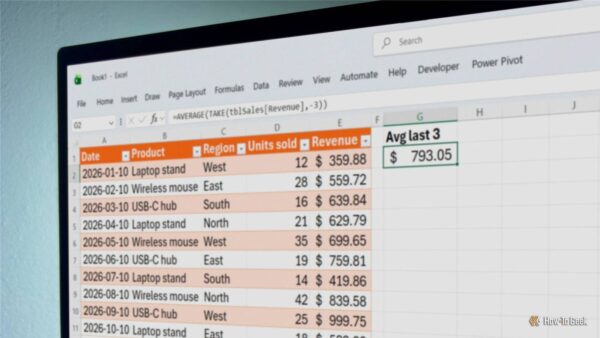
TAKE розв’язує типову задачу: замість копіювати вибіркові рядки вручну, ви берете їх формулою — і звіт оновлюється сам, щойно змінюються вихідні дані. Корисно для коротких витягів із великих таблиць у Excel для Microsoft 365, Excel 2024 і Excel для вебу.
Підготуйте дані: створіть таблицю й дайте їй ім’я
- Виділіть діапазон з даними, включно із заголовками стовпців.
- Перейдіть Вставлення (Insert) → Таблиця (Table) і підтвердьте створення таблиці.
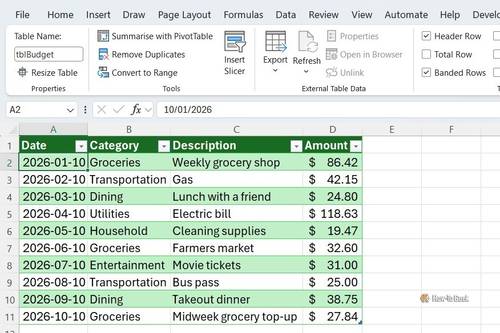
- Відкрийте вкладку Конструктор таблиць (Table Design) і змініть поле Ім’я таблиці (Table Name), наприклад на tblBudget.
Знайомство з TAKE: синтаксис і принципи
- У порожній комірці введіть синтаксис: =TAKE(array,rows,[columns]).
- Укажіть array — діапазон або таблицю (наприклад, tblBudget).
- Задайте rows: додатнє число бере рядки з початку, від’ємне — з кінця.
- За потреби додайте columns: додатнє число — стовпці з початку, від’ємне — з кінця.
Можна залишити порожнім rows або columns, але принаймні один аргумент треба вказати. Значення 0 для будь-якого з них повертає помилку #CALC!. TAKE — динамічна масивна функція: результат «розливається» в сусідні клітинки і оновлюється разом із таблицею. Якщо результату щось заважає, Excel покаже #SPILL!.
Витягніть перші N рядків
- Клацніть порожню клітинку, де має з’явитися скорочений список.
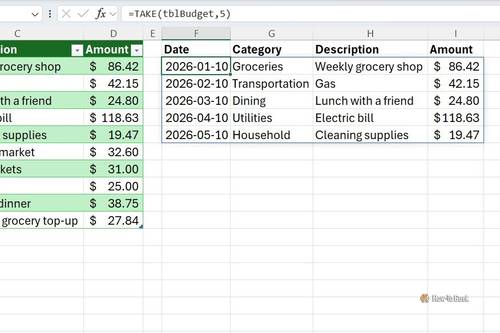
- Введіть формулу: =TAKE(tblBudget,5).
- Натисніть Enter, щоб отримати перші п’ять рядків з усіма стовпцями.
Візьміть останні N рядків
- Виберіть порожню комірку для результату.
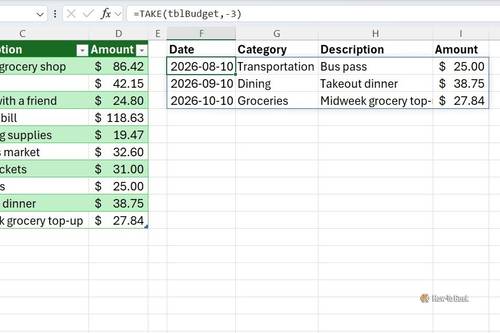
- Введіть: =TAKE(tblBudget,-3).
- Натисніть Enter, щоб побачити три останні записи. Якщо це мають бути «останні за датою», відсортуйте таблицю так, щоб найновіші записи були внизу.
Створіть компактний блок: N рядків × M стовпців
- Поставте курсор у порожню клітинку там, де має «розлитися» вибірка.
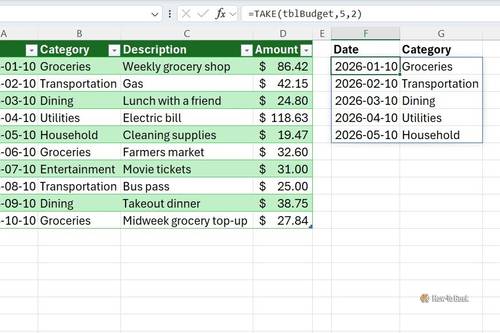
- Введіть: =TAKE(tblBudget,5,2).
- Підтвердіть Enter, щоб одержати перші п’ять рядків лише з двома першими стовпцями.
Поверніть тільки вибрані стовпці
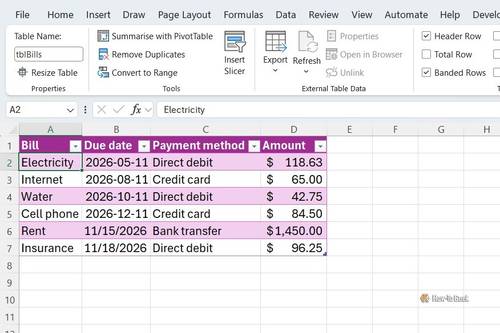
- Якщо працюєте з рахунками, переконайтеся, що таблиця має ім’я, наприклад tblBills (за потреби змініть його на вкладці Конструктор таблиць (Table Design)).
- Виберіть порожню комірку для результату.
- Введіть: =TAKE(tblBills,,2) і натисніть Enter, щоб вивести лише перші два стовпці, зберігаючи всі рядки (два коми означають, що аргумент rows пропущено).
Поради та обмеження
- TAKE працює за позицією, а не за критеріями. Вона не знаходить «топ‑5 витрат» і не фільтрує категорії; лише повертає рядки/стовпці з початку або кінця джерела.
- Щоб брати не сусідні рядки, використайте функцію CHOOSEROWS.
- Порожній аргумент rows або columns включає «усе» в цій площині, але принаймні один аргумент має бути заданий.
- Якщо призначені для результату клітинки не порожні, з’явиться #SPILL!. Очистьте діапазон і повторіть.
Фото: How-To Geek: Excel