Ця інструкція допоможе вирівнювати об’єкти у Word: вмикаємо сітку (Gridlines), налаштовуємо крок і показ лише горизонтальних ліній. Підходить для Word на Windows і Mac; окремо покажемо альтернативу Rule Lines для Windows (Microsoft 365, 2021, 2024).
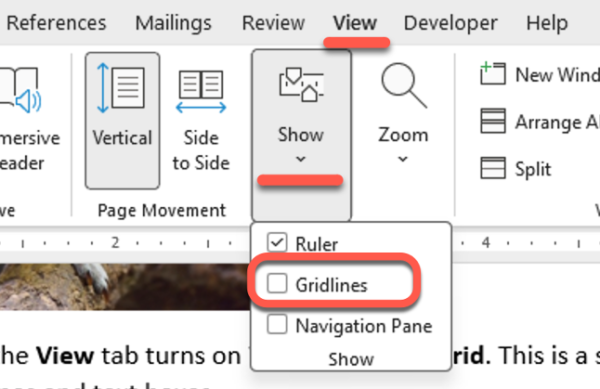
Увімкнути сітку на екрані
- Відкрийте вкладку View (Вигляд) і поставте прапорець Gridlines.
Сітка — лише візуальна підказка, вона не друкується та не змінює документ, тож можна сміливо експериментувати.
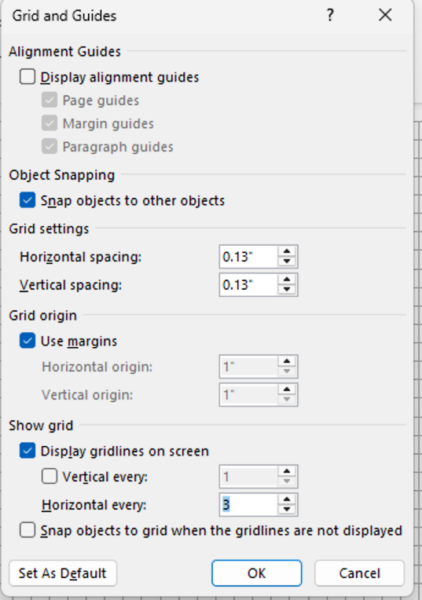
Відкрити детальні налаштування сітки (Windows)
- Перейдіть на вкладку Layout (або Shape Format/Picture Format, якщо виділено об’єкт).
- Натисніть Align у групі Arrange.
- Виберіть Grid Settings.
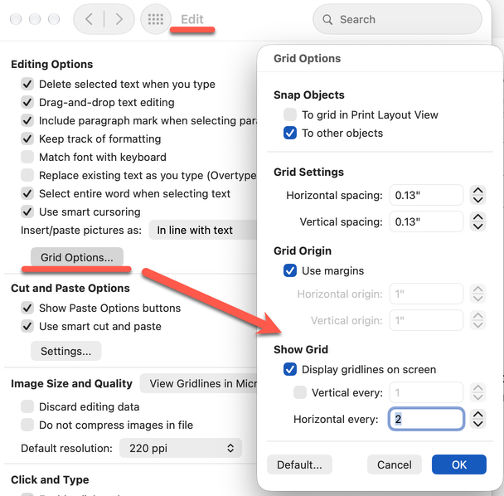
Відкрити налаштування сітки (Mac)
- Відкрийте меню Word.
- Виберіть Preferences.
- Відкрийте розділ Edit.
- Клацніть Grid Options.
Показати лише горизонтальні лінії
- У діалоговому вікні Grid/Gird and Guides у розділі Show grid увімкніть Display gridlines on screen.
- Зніміть прапорець Vertical every.
- Залиште Horizontal every = 1, щоб бачити кожну лінію, або встановіть 2/3 — для кожної другої/третьої лінії.
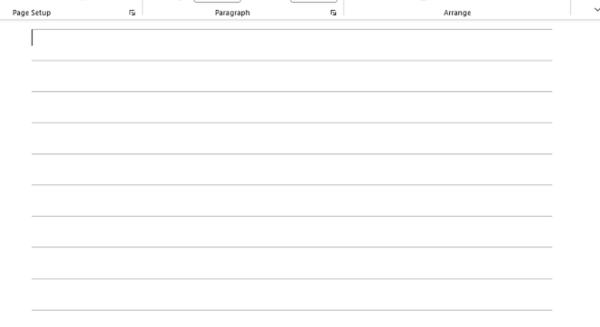
Задати інтервал між лініями
- У блоці Grid settings змініть Vertical spacing — це відстань між горизонтальними лініями.
- Для вигляду «в лінійку» спробуйте Vertical spacing: 0.28″ (близько college ruled) або 0.34″ (близько wide ruled).
- За потреби натисніть Set As Default, щоб зберегти ці параметри для нових документів.
Швидко вмикати/вимикати сітку після налаштування
- Використовуйте прапорець Gridlines на вкладці View (він просто показує/ховає сітку з вашими збереженими параметрами).
Точне перетягування без прилипання до сітки
- Під час перетягування об’єктів утримуйте Alt на Windows або Command на Mac, щоб тимчасово вимкнути прив’язку до ліній.
Не шукайте колір сітки — його не змінити
У Word на Windows і Mac немає опції змінити колір ліній сітки. Для кольорових ліній використовуйте робочі обхідні шляхи нижче — вони також друкуються.
Обхідні варіанти для кольорових або друкованих ліній
Варіант 1: межі абзаців
- Натисніть Enter потрібну кількість разів, щоб отримати порожні абзаци (наприклад, ~30).
- Виділіть ці абзаци.
- Відкрийте вкладку Home → Borders → Borders and Shading.
- Виберіть колір і товщину лінії.
- У попередньому перегляді увімкніть нижню межу і «between paragraphs» (між абзацами).
Варіант 2: таблиця з лише горизонтальними межами
- Вставте таблицю 1 стовпець × потрібна кількість рядків.
- На вкладці Table Design задайтe колір меж.
- Застосуйте лише Inside Horizontal і Bottom.
- На вкладці Layout встановіть Height для точної висоти рядка.
Rule Lines як швидка альтернатива (Windows)
- Відкрийте вкладку Draw.
- Натисніть Format Background.
- Виберіть Rule Lines або Grid Lines.
Ці лінії горизонтальні, швидко дають «сторінку в лінійку», але не друкуються і недоступні у Word для Mac. Вкладка Draw відсутня у Word 2016; вона є у новіших версіях, зокрема Microsoft 365, 2021 і 2024.
Не плутайте: сітка документа vs. сітка таблиць
- Сітка документа вмикається з View → Gridlines і керується через Grid Settings/Grid Options.
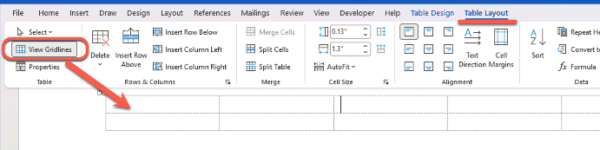
- У таблицях є своя опція View Gridlines на вкладці Table Layout — вона лише показує пунктир навколо комірок без меж і не друкується.
- Для кольорових ліній у таблиці застосовуйте реальні межі (вони друкуються).
Коли сітка може бути не потрібна
Word має інші засоби вирівнювання: Alignment Guides і параметри Snap. Вони допомагають точно розміщувати об’єкти без постійно видимої сітки (Alignment Guides доступні у Word для Windows).
Поради та обмеження
- Сітка не друкується; для друкованих ліній використовуйте межі абзаців або таблиці.
- Колір сітки змінити не можна — оберіть обхідні варіанти для кольору.
- Grid settings зберігаються в поточному документі; натисніть Set As Default, щоб застосувати до нових.
- Пам’ятайте про прилипання до сітки; утримуйте Alt (Windows) або Command (Mac) під час перетягування для точного розміщення.
Фото: Office Watch