Як зібрати щотижневі Excel‑звіти і оновлювати діаграму одним кліком
Автоматизуйте рутину: Excel сам збере щотижневі файли у спільний набір даних і побудує зведену діаграму, яку достатньо оновити. Працює в Excel для Microsoft 365 з Power Query та PivotTable.
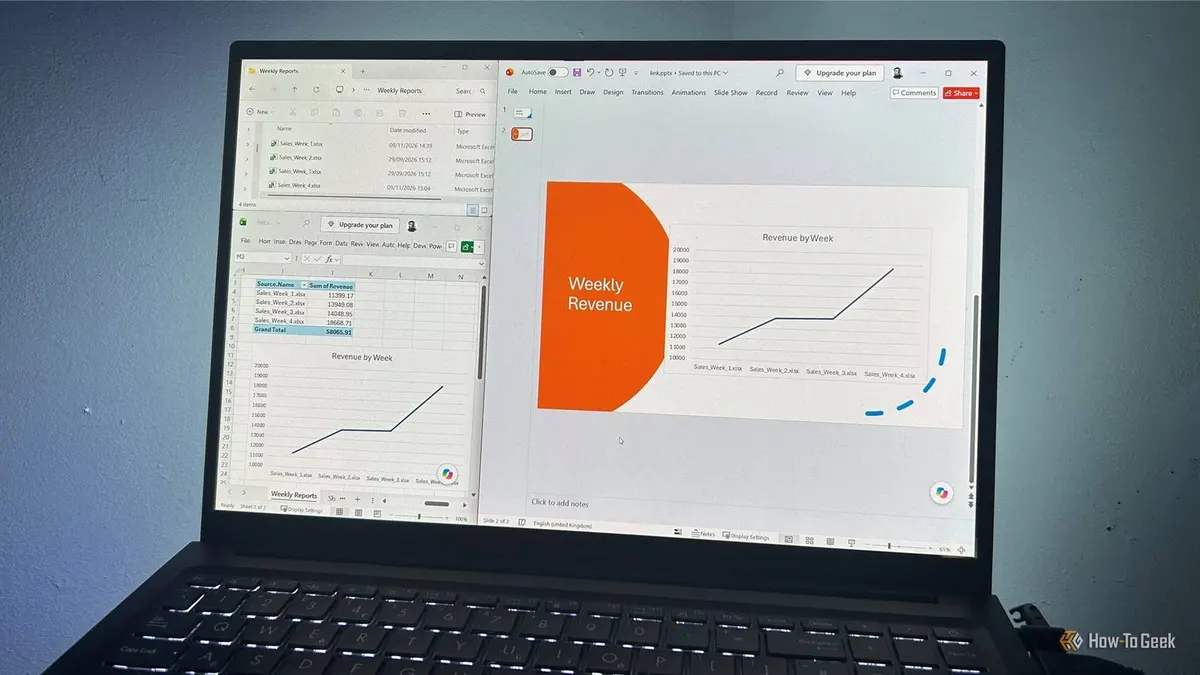
Ця інструкція допоможе об’єднати щотижневі файли Excel у єдиний звіт і побудувати зведену діаграму, яка оновлюється в один клік. Підійде для регулярних продажів, фінзвітів чи будь-яких «щотижневиків». Рішення базується на Excel для Microsoft 365: Power Query збирає дані з папки, а PivotTable і PivotChart роблять підсумок і візуалізацію. Далі цю діаграму можна показати в PowerPoint як пов’язану — тоді слайд стає «живим» і відгукується на оновлення в Excel.
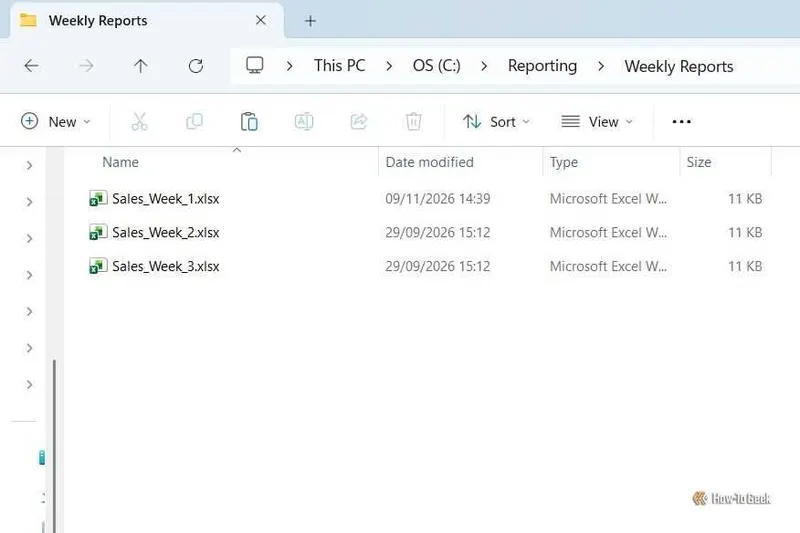
Підготуйте папку зі звітами
- Створіть окрему папку у Файловому провіднику (File Explorer) і покладіть туди всі щотижневі книги Excel.
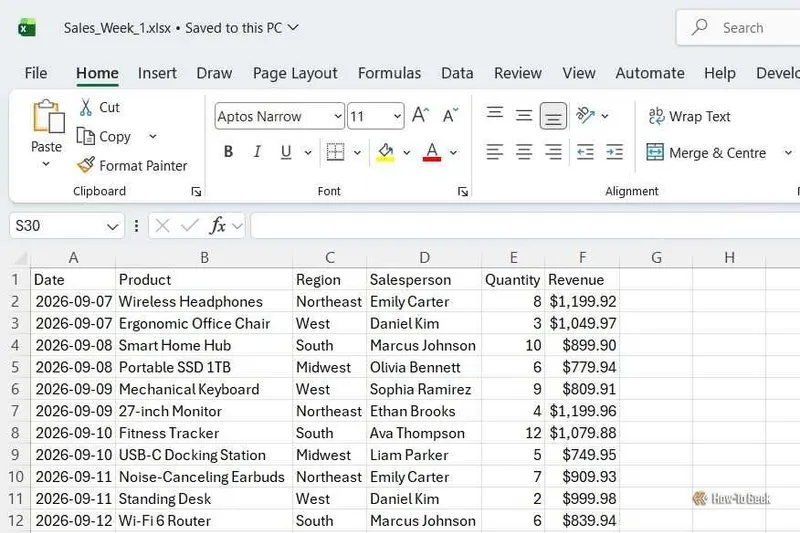
- Забезпечте однакову структуру у кожній книзі: одна й та сама назва аркуша, ідентичні заголовки стовпців і розмітка таблиці.
- Переконайтеся, що всі потрібні колонки присутні (наприклад, Revenue для доходу), аби їх можна було підсумувати.
Імпортуйте всі файли з папки через Power Query
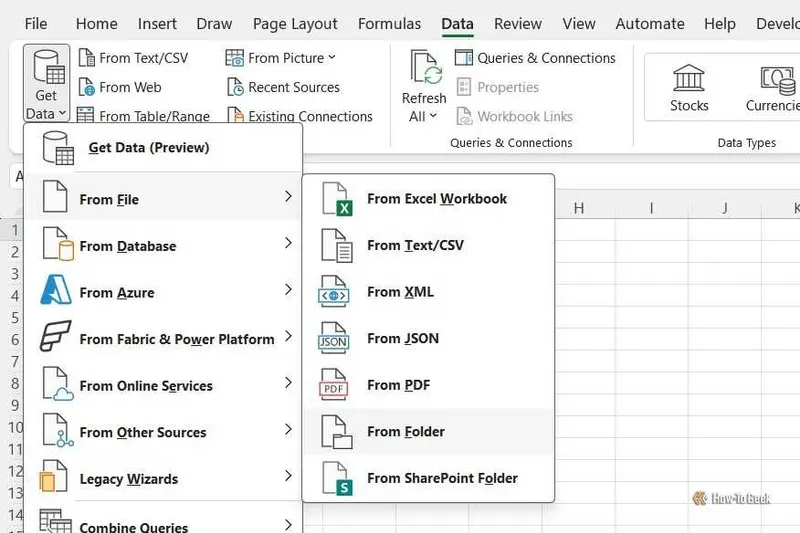
- Відкрийте порожню або робочу книгу Excel і перейдіть на вкладку Дані (Data).
- Натисніть Отримати дані (Get Data) → З файлу (From File) → З папки (From Folder).
- Виберіть підготовлену папку зі щотижневими звітами і підтвердьте імпорт.
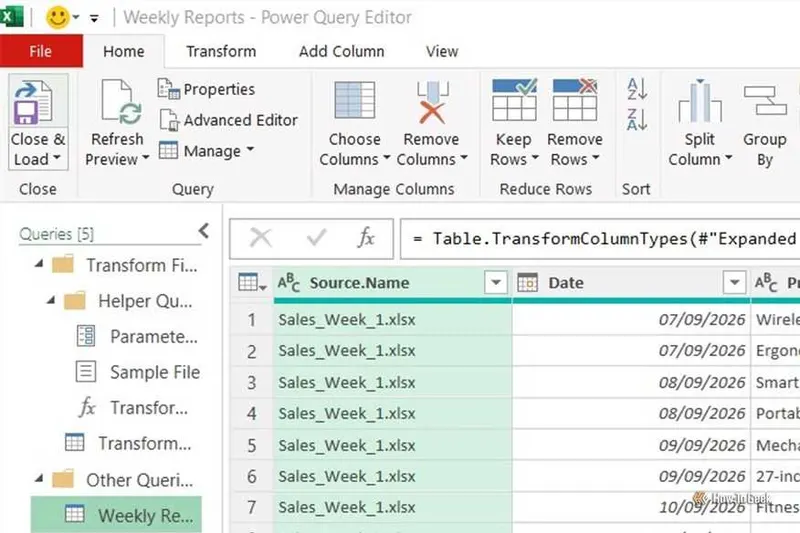
- У вікні Power Query натисніть команди для об’єднання файлів у єдиний набір (Combine), перевірте попередній перегляд даних, включно з колонкою Source.Name, що визначає файл‑джерело.
- Натисніть Закрити й завантажити (Close & Load), щоб повернути об’єднані дані на аркуш як таблицю.
Побудуйте Зведену таблицю (PivotTable) для підсумку
- Клацніть у межах завантаженої таблиці з Power Query і відкрийте вкладку Вставлення (Insert).
- Натисніть Зведена таблиця (PivotTable) і створіть її на новому аркуші.
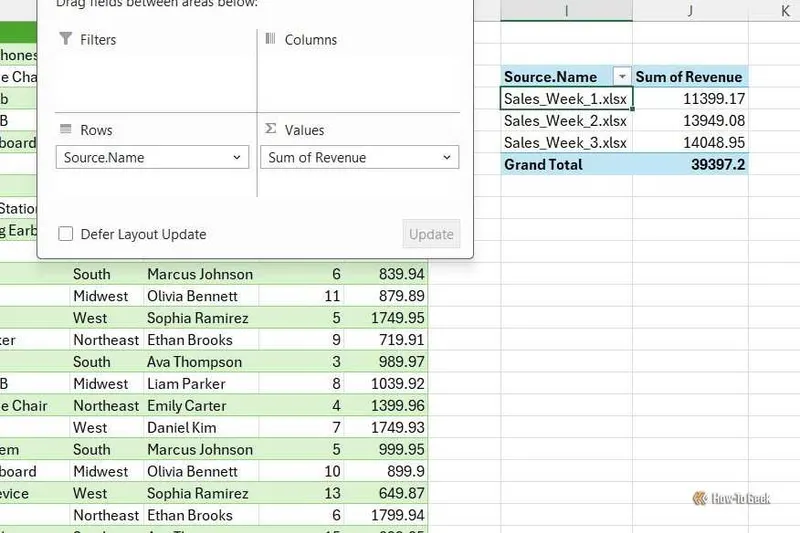
- У області полів перетягніть Source.Name у розділ Рядки (Rows).
- Перетягніть поле Revenue у розділ Значення (Values) — Excel автоматично підсумує дохід по кожному щотижневому файлу.
Додайте Зведену діаграму (PivotChart) для «живого» огляду
- Клацніть у зведеній таблиці і на вкладці Аналіз зведеної таблиці (PivotTable Analyze) натисніть Зведена діаграма (PivotChart).
- Виберіть потрібний тип діаграми та підтвердьте вставлення — отримаєте чистий графік змін доходу за тижнями.
- Щоб прибрати зайві елементи керування, відкрийте вкладку Аналіз зведеної діаграми (PivotChart Analyze), оберіть Кнопки полів (Field Buttons) → Приховати всі (Hide All).
Налаштуйте автоматичне оновлення і «один клік»
- Перейдіть на вкладку Дані (Data) і натисніть Запити та підключення (Queries & Connections).
- У панелі праворуч клацніть правою кнопкою по своєму запиту Power Query та виберіть Властивості (Properties).
- За потреби увімкніть Оновлювати дані під час відкриття файлу (Refresh data when opening the file) або Оновлювати кожні X хвилин (Refresh every X minutes) — це керує саме оновленням Power Query.
- Зніміть прапорець Дозволити фонове оновлення (Enable Background Refresh), щоб Оновити все (Refresh All) за один раз підтягувало нові файли та одразу оновлювало зведену таблицю і діаграму.
Як користуватися далі
- Щотижня кладіть нову книгу зі звітом у ту саму папку з однаковою структурою.
- Відкрийте книгу‑збірник у Excel і натисніть Дані (Data) → Оновити все (Refresh All) — новий файл автоматично потрапить до набору даних, а PivotTable та PivotChart підтягнуть підсумки.
- Якщо показуєте результати у PowerPoint, вставте діаграму як пов’язану з Excel — презентація відобразить оновлення після чергового «Оновити все» в книзі.
Поради та типові помилки
- Єдність структури — ключ до успіху. За даними How-To Geek, коли всі щотижневі файли мали однакові назви аркушів, заголовки та макет, Power Query без проблем їх об’єднував.
- Не будуйте діаграму безпосередньо по «сирому» виводу Power Query з багатьма записами — використайте PivotTable, щоб уникнути захаращення графіка.
- Якщо не вимкнути Enable Background Refresh, інколи доводиться тиснути «Оновити все» двічі, перш ніж діаграма відобразить свіжі дані. Вимкнення фону вирішує це у більшості випадків.
- Автооновлення в налаштуваннях запиту контролює тільки підтягування нових файлів. Зведену таблицю і діаграму все одно синхронізує Refresh All.
Фото: How-To Geek: Excel