Як швидко витягти імена, email і адреси в Excel за допомогою Copilot
Потрібно розтягнути контактні дані з довгого тексту на окремі колонки? Copilot в Excel допоможе дістати імена, email-адреси, телефони й поштові адреси без формул.
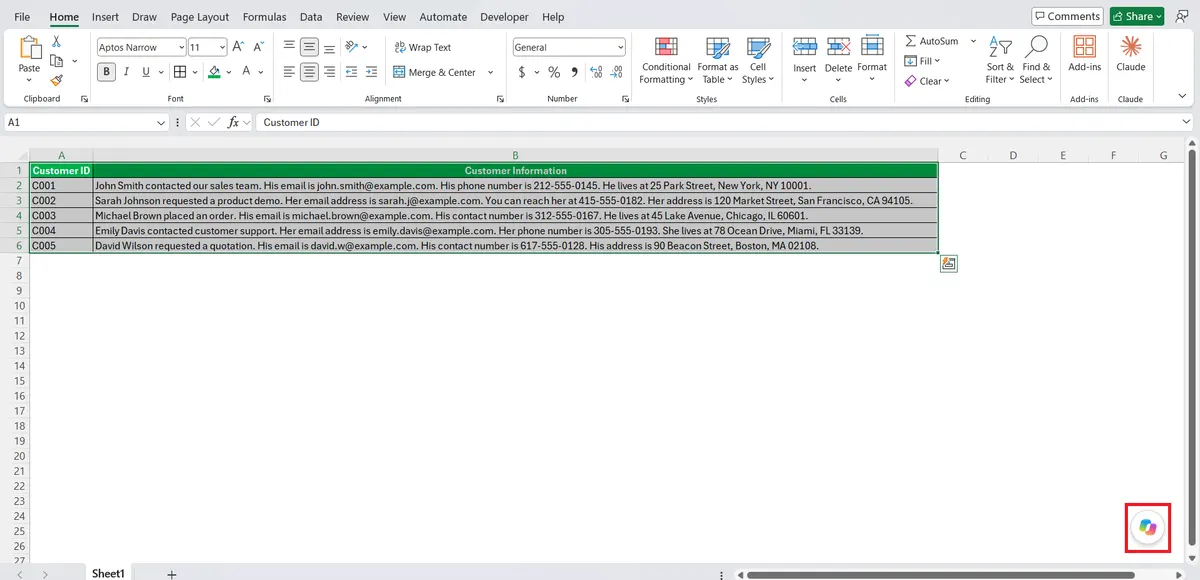
Інструкція стане в пригоді всім, хто працює з клієнтськими базами чи імпортованими списками, де в одній колонці зібрані змішані деталі. У Excel із Copilot ви можете за один або кілька запитів отримати імена, email-адреси, номери телефонів і поштові адреси в окремих стовпцях.
Підготуйте дані та відкрийте Copilot
- Відкрийте книгу Excel і виділіть будь-яку клітинку в таблиці з текстовими даними (наприклад, у стовпці Customer Information).
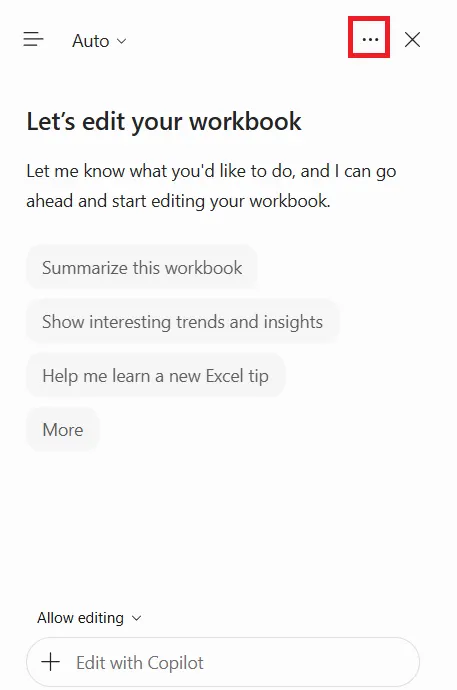
- На стрічці натисніть кнопку Copilot (Copilot), щоб відкрити панель помічника праворуч.
- Перевірте, що у вибраному стовпці є потрібні відомості. Приклад запису: John Smith contacted our sales team. His email address is john.smith@email.com. He lives at 25 Park Street, New York, NY 10001.
Витягнути повні імена в окремий стовпець
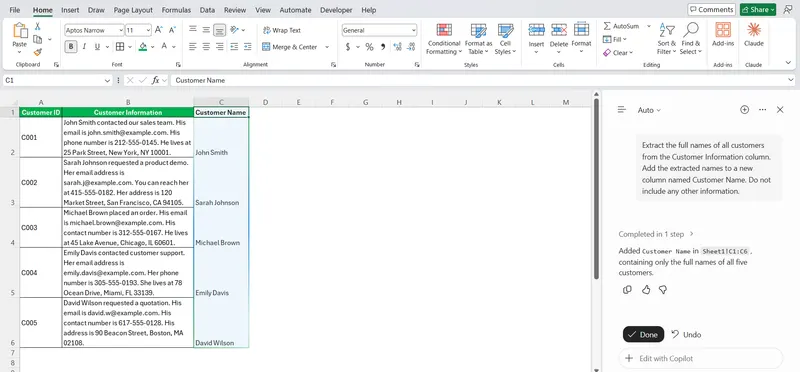
- У полі введення на панелі Copilot опишіть завдання простими словами. Введіть: «Витягни повні імена всіх клієнтів зі стовпця Customer Information. Додай імена в новий стовпець з назвою Customer Name. Не включай жодної іншої інформації».
- Натисніть Enter або кнопку надсилання запиту.
- Перегляньте створений Copilot стовпець Customer Name і звірте, чи імена визначено коректно.
Знайти й зібрати email-адреси
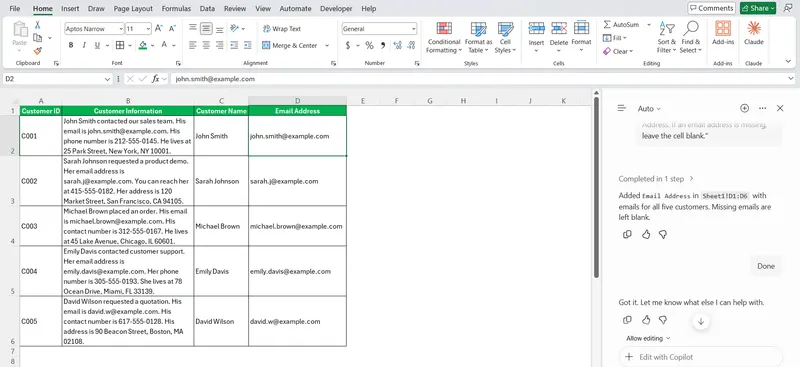
- На панелі Copilot введіть запит: «Витягни всі email-адреси зі стовпця Customer Information. Додай їх у новий стовпець з назвою Email Address. Якщо email відсутній, залиш клітинку порожньою».
- Надішліть запит і дочекайтеся, поки Copilot сформує стовпець Email Address.
- Перевірте, чи адреси повні та без друкарських помилок.
Витягнути поштові адреси
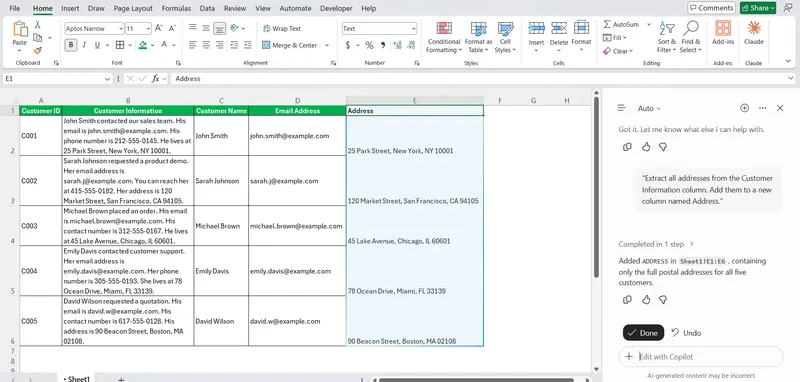
- Сформулюйте короткий запит: «Витягни всі поштові адреси зі стовпця Customer Information. Додай їх у новий стовпець з назвою Address».
- Надішліть запит і перегляньте новий стовпець Address, чи містить він вулицю, місто, штат/область і поштовий індекс (якщо є в тексті).
- За потреби підкоригуйте окремі значення вручну.
Витягнути кілька деталей одразу
Якщо в одному стовпці перемішані імена, контакти та адреси, зручніше попросити Copilot розкласти все за стовпцями одним запитом.
- На панелі Copilot введіть: «Витягни ім’я клієнта, email-адресу, номер телефону та поштову адресу зі стовпця Customer Information. Додай кожну деталь в окремий стовпець. Якщо якоїсь інформації немає, залиш відповідну клітинку порожньою».
- Надішліть запит і дочекайтеся, доки Copilot створить нові стовпці для кожного типу даних.
- Переконайтеся, що дані не переплутані між рядками, і зафіксуйте помилки, якщо вони трапляються.
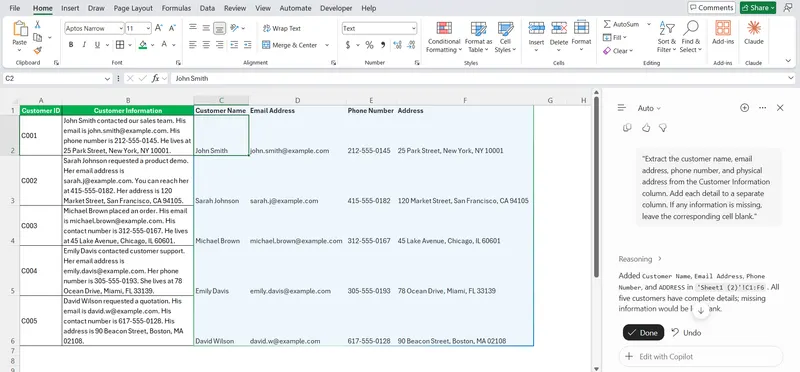
Приклад вихідних даних
Ось як може виглядати початковий стовпець із мішаною інформацією:
| Customer Information |
|---|
| John Smith contacted our sales team. His email address is john.smith@email.com. He lives at 25 Park Street, New York, NY 10001. |
| Mary Johnson reached out via phone. Her email is maryj@example.org. Address: 10 Lake Ave, Boston, MA 02110. |
Корисні підказки для запитів
- Будьте конкретними: вказуйте назви стовпців і як назвати нові стовпці.
- Додавайте інструкції щодо пропусків: «залиш клітинку порожньою, якщо…».
- Просіть не включати зайве: «не включай жодної іншої інформації».
- За потреби розбийте завдання: спершу імена, потім адреси тощо.
Перевірка результатів і типові помилки
- Звіряйте, чи кожне ім’я відповідає правильному клієнту.
- Перевіряйте повноту й написання email-адрес.
- Огляньте поштові адреси: наявність вулиці, міста, штату/області та індексу.
- Шукайте пропуски або дублікати й виправляйте вручну.
- Слідкуйте, щоб Copilot не перемішав дані між рядками.
Обмеження Copilot під час витягування даних
- Copilot може сплутати ім’я людини з назвою компанії або іншим фрагментом тексту.
- Різні формати адрес і email-адрес впливають на точність.
- Якщо якихось даних немає в тексті, результат може містити помилки або порожні клітинки — це нормально.
Фото: MyExcelOnline