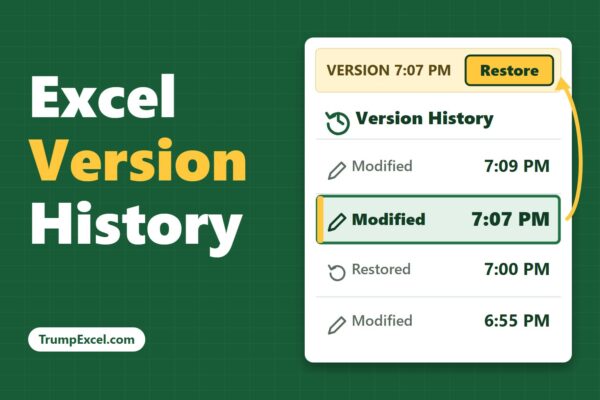
Інструкція допоможе швидко подивитися історію версій Excel-файлу, відкотити книгу до потрібного стану або скопіювати звідти лише потрібні рядки. Працює для файлів, що збережені на OneDrive чи SharePoint у Excel для Microsoft 365, Excel 2016–2021, Excel для Mac та Excel для веб.
Переглянути історію версій у відкритій книзі
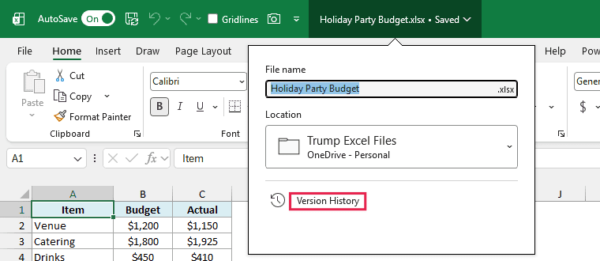
- Клацніть назву файлу у зеленому рядку заголовка вгорі вікна Excel.
- Виберіть Історія версій (Version History).
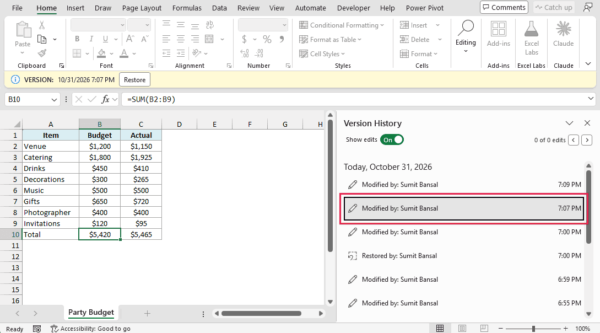
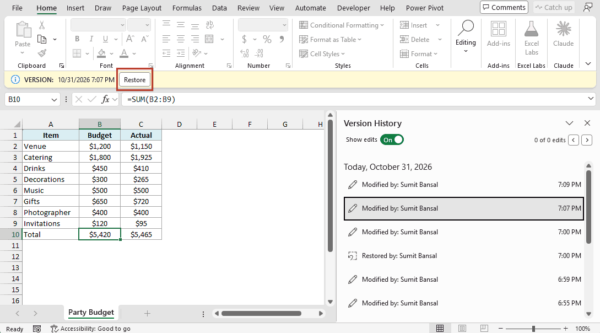
- У правій частині відкриється область із переліком збережених версій: хто і коли їх створив. Клацніть потрібну версію, щоб переглянути її у вікні лише для читання.
- Перевірте дані у вибраній версії. Жовта панель над рядком формул покаже дату й час цієї копії.
- За потреби увімкніть перемикач Показати зміни (Show edits), щоб підсвітити клітинки з правками у вибраній версії.
Альтернативний шлях через меню «Файл»
- Відкрийте вкладку Файл (File).
- Перейдіть до розділу Відомості (Info).
- Натисніть Історія версій (Version History) і виберіть версію для перегляду.
Відновити попередню версію файлу
- Клацніть назву файлу у рядку заголовка та виберіть Історія версій (Version History).
- Клацніть версію, до якої хочете повернутися, і переконайтеся, що в ній є потрібні дані.
- Натисніть Відновити (Restore) на жовтій панелі над рядком формул. Після цього ви повернетеся до своєї книги з даними в стані вибраної версії.
Скопіювати лише потрібні рядки зі старої версії
- Відкрийте Історію версій (Version History) і клацніть потрібну версію, щоб побачити її у вікні лише для читання.
- Виділіть потрібні рядки або діапазони та скопіюйте їх (Ctrl+C або контекстне меню).
- Поверніться до своєї поточної книги та вставте дані у потрібне місце (Ctrl+V).
Якщо «Історія версій» неактивна або потрібної версії немає
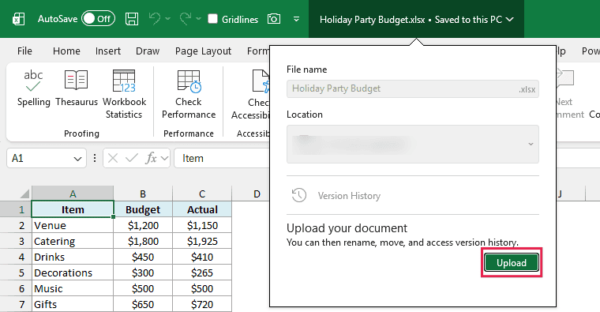
- Погляньте на рядок заголовка. Якщо бачите «Збережено на цьому ПК» і вимкнений перемикач AutoSave, файл збережено локально, тож історія версій недоступна.
- Клацніть назву файлу й у панелі, що відкриється, натисніть Передати (Upload), щоб завантажити документ на OneDrive. Після цього історія версій працюватиме далі для нових збережень.
- Зверніть увагу: завантаження на OneDrive не повертає вже втрачені старі копії — воно лише вмикає історію на майбутнє.
Переглянути, хто змінював клітинки
- Відкрийте вкладку Рецензування (Review).
- Натисніть Показати зміни (Show Changes), щоб відкрити область зі списком: хто, коли і яку клітинку редагував. За даними Microsoft, охоплюються правки за останні 365 днів.
Корисні примітки та обмеження
- Історія версій працює лише для файлів на OneDrive або SharePoint.
- Кількість версій може не збігатися з кількістю натискань «Зберегти» — орієнтуйтеся на час і перевіряйте дані у версіях.
- Лічильник у перемикачі Show edits інколи показує 0 або «Unable to show edits» — перевіряйте самі рядки, не покладайтеся лише на підрахунок.
- Для особистих облікових записів Microsoft у довідці зазначено: зберігаються останні 25 версій, а окремо сказано, що історія версій зберігається 30 днів. На робочих або навчальних облікових записах ліміт визначає ваша організація.
Фото: Trump Excel