Інструкція допоможе працівникам офісу швидко вийти з зависання Excel на Windows, повернути незбережені зміни та запобігти повторенню проблеми. Кроки базуються на вбудованих можливостях Excel і Windows.
Спершу: безпечно вийдіть із зависання та поверніть зміни
- Погляньте на рядок стану внизу Excel. Якщо бачите перебіг задачі (наприклад, відсоток обчислення), зачекайте — Excel ще працює. У вікні Windows обирайте «Почекати», а не «Закрити».
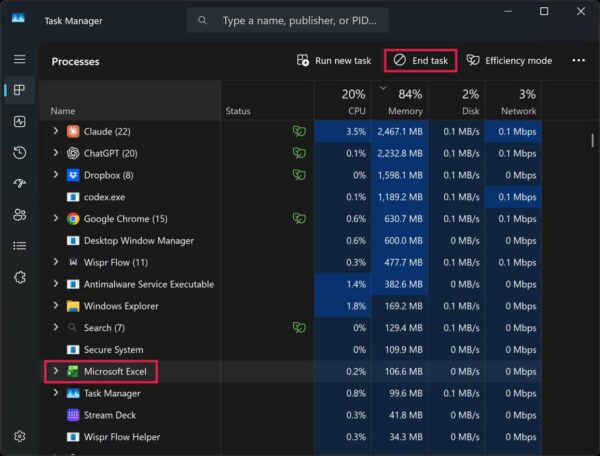
- Якщо через кілька хвилин нічого не змінюється, натисніть Ctrl + Shift + Esc, у «Диспетчері завдань (Task Manager)» на вкладці «Процеси (Processes)» виберіть «Microsoft Excel» і натисніть «Завершити задачу (End task)».
- Запустіть Excel знову й відкрийте іншу книгу зі стартового екрана (проблемну поки не відкривайте). Якщо з’явилася панель «Відновлення документів (Document Recovery)», відкрийте копію з номером версії — це AutoRecover — і відразу збережіть її через «Файл (File) → Зберегти як (Save As)».
- Якщо панель не з’явилась, перейдіть у «Файл (File) → Параметри (Options) → Збереження (Save)», скопіюйте шлях у полі «Розташування файлів автовідновлення (AutoRecover file location)», вставте його в адресний рядок «Провідника (File Explorer)», відкрийте файл на кшталт MyWorkbook (version 2).xlsb і збережіть його як новий.
- Якщо книгу ніколи не зберігали, відкрийте порожню книгу та виберіть «Файл (File) → Відомості (Info) → Керування книгою (Manage Workbook) → Відновити незбережені книги (Recover Unsaved Workbooks)», відкрийте потрібний файл зі списку й збережіть.
- Щоб наступного разу втрачати менше, у «Файл (File) → Параметри (Options) → Збереження (Save)» змініть інтервал «Save AutoRecover information every» з 10 на 5 хвилин. Якщо файл на OneDrive або SharePoint і ввімкнено AutoSave, втрати мінімальні.
Визначте, що лагодити саме зараз
- Створіть нову порожню книгу й попрацюйте з нею хвилину, потім відкрийте ще кілька своїх файлів (проблемний поки не чіпайте).
- Якщо все працює, імовірно, збій у конкретному файлі — переходьте до «Виправлення 1». Якщо зависає навіть порожня книга або кожен файл — починайте з «Виправлення 4».
Виправлення 1: увімкніть ручне обчислення для проблемної книги
- У порожній книзі відкрийте «Формули (Formulas) → Параметри обчислення (Calculation Options) → Вручну (Manual)».
- Не закриваючи її, відкрийте проблемний файл через «Файл (File) → Відкрити (Open)». Excel збереже режим Manual і не перераховуватиме формули під час відкриття.
Виправлення 2: приберіть важке умовне форматування
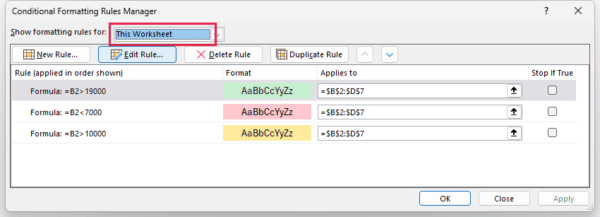
- Відкрийте «Головна (Home) → Умовне форматування (Conditional Formatting) → Керування правилами (Manage Rules)» та перегляньте список. Видаліть або спростіть зайві правила, що охоплюють великі діапазони.
- Або швидко очистьте все: «Головна (Home) → Умовне форматування (Conditional Formatting) → Очистити правила (Clear Rules) → З усього аркуша (Clear Rules from Entire Sheet)». Перевірте, чи припинились зависання.
Виправлення 3: приберіть «сміття» в книзі — об’єкти та імена з помилками
- Відкрийте «Головна (Home) → Знайти та виділити (Find & Select) → Область виділення (Selection Pane)» та видаліть зайві фігури, зображення й об’єкти, яких не має бути на аркушах.

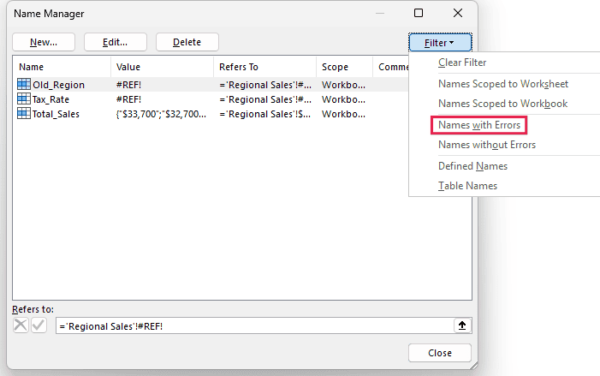
- Перейдіть у «Формули (Formulas) → Диспетчер імен (Name Manager) → Фільтр (Filter) → Names with Errors (Імена з помилками)» і видаліть некоректні імена, що можуть гальмувати обчислення.
Виправлення 4: відкрийте Excel у безпечному режимі
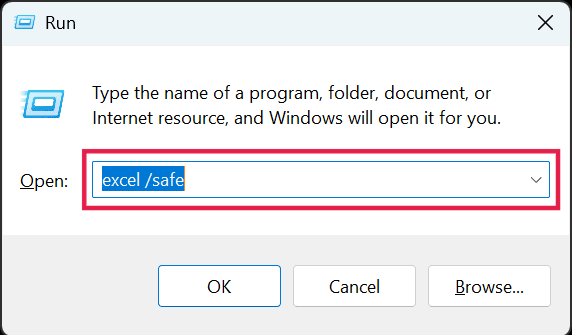
- Натисніть Win + R, у полі «Відкрити (Open)» введіть excel /safe і натисніть «ОК». У Safe Mode Excel стартує без надбудов і сторонніх компонентів.
- Якщо в безпечному режимі все працює, переходьте до вимкнення надбудов у звичайному запуску.
Виправлення 5: вимкніть надбудови Excel і COM
- Відкрийте «Файл (File) → Параметри (Options) → Надбудови (Add-ins)».
- Унизу в полі «Керування (Manage)» оберіть «Excel Add-ins» і натисніть «Перейти (Go)» — зніміть позначки з усіх надбудов і підтвердьте.
- Поверніться до «Керування (Manage)», виберіть «COM Add-ins», натисніть «Перейти (Go)» і зніміть позначки. Перезапустіть Excel і перевірте роботу файлів.
Виправлення 6: почистіть папки автозавантаження Excel
- Перейдіть у «Файл (File) → Параметри (Options) → Центр безпеки (Trust Center) → Параметри Центру безпеки (Trust Center Settings) → Надійні розташування (Trusted Locations)» і знайдіть шлях до папки XLSTART. Відкрийте його у «Провіднику (File Explorer)» та тимчасово приберіть файли з цієї папки.
- У «Файл (File) → Параметри (Options) → Додатково (Advanced)» перевірте поле «At startup, open all files in». Якщо там задано шлях, очистьте його або тимчасово приберіть файли з цієї папки й перевірте, чи перестав Excel зависати.
Інші кроки, якщо зависання не зникли
- Оновіть Excel до актуальної версії.
- Перемістіть файл на локальний диск і перевірте зв’язки (links) книги.
- Запустіть відновлення інсталяції Office і перевірте, чи не заважають інші програми.
Поради та обмеження
- Примусове завершення через «Диспетчер завдань» закриває Excel без збереження. Відновиться лише те, що було збережено вручну або AutoRecover.
- AutoRecover зберігає кожні 10 хвилин за замовчуванням, тож останні кілька хвилин змін можуть втратитись. Скоротіть інтервал до 5 хвилин у «Параметри → Збереження».
- Якщо файл на OneDrive або SharePoint із увімкненим AutoSave, втрати мінімальні — зміни зберігаються під час роботи.
- Якщо зависає одна книга — спершу Manual calculation та прибирання важких правил/об’єктів. Якщо зависає все — Safe Mode, надбудови та автозапуск.
Фото: Trump Excel