Формули в Word
На сторінках нашого сайту було приділено достатньо уваги нумерації об’єктів у документі, таких як таблиці, рисунки та формули.
На сторінках нашого сайту було достатньо уваги приділено питанню нумерації об’єктів у документі, таких як: таблиці, рисунки, формули. Також були розглянуті способи створення таблиць (усього шість способів і робота з формулами в таблицях) і робота з рисунками у текстовому процесорі, однак до питання вставки й редагування формул у документах Word ми підходили, так би мовити, побічно.
Дивіться також відеоверсію статті «Формули в Word».
У цьому матеріалі детально вивчимо, яким чином можна вставити формулу в документ, а також які відмінності існують при вставці формул у Word 2003 і версіях зі стрічковим інтерфейсом 2007, 2010, 2013. Створення й зміну формул будемо виконувати у версії Word 2013, а допустиму версію текстового процесора обговорюватимемо додатково.
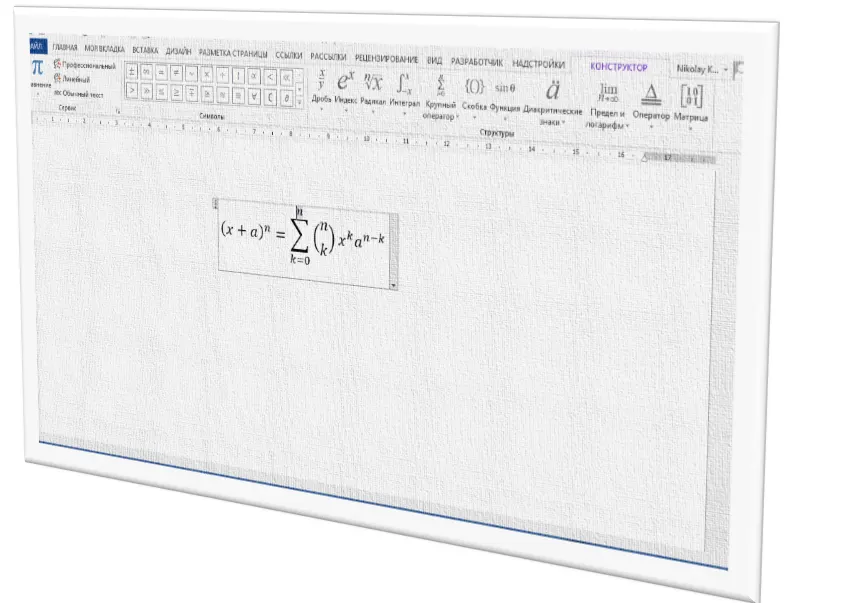
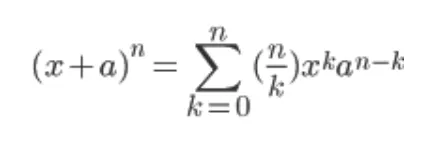
Для прикладу формули в Word використаємо математичну формулу бінома Ньютона, вона виглядає ось так:
Вставка формули за допомогою додатка Microsoft Equation.
Цей спосіб підходить для будь‑якої з розглянутих версій Word (2003–2013), однак його краще не використовувати у версіях вище Word 2003, оскільки, починаючи з версії 2007, Word уже має вбудований редактор формул, про який йтиметься далі.
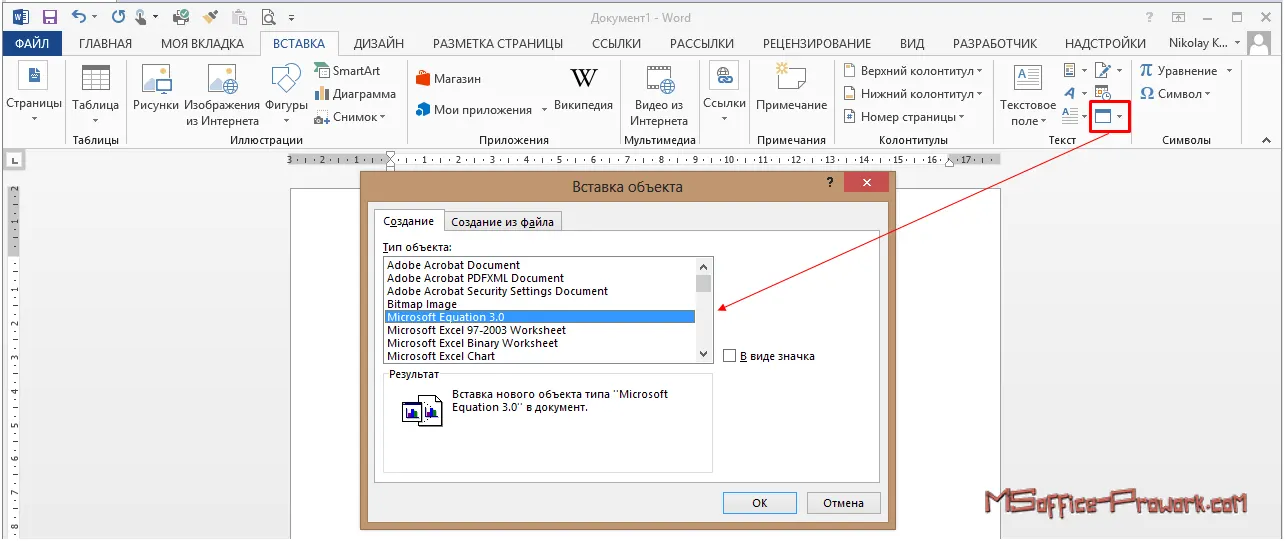
Вставка формули здійснюється через вкладку «Вставлення», групу «Текст», команду «Об’єкт» і обирається об’єкт Microsoft Equation 3.0.
Далі за допомогою інструментів створення вводиться формула; латинські букви вводяться з клавіатури.
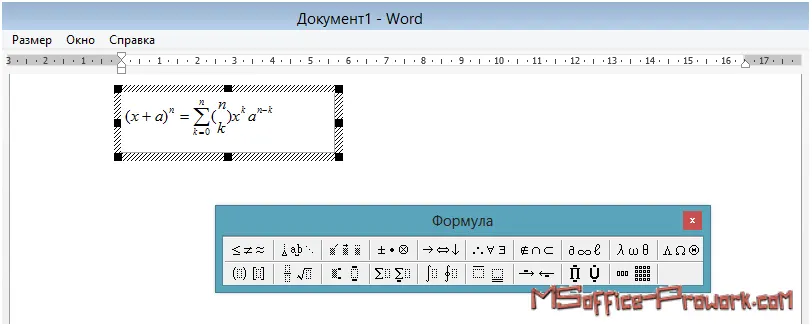
Нібито все просто, проте цей спосіб має недолік: Microsoft Equation — це сторонній додаток, і кожна формула фактично є вбудованим об’єктом, що може негативно вплинути на стабільність і продуктивність текстового процесора та системи загалом при роботі з великими файлами. Крім того, у разі використання зовнішнього редактора формул складніше підібрати розмір і накреслення шрифту, бо налаштування за замовчуванням, ймовірно, відрізнятимуться від налаштувань документа.
Вставка формули в документ Word за допомогою вбудованого редактора формул.
У версії 2007 Microsoft впровадила вбудований редактор формул. Тепер немає переключень між редагуванням формули та рештою документа, а зовнішній вигляд створеної формули ідеально вписується в документ. Звісно, вбудований редактор присутній і в наступних версіях текстового процесора; слід відзначити також більш зручний конструктор формул.
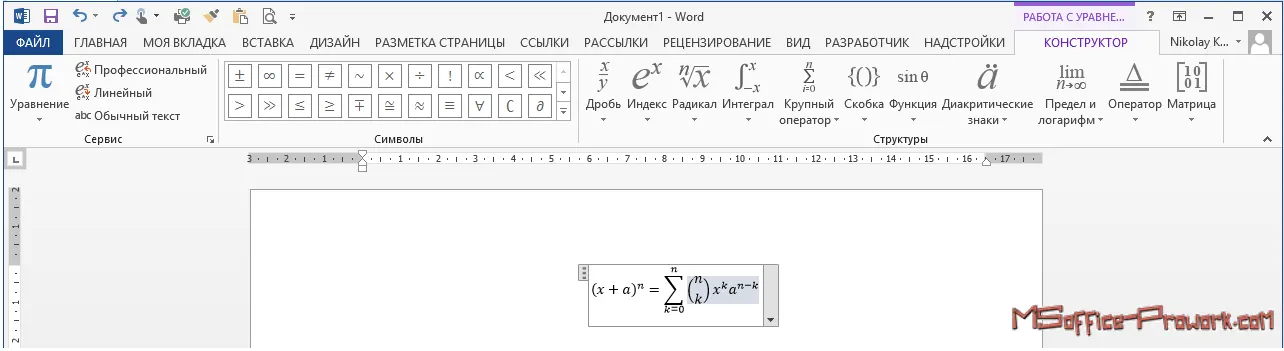
Крім того, у нових версіях текстового процесора є можливість зберегти створену формулу до набору для подальшого використання.
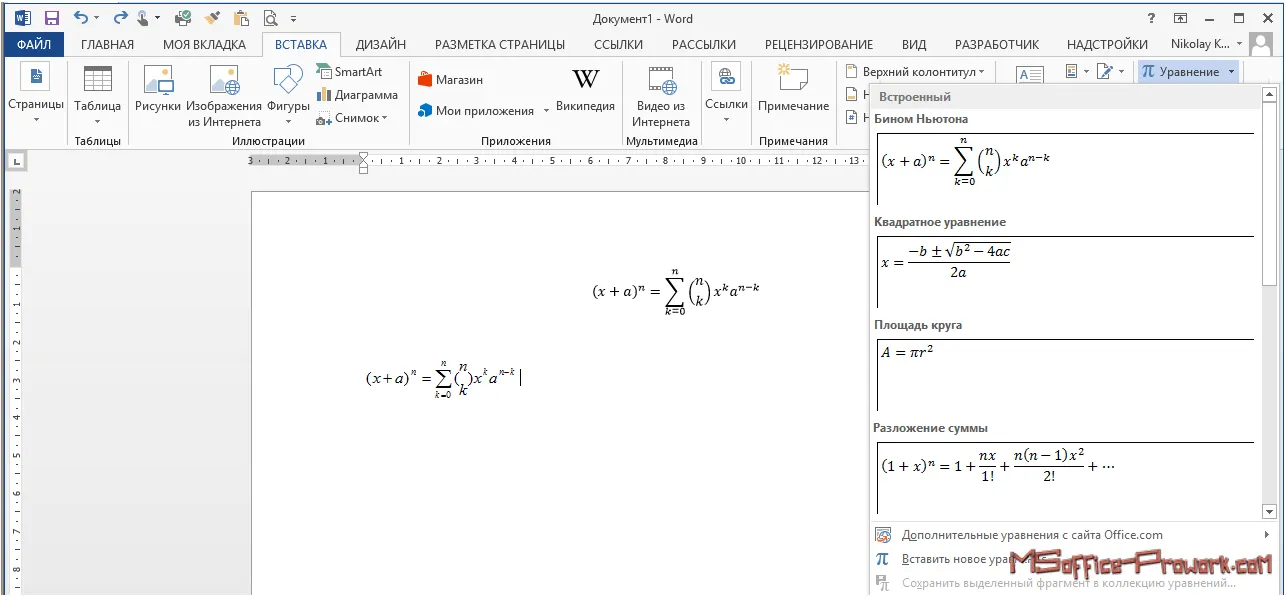
Новий редактор формул працює лише у версіях текстового процесора 2007 і вище, тому якщо зберегти файл у старому форматі .doc, усі формули перетворяться на рисунки, і зворотне перетворення вже не буде можливим.
Створення формули в документі Word за допомогою вставлення символів.
Цей спосіб підходить як для Word 2003 без вбудованого редактора, так і для новіших версій Word; до того ж невеликі формули, створені за допомогою інструмента вставлення символів, можна використовувати безпосередньо в загальному потоці тексту — вони не виділятимуться з нього і не спричинять проблем з загальним форматуванням тексту.
Але не все так гладко: два недоліки не дозволяють використовувати цей спосіб повсюдно. Перший — це більш трудомісткий процес створення формули, коли потрібно знайти потрібний символ у таблиці символів, а степінь або індекс використовувати з стрічки інтерфейсу.
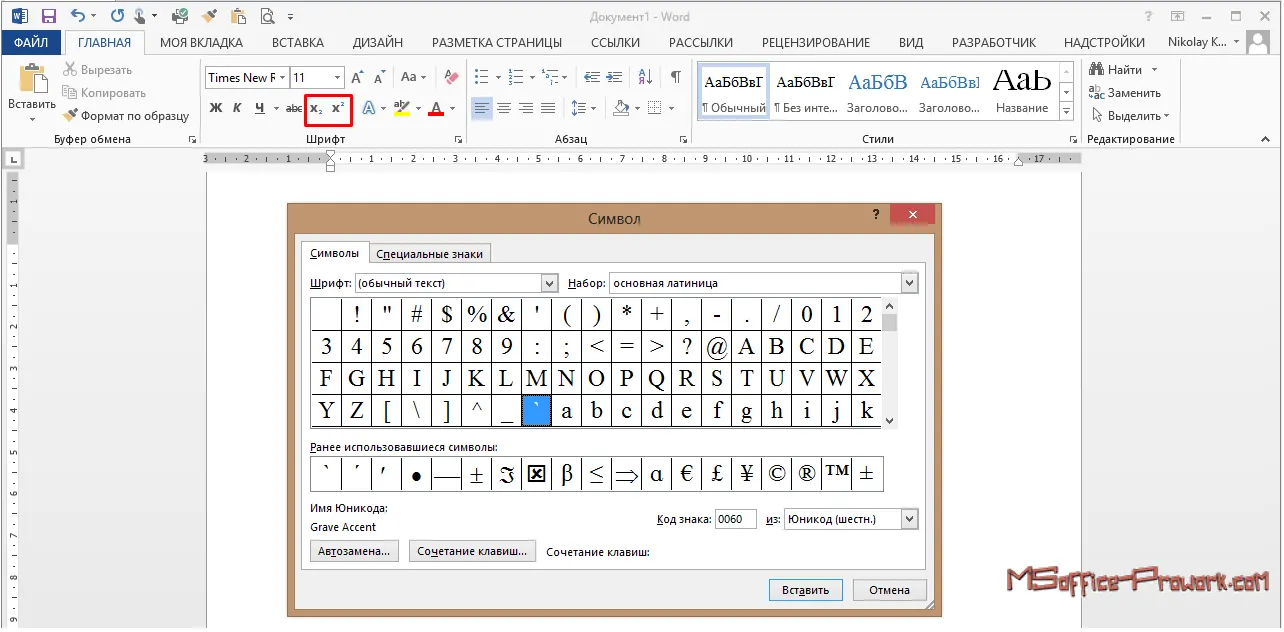
Якщо з першим недоліком ще можна змиритися — з практикою процес створення формули значно пришвидшиться — то другий недолік суттєвіший. На жаль, за допомогою символів неможливо створити складну математичну формулу, наприклад біном Ньютона, дроби, матриці, суми з індексами, інтеграли тощо — тут вони просто недоступні.