Занятие 8 из 15
Занятие 8. Работа с таблицами
Все хитрости и нюансы работы с таблицами в текстовом процессоре Word: создание различными способами, форматирование в том числе стилями, вычисления.
Презентация
В занятии представлено шесть различных способов создания таблиц, рассмотрены возможности MS Word при форматировании таблиц и настройки макета. Рассказано как в ячейках таблиц Word производить вычисления, а также как правильно настроить автоматический перенос таблицы на следующую строку.
Навыки MOS 77-418:
| Название навыка | Номер навыка |
|---|---|
| Преобразование текста в таблицу | 3.1.1 |
| Преобразование таблицы в текст | 3.1.2 |
| Настройка размеров таблицы | 3.1.3 |
| Настройка параметров Автоподбора | 3.1.4 |
| Использование экспресс-таблиц | 3.1.5 |
| Добавление названия таблицы | 3.1.6 |
| Применение стилей оформления к таблице | 3.2.1 |
| Изменение шрифтов в таблице | 3.2.2 |
| Сортировка данных в таблице | 3.2.3 |
| Настройка отступов ячеек | 3.2.4 |
| Демонстрация работы вычислений в ячейках таблицы | 3.2.5 |
| Изменение размеров таблицы | 3.2.6 |
| Объединение ячеек | 3.2.7 |
Теория:
1. Способы создания таблиц
Видеоверсия
Текстовая версия
Таблица – это удобная форма представления информации, где данные, находятся на пересечении определенных строк и столбцов.
Способов создания таблицы в Word достаточно много, но эти способы не заменяют друг друга, а дополняют, от чего ценность умения создать таблицу различными способами еще больше возрастает. Для того чтобы добавить таблицу в документа необходимо обратится к ленте и воспользоваться вкладкой "Вставка", группа "Таблицы".
Рассмотрим возможные способы создания таблицы по порядку.
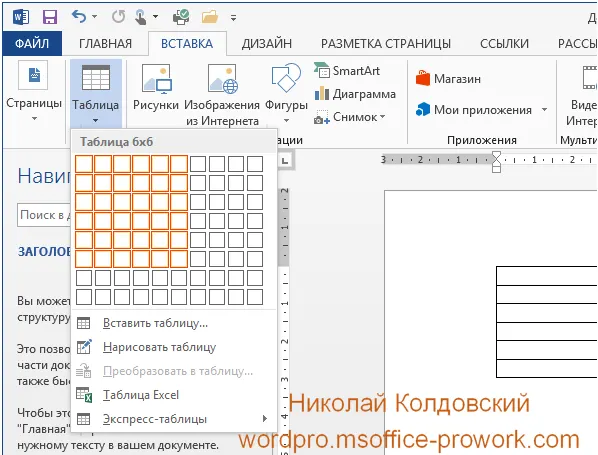
Первый способ
В выпадающем меню команды "Таблица" выбираем необходимое количество ячеек будущей таблицы. Этот способ считается самым быстрым, если необходимо создать таблицу с заведомо известным количеством строк и столбцов.
Второй способ
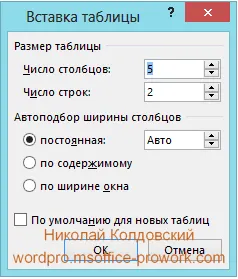
Используя диалоговое окно "Вставка таблицы", в котором, кроме количества строк и столбцов будущей таблицы можно задать еще часть параметров. Изменить настройки подбора ширины столбцов, естественно, можно и после вставки таблицы в документ.
Третий способ
Нарисовать таблицу, используя одноименную команду из выпадающего меню "Таблица" вкладки "Вставка". С одной стороны, по сравнению с предыдущими вариантами вставки таблиц, достаточно трудоемкий способ, с другой – есть возможность сразу же реализовывать макет будущей таблицы. Например, только с помощью данного способа можно сразу же создать строки с разным количеством ячеек в них.
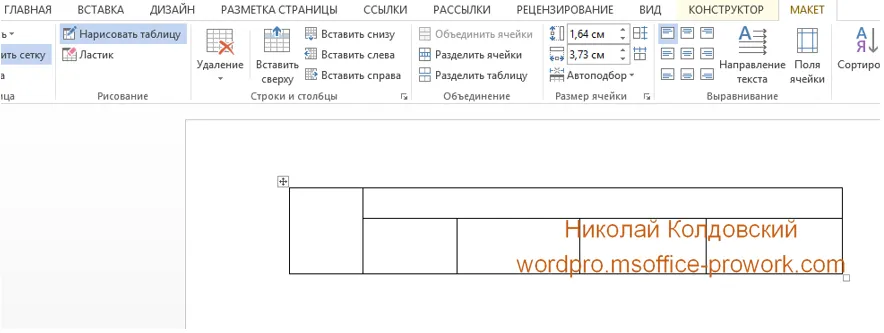
Как правило, изначально таблицу не рисуют с нуля, а модифицируют макет уже созданной таблицы, либо используют данный способ для создания "шапки" таблицы.
Также, у данного способа есть особенность, из-за того, что мы указываем высоту строк таблицы при рисовании, то она не будет уменьшаться, в зависимости от контента внутри. Подробнее в четвертом практическом задании данного занятия.
Четвертый способ
Вставить таблицу, используя команду "Экспресс-таблицы". Будет вставлена таблица с предопределенным форматированием.
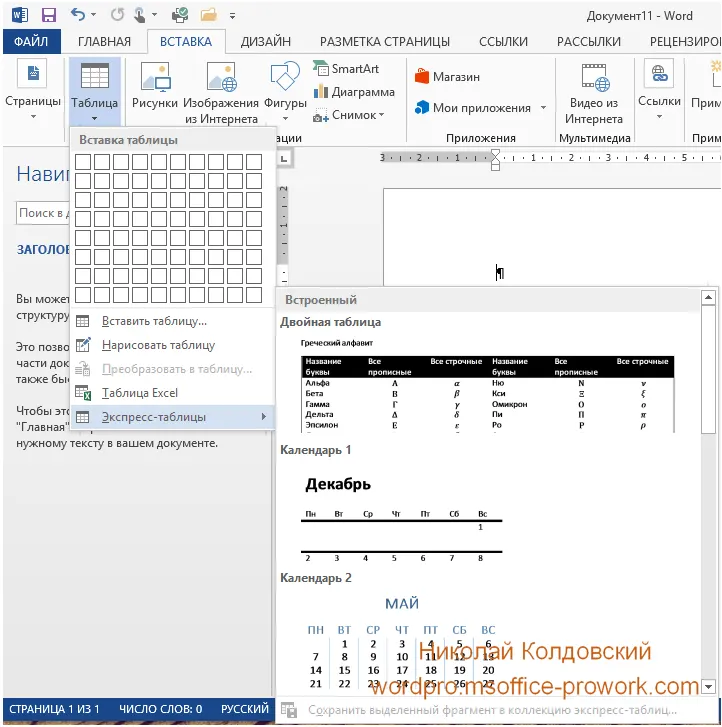
Таким способом можно вставить наиболее подходящую таблицу, а потом произвести ее форматирование. Однако, в профессиональных текстах, пользователю вряд ли пригодятся цветастые календари, предустановленные в текстовом процессоре, а вот заранее подготовленный собственный макет может прийти как нельзя кстати. Многократное использование собственного макета таблицы, сохраненного в экспресс-таблицах более продуктивно, нежели распространенное банальное копирование таблицы с предыдущего документа, который, к тому же, еще надо будет найти.
Пятый способ
Таблицу можно вставить с табличного процессора Excel. Данный тип таблиц внешне может несколько отличатся от основного текста документа, поэтому, для достижения максимального сходства, придется применить навыки форматирования в Excel.
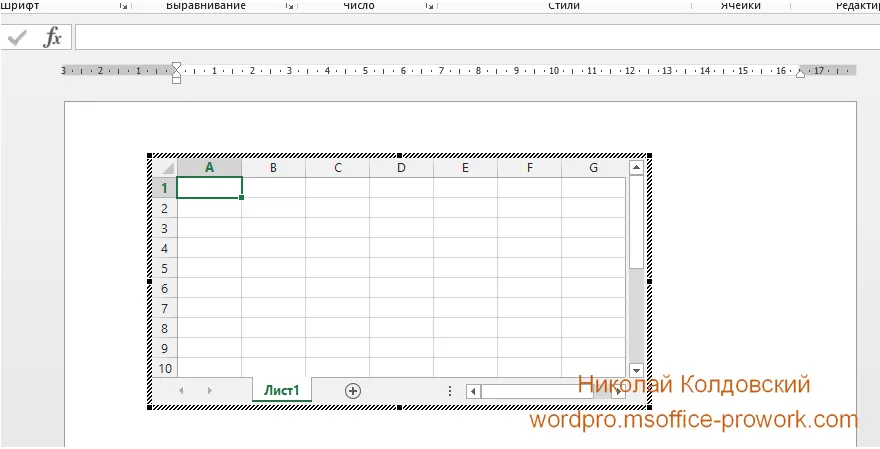
С другой стороны, вычислительные возможности Excel не идут ни в какое сравнение с возможностями стандартных таблиц Word. Использование даже простых вычислений в таблицах Excel более продуктивно нежели ручной пересчет и последующее внесение результатов.
Шестой способ
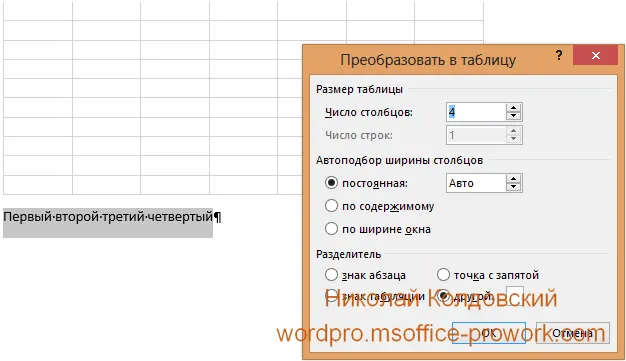
Преобразовать текст в таблицу, в некоторых случаях достаточно востребованное решение. В качестве разделителя может выступать, символ, табуляция или знак абзаца. В последнем случае очень легко можно перенести список документа в таблицу.
Простые приемы работы с таблицами
После создания таблицы ее можно заполнить текстом, это делается согласно стандартных правил, однако есть несколько нехитрых приемов работы с таблицами.
Для того, чтобы перейти к следующей ячейке можно нажать клавишу Tab, если необходимо быстро вернуться к предыдущей ячейке, следует нажать сочетание клавиш Shift+Tab, если нужно дополнить таблицу строкой, то необходимо поместить курсор за пределы таблицы, напротив той строки, после которой необходимо добавить еще одну, и нажать клавишу Enter. Если необходимо очистить ячейки от данных, то следует нажать клавишу Delete, а если выделить часть таблицы и нажать клавишу Backspace, то это удалит выделенный фрагмент вместе с макетом таблицы (ячейкой, строкой и т.д.), если страница начинается с таблицы и нужно добавить пустую строку перед таблицей, например, чтобы дать название таблице, то нужно поместить курсор в начало первой ячейки таблицы и нажать клавишу Enter.
По этому вопросу все, более детально работу с таблицами обсудим следующих занятиях.
2. Форматирование таблиц
Видеоверсия
Текстовая версия
После создания таблицы возникает необходимость придать ей определенный внешний вид, другими словами, отформатировать.
Заниматься форматированием таблицы становится возможно после ее создания. На ленте появляются две дополнительные вкладки: "Конструктор" и "Макет". Последняя отвечает за структуру или, другими словами, макет таблицы, а "Конструктор", по большей части, за внешний вид, в который входит цвет, ширина границ, раскраска ячеек или уже заготовленные стили таблиц.
В занятии о стилях мы говорили, что кроме стилей абзаца, знака и списка, есть еще стили таблиц. С точки зрения функциональной направленности стили таблиц ничем не отличаются от остальных стилей. Это также, как и раньше набор форматов, который применяется к определенному участку документа, в данном случае к таблице.

Для того, чтобы применить определенный стиль к таблице, необходимо поместить курсор в любую ячейку таблицы и в выпадающем списке выбрать подходящий стиль.
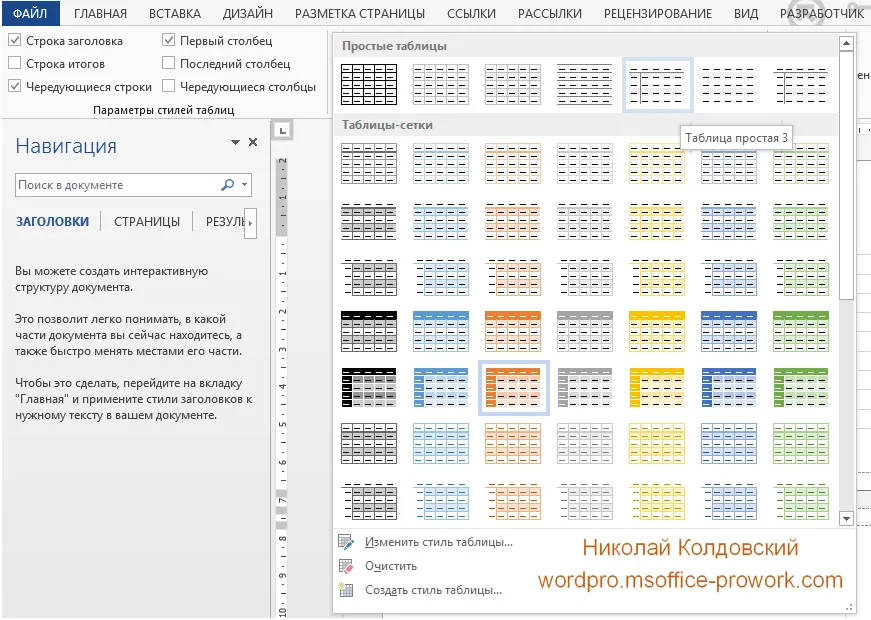
Настройка параметров стилей таблиц
На вкладке "Конструктор" есть группа "Параметры стилей таблиц", с помощью имеющихся в ней чек-боксов можно настроить индивидуальные свойства для таблицы, среди которых:
- выделение строки заголовка;
- выделение строки итогов;
- возможность контрастного разграничения выделением чередующихся строк;
- выделение первого столбца;
- выделение последнего столбца;
- возможность контрастного разграничения выделением чередующихся столбцов.
Изменение стиля таблицы
В выпадающем меню настройки стиля существует возможность внести индивидуальные настройки в конкретный стиль.
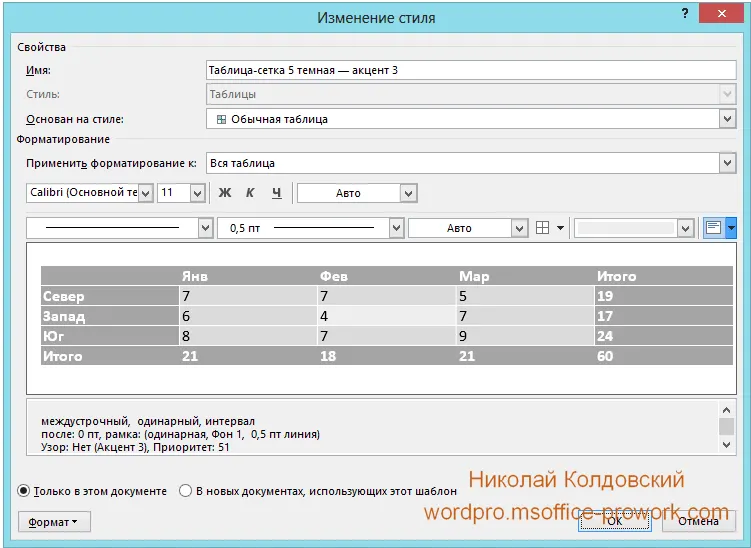
Часть настроек окна изменения стилей нам знакома по настройках стилей абзаца и списка, а часть настроек уникальные. Так, например, в стилях таблиц существует возможность индивидуально настраивать отдельные части таблицы, как-то: строку заголовков, итогов, чередующиеся строки и т.п.
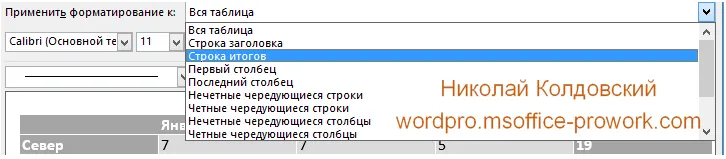
Если индивидуальные настройки не были применены, то будут наследоваться настройки, которые относятся ко всей таблице. Здесь же стоит обратить внимание, что в настройках стиля таблицы можно изменить настройки самого текста, причем, как и остальные параметры отдельно настроить можно текст для заголовков столбцов или строк, а отдельно для основного текста таблицы.
Использовать настройки стиля абзаца в таблице или воспользоваться установками для текста в самом стиле таблице решать вам. В принципе, и тот и другой способ имеет право на существование.
Создание стиля таблицы
Естественно стиль таблицы можно не только изменить, но и создать самому, это делается с помощью выпадающего меню вкладки "Конструктор", но появится она уже после того, как таблицы была вставлена в документ. Если же необходимо создать стиль таблицы без вставки самой таблицы, тогда следует воспользоваться панелью "Стили", которую можно вызвать из вкладки "Главная" или с помощью горячего сочетания клавиш Ctrl+Alt+Shift+S.
Заготовленный стиль таблицы можно будет использовать аналогично тому, как используются стили абзаца в документе.
Экспресс-таблицы и стили таблиц
На первый взгляд может показаться, что разницы между экспресс-таблицами и стилями таблиц нет, однако, это ошибочное впечатление. При создании экспресс-таблицы она создается с уже заготовленным количеством строк и столбцов, форматированием и, возможно, даже с первоначальными данными (последнее опционально). В отличие от экспресс-таблиц, стиль таблицы применяется на определенную пользовательскую таблицу. Наложить экспресс таблицу на уже созданную нельзя. Также, для полноты раскрытия вопроса, следует отметить, что по умолчанию в текстовом процессоре есть стили, от встроенных экспресс-таблиц. Поэтому, если вам понравилась экспресс-таблица и вы хотите применить аналогичное форматирование к созданной своей таблице просто откройте окно стилей и найдите подходящий стиль.
Кстати, если создать экспресс-таблицу и навести на нее курсор, то в окне стилей будет показан стиль которым отформатирована данная таблица.
3. Настройка макета таблицы
Видеоверсия
Текстовая версия
За настройку самого макета или структуру таблицы отвечает вкладка "Макет", которая, как и вкладка "Конструктор" будет доступна пользователю только после того, как таблица будет вставлена в документ.

Настройка размеров ячеек
Для оптимизации отображения содержимого в таблице Word предоставляет возможности автоматического подбора размера ячейки как по содержимому, та и по ширине документа. Существует возможность установить фиксированные размеры ячеек.

Настройка размеров столбцов и строк
Пользователь может настроить размеры строк и столбцов в таблице различными способами.
Во-первых, воспользоваться маркерами на горизонтальной и вертикальной линейках в самом документе.
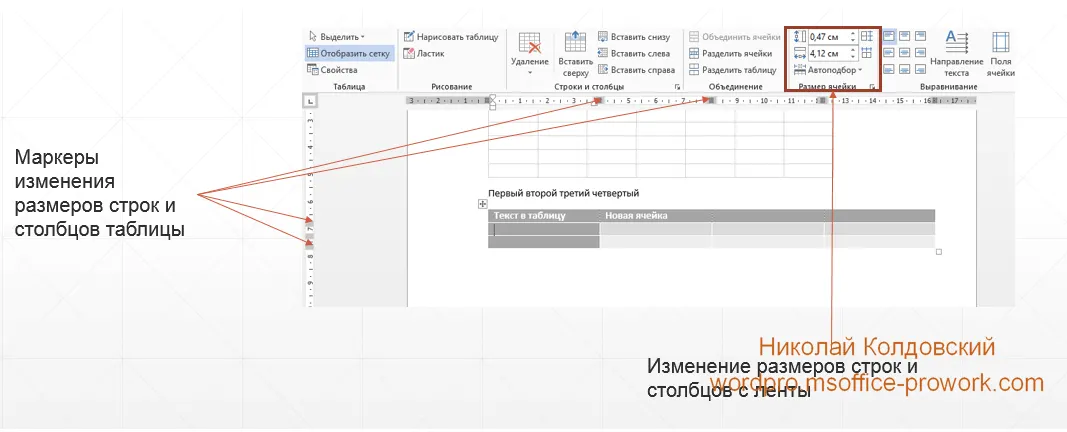
Во-вторых, воспользоваться настройками размеров на самой ленте вкладки "Макет".
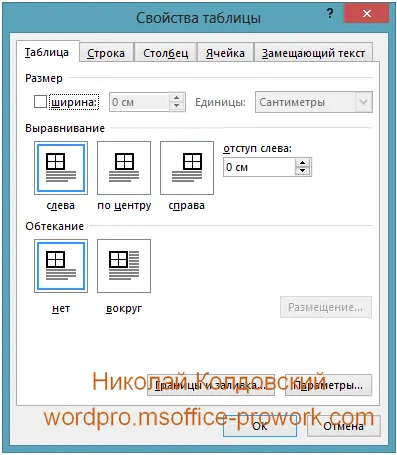
И, в-третьих, используя диалоговое окно "Свойства таблицы", которое можно вызвать через контекстное меню таблицы или из вкладки "Макет".
Копирование, вырезка и вставка данных в таблице, а также самих строк и столбцов таблицы
Работа с таблицами мало чем отличается от работы с обыкновенным текстом, но есть определенные особенности. Перед рассмотрением самих способов копирования вырезки и вставки, необходимо научиться выделять как содержимое таблицы, так и элементы самой таблицы. И здесь важно понимать принципиальную разницу, можно выделить строку таблицы и удалить данные, но строка в таблице останется, а можно удалить всю строку вместе с содержимым, уменьшив размер таблицы.
Для начала немного слов о выделении в таблице. Выделяя данные в таблице, важно понимать, что даже если вы выделили всю строку, на самом деле вы выделили только данные в этой строке. Для того чтобы выделить именно строку таблицы, а не только данный в ней, необходимо подвести курсор к краю строки, он измениться в форме, и выполнить двойной щелчок.
Несмотря на то что визуальных отличий нет, разница в произведенных выделениях все же есть, это легко проверить, если попытаться вырезать выделенное содержимое (горячее сочетание Ctrl+x).
Это, что касается выделения строк, если говорить о выделении столбцов, то оно кардинально отличается, поскольку выделяя все ячейки столбца вы автоматически выделяете и сам столбец, а если подвести курсор мышки к верхнему краю столба, то для выделения содержимого достаточно одинарного клика.
При работе с таблицами есть определенные особенности с удалением как данных, так и самих строк таблицы. Так, если необходимо просто удалить данные строки или столбца, то используется клавиша Delete, а если необходимо удалить строку или столбец таблицы, то используется клавиша Backspace на клавиатуре, либо контекстное меню.
Кстати, если есть определенные сложности с тем, чтобы четко попадать по границам таблицы, для выделения целой строки, можно воспользоваться вкладкой "Макет", группа "Таблица" и выделить необходимый элемент таблицы, будь то строка, столбец, просто ячейка или вся таблица.
В этой же группе есть очень полезная команда, которая отображает или скрывает сетку таблицы. Сетка таблицы бывает полезна, кода таблица используется для разметки данных в документе на странице, поскольку в этом случае используются таблицы без видимых границ. Разметку документа с помощью таблиц бывает удобно использовать при создании "шапки" какого-нибудь официального документа, например, служебной записки. Использование таблиц без границ в разметке титульных страниц для рефератов, дипломов, курсовых тоже позволит сохранить много нервных клеток.
Настройка горизонтального выравнивания таблицы
Когда таблица по ширине занимает небольшую площадь, ее можно разместить по центру, если это не противоречит правилам оформления профессионального текста. Делается это с помощью диалогового окна "Свойства таблицы", вкладка "Таблица". Кроме горизонтального выравнивания здесь можно настроить ряд других параметров.
Сортировка данных в таблице
В таблице можно выполнить сортировку. Функционально сортировка мало чем отличается от таковой для абзаца, которую мы уже рассматривали, сортируя списки и запуская из кладки "Главная".
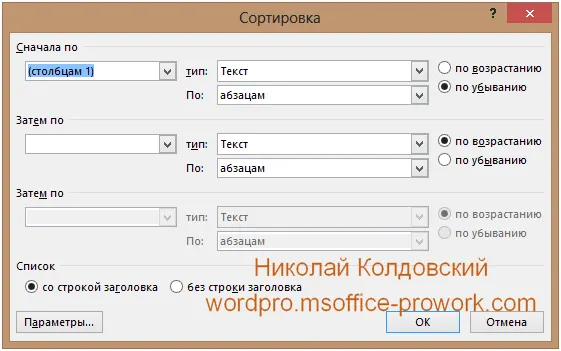
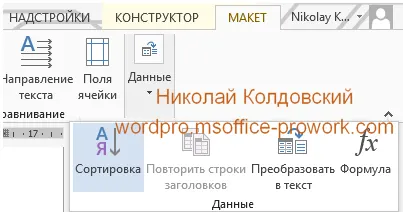
Для таблицы команда сортировки из вкладки "Главная" тоже работает, но вызывает диалоговое окно "Сортировка", а не сортировка текста, отличие заключается в дополнительном поле данного диалогового окна. Также вызвать диалоговое окно "Сортировка" можно из вкладки "Макет", группа "Данные".
Слияние и разделение ячеек таблицы
Возможность объединять ячейки в таблице или наоборот, дробить одну на несколько, является важнейшей возможностью при построении макета таблицы. Для объединения или разделения ячеек таблицы существует группа "Объединение", которая находится на вкладке "Макет", также данные операции можно выделить с помощью контекстного меню таблицы.
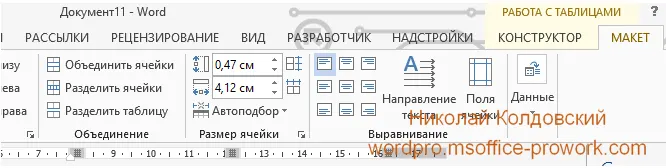
Кстати, в этой же группе присутствует команда разделения не только ячеек, но и самой таблицы целиком, например, таким образом можно отделить первую строку от основной части таблицы, либо разделить таблицу пополам и т.д.
Поля ячейки
Иногда, для того, чтобы текст красиво вписался в ту или иную ячейку, можно немного подкорректировать поля конкретной ячейки или группы. Делается это с помощью команды "Поля ячейки", группы "Выравнивание", вкладки "Макет" или через диалоговое окно "Свойства таблицы". В последнем случае есть возможность настроить индивидуальные поля для конкретной ячейки, в первом настройка полей будет происходить для всех ячеек таблицы.
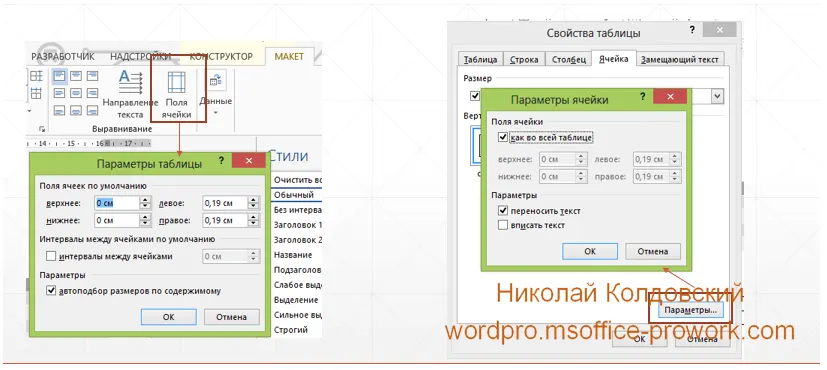
Если отметить чекбокс "Интервалы между ячейками", появиться настроить отступы между самими ячейками.

Выравнивание текста
Если выравнивание текста не было прописано в стиле таблицы, то это можно сделать с помощью одноименной группы, вкладки "Макет", здесь же можно задать направление текста. Направление текста для ячейки можно выбрать через контекстное меню.
Если для текста в таблице используются отдельные стили абзаца, то там же можно задать горизонтальное выравнивание текста, а вот вертикальное выравнивание можно задать только в стиле таблицы. Направление текста через стили не задается.
Добавление замещающего текста таблицы
В ряде случаев может понадобиться добавить к таблице замещающий текст. Такой текст состоит из заголовка и описания таблицы. Замещающий текст используется людьми с ограниченными возможностями. Специальная программа прочитает замещающий текст таблицы.
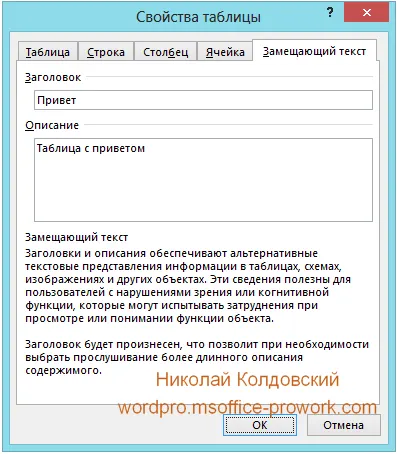
Замещающий текст вводится в диалоговом окне свойств таблицы.
Преобразования таблицы в текст
Когда мы рассматривали способы создания таблицы, то одним из способом был упомянут вариант преобразования текста с определенным разделителем в таблицу. Возможен и обратный вариант. Вкладка "Макет", группа "Данные", команда "Преобразовать в текст", остается только выбрать разделить, с помощью которого данные из ячеек будут отличатся один от одного.
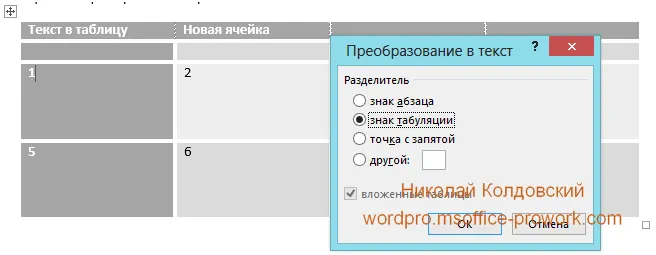
4. Произведение вычислений в ячейках таблицы
Видеоверсия
Текстовая версия
Возможности Word не сравнимы с таковыми в Excel в области произведения вычислений в ячейках таблицы, однако, простые вычисления сделать все же можно. К простым вычислениям относятся: сумма, нахождение максимально либо минимальное значения, среднее, подсчет количества ячеек и другие простые функции.
У каждой ячейки таблицы есть свой адрес, при этом, в формулах нужно учитывать заглавные строки и столбцы, они входят в общую нумерацию.
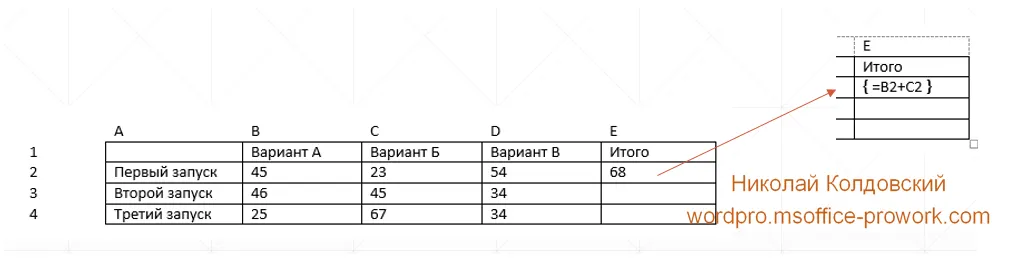
Для того, чтобы сделать вычисления в таблице Word необходимо воспользоваться вкладкой "Макет", группа "Данные", команда "Формула".
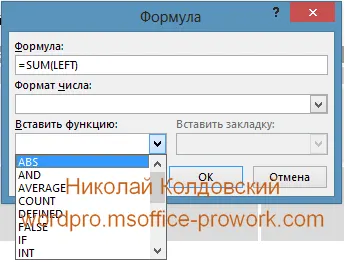
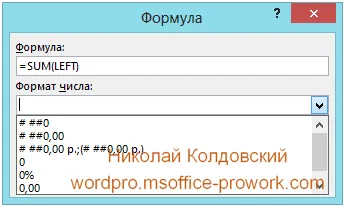
Кроме возможности добавить функцию в формулу, можно выбрать еще и формат числа.
Если данные в таблице были обновлены после вставки формулы, то формулу необходимо будет обновить выделив ее и нажав клавишу F9, либо с помощью контекстного меню. Операция аналогична обновлению перекрестных ссылок на объекты.
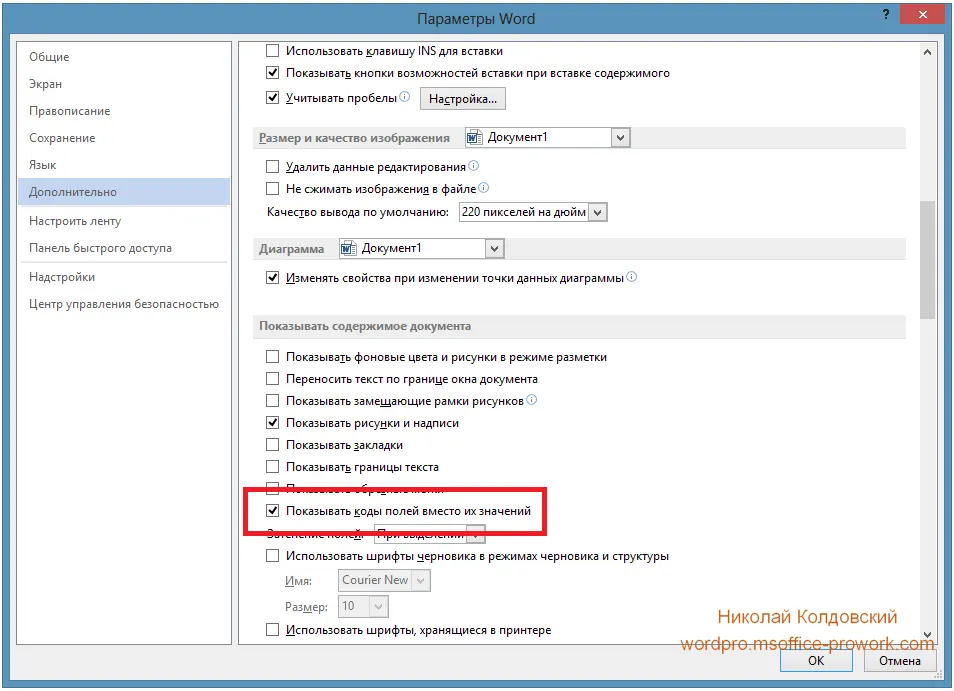
Когда возникает необходимость в ячейках таблицы отобразить кода полей, а не результат вычисления, это можно сделать с помощью сочетания клавиш ALT+F9, либо через команду Файл/Параметры/Дополнительно, отметить пункт "Показывать коды полей вместо их значений", который находится в разделе "Показывать содержимое документа".
Таблицы в режиме чтения документа
В стандартном режиме работы с документом их не удобно читать, в то же время, в режиме чтения, может возникнуть желание увеличить таблицу, рисунок либо диаграмму, это делается двойным кликом мышки по выбранному объекту, например, таблице. Таблица немного приблизится и будет показана по центру экрана, а фон будет затемнен, если такого приближения окажется недостаточно, то клик по лупе в правом верхнем углу увеличит таблицу до ширины экрана.
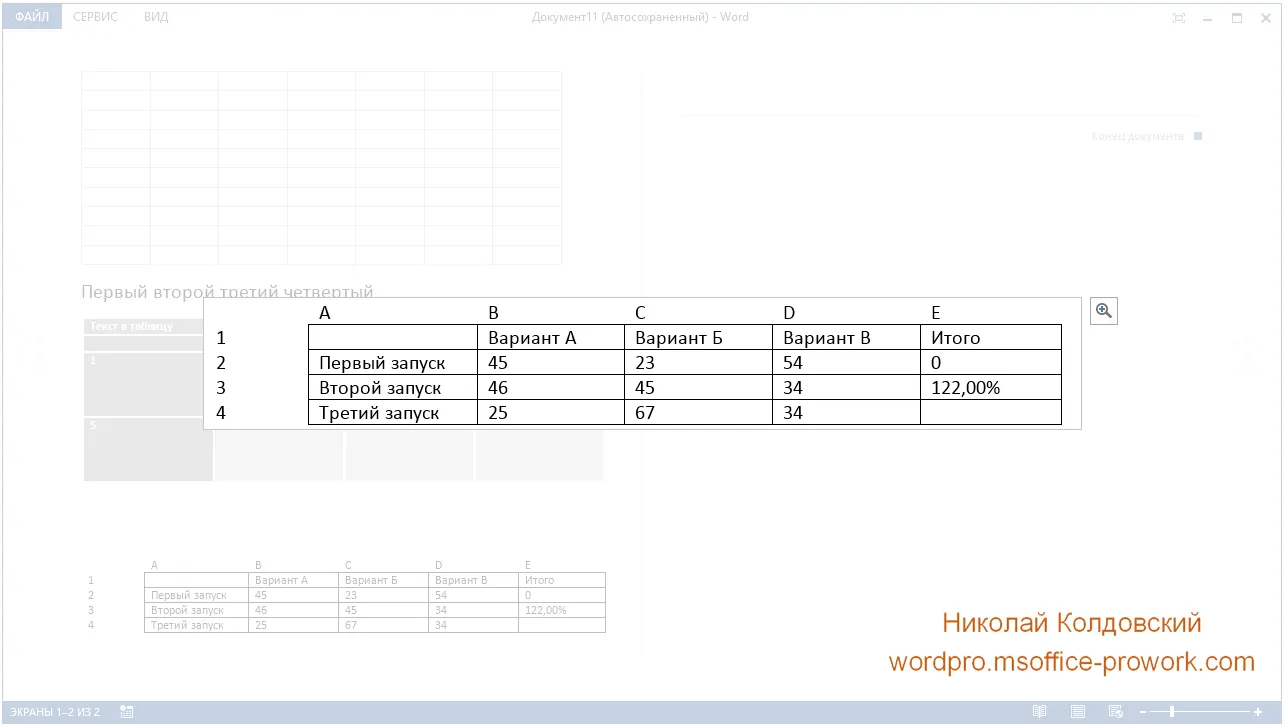
Все вышесказанное справедливо и для других объектов документа.
5. Размещение таблиц на нескольких страницах документа
Видеоверсия
Текстовая версия
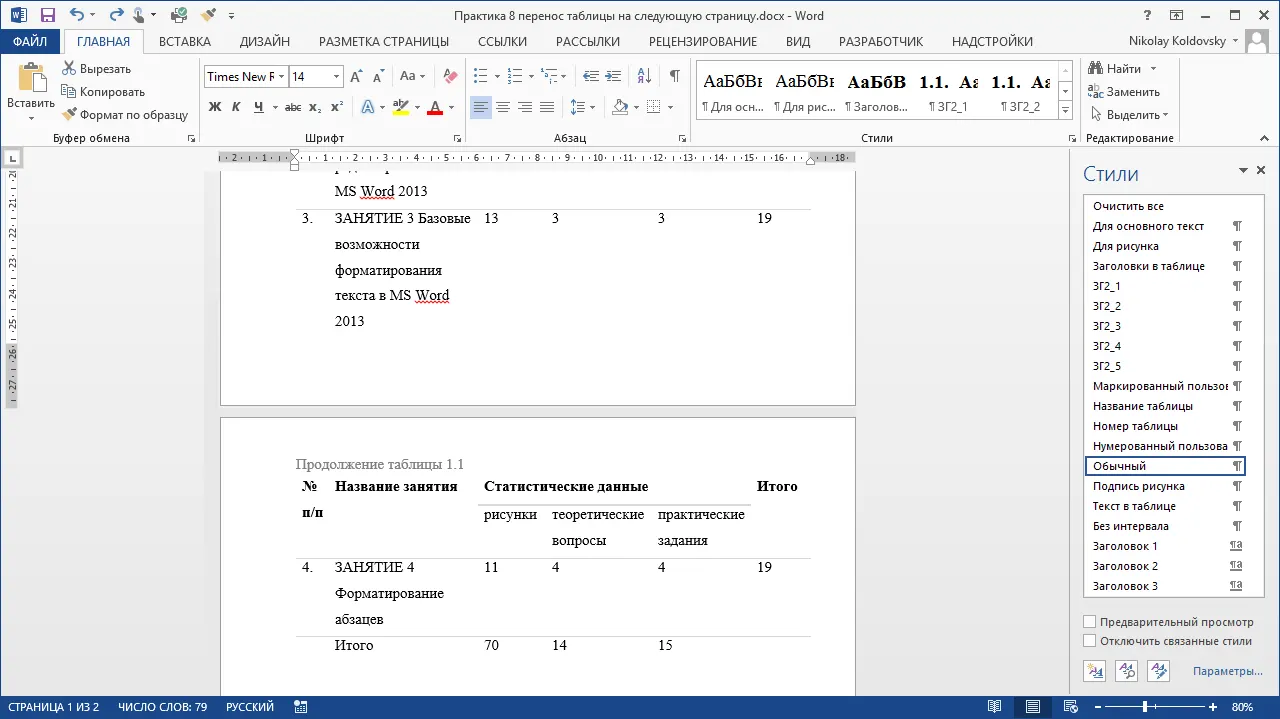
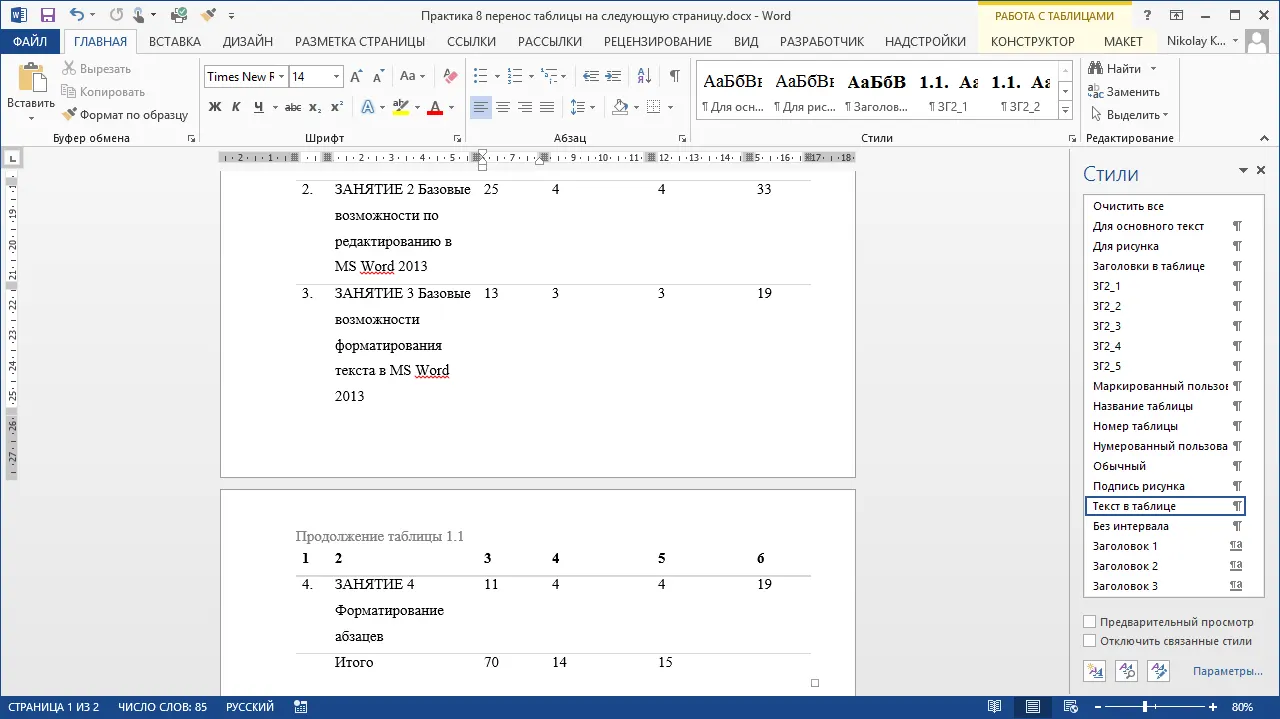
В профессиональных текстах часто возникает необходимость в переносе части таблицы на следующую страницу. Word сам переносит таблицу, здесь вмешательства пользователя не требуются, но зачастую, с переносом, необходимо правильно реализовать продолжение таблицы на новой странице.
Во-первых, новая страница должна начинаться с фразы "Продолжение таблицы №__", а во-вторых, в продолжение таблицы должны отображаться либо заголовки, либо пронумерованные столбцы таблицы.
Реализуем фразу "Продолжение таблицы №__"
Автору встречались тексты, где надпись "Продолжение таблицы" выполнялась в рамках самой таблицы, при этом не нужные границы строки просто затирались либо таблица разбивалась на две, а сама фраза писалась в общем потоке текста над второй таблицей. Естественно, так делать будет большой глупостью, поскольку малейшее изменение положения таблицы в документе повлечет за собой переделку и самой надписи.
Надпись "Продолжение таблицы" правильнее всего будет реализовывать используя разрывы разделов и колонтитулы. Разрывы мы уже рассмотрели, поэтому можем пользоваться, а вот колонтитулы будут детально рассмотрены несколько позднее, тем не менее знакомство с ними можно начинать.
Итак, при создании таблицы, которая либо будет перенесена на следующую страницу, либо может быть потенциально перенесена, например, если перед таблицей еще планируется добавлять данные в документ, либо саму таблицу дополнять данными, под нее нужно выделить отдельный раздел, т.е. вставить разрыв раздела перед таблицей и сразу после таблицы. Поскольку разрывы разделов будут без разрыва страницы, то на общем потоке текста это не скажется.
После этого, для раздела в котором находится таблица, необходимо будет создать уникальный верхний колонтитул. Для создания уникального колонтитула необходимо отключить опцию "Как в предыдущем разделе", которая находится на вкладке "Конструктор", группа "Переходы".
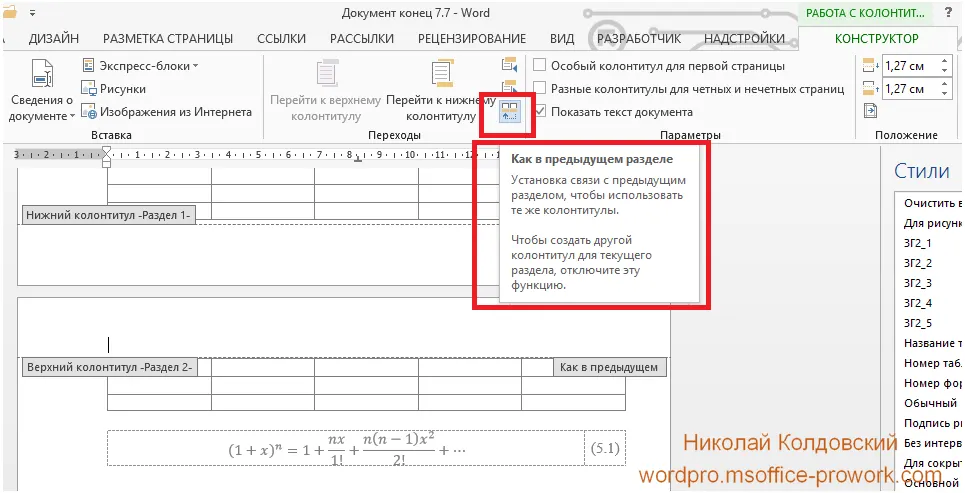
Но это не все, перед изменением колонтитула необходимо перейти в колонтитул следующего раздела и так же убрать выше описанную опцию, иначе фраза "Продолжение таблицы" будет дублироваться дальше по документу. После проделанных манипуляций с колонтитулами можно создать колонтитул для раздела, в котором находится таблица.
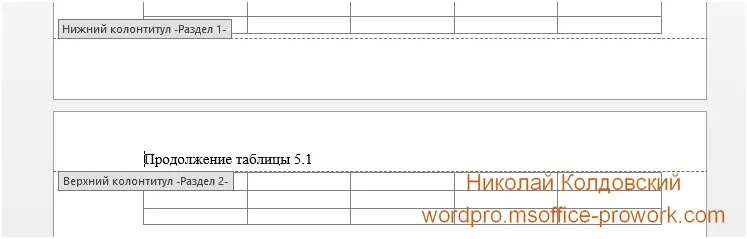
При составлении фразы "Продолжение таблицы" следует не забывать номер таблицы вставлять с помощью перекрестных ссылок для последующего возможного обновления номера.
Реализуем повторение заголовков столбцов таблицы
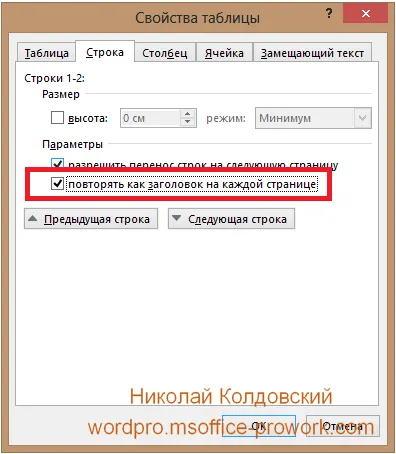
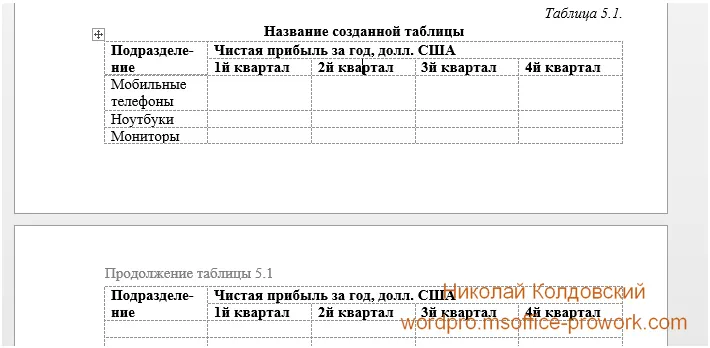
Переходим ко второй части вопроса переноса таблицы на несколько листов, а именно, повторение заголовков столбцов. В MS Word есть встроенные механизмы реализации повторения заголовков столбцов, но сделать повторяющимися можно только либо первый, либо несколько первых строк, например, в случае, представленном ниже, повторение первых двух строк реализуется очень просто.

Для того, чтобы реализовать заголовки таблицы на каждой странице, достаточно воспользоваться свойствами таблицы:
Результат не заставит себя долго ждать.
Сложнее обстоят дела, когда необходимо повторять не первую или несколько первых строк, а отдельно вторую, третью … пятую. Часто в профессиональных текстах требуется нумерация столбцов, которая, в последствии и должна будет переносится на последующие страницы документа.
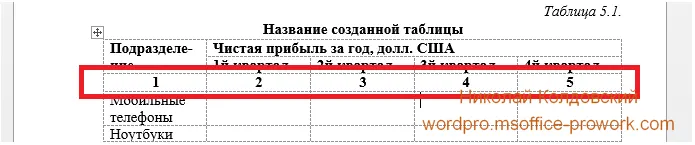
Сделать чтобы повторялась произвольная строка таблицы (в конкретном случае третья) стандартными средствами Word нельзя, опция в свойствах таблицы будет попросту неактивна. Но реализовать такое в Word все же можно. Более того, это можно сделать несколькими способами. Здесь же представим оптимальный, по мнению автора, способ.
Итак, основная идея заключается в том, чтобы создать не одну, а две таблицы, но визуально это не должно быть заметно. Первая таблица будет состоять лишь из двух строк – это строки заголовка, а вторая – основная, в качестве заголовков будет иметь строку с нумерацией.
И следующим шагом, который приходит на ум – удаление строки, которая разделяет две таблицы, но «умный» Word при этом преобразует две таблицы в одну и, соответственно, мы приходим к тому, с чего начинали, т.е. одной таблице, в которой невозможно повторить вторую строку в одиночку. Интересный момент заключается в том, что даже если предварительно позаботиться о том, чтобы первую строку основной таблицы сделать повторяющейся, а склеить таблицы после, то повторяющаяся строка также удалиться.
А вот если в свойствах таблицы заголовков поставить обтекание текстом, то удаление пустой строки между таблицами не склеит их, соответственно, цель будет достигнута, повторяться будет только строка с нумерацией.
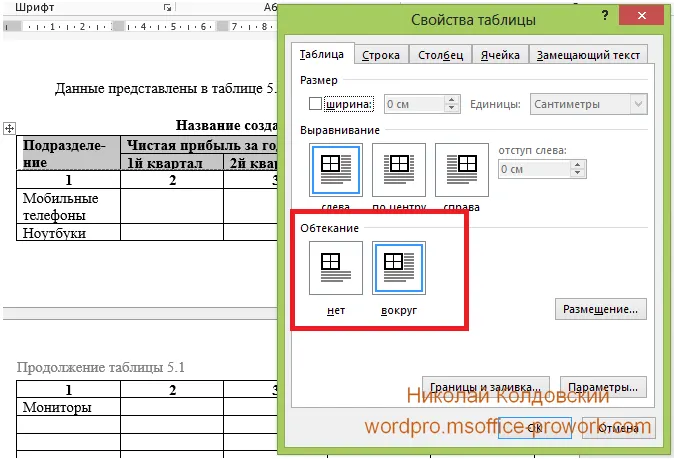
Автору известно еще два способа реализации повторения произвольной строки в таблице. Первый заключается в том, чтобы между таблицами создать пустую строку с очень маленькими размерами шрифта, а второй – перенос повторяющейся строки в верхний колонтитул раздела с таблицей. Подробнее можно посмотреть в дополнительных материалах.
Практика
В практической части вы найдете задания по прошедшему занятию. Задание расписано по пунктам, поэтому выполнение не должно составить большого труда. После выполнения у вас есть возможность сравнить свой вариант с подготовленным лектором ответом. Настоятельно рекомендуется смотреть решение только после того, как вы выполнили задание самостоятельно.
Задание 1. Создание таблиц различными способами.
- Открыть документ из 4-го задания, 7-го занятия.
- Добавить в первые 4 занятия документа таблицу с навыками экзамена MOS 77-418. Таблицы добавить первым, вторым, третьим и шестым способом, согласно лекционного занятия. Данные взять с сайта курса.
- Сохранить документ под именем "Задание 8.1".
Посмотреть решение
Задание 2. Создание стилей абзаца для подписей таблиц.
- Открыть документ из предыдущего задания.
- Создать стиль абзаца "Название таблицы". Стиль основан на стиле "Обычный", выравнивание по центру, выделение полужирным. В настройках абзаца активировать параметр "не отрывать от следующего".
- Создать стиль абзаца "Номер таблицы". Стиль основан на стиле "Обычный" выравнивание по правому краю, выделен курсивом, стиль следующего абзаца "Название таблицы". В настройках абзаца активировать параметр "не отрывать от следующего".
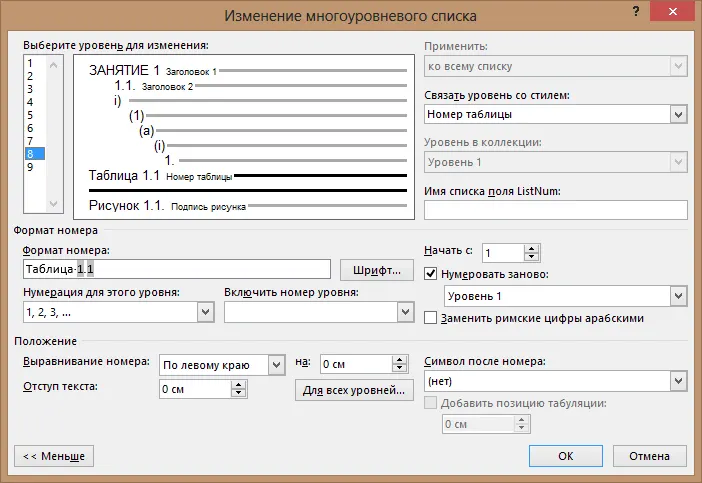
- В многоуровневом списке "Для структуры" на восьмой уровень добавить нумерацию для таблиц и связать этот уровень со стилем абзаца "Номер таблицы". Детали настроек представлены на рисунке.
- Подписать таблицы в документе созданными стилями. В качестве названия таблицы использовать предложение " Навыки экзамена Microsoft Office Specialsit (77-418) занятия №__"
- Сохранить документ под именем " Задание 8.2".
Посмотреть решение
Задание 3. Форматирование таблиц в документе с применением стилей абзаца.
- Открыть документ из предыдущего задания.
- Создать стили абзаца "Текст в таблице" и "Заголовки в таблице". Первый стиль будет в точности повторять настройки стиля "Обычный", а второй отцентрирован и выделен полужирным. Оба стиля используют за основу стиль "Обычный"
- Для таблиц из первых двух занятий применить форматирование созданных стилей. Для первой строки таблицы – стиль "Заголовки в таблице", для остального текста – "Текст в таблице".
- Изменить междустрочный интервал стиля "Текст в таблице" на одинарный.
- Сохранить документ под именем " Задание 8.3".
Посмотреть решение
Задание 4. Форматирование таблиц в документе с применением стилей таблиц.
- Открыть документ из предыдущего задания.
- Создать стиль таблицы "Таблица в документе". Это можно сделать с помощью стандартного окна просмотра стилей (горячее сочетание клавиш Ctrl+Alt+Shift+S) либо просто вставив простую таблицу в документ и на вкладке "Конструктор" в выпадающем окне стилей таблиц выбрать команду "Создать стиль таблицы". Для нашего стиля необходимо установить все границы, для строки заголовка выделение текста полужирным и размещение его по центру. Стиль основан на стиле "Обычная таблица".
- Применить настройки созданного стиля таблицы для таблиц в третьем и четвертом занятии.
- Применить настройки созданного стиля таблицы для таблицы во втором занятии. Применить к этой же таблице стиль абзаца "Текст в таблице".
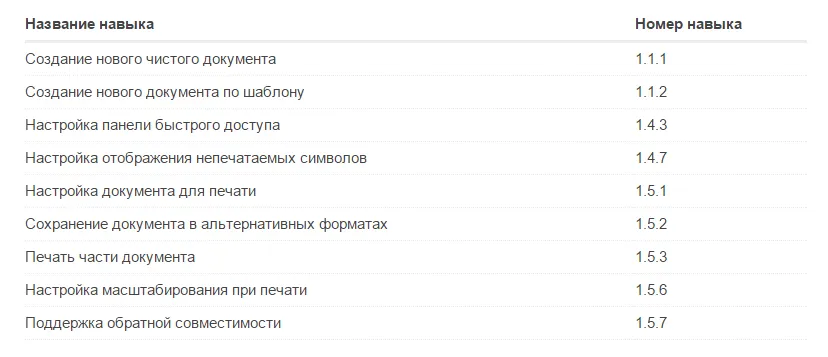
- Изменить стиль таблицы "Таблица в документе" таким образом, чтобы таблица была максимально похожа на таблицу из сайта курса (пример на рисунке ниже).
- Сохранить документ под именем " Задание 8.4"
- Удалить весь текст из документа и сохранить его как шаблон Word (*.dotx) с именем "Шаблон занятие 8"
Посмотреть решение
Задание 5. Настройка макета таблицы.
- Создать новый документ на основе шаблона "Шаблон занятие 8".
- Во многоуровневом списке "Для структуры" убрать текстовую подпись из номера стиль "Заголовок 1".
- Создать строку "Работа с макетом таблицы" отформатированную стилем "Заголовок 1"
- Создать таблицу с размерностью 6 строк и 6 столбцов.
- Применить стиль таблицы "Таблица в документе", настроить макет и заполнить ее данными так, как представлено на рисунке ниже (для того, чтобы было проще работать с таблицей включить режим отображения сетки).
- Сохранить документ под именем "Практика 8 Работа с таблицами".
Посмотреть решение
Задание 6. Произведение вычислений в таблице.
- Открыть документ из предыдущего задания "Практика 8 Работа с таблицами".
- С помощью встроенных возможностей Word посчитать сумму числовых данных по строкам и столбцам таблицы.
- Сохранить документ под именем "Практика 8 Вычисления в таблицах".
Посмотреть решение
Задание 7. Перенос таблиц на следующую страницу.
- Открыть документ из предыдущего задания.
- Пронумеровать таблицу и дать ей название "Таблица с расчетами" с помощью стилей, которые были созданы в предыдущих заданиях.
- Осуществить перенос таблицы так как показано на рисунке ниже.
- Осуществить второй перенос таблицы так на рисунке ниже.