Занятие 9 из 15
Занятие 9. Работа с графикой и рисунками
Работа с графикой и рисунками в Word. Вставка простых фигур, вставка блоков, настройка обтекания и позиционирование объектов.
Презентация
Добавления рисунков в документ и форматирование их. Добавление объектов SmartArt и WordArt. Работа с объектами ClipArt из Office.com, а также работу с диаграммами в текстовом процессоре.
Навыки MOS 77-418
| Название навыка | Номер навыка |
|---|---|
| Вставка простых фигур | 5.2.1 |
| Вставка текстовых блоков | 5.2.2 |
| Изменение свойств объекта SmartArt | 5.2.3 |
| Настройка обтекания текста вокруг фигур | 5.2.4 |
| Позиционирование фигур | 5.2.5 |
| Вставка и форматирование рисунков | 5.3.1 |
| Применение художественных эффектов | 5.3.3 |
| Изменение свойств рисунка | 5.3.4 |
| Применение быстрых стилей к рисункам | 5.3.5 |
| Настройка обтекания текста вокруг рисунка | 5.3.6 |
| Позиционирование рисунка | 5.3.7 |
Теория:
1. Добавление рисунков в документ и форматирование их
Видеоверсия
Текстовая версия
MS Word предоставляет пользователю хорошие возможности в области работы с графикой. Их, конечно, не сравнить со специализированными программами, но в большинстве случаев, при работе с рисунками, встроенных инструментов бывает достаточно.
Для вставки рисунка в документ следует воспользоваться вкладкой "Вставка", группа "Иллюстрации".
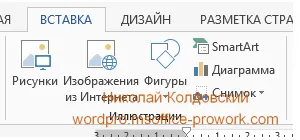
Иллюстрации для документа можно вставить если они сохранены локально на компьютере или осуществить поиск изображений в Интернете. В случае вставки изображений с компьютера существует возможность выбрать тип изображения, а также режим вставки.
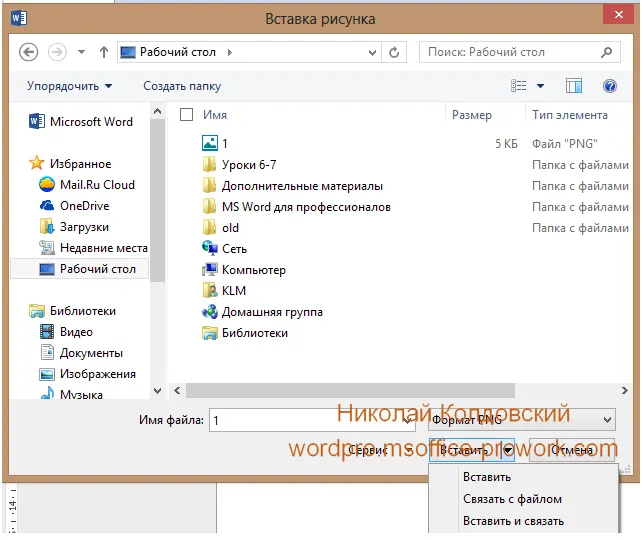
Разница между режимами "Связать с файлом" и "Вставить и связать" заключается в том, что в последнем случае, если документ будет перемещен на другой компьютер рисунок будет отображаться.
Когда рисунок или фотография вставляется в документ, то он воспринимается Word как встроенный объект, следовательно, в самом документе находится копия оригинальной фотографии или рисунка и все изменения, сделанные в документе Word не повлияют на оригинальный файл. Также, для минимизации размера документа, можно вставить рисунок и связать его с файлом. В этом случае изменения, производимые в Word не повлияют на исходный файл, однако изменения в исходном повлияют на картинку в Word. Такой режим вставки не рекомендуется использовать, если документ планируется открывать на другом компьютере, т.к. рисунки будут недоступны.
После вставки рисунка и выделения его в Word появляется дополнительная вкладка "Формат", которая и отвечает за форматирование рисунков.

Рисунок можно обрезать, изменив его размеры, настроить положение на странице и обтекание текстом, применить один из заготовленных стилей рисунка, или художественный эффект.
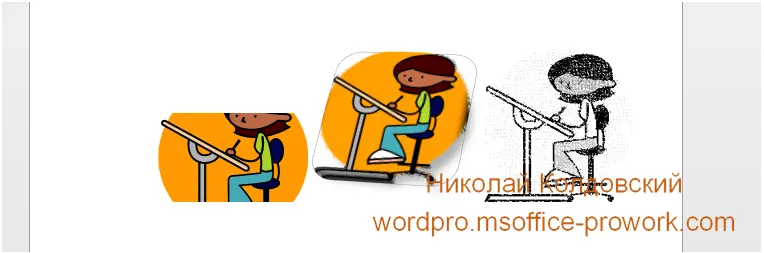
В отличие от стилей абзаца, знака, либо таблицы создать свой стиль рисунка нельзя, все-таки, это не графический редактор, зато можно применить несколько из существующих графических эффектов, придав рисунку отражение 3Д эффект, сглаживание и т.д.
Преобразование рисунка в объект SmartArt
Рисунки можно переделывать в объекты SmartArt, которые используются для создания красивых иллюстрационных материалов. Делается это с помощью команды "Макет рисунка" группы "Стили рисунков" вкладки "Формат".
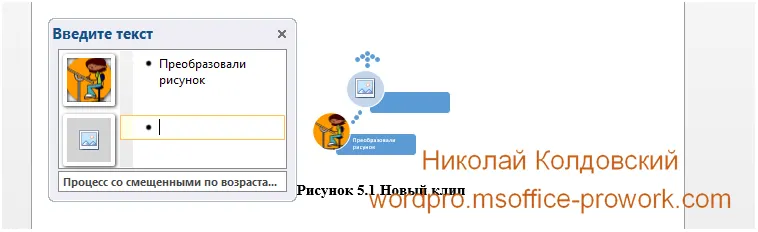
После преобразования рисунка в объект SmartArt пользователю становится доступна группа вкладок "Работа с рисунками SmartArt", которая состоит из двух вкладок "Конструктор" и "Формат".
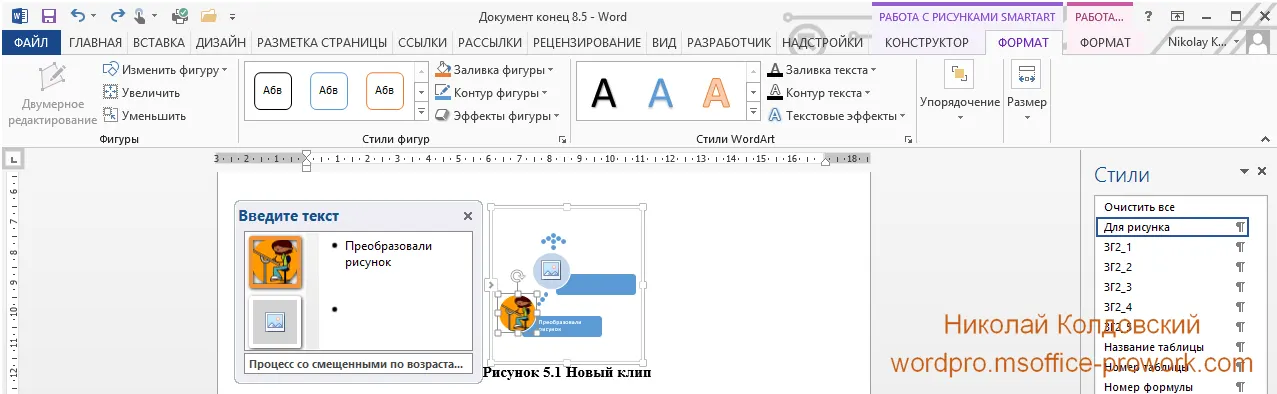
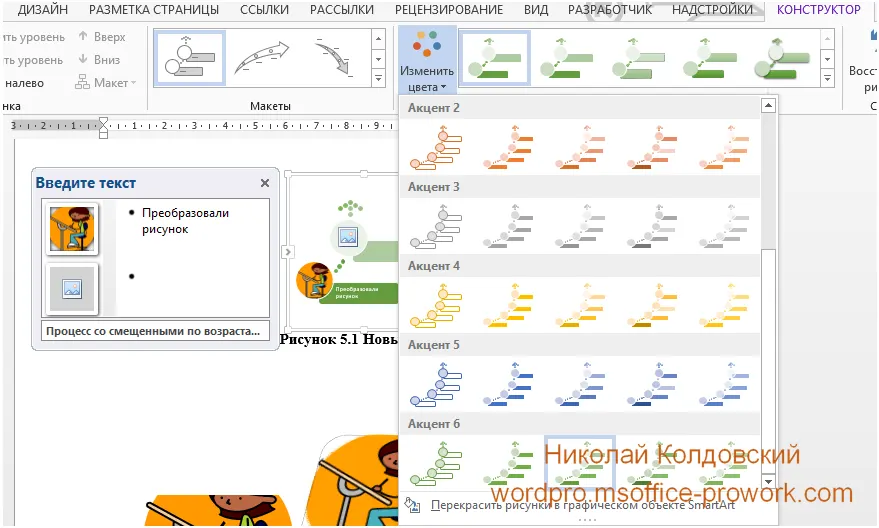
Дополнительные вкладки предоставляют пользователю широкие возможности в форматировании созданного объекта SmartArt, среди интересных особенностей можно выделить:
- быстрое изменение цвета, которое выполняется командой "Изменить цвета", группы "Стили SmartArt" из вкладки "Конструктор";
- применение текстовых эффектов на саму надпись в объекте SmartArt;
- изменение размеров как всего объекта SmartArt, так и отдельных элементов его.
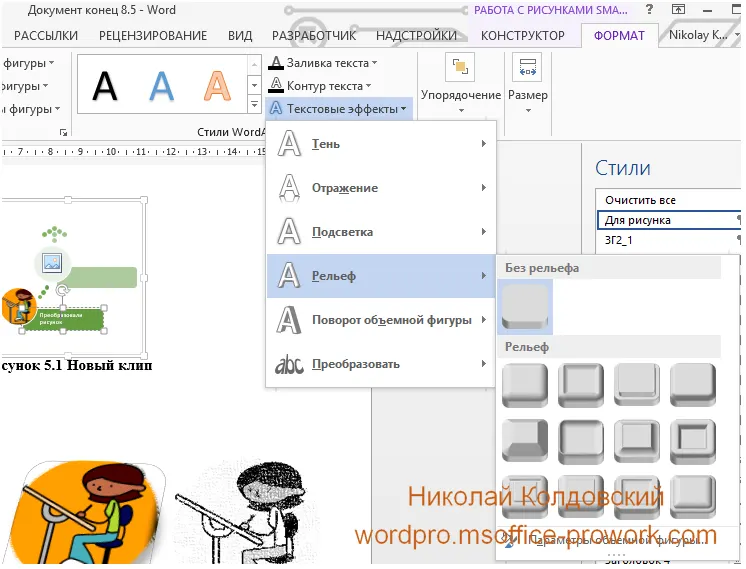
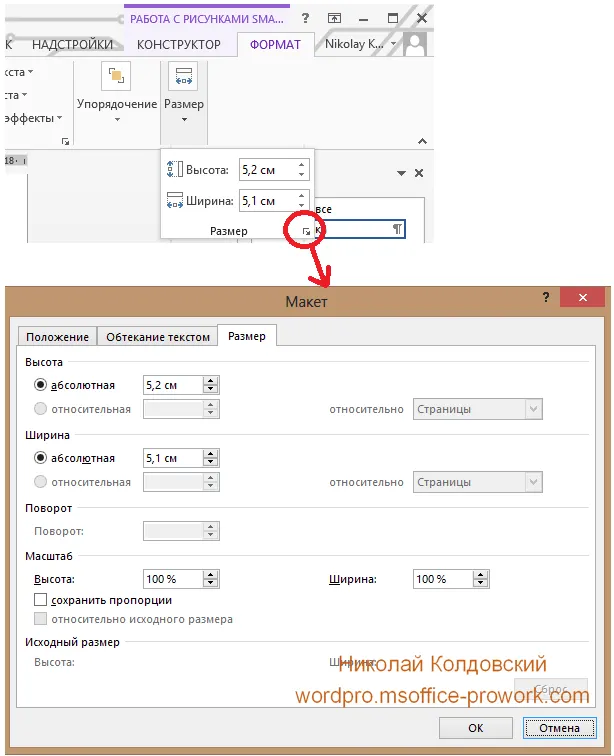
Об объектах SmartArt будет отдельный детальный разговор, сейчас хотелось бы вернуться к картинкам в документе, в именно к группе "Изменение" вкладки работы с рисунками "Формат". С помощью команд данной группы пользователь может удалить фон рисунка, настроить параметры яркости или контрастности, изменить цветовую схему рисунка. Особо интересной видится возможность применения художественных эффектов к рисункам в документе.
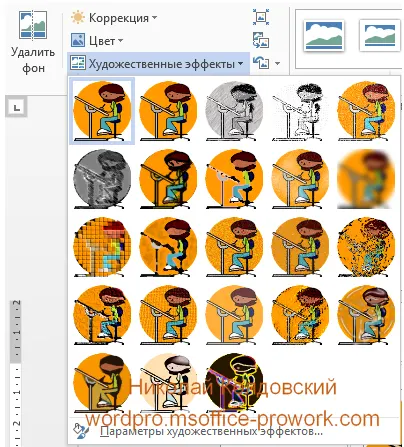
Благодаря которым первоначальный рисунок можно изменить до неузнаваемости.
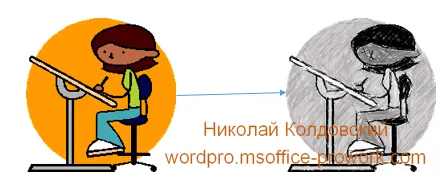
Настройка рисунка в общем потоке тексте
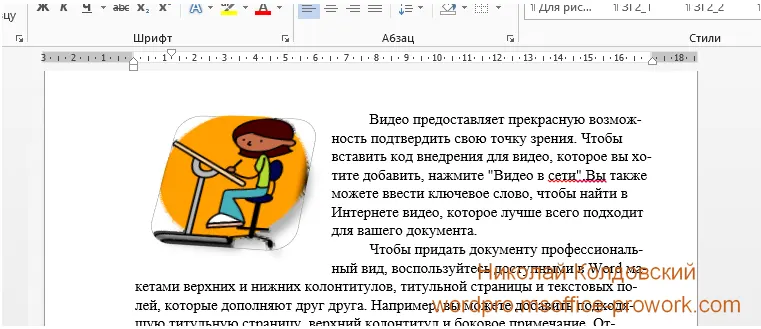
В большинстве случаев, при создании профессиональных текстов рисунки идут в общем потоке документа по центру, соответственно, положение на странице или обтекание текста для них не настраивается. Однако, при составлении различного рода методических пособий или рекомендаций, не говоря уже про создание книг и учебников для детей, может потребоваться настроить обтекание текстом для рисунков. Все это позволяет сделать Word с помощью группы "Упорядочивание", которая находится на вкладке "Разметка страницы" и дублируется на дополнительной вкладке "Формат", когда рисунок находится в фокусе.
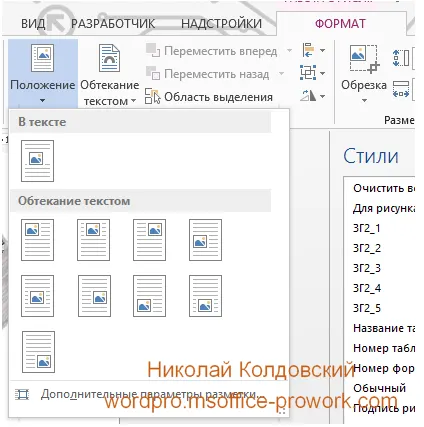
С помощью команды "Положение" выделенный рисунок можно быстро переместить в нужную позицию страницы документа, а с помощью команды "Обтекание текстом" – настроить взаимодействие рисунка с окружающим его текстом.
Добавление в документ снимков экрана и части экрана
Создание снимков экрана дело не новое, для этих целей есть даже специальная клавиша на клавиатуре "PRINTSCRN", стандартное место расположение которой в правой верхней части клавиатуры. Если необходимо быстро сделать снимок активного окна, то нужно поставить фокус на это окно и нажать сочетание клавиш "ALT+PRINTSCRN". Захваченный снимок помещается в буфер обмена и может извлечен оттуда с помощью стандартного сочетания клавиш Ctrl+V, либо контекстного меню, команда "Вставить". Кроме всего прочего в операционный системах семейства Windows начиная с 7й версии появилось приложение "Ножницы" (Snipping Tool в англоязычной версии), которое позволяет вырезать необходимую часть экрана.
Однако, несмотря на все вышеописанные простые и быстрые способы, при работе в Word, можно еще быстрее сделать снимок открытого окна какого-нибудь приложения, либо части экрана и поместить его в редактируемый документ. Это делается с помощью команды "Снимок" группы "Иллюстрации" вкладки "Вставка".
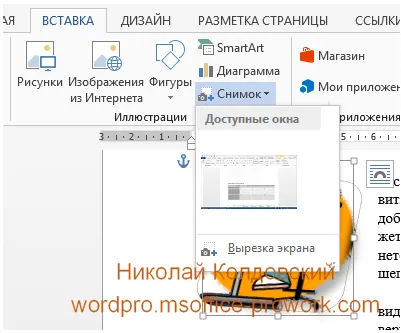
В разделе доступные окна отображаются все окна открытых на данный момент приложений, кроме окна Word из которого вызывается команда. Например, по снимку выше можно сделать вывод, что отрыто два окна Word и нет больше запущенных приложений на системе. С помощью команды "Вырезка экрана" можно сделать снимок части экрана, но только не части окна, из которого вызывается данная команда.
2. Добавление и форматирование фигур, объектов WordArt и SmartArt
Видеоверсия
Текстовая версия
В профессиональных текстах создание разного рода диаграмм, схем, блок-схем встречается не в пример чаще нежели простое добавление фотографий. В MS Word есть встроенные механизмы рисования фигур. Команда "Фигуры" находится на вкладке "Вставка" группа "Иллюстрации".
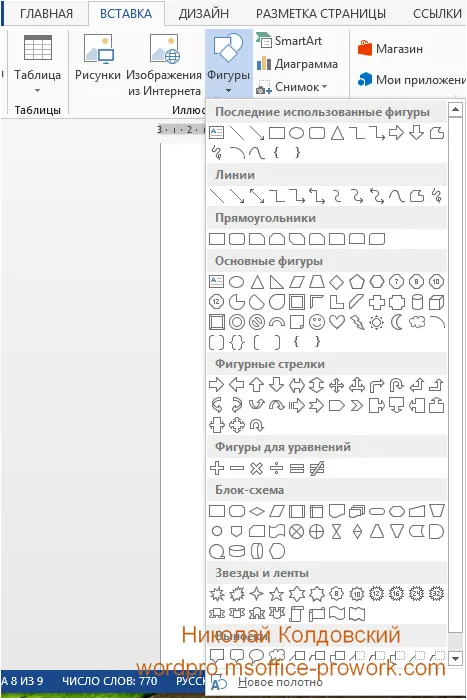
При создании рисунков в документе с помощью фигур обязательно необходимо пользоваться командой "Новой полотно". Если размещать фигуры в полотне можно будет не беспокоится о том, что часть фигур может "поплыть" при редактировании текста. Все что размещено внутри полотна текстовым процессором воспринимается как единое целое.
Итак, при добавлении фигуры открывается вкладка "Формат", которая, хотя и похожа на вкладку, которая открывалась при вставке рисунка, все же отличается от нее.

В группе "Вставка фигур" находятся фигуры, которые могут быть добавлены в документ. После добавления конкретной фигуры, ее можно настроить под свои нужды, изменить цвет размер, геометрию, добавить контур либо 3Д эффект и т.д. Если в создаваемом с помощью фигур рисунке необходимо добавить надписи, то для этого есть специальный текстовый блок, хотя вписать текст можно практически в любую фигуру, достаточно вызвать контекстное меню и выбрать пункт "Добавить текст".
После добавления текста в фигуру становятся активными команды групп "Стили WordArt" и "Текст". Команды группы текст направлены на работу с текстом внутри фигур, а об объектах WordArt поговорим немного позже.
Группа "Упорядочивание" аналогична таковой при вставке рисунка в документ и отвечает за позиционирование фигуры или группы фигур на странице, настройку обтекания текстом, группировку фигур, расположение относительно других фигур. Также на данной вкладке можно точно настроить размеры конкретной фигуры.
С технической точки зрения отдельно взятая фигура либо полотно с фигурами представляют собой объект аналогичный стандартному рисунку в документе, с той лишь разницей, что фигуру, после вставки, можно настроить более гибко.
Вставка WordArt
Объект WordArt мы уже неоднократно упоминали ранее. WordArt редко используются в профессиональных текстах научной направленности, а вот если возникнет необходимость на скорую руку создать красочную поздравительную фразу, заголовок, слоган и т.п., то лучшего инструмента, для человека не обладающего специальными навыками в графических редакторах, не сыскать.
В Word можно изначально нажать клавишу вставки объекта WordArt, а можно уже написанный текст преобразовать, для этого его достаточно выделить и применить один или несколько стилей WordArt.
Команда текстовых эффектов WordArt, которая находится на вкладке "Формат" аналогична той, которая находится на вкладке вставка.
Добавление графики SmartArt
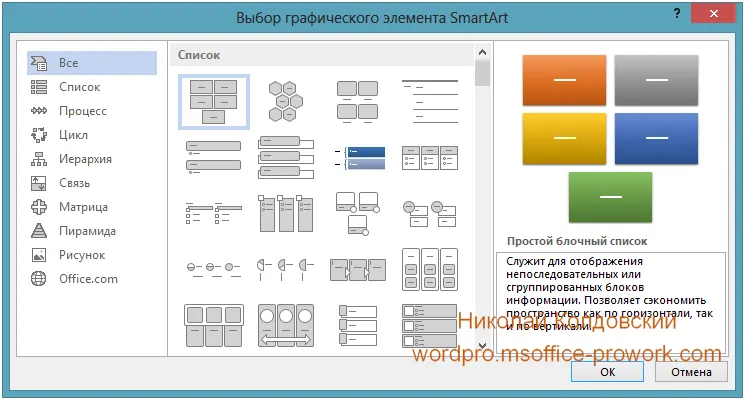
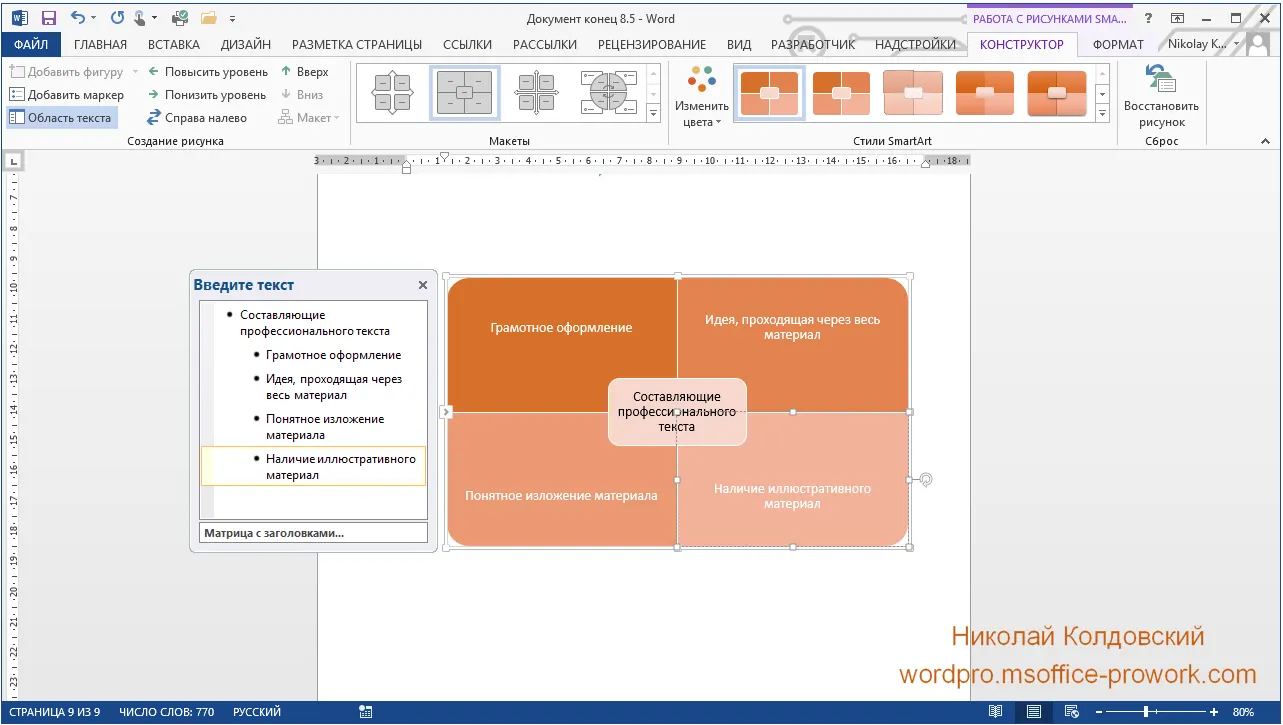
Объекты SmartArt используются для визуального представления информации, это могут быть графические списки или схемы процессов. Особенностью объектов SmartArt является то, что их размер подбирается в соответствии с содержимым, которое закладывается автором в диаграмму. С одной стороны, это не плохо, т.к. не надо подбирать размеры объектов внутри SmartArt, с другой, – при добавлении большого числа записей объекты внутри графического элемента SmartArt выглядят не всегда оптимально. Как бы там ни было для красочной иллюстрации небольших идей элементы SmartArt подходят наилучшим образом.
3. Работа с объектами Clip Art (Клипы) из ресурса Office.com
Видеоверсия
Текстовая версия
Объекты Clip Art (Клипы) – это коллекция медиа файлов, которые доступны пользователю из ресурса Office.com, это могут быть рисунки и фотографии. После добавления такого объекта пользователь может его отформатировать доступными средствами MS Word.
Для того, чтобы вставить Клип, необходимо выбрать команду "Изображения из Интернета", которая находится на вкладке "Вставка", группа "Иллюстрации".
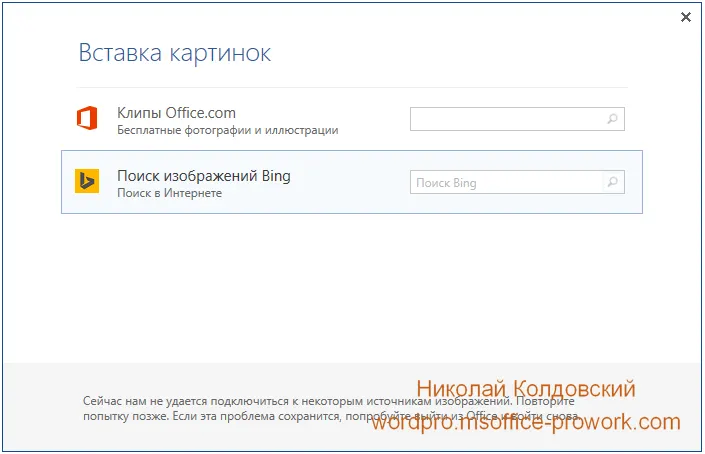
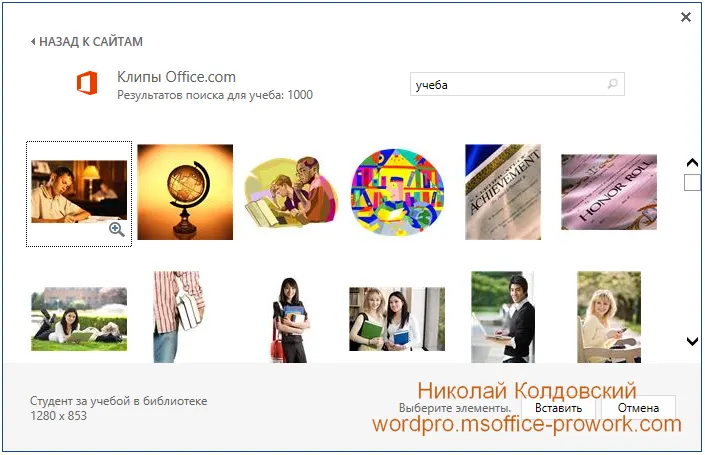
Дальнейшая работа по форматированию такого объекта ничем не отличается от форматирования стандартной фотографии или рисунка. Единственное отличие вставки рисунка с локального расположения компьютера и с ресурса Office.com заключается в том, что с ресурса Office.com нельзя вставить рисунок в режиме связи.
К уже добавленным объектам Clip Art можно применить стили, поменять цвет или применить один из доступных художественных эффектов.
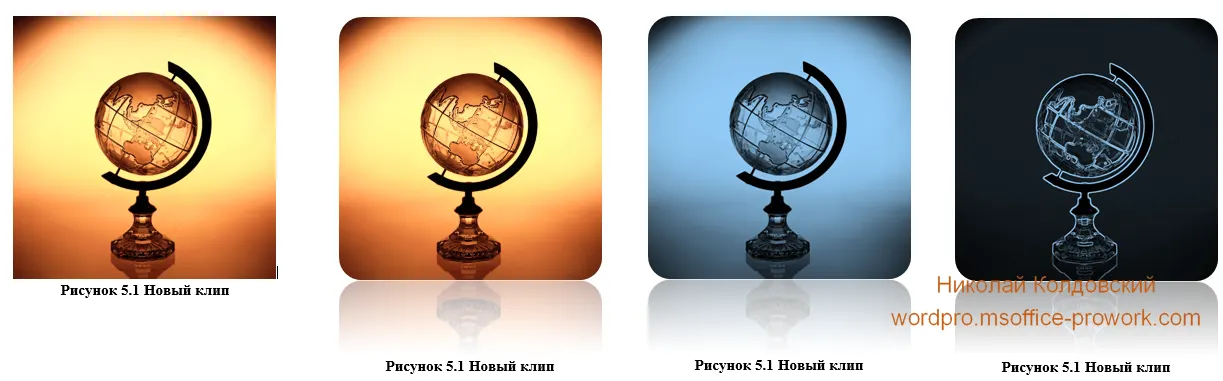
Все вышесказанное в области оформления объектов Clip Art относится и к позиционированию данных объектов на странице документа, равно как и настройкам обтекания текстом.
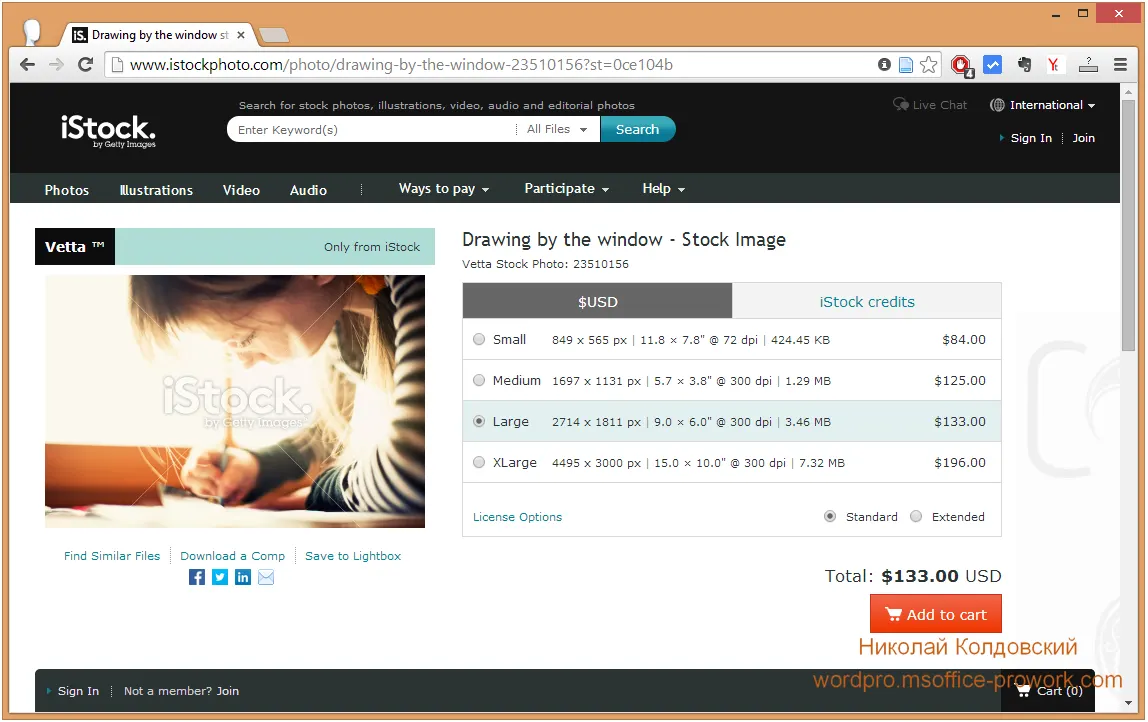
Немного слов следует сказать о бесплатных картинках из ресурса Office.com. Вряд ли большинство пользователей будет обеспокоено вопросами права использования той или иной фотографии, однако, если станет вопрос разработки книги, учебника, пособия или другого труда, которое планируется распространят на коммерческой основе, а может и на бесплатной, лучше ознакомиться с правами использования. Для примера можно открыть всемирно известный ресурс istockphoto.com и посмотреть цены на цифровые товары представленные там.
4. Дополнительные возможности работы с рисунками, работа с диаграммами
Видеоверсия
Текстовая версия
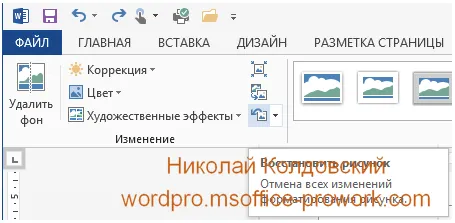
При работе с рисунком в Word инструментария достаточно для того, чтобы изменить начальное изображение до неузнаваемости, поэтому возможность вернуть первоначальные настройки фотографии или рисунка может быть достаточно востребованной. В группе "Изменение" вкладки "Формат" есть команда "Восстановить рисунок", с помощью не можно отменить все настройки форматирования, которые были применены к исходному изображению.
Сжатие изображений
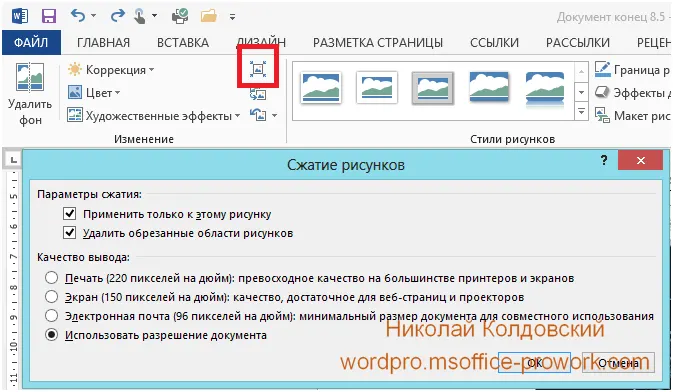
Рисунки — это те объекты, которые больше всего увеличивают размер конечного файла в документе MS Word. Если документ готовится локально и в дальнейшем планируется распространятся только в печатной форме, то проблема уменьшения размеров документа Word остро не стоит, однако, если документ планируется загружать в облако или проводить над ним совместную работу, то размер изображений в документе может очень критично сказываться на конечном размере файла.
Команда "Сжать рисунки" группы "Изменение" вкладки "Формат" позволит подобрать приемлемое качество вывода рисунка в зависимости от способа распространения документа.
Добавление и форматирование диаграмм
Существует два способа добавления интерактивных диаграмм в документ Word: первый – используя команду "Диаграмма" из вкладки "Вставка" группы "Иллюстрации", а второй вставить готовую диаграмму и табличного процессора Excel.
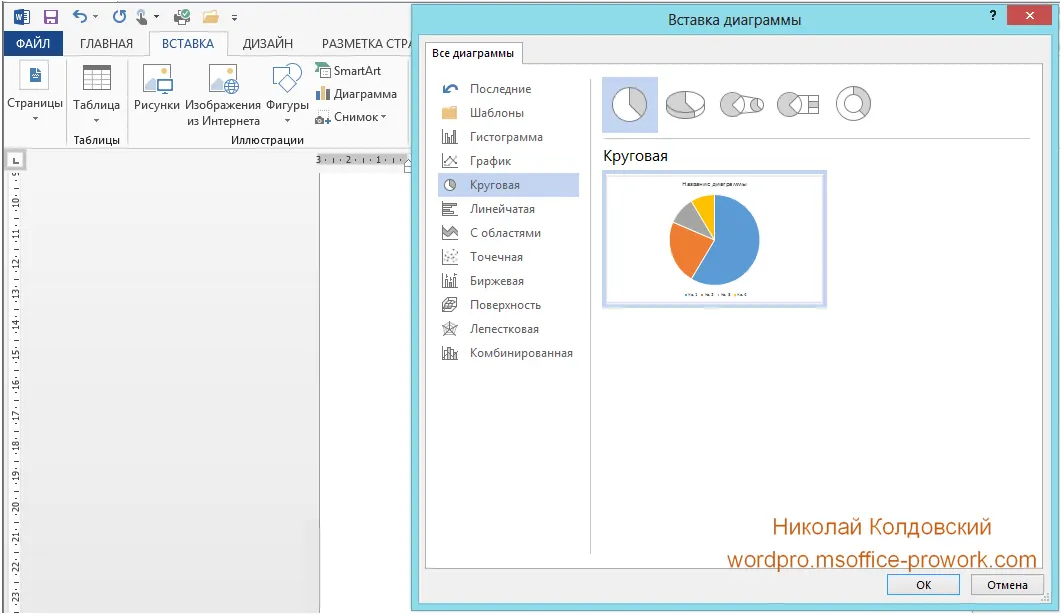
На самом деле, когда диаграмма будет вставляться не из приложения Excel, она все-равно будет вставляться из приложения Excel. Такая получается тавтология. Именно по причине того, что диаграммы строятся в Excel, для полноценной работы с диаграммами рекомендуется посмотреть занятие из курса Excel от новичка до профессионала.
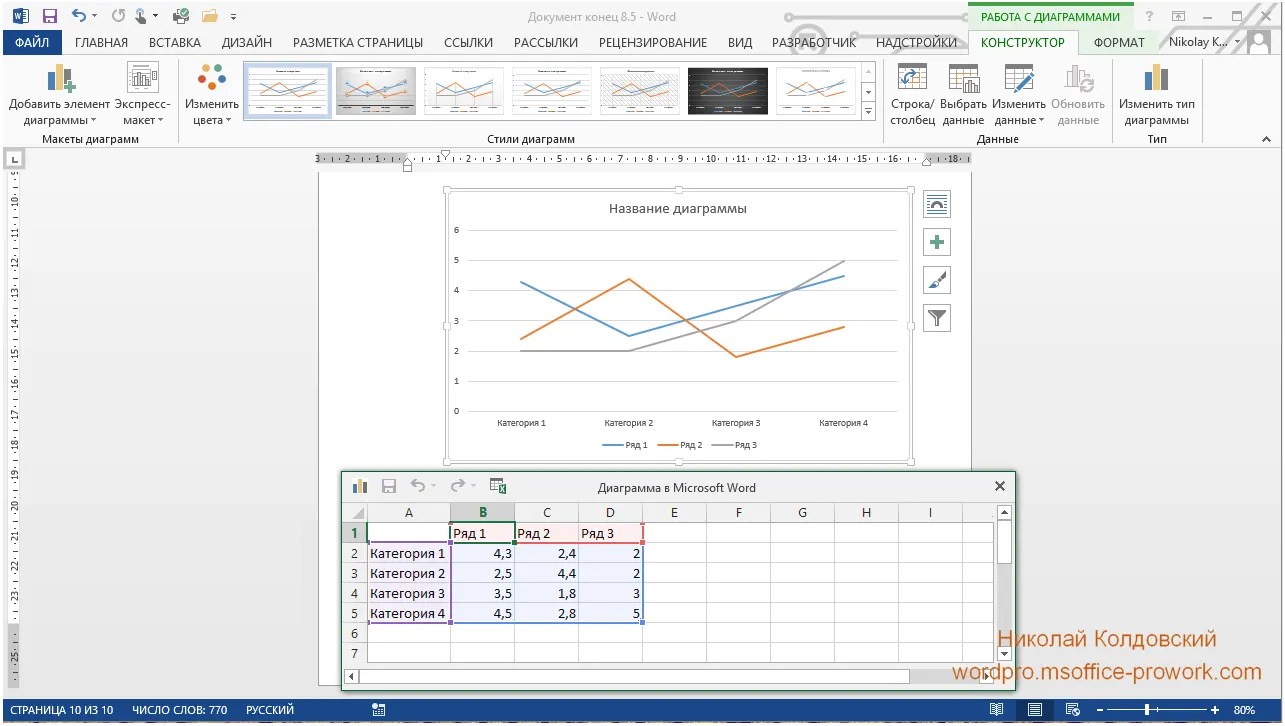
И эта же диаграмма, только в приложении MS Excel.
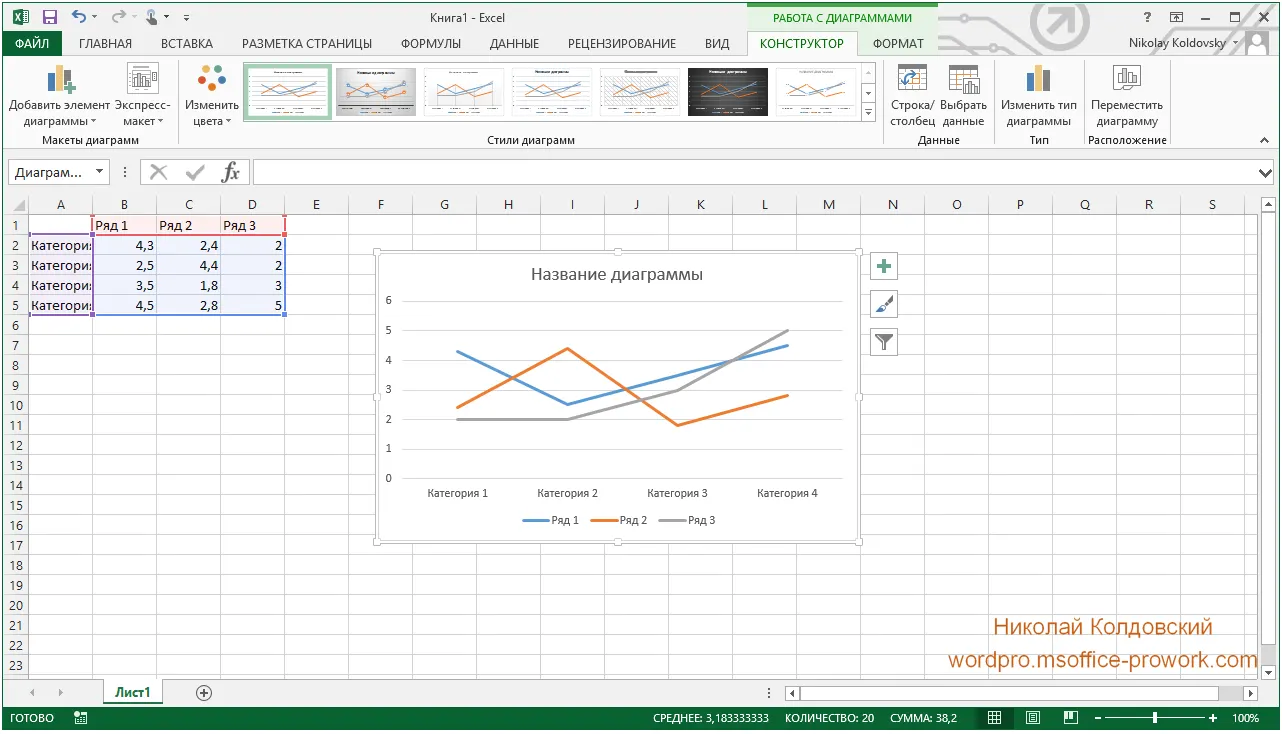
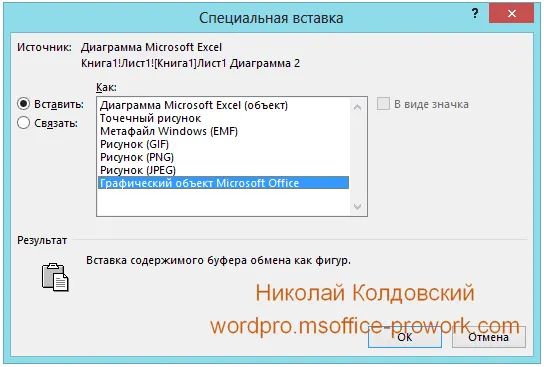
Если обратить внимание на дополнительные вкладки, которые появляются в приложении Word и в приложении Excel, то они идентичны. Единственным отличием, которое можно здесь назвать, это возможности вставки диаграммы из приложения Excel в документ Word.
Практика
В практической части вы найдете задания по прошедшему занятию. Задание расписано по пунктам, поэтому выполнение не должно составить большого труда. После выполнения у вас есть возможность сравнить свой вариант с подготовленным лектором ответом. Настоятельно рекомендуется смотреть решение только после того, как вы выполнили задание самостоятельно.
Задание 1. Добавление рисунков в документ.
- Открыть документ из 8-го задания с названием "Задание 8.4".
- Добавить в документ, в занятие 2 и 3 рисунки. Рисунки взять из сайта курса. При добавлении рисунков не забывать форматировать их соответствующими стилями абзаца ("Для рисунка" и "Подпись рисунка").
- Сохранить документ под именем "Задание 9.1".
Посмотреть решение
Задание 2. Работа с объектом SmartArt.
- Открыть документ из предыдущего задания.
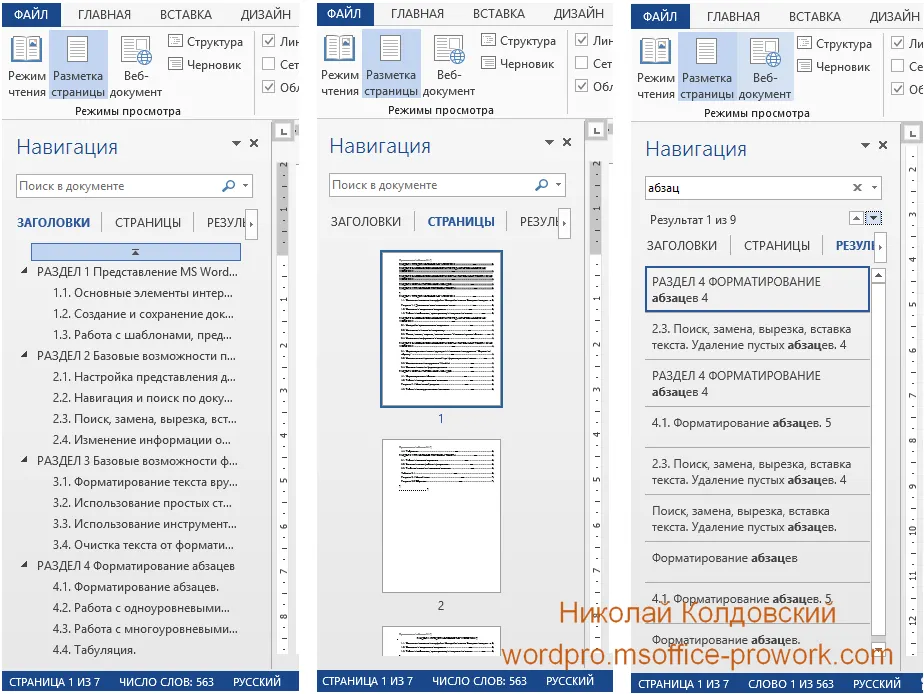
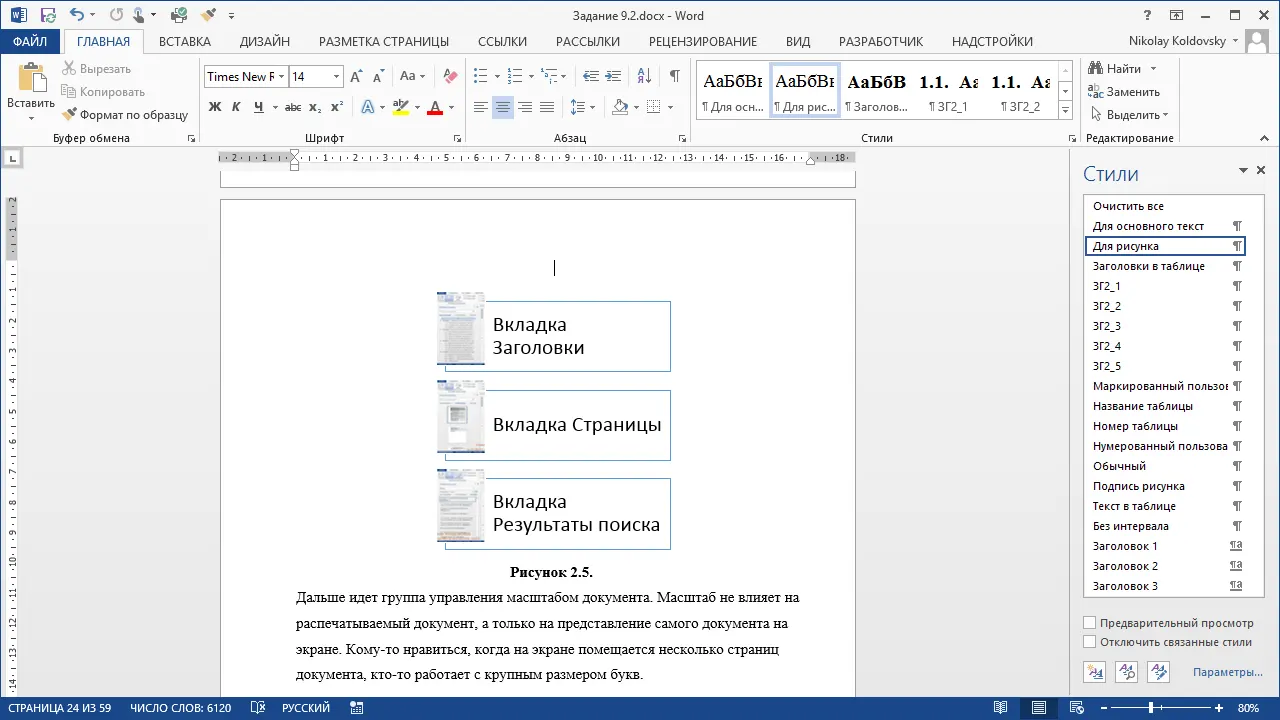
- На сайте курса найти рисунок 2.1.5 на котором демонстрируются вкладки панели "Навигация" (см. рисунок ниже).
- С помощью инструмента "Снимок" сделать из данного рисунка три, разделив его по вкладкам: заголовки, страницы, результаты. Здесь можно использовать инструмент "Ножницы" (встроенное приложение в операционных системах начиная с Windows 7).
- Создать из получившихся рисунков объект SmartArt, подписав уровни как: "Вкладка заголовки", "Вкладка страницы", "Вкладка результаты поиска". Тип объекта SmartArt выбрать из группы "Список" с названием "Полосы рисунков".
- В документе заменить рисунок 2.1.5 созданным объектом SmartArt, пример на рисунке ниже.
- Сохранить документ под именем "Задание 9.2".
Посмотреть решение
Задание 3. Сжатие рисунков.
- С помощью программы "Проводник" определить размер файла "Задание 9.2", результат запомнить, а лучше записать.
- Открыть документ "Задание 9.2", выполнив команду "Сохранить как…", сохранить документ под именем "Задание 9.2_рисунки сжаты в максимальном режиме". Выполнить сжатие рисунков в документе. Сжатие выполнить для всех рисунков и установить максимальные параметры сжатия.
- С помощью программы "Проводник" сравнить размер файла с первоначальным.
- Открыть документ "Задание 9.2", выполнив команду "Сохранить как…", сохранить документ под именем "Задание 9.2_рисунки сжаты в режиме 150 точек". Выполнить сжатие рисунков в документе. Сжатие выполнить для всех рисунков и установить параметры сжатия в 150 точек на дюйм.
- С помощью программы "Проводник" сравнить размер файла с первоначальным и с файлом в котором рисунки сжаты в максимальном качестве.
Посмотреть решение
Задание 4. Форматирование рисунков.
- Открыть документ "Задание 9.2", в котором не выполнялись операции сжатия рисунков.
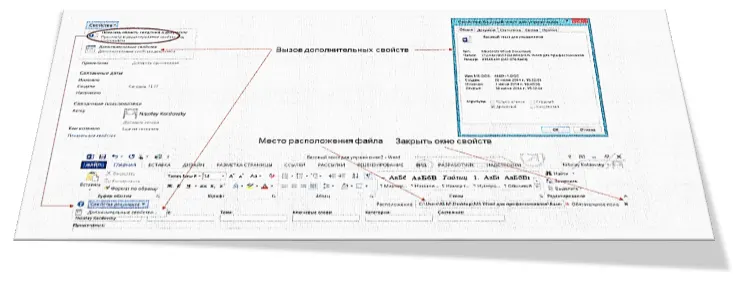
- Найти рисунок 2.4.1 (это единственный рисунок из 4-го теоретического вопроса второго занятия) и применить к нему следующее форматирование:
- Художественные эффекты: Текстуры;
- Коррекция: увеличение резкости на 50%;
- Яркость и контрастность: +20% яркости и +20% контрастности;
- Выполнить обрезку рисунка снизу так, чтобы название курса и имя автора удалилось.
- Применить стиль рисунка "Наклонная в перспективе, белая", результат должен быть аналогичный рисунку ниже.
- Сохранить документ под именем "Задание 9.4"
Посмотреть решение
Задание 5. Вставка и форматирование диаграммы.
- Открыть документ из предыдущего задания.
- С помощью инструмента "Навигация" быстро подсчитать количество рисунков и таблиц в документе, а с помощью строки состояния узнать статистику по количеству страниц, абзацев и строк в документе.
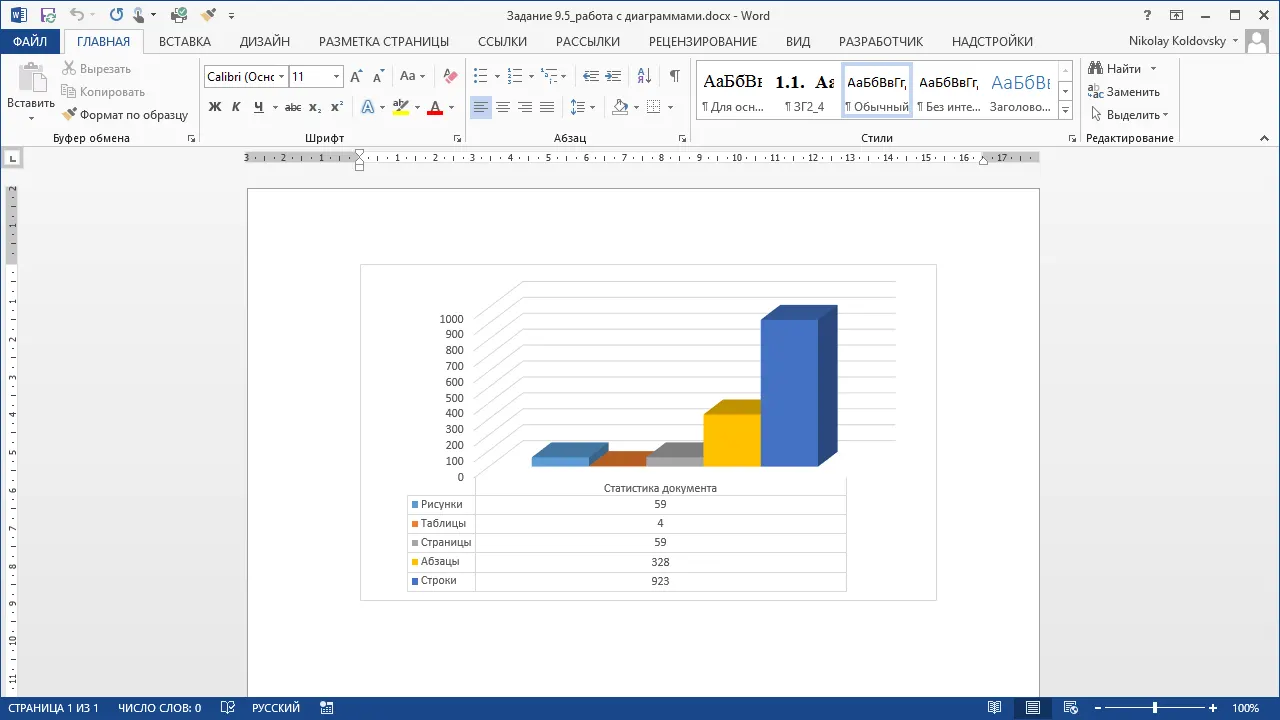
- Создать новый документ, в нем добавить диаграмму "Объемная гистограмма с группировкой".
- Заполнить диаграмму данными: переименовать "Категория 1" на "Статистика документа", а остальные категории удалить; ряды данных назвать как: рисунки, таблицы, страницы, абзацы, строки (по умолчанию 3 ряда, но дописывая справа названия, Word автоматически расширит область построения диаграммы).
- Произвести дополнительное форматирование диаграммы: удалив название и легенду, а также добавив элемент диаграммы: "Таблица данных с легендой" (крайняя левая команда на вкладке "Конструктор" при выделенной диаграмме). Результат можно сравнить с рисунком ниже.
- Сохранить документ под именем "Задание 9.5_работа с диаграммами".