Занятие 10 из 15
Занятие 10. Работа с темами, фоном, экспресс-блоками и полями
Применение тем в Word может существенно сэкномить время форматирования работы, автоматизируя общий процесс.
Презентация
Десятая тема курса посвящена изучению внешнего вида документа, рассматривается работа с темой, использование экспресс-блоков и текстовых полей. Также, здесь затронуты вопросы создания титульной страницы документа, вставка специальных символов в текст, а также маркирования документа водяными знаками.
Навыки MOS 77-418
| Название навыка | Номер навыка |
|---|---|
| Изменение темы документа | 1.3.2 |
| Изменение настроек стилей документа | 1.3.3 |
| Добавление водяных знаков | 1.3.5 |
| Добавление полей | 2.1.6 |
| Вставка экспресс-блоков | 5.1.1 |
| Вставка текстовых блоков | 5.1.2 |
| Демонстрация использования органайзера стандартных блоков | 5.1.3 |
| Настройка стандартных блоков | 5.1.4 |
теория:
- Работа с темой документа
Видеоверсия
Текстовая версия
В 2013-й версии Word появилась новая вкладка "Дизайн", большинство пользователей не представляют зачем она вообще здесь добавлена и как она может пригодится в повседневной работе с документами. На самом деле, команды вкладки "Дизайн" имеют достаточно практичное применение, например, можно очень быстро поменять шрифты документа или интервалы, не говоря уже про цветовое оформление объектов документа, но, безусловно, самой востребованной, при работе с профессиональными документами, будет возможность сохранять пользовательские наборы стилей.
Рассмотрим возможности кладки "Дизайн" по порядку.

На данную вкладку вынесены команды, касающиеся внешнего вида документа. К внешнему виду относится не только цветовое оформление, но и шрифты, их размер, интервалы между абзацами и т.д. Каждая тема документа содержит цветовые настройки для текста, фона, гиперссылок и несколько цветов для интерактивных объектов документа, например, SmartArt. Изменить действующие цвета темы можно с помощью команды "Цвета", выбрав один из вариантов, либо настроить цветовую палитру самостоятельно.
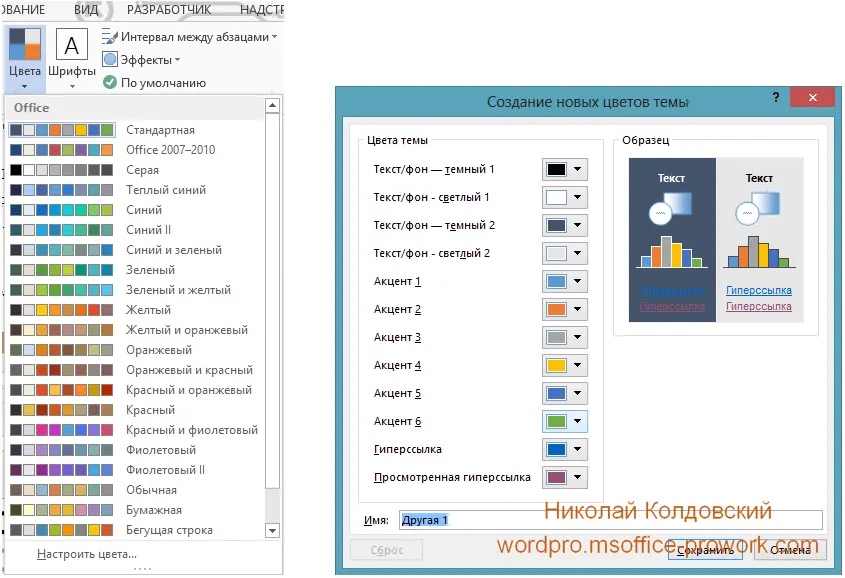
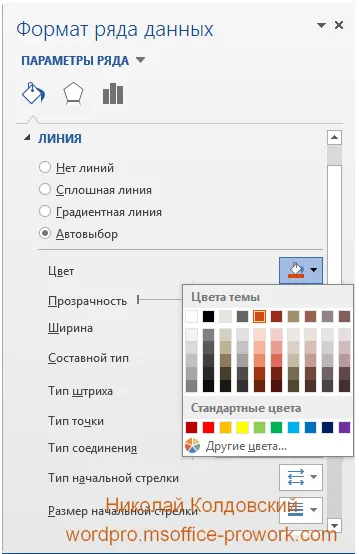
Если перейти к практическому применению раскраски различных элементов в документе, то нужно понимать, что если просто выбрать определенный цвет для конкретного элемента, то при изменении темы документа, либо цветовой палитры он не поменяется. Для того, чтобы менялся цвет элементов в документе, для них нужно выбирать цвет из цветовой палитры. В качестве примера рассмотрим диалоговое окно изменения стиля документа.
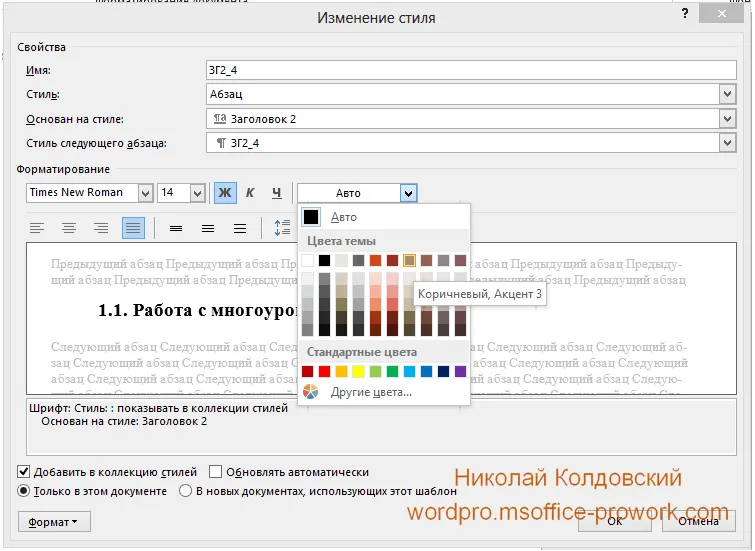
Если выбрать цвет текста из раздела "цвета темы", он будет изменяться при изменении самой темы, либо просто цветовой палитры документа, если установить один из стандартных вариантов либо воспользоваться командой "Другие цвета", то цвет текста, оформленный данным стилем, изменяться не будет.
Аналогичные настройки цветовой палитры присутствуют во многих элементах документа:
заливка стандартной фигуры в документе;
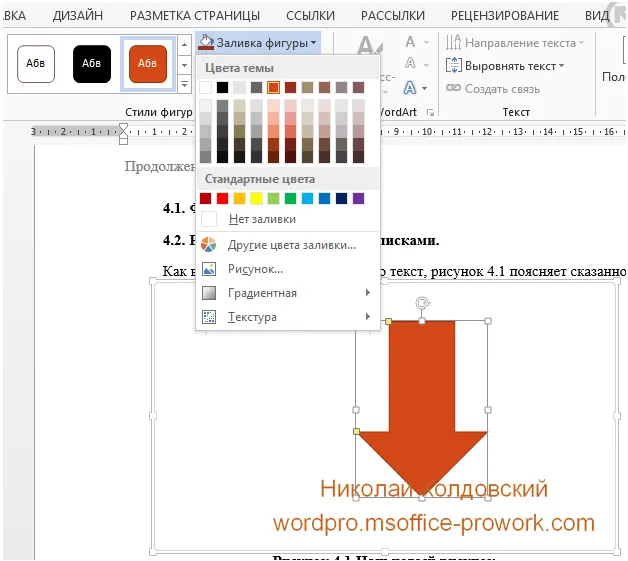
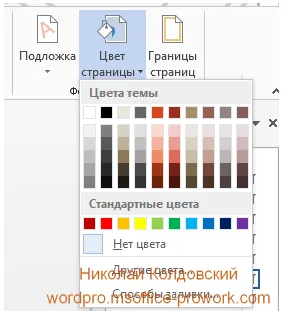
настройка цвета страницы;
настройка цвета ряда данных в диаграмме и т.д.;
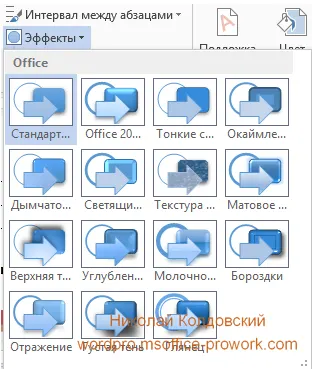
Команда "Эффекты" отвечает за настройку эффектов для интерактивных объектов документа, таких, как SmartArt.
Команду "Интервалы между абзацами" мы ранее рассматривали, она отвечает за настройки параметров стилей в документе.
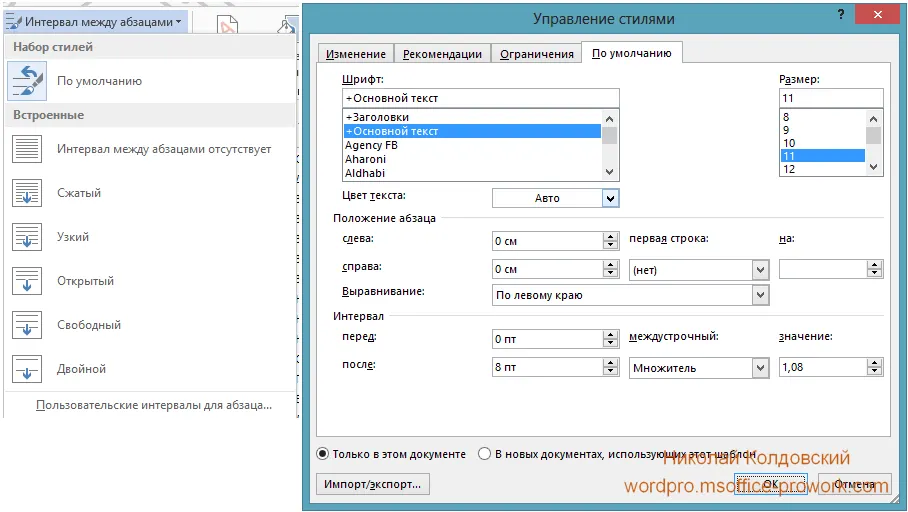
Основную часть вкладки "Дизайн" занимают различные настройки для параметров стилей.
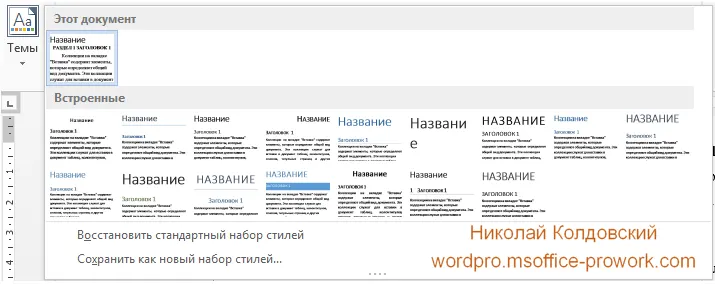
Из первого занятия, в котором была рассмотрена работа с шаблонами документа, нам известно, что созданные стили можно сохранить в шаблон и использовать их, создавая не пустой документ, а уже необходимый шаблон, либо сохранить стили в шаблоне по умолчанию "normal.dotx". Такой подход имеет право на существование, однако, в последней версии Word Microsoft несколько упростила работу со стилями, добавив возможность сохранять свои наборы стилей.
После того как набор стилей в документе создан его можно сохранить перейдя на вкладку "Дизайн" и в группе "Форматирование документа", в разделе набора стилей, воспользоваться командой "Сохранить как новый набор стилей…" стили будут записаны в шаблоне документа, а, для того, чтобы ими воспользоваться достаточно просто запустить программу Word 2013.
В настройки параметров стилей включается размер шрифта, цвет, границы, отступы, выравнивание, однако сам шрифт задается командой "Шрифты", которую мы ранее рассмотрели, а цветовая палитра выбирается в рамках настроек, сделанных нами командой "Цвета".
Для того, чтобы добиться полной автоматической изменяемости документа буквально в пару кликов нужно изменять тип шрифта не в самом стиле "Обычный", а на вкладке "Дизайн", команда "Шрифты", там же можно выбрать один из предложенных заготовленных темой вариантов.
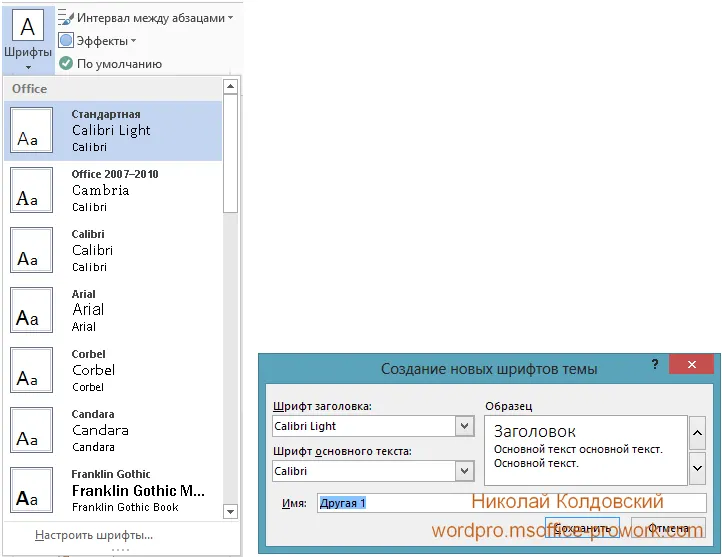
Результат можно проверить банально отформатировав часть текста стилями обычный и заголовок любого уровня. Таким образом, если изменять стиль шрифта не непосредственно в стиле документа, а в настройках вкладки "Дизайн" удастся добиться возможности изменять внешний вид документа буквально в пару кликов.
Вторая группа, которая присутствует на вкладке "Дизайн" относится к оформлению фона страницы. Здесь пользователю доступно изменение цвета самой страницы, если белый фон и черный текст уже не нравится, добавление подложки, например, можно написать, что документ строго засекречен или установить границы страницы, настроив тип и толщину линии ее цвет, или выбрав рисунок в качестве границы.
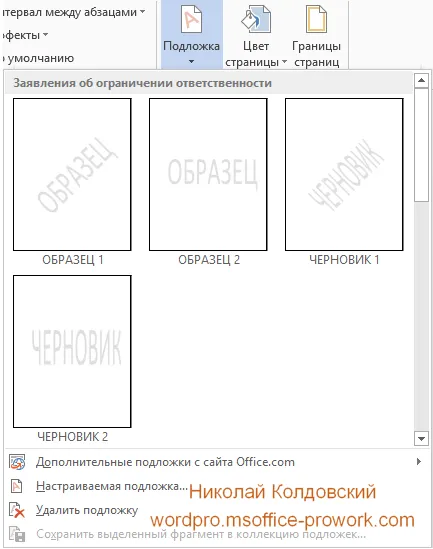
Если документ планируется отправлять на печать, то с цветом страницы нужно быть аккуратнее, если вы не хотите использовать весь ресурс картриджа принтера на один документ.
Команда "Границы страниц" вызывает диалоговое окно аналогичное окну для настройки границ таблиц, но в данном случае настройки будут применяться к целой странице документа.
Общий вывод по инструментам вкладки "Дизайн" можно сделать такой, что она будет полезна как при создании своего шаблона оформления документа, что называется, "на будущее", так и быстрой настройки документа, когда надо быстренько набрать документ не вдаваясь в детальные настройки стилей документа.
2. Использование экспресс-блоков в документе
Видеоверсия
Текстовая версия
Экспресс-блоки – это часто используемые части текста, которые могут включать в себя как сам текст, так и элементы графики или другие объекты. В качестве примера можно привести различные типы номеров страниц, заранее приготовленные формулы, автотекст, титульные страницы, водяной знак и т.п.
Для работы с экспресс-блоками используется одноименная команда в группе "Текст" вкладки "Вставка".

Для отображения блоков в документе, необходимо вызвать диалоговое окно "Организатор стандартных блоков"
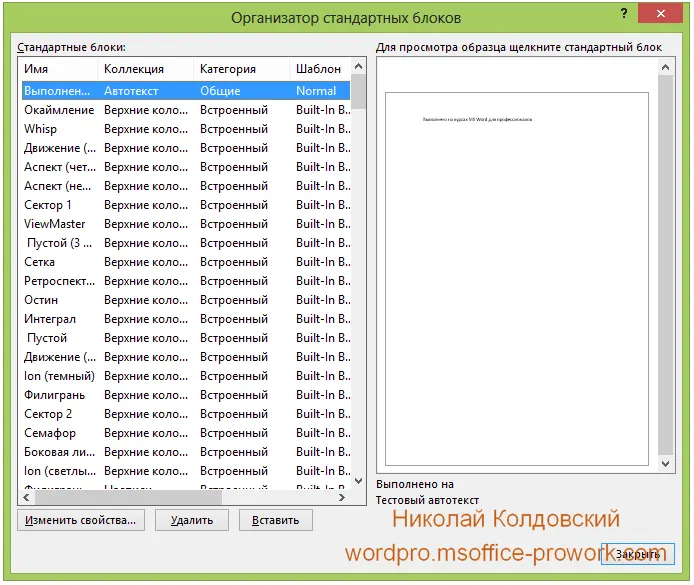
Для того, чтобы вставить один из блоков, нужно просто его выбрать и нажать соответствующую клавишу, например, в конце предыдущего вопроса мы вставляли водяной знак страницы, эту же операцию можно произвести с помощью и рассматриваемого диалогового окна.
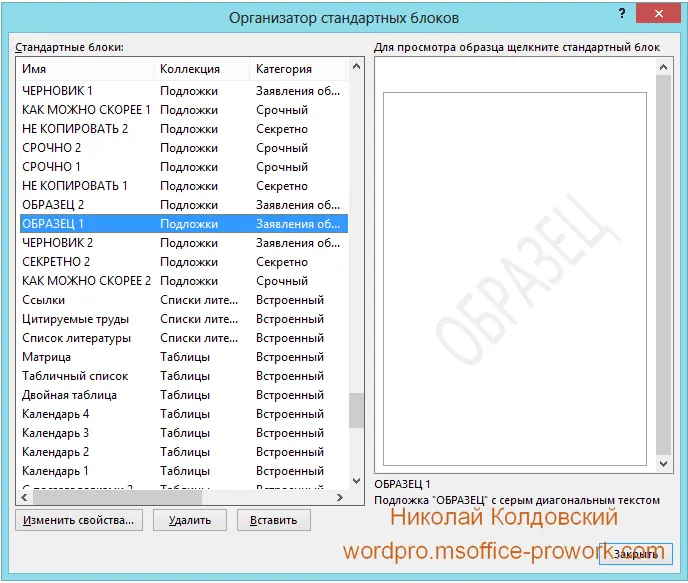
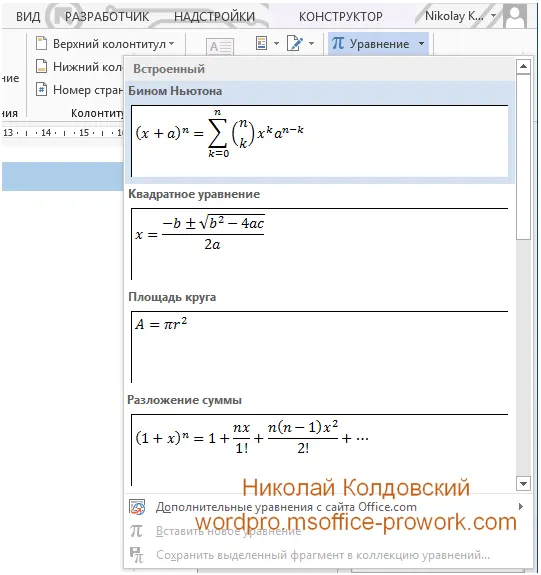
Более того, в организаторе стандартных блоков присутствуют все заготовленные варианты блоков, которые ранее мы уже встречали, например, если попытаться вставить формулу в документ, то в раскрывающемся списке будут предложены варианты, которые были заведены в систему, все эти формулы можно найти в организаторе стандартных блоков.
То же самое касается и нумерации страниц, колонтитулов, о которых мы детально поговорим позже, экспресс-таблицах и т.д.
Для того, чтобы создать свой собственный экспресс-блок, достаточно выделить заранее отформатированный участок документа и воспользоваться командой "Сохранить выделенный фрагмент в коллекцию экспресс-блоков…", определив его в коллекцию.
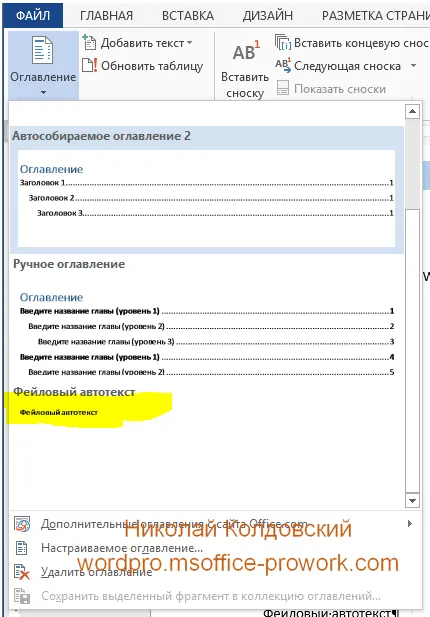
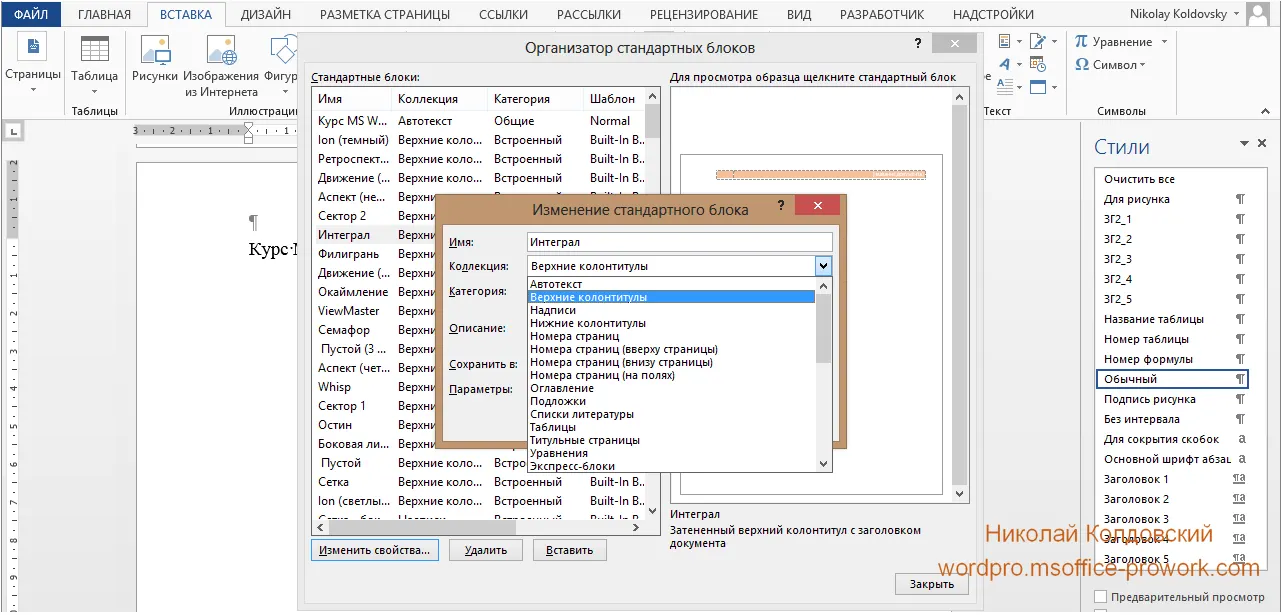
При выборе коллекции нужно быть внимательным, поскольку система не осуществляет предварительную проверку созданных блоков, так можно формулу поместить в коллекцию оглавлений. Ничего страшного не произойдет за исключением, возможно, того, что необходимый блок будет находится не на своем месте (на рисунке ниже текст, который должен быть автотекстом находится в коллекции оглавление).
Использование команды "Поле" из набора экспресс-блоков.
Поля – это специальные места в документе, где Word подставляет определенный контент. Поля автоматически используются, когда мы выполняем определенные команды в документе, например, при вставке формулы в таблицу, либо расставляем нумерацию страниц, создаем автоматическое оглавление в документе, перекрестную ссылку и т.д. Таким образом, мы уже работали с полями, вставляя перекрестные ссылки на объекты и создавая оглавление документа и будем еще работать.
По умолчанию в документе отображается значение поля, однако можно отобразить и код поля, это можно сделать через контекстное меню конкретного поля. Если необходимо отобразить поля для всего документа, то делается это через горячее сочетание "ALT+F9", либо отметив пункт меню "Показывать коды полей вместо их значений", который находится в параметрах Word, раздел "Дополнительно".
Все поля сгруппированы по категориям, они имеют свои свойства и параметры, а найти их можно найти в диалоговом окне "Поле", которое вызывается через команду "Посмотреть экспресс-блоки".
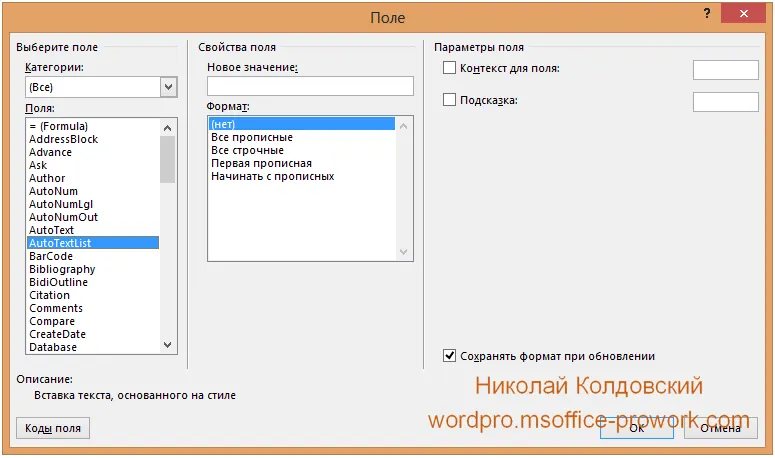
Мы уже создавали расчеты в таблицах, сейчас можно проделать аналогичную операцию с помощью диалогового окна "Поле".
Работа с автотекстом
Еще одной интересной опцией в выпадающей команде "Посмотреть экспресс-блоки" является автотекст. Автотекст – это возможность текстового процессора Word к завершению определенной фразы, кода пользователь вводит начальные несколько символов, как правило, это четыре первые буквы фразы. По умолчанию в Word уже есть определенный текст сохраненный в виде автотекста, например, месяца, но сюда же можно добавлять и свои варианты.
Для сохранение определенной фразы в виде автотекста ее достаточно один раз написать, потом выделить и воспользоваться командой "Посмотреть экспресс-блоки/Автотекст/Сохранить выделенный фрагмент в коллекцию автотекста".
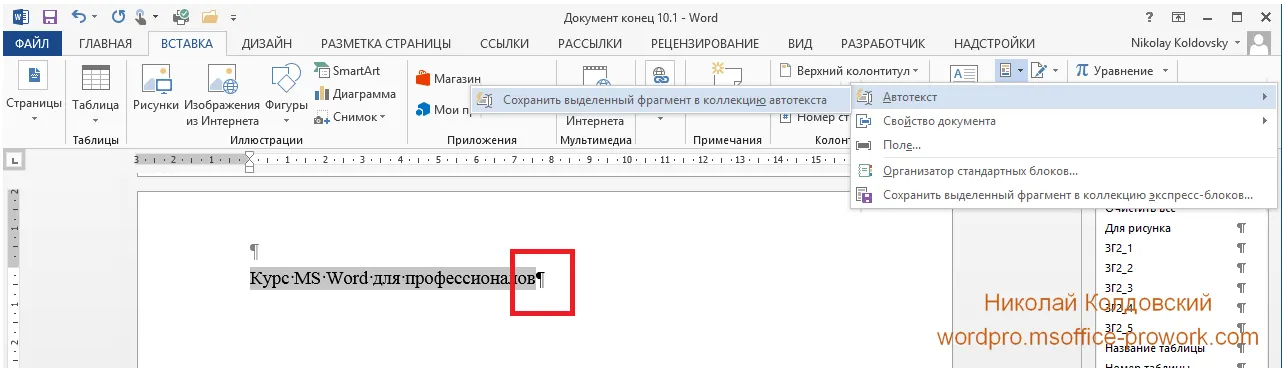
При выделении текста важно не захватить в выделение знак окончания абзаца, если, конечно, вы не хотите, чтобы каждый раз при вставке автотекста курсор переходил на новый абзац.
Упорядочивание созданных блоков
Все созданные пользователем экспресс-блоки вне зависимости от коллекции хранятся в организаторе стандартных блоков, поэтому, если возникает необходимость удалить ненужный блок, изменить принадлежность к определенной коллекции, добавить описание и т.д., все это делается через организатор стандартных блоков.
3. Работа с текстовыми полями в документе
Видеоверсия
Текстовая версия
Еще одной интересной командой группы "Текст", вкладки "Вставка" является возможность работы с текстовыми полями. Текстовое поле – это часть текста, которая выделяется из общего потока документа. Текстовые поля можно использовать для акцентирования внимания читателя на каком-то определении или выделении цитаты. С технической стороны такие текстовые поля больше похожи на рисунки, им можно задать положение на странице либо задать обтекание текстом. Более того, текстовые поля фактически являются объектами WordArt с разницей в начальном форматировании, но любое текстовое поле без труда можно преобразовать в объект WordArt, а любой объект WordArt в обычное текстовое поле. Если посмотреть на дополнительную вкладку, которая появляется после вставки текстового поля, то это та же самая вкладка, которая появлялась при вставке объекта WordArt.
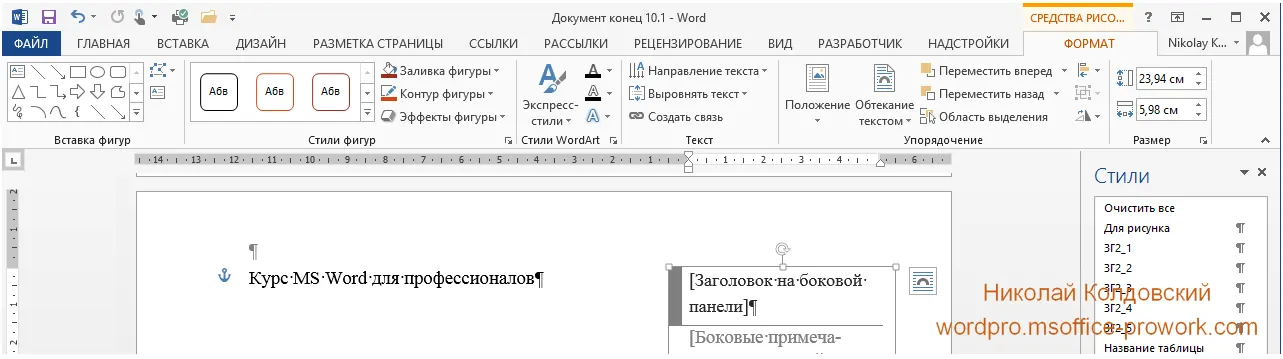
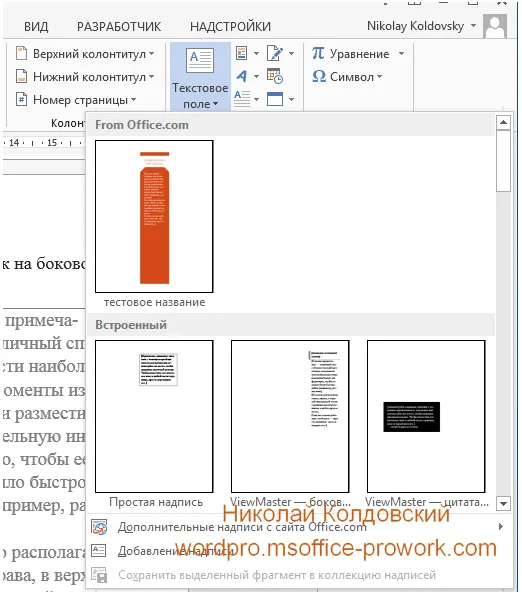
Для того чтобы добавить текстовое поле, необходимо воспользоваться одноименной командой на вкладке "Вставка", либо через органайзер стандартных блоков.
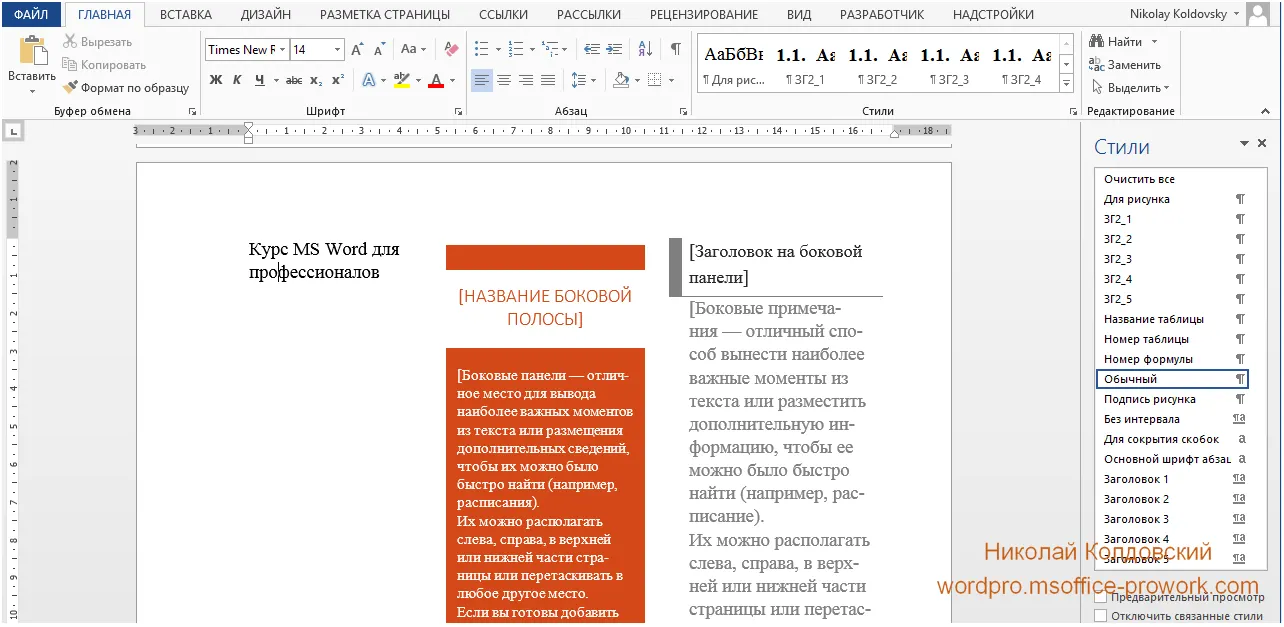
После вставки текстового поля, к области размещения текстового поля применяются те же самые правила, что и к стандартному рисунку либо объекту WordArt. Можно настроить форматирование объекта, применив определенный стиль, либо настроить форматирование в ручном режиме, настроив цветовую схему и дополнительные эффекты, можно изменить параметры фигуры, в которой размещается сам текст текстового поля, ее положение на странице, обтекание текстом и т.п.
Если вы попотели над созданием уникального текстового блока, создав его с нуля либо внеся изменения в уже существующий, не важно, имеет смысл сохранить данное текстовое поле для последующего быстрого применения. Делается это с помощью, рассмотренной нами ранее, команды "Сохранить выделенный фрагмент в коллекцию экспресс-блоков", главное правильно указать коллекцию, чтобы потом искать данный блок в правильном месте.
4. Придание тексту графической привлекательности, вставка специальных символов, титульной страницы
Видеоверсия
Текстовая версия
В завершение темы работы с экспресс-блоками рассмотрим еще несколько инструментов, использование которых, в той или иной мере, может быть оправданно при подготовке документа.
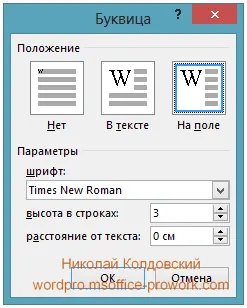
Итак, первый элемент "Буквица" или, другими словами, большая заглавная буква в начале абзаца. Инструментария Word достаточно для создания буквицы, ее можно создать используя текстовые поля, объект WordArt, инструментарий с рисования фигур или, наконец, создать буквицу из картинки. О полезности выделения такого инструментария под отдельную команду можно поспорить с создателями текстового процессора, особенно, если учитывать тот факт, что использование ее мало распространено, кроме банального "Букваря" и книжек "для самых маленьких" на ум больше не приходит области применения.
Для вставки большой заглавной буквы в начале абзаца следует воспользоваться командой "Добавить буквицу" из группы "Текст" вкладки "Вставка"
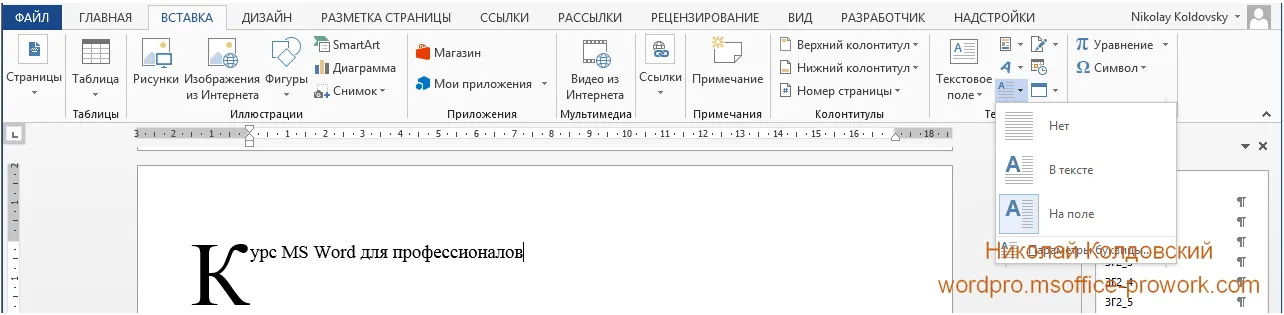
Дополнительные параметры настройки буквицы скудны и понятны, отдельно останавливаться на их разъяснении не имеет смысла.
Вставка специальных знаков
Инструмент "Вставка специальных знаков", в отличие от предыдущего, имеет четко выраженную практическую направленность и очень полезен в повседневном использовании. Для некоторых специальных знаков существует горячее сочетание клавиш, и это не спроста. Например, у автора, при работе с текстами, уже в автоматическом режиме проставляется неразрывный пробел перед тире, чтобы Word ненароком не перенес на следующую строку само тире без слова перед ним, даже если тире с предшествующим ему словом находится в начале предложения. Не менее часто используется вставка тире, естественно, все это делается через сочетание клавиш, а не через диалоговое окно, которое, кстати, вызывается с помощью команды "Символ", группы "Символы", вкладки "Вставка".
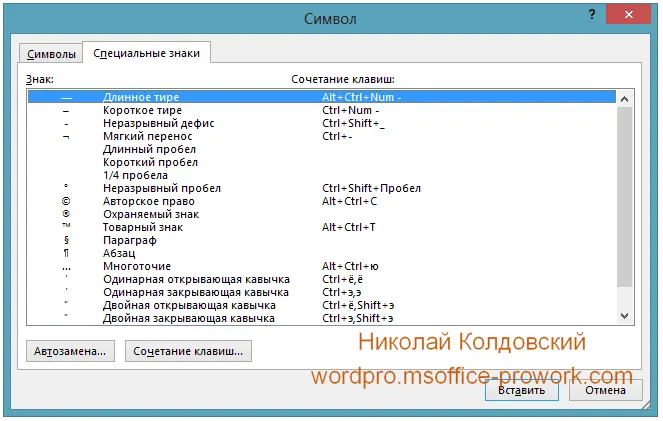
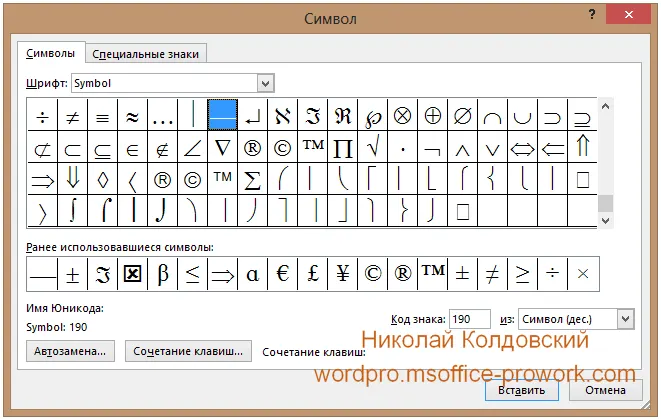
На второй вкладке диалогового окна "Символ" можно найти различные символы, который могут быть использованы в документе.
Титульная страница
Титульная страница является еще одним элементом, которые придают внешнюю привлекательность документа, конечно, в большинстве типов профессиональных отчетов внешний вид титульной страницы документа жестко регламентирован, однако, при создании различного рода методичек, пособий, не говоря уже про художественные произведение, дополнительная настройка внешнего вида титульной страницы только приветствуется.
В Word титульную страницу можно создать различными способами, начиная от применения стандартных элементов форматирования к пустой странице документа и заканчивая добавлением заранее созданной титульной страницы к документу, которую можно вставить воспользовавшись "Организатором стандартных блоков", но есть еще более быстрый способ, с использованием команды "Страницы", которая находится первой на вкладке "Вставка".
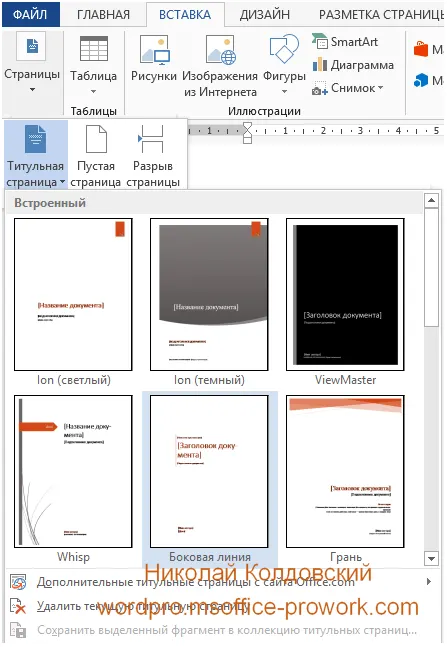
С помощью этой же команды в коллекцию титульных страниц можно добавить и свой вариант. Несмотря на то, что такие виды работ, как реферат либо курсовая оформляются титульные страницы без лишних излишеств, бывает удобно создать титульную страницу хотя бы для того, чтобы сохранить ее для будущего использования.
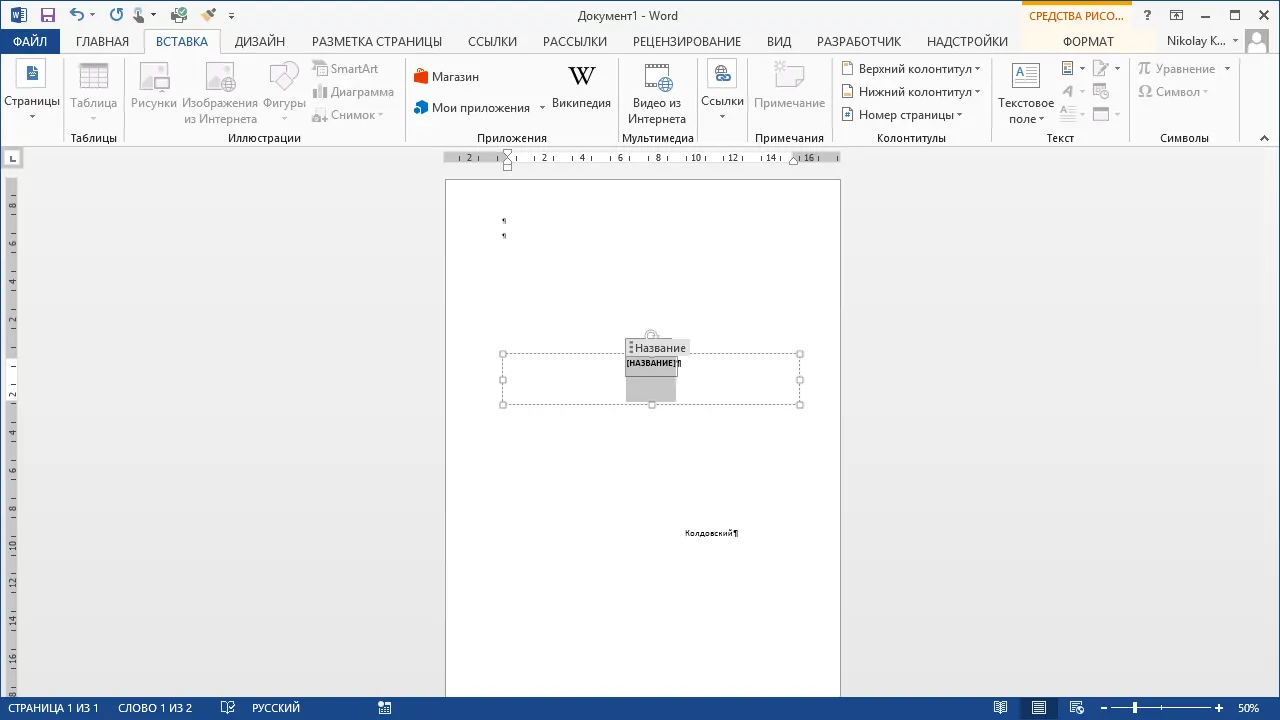
Создадим титульную страницу документа. Несмотря на то, что в качестве полей титульной страницы можно прописать статический текст, использование полей документа даст определенную гибкость в использовании созданной титульной страницы. Часть полей документа можно использовать по своему прямому функциональному назначению, например, "Название", "Тема", "Автор", "Руководитель", "Организация". Если перечисленных полей недостаточно, можно переназначить использование других полей из свойств документа, все-равно, в подавляющем большинстве случаев, они просто не используются пользователями.
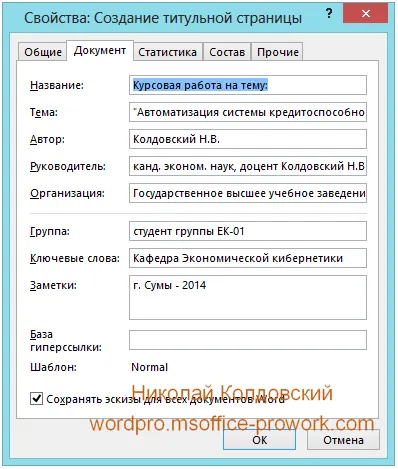
К расставлению свойств документа можно подойти тоже разными путями, однако лучшим вариантом будет использование экспресс-блоков из раздела "Свойство документа" совместно с текстовыми полями.
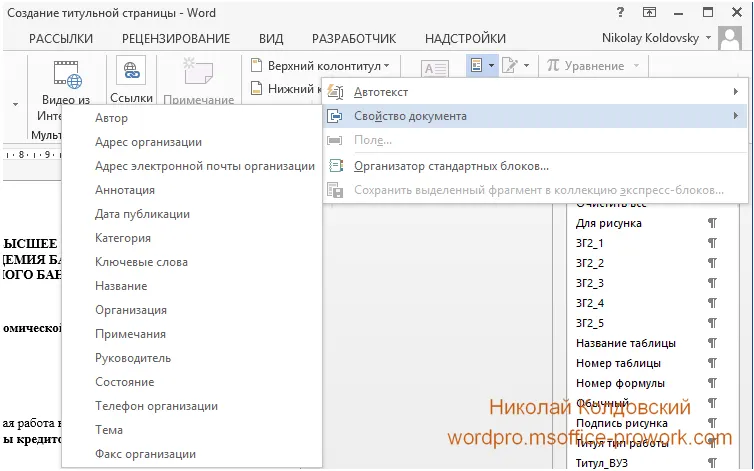
Использование текстовых полей с невидимыми границами позволит избежать проблемы, кода разные документы имеют различные настройки стилей абзаца, что выливается в разную высоту пустых строк.
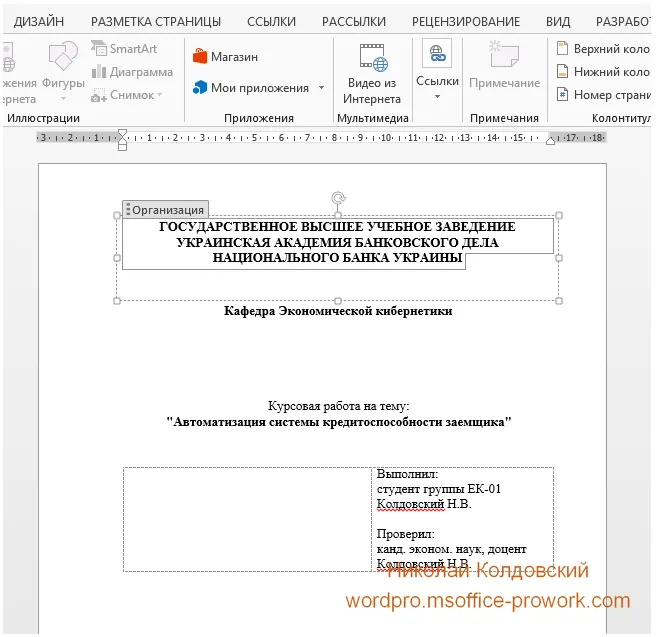
Кстати, если вставить в документ одну из предустановленных титульных страниц, то они тоже не используют пустые строки для разделения полей, а используют текстовые поля.
Если вставить титульную страницу в документ с незаполненными свойствами, то она будет не столь презентабельно. Более того, с толку будут сбивать оригинальные названия свойств документа и соответствующие им слова-заполнители.
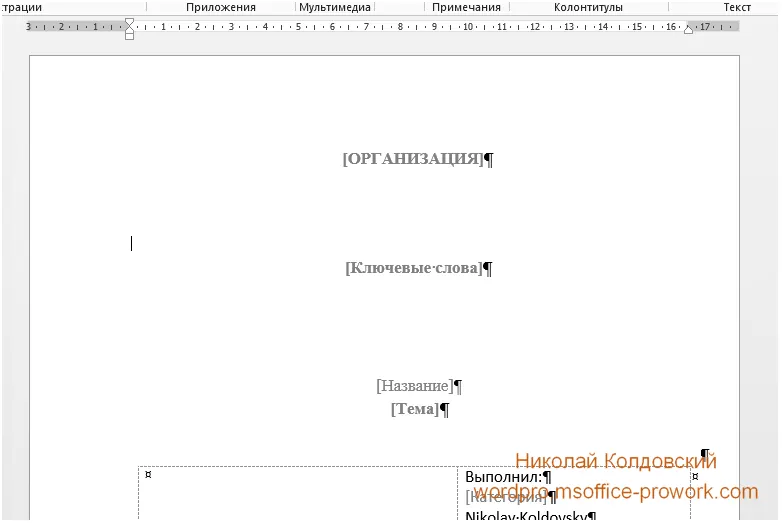
Это легко исправить с помощью вкладки "Разработчик", если она отсутствует, то включить ее можно с помощью команды: "Файл/Параметры/Настроить ленту".
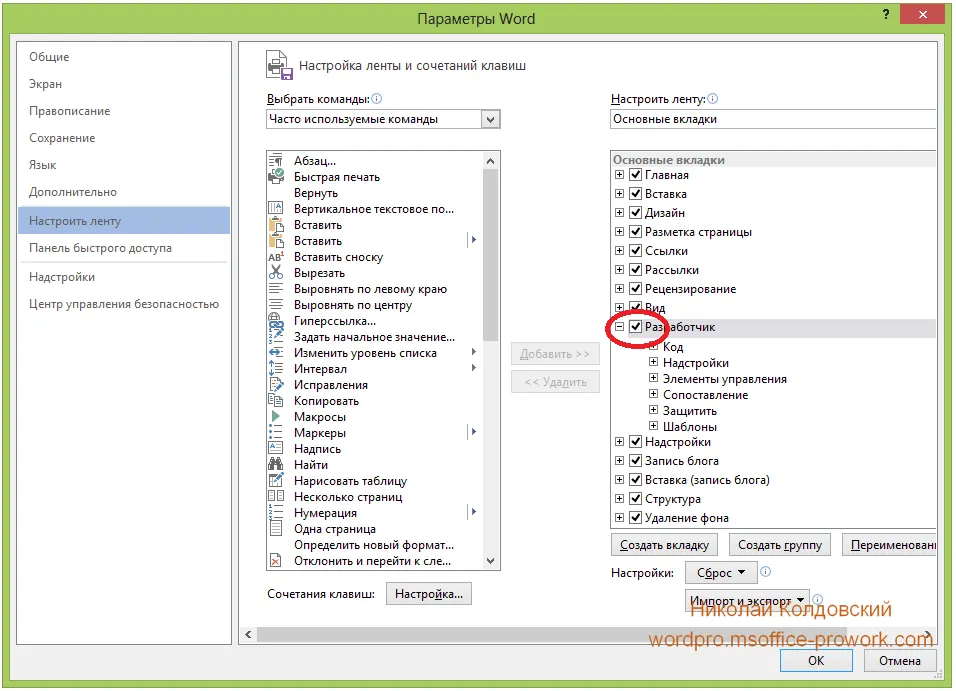
Включив режим конструктора в группе "Элементы управления", можно изменить текст для слов заполнителей полей, а с помощью свойств конкретного поля, которое можно вызвать через контекстное меню или командой "Свойства" группы "Элементы управления" можно изменить название самого поля и некоторые его параметры.

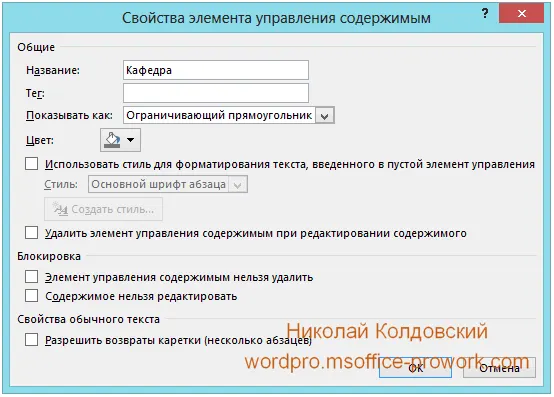
Однако, несмотря на то, что название поля было изменено, например, поле "Ключевые слова" было изменено на поле "Кафедра" в свойствах документа оно будет фигурировать под старым названием.
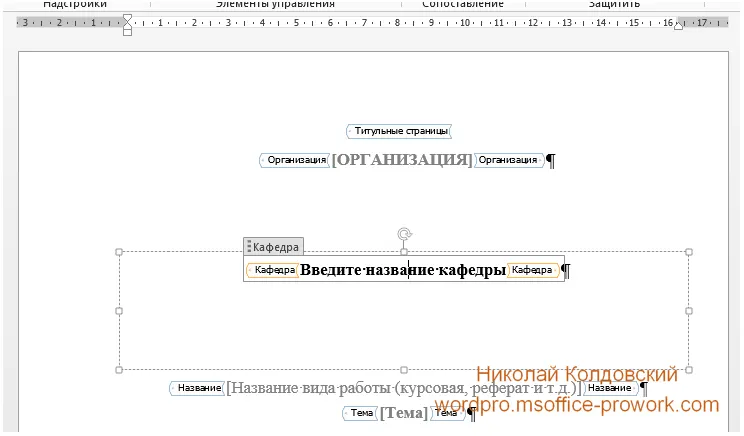
С помощью выше обозначенной группы вкладки "Разработчик" можно добавить еще поля на страницу. Для титульной страницы даже стандартных полей свойств документа достаточно, однако таким самым образом можно сделать, например, анкету или резюме, где дополнительные поля придутся будут очень кстати. Среди дополнительных полей есть поля выбора даты, рисунка, чекбокса или простого текстового поля.
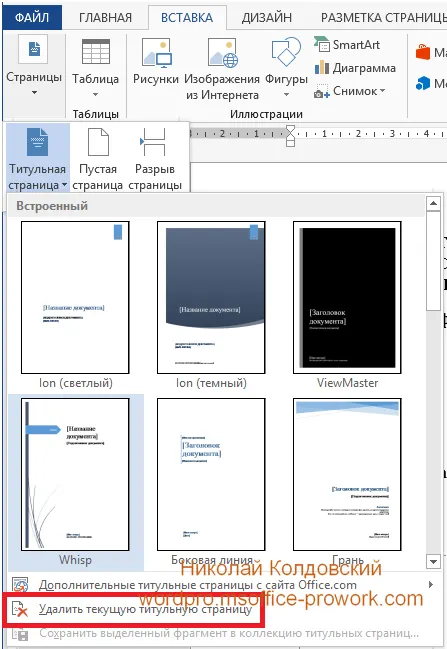
В заключение следует сказать, что если необходимо будет удалить титульную страницу вставленною через вкладку "Вставка" из галереи титульных страниц, то сделать это можно через команду титульных страниц.
Практика
В практической части вы найдете задания по прошедшему занятию. Задание расписано по пунктам, поэтому выполнение не должно составить большого труда. После выполнения у вас есть возможность сравнить свой вариант с подготовленным лектором ответом. Настоятельно рекомендуется смотреть решение только после того, как вы выполнили задание самостоятельно.
Задание 1. Добавление пользовательских стилей в документ.
- Открыть документ из предыдущего занятия "Задание 9.4".
- С помощью вкладки "Дизайн" сохранить набор стилей документа, назвав его "Мой набор стилей".
- Создать пустой документ, на вкладке "Дизайн" выбрать добавленный пользовательский набор стилей, открыть панель со стилями и убедиться, что появились стили из документа "Задание 9.4".
- Заполнить документ текстом из 5й темы сайта курса "Управление потоком текста", с правильной структурой, аналогично тому, как оформлены темы занятия в документе 9.4. Важно! Номер для заголовка 1го уровня не изменять, т.е. называться занятие должно как: "ЗАНЯТИЕ 1 УПРАВЛЕНИЕ ПОТОКОМ ТЕКСТА".
- Добавить таблицу навыков. Для подписей номера таблицы и названия использовать стили абзаца, аналогично тому как это сделано в документе "Задание 9.4", но саму таблицу не форматировать, поскольку соответствующий экспресс-стиль таблицы в нашем документе отсутствует.
- Добавить рисунки в документ, не забывая использовать стили "Для рисунка", "Подпись рисунка".
- Сохранить документ под именем "Задание 10.1".
Посмотреть решение
Задание 2. Изменение цветовой схемы документа.
- Открыть документ "Задание 9.5_Работа с диаграммами"
- Скопировать имеющуюся в документе диаграмму сразу под себя, т.е. на листе должно появиться две одинаковых диаграммы.
- Для первой диаграммы, с помощью вкладки "Формат" группы "Работа с диаграммами", изменить заливку столбцов, используя стандартные цвета из инструмента "Заливка фигуры", а не цвета темы. При этом подобрать цвет так, чтобы они были похожи на исходные.
- С помощью вкладки "Дизайн" изменить настройки цветов, выбрав палитру "Серая". Посмотреть, что произошло с первой и второй диаграммой.
- С помощью вкладки "Дизайн" изменить тему на "Грань". Посмотреть, что произошло с первой и второй диаграммой.
- Сохранить документ под именем "Задание 10.2_работа с цветами темы документа".
Посмотреть решение
Задание 3. Работа с экспресс блоками.
- Открыть документ "Задание 9.4".
- Добавить в документ водяной знак с текстом "MS WORD ДЛЯ ПРОФЕССИОНАЛОВ", остальные параметры оставить по умолчанию.
- Сохранить документ под именем "Задание 10.3".
Посмотреть решение
Задание 4. Добавление текстового поля в документ.
- Открыть документ из предыдущего задания.
- Во втором вопросе второго занятия, сразу после рисунка 2.5, найти предложение о том, что масштаб не влияет на распечатываемый документ, вырезать его. На этом же месте вставить текстовое поле "ViewMaster – цитата светлая", текст в данном поле заменить на вырезанное предложение, при этом вставку произвести в режиме "Сохранить только текст".
- Сохранить документ под именем "Задание 10.4".
Посмотреть решение
Задание 5. Создание титульной страницы.
- Создать пустой документ.
- Создать два пустых текстовых поля с невидимыми границами.
- Создать стиль абзаца "Название документа", который основан на стиле "Обычный", выравнивание по центру, размер 14пт, настройки шрифта - все буквы прописными.
- Создать стиль абзаца "Автор документа", который основан на стиле "Обычный", размер 14пт и выделен полужирным.
- В созданные поля добавить экспресс-блоки из категории свойств документа: название и автор. Расположение текстовых полей с экспресс-блоками показано на рисунке ниже.
- Выделить весь документ и сохранить в коллекцию титульных страниц экспресс-блоков, назвав "Простая страница".
- Документ закрыть без сохранения.
- Открыть документ из предыдущего задания "Задание 10.4" и изменить свойства документа, добавив название: "Практикум по MS Word для профессионалов" и автора – свое имя и фамилию.
- Перейти непосредственно в документ и вставить титульную страницу "Простая страница".
- На вкладке "Дизайн" изменить шрифты документа на Times New Roman (и для заголовка, и для текста).
- Сохранить документ под именем "Задание 10.5".