Занятие 11 из 15
Занятие 11. Рецензирование документа
Сравнение, рецензирование, объединение документов Word.
Презентация
В одиннадцатом занятии рассмотрены вопросы рецензирования документа и работа с инструментом "Автозамена". Добавление и редактирование комментариев, отслеживание изменений, запрет на редактирование определенных частей документа, также, в этом занятии, рассматривается то, как можно найти отличия в двух документах.
Навыки MOS 77-418
| Название навыка | Номер навыка |
|---|---|
| Вставка текста с использованием механизма "Атозамена" | 2.1.4 |
Теория:
- Проверка содержимого документа с помощью встроенных механизмов проверки орфографии. Работа с инструментом «Автозамена»
Видеоверсия
Текстовая версия
Общее впечатление о любом документе может быть испорчено, если в нем присутствуют ошибки. MS Word имеет встроенные средства проверки правописания. Управление механизмом проверки правописания можно выполнить несколькими способами.
Во-первых, MS Word будет автоматически подчеркивать неизвестные или неправильно написанные слова, пропущенные знаки препинания и ошибки в использовании символов при создании документа. К последним относится двойные пробелы, пробел перед знаком препинания либо отсутствие пробела после знака препинания и т.п. Посмотреть или произвести собственную настройку параметров проверки правописания в Word можно в одноименном разделе параметров Word ("Файл/Параметры").
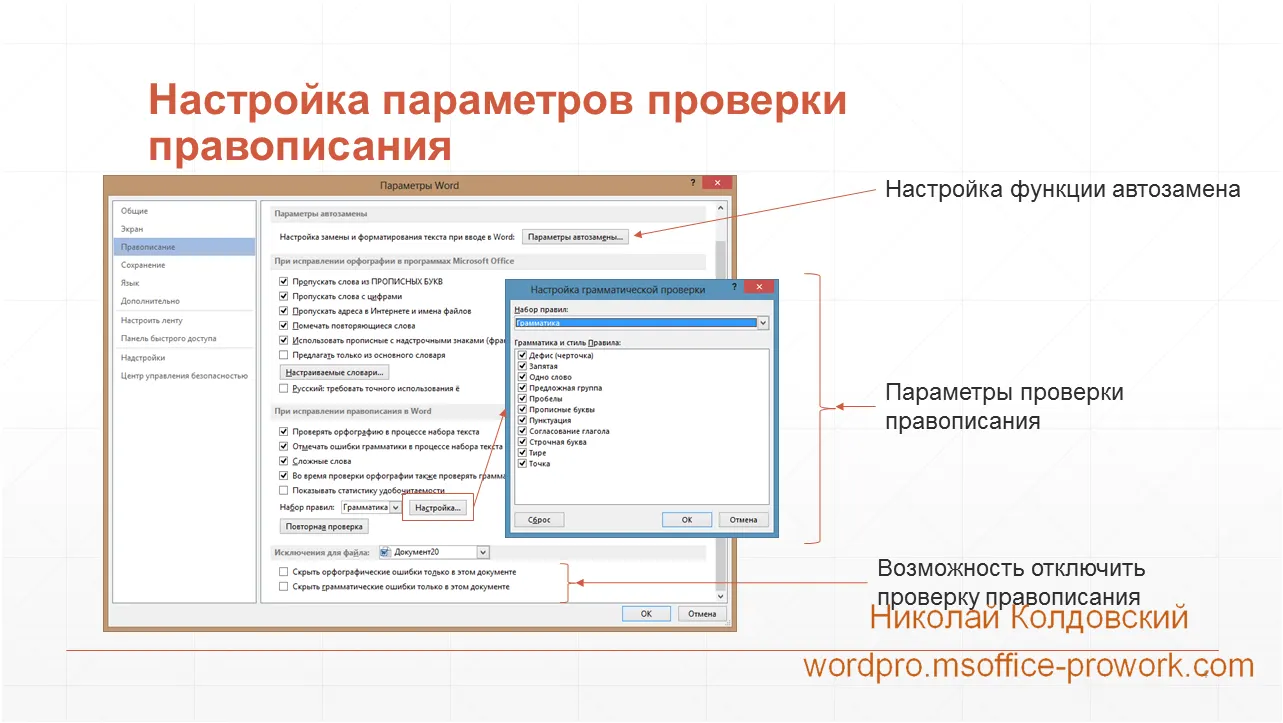
Если внимательно взглянуть на отмеченные параметры, то можно увидеть, что Word не проверяет правописание в словах из заглавных букв, таким образом, следует, быть внимательным при написании заголовков, если для них установлено использование всех прописных букв. Очень частой ошибкой является использование повторяющихся слов в документе, для такого рода ошибок есть соответствующий параметр.
Кроме гибкой настройки проверки правописания, здесь же можно полностью скрыть ошибки в документе.
Во-вторых, для проверки правописания используется вкладка "Рецензирование", группа "Правописание". Здесь кроме запуска процедуры проверки правописания можно посмотреть статистику по документу (число слов, букв пробелов и т.д.), отрыть диалоговое окно статистики можно и из строки состояния.

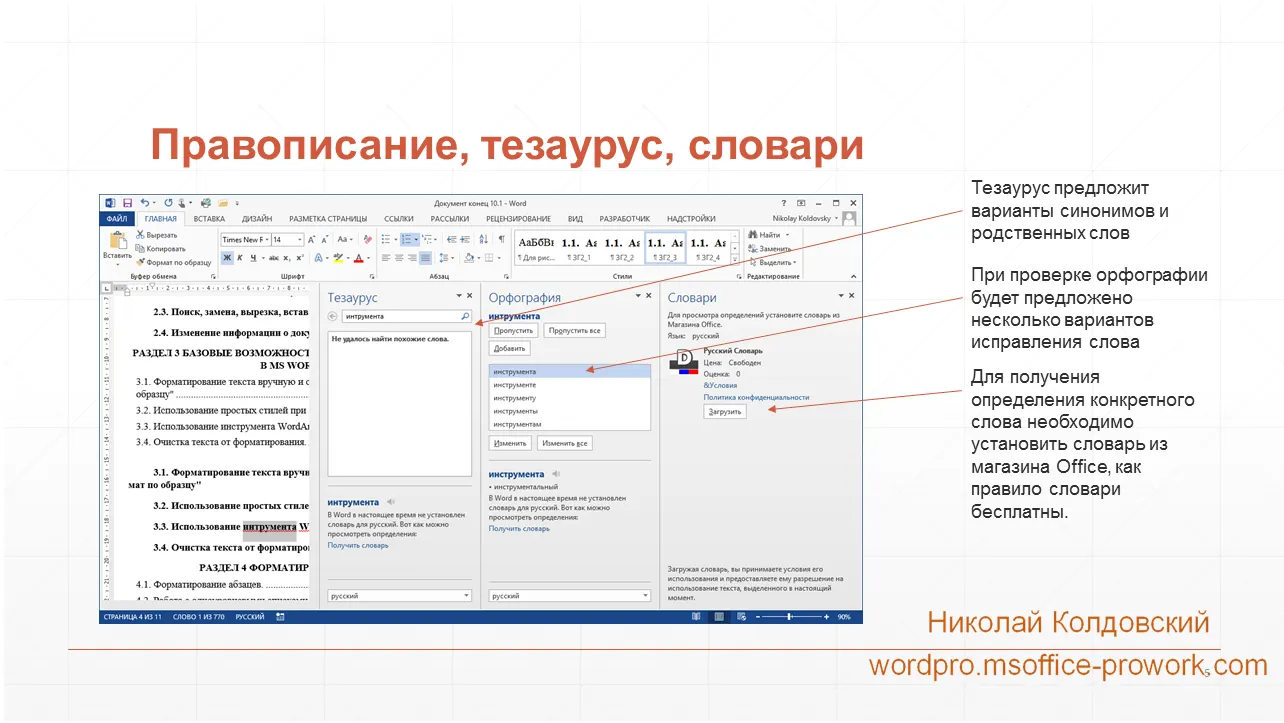
Также в группе "Правописание" находятся команды запуска тезауруса и определения для конкретного слова в документе. Тезаурус – это подбор синонимов и родственных слов, а также антонимов, для лучшего выражения мысли автора материала.
И, в-третьих, запуск проверки правописания документа можно выполнить с помощью функциональной клавиши F7. Кстати, если нужно быстро найти определение слова в документе, нужно установить на него курсор и нажать Ctrl+F7, а для запуска тезауруса – Shift+F7.
Если в системе не был установлен словарь, то Word попросит сделать это сделать из магазина Office.
Инструмент автозамена
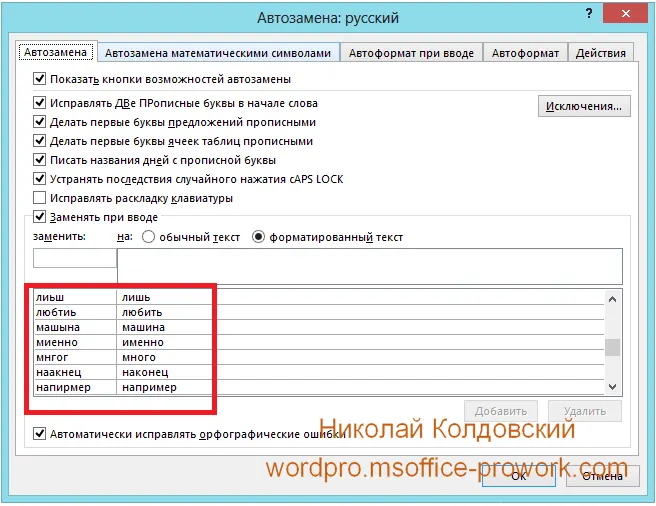
Настройка параметров автозамены находится по адресу: "Файл/Параметры/Правописание/Параметры автозамены". Автозамена – это инструмент Word, который выполняет три важные функции.
Во-первых, с помощью автозамены можно автоматически исправлять распространенные ошибки в определенных словах.
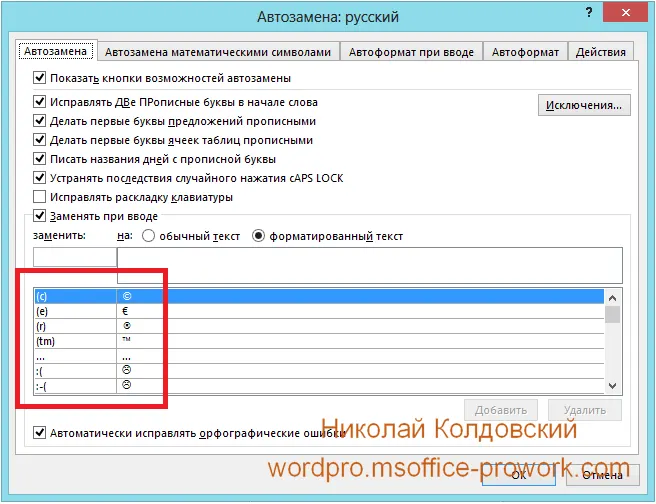
Во-вторых, ввод определенного сочетание символов преобразуется в какой-то знак. Яркий пример, преобразования двоеточия со скобкой в смайлик.
И, в-третьих, автоформат при вводе символов. Например, два дефиса заменяются на тире или простые кавычки меняются на фигурные.
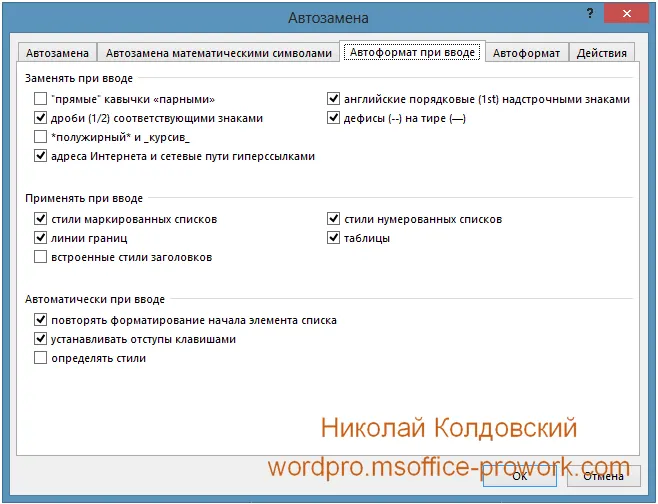
Настройки автоформата можно гибко настроить под себя. В качестве рекомендации можно посоветовать отключить замену прямых кавычек, поскольку в английской раскладке прямые кавычки меняются на фигурные, а в русской – на треугольные. При работе с документами, особенно при копировании материала из браузера, может возникать неразбериха, кода часть кавычек треугольные, а часть фигурные либо прямые.
Также, если во время работы над документом, определенные действия автозамены работают некорректно, а полностью отключать автозамену не хочется, можно настроить исключения. Команда "Исключения…" находится на первой вкладке диалогового окна автозамены.
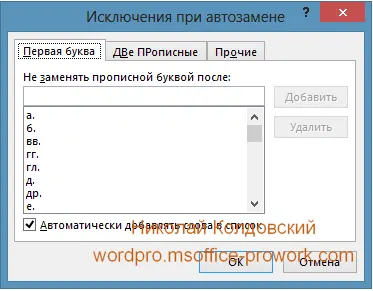
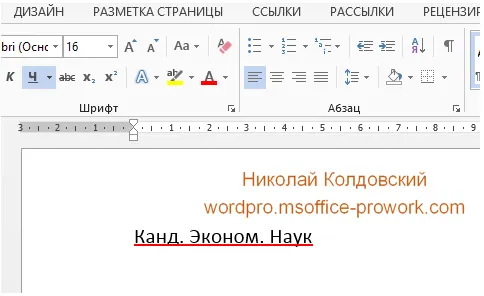
Яркий пример некорректной работы автозамены – испраление на большую букву слова, следующего за сокращением слова.
2. Работа с комментариями в документе
Видеоверсия
Текстовая версия
Комментарии или примечания – неотъемлемая часть коммуникации пользователей при работе с документом. Если документ обсуждается при личном присутствии пользователей, то комментарии могут высказываться устно и делаться отдельные пометки в документе.
Автор, в своей профессиональной деятельности неоднократно становился свидетелем ситуаций, когда пользователи, казалось бы, не испытывающие проблем при работе с компьютером, напрочь игнорируют механизмы рецензирования Word. Одни работали исключительно с распечатанными текстами, другие – использовали примитивные элементы форматирования из группы "шрифт" вкладки "Главная". Как правило, все рецензирование документа заканчивалось выделением участка текста инструментом "Цвет выделения текста" с комментарием прямо в тексте, сделанным красным цветом. "Продвинутая" аудитория использовала несколько цветов и зачеркнутый шрифт.
Если провести аналогию с распечатанным документом, то там также делается выделения в тексте и пометки на полях документа. При работе с физическим документом понятно, лучше способа его комментирования нет, а вот при работе с электронным документом, Microsoft предлагает функции совместной работы над документом, которые помогут существенно улучшить продуктивность работы над документом нескольких человек.
В этом вопросе мы рассмотрим инструментарий Word, относящийся к комментированию, а в следующим вопросом мы закроем тему рецензирования, дополнив ее вопросом нахождения изменений в документе.
Примечания
Несмотря на то, что, как правило, примечания используются при совместной работе над документом, их можно использовать самостоятельно.
В качестве примера можно привести несколько ситуаций. Первая - нужно построить диаграмму, данных нет, а останавливать работу над текстом не хочется. В примечаниях можно сделать пометку, чтобы позже не забыть доделать участок документа. Следующий пример, в документ записываются идеи сотрудников относительно проекта, – примечания отличное решение, чтобы помечать авторов идей. Или такой пример, при работе над отчетом в некоторых данных вы не уверены, примечания помогут не забыть перепроверить источник. На самом деле, примечания являются необоснованно обделенной вниманием функцией среди большей части пользователей Word.
Использование в работе примечаний еще хорошо тем, что, при работе с большими документами, нет необходимости просматривать документ целиком, можно просто переходить по комментариям, внося необходимые изменения.
Для работы с примечаниями используется вкладка "Рецензирование", группа "Примечания".

Работа с ними предельно проста. Можно добавить новое примечание, удалить имеющееся, перейти к следующему, либо предыдущему, а также скрыть, либо отобразить примечания в документе. Команды, которые находятся справа в группе "Примечания" отвечают за работу с рукописными примечаниями, они пригодятся при работе на компьютере с сенсорным экраном, хотя их можно использовать и на системе без сенсорного экрана, но, это сомнительное удовольствие.
Для добавления нового примечания к документу, необходимо выделить участок текста, которого данное примечание будет касаться и сделать пометку. Добавим несколько примечаний к документу.
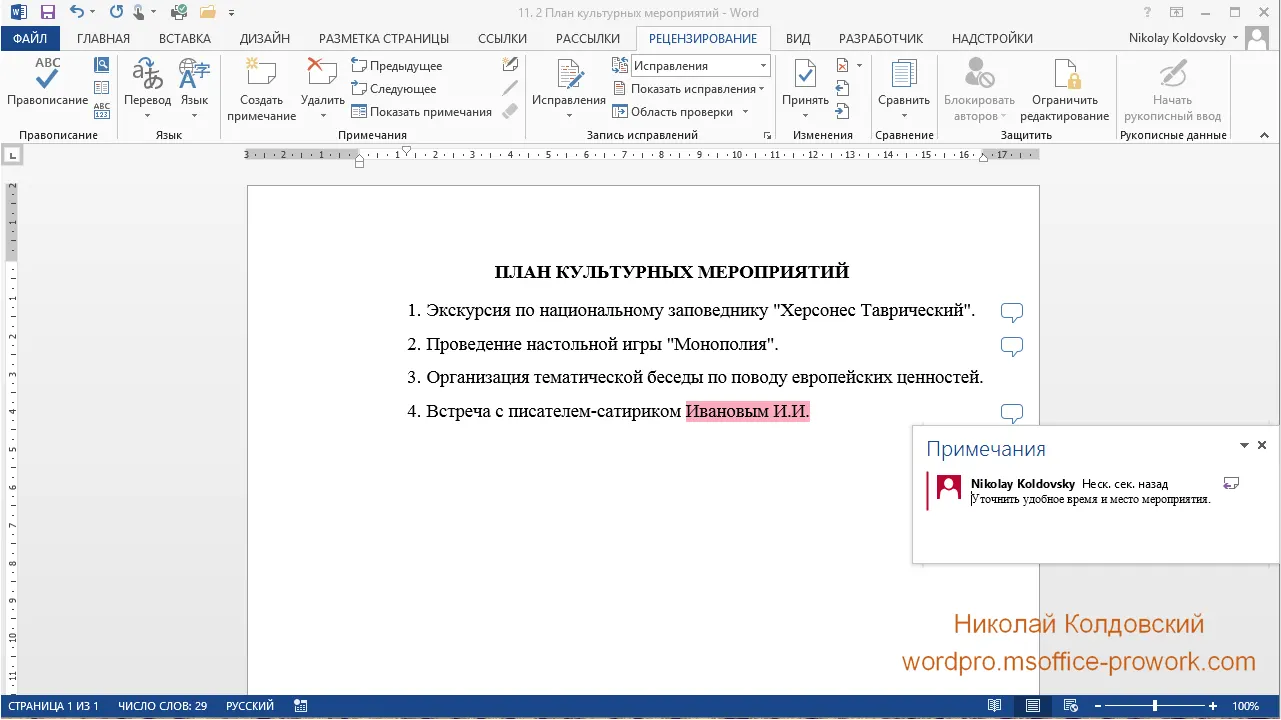
Если не выбрана опция "Показать примечания", то наши заметки будут представлены в документе скругленной прямоугольной выноской в правом поле документа. Показ самого комментария осуществляется по клику на выноске.
Если включить опцию "Показать примечание", то примечания в документе отобразятся возле основного текста на специальном поле справа.
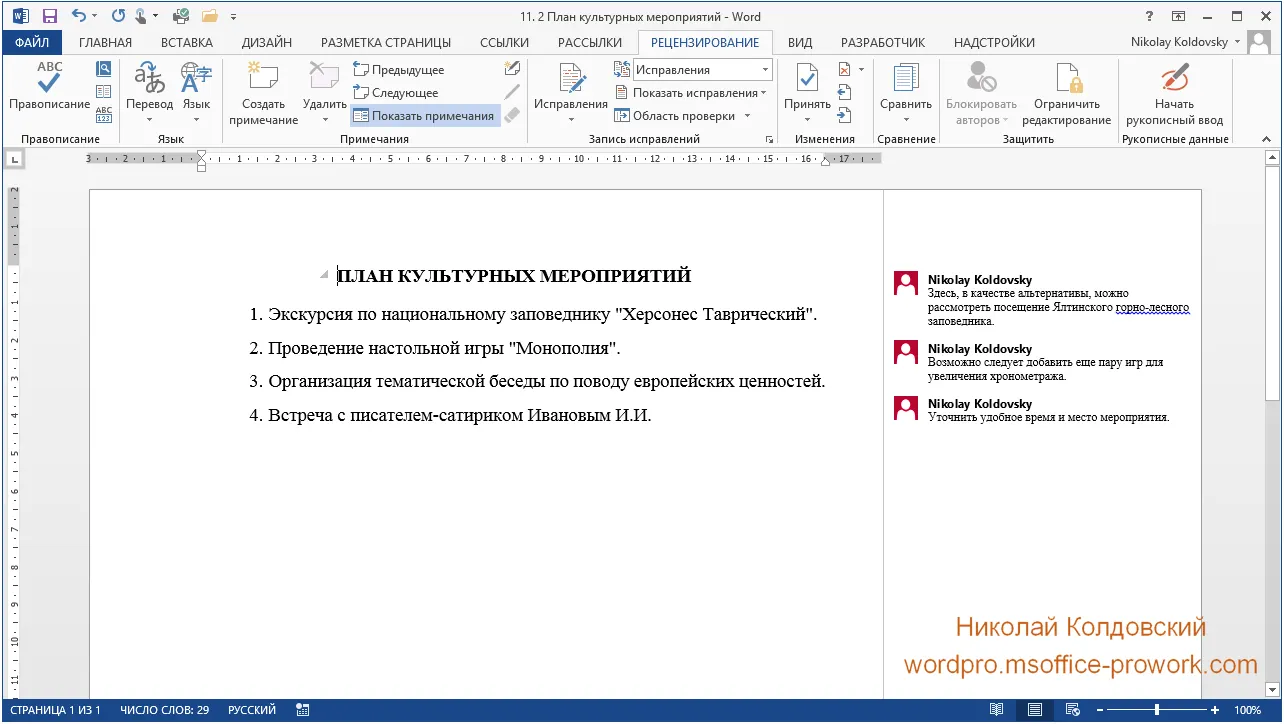
Если над документом трудятся или обсуждают несколько человек, то в примечаниях можно завязать беседу по типу древовидного комментирования статей. Например, документ выше был сохранен в хранилище OneDrive и открыт для добавления нового комментария в браузере.
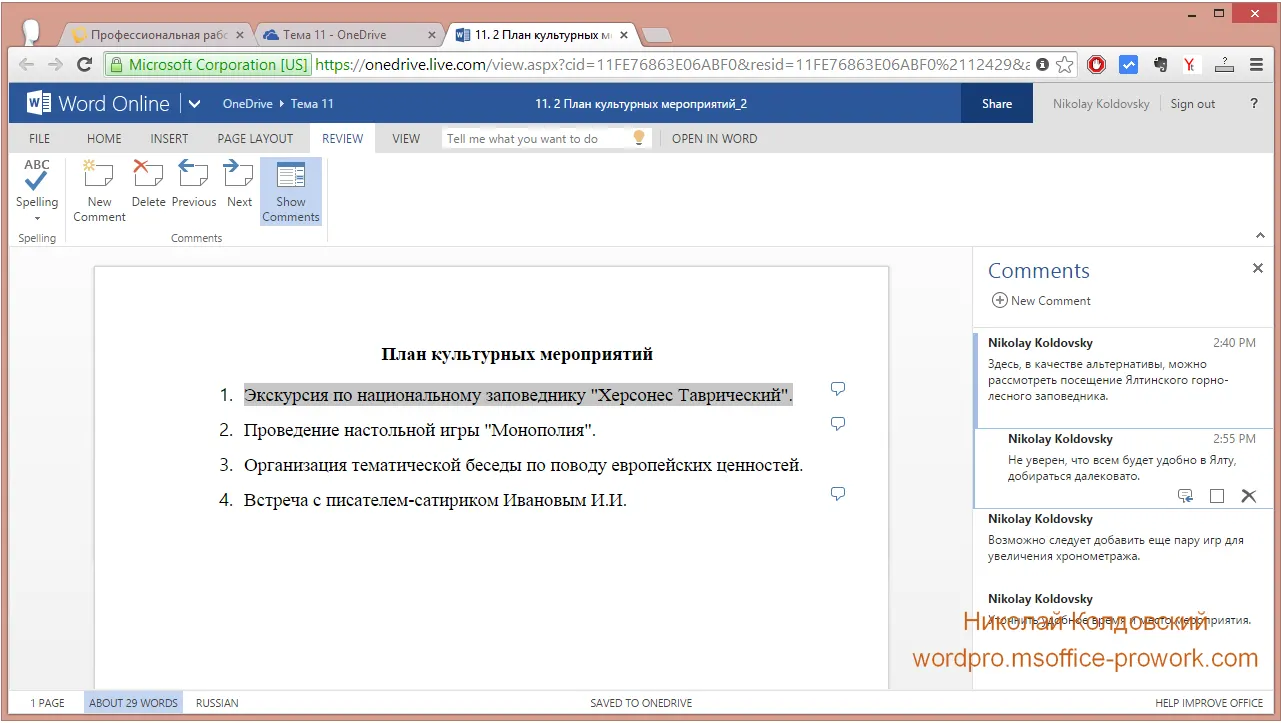
С документом, размещенном в онлайн хранилище OneDrive можно одновременно работать нескольким пользователям.
Когда документ согласован и примечания уже не требуются, их можно удалить, либо все сразу, либо по одному.
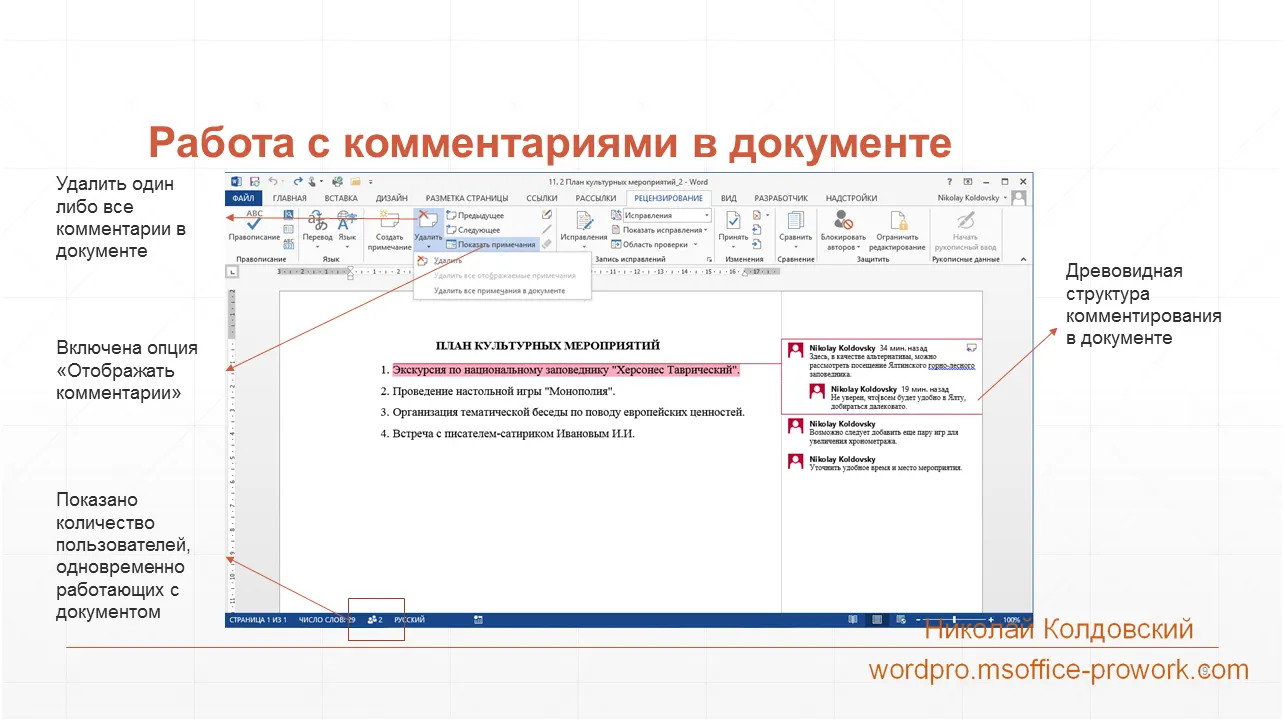
В заключение следует сказать, что в контекстном меню комментариев находится большинство команд, описанных выше. Можно добавить или удалить комментарий, пометить как выполненный, ответить, либо заблокировать автора.
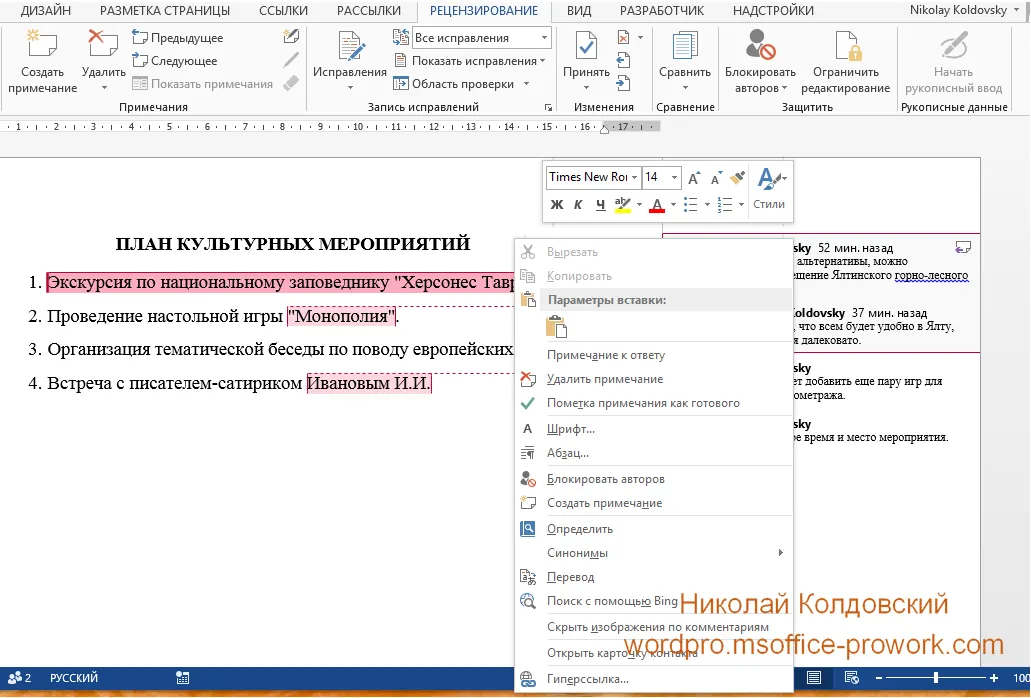
Если на примечании стоит пометка "готового", то в ленте оно будет отображено серым цветом.
Что касается примечаний – все, в следующей части данного занятия мы рассмотрим тему управления исправлениями в документе.
3. Отслеживание изменений в документе
Видеоверсия
Текстовая версия
Когда мы рецензируем распечатанный документ, не всегда его правка ограничивается пометками на границах документа, иногда нужно просто зачеркнуть часть текста в документе и перефразировать его, удалить, либо добавить часть материала в документ.
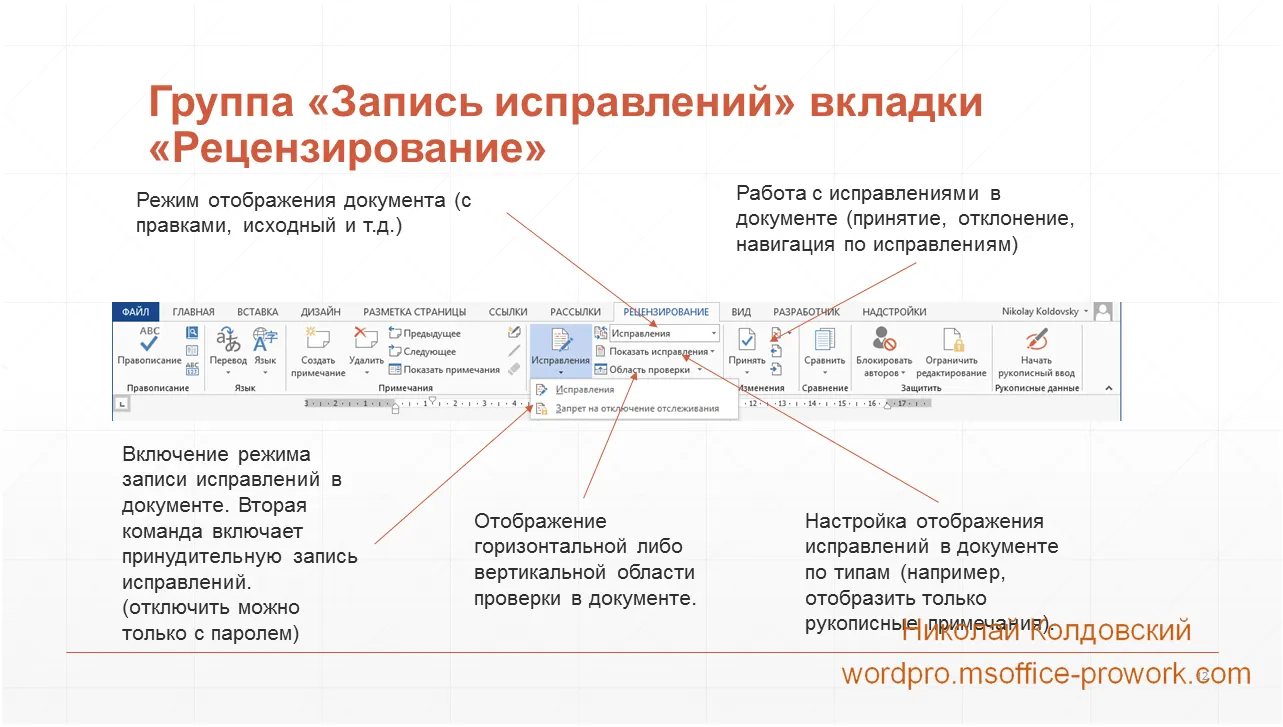
То же происходит при редактировании документа в текстовом процессоре MS Word, что-то можно записать в примечаниях, а что-то лучше отредактировать прямо на месте. Инструментарий, который позволяет отслеживать произведенные изменения в документе, находится в группе "Запись исправлений" вкладки "Рецензирование".
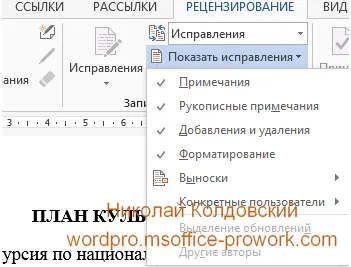
С помощью команды "Показать исправления" можно выбрать какие из типов исправлений будут отображены в документе, выбрать исправления по авторам, если над документом работает несколько человек.
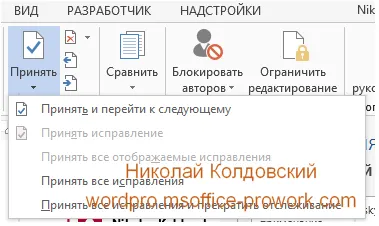
Следующей за группой "Запись исправлений" идет группа "Изменения", с помощью команд данной группы можно принимать либо отклонять исправления в документе, а также перемещаться по исправлениям, что бывает удобно при работе с большими документами.
Отображение области проверки
Область проверки записывает все изменения, все комментарии, которые были произведены в документе, при включенной системе записи изменений.
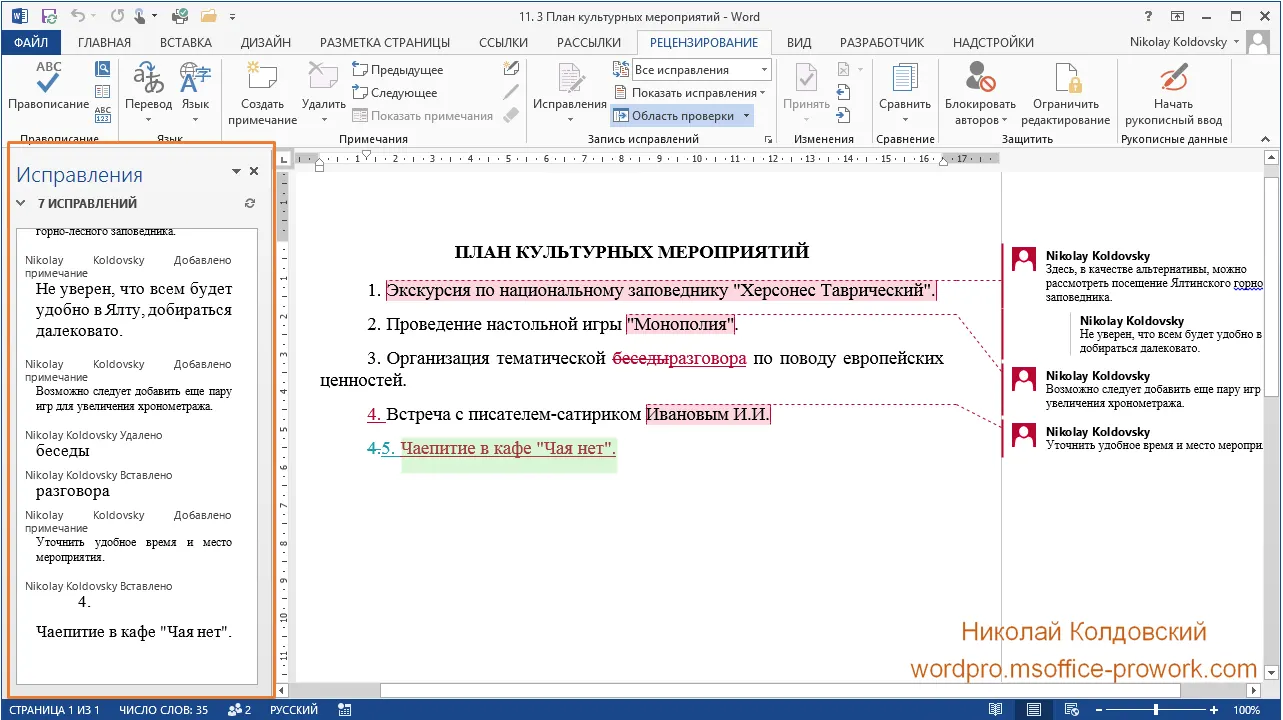
Данная область может отображаться в горизонтальном либо вертикальном положении и поможет отследить не только сами изменения в документе, но и их авторов.
Если открыть документ и начать его править, то запись изменений не будет вестись, если только не включена функция "Запрет на отключение отслеживания". Для того, чтобы включить запись исправлений необходимо выбрать команду "Исправления". Если была включена функция "Запрет на отключение отслеживания", с паролем или без него, то отслеживание будет вестись по умолчанию.
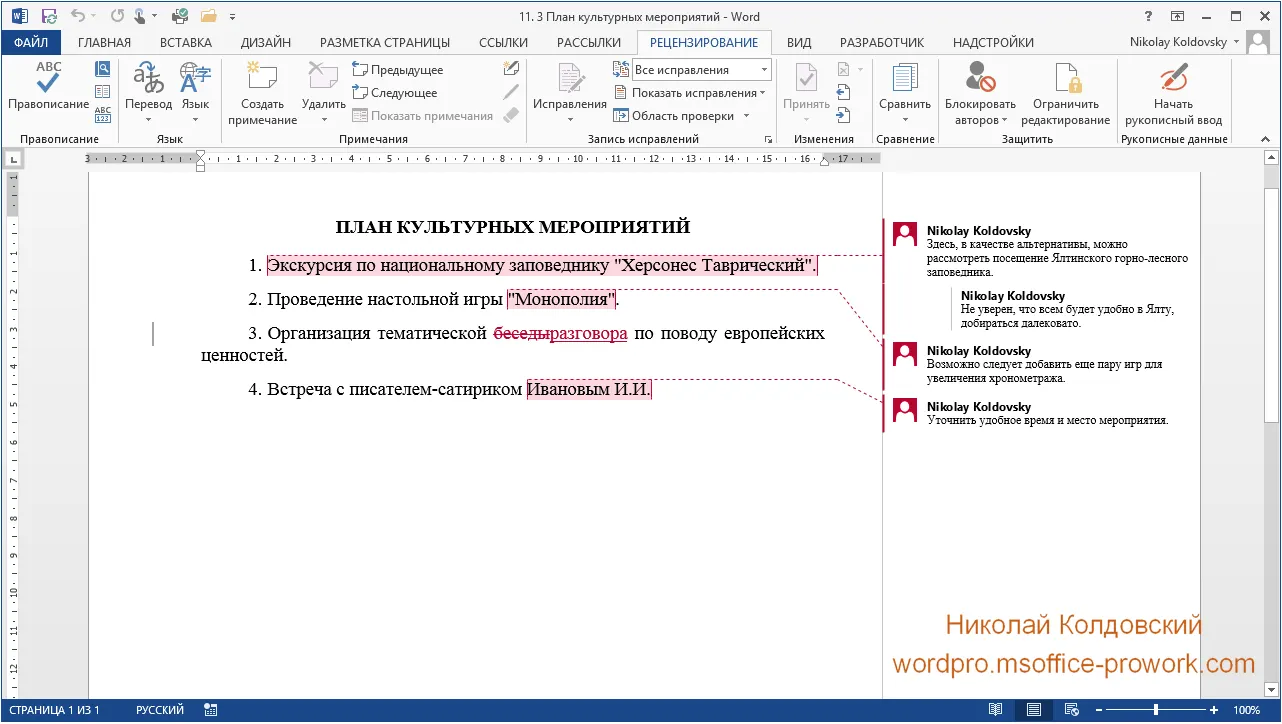
С помощью выпадающей команды "Отобразить для проверки" можно выбрать режим представления документа:
- исправления – комментарии отображаются выносками на правом поле документа, а правки красной чертой не левом поле;
- все исправления – в документе виден текст всех комментариев и для них выделена полоса, в документе представлен перечеркнутый первоначальный вариант и исправленный. Перейти в такой режим отслеживания изменений можно с помощью выпадающего меню либо щелчком по красной черте в левом поле документа. Повторный щелчок вернет режим "Исправления";
- без исправлений – представлена исправленная версия документа, комментарии и правки спрятаны;
- исходный – представлена первоначальная версия документа, комментарии и правки спрятаны.
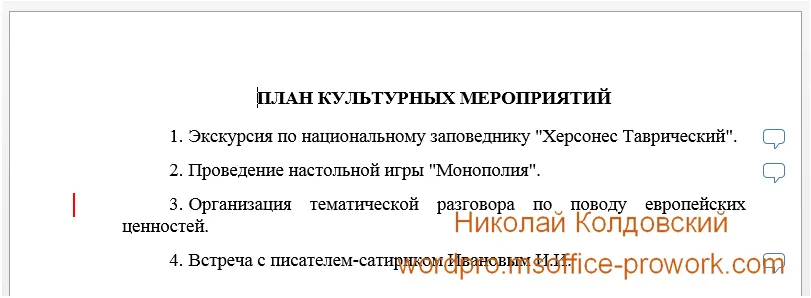
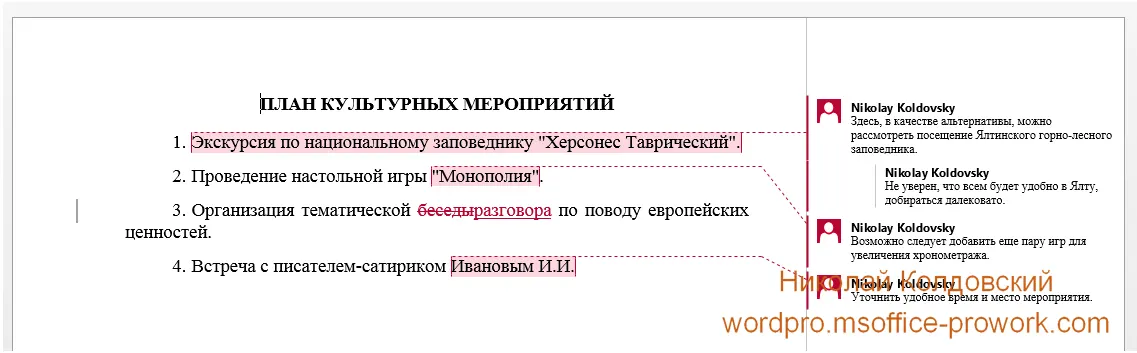
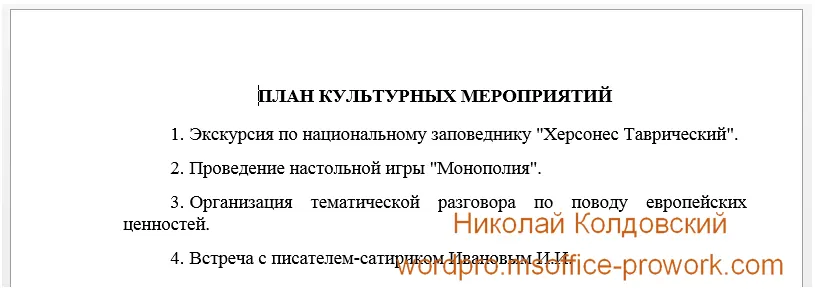
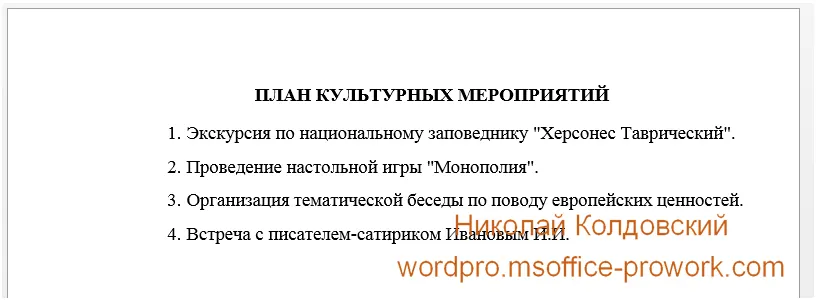
Таким образом, если Вам интересно мнение определенных лиц, но есть опасения за содержимое документа, можно включить режим запрета на отключение исправлений, защитив его паролем. В таком случае, можно будет и посмотреть комментарии и правки сторонних пользователей, но в то же время, всегда можно будет вернуть как первозданный вид документа, так и согласится лишь с частью проделанных правок.
Диалоговое окно "Параметры исправлений"
Большинство опций, которые мы рассмотрели в группе "Запись исправлений" можно настроить с помощью диалогового окна "Параметры исправлений", которое вызывается нажатием на треугольную стрелку внизу группы.
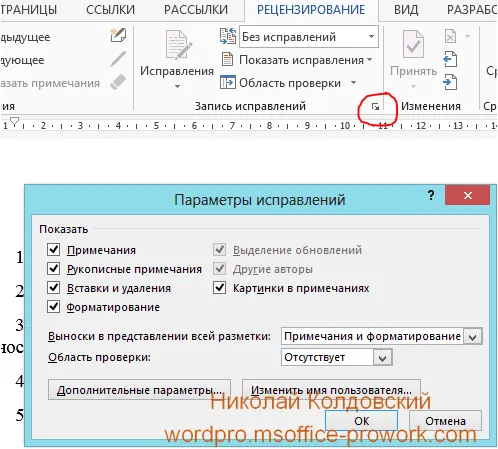
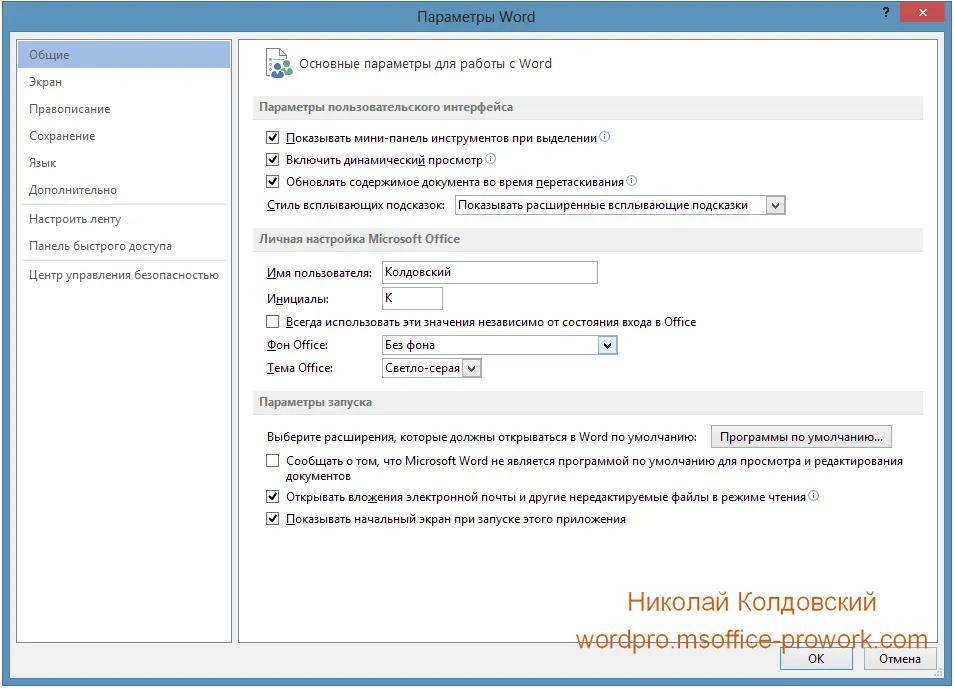
В основном окне дублируются команды, которые были нами ранее рассмотрены. С помощью команды "Изменить имя пользователя" мы запускаем диалоговое окно "Параметры Word", где можно не только изменить имя пользователя, но и произвести личную настройку Microsoft Office (изменения, произведенные здесь влияют не только на Word, но и на другие программы данного пакета).
Более интересной, с точки зрения настроек параметров рецензирования документа, является команда "Дополнительные параметры…"
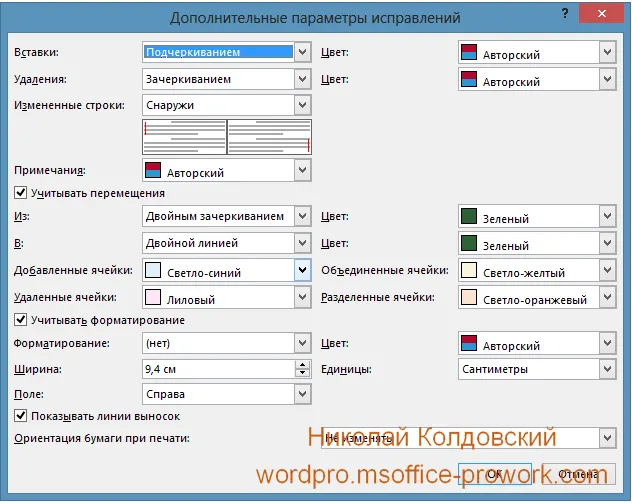
С помощью диалогового окна "Дополнительные параметры исправлений" можно настроить способы выделения нового текста, удаленного текста, цвета текста, который рецензируется и некоторые параметры форматирования.
Здесь можно индивидуально настроить цветовую гамму исправлений в документе, но это, как говорится, для гурманов рецензирования.
4. Сравнение двух документов Word
Видеоверсия
Текстовая версия
В заключительной части темы рецензирования рассмотрим сравнения двух документов Word. Идеальные ситуации, когда документ находится в хранилище OneDrive, открыт для использования несколькими пользователями, а изменения фиксируются сразу после их внесения в документ, если и бывают, то не часто. Более вероятная ситуация, когда вы отсылаете документ на рецензирование виде электронной копии, а когда документ, с правками, возвращается, возникает проблема идентификации внесенных рецензентом изменений.
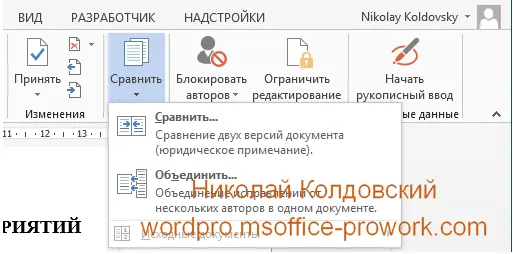
Итак, Word имеет инструменты работы с разными версиями документа: "Сравнить…" и "Объединить…", рассмотрим их по порядку.
Инструмент "Сравнить…" – сравнивание двух версий документа
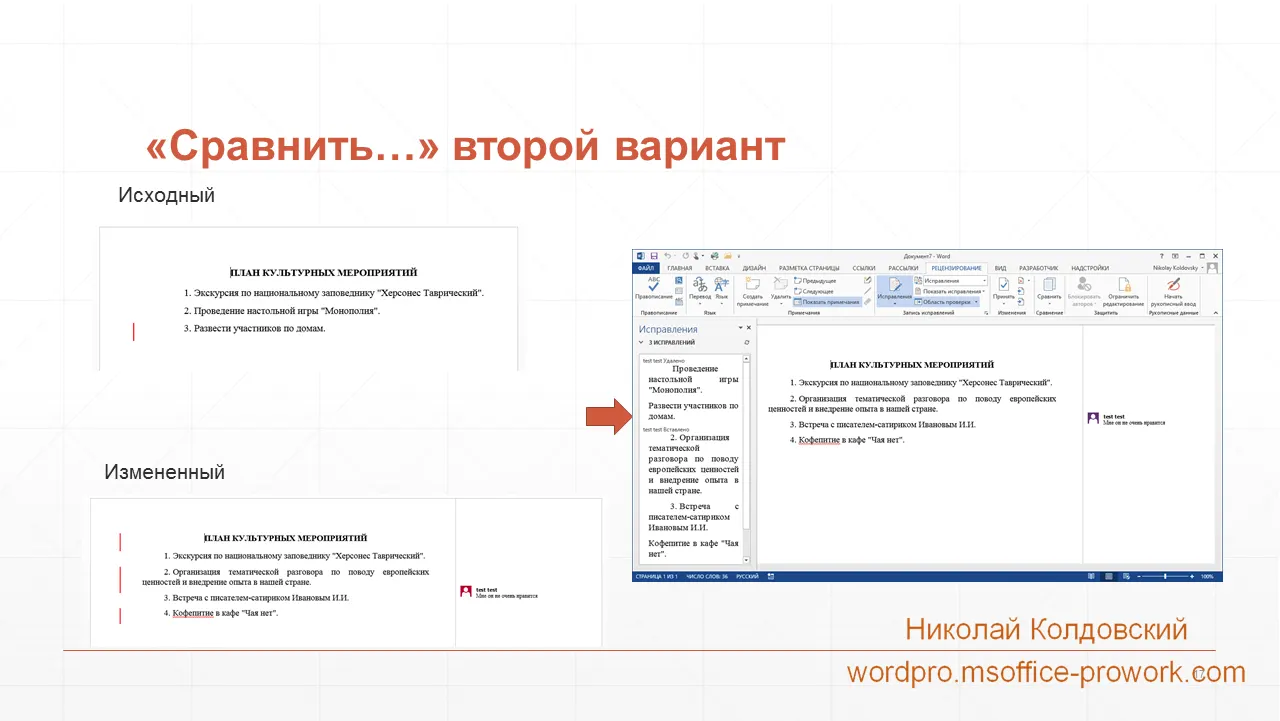
Первый инструмент позволяет выявить различия в двух документах. Выполним сравнение документа "План культурных мероприятий", предварительно добавив часть текста во второй его вариант.
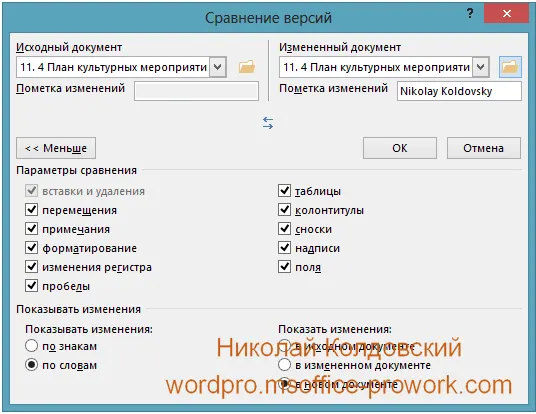
В диалоговом окне сравнения документов необходимо выбрать исходный и измененный документы, также есть возможность настроить параметры сравнения, по умолчанию документ сравнивается по максимальному количеству параметров. Есть возможность вывода результатов сравнения в исходном, измененном, либо новом документе. Мы всегда будем выводить результаты в новом документе.
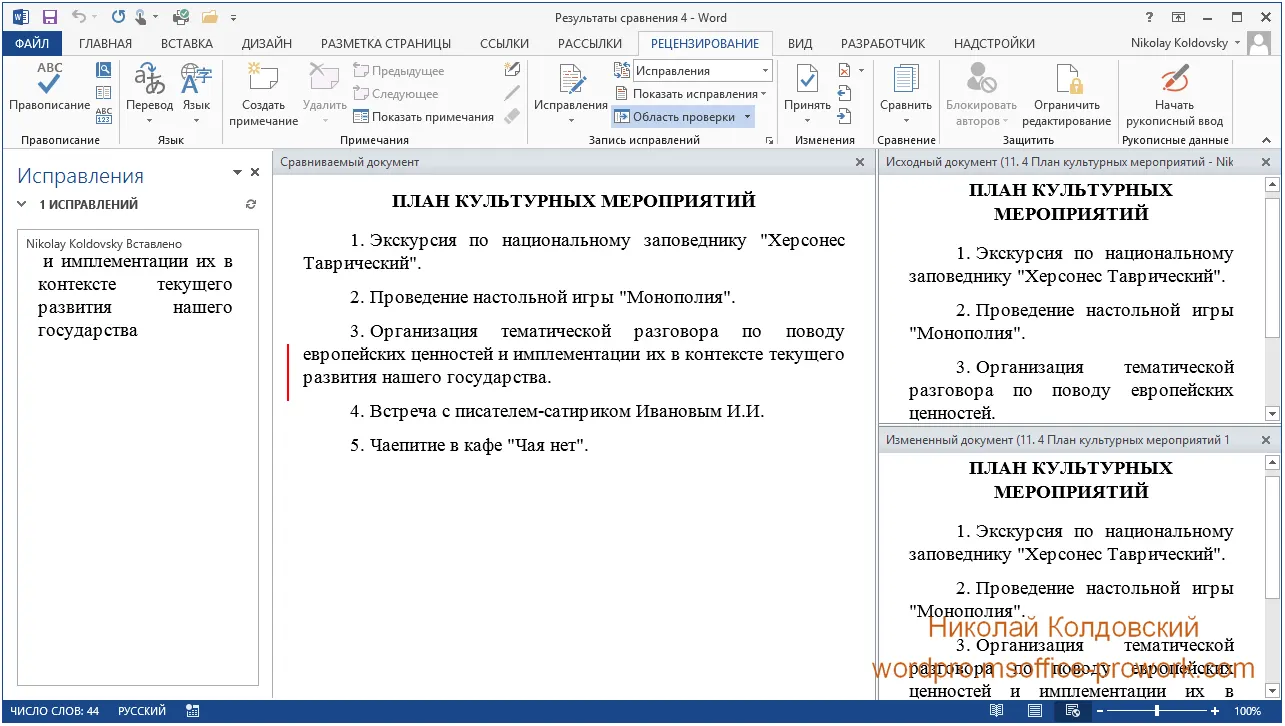
Инструмент "Сравнить…" работает не зависимо от того, включена ли функция отслеживания изменений в документе. Таким образом, можно получить некий аналог инструмента "Исправления", если рецензент не умеет, или не желает пользоваться встроенными механизмами рецензирования документа Word. Слева, в панели "Исправления", представлено отображение различий в документах, в небольших окошках справа – исходный и измененный документы, а по центру – новый документ, в котором отображены изменения.
Немного слов о том, как работать с панелью "Исправления" и результатом проведенного сравнения. Если определенная правка Вам не по душе, нет необходимости удалять ее из результата сравнения, нужно просто вызвать контекстное меню в панели исправлений и выбрать пункт меню "Отклонить правку". Таким образом можно быстрой пройтись по всем изменениям в документе и принять решение о полезности проведенного рецензирования.
Также, внесенные правки отображаются в главном окне красной чертой на полях документа.
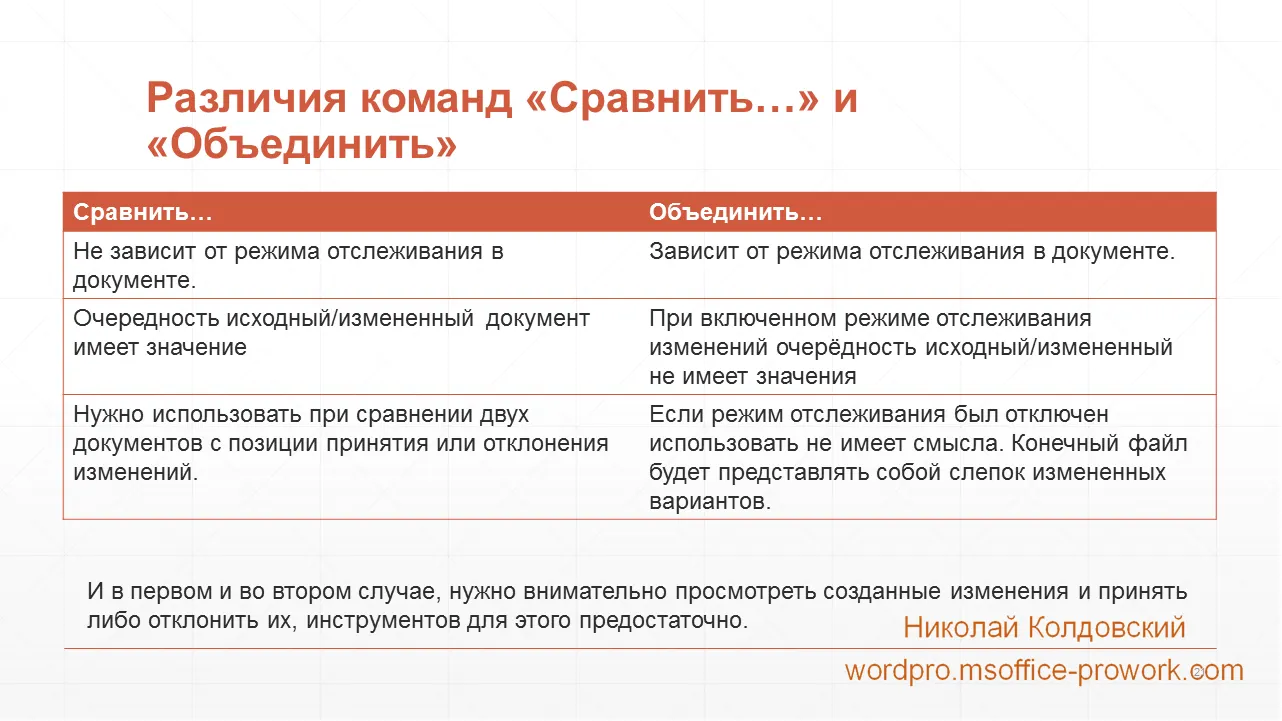
Итак, инструмент "Сравнить…" предназначен для сравнения документов, в которых не использовалась функция отслеживания изменений в документе, о чем, в принципе, было уже сказано. Кроме того, данный инструмент работает с позиции измененного документа, другими словами, правки будут накладываться на исходный документ, именно поэтому очень важно соблюсти правильность загрузки файлов исходный/измененный документ, в противном случае, вы просто не увидите изменений, поскольку они накроются исходным документом.
Инструмент "Объединить…"
Первое, что нужно знать об этом инструменте, так это то, что его не имеет смысла использовать, если отслеживание изменений в документе отключено, т.к. результатом будет просто общий слепок двух вариантов документа.
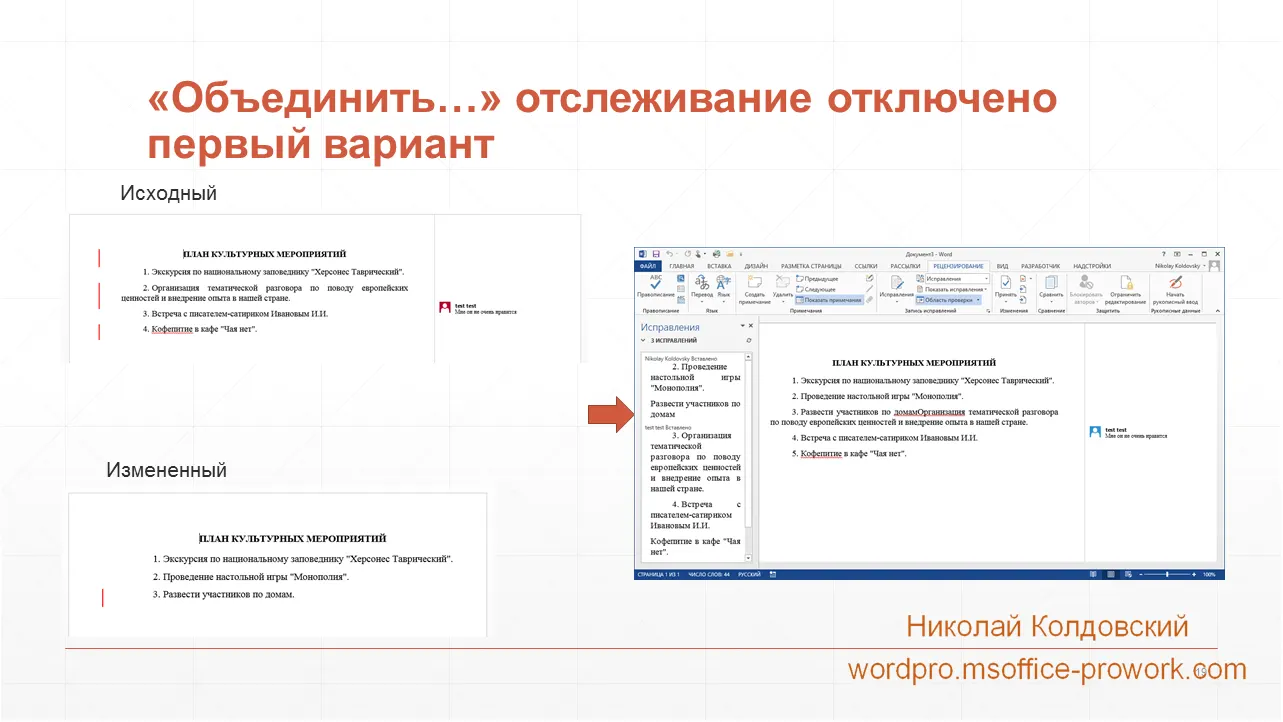
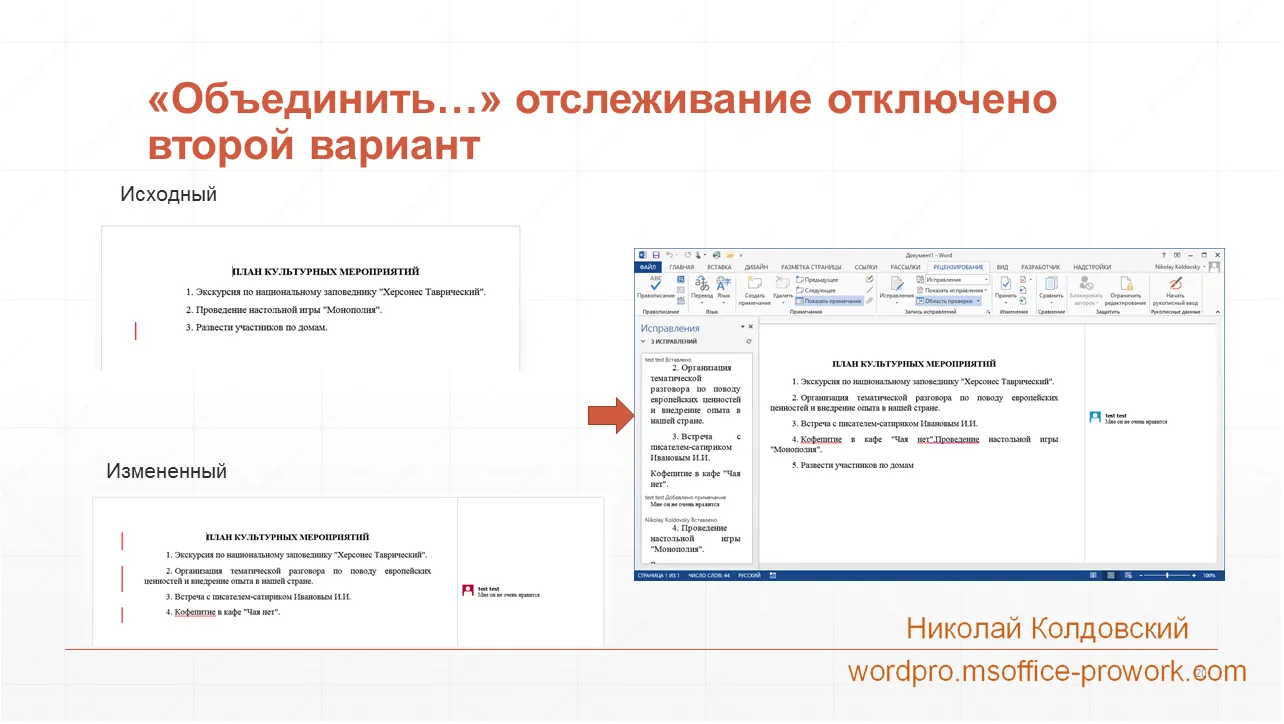
Второе, на чем хотелось бы остановиться, так это то, что данные инструменты очень похожи и по самой процедуре, и по результатам.
Однако, различия будут видны, если знать предназначение каждого их рассматриваемых в данном вопросе инструментов.
"Объединить…" используется при включенной функции записи изменений в документе, при этом, очередность загрузки файлов исходный/измененный не важна, поскольку учитываются изменения обоих авторов. Бдительность, при этом, терять не стоит, если один автор удалил определенное предложение, а второй лишь заменил в этом же предложении одно слово, то результатом будет это слово, которое зависнет без привязки к предложению.
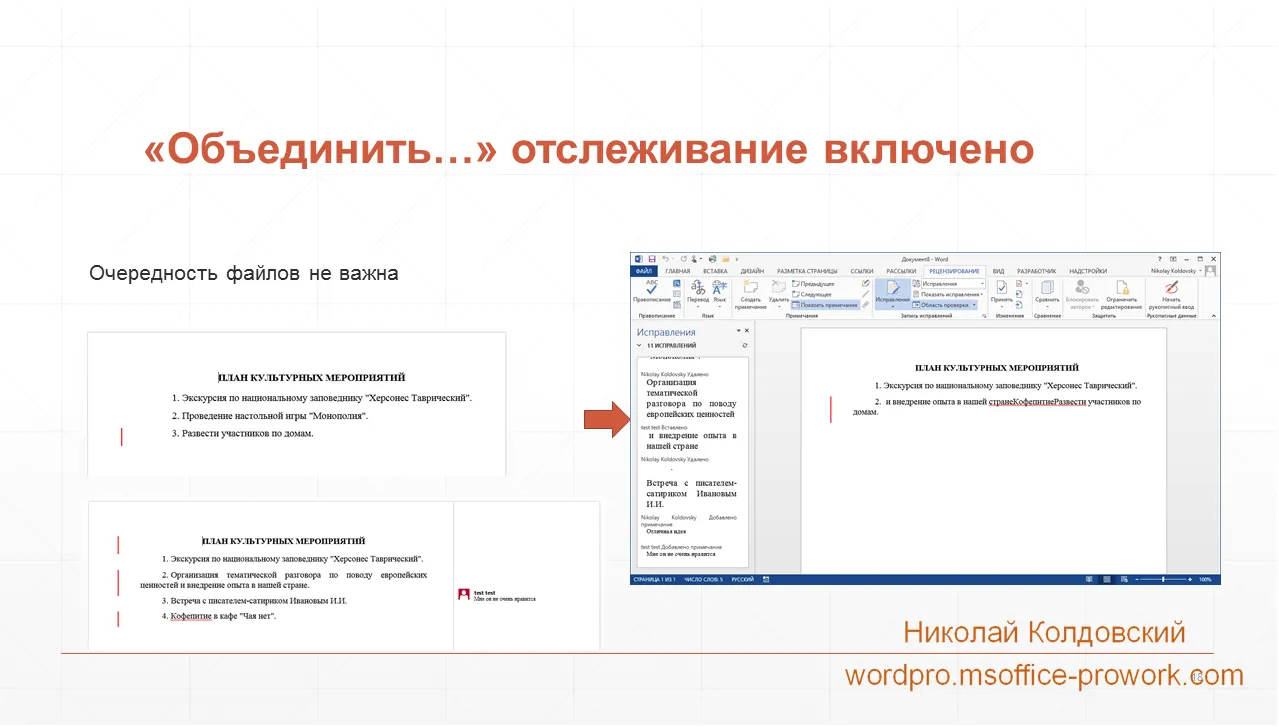
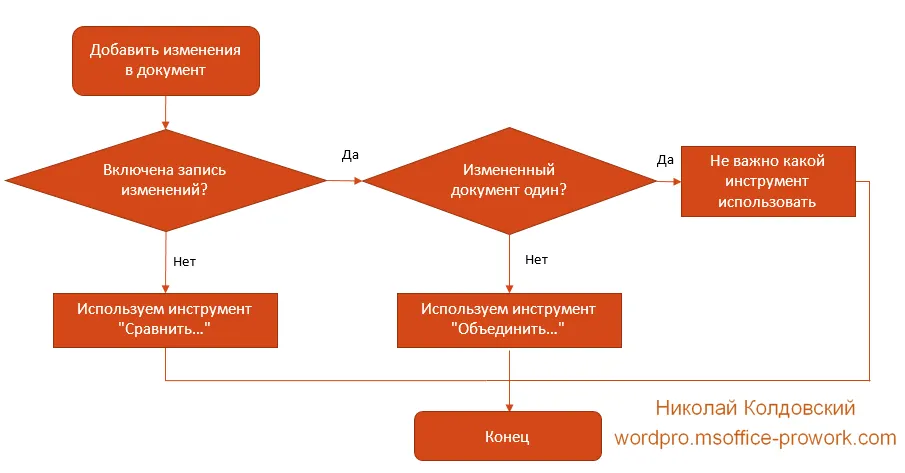
Если будет необходимо внести изменения от нескольких авторов, то можно поочередно рассматривать их предложения с помощью вышеописанных инструментов в зависимости от того был ли включен механизм записи изменений в документе.
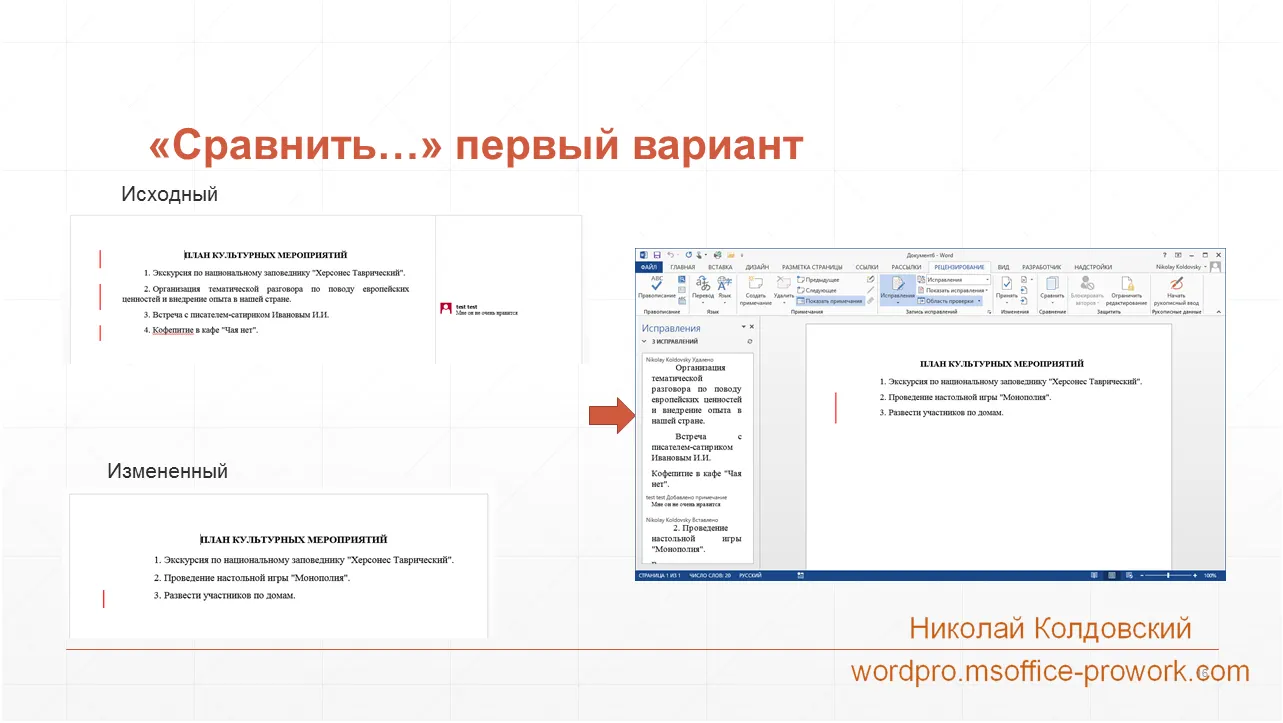
Изобразим различие команд, а также ситуации в которых целесообразно их применение.
И в заключение, чтобы помочь определится с выбором, приведем блок-схему использования того или иного инструмента, в зависимости от сложившейся ситуации.
Практика
В практической части вы найдете задания по прошедшему занятию. Задание расписано по пунктам, поэтому выполнение не должно составить большого труда. После выполнения у вас есть возможность сравнить свой вариант с подготовленным лектором ответом. Настоятельно рекомендуется смотреть решение только после того, как вы выполнили задание самостоятельно.
Задание 1. Проверка правописания и отслеживание изменений в документе.
- Открыть документ из предыдущего занятия "Задание 10.5".
- Включить отслеживание в документе.
- Проверить правописание в документе.
- Сохранить документ под именем "Задание 11.1".
Посмотреть решение
Задание 2. Сравнение документов.
- Открыть документ из предыдущего задания.
- С помощью инструмента сравнения двух документов сравнить документы "Задание 10.5" и "Задание 11.1". Принять все исправления в документе и отключить режим отслеживания изменений.
- Сохранить документ под именем "Задание 11.2".
Посмотреть решение
Задание 3. Добавление примечаний в документ.
- Открыть документ из предыдущего задания.
- Добавить следующие примечания в документе:
- напоминание о том, что нужно после названия каждого занятия добавить мини оглавление, которое будет включать только вопросы конкретного теоретического занятия (всего 5 примечаний для заголовка каждого занятия);
- одно примечание о том, что текст в документе нужно будет отформатировать свои стилем, т.к. использование стиля "Обычный" неприемлемо;
- примечание для 4-го и 5-го занятия о том, что их нужно заполнить материалом с сайта курса.
- Сохранить документ под именем "Задание 11.3".