Занятие 12 из 15
Занятие 12. Организация представления документа и слияние документов
Работа нескольких пользователей над одним документом.
Презентация
Рассмотрены вопросы слияния документов для создания рассылок. Работа с главными и подчиненными документами в текстовом процессоре.
Навыки MOS 77-418
Вопросы данного занятия не представлены в навыках экзамена Microsoft Office Specialist 77-418
Теория:
- Создание слияния документов
Видеоверсия
Текстовая версия
Слияние документов, равно как и работа с главными и подчиненными документами, не представлены в программе курса MOS 77-418, однако, данные темы и в профессиональной деятельности помогут сэкономить достаточно времени при выполнении ряда специфических задач.
Перед непосредственным рассмотрением вопроса создания слияния документа необходимо разобраться в том, что же из себя представляет слияние, и в каких ситуациях оно может пригодится.
Слияние документа – это возможность текстового процессора MS Word по созданию множества однотипных документов, которые имеют постоянную и изменяемую часть. Самым простым примером может быть создание приглашений на праздник. Постоянной информацией будет время и место проведение празднества, его название, другая информация, не касающаяся конкретного человека, в качестве изменяемой информации выступит ФИО приглашенного, место размещения конкретного человека и т.п.
На памяти автора есть случай, что называется, из жизни. Во времена работы на должности ответственного секретаря отборочной комиссии в ВУЗе, когда дело близилось к закрытию приема документов, по причине заполнения всех вакантных мест на специальностях, возник вопрос о выдаче справок "о зачислении" абитуриентам. Всего нужно было сделать немногим более 200 справок. Автором была заготовлена постоянная часть справки, а переменную часть, в виде ФИО студента, специальности, обращения (он/она) мне подготовили в виде списка MS Excel. Благодаря инструменту слиянию документов, справки были созданы и распечатаны за считанные минуты. К сожалению, автоматизировать процесс ручной подписи и проставления печати, на каждой справке, таким образом нельзя.
К слову сказать, изменяемая часть информации может быть представлена листом Excel, о чем уже упоминалось, другим документом Word, таблицей или запросом из системы управления базами данных Access, либо список контактов из органайзера Outlook.
Итак, за организацию слияния выступает вкладка "Рассылки" в Word, которая разделена на функциональные группы: "Создать", "Начало слияния", "Составление документа и вставка полей", "Просмотр результатов", "Завершение".

В качестве примера создадим письмо-благодарность сотруднику. При этом, в качестве постоянной информации будут слова благодарности, информация о фирме, фамилия и инициалы директора фирмы. В письме укажем правильное окончание обращения, в зависимости от того это сотрудник либо сотрудница. Заготовка для письма выглядит следующим образом.
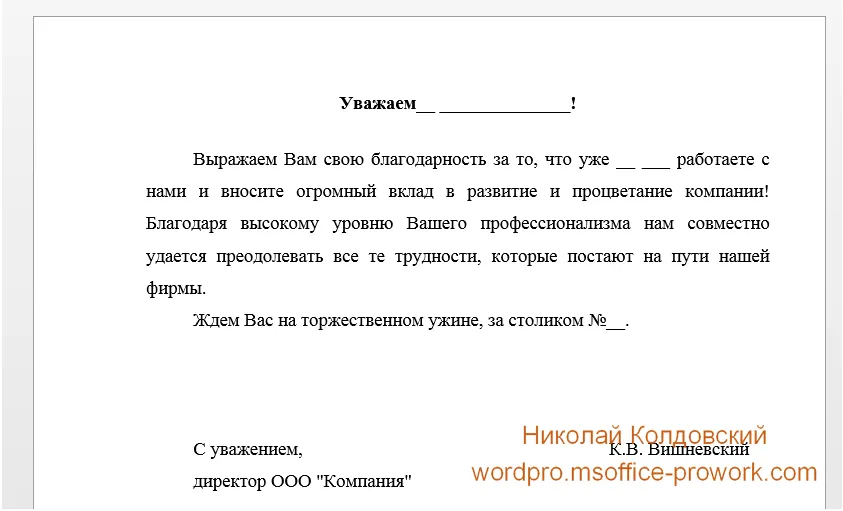
Дальше идет создание базы с изменяемой информацией. Сделаем это на листе MS Excel, хотя может быть и другой источник, о чем было сказано раньше.
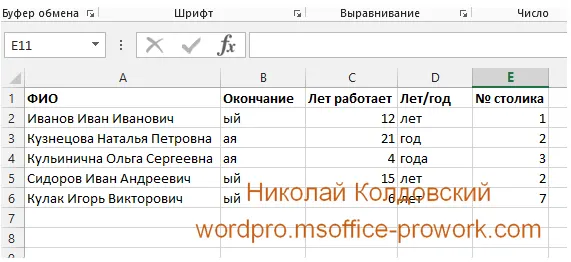
После того, как есть база с изменяемыми данными и само сообщение, можно приступить к слиянию документов. Слияние можно сделать с помощью мастера или используя инструменты вкладки, которые станут активными после выбора источника для изменяемой информации. В нашем случае, это данные сотрудников, сохраненные в книге MS Excel.
Создание слияния документов с помощью мастера слияния
Выполним слияние документов с помощью мастера слияния. В выпадающем меню команды "Начать слияние" одним из режимов есть запуск мастера слияния.
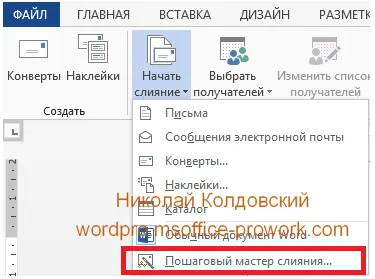
После выбора мастера, открывается окно пошагового слияния документа. На первом шаге необходимо выбрать тип самого документа: письма, электронное сообщение, конверты, наклейки либо каталог.
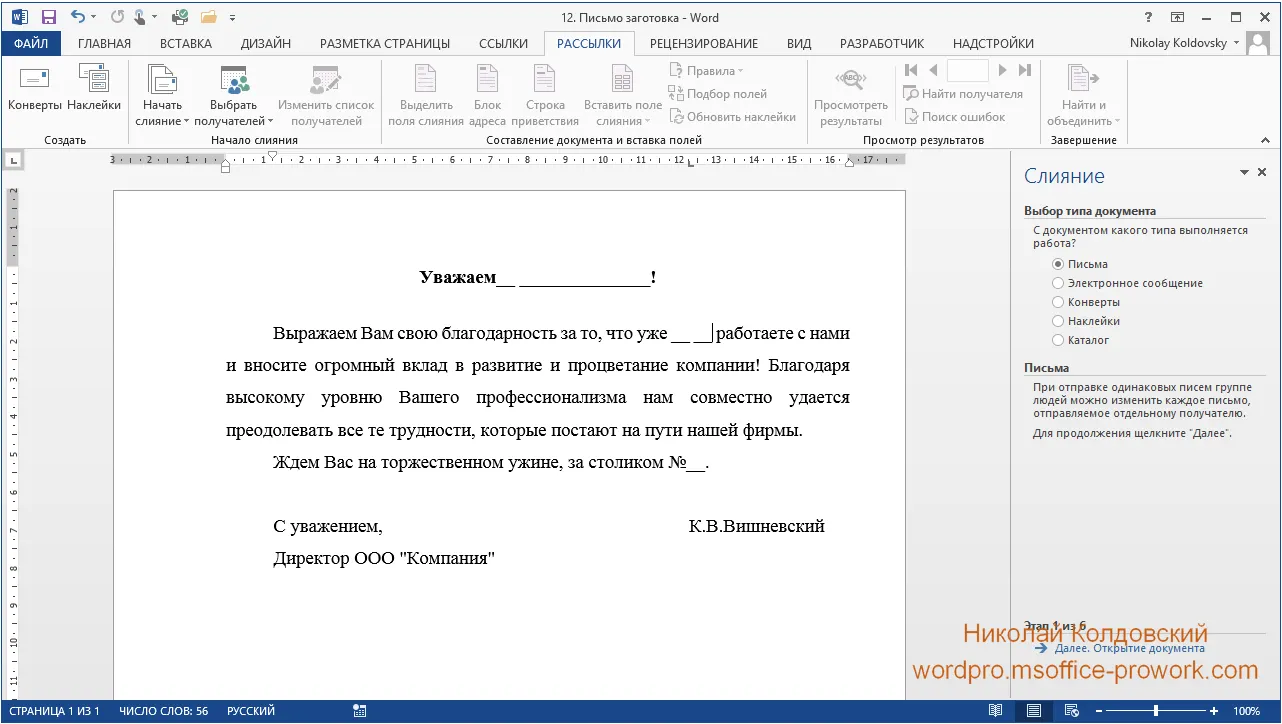
Выбор типа документа – это своего рода шаблоны. Письма – самый распространенный тип, является простым документом, в котором определенные части могут изменяться. Электронные сообщения представляют собой документе в режиме представления "Веб-документ", конверт – автоматизированное заполнение информации лицевой части конвертов (на следующем шаге можно настроить параметры конверта, среди которых и его размеры), наклейки – создание наклеек для групповой рассылки, бывает удобно, если принтер не может печатать на конвертах, каталог – это своего рода изменение представление существующей базы данных, например, данные из таблицы Excel или Access, можно таким образом перекинуть в Word, настроив оформление всего для одной записи.
Что касается самой процедуры слияния, принципиально она не отличается от выбора типа документа. Выполним слияние документа используя наиболее востребованный тип "Письма".
На втором этапе необходимо определиться с документом на основе которого будет выполняться слияние. Поскольку мы заранее подготовили документ, то выберем "Текущий документ", для тех, кто часто планирует заниматься рассылкой, хорошей идеей будет сохранять свои типы рассылок в виде шаблонов, чтобы каждый раз не создавать рассылку с нуля.
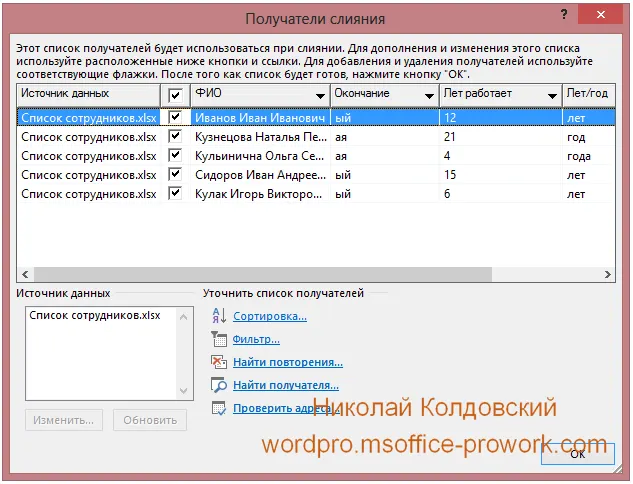
На третьем этапе выбирается источник переменной информации. В нашем случае таким источником выступит лист книги Excel. На листах одной книги Excel можно разместить несколько источников для слияния документов. Поскольку слияние задумалось именно для создания рассылок, об этом, кстати, не двузначно намекает и название вкладки, то этап выбора источника для переменной информации называется, как "Выбор получателей". Нажав "Обзор…" необходимо указать путь к файлу с данными, если в книге несколько листов заполнены данными, то нужно будет выбрать правильный лист, а также отметить, является ли первая строка строкой заголовков таблицы. Сразу поле подключения данных появится диалоговое окно настройки списка слияния. В данном окне можно провести некоторые операции со списком, например, отсортировать его, отфильтровать, убрать некоторых получателей из рассылки либо выбрать другой источник данных.
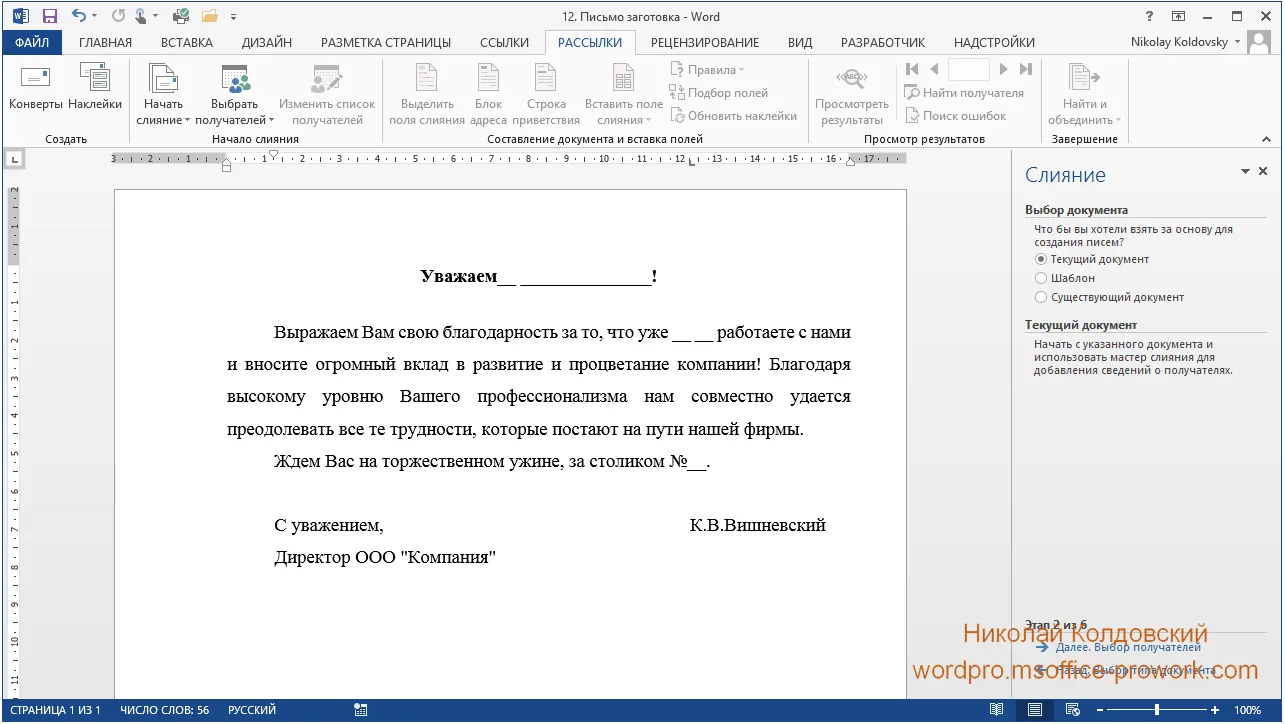
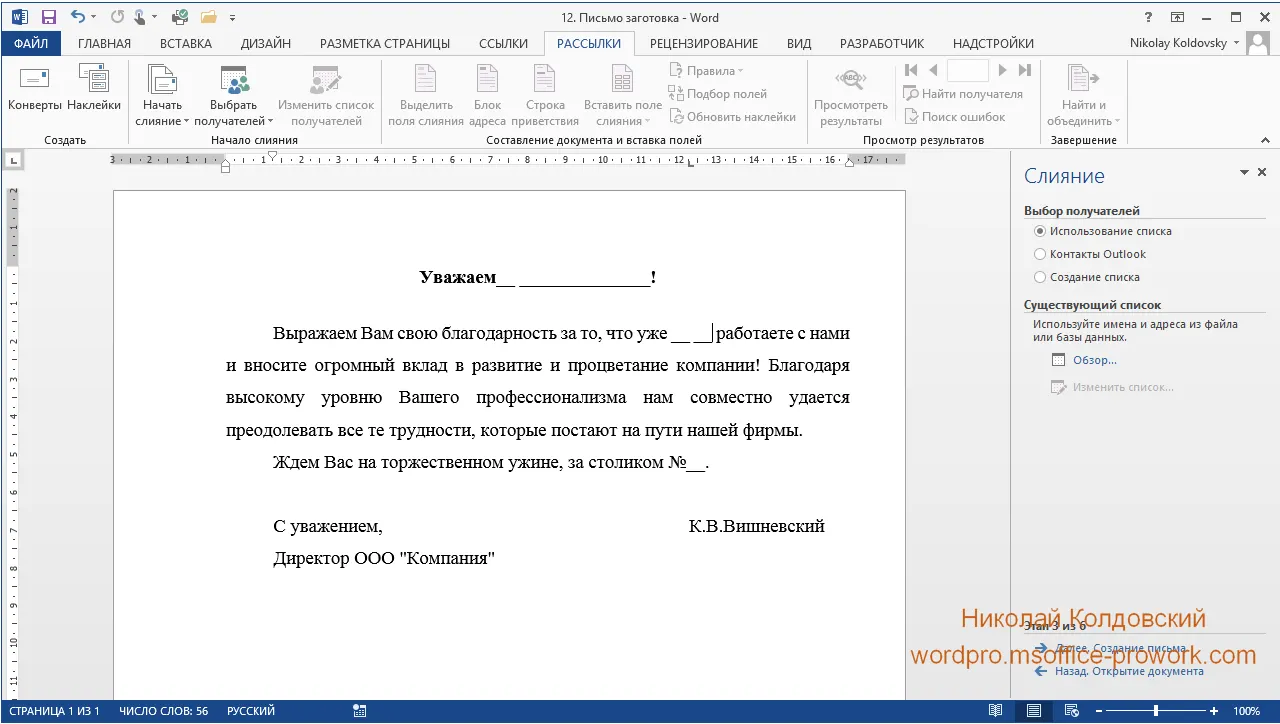
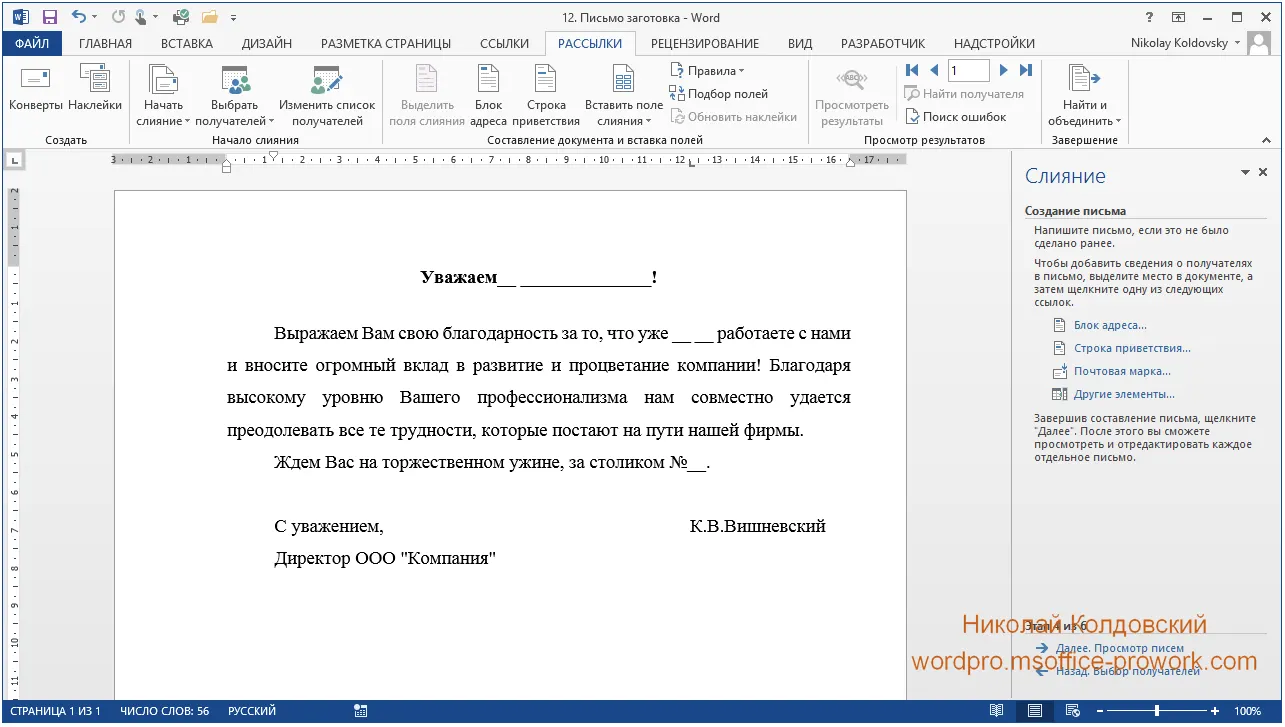
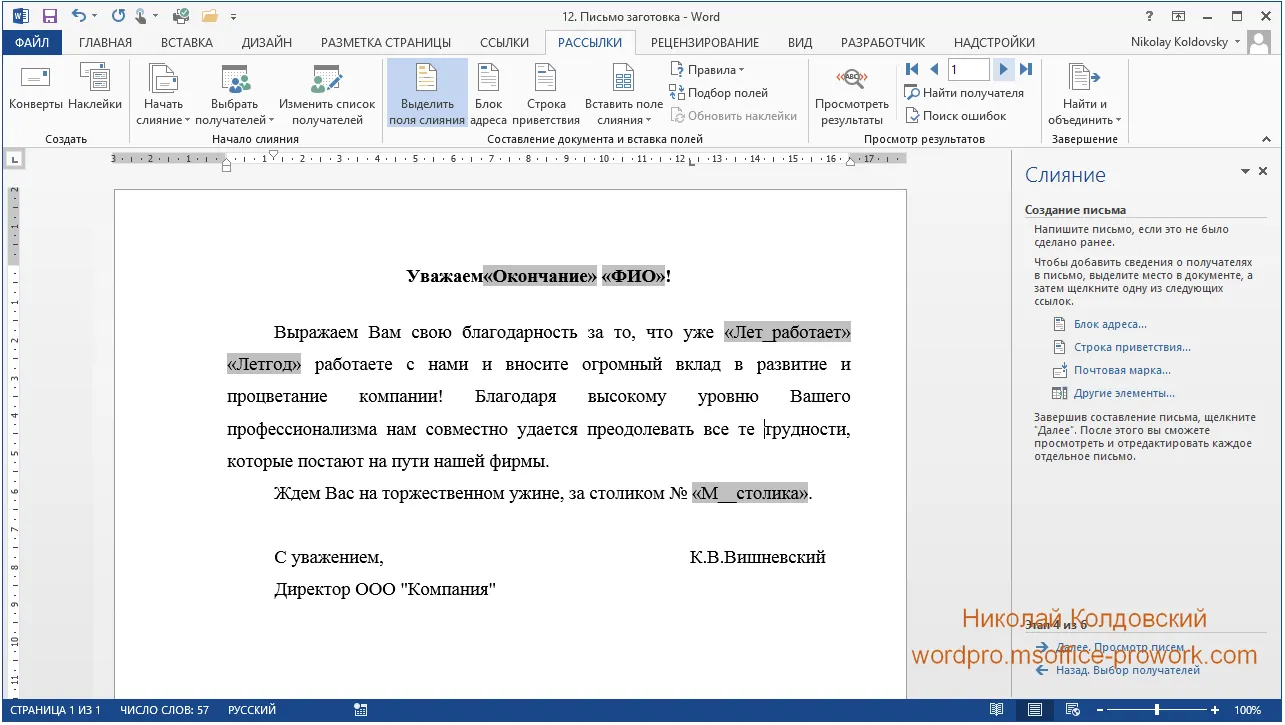
На четвертом этапе выполняется непосредственная расстановка полей в документе. Мы не использовали возможности сопоставления полей, о которых поговорим чуть позже, поэтому необходимо выбрать пункт "Другие элементы" и расставить поля из базы данных в исходном документе.
В результате расстановки полей получился следующий документ. Для удобства идентификации расставленных полей, они были подсвечены с помощью команды "Выделить поля слияния".
В принципе, слияние завершено, на пятом шаге можно просмотреть результат и, при необходимости, исключить одного или нескольких получателей. Также отключим команду "Выделить поля слияния", чтобы не портить общий внешний вид документа.
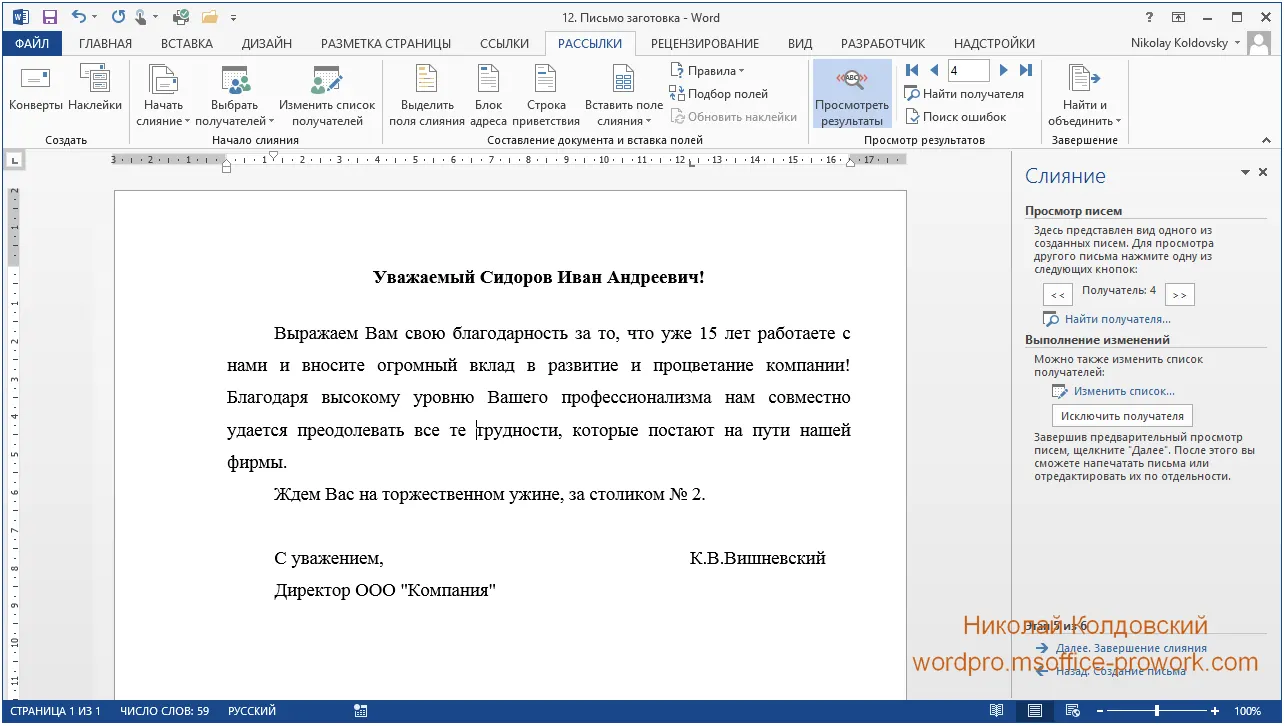
На последнем шаге мастера можно отправить документ на печать, либо создать самостоятельные электронные версии писем, сохранив их потом, например, в формате *.pdf.
Создание слияния документа с помощью команд ленты "Рассылки", без помощи мастера
Рассмотрим второй вариант создания слияния документов, без помощи мастера. Слияние, как и в предыдущем случае, можно начать с команды "Начать слияние", выбрав тип документа, либо опустить первый шаг и сразу воспользоваться командой "Выбрать получателей".
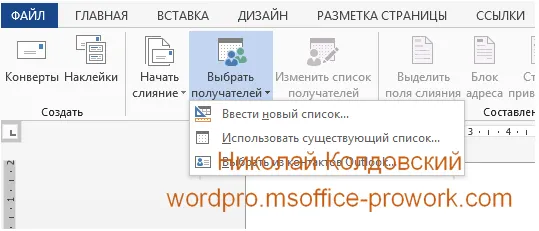
В этом случае переключатель типа документа автоматически установиться в режим шаблона "Письма" и этот тип, при необходимости, можно изменить. Итак, после выбора списка получателей, становятся активными команды ленты "Рассылки".

Если внимательно посмотреть на группы данной ленты, то можно заметить, что группа "Начало слияния" соответствует с первого по третий этапу мастера, "Составление документа и вставка полей" – четвертому, "Просмотр результатов" – пятому, а "Завершить" – шестому.
Возвращаясь к нашему документу, можно отметить, что основное редактирование будет происходить с командами группы "Составление документа и вставка полей", а основная команда расстановки полей в документе – "Вставить поле слияния". Кстати, в отличие от мастера, при использовании команд ленты "Рассылки" можно во время расстановки полей просматривать результаты.
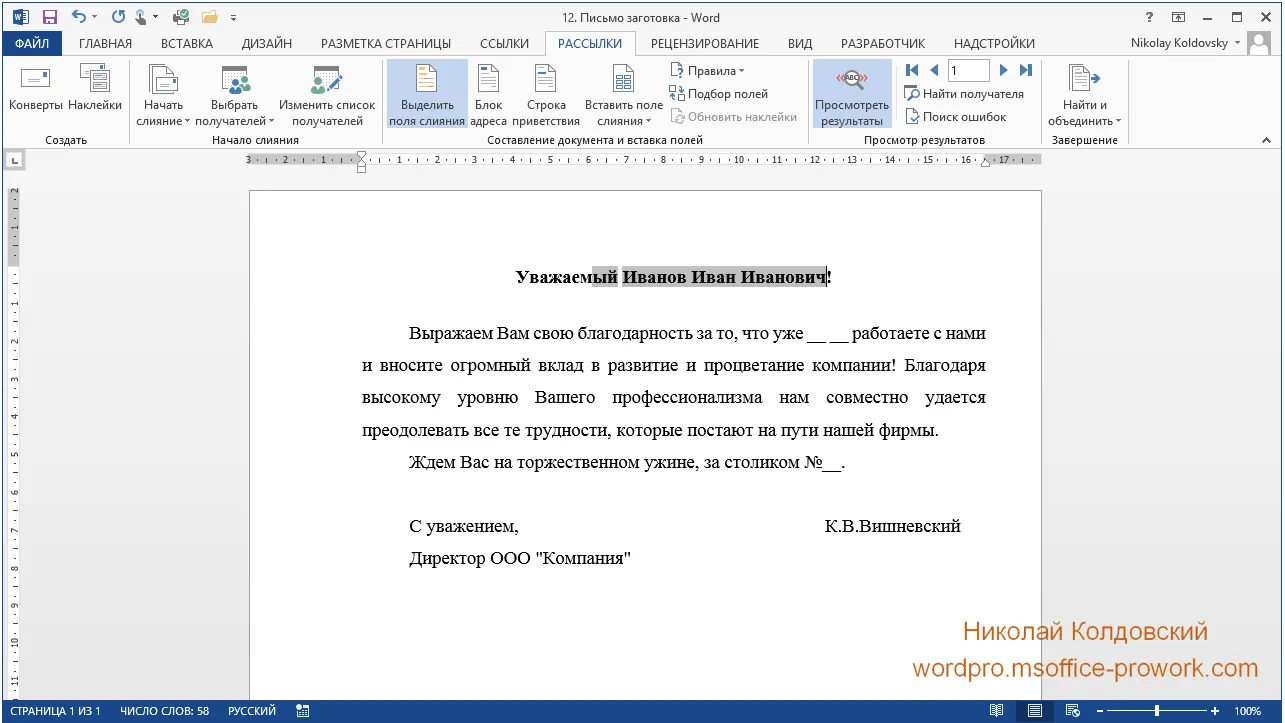
После полной расстановки полей в документе, следует воспользоваться командой "Найти и объединить", функционально она полностью соответствует шестому шагу мастера, о чем говорилось ранее.
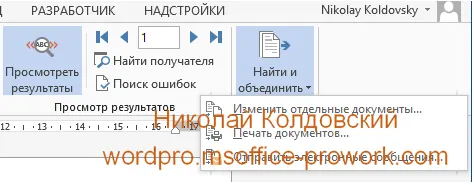
Результатом слияния будет следующий документ. С помощью команды "Выделить поля слияния" можно выделить места документа, в которых информация будет изменяться, а с помощью команды "Просмотреть результаты" – просмотреть результаты.
2. Создание конвертов и наклеек
Видеоверсия
Текстовая версия
Продолжаем рассматривать тему создания слияния документов. В этом вопросе мы создадим наклейки и конверты инструментами слияния Word, а также узнаем предназначение полей документа Word, но для начала, разберемся зачем использовать сопоставление полей в документе и основы использования правил при составлении рассылки.
Сопоставление полей и правила при создании рассылки.
Итак, в предыдущем вопросе мы использовали поля подключенного списка получателей в том виде, в котором они обозначены в самой базе. Word может производить соответствие полей базы источников полям составного документа.
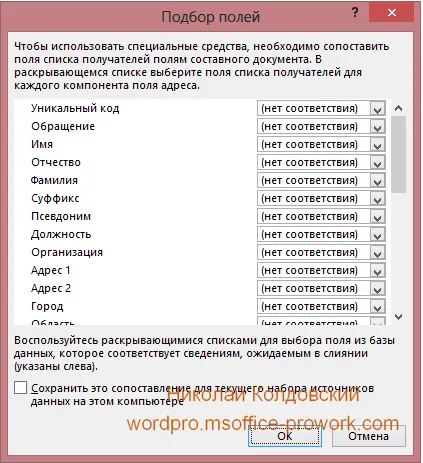
Суть такого сопоставления заключается в возможности использовать поля под другим названием, но с тем же смыслом, например, сопоставив поле из базы данных "name1" с полем документа "Фамилия", в документе будет фигурировать понятное "Фамилия", а использоваться "name1 " из базы данных.
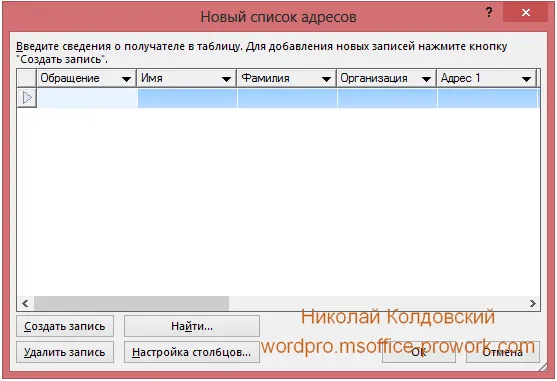
База рассылки предыдущего вопроса нам не сильной подойдет, поэтому создадим новую. Кстати, если Вам необходимо произвести рассылку, а перечня получателей нет в цифровом виде, можно воспользоваться возможностью создания такого списка прямо из документа Word. Команда: "Выбрать получателей/ввести новый список".
Интересной возможностью является использование правил при создании рассылки. Где могут пригодится правила?
Давайте рассмотрим простой пример. Необходимо рассадить гостей по определенному признаку, например, на свадьбе, при рассаживании гостей, их нужно распределить в зоны, пускай они будут отличатся по цветовому признаку синяя – приглашенные со стороны жениха, желтая – невесты.
В тоже время, при составлении самого списка, еще не было известно какие это будут зоны, или вообще не планировалось разделения, зато, такой признак, как принадлежность приглашенного к стороне жениха или невесты, просто обязана быть.
В такой, или подобной ситуации, когда текст в письме зависит от данных конкретного поля, могут пригодится правила.
Создадим список приглашенных, но в отличие от предыдущего варианта, сделаем это в обыкновенной таблице документа Word. При этом, назовем поля в таблице также, как они называются при вызове команды "Подбор полей". В этом случае, Word сам сопоставит поля из таблицы с полями документа, что достаточно удобно.
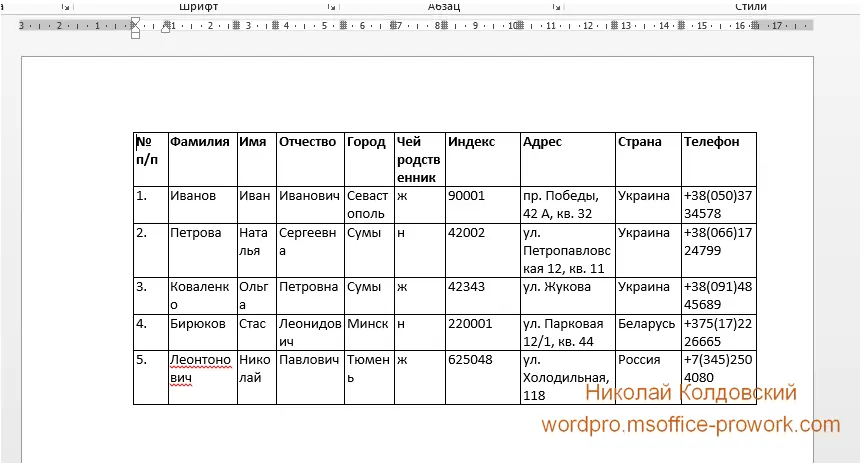
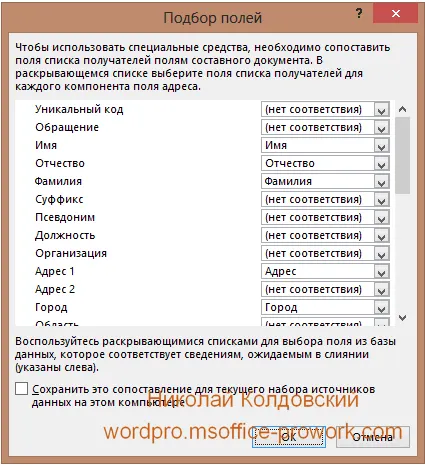
Если есть необходимость поменять сопоставление, то это легко сделать в диалоговом окне "Подбор полей". При составлении обыкновенного письма мы не пользовались командой "Строка приветствия", т.к. не делали подбор полей, поскольку сами поля в таблице Excel составляли исходя из письма, которое составляли.
Здесь же сделан подбор полей, поэтому можно воспользоваться командой "Строка приветствия".
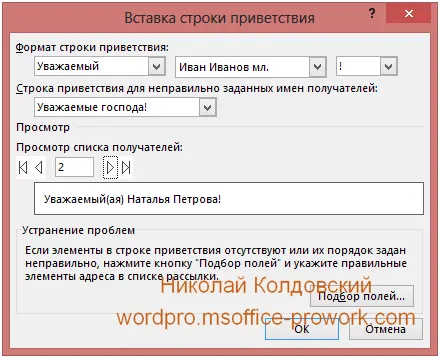
Кроме строки приветствия, изменяемой информацией в приглашении еще будет рассадка в правильной цветовой зоне ресторана. Здесь воспользуемся правилом: "Если…то…иначе".
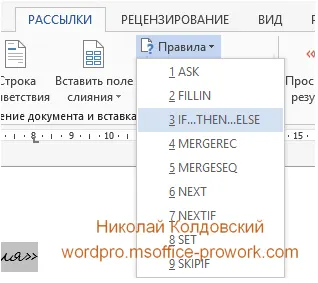
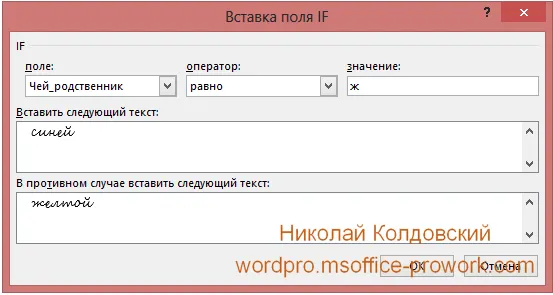
Таким образом, приглашенным со стороны жениха придёт приглашение разместиться в синей зоне ресторана, а невесты – в желтой.
Как можно заметить, в самом приглашении использовалась малая часть полей, подготовленных в документе, остальную часть мы используем при составлении наклеек и конвертов.
Составление конвертов
Составить конверт, как и обычное письмо можно с помощью мастера, либо используя команды вкладки. При составлении конвертом и наклеек мы пользоваться мастером не будет. Здесь нет какого-либо логического обоснования не использования мастера, на начальном этапе создания рассылок, он очень полезен, но когда точно знаешь где и что нужно выбрать, мастер только замедляет работу.
Некоторые принтеры имеют возможность печати сразу на конвертах, чем упрощают задачу массовых рассылок при использовании услуг традиционной почты. Выбираем команду "Конверты" из вкладки группы "Начало слияния".
Первым шагом будет установка параметров конверта, настройка шрифта адреса получателя и отправителя, однако настройки шрифта можно сделать, используя стили документа, либо команды вкладки "Главная". На второй вкладке можно установить некоторые параметры печати конвертов, в частности установить способ подачи конверта в лоток принтера.
После этого, мы получаем страницу с размерами выбранного конверта и полями для адреса отправителя и получателя. При составлении рассылки, естественно, изменяемой информацией будет адрес получателя, его можно вставить стандартным способом вставки полей, используемый ранее, но, поскольку у нас уже установлен подбор полей, то для вставки адреса получателя есть специальная команда на ленте, которая находятся рябом с командой строки приветствия. Выбираем место вставки адреса получателя на конверте, оно внизу с отступом в 5 см., который был сделан на этапе настройки параметров конверта, и выбираем команду "Блок адреса".
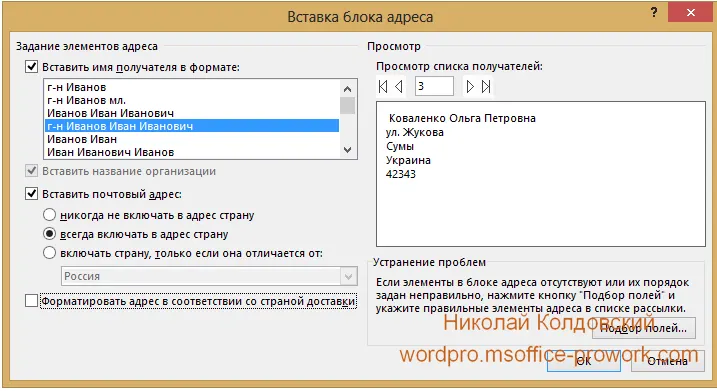
В окне вставки адреса сразу можно посмотреть, как он будет выглядеть и, если какое-нибудь из полей не на своем месте, то это можно исправить командой "Подбор полей…". Также в данном диалоговом окне хотелось бы обратить не ошибку программы Word, которая заключается в некорректной работе режима вставки имении получателя "Фамилия Имя Отчество", приходится выбирать режим с обращением, несмотря на то, что у нас обращение отсутствует. Придется смирится с пробелом вначале строки либо создать блок адреса из полей вручную. Дальше необходимо будет заполнить адрес отправителя в левом верхнем углу.
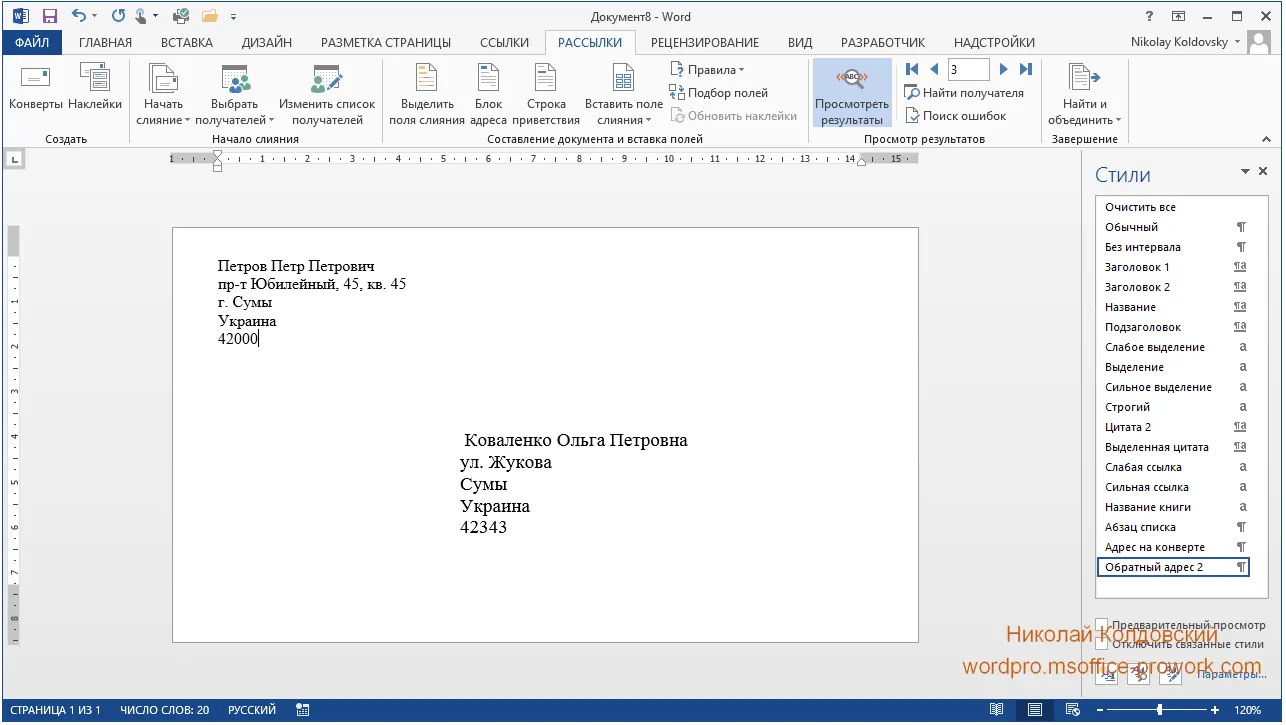
Обратите внимание, для адреса и обратного адреса в окне стилей есть соответствующие стили, если шрифт или размер не устраивают, то изменить их следует через настройки этих стилей. Что касается составления конвертов – все, остается посмотреть результаты. Что касается распечатки, то лучше выполнить одну пробную печать, чтобы убедиться, что подача конвертов в принтере настроена необходимой стороной, размеры конвертов совпадают, а шрифты подобраны правильно.
Создание наклеек
Казалось бы, зачем рассматривать еще один способ слияния, который от предыдущих отличается, по сути, лишь шаблоном исходящего документа? На самом деле, при составлении наклеек есть одна особенность, которую необходимо рассмотреть, но для начала нужно определиться что такое наклейки и где их можно использовать.
Самое очевидное применение наклеек – это распечатка блока адреса, если принтер не позволяет производить печать сразу на конвертах, либо, если блок адреса необходимо закрепить на габаритной посылке, также наклейки пригодятся, если нужно создать: бедж-значок, наклейка для CD/DVD диска, подарочные сертификаты и т.д.
Выбором пункта "Наклейки" из команды "Начать слияние" запускается диалоговое окно "Параметры наклейки", где можно выбрать один из заготовленных типов наклеек, детально настроив параметры, либо создать собственный вариант. Также, в данном диалоговом окне можно указать как будет производиться печать: по страницам либо непрерывная, если принтер поддерживает печать с рулона бумаги.
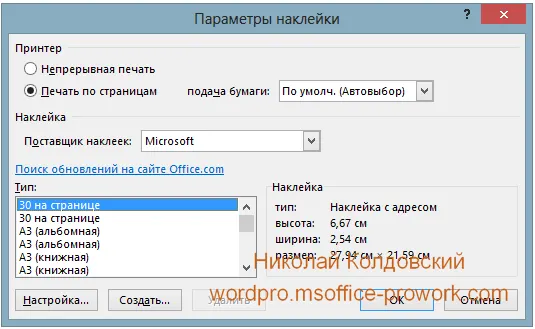
Для рассматриваемого примера сымитируем ситуацию, когда принтер не может осуществлять печать на конвертах, поэтому приходится распечатать адреса отправителя и получателя, а затем наклеить их на конверты.
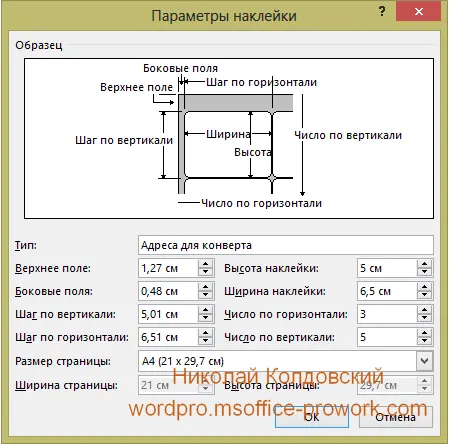
После настройки полей получаем разбитый на области лист.
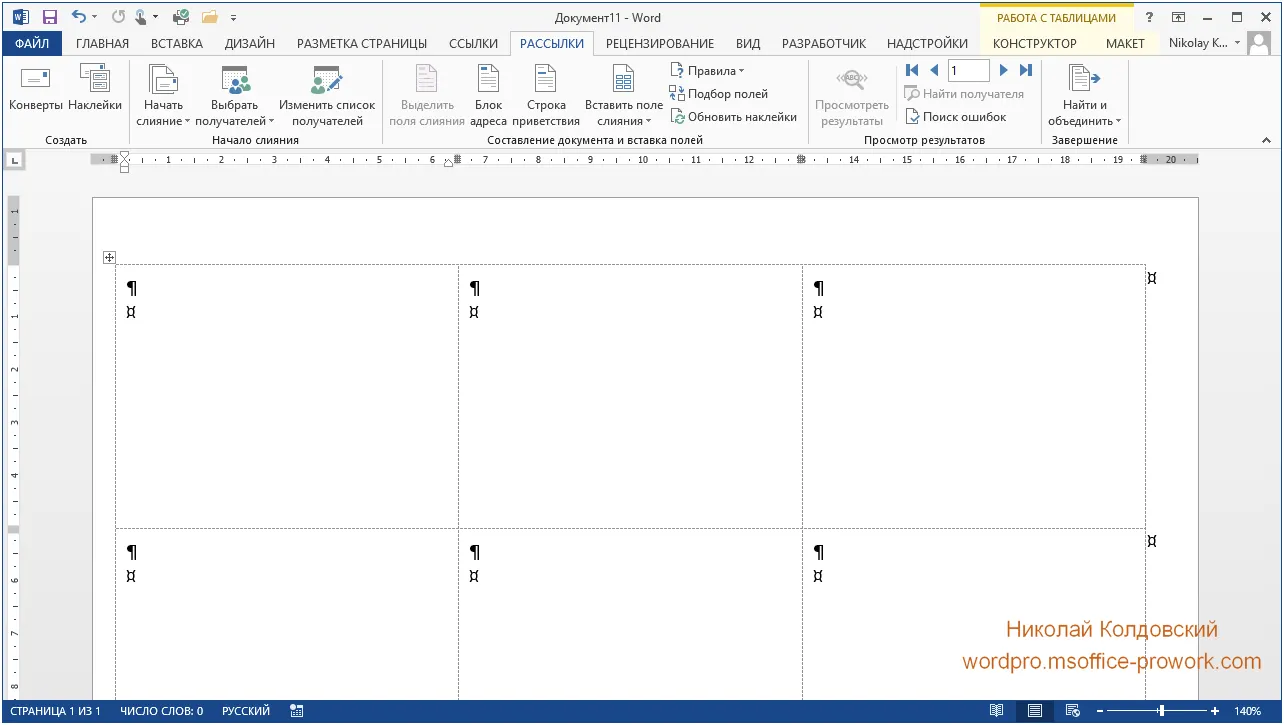
В первую ячейку необходимо вставить блок адреса аналогично тому, как это было сделано для составления конвертов, естественно, предварительно не забыв подключить таблицу с данными.
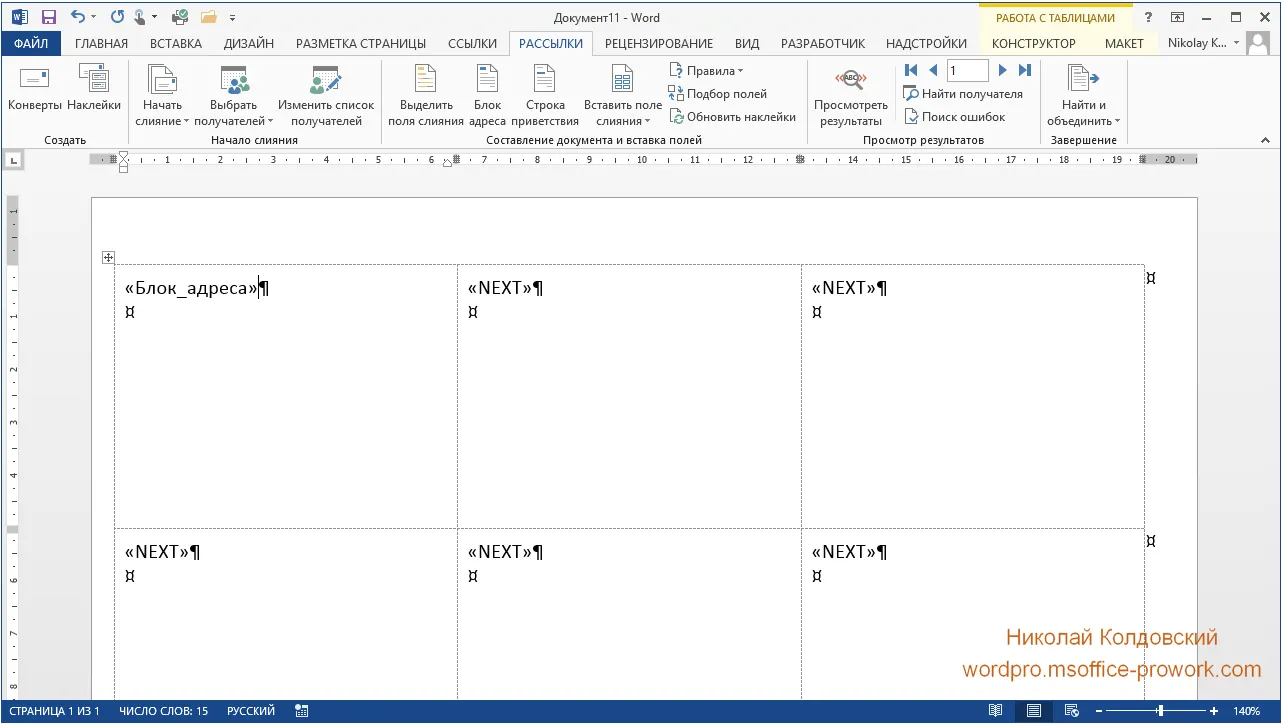
Наклейки отличаются от других видов слияния тем, что печать осуществляется по несколько экземпляров на листе, соответственно. чтобы заполнить остальные поля блоками адреса необходимо воспользоваться командой "Обновить наклейки" из группы "Составление документа и вставка полей". В режиме просмотра результатов пустые ячейки заполняться информацией из таблицы с данными. Останется только вырезать наклейки со страницы.
Однако, остается открытым один вопрос, как же быть с адресом отправителя, ведь его тоже нужно распечатать в количестве равном числу конвертов. Самый быстрый ответ, который приходит на ум, – это создать аналогичною предыдущей форму, в одной ячейке записать адрес и, с помощью копирования, размножить его в нужном количестве. Так вот, так делать не стоит. При использовании шаблона наклеек, команда "Обновить наклейки", которой мы ранее пользовались для заполнения полей адресами из базы данных, прекрасно работает и с простым текстом, заполняя все ячейки страницы однотипным вариантом текста. Текст "NEXT", который находится в начале каждой ячейки убирается после применения команд завершения слияния. Это может быть, как редактирование отдельных документов, так и отправка на печать.
На этом по теме слияния документов все, на очереди не менее интересная тема: "Работа с главными и подчиненными документами".
3. Работа с главными и подчиненными документами
Видеоверсия
Текстовая версия
Режим структуры, который открывается с помощью вкладки "Вид", команда "Структура", предназначен для работы с большими документами, в которых выдержана структура.

Благодаря инструментам, которые находятся на данной вкладке можно разбить документ на несколько, редактированием которых заниматься раздельно. Зачем вообще разбивать документ на главные и подчиненные? Это может быть полезно в нескольких случаях:
- для себя. Разбивка документа на более мелкие может быть полезна, если основной документ достаточно громоздкий и работа с ним пагубно сказывается на общей производительности рабочего компьютера. Возможно есть необходимость показать часть документа стороннему лицу, при этом, вы не желаете, чтобы он увидел другие части данного документа. В принципе, при желании, можно еще придумать сценарии;
- для работы группы лиц над одним документом. В предыдущей теме мы рассматривали совместную работу над документом нескольких лиц, однако, там каждый участник мог ознакомиться с частью документа, которая не предназначалась для него, с помощью разбивки документа, каждому можно выдать необходимый минимум информации;
- для составления одного документа из готовых частей. На самом деле, вовсе не обязательно создавать сначала главный документ и разбивать его на подчиненные, можно повернуть процесс вспять, заполнив разделы главного документа информацией документов, которые были созданы ранее. Результаты редактирования подчиненных документов будут отображаться в главном;
- любой другой способ использования главного и подчиненного документа, который вы сможете придумать для себя, главное не переусердствовать, поскольку чем сложнее конструкция, тем она менее надежна.
Вот таким образом можно использовать главные и подчиненные документы в Word. Рассмотрим сценарии использования по очереди и попутно разберем предназначение команд вкладки "Структура".
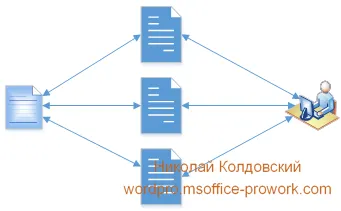
Первый режим работы можно назвать самым простым, хотя сложность и остальных не велика. Для демонстрации его работы воспользуемся слегка модифицированным файлом из занятий 10й темы, он уже имеет структуру, а это основное условия при разбивке документа на несколько.
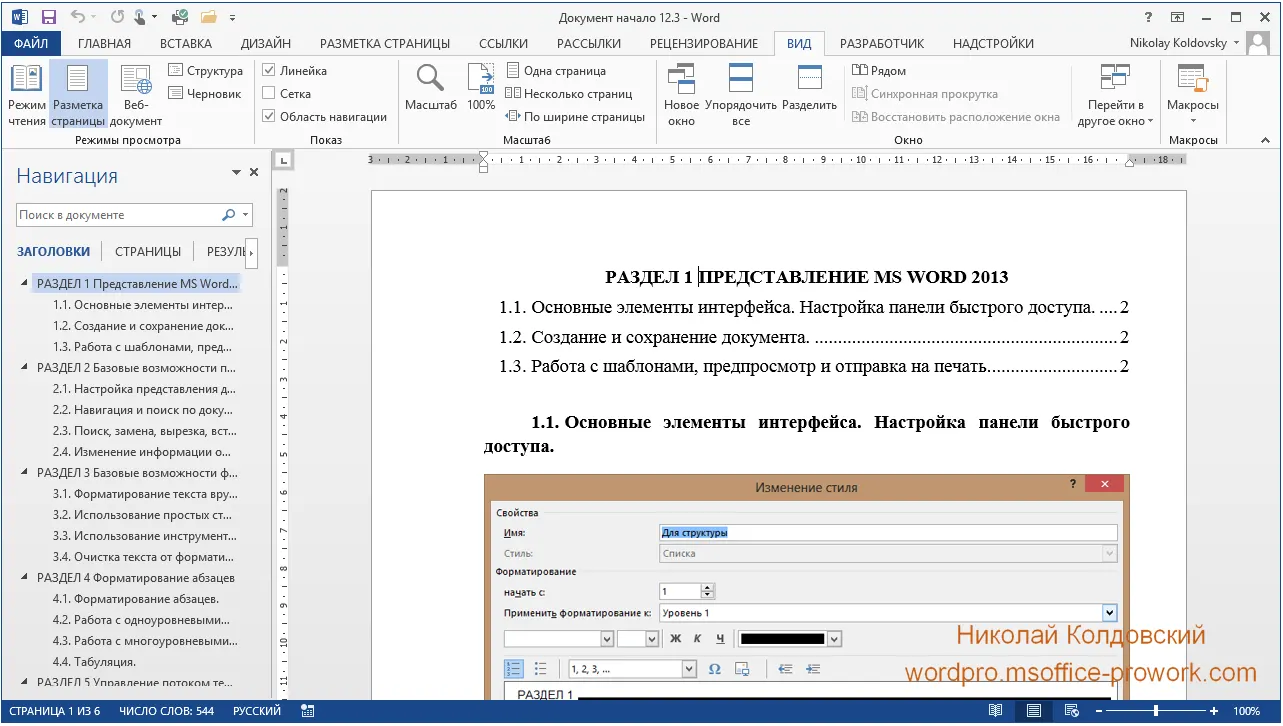
Документ состоит из пяти разделов, в нем есть формула, таблица, рисунок и немного текста. Нужно перейти на вкладку "Вид" и выбрать режим отображения "Структура".
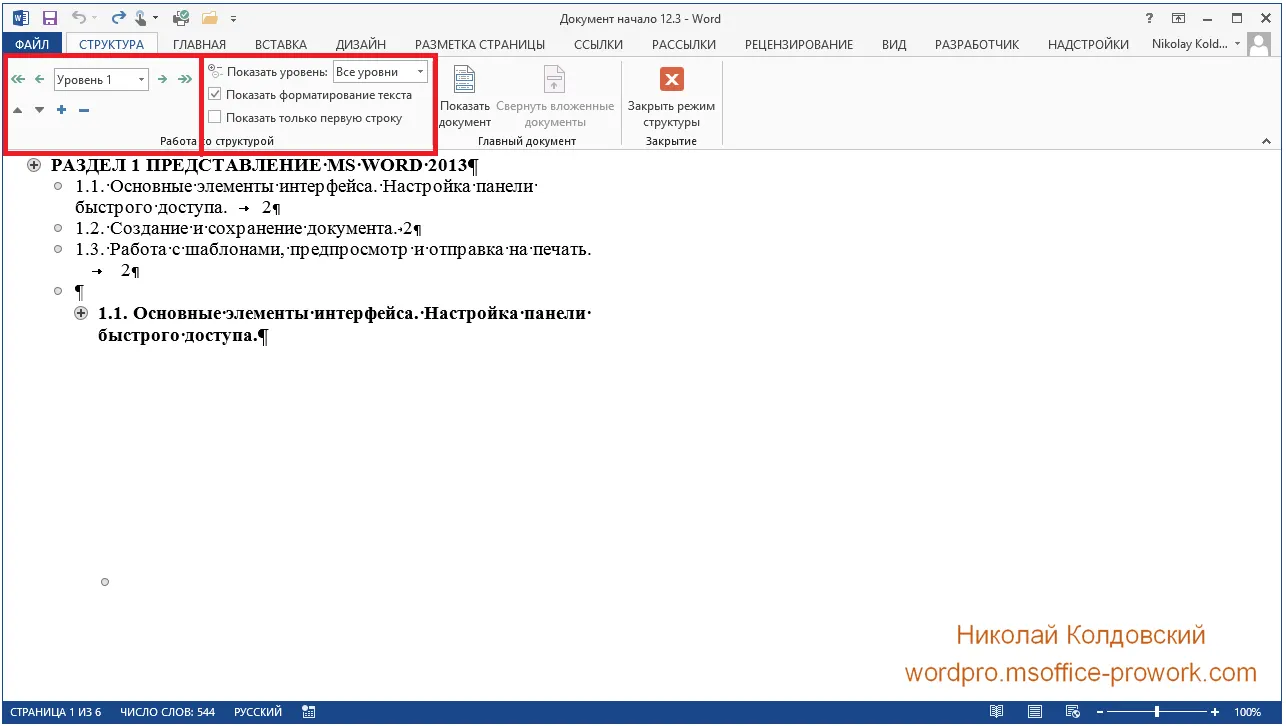
Группа "Работа со структурой" условно разделена на две части. С элементами которые находятся в левой части данной группы необходимо быть предельно аккуратным, поскольку они влияют на содержимое документа, его структуру. С помощью этих команд можно понизить либо повысить уровень текста в документе.
Правая часть группы "Работа со структурой" напротив, влияет только на отображение документа. Очень удобная команда "Показать уровень", с ее помощью можно отображать только необходимый уровень в документе, скрывая то, что не нужно. Предназначение чекбоксов ниже понятно исходя из их название.
Перейдем к разбивке документа на несколько. Выполним команду "Показать документ", после этого в группе "Главный документ" добавится несколько команд, также, для удобства, с помощью команды "Показать уровень" отобразим только текст первого уровня, поскольку мы будем разбивать документ на разделы, если нужна более глубокая разбивка, тогда можно выбрать подходящий уровень.
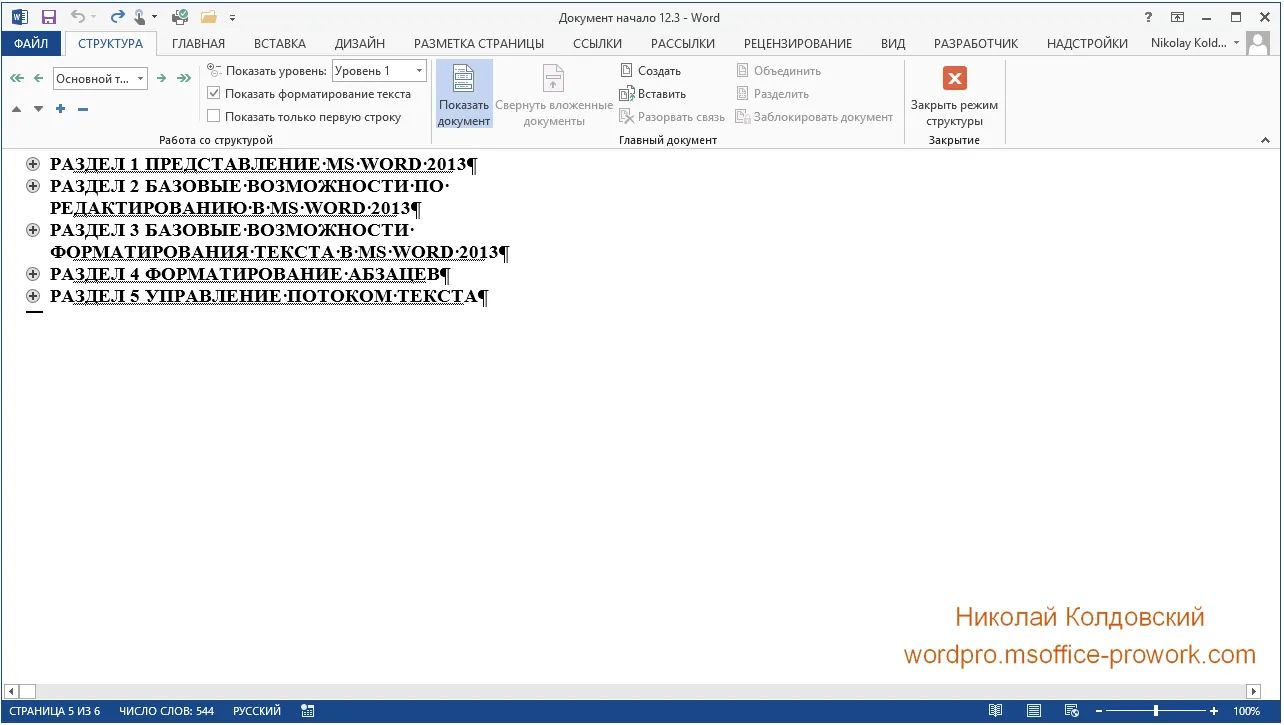
Для того, чтобы создать подчиненные документы, в структуре необходимо выбрать раздел и нажать команду "Создать" из группы "Главный документ". Выбирать раздел следует щелчком по знаку "Плюс", в этом случае будет выбран весь текст, который относится к данному разделу. Если просто поставить курсор на названии раздела, то подчиненный файл будет создан лишь с одним названием раздела, без содержимого. Word автоматически обернет выбранный раздел разрывами разделов, выделив, таким образом, части документа на которые будет идти разбивка.
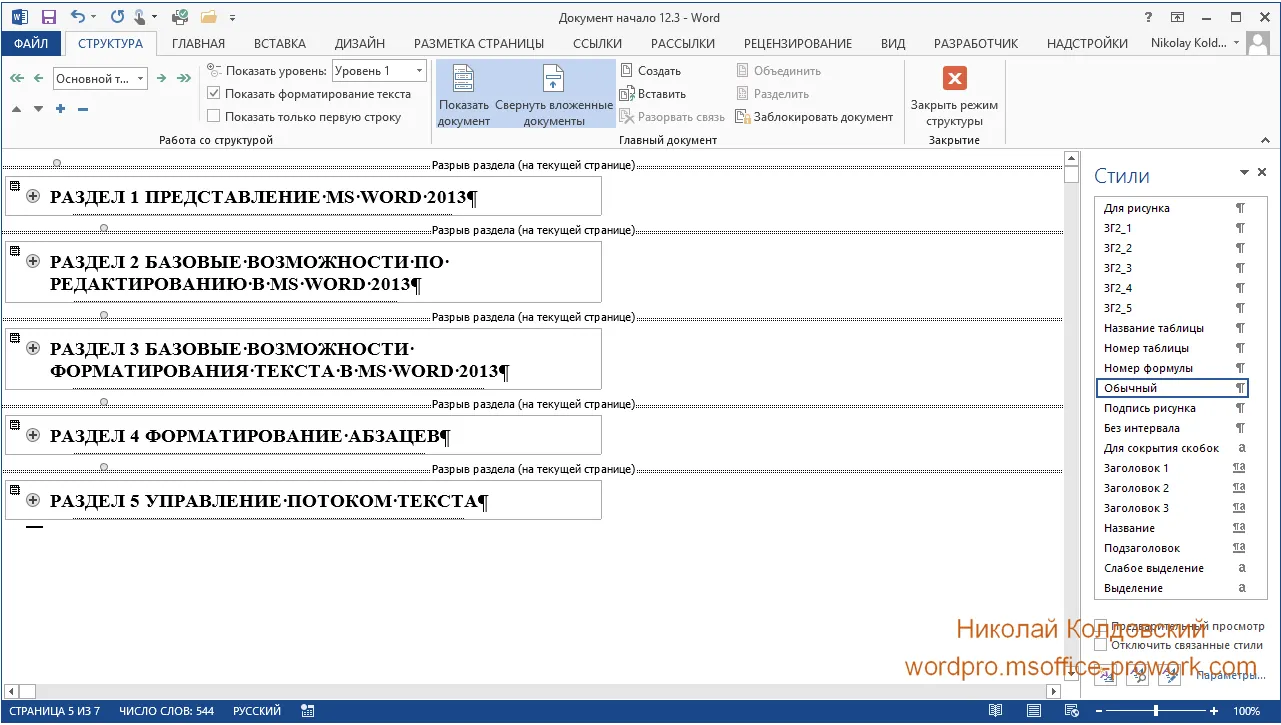
Все, после сохранения документа, в папке, где он находится будут созданы починенные документы с именами разделов.
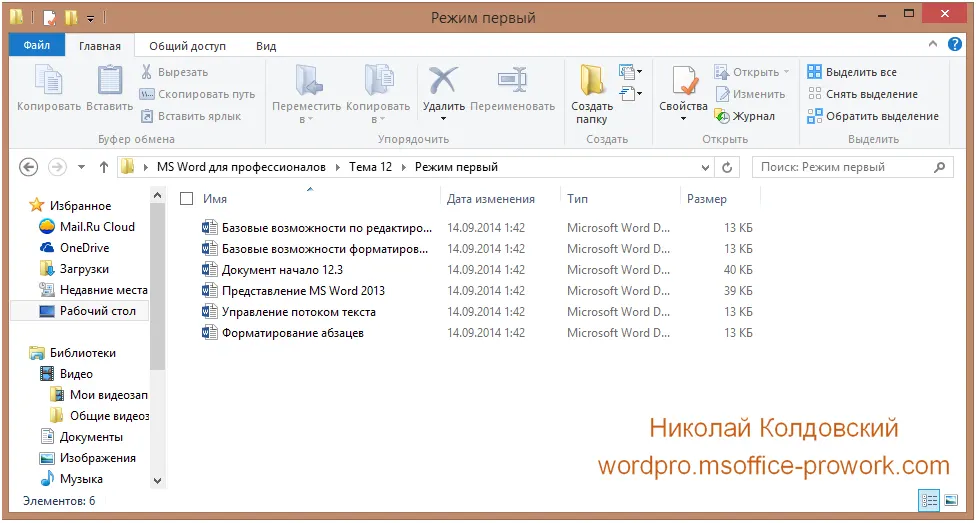
Теперь каждый из разделов главного документа представляет собой отдельный файл. Этот файл можно отдельно открыть, отредактировать в папке либо в другом место, включая другие компьютеры.
Однако, работать с подчиненными документами можно и из главного, при этом, все изменения будут отображаться и в подчиненном документе. Для того, чтобы производить редактирование в главном документе, его необходимо открыть.
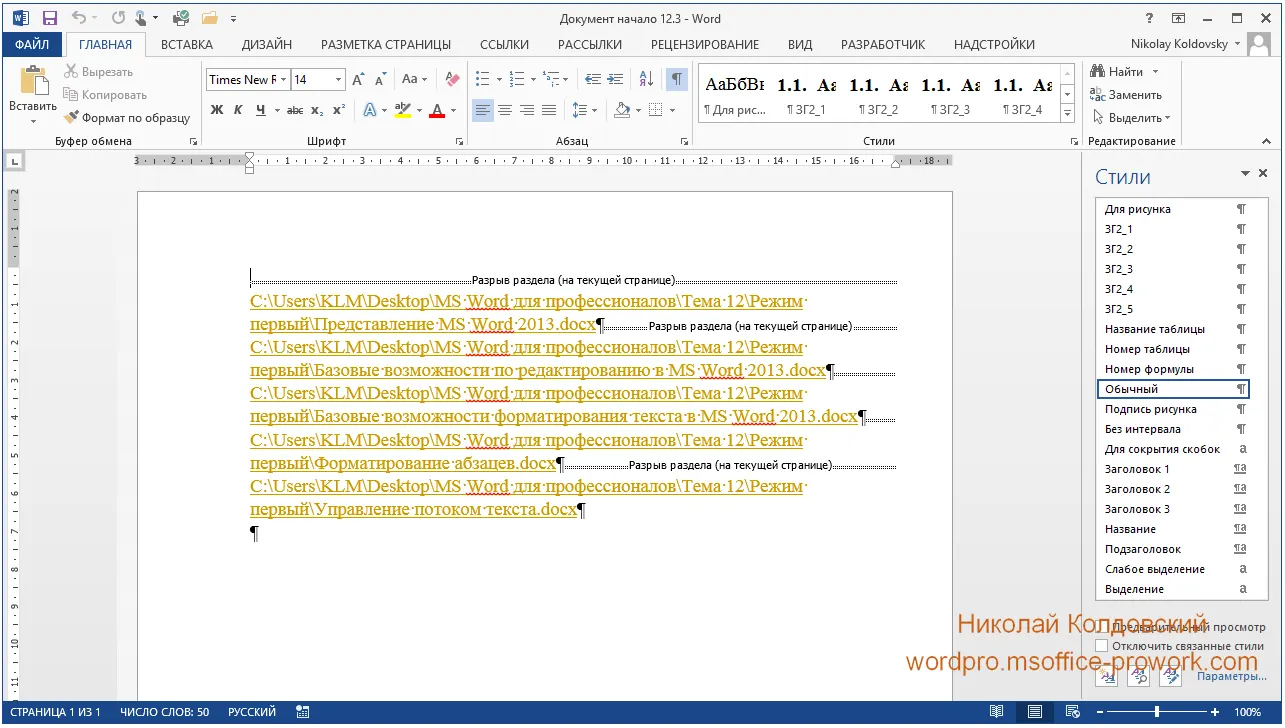
Как можно заметить, теперь все содержимое представлено ссылками на подчиненные документы. Для того, чтобы вернуть нормальный вид документу, следует перейти в режим структуры ("Вид"/структура) и воспользоваться командой "Развернуть вложенные документы".
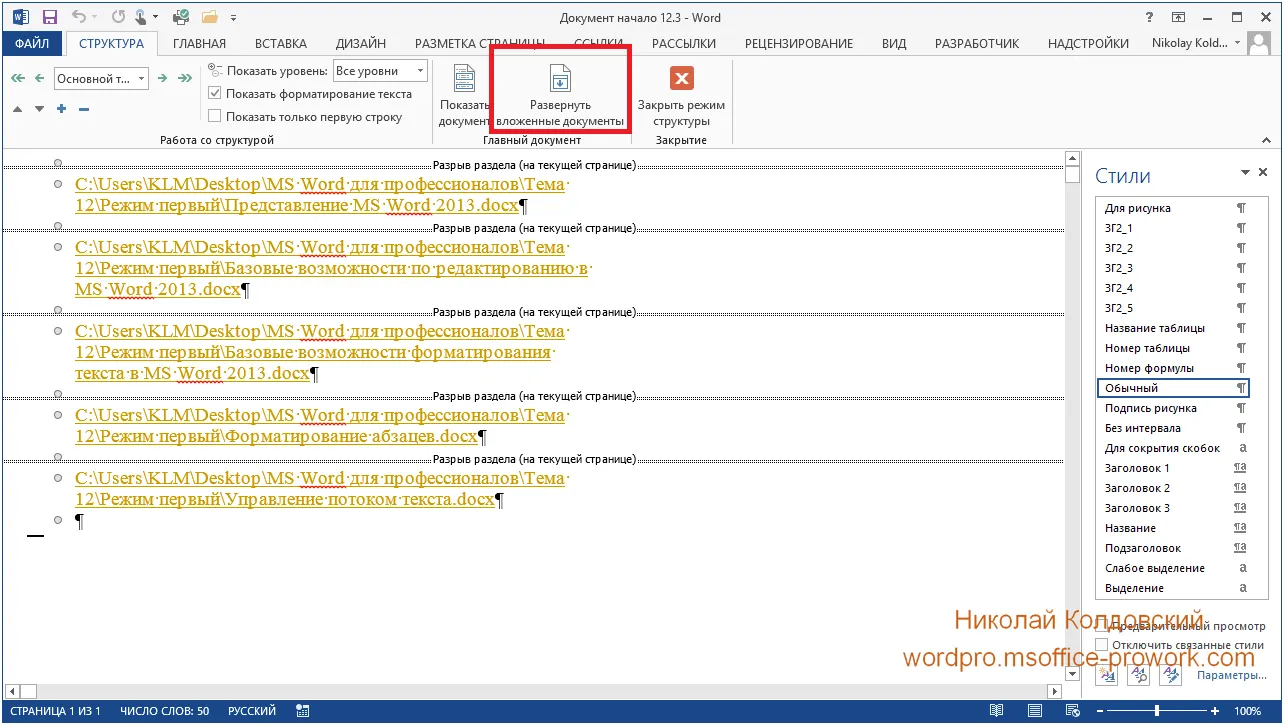
Главный документ приобрел стандартный вид и готов к редактированию, при этом, все произведенные изменения, после сохранения, будут отображены в подчиненных документах.
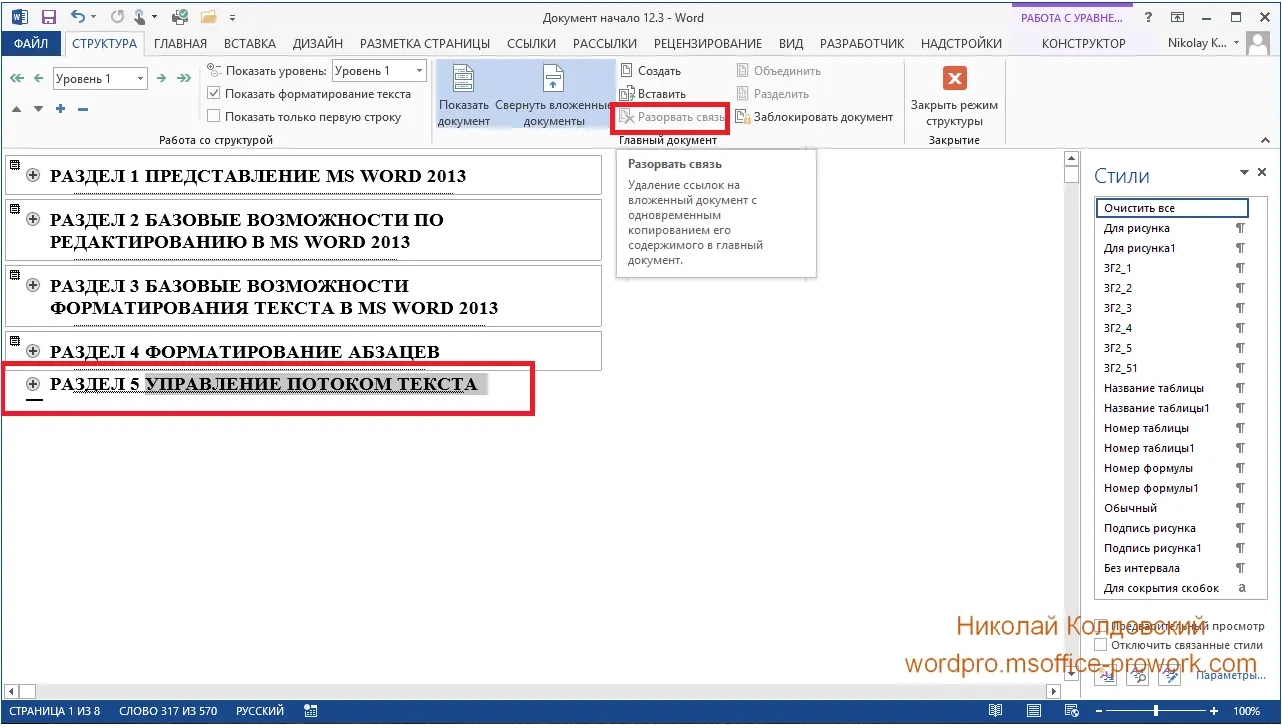
Если возникла необходимость уйти от работы с главными и подчиненными документами, то можно разорвать связь между ними. Делается это аналогично созданию подчиненных документов, только теперь используется команда "Разорвать связь". При этом можно разорвать связь с определенными разделами, продолжив работу с остальными.
Итак, нужно выбрать раздел с которым необходимо разорвать связь и нажать "Разорвать связь". Нужно понимать, что разрыв связи не удалит подчиненный документ, а просто превратит его в обычный документ. В главном же документе будет отображена последняя копия содержимого подчиненного документа.
Работа нескольких лиц над одним документом
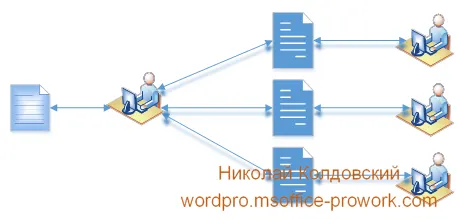
Второй режим работы кардинально от первого не отличается. Здесь мы скопируем один подчиненный документ на другой компьютер, отредактируем его там, а потом вернем в главный, где тоже внесем определенные правки.
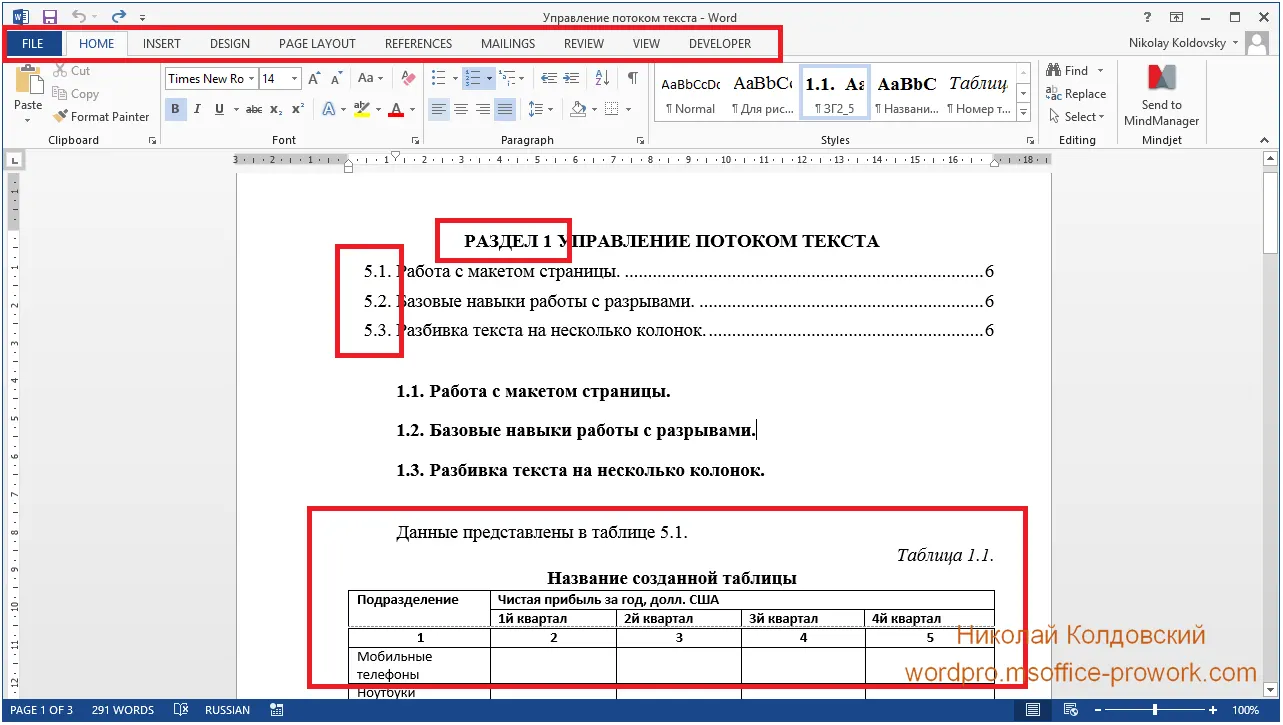
Названия вкладок указывают на открытие документа в английской версии программы MS Word. Кроме того, можно обратить внимание на элементы нумерации, которые автоматически были перенумерованы как для нового документа, а также перекрестные ссылки, которые обновляются по команде. При работе с подчиненным документом можно обновить нумерацию, однако, она изменится, когда подчиненный документ будет включен в главный.
Также стоит обратить внимание на текст в таблице, к нему не применялся специальный стиль оформления, соответственно, он был оформлен стилем по умолчанию – "Обычный", что как мы знаем из занятия работы со стилями, не правильно. Word использует настройки своего стиля по умолчанию, поэтому изменился шрифт и его размер. В принципе, ничего страшного не произошло, стоит только вернуть подчиненный документ в главный – форматирование поменяется обратно, однако, если пользоваться правилом-рекомендацией о не использовании стиля "Обычный" в документе, то к форматированию вопросов бы вообще не возникало.
Добавим в подчиненном документе еще один рисунок, а также внесем небольшие изменения в текст существующего рисунка. И, кстати, если обратить внимание на цвет существующего рисунка, то он отличается от цвета этого же рисунка в главном документе. Почему? Об этом детально было рассказано в 10 занятии.
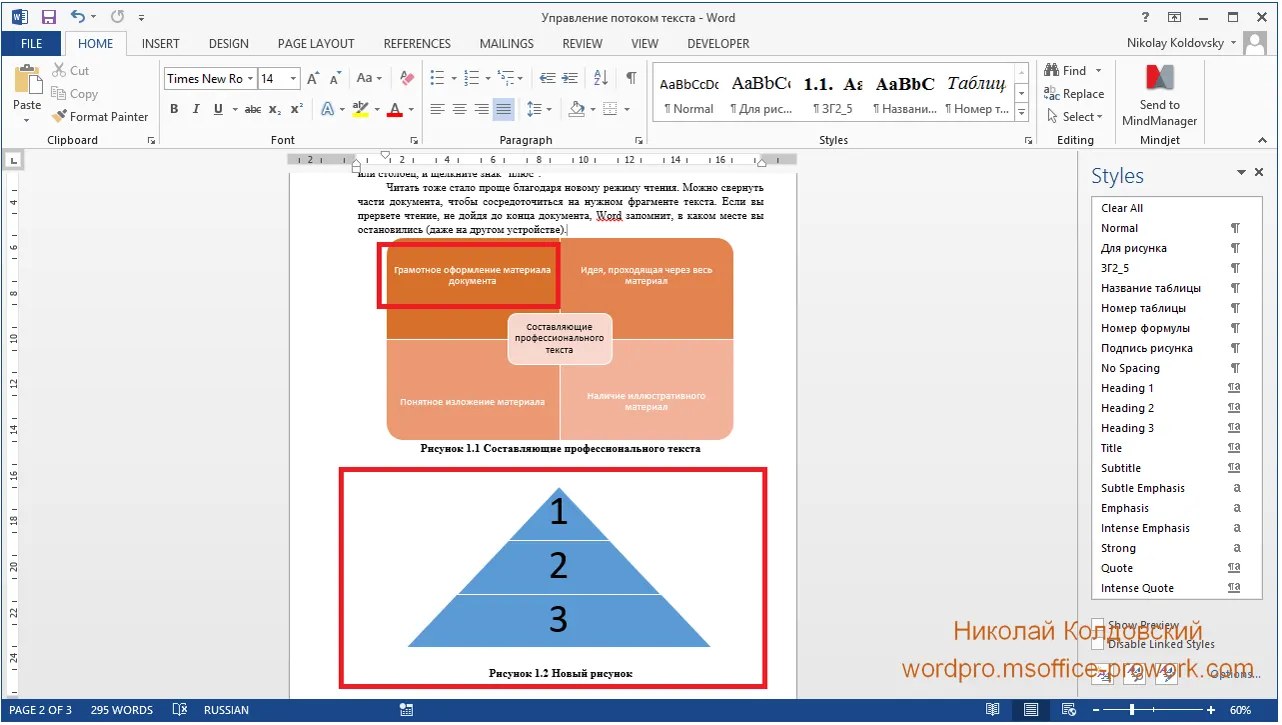
Сохраним документ, скопируем его с заменой на прежнее место к главному документу и откроем уже в составе главного документа.
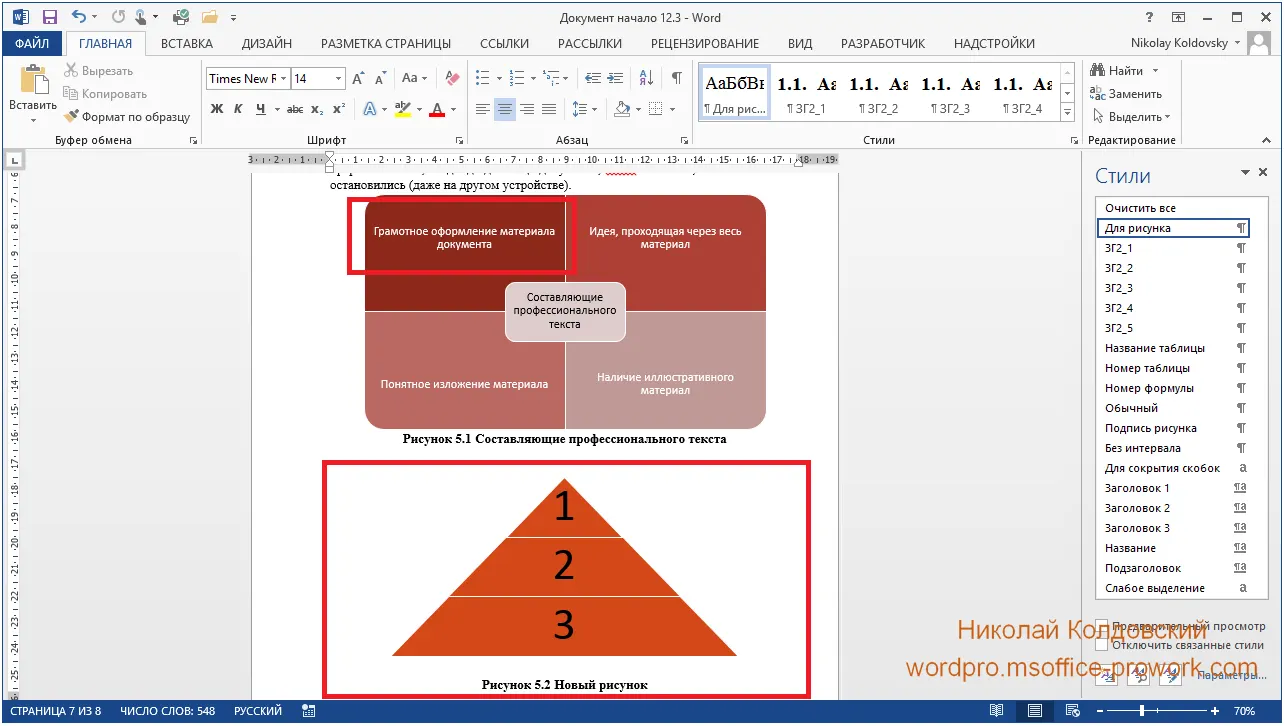
Поскольку для нового объекта SmartArt использовалась цветовая схема, предопределенная дизайном документа, он тоже менял цветовые настройки в соответствии с выбранным цветовым режимом. Также изменился текст на существующем рисунке, а нумерация рисунков вернулась в соответствии с нумерацией главного документа.
Составление одного документа из нескольких.
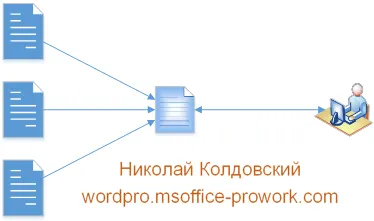
Механизм главных и подчиненных документов можно использовать чтобы сделать собрать в один структурированный документ несколько заранее заготовленных. На вкладке "Структура" в группе "Главный документ" сразу под командой "Создать" есть команда "Вставить".
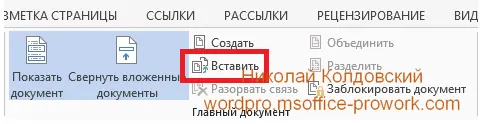
Она предназначена для того, чтобы к существующему документу добавлять текст из других файлов. Создавать первоначальную структуру, при этом, не обязательно, Word сам добавит стиль "Заголовок 1". С точки зрения единовременного создания таким образом главного документа, – способ заранее обречен на провал, поскольку более понятней и легче просто открыть два документа и содержимое одного скопировать в другой.
Однако, если учесть тот фактор, что вставлять подчиненные документы можно из различным мест, в том числе тех, которые находятся в облачных хранилищах с общим доступом, например, OneDrive, применение уже не выглядит таким скучным. Фактически редактирование частей документа может осуществляться из различным мест, при этом он всегда содержит свежую и актуальную информацию. С таким же успехом для хранения и редактирования можно использовать локальные хранилища организации.
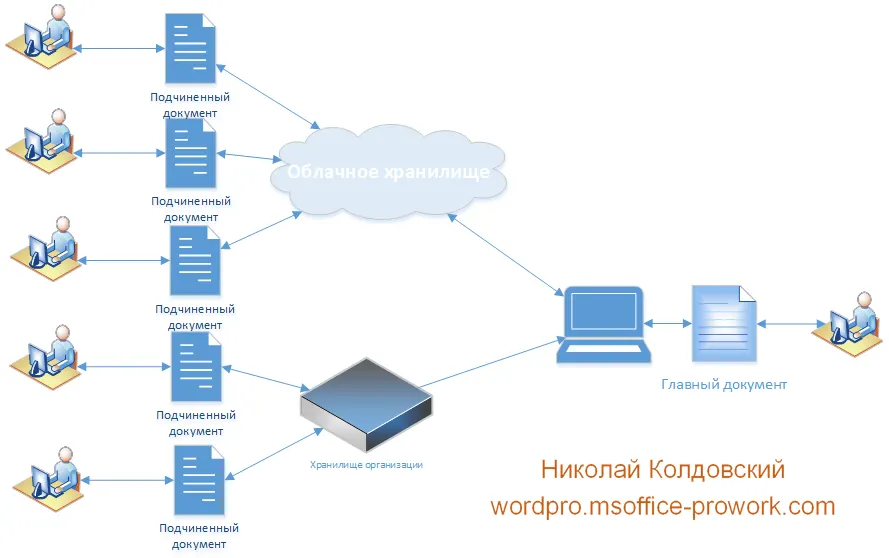
Создадим документ один раздел которого находится на локальном хранилище, а второй в онлайн хранилище OneDrive.
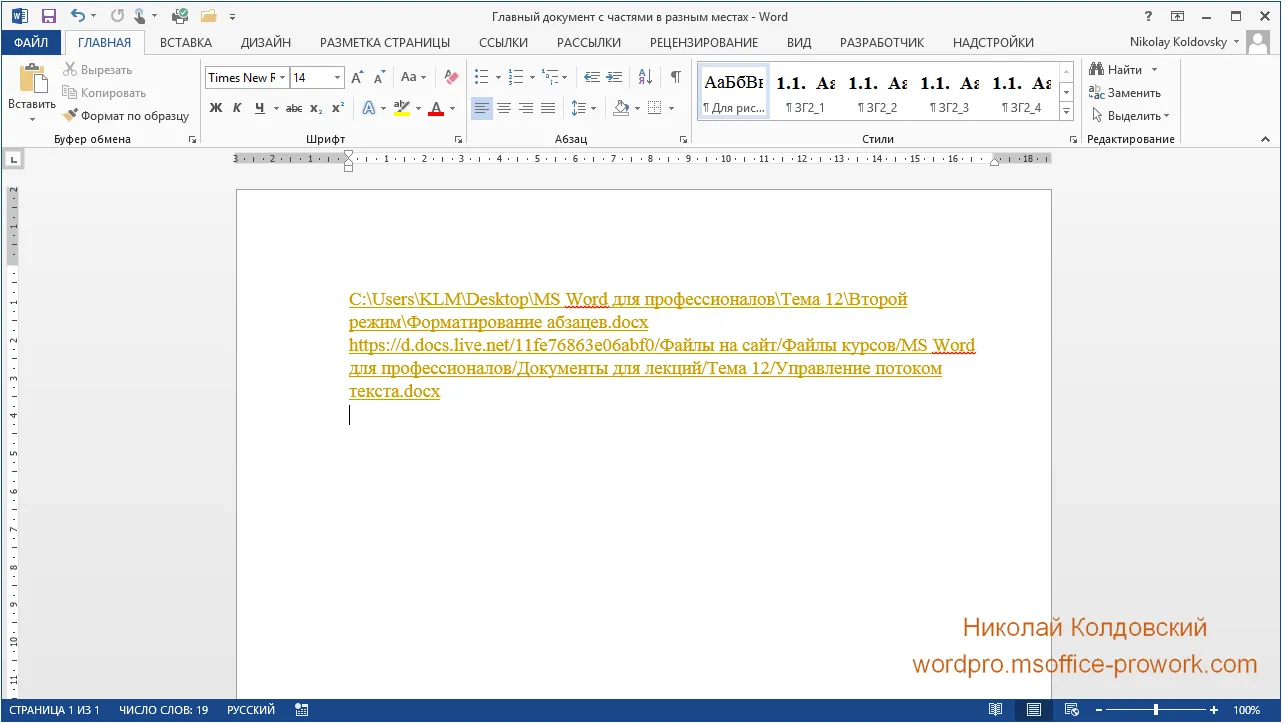
Однако, справедливости ради, следует отметить, что несмотря на наличие потенциальной возможности работы с главными и подчиненными документами в прямом и обратном направлении, такая работа будет затруднительна ввиду частых подвисаний текстового процессора. Будем надеяться, что Microsoft, в следующих апдейтах, улучшит стабильность работы MS Office. Что же касается работы в направлении собирания данных из подчиненных документов, то нареканий на стабильность не было.
В заключение данного вопроса в частности и занятия в целом, хочется сказать, что именно по причине стабильности работы Word было предложено ограниченное количество сценариев использования главных и подчиненных документов. Несмотря на то, что теоретические возможности впечатляют, например, совместное использование отслеживания изменений в документе и главных, и подчиненных, или использовать подчиненный документ, который для остальных частей является главным и т.п. На практике реализация таких схем заканчивается, в лучшем случае, обрывом связи главного и подчиненного документа, данные при этом сохраняются, а в худшем – повреждением файла. В этом случае не стоит забывать делать банальные копии рабочих документов.
Практика
В практической части вы найдете задания по прошедшему занятию. Задание расписано по пунктам, поэтому выполнение не должно составить большого труда. После выполнения у вас есть возможность сравнить свой вариант с подготовленным лектором ответом. Настоятельно рекомендуется смотреть решение только после того, как вы выполнили задание самостоятельно.
Задание 1. Слияние документов.
- Создать приглашения на свадьбу. Заготовка приглашения здесь. Список приглашенных здесь. В письмо добавить обращение, а также размещение правило с размещением в синей либо желтой зоне ресторана, в зависимости от того к какой стороне относится приглашенный (аналогично тому как это было сделано в теоретическом вопросе).
- Сохранить документ под именем "Задание 12.1_приглашение на свадьбу."
Посмотреть решение
Задание 2. Создание наклеек.
- Создать новый документ.
- На вкладке "Рассылки" выбрать команду "Наклейки".
- Настроить параметры наклейки: поставщик – Microsoft, тип – 30 на странице (второй вариант, где ширина больше высоты). В поле адрес ввести имя и фамилию, а также электронный адрес.
- Закрыть документ, можно без сохранения.
- Создать новый документ.
- В качестве источника данных выбрать получателей из файла ссылка на файл.
- Создать наклейки с параметрами: поставщик – Microsoft, тип – 30 на странице (второй вариант, где ширина больше высоты). В первой ячейке вставить поле слияние Фамилию, имя, а во второй строке адрес.
- Обновить наклейки и просмотреть результаты.
- Сохранить документ под именем "Задание 12.2_наклейки".
Посмотреть решение
Задание 3. Работа с главными и подчиненными документами.
- Открыть документ "Задание 11.3".
- Удалить подразделы из 5-го занятия, оставив только название занятия.
- В пятое занятие документа внедрить документ "Задание 10.1" с помощью инструмента работы с главными и подчиненными документами. (Вкладка "Вид", команда "Структура").
- Отформатировать таблицу с навыками в 5м занятии аналогично как это сделано для первых четырех занятий.
- Разорвать связь с документом "Задание 10.1".
- Сохранить документ под именем "Задание 12.3".