Заняття 12 з 15
Заняття 12. Організація подання документа та злиття документів
Спільна робота кількох користувачів над одним документом.
Презентація
Розглянуто питання злиття документів для створення розсилок. Робота з головними та підпорядкованими документами в текстовому процесорі.
Навички MOS 77-418
Питання цього заняття не представлені в навичках іспиту Microsoft Office Specialist 77-418
Теорія:
- Створення злиття документів
Відеоверсія
Текстова версія
Злиття документів, як і робота з головними та підпорядкованими документами, не входить до програми курсу MOS 77-418, проте ці теми в професійній діяльності допоможуть заощадити чимало часу при виконанні низки специфічних завдань.
Перед безпосереднім розглядом створення злиття документа потрібно розібратися, що таке злиття і в яких ситуаціях воно може стати в пригоді.
Злиття документа – це можливість текстового процесора MS Word створювати багато однотипних документів, які мають постійну та змінну частини. Найпростішим прикладом може бути створення запрошень на свято. Постійною інформацією буде час і місце проведення заходу, його назва та інша інформація, що не стосується конкретної особи; змінною інформацією буде ПІБ запрошеної особи, місце розташування конкретної людини тощо.
Автор пам'ятає випадок із життя. Під час роботи відповідальним секретарем відбіркової комісії в ВНЗ, коли прийом документів майже завершувався через заповнення всіх вакантних місць, виникло питання про видачу довідок «про зарахування» абітурієнтам. Потрібно було виготовити трохи більше ніж 200 довідок. Автор підготував постійну частину довідки, а змінну частину — у вигляді ПІБ студента, спеціальності, звертання (він/вона) — мені надали у вигляді списку MS Excel. Завдяки інструменту злиття документів, довідки були створені й надруковані за лічені хвилини. На жаль, автоматизувати процес ручного підпису та проставляння печатки на кожній довідці таким чином не можна.
До речі, змінна частина інформації може бути представлена листом Excel, як уже згадувалося, іншим документом Word, таблицею чи запитом із системи управління базами даних Access, або списком контактів із органайзера Outlook.
Отже, за організацію злиття відповідає вкладка «Розсилки» в Word, яка поділена на функціональні групи: «Створити», «Початок злиття», «Створення документа та вставлення полів», «Перегляд результатів», «Завершення».

В якості прикладу створимо лист-подяку співробітнику. При цьому постійною інформацією будуть слова вдячності, інформація про фірму, прізвище та ініціали директора. У листі вкажемо правильне закінчення звертання залежно від того, чи це співробітник, чи співробітниця. Заготовка листа виглядає так.
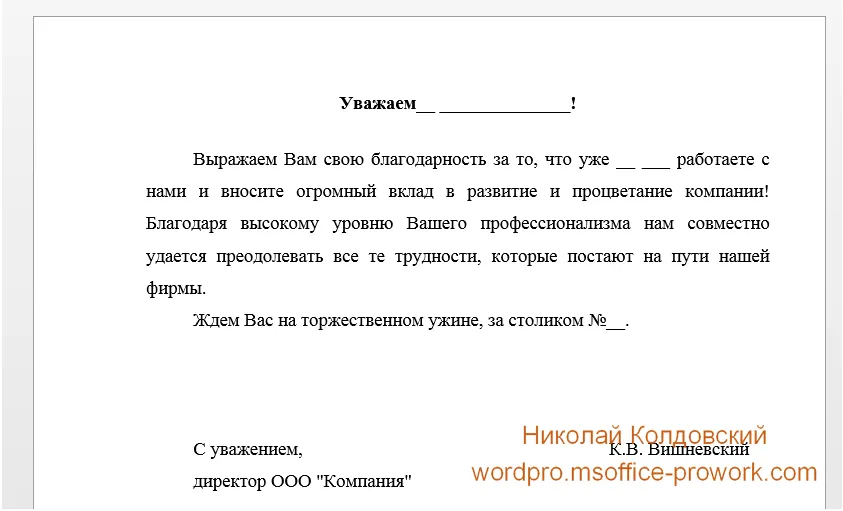
Далі створимо базу зі змінною інформацією. Зробимо це на листі MS Excel, хоча джерелом може бути й інший файл, про що вже було згадано раніше.
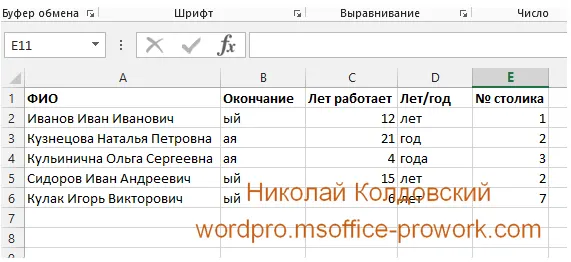
Після того як є база змінних даних і сам документ, можна приступити до злиття документів. Злиття можна виконати за допомогою майстра або використовуючи інструменти вкладки, які стануть активними після вибору джерела змінної інформації. У нашому випадку джерелом є дані співробітників, збережені в книзі MS Excel.
Створення злиття документів за допомогою майстра злиття
Виконаємо злиття документів за допомогою майстра злиття. У спадному меню команди «Почати злиття» одним із режимів є запуск майстра злиття.
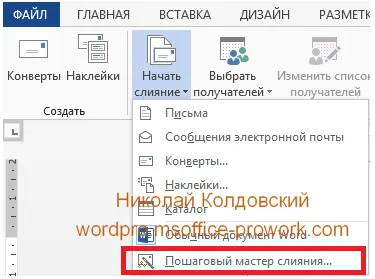
Після вибору майстра відкривається вікно покрокового злиття документа. На першому кроці потрібно вибрати тип документа: листи, електронний лист, конверти, етикетки або каталог.
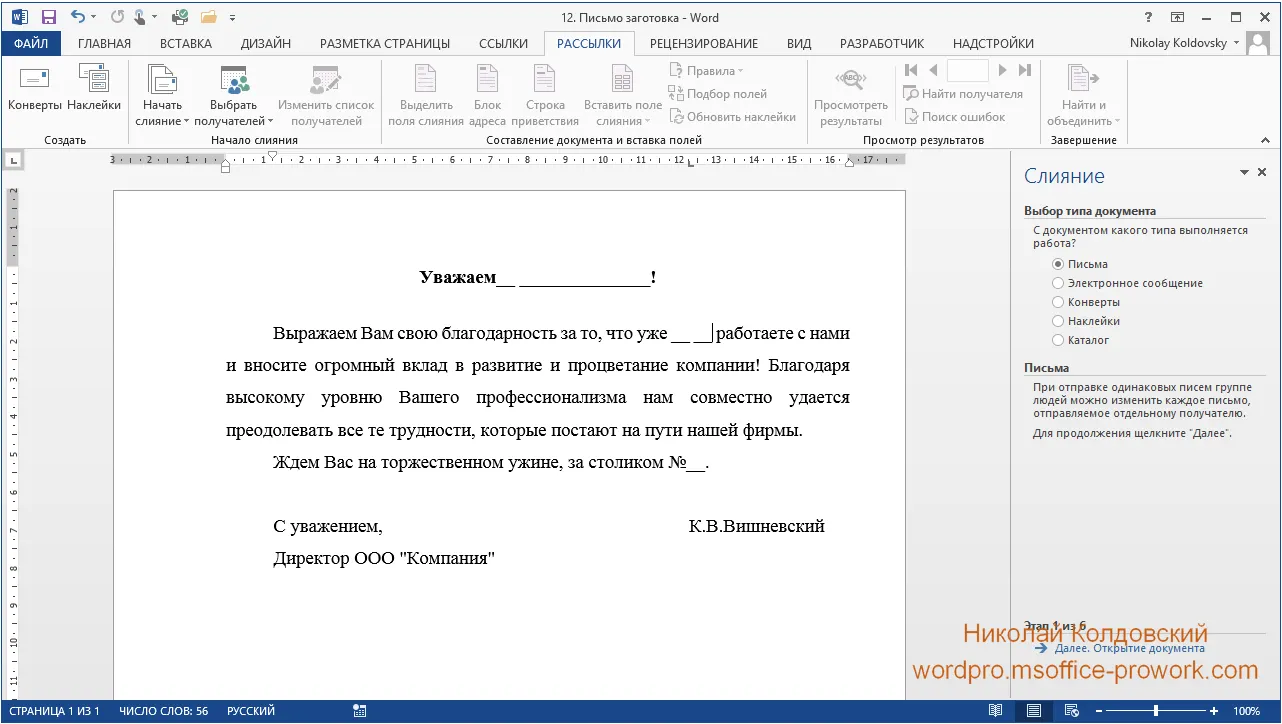
Вибір типу документа — це свого роду шаблони. Листи — найпоширеніший тип, це звичайний документ, у якому певні частини можуть змінюватися. Електронні повідомлення представляють собою документ у режимі подання «Веб-документ», конверт — автоматизоване заповнення даних на лицькій частині конвертів (на наступному кроці можна налаштувати параметри конверта, зокрема його розміри), етикетки — створення етикеток для групової розсилки, що зручно, якщо принтер не може друкувати на конвертах, каталог — це спосіб змінити подання існуючої бази даних, наприклад, дані з таблиці Excel або Access можна перенести в Word та налаштувати оформлення для кожного запису.
Що стосується самої процедури злиття, принципово вона не відрізняється від вибору типу документа. Виконаємо злиття, використавши найпопулярніший тип «Листи».
На другому етапі потрібно визначитися з документом, на основі якого виконуватиметься злиття. Оскільки ми заздалегідь підготували документ, оберемо «Поточний документ», а тим, хто часто займається розсилками, варто зберігати типи розсилок у вигляді шаблонів, щоб не створювати їх щоразу з нуля.
На третьому етапі вибирається джерело змінної інформації. У нашому випадку таким джерелом є лист книги Excel. На листах однієї книги Excel може бути кілька джерел для злиття документів. Оскільки злиття задумане саме для створення розсилок (що й натякає назва вкладки), етап вибору джерела змінної інформації називається «Вибір одержувачів». Натиснувши «Огляд…», потрібно вказати шлях до файлу з даними; якщо в книзі кілька листів, заповнених даними, доведеться вибрати правильний лист і вказати, чи є перший рядок рядком заголовків таблиці. Після підключення даних з'явиться діалогове вікно налаштування списку розсилки. У цьому вікні можна виконати деякі операції зі списком, наприклад, відсортувати його, відфільтрувати, виключити деяких одержувачів із розсилки або вибрати інше джерело даних.
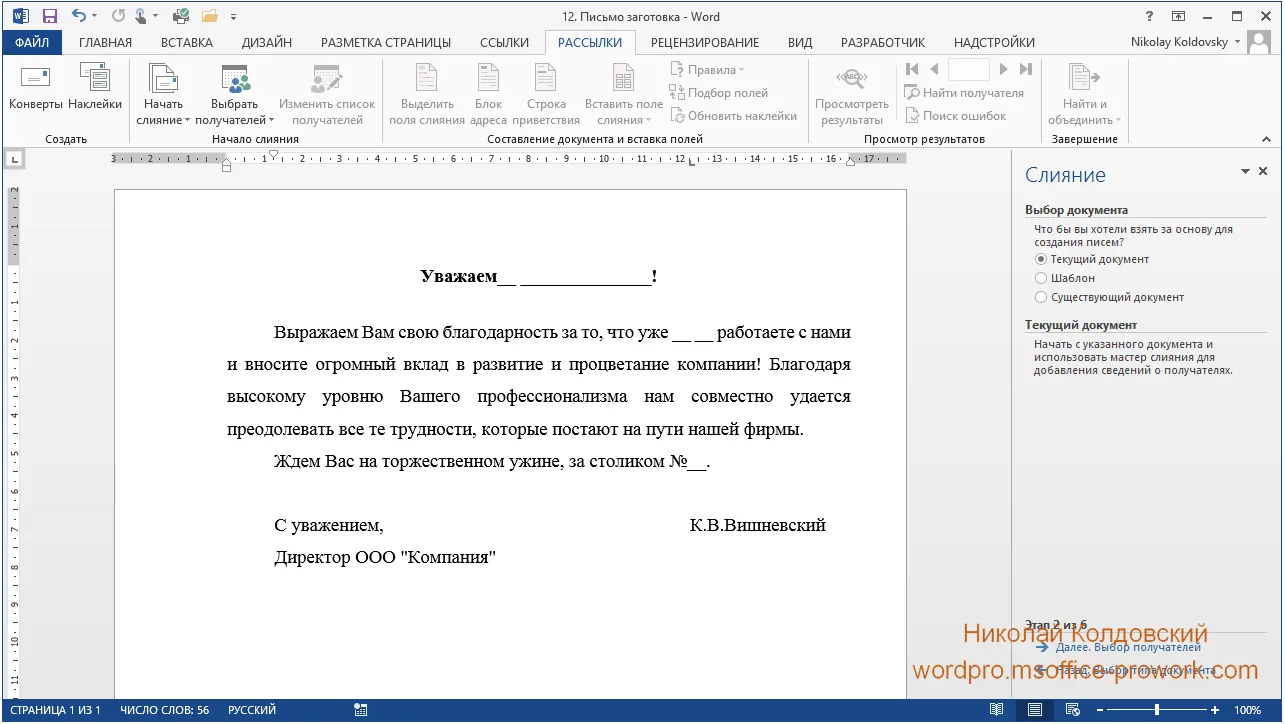
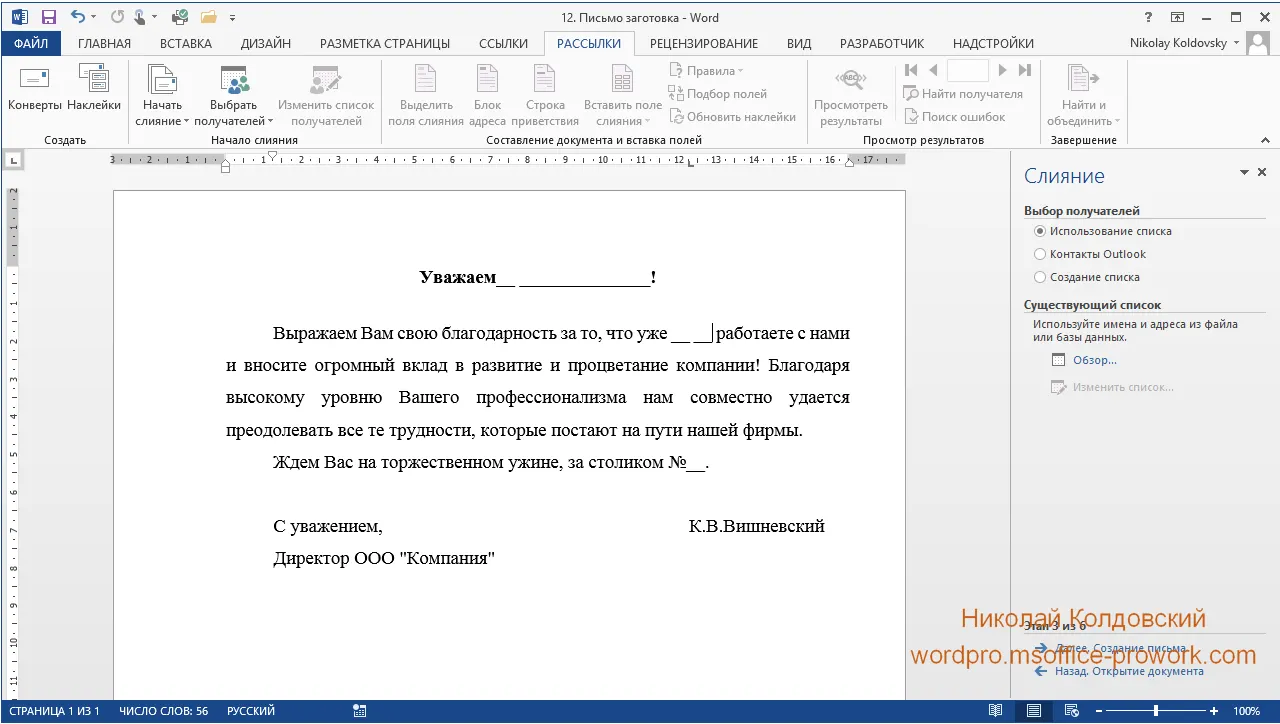
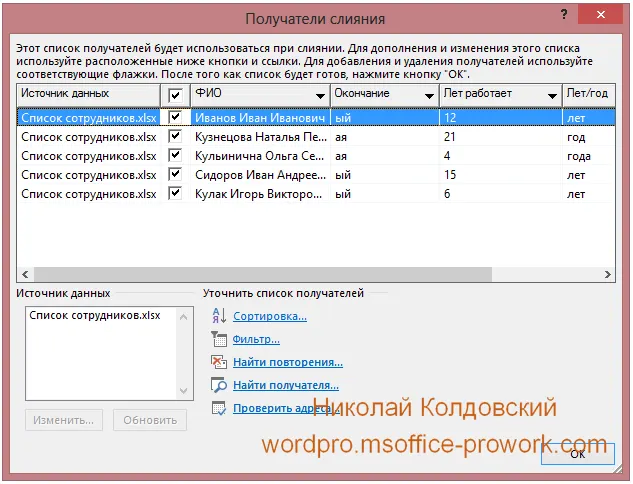
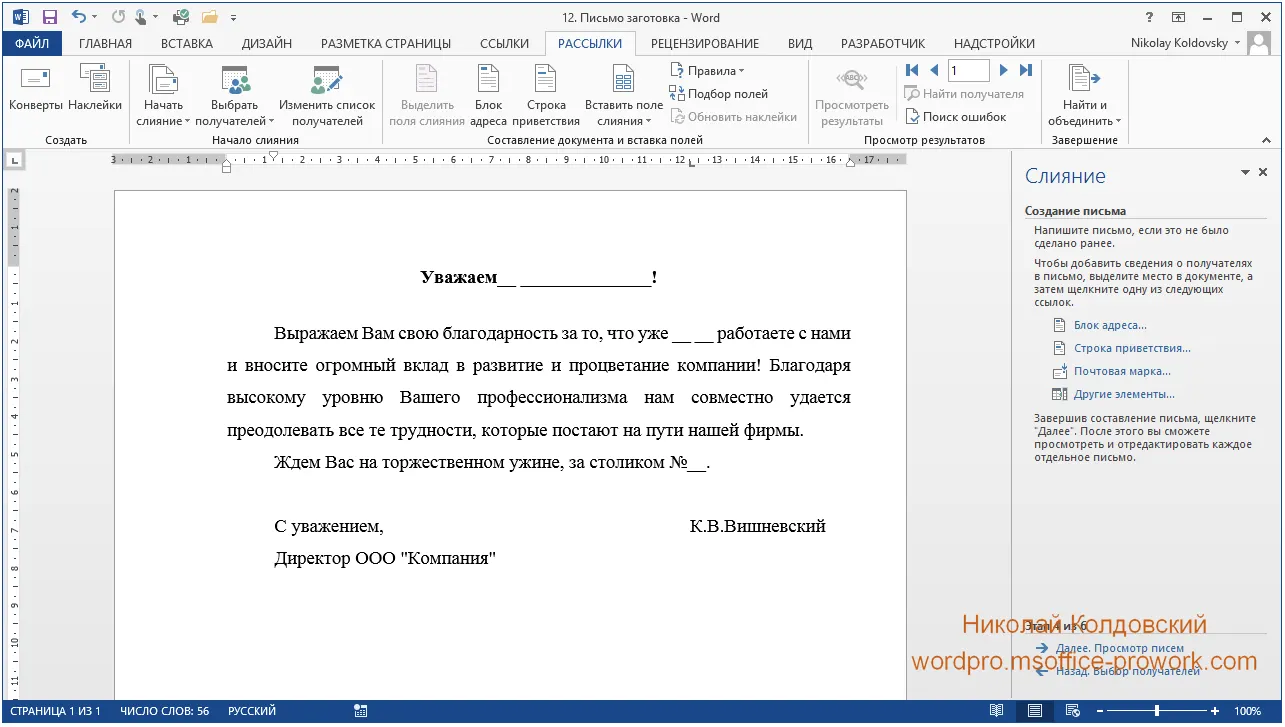
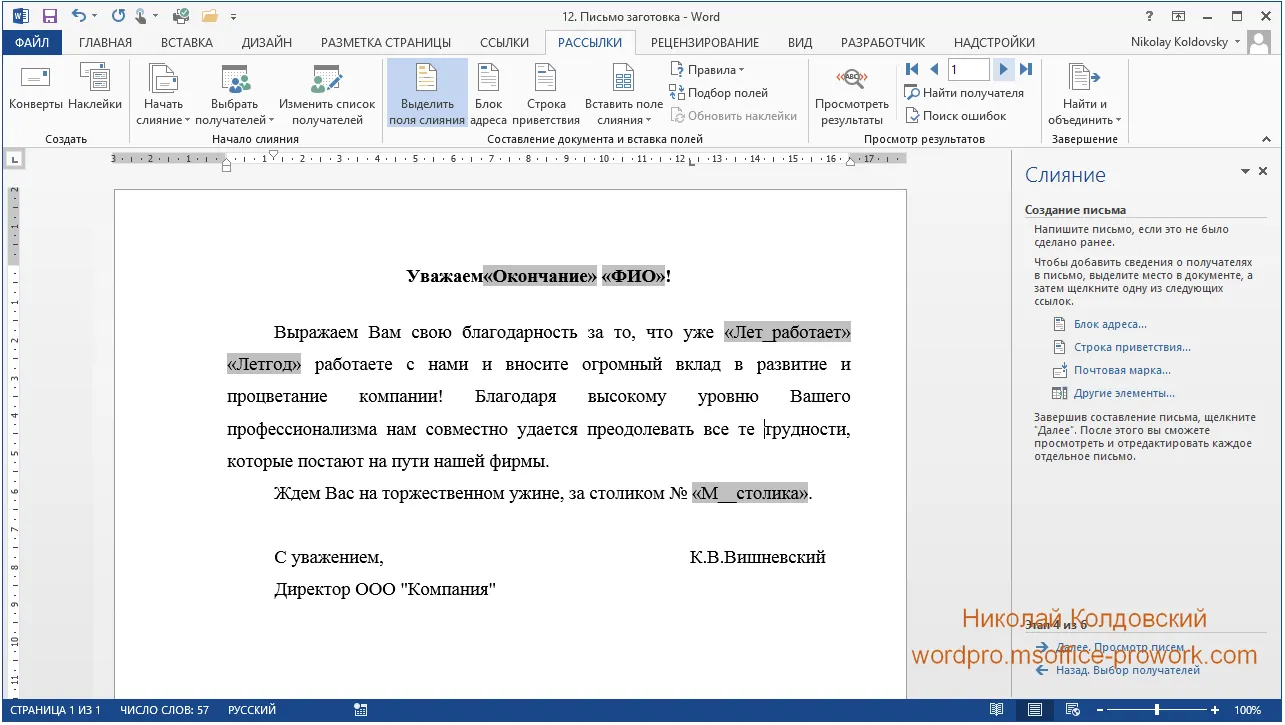
На четвертому етапі виконується безпосереднє розміщення полів у документі. Ми не використовували можливості зіставлення полів, про які поговоримо трохи згодом, тому потрібно вибрати пункт «Інші елементи» і розмістити поля з бази даних у вихідному документі.
У результаті розстановки полів отримано такий документ. Для зручності ідентифікації вставлених полів вони були підсвічені за допомогою команди «Виділити поля злиття».
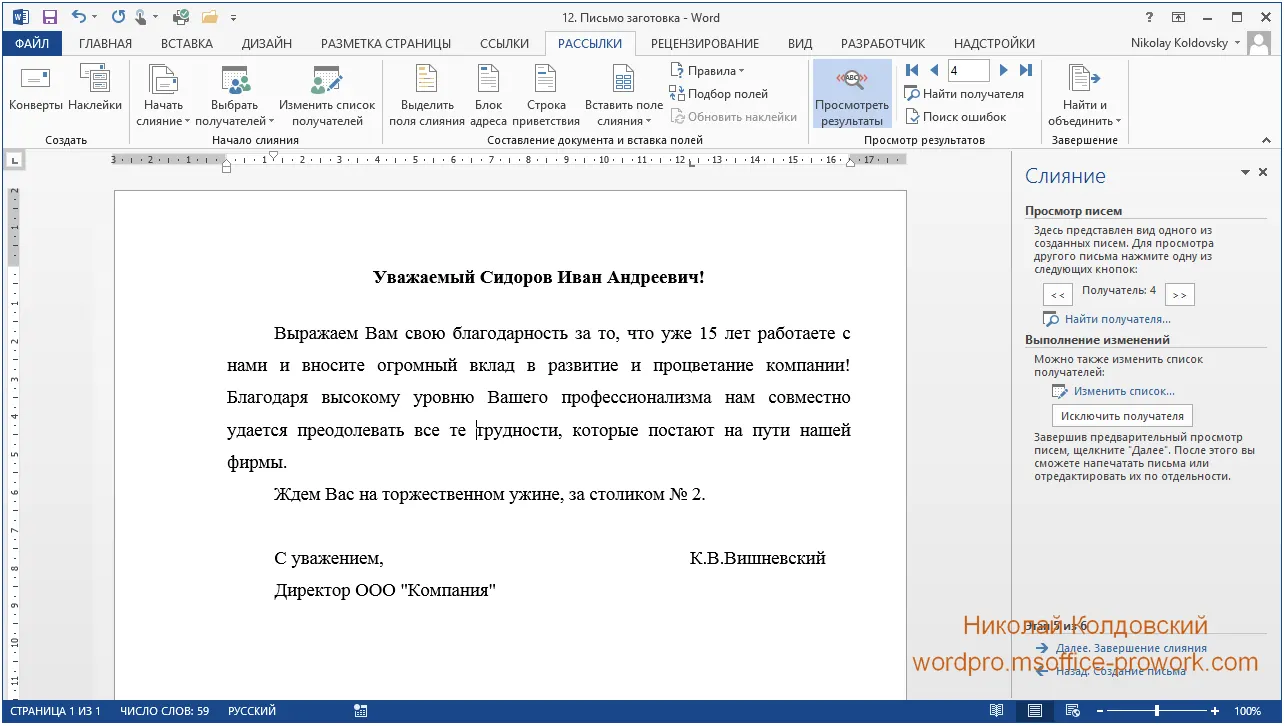
У принципі, злиття завершено; на п'ятому кроці можна переглянути результат і, за потреби, виключити одного або кілька одержувачів. Також вимкнемо команду «Виділити поля злиття», щоб не псувати загальний вигляд документа.
На останньому кроці майстра можна надіслати документ на друк або створити окремі електронні версії листів, зберігши їх, наприклад, у форматі *.pdf.
Створення злиття документа за допомогою команд стрічки «Розсилки», без майстра
Розглянемо другий варіант створення злиття документів — без використання майстра. Злиття, як і в попередньому випадку, можна почати з команди «Почати злиття», вибравши тип документа, або пропустити перший крок і одразу скористатися командою «Вибрати одержувачів».
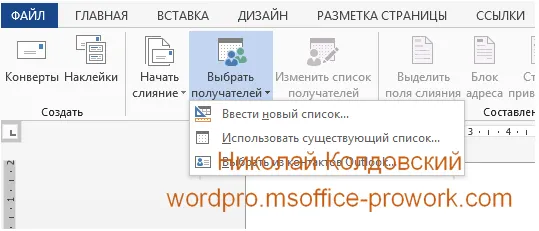
У цьому випадку перемикач типу документа автоматично встановиться в режим шаблону «Листи», і цей тип за потреби можна змінити. Після вибору списку одержувачів стають активними команди стрічки «Розсилки».

Якщо уважно подивитися на групи цієї стрічки, можна помітити, що група «Початок злиття» відповідає першому–третьому крокам майстра, «Створення документа та вставлення полів» — четвертому, «Перегляд результатів» — п'ятому, а «Завершення» — шостому.
Повертаючись до нашого документа, зазначимо, що основне редагування відбуватиметься за допомогою команд групи «Створення документа та вставлення полів», а головна команда для розміщення полів у документі — «Вставити поле злиття». До речі, на відміну від майстра, при використанні команд стрічки «Розсилки» можна під час розміщення полів одразу переглядати результати.
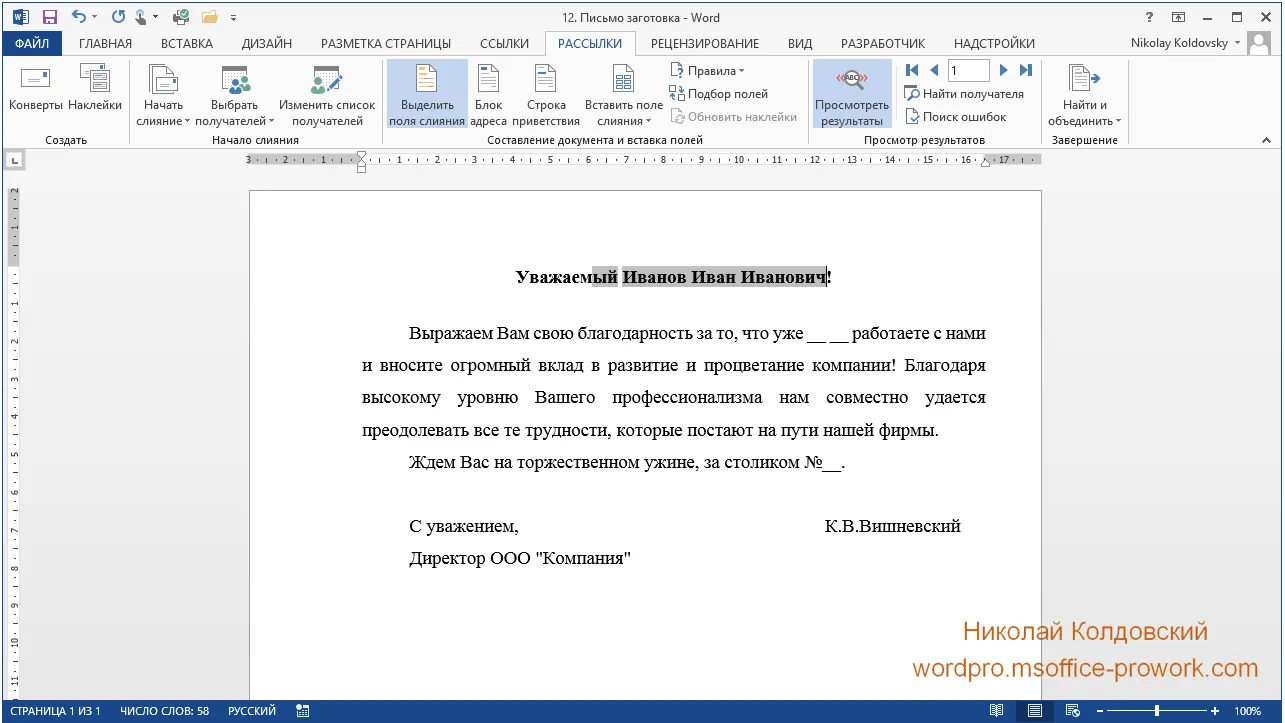
Після повної розстановки полів у документі слід скористатися командою «Знайти й об'єднати», функціонально вона повністю відповідає шостому кроку майстра, про що вже згадувалося раніше.
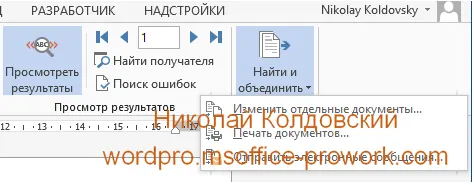
Результатом злиття буде наступний документ. За допомогою команди "Виділити поля злиття" можна виділити місця документа, у яких інформація буде змінюватися, а за допомогою команди "Переглянути результати" — переглянути результати.
2. Створення конвертів і наклейок
Відеоверсія
Текстова версія
Продовжуємо розгляд теми створення злиття документів. У цьому питанні ми створимо наклейки й конверти інструментами злиття Word, а також дізнаємося призначення полів документа Word, але спочатку розберемося, навіщо використовувати зіставлення полів у документі й основи використання правил при складанні розсилки.
Зіставлення полів і правила при створенні розсилки.
Отже, у попередньому питанні ми використовували поля підключеного списку одержувачів у тому вигляді, в якому вони позначені в самій базі. Word може здійснювати відповідність полів джерела даних полям документа, що складається.
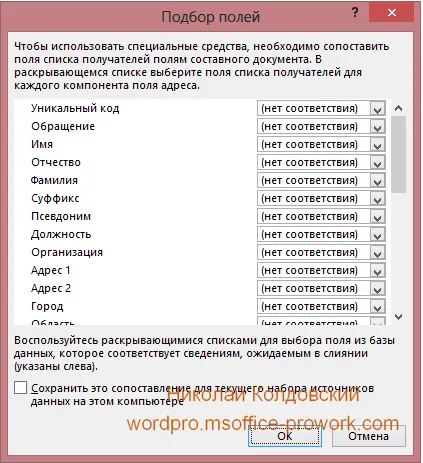
Суть такого зіставлення полягає в можливості використовувати поля під іншою назвою, але з тим самим змістом, наприклад, зіставивши поле з бази даних "name1" з полем документа "Прізвище", у документі фігуруватиме зрозуміле "Прізвище", а використовуватиметься "name1" з бази даних.
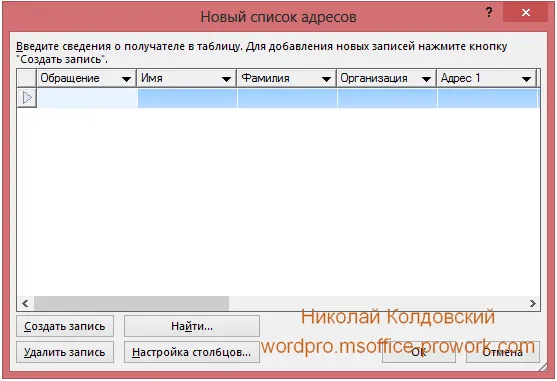
База розсилки з попереднього питання нам не дуже підійде, тому створимо нову. До речі, якщо вам потрібно зробити розсилку, а переліку одержувачів немає в цифровому вигляді, можна скористатися можливістю створення такого списку прямо з документа Word. Команда: "Вибрати одержувачів/ввести новий список".
Цікавим можливістю є використання правил при створенні розсилки. Де можуть стати в пригоді правила?
Давайте розглянемо простий приклад. Потрібно посадити гостей за певним признаком, наприклад, на весіллі при розсаджуванні гостей їх треба розподілити по зонах — нехай вони відрізняються за кольором: синя — запрошені з боку нареченого, жовта — нареченої.
Водночас при складанні самого списку ще не було відомо, які це будуть зони, або взагалі не планувалося поділу, зате такий ознака, як приналежність запрошеного до сторони нареченого чи нареченої, просто мусить бути.
У такій або подібній ситуації, коли текст у листі залежить від даних конкретного поля, можуть стати в пригоді правила.
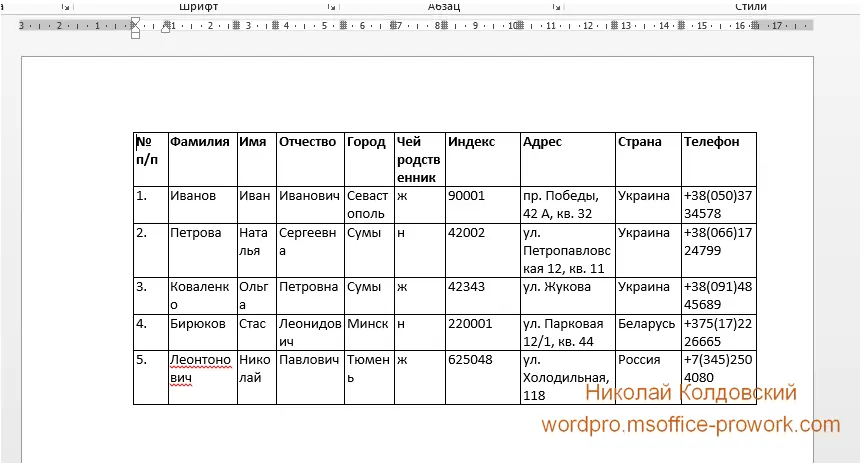
Створимо список запрошених, але на відміну від попереднього варіанта зробимо це у звичайній таблиці документа Word. При цьому назвемо поля в таблиці так само, як вони називаються при виклику команди "Підбір полів". У цьому випадку Word сам зіставить поля з таблиці з полями документа, що досить зручно.
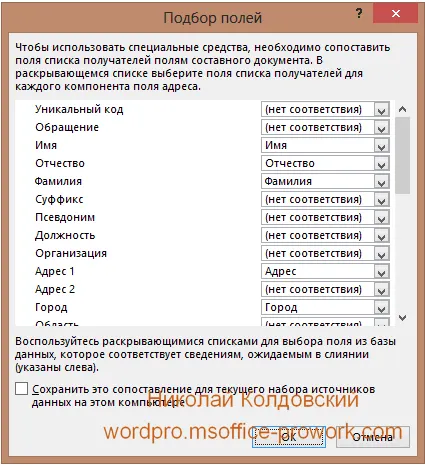
Якщо є потреба змінити зіставлення, то це легко зробити у діалоговому вікні "Підбір полів". При складанні звичайного листа ми не користувалися командою "Рядок привітання", оскільки не виконували підбір полів, бо самі поля в таблиці Excel формувалися виходячи з листа, який складали.
Тут же зроблено підбір полів, тому можна скористатися командою "Рядок привітання".
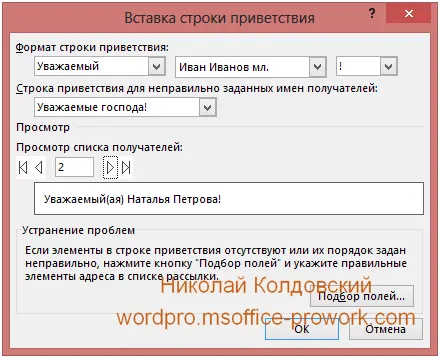
Окрім рядка привітання, змінною інформацією в запрошенні ще буде розсадка у відповідній кольоровій зоні ресторану. Тут скористаємося правилом: "Якщо… то… інакше".
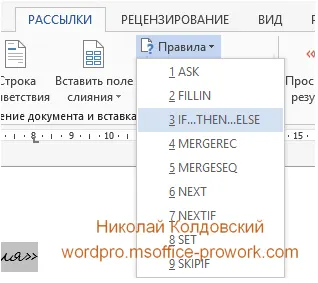
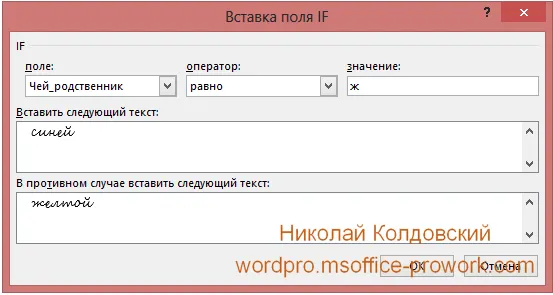
Отже, запрошеним з боку нареченого надійде запрошення розміститися в синій зоні ресторану, а нареченої — у жовтій.
Як можна помітити, у самому запрошенні використовувалася мала частина полів, підготовлених у документі, решту ми використаємо при складанні наклейок і конвертів.
Складання конвертів
Скласти конверт, як і звичайний лист, можна за допомогою майстра або використовуючи команди на стрічці. При складанні конвертів і наклейок ми майстром користуватися не будемо. Тут немає якогось логічного обґрунтування не використовувати майстер — на початковому етапі створення розсилок він дуже корисний, але коли точно знаєш, де й що потрібно вибрати, майстер лише сповільнює роботу.
Деякі принтери мають можливість друкувати одразу на конвертах, що спрощує задачу масових розсилок при використанні послуг традиційної пошти. Обираємо команду "Конверти" з вкладки групи "Початок злиття".
Першим кроком буде встановлення параметрів конверта, налаштування шрифту адреси одержувача й відправника, однак налаштування шрифту можна зробити, використовуючи стилі документа або команди вкладки "Основне". На другій вкладці можна встановити деякі параметри друку конвертів, зокрема спосіб подачі конверта в лоток принтера.
Після цього ми отримуємо сторінку з розмірами обраного конверта й полями для адреси відправника й одержувача. При складанні розсилки, природно, змінною інформацією буде адреса одержувача — її можна вставити звичним способом вставки полів, використаним раніше, але, оскільки у нас уже встановлено підбір полів, то для вставки адреси одержувача є спеціальна команда на стрічці, яка знаходиться поруч із командою рядка привітання. Обираємо місце вставки адреси одержувача на конверті — воно внизу з відступом 5 см, який був зроблений на етапі налаштування параметрів конверта, і вибираємо команду "Блок адреси".
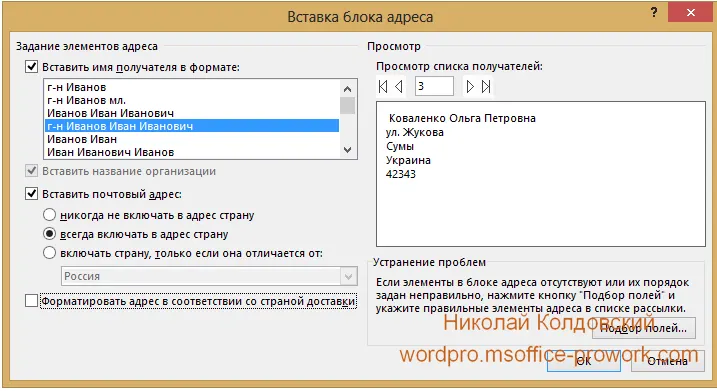
У вікні вставки адреси одразу можна побачити, як вона виглядатиме, і, якщо яке-небудь з полів не на своєму місці, це можна виправити командою "Підбір полів…". Також у цьому діалоговому вікні варто звернути увагу на помилку програми Word, яка полягає в некоректній роботі режиму вставки імені одержувача "Прізвище Ім'я По батькові" — доводиться обирати режим з зверненням, незважаючи на те, що в нас звернення відсутнє. Доведеться змиритися з пробілом на початку рядка або створити блок адреси з полів вручну. Далі необхідно заповнити адресу відправника в лівому верхньому куті.
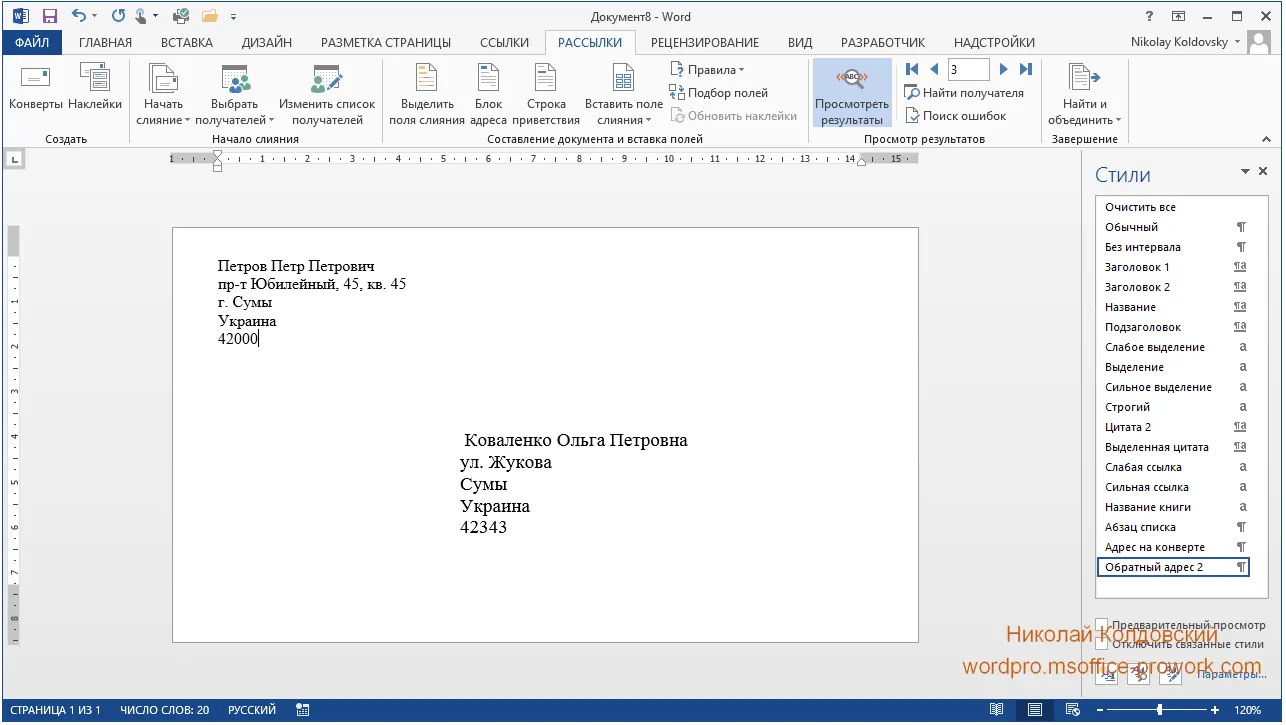
Зверніть увагу: для адреси й зворотної адреси у вікні стилів є відповідні стилі; якщо шрифт або розмір не влаштовують, змінити їх слід через налаштування цих стилів. Що стосується складання конвертів — все, залишається переглянути результати. Стосовно друку, краще виконати одну пробну сторінку, щоб упевнитися, що подача конвертів у принтері налаштована потрібною стороною, розміри конвертів збігаються, а шрифти підібрані правильно.
Створення наклейок
Могло б здатися, що непотрібно розглядати ще один спосіб злиття, який від попередніх відрізняється, по суті, лише шаблоном вихідного документа. Насправді при складанні наклейок є одна особливість, яку потрібно розглянути, але для початку треба визначитися, що таке наклейки й де їх можна використовувати.
Найочевидніше застосування наклейок — це друк блоку адреси, якщо принтер не дозволяє друкувати одразу на конвертах, або якщо блок адреси потрібно прикріпити на велике відправлення; також наклейки стануть у пригоді, якщо потрібно створити бейджик, наклейку для CD/DVD диска, подарункові сертифікати тощо.
Обравши пункт "Наклейки" у команді "Почати злиття", запускається діалогове вікно "Параметри наклейки", де можна вибрати один із заздалегідь заданих типів наклейок, детально налаштувавши параметри, або створити власний варіант. Також у цьому діалоговому вікні можна вказати, як буде здійснюватися друк: по сторінках або безперервно, якщо принтер підтримує друк із рулону паперу.
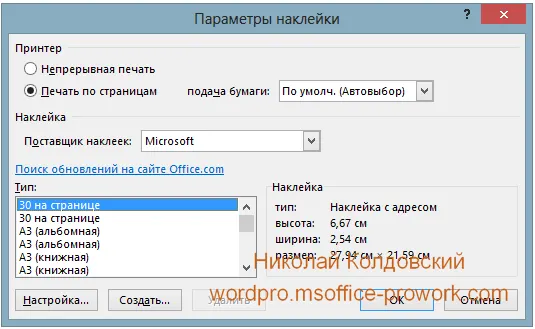
Для розглянутого прикладу зімітуємо ситуацію, коли принтер не може друкувати на конвертах, тому доводиться роздрукувати адреси відправника й одержувача, а потім приклеїти їх на конверти.
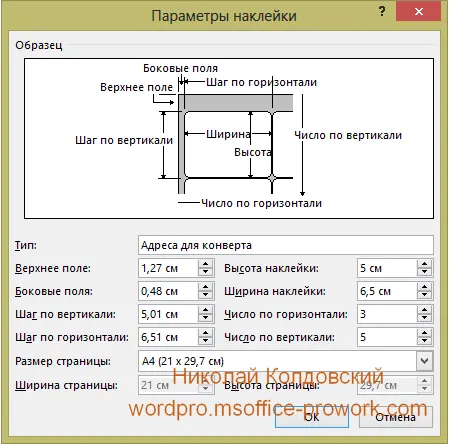
Після налаштування полів отримуємо лист, розбитий на області.
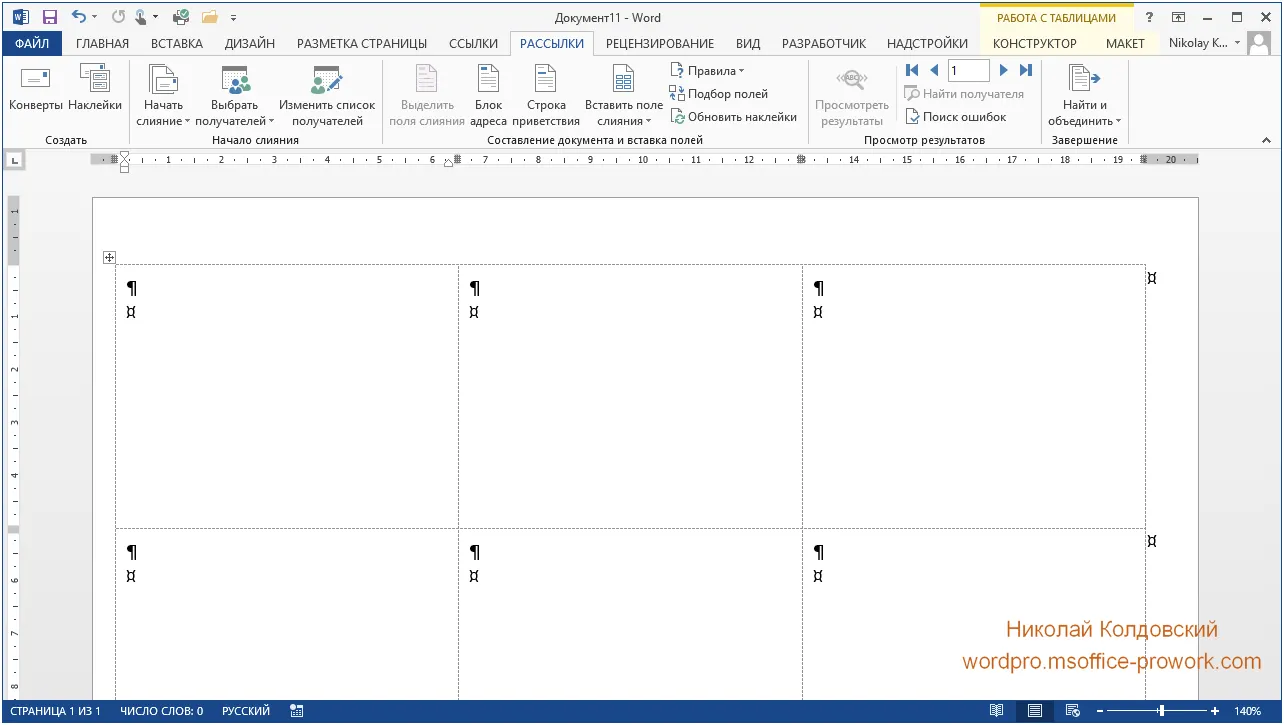
У першу клітинку необхідно вставити блок адреси аналогічно тому, як це було зроблено для складання конвертів, природно, попередньо не забувши підключити таблицю з даними.
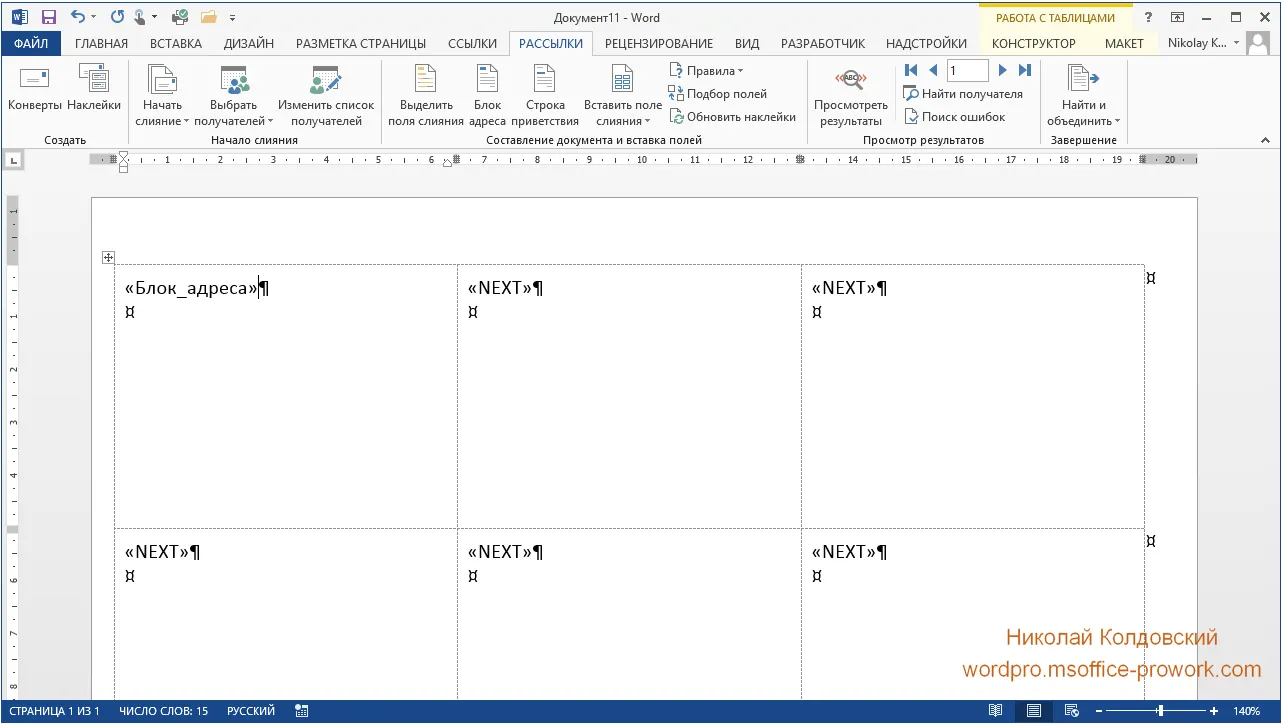
Наклейки відрізняються від інших видів злиття тим, що друк здійснюється кількома екземплярами на сторінці; отже, щоб заповнити решту полів блоками адреси, потрібно скористатися командою "Оновити наклейки" із групи "Складання документа й вставка полів". У режимі перегляду результатів порожні клітинки заповнюватимуться інформацією з таблиці з даними. Залишиться лише вирізати наклейки зі сторінки.
Однак лишається відкритим одне питання: що робити з адресою відправника, адже її теж треба роздрукувати в кількості, що дорівнює кількості конвертів. Найшвидша ідея, яка спадає на думку, — створити таку ж, як у попередньому випадку, форму, в одній клітинці записати адресу й за допомогою копіювання помножити її в потрібній кількості. Робити так не варто. При використанні шаблону етикеток команда «Оновити етикетки», якою ми раніше користувалися для заповнення полів адресами з бази даних, чудово працює й із простим текстом, заповнюючи всі клітинки сторінки однаковим варіантом тексту. Текст "NEXT", що знаходиться на початку кожної клітинки, зникає після застосування команд завершення злиття. Це може бути як редагування окремих документів, так і відправлення на друк.
На цьому з темою злиття документів усе, а далі — не менш цікава тема: «Робота з головними та підпорядкованими документами».
3. Робота з головними та підпорядкованими документами
Відеоверсія
Текстова версія
Режим структури, який відкривається за допомогою вкладки «Подання», команда «Структура», призначений для роботи з великими документами, у яких витримана структура.

Завдяки інструментам, які знаходяться на цій вкладці, можна розбити документ на кілька, редагуванням яких займатися окремо. Навіщо взагалі розбивати документ на головні й підпорядковані? Це може бути корисно в кількох випадках:
- для себе. Розбиття документа на дрібніші може бути корисним, якщо основний документ досить громіздкий і робота з ним негативно впливає на загальну продуктивність робочого комп’ютера. Можливо, потрібно показати частину документа сторонній особі, при цьому ви не хочете, щоб вона побачила інші частини цього документа. Власне, можна ще вигадати інші сценарії;
- для роботи групи осіб над одним документом. У попередній темі ми розглядали спільну роботу над документом кількох осіб, проте там кожен учасник міг ознайомитися з частиною документа, яка не призначалася для нього; за допомогою розбиття документа кожному можна видати необхідний мінімум інформації;
- для складання одного документа з готових частин. Насправді зовсім не обов’язково спочатку створювати головний документ і розбивати його на підпорядковані — можна звернути процес навпаки, заповнивши розділи головного документа інформацією з документів, які були створені раніше. Результати редагування підпорядкованих документів відобразяться в головному;
- будь-який інший спосіб використання головного й підпорядкованого документа, який ви зможете придумати для себе — головне не перестаратися, адже чим складніша конструкція, тим вона менш надійна.
Ось таким чином можна використовувати головні й підпорядковані документи в Word. Розглянемо сценарії використання по черзі й принагідно розберемо призначення команд вкладки «Структура».
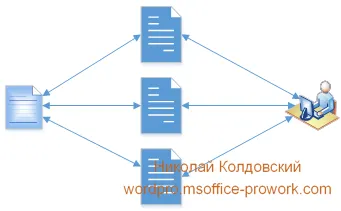
Перший режим роботи можна назвати найпростішим, хоча складність інших теж невелика. Для демонстрації його роботи використаємо злегка модифікований файл з занять 10-ї теми — він уже має структуру, а це основна умова при розбитті документа на кілька.
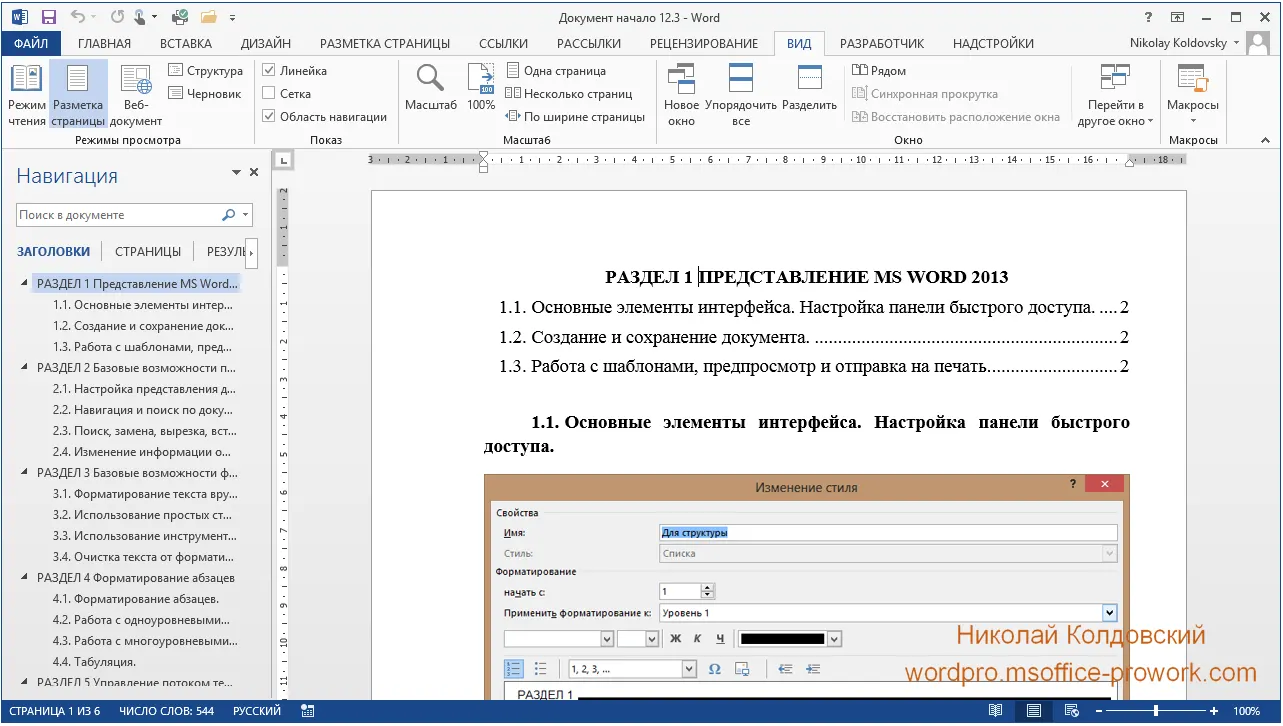
Документ складається з п’яти розділів, у ньому є формула, таблиця, зображення й трохи тексту. Потрібно перейти на вкладку «Подання» й вибрати режим відображення «Структура».
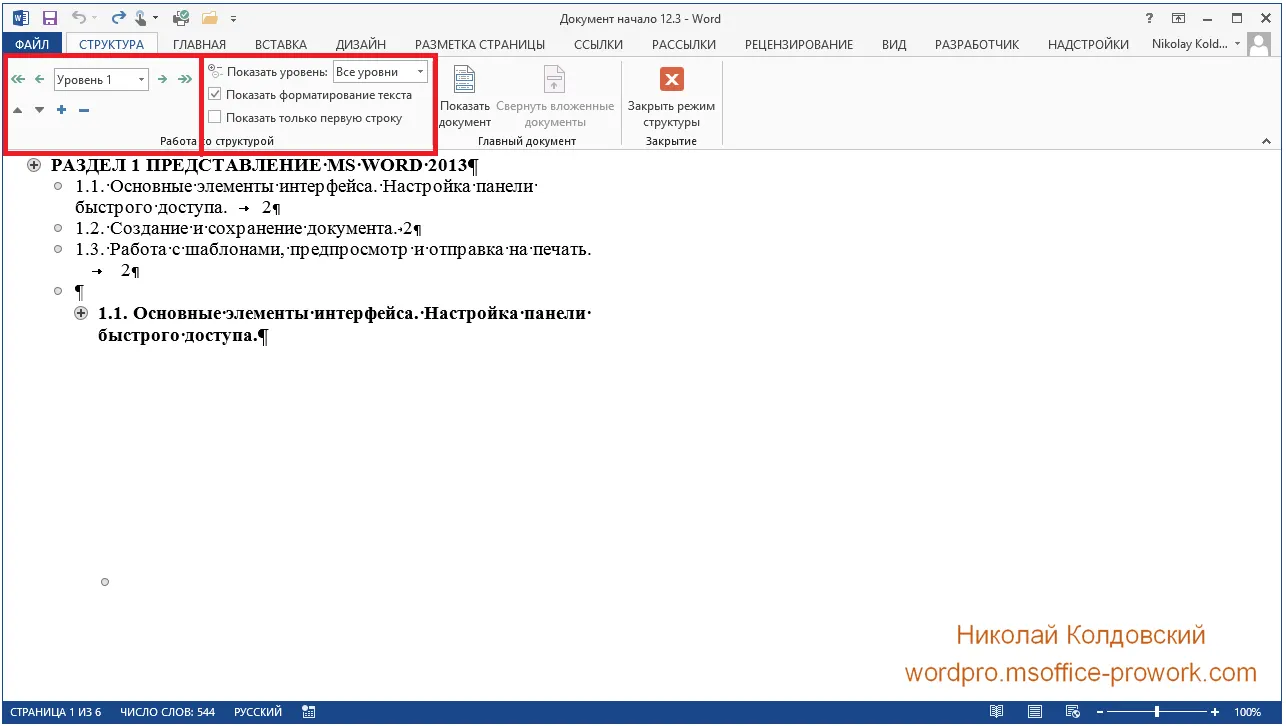
Група «Робота зі структурою» умовно поділена на дві частини. З елементами, що знаходяться в лівій частині цієї групи, потрібно бути надзвичайно обережним, оскільки вони впливають на вміст документа, його структуру. За допомогою цих команд можна знизити або підвищити рівень тексту в документі.
Права частина групи «Робота зі структурою» навпаки впливає лише на відображення документа. Дуже зручна команда «Показати рівень» — за її допомогою можна відображати тільки необхідний рівень у документі, приховуючи те, що не потрібно. Призначення прапорців нижче зрозуміле з їхніх назв.
Перейдемо до розбиття документа на кілька. Виконаємо команду «Показати документ», після цього в групі «Головний документ» з’явиться кілька команд, також для зручності за допомогою команди «Показати рівень» відобразимо лише текст першого рівня, оскільки ми будемо розбивати документ на розділи; якщо потрібне глибше розбиття, можна вибрати відповідний рівень.
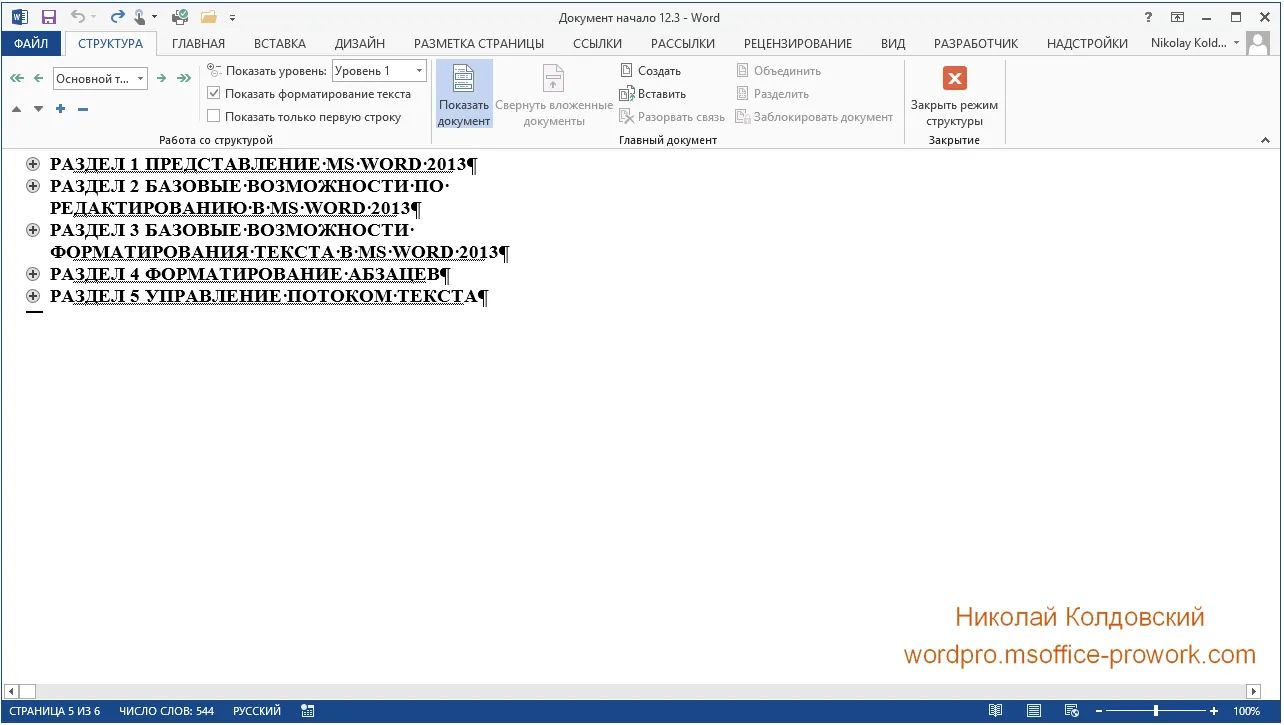
Щоб створити підпорядковані документи, у структурі необхідно вибрати розділ і натиснути команду «Створити» з групи «Головний документ». Розділ слід обирати клацанням по знаку «плюс» — у цьому разі буде вибраний увесь текст, що стосується даного розділу. Якщо просто поставити курсор на назві розділу, то підпорядкований файл буде створено лише з однією назвою розділу, без вмісту. Word автоматично оточить вибраний розділ розривами розділів, таким чином виділивши частини документа, на які відбуватиметься розбиття.
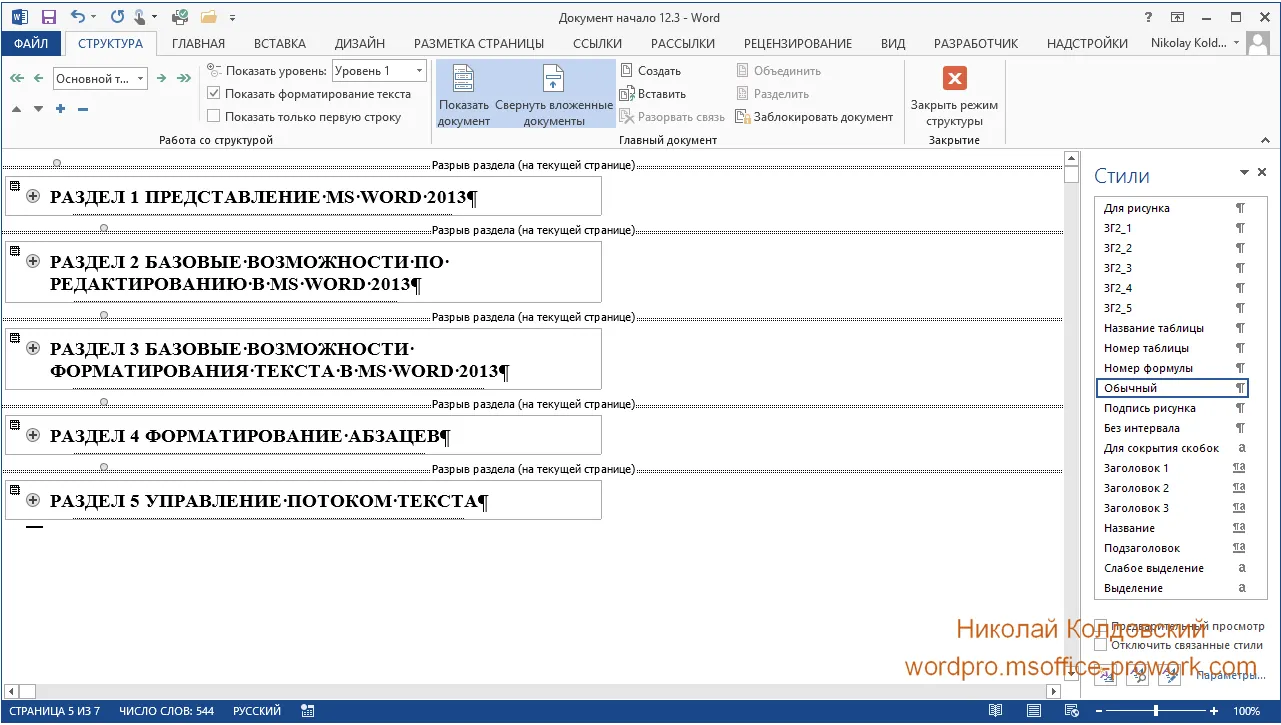
Все — після збереження документа в папці, де він знаходиться, будуть створені підпорядковані документи з іменами розділів.
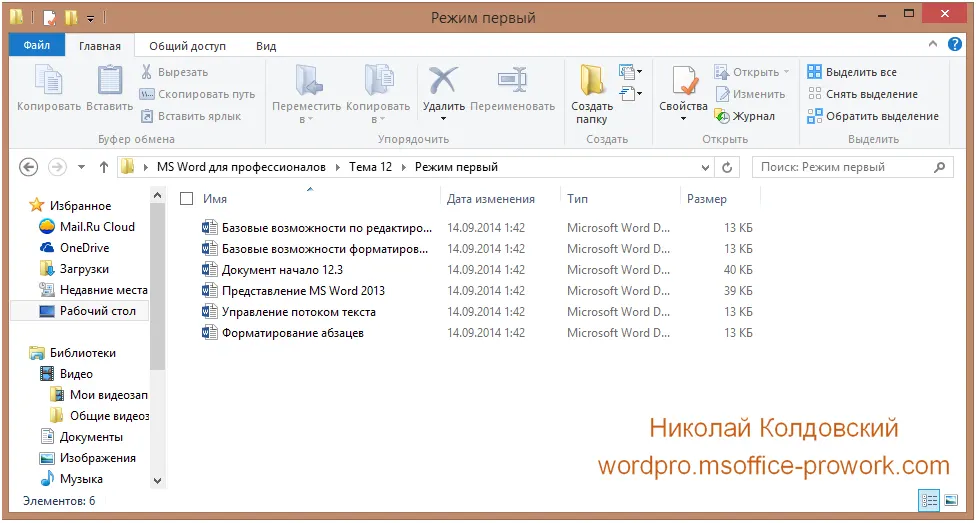
Тепер кожен із розділів головного документа є окремим файлом. Цей файл можна відкрити окремо, відредагувати в папці або в іншому місці, включаючи інші комп’ютери.
Однак працювати з підпорядкованими документами можна й із головного, при цьому всі зміни відобразяться й у підпорядкованому документі. Щоб редагувати в головному документі, його потрібно відкрити.
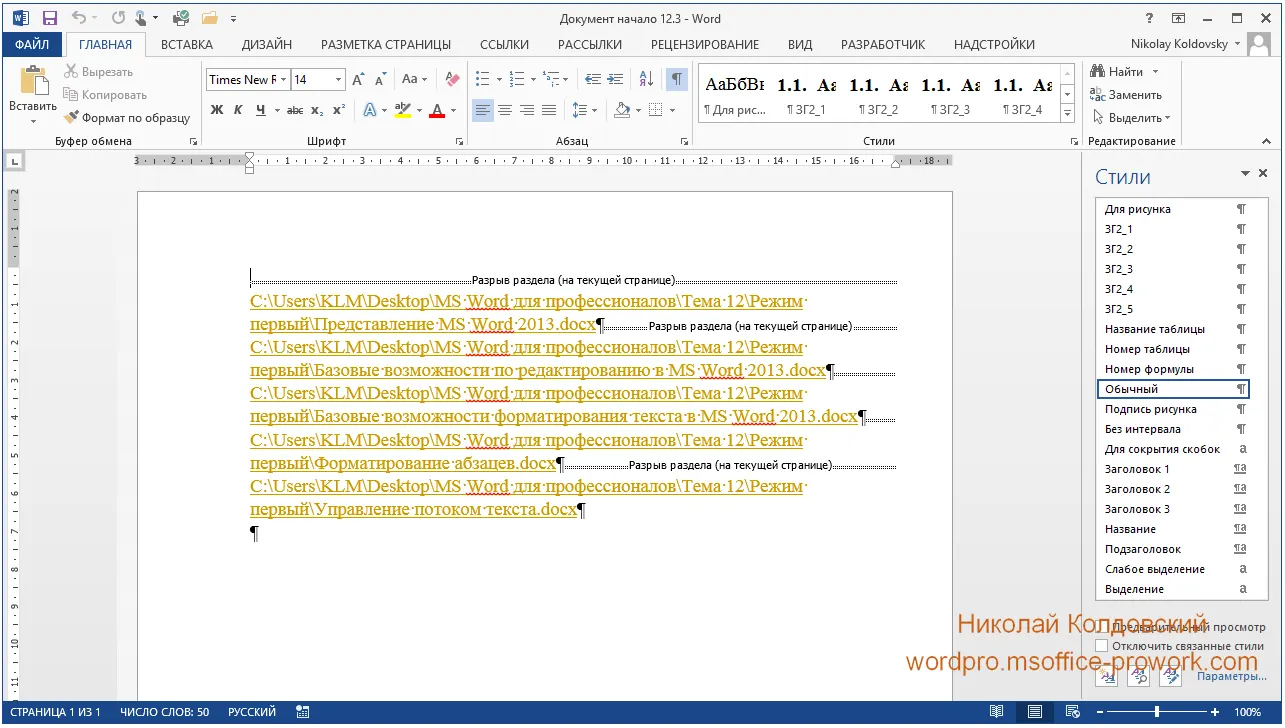
Як видно, тепер увесь вміст представлено посиланнями на підпорядковані документи. Щоб повернути звичайний вигляд документу, слід перейти в режим структури («Подання»/Структура) і скористатися командою «Розгорнути вкладені документи».
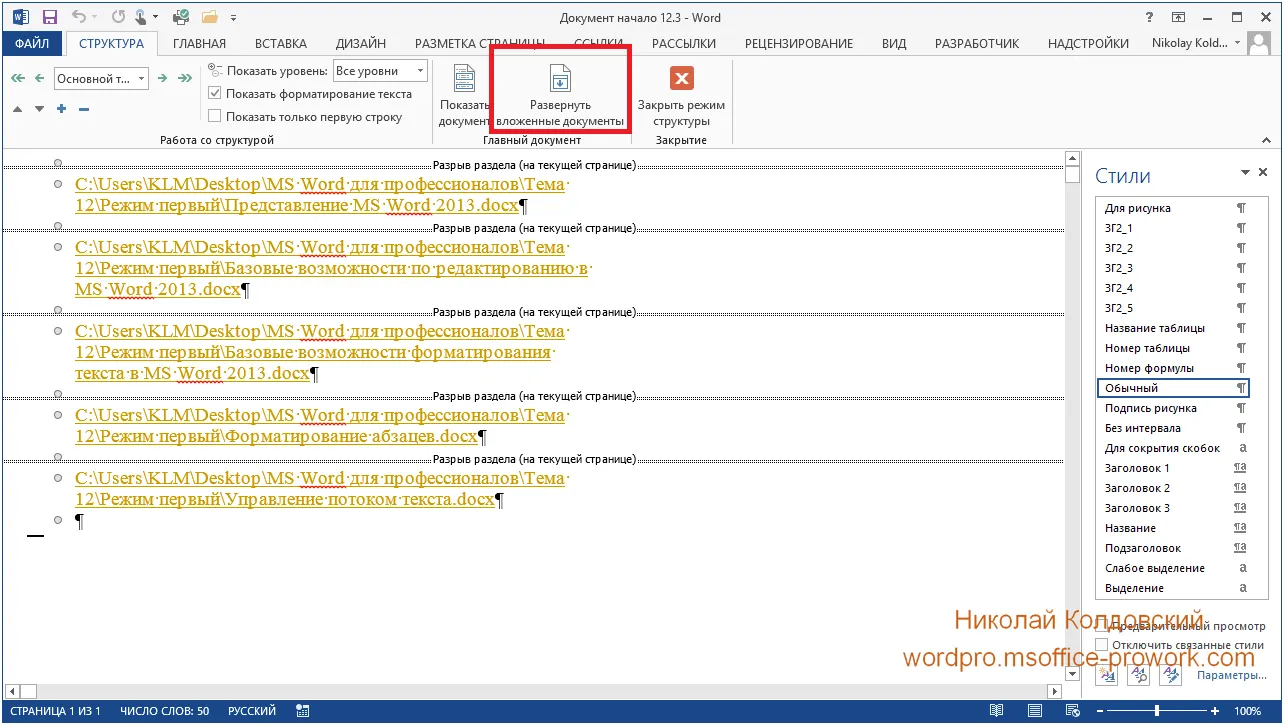
Головний документ набув стандартного вигляду і готовий до редагування; при цьому всі внесені зміни після збереження відобразяться в підпорядкованих документах.
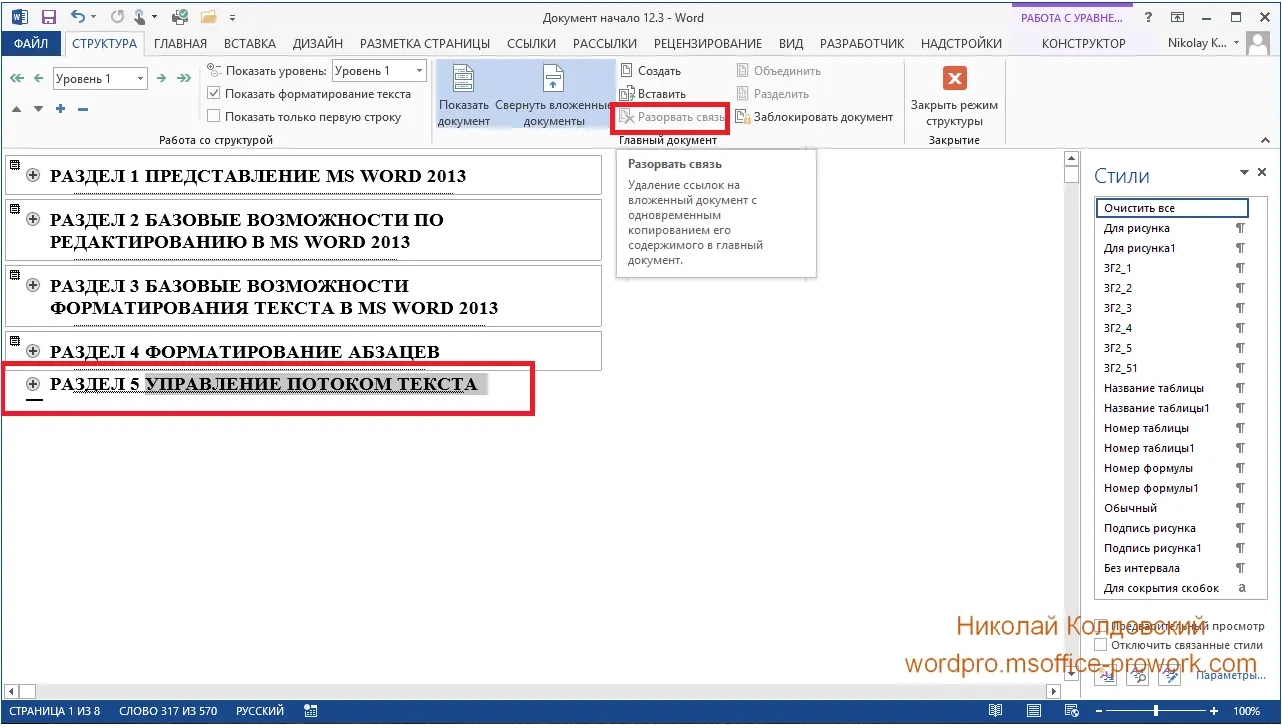
Якщо виникла потреба припинити роботу з головними й підпорядкованими документами, можна розірвати зв’язок між ними. Це робиться аналогічно створенню підпорядкованих документів, тільки тепер використовується команда «Розірвати зв’язок». При цьому можна розірвати зв’язок з окремими розділами, продовживши роботу з рештою.
Отже, потрібно вибрати розділ, з яким необхідно розірвати зв’язок, і натиснути «Розірвати зв’язок». Слід розуміти, що розрив зв’язку не видалить підпорядкований документ, а просто перетворить його на звичайний документ. У головному ж документі відобразиться остання копія вмісту підпорядкованого документа.
Робота кількох осіб над одним документом
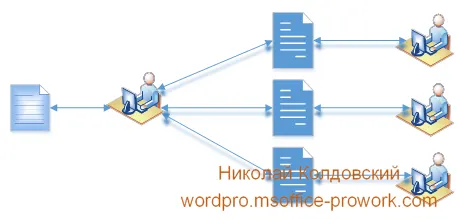
Другий режим роботи суттєво не відрізняється від першого. Тут ми скопіюємо один підпорядкований документ на інший комп’ютер, відредагуємо його там, а потім повернемо в головний документ, де також внесемо певні правки.
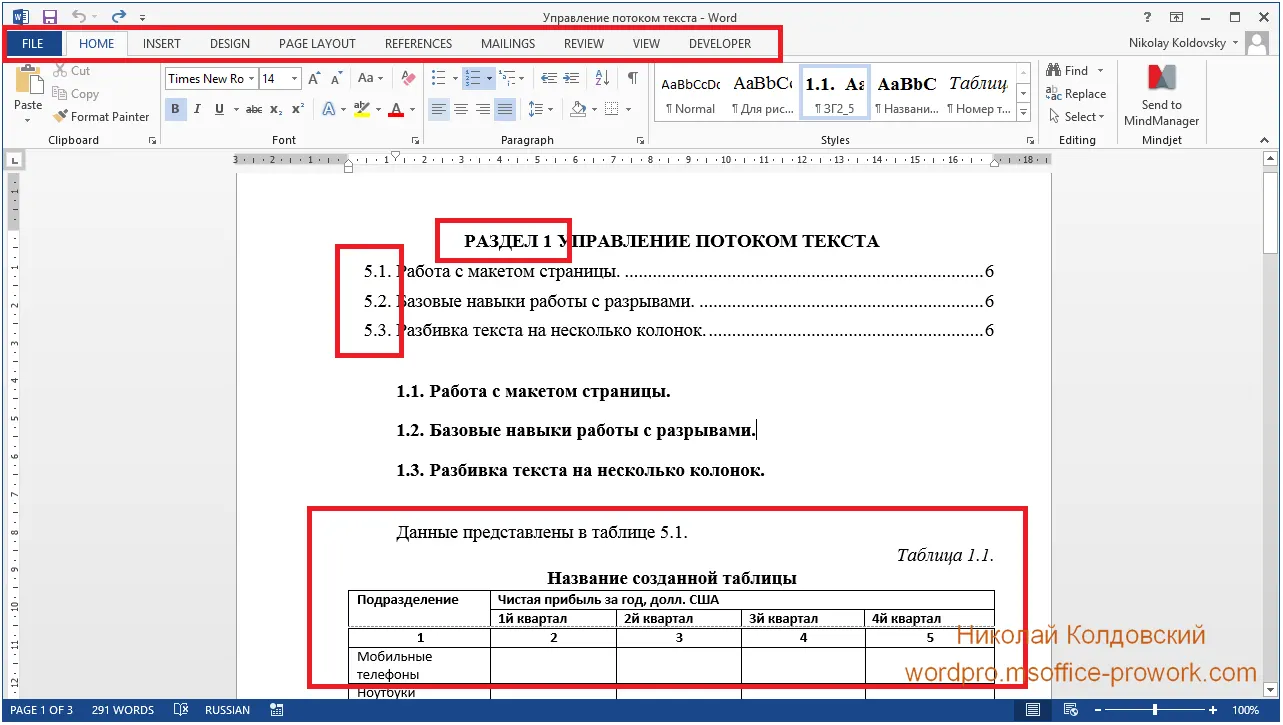
Назви вкладок свідчать про відкриття документа в англомовній версії MS Word. До того ж можна звернути увагу на елементи нумерації, які автоматично були перенумеровані як для нового документа, а також на перехресні посилання, які оновлюються за командою. Під час роботи з підпорядкованим документом можна оновити нумерацію, однак вона зміниться, коли підпорядкований документ буде включено в головний.
Також варто звернути увагу на текст у таблиці — до нього не застосовувався спеціальний стиль оформлення, отже він оформлений стилем за замовчуванням — «Звичайний», що, як ми знаємо з заняття про роботу зі стилями, неправильно. Word використовує налаштування свого стилю за замовчуванням, тому змінився шрифт і його розмір. В принципі нічого страшного не сталося — варто лише повернути підпорядкований документ у головний, і форматування зміниться назад. Проте, якби дотримувалися рекомендації про не використання стилю «Звичайний» у документі, до форматування взагалі б не було питань.
Додамо в підпорядкованому документі ще одне зображення та внесемо невеликі зміни в текст існуючого рисунка. І, до речі, якщо звернути увагу на колір існуючого рисунка, то він відрізняється від кольору того самого рисунка в головному документі. Чому? Про це детально було розказано в занятті 10.
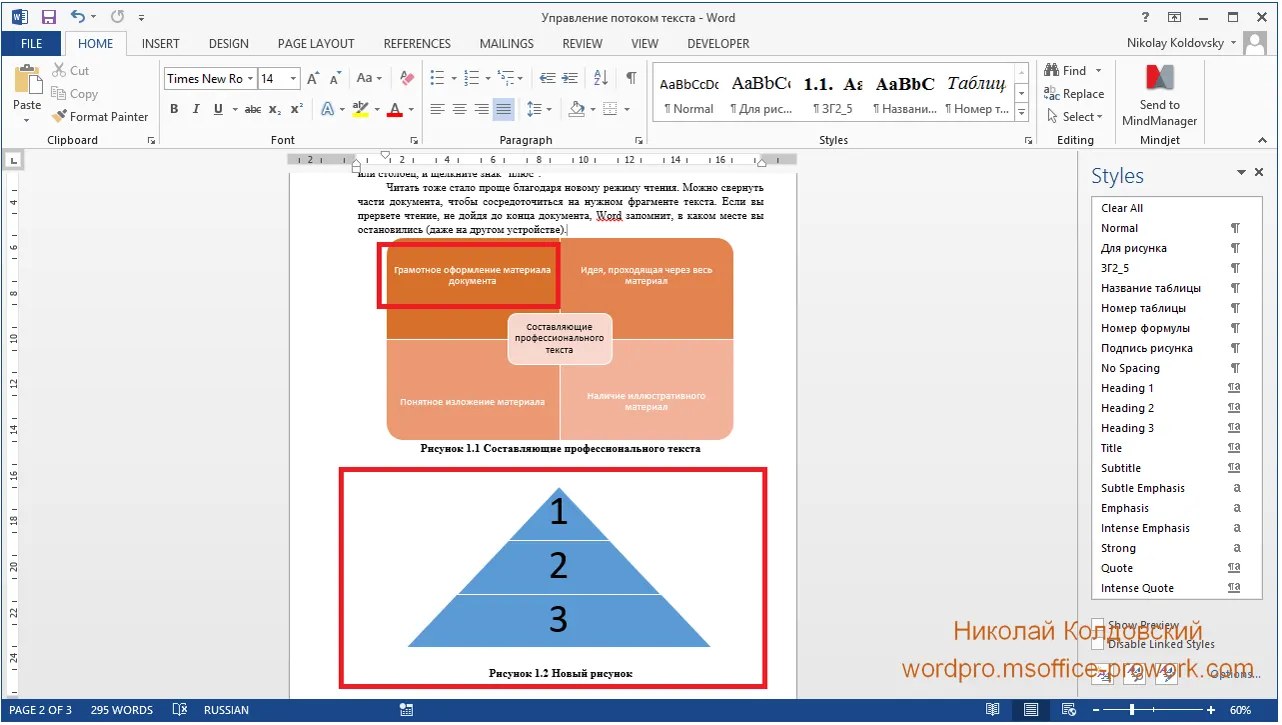
Збережемо документ, скопіюємо його з заміною на попереднє місце біля головного документа й відкриємо вже в складі головного документа.
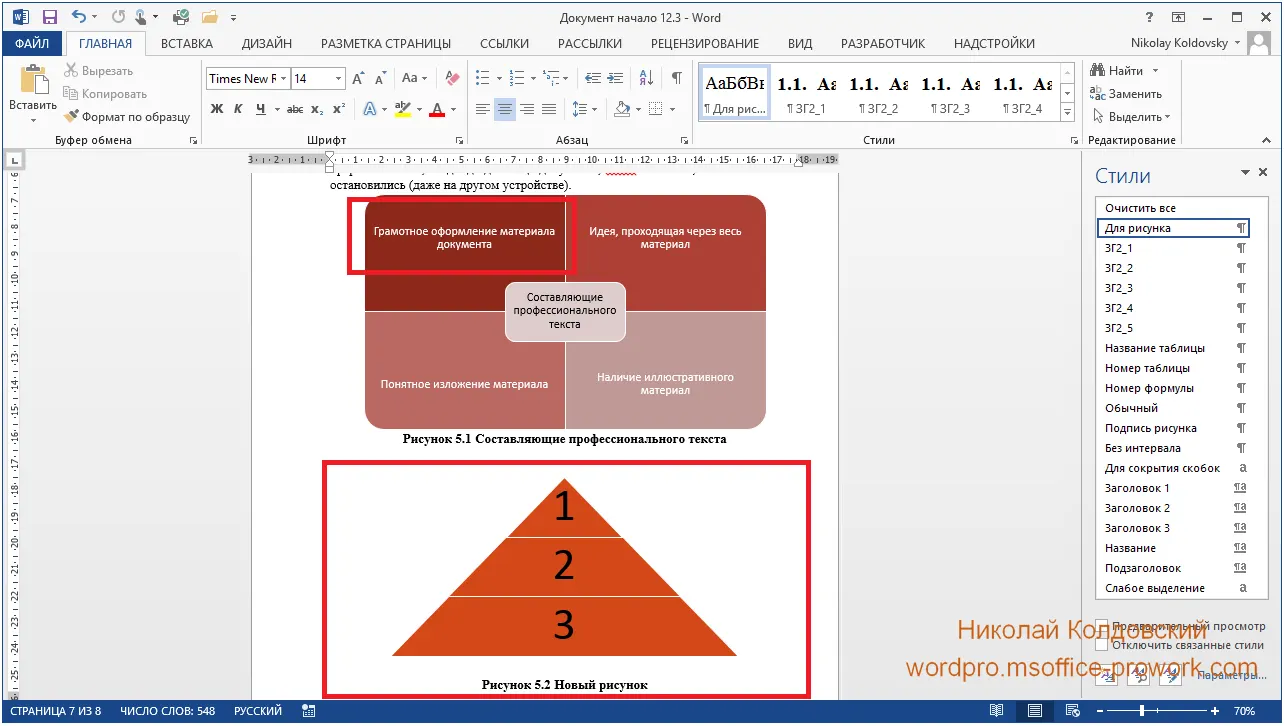
Оскільки для нового об’єкта SmartArt використовувалася кольорова схема, передбачена дизайном документа, він також змінив кольорові налаштування відповідно до обраного режиму кольорів. Також змінився текст на існуючому рисунку, а нумерація рисунків повернулася відповідно до нумерації головного документа.
Складання одного документа з кількох.
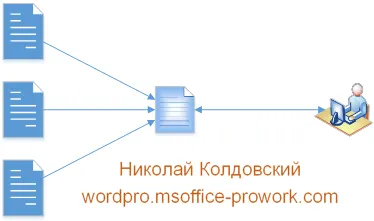
Механізм головних і підлеглих документів можна використовувати, щоб зібрати в один структурований документ кілька заздалегідь підготовлених. На вкладці «Подання» в групі «Головний документ» відразу під командою «Створити» є команда «Вставити».
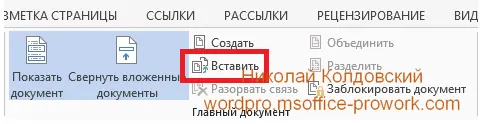
Вона призначена для того, щоб до наявного документа додавати текст з інших файлів. Створювати початкову структуру при цьому не обов’язково — Word сам додасть стиль «Заголовок 1». З погляду одноразового створення таким чином головного документа цей спосіб заздалегідь приречений на провал, оскільки значно простіше просто відкрити два документа й вміст одного скопіювати в інший.
Однак, якщо врахувати той фактор, що підлеглі документи можна вставляти з різних місць, зокрема з тих, що знаходяться в хмарних сховищах з спільним доступом, наприклад OneDrive, застосування вже не здається таким нудним. Фактично редагування частин документа може здійснюватися з різних місць, при цьому він завжди містить свіжу та актуальну інформацію. З таким же успіхом для зберігання й редагування можна використовувати локальні сховища організації.
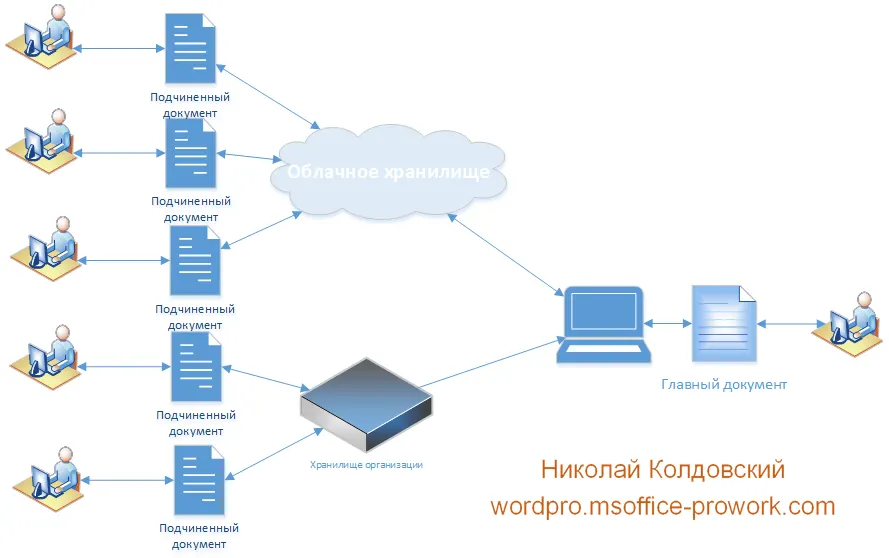
Створимо документ, один розділ якого знаходиться в локальному сховищі, а другий — в онлайн-сховищі OneDrive.
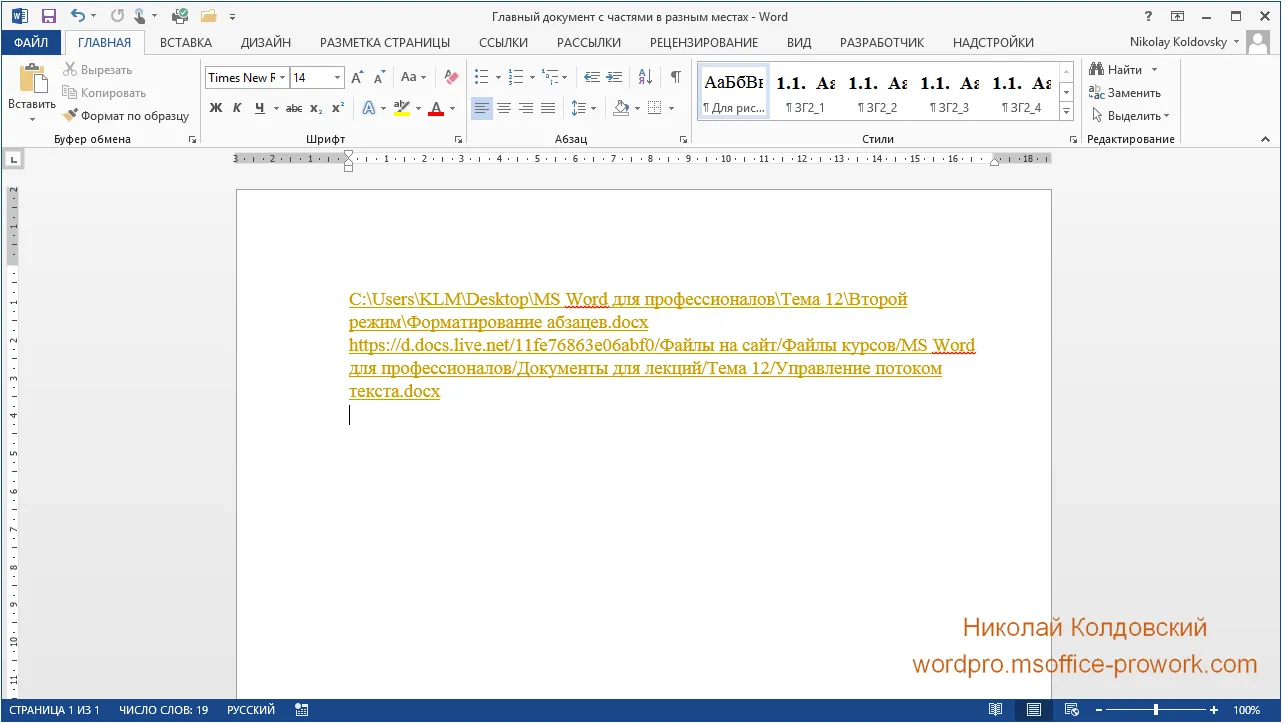
Проте, справедливості заради, слід зазначити, що незважаючи на наявну потенційну можливість роботи з головними і підлеглими документами в прямому й зворотному напрямках, така робота буде ускладнена через часті підвисання текстового процесора. Будемо сподіватися, що Microsoft у наступних оновленнях покращить стабільність роботи MS Office. Що ж стосується роботи у напрямку збору даних з підлеглих документів, то нарікань на стабільність не було.
На завершення цього питання зокрема й заняття загалом хочеться сказати, що саме через питання стабільності роботи Word було запропоновано обмежену кількість сценаріїв використання головних і підлеглих документів. Незважаючи на те, що теоретичні можливості вражають — наприклад, спільне використання відстеження змін у документі й у головних та підлеглих, або використання підлеглого документа, який для інших частин є головним тощо — на практиці реалізація таких схем закінчується, у кращому разі, обривом зв’язку головного й підлеглого документа (дані при цьому зберігаються), а в гіршому — пошкодженням файлу. У такому разі не варто забувати робити прості резервні копії робочих документів.
Практика
У практичній частині ви знайдете завдання за пройденим заняттям. Завдання розписане по пунктах, тож виконання не повинно становити великої праці. Після виконання у вас є можливість порівняти свій варіант із підготовленою лектором відповіддю. Наполегливо радимо переглядати розв'язок лише після того, як ви виконали завдання самостійно.
Завдання 1. Злиття документів.
- Створити запрошення на весілля. Заготовка запрошення тут. Список запрошених тут. До листа додати звернення, а також правило розміщення в синій або жовтій зоні ресторану залежно від того, до якої сторони належить запрошений (аналогічно до того, як це було зроблено в теоретичному розділі).
- Зберегти документ під назвою "Завдання 12.1_запрошення на весілля".
Переглянути розв'язок
Завдання 2. Створення наклейок.
- Створити новий документ.
- На вкладці "Розсилки" вибрати команду "Наклейки".
- Налаштувати параметри наклейки: постачальник – Microsoft, тип – 30 на сторінці (другий варіант, де ширина більше висоти). У поле адреса ввести ім’я та прізвище, а також електронну адресу.
- Закрити документ, можна без збереження.
- Створити новий документ.
- Як джерело даних вибрати одержувачів з файлу посилання на файл.
- Створити наклейки з параметрами: постачальник – Microsoft, тип – 30 на сторінці (другий варіант, де ширина більше висоти). У першій клітинці вставити поле злиття Прізвище, ім’я, а в другому рядку — адресу.
- Оновити наклейки та переглянути результати.
- Зберегти документ під назвою "Завдання 12.2_наклейки".
Переглянути розв'язок
Завдання 3. Робота з головними і підлеглими документами.
- Відкрити документ "Завдання 11.3".
- Видалити підрозділи з 5-го заняття, залишивши тільки назву заняття.
- У п’яте заняття документа вставити документ "Завдання 10.1" за допомогою інструменту роботи з головними і підлеглими документами (вкладка "Подання", команда "Структура").
- Відформатувати таблицю з навичками у 5-му занятті аналогічно до того, як це зроблено для перших чотирьох занять.
- Розірвати зв’язок з документом "Завдання 10.1".
- Зберегти документ під назвою "Завдання 12.3".