Заняття 13 з 15
Заняття 13. Захист документа і спільний доступ. Робота з макросами
Налаштування захисту документа Word і основи роботи з макросами.
Презентація
Установлення пароля на читання й запис документа, відновлення несохраненої копії документа, надання спільного доступу до документа, основи роботи з макросами.
Навички MOS 77-418
| Назва навички | Номер навички |
|---|---|
| Запис простого макросу | 1.4.8 |
| Призначення гарячих комбінацій клавіш для макросів | 1.4.9 |
| Управління безпекою при використанні макросів | 1.4.10 |
| Збереження документа в віддалених сховищах | 1.5.4 |
| Захист документа паролем | 1.5.5 |
Теорія:
1. Управління безпекою документа
Відеоверсія
Текстова версія
Безпеку документа Word можна розглядати з двох боків: перше — це налаштування, які не дозволять запустити на комп'ютері шкідливий скрипт, іншими словами макрос, а друге — це можливість встановити захист на читання або зміну документа. Першу частину ми розглянемо в останньому теоретичному питанні цього заняття, яка буде присвячена основам використання макросів у документі, а що стосується захисту вмісту документа, то її розглянемо в цьому питанні.
Отже, документи текстового процесора Word можуть містити дані, які потрібно додатково захистити як від перегляду, так і від несанкціонованого — випадкового чи навмисного — змінення.
Дістатися до налаштувань безпеки документа можна різними способами.
При збереженні документа в випадаючому меню "Сервіс" обрати команду "Загальні параметри…" і в однойменному діалоговому вікні встановити пароль як на відкриття файлу, так і на його зміну.
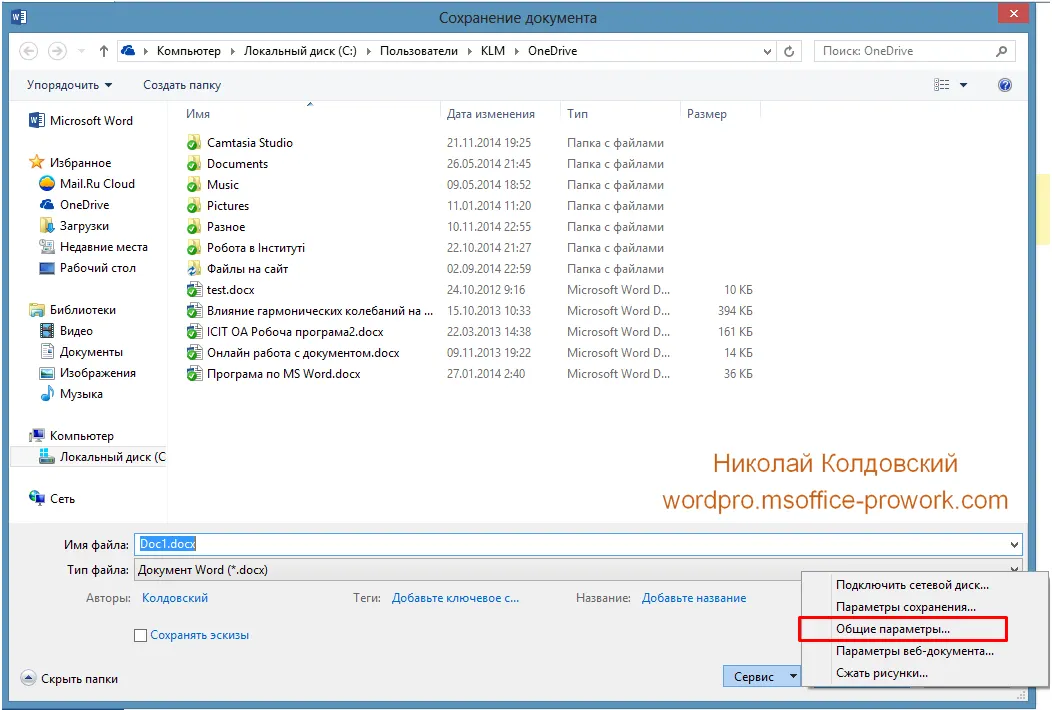
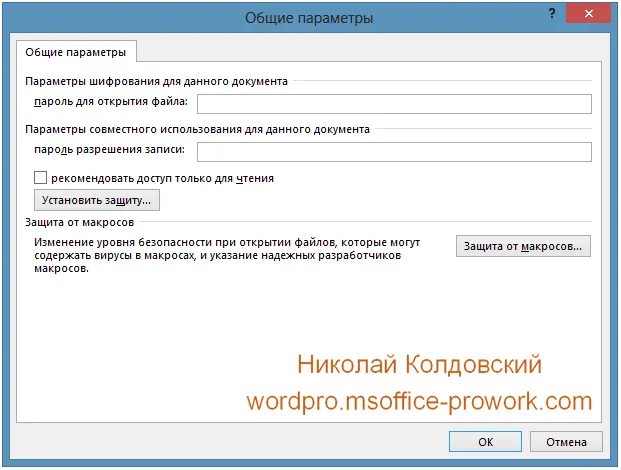
Примітно, що ці паролі можуть працювати окремо: наприклад, можна встановити пароль на відкриття, і всі, хто відкрили документ, зможуть його змінювати. Якщо встановити пароль лише на зміну, то файл зможе відкрити будь-який користувач, але змінити його зможуть тільки користувачі, які знають пароль. Крім того, можна встановити обидва паролі: у такому разі відкривати файл зможуть користувачі, які мають пароль на відкриття, а змінювати документ зможуть тільки користувачі, у яких додатково є пароль для зміни файлу.
Word дає авторам можливість використовувати так званий «м’який режим» захисту документа. Якщо зробити активною опцію "Рекомендувати доступ лише для читання", то при відкритті документа користувач отримає попередження, що документ рекомендується відкрити в цьому режимі, але він без труднощів може відкрити його й у режимі редагування, оскільки паролі не встановлені.

Потрібно розуміти, що встановлення пароля на документ описаним способом спричинить шифрування цього документа, відповідно пароль потрібно запам’ятати, бо способу відновлення пароля для зашифрованого документа немає.
Крім того, слід дотримуватися стандартних рекомендацій щодо використання складних паролів: довжина від 8 символів, використання букв (великі й малі регістри), цифр і спеціальних символів.
Щоб зняти захист, встановлений описаним вище способом, необхідно відкрити документ для редагування, виконати команду "Зберегти як…", викликати діалогове вікно "Загальні параметри", видалити потрібні опції захисту і зберегти документ під тим самим іменем у тому самому місці.
Додаткові налаштування захисту в головному меню Word
У групі "Відомості" команди "Файл" є випадаюча команда "Захист документа", за допомогою якої можна зашифрувати документ, встановивши пароль на відкриття файлу, а також обмежити редагування документа, якщо скористатися командою "Обмежити редагування".
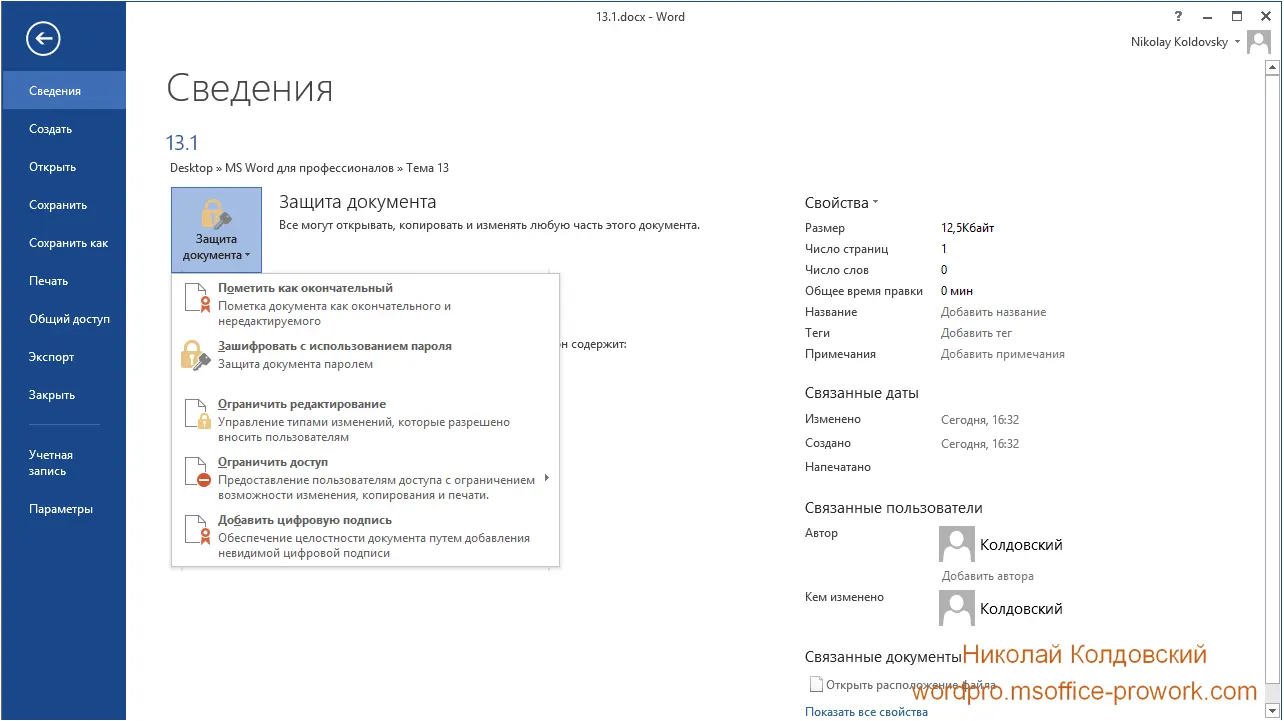
Команда "Обмежити редагування" викликає панель з такою ж назвою — за допомогою цієї панелі можна не лише налаштувати відкриття документа в режимі "Лише читання", але й гнучко обмежити використання інструментарію Word. Наприклад, дозволити використання тільки приміток у документі або заповнювати даними лише поля форми. Останнє буде корисно при створенні різного роду анкет, якщо, з якоїсь причини, онлайн-опитування за допомогою доступних сервісів Google Docs чи Office Online не використовується.
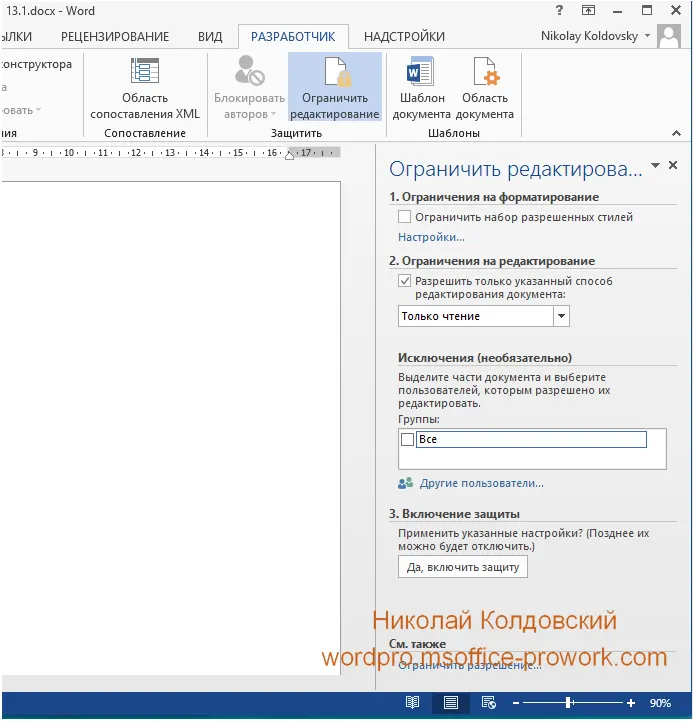
Панель "Обмежити редагування" можна викликати також за допомогою вкладки "Розробник" або "Рецензування", група "Захистити", команда "Обмежити редагування". Після того як вибір налаштувань безпеки зроблено, необхідно натиснути команду "Так, увімкнути захист".
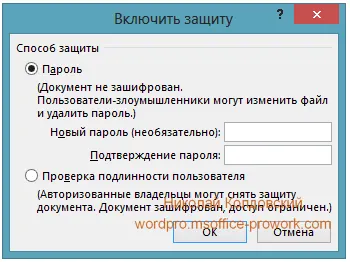
Важливо розуміти, що захист документа за допомогою панелі "Обмежити редагування" не шифрує документ, отже пароль у такому документі може бути видалений. Якщо потрібен максимальний рівень захисту, необхідно встановити пароль на відкриття документа, бо встановлення такого пароля автоматично шифрує документ.
Яким чином можна обмежити редагування документа
У випадаючому списку можна вибрати спосіб обмеження редагування документа. Режим "Лише читання" дозволяє переглядати документ, але не змінювати його. Режим "Примітки" — дозволяє додавати в документ коментарі, але не змінювати його. Введення даних у поля форм призначене для заповнення різного роду анкет і подібних документів. Цей режим буде корисний, якщо є побоювання, що кінцевий користувач може пошкодити вихідний документ. Режим "Запис виправлень" — це режим з автоматичною реєстрацією правок рецензента; цей режим аналогічний такому з вкладки "Рецензування", команда "Виправлення"/ "Заборона на відключення відстеження".
Особливо варто зупинитися на режимі "Обмежити набір дозволених стилів".
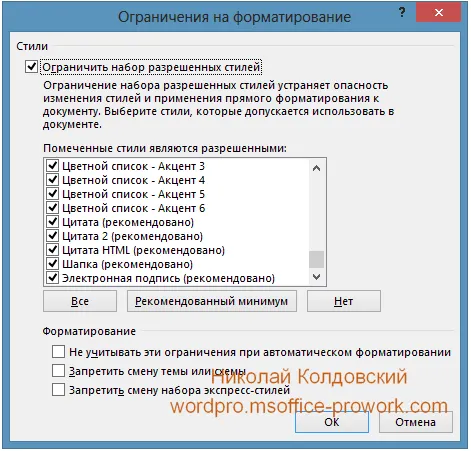
Автор може вибрати стилі, доступні для використання в цьому документі, або заборонити зміну набору стилів/теми документа.
Позначка документа «Як остаточний».
Якщо редагування документа завершено, йому можна присвоїти позначку "остаточний"; у такому випадку при відкритті документ відкриватиметься в режимі "Лише для читання" з відповідним повідомленням. Однак за бажанням документ усе одно можна відредагувати.
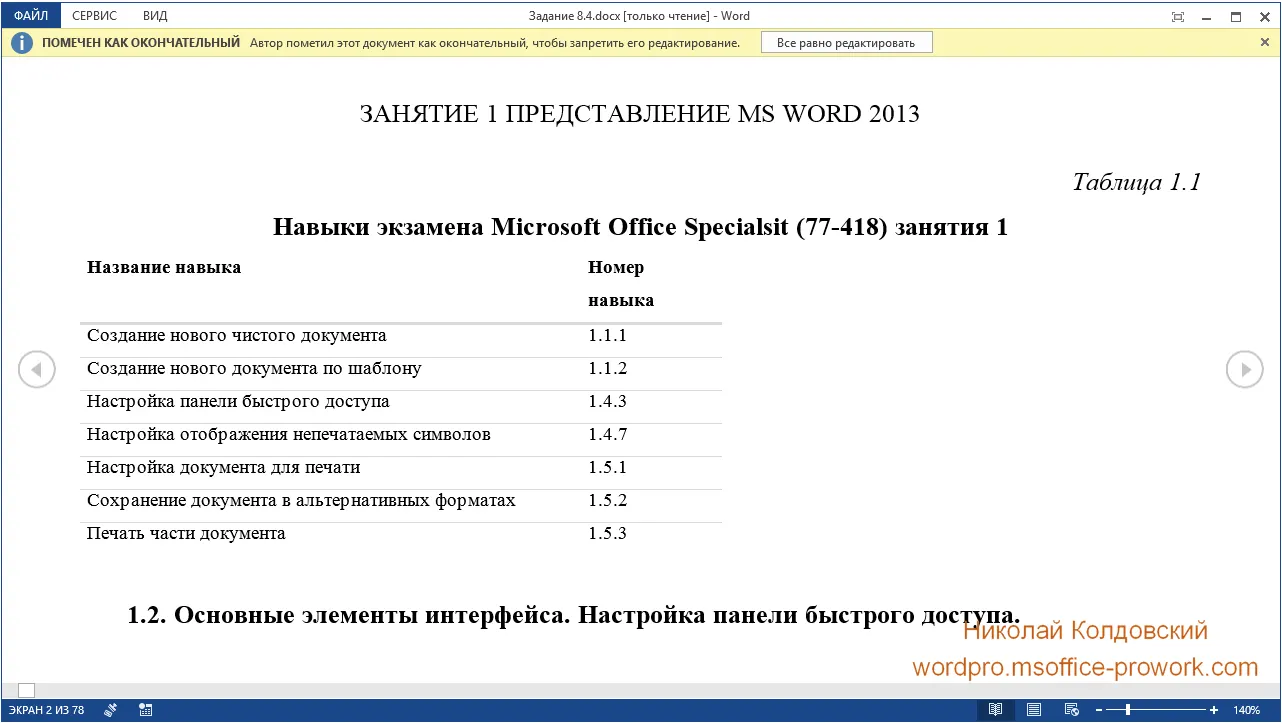
Також важливо розуміти, що позначка документа "Як остаточний" не є налаштуванням безпеки, тому не захищає документ, а просто вказує користувачу, що цю версію позначено автором як остаточну.
2. Управління версіями документа
Відеоверсія
Текстова версія
Бувають випадки, коли користувач вніс зміни в документ, а потім випадково вийшов із програми без збереження. У Word є вбудовані механізми управління версіями документа, які дозволять відновити одну з попередніх копій документа; команда "Управління версіями" знаходиться на вкладці "Файл" стрічки інтерфейсу.
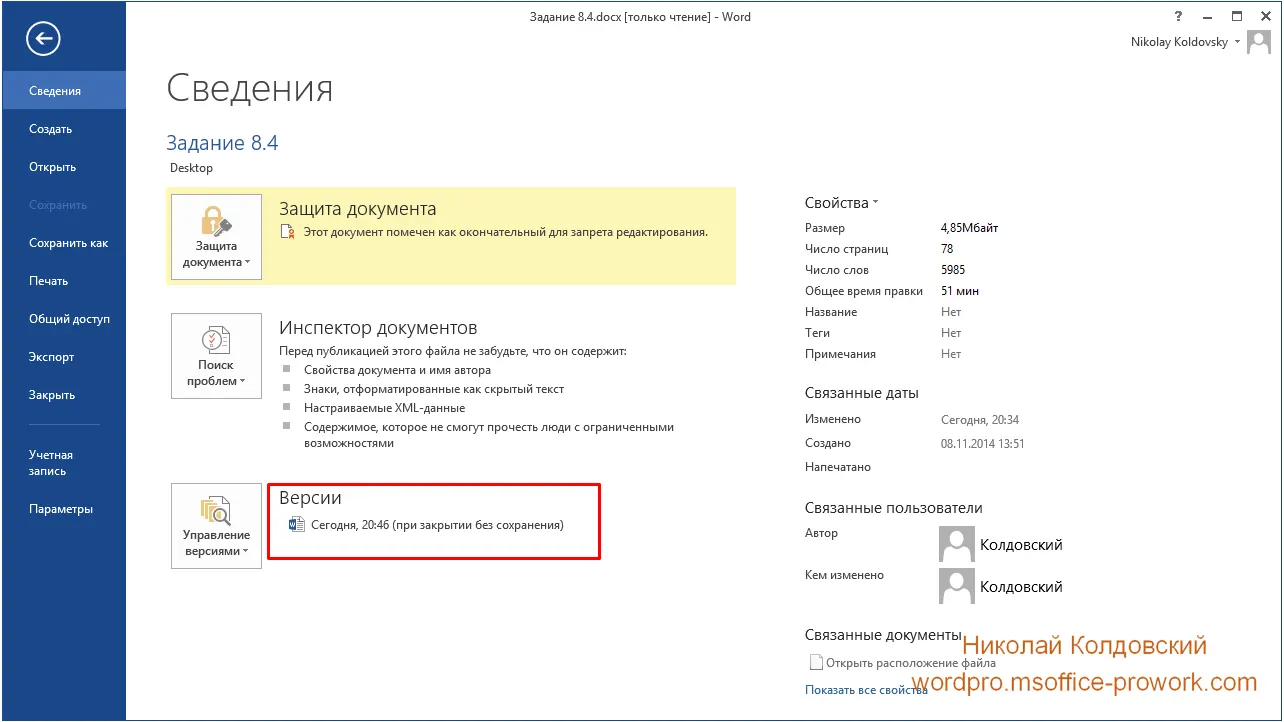
Щоб була можливість відновити попередню версію файлу, потрібно попрацювати з файлом деякий час, за замовчуванням — не менше 10 хвилин, але цей час можна регулювати в параметрах Word. Там же можна обрати, чи варто використовувати цю функцію.
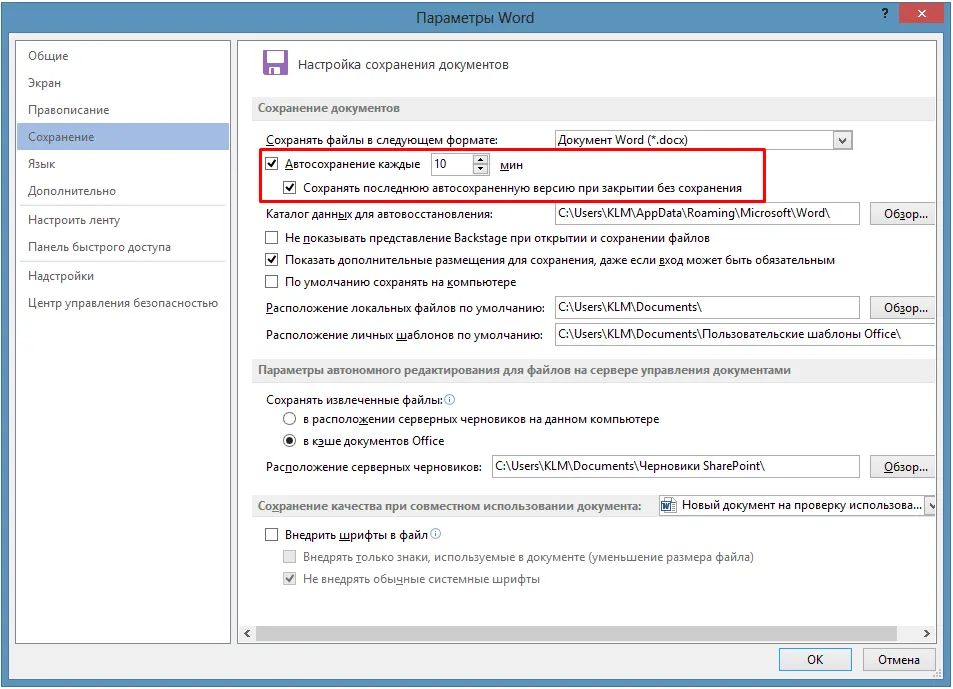
Відновлення несохранених документів
Окрім відновлення попередніх версій документів, Word може відновлювати узагалі несохранені документи, тобто документи, які навіть не пройшли первинного збереження. Змоделювати таку ситуацію нескладно: користувач запустив текстовий процесор, ввів певну інформацію в документ, а потім закрив програму й у поспіху обрав опцію "не зберігати". У цьому випадку також стане в нагоді команда "Управління версіями".
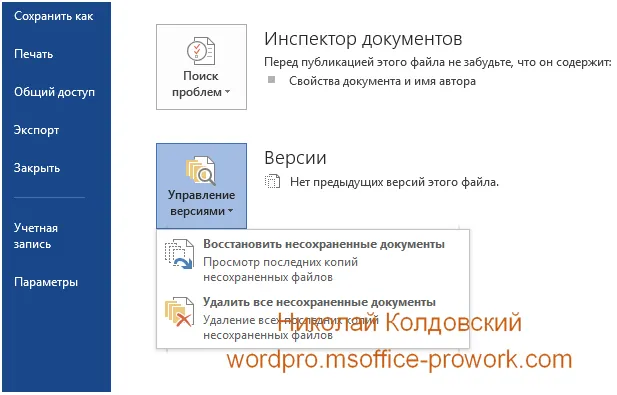
У випадаючому списку потрібно вибрати команду "Відновити несохранені документи" — відкриється діалогове вікно, в якому будуть останні несохранені документи.
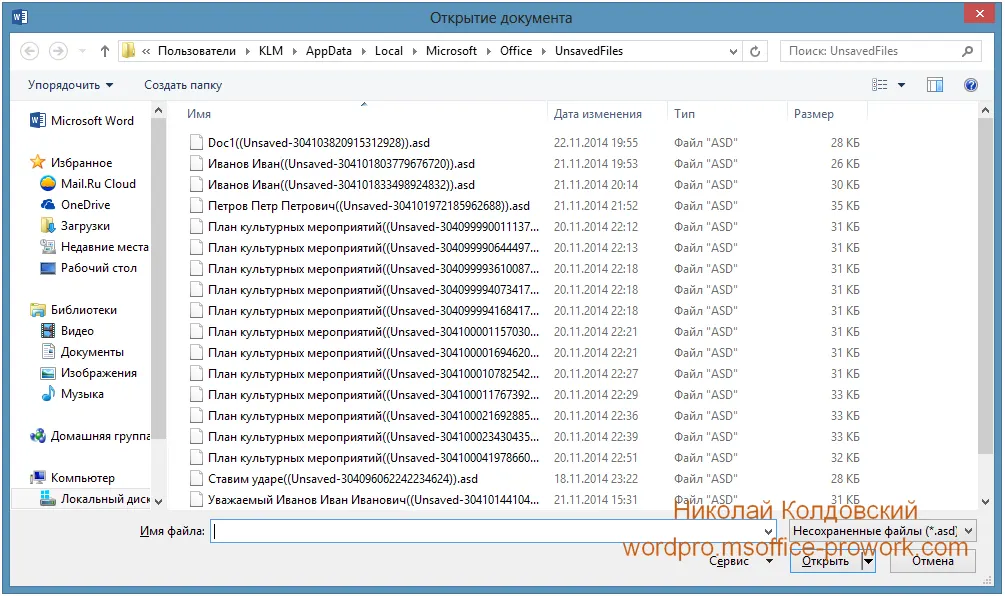
Ім'я несохраненому документу присвоюється за першою рядком, яка там записана. Якщо потрібно примусово видалити несохранені документи, це можна зробити через контекстне меню на конкретному документі або в випадаючому меню "Управління версіями" вибрати команду "Видалити всі несохранені документи", що видалить усі несохранені документи в системі.
3. Надання спільного доступу до документа
Відеоверсія
Текстова версія
Перш ніж викласти файл у загальний доступ в Інтернет або просто переслати його електронною поштою, у власника документа є можливість перевірити файл на наявність прихованої інформації, яку, можливо, автору захочеться видалити з файлу. Вкладка «Файл», команда «Інспектор документів» дозволить перевірити документ на наявність приміток, персональних даних, макросів та інших об’єктів у документі.
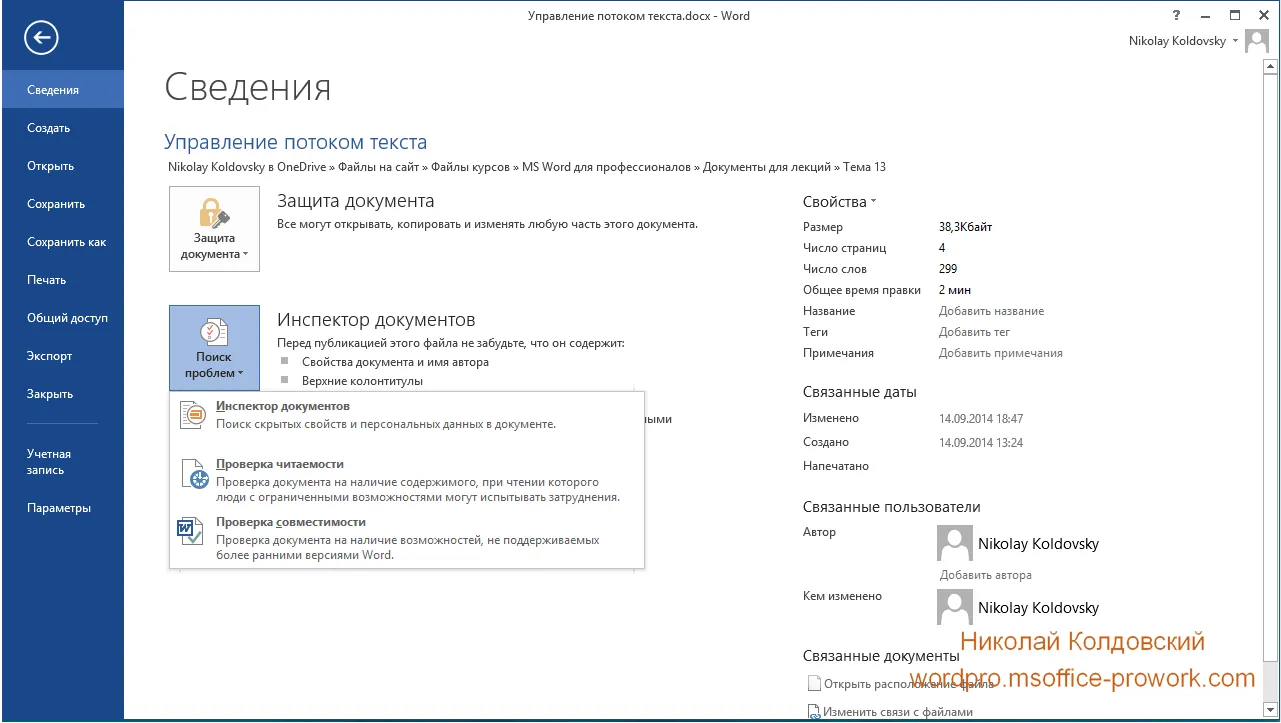
Після проведеної перевірки знайдені об’єкти, за потреби, можна буде видалити.
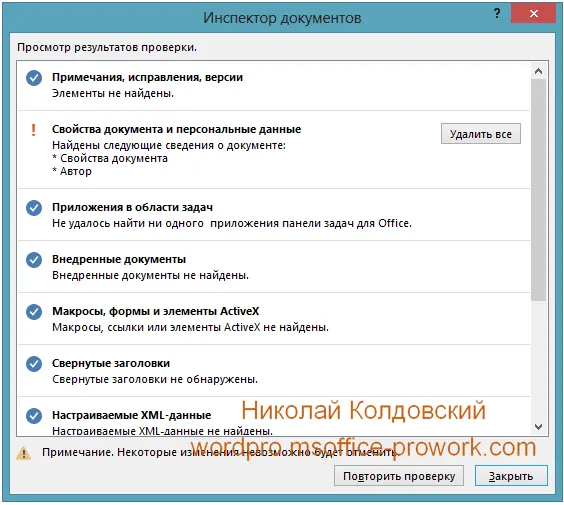
Коли документ остаточно готовий, до нього можна надати спільний доступ. Word має кілька вбудованих інструментів для надання загального доступу до файлів, більшість із них стають доступними користувачу, якщо документ збережено в сховищі OneDrive.
Способи надання доступу до файлу
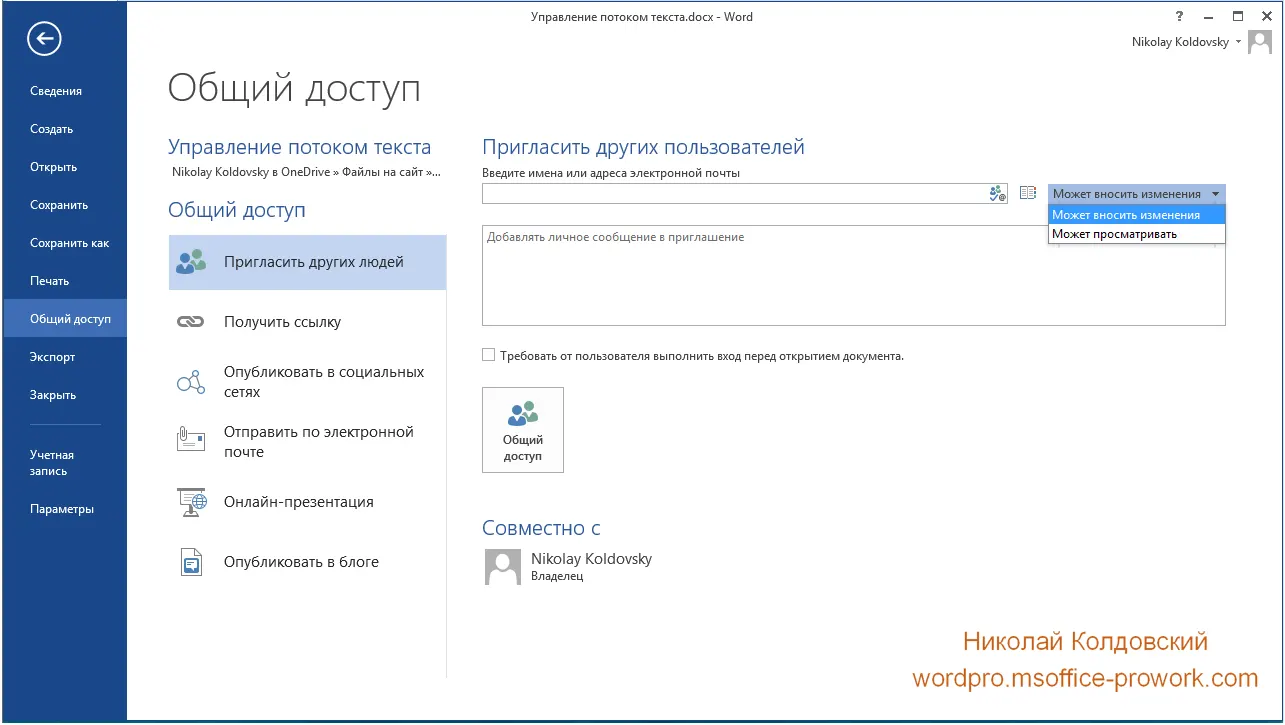
Запросити інших користувачів. Потрібно ввести адресу електронної пошти, і обраний користувач отримає листа зі посиланням на документ у сховищі OneDrive з правами (редагування або лише перегляд), які були встановлені для цієї електронної скриньки.
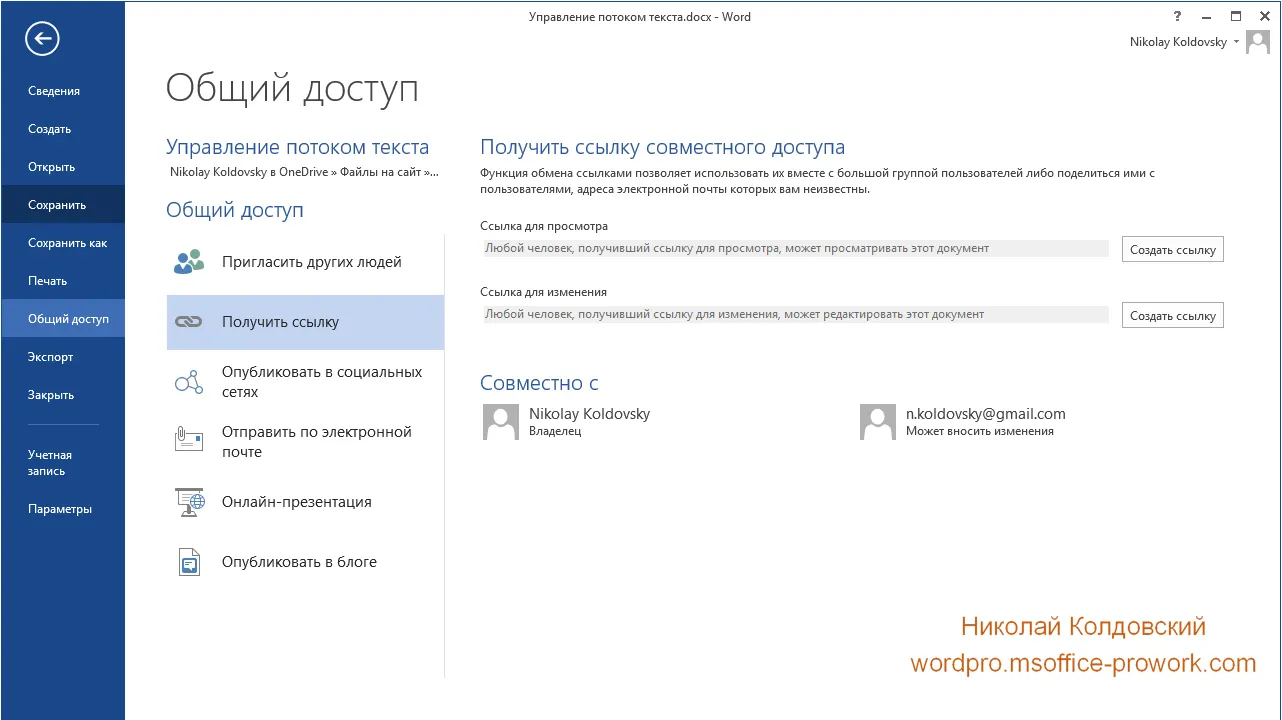
Отримати посилання. Word може згенерувати два типи посилань — для редагування або лише для перегляду документа. Посилання можна або відправити електронною поштою, тоді цей спосіб фактично не відрізнятиметься від першого, або опублікувати в загальнодоступному місці, наприклад, на своїй сторінці в соціальній мережі.
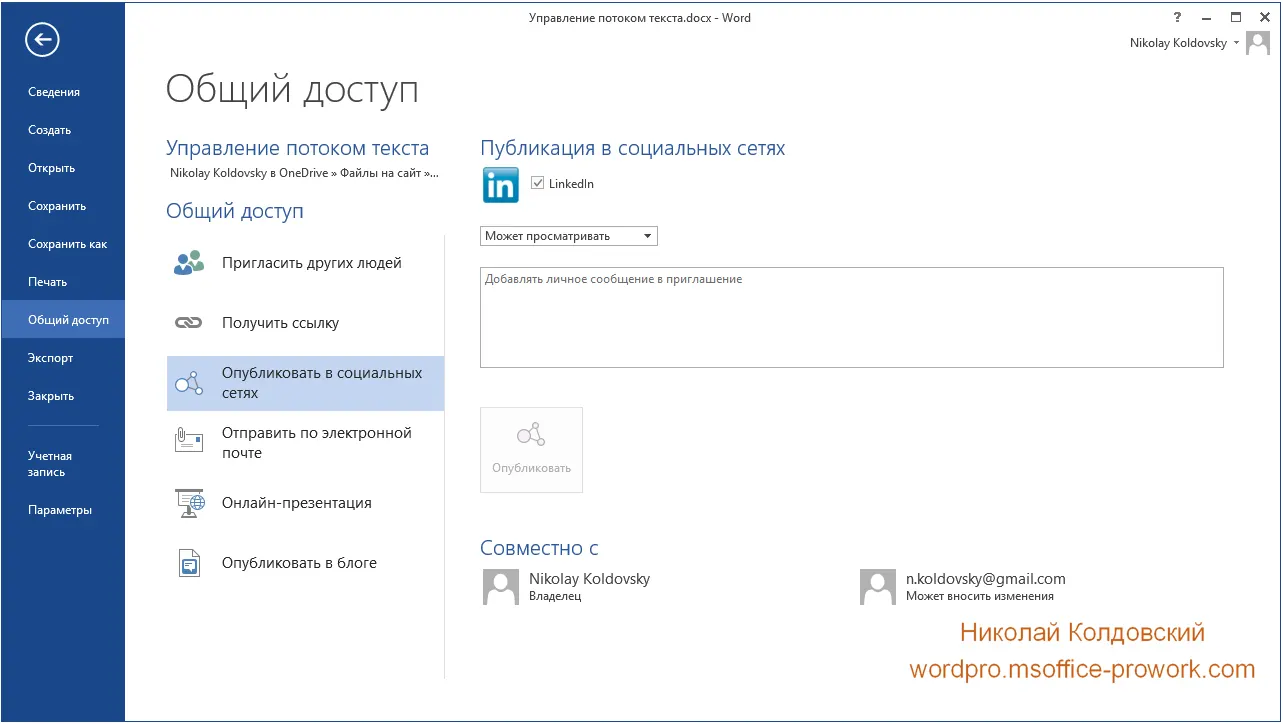
Опублікувати в соціальних мережах. Свою облікову запис Microsoft можна підключити до однієї або кількох соціальних мереж і, при публікації посилання, встановити права для цього посилання (перегляд або змінення).
Відправити електронною поштою. Перше, що потрібно для такого режиму — налаштований поштовий клієнт, наприклад, вбудований в Office — Outlook; на відміну від першого режиму, таким способом можна передати не тільки посилання на документ, а й вкладену копію документа, у форматі .docx (.doc), а також автоматично перетворену у формат .pdf або .xps (цей формат можна вважати аналогом .pdf від Microsoft).
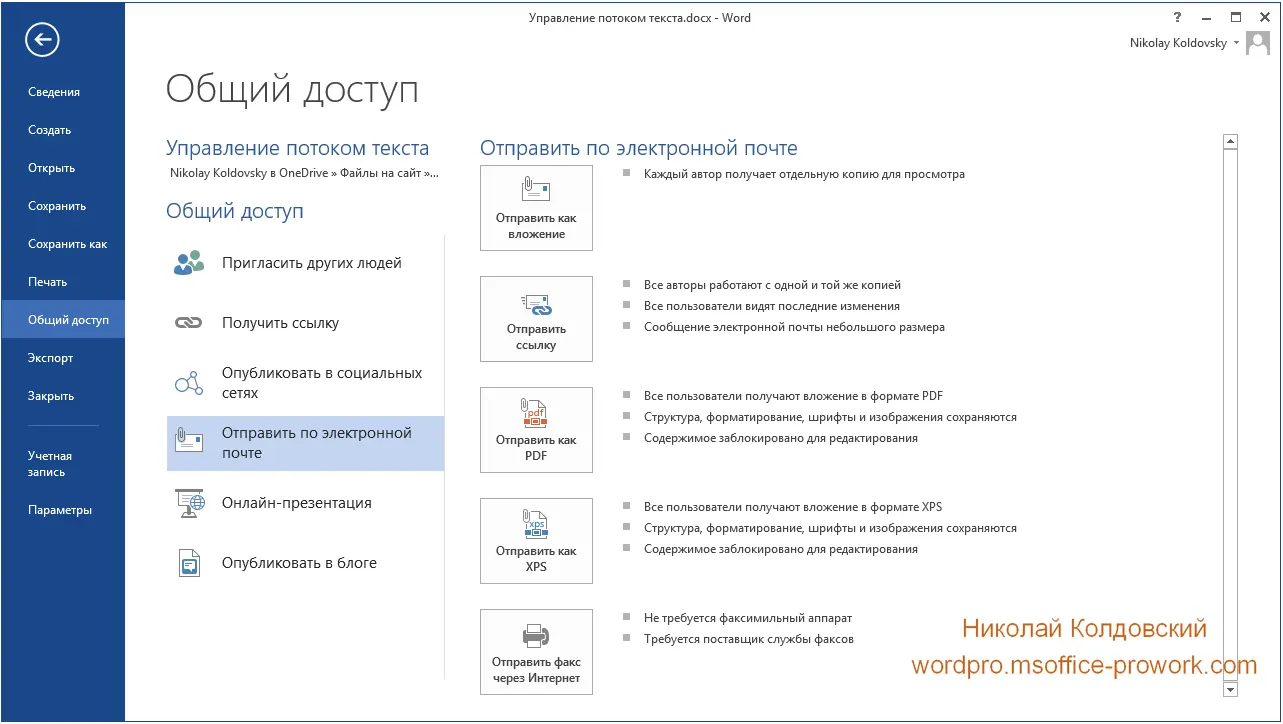
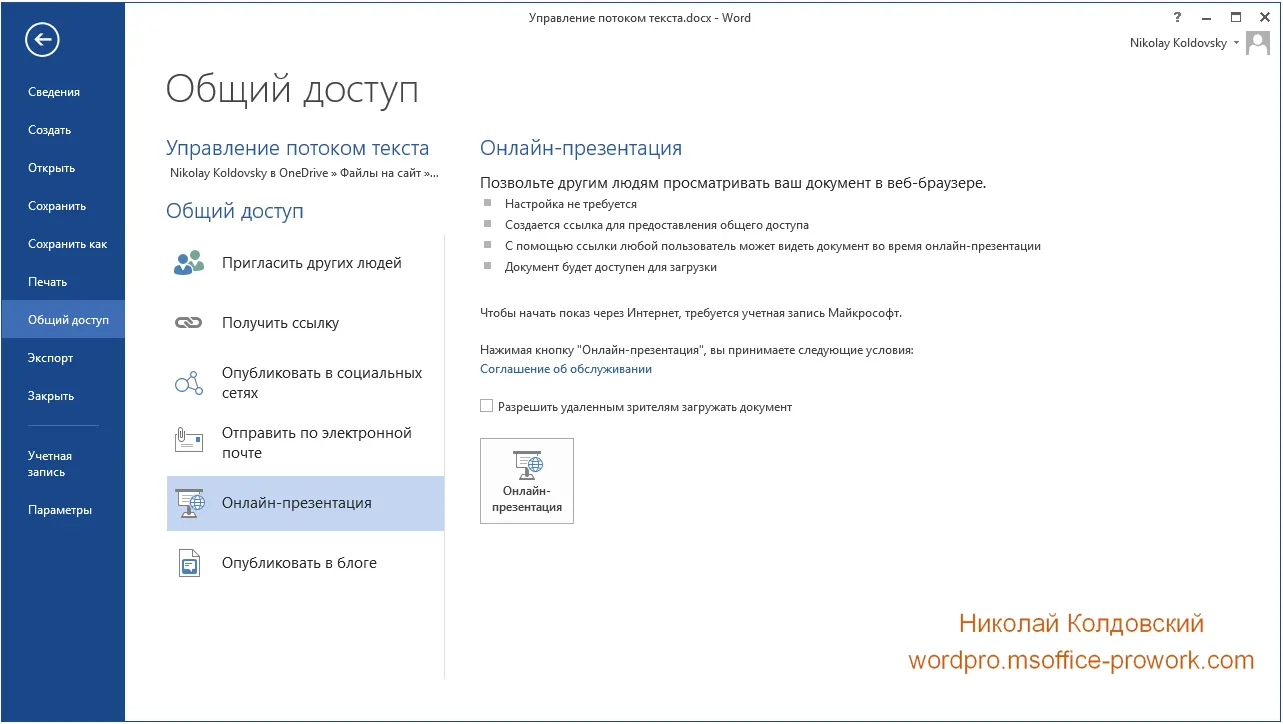
Онлайн-презентація. Цей режим цікавий тим, що користувачі просто отримують посилання, яке можна поширити будь-яким зручним способом: ввівши адресу посилання в браузері, користувач не лише може переглядати документ, а й стежити за рухом автора презентації — наприклад, при прокручуванні документа воно автоматично прокручуватиметься у всіх користувачів. Цей режим, найімовірніше, буде особливо корисним при показі презентацій PowerPoint, але в Word така можливість також є.
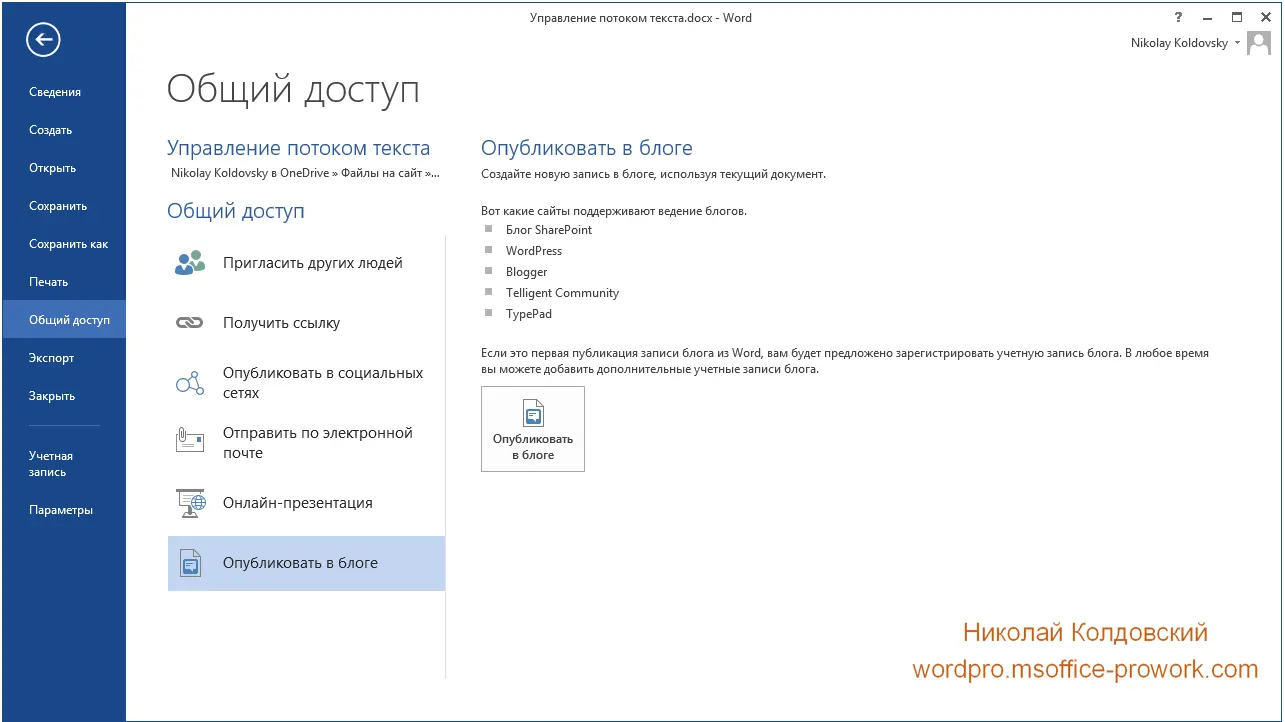
Опублікувати в блозі. Останній вбудований режим надання загального доступу до документа фактично використовує спеціальний шаблон зі спрощеними командами. Для можливості автоматично надіслати документ Word на свій сайт необхідно налаштувати підключення облікового запису або кількох облікових записів (якщо сайтів декілька). До речі, всі текстові версії занять для цього сайту підготовлені саме в такому шаблоні, а всі записи на сайт msoffice-prowork.com створені та опубліковані за допомогою Word. Незважаючи на наявність вбудованих редакторів у всіх популярних системах керування контентом, зручності та швидкості роботи з Word із ними не зрівняти, не кажучи вже про те, що можна підготувати запис без підключення до Інтернету, а опублікувати її, коли таке підключення стане доступним.
На завершення теми надання загального доступу до документа слід сказати, що спільний доступ можна надати до будь-якого файлу, не обов’язково Word, і сам текстовий процесор для цього не потрібен. Усі популярні онлайн-сховища (OneDrive, Dropbox, Google Drive, Яндекс Диск тощо) мають таку можливість. Як правило, надати спільний доступ до файлу можна через контекстне меню в Провіднику або зайшовши в свій обліковий запис через браузер. Після того як буде згенероване посилання, його можна буде відправити електронною поштою, поширити через соціальні мережі, інтернет-месенджери, наприклад Skype, або будь-яким іншим способом.
4. Робота з макросами в документі
Відеоверсія
Текстова версія
Макрос або макрокоманда — це програмний алгоритм дій користувача; основне призначення макросів — виконання рутинних операцій.
Перш ніж приступати до навчання роботи з макросами, слід зазначити, що до використання макросів у документі потрібно підходити з певною обережністю і користуватися ними лише у разі крайньої необхідності — на те є кілька причин.
По-перше, потрібно розуміти, що макрос є програмою, і його використання навряд чи додасть стабільності в роботі текстового процесора та системи загалом. Ні, стверджувати, що будь-який макрос стає першопричиною нестабільності роботи текстового процесора, не можна, але в той же час ігнорувати цей факт теж не варто.
По-друге, макрос є так званим активним вмістом і може становити загрозу комп’ютерній безпеці, іншими словами — бути комп’ютерним вірусом. Для цього типу вірусів навіть існує окрема категорія — макровіруси; відповідно, якщо планується надати спільний доступ до документа, то, найімовірніше, налаштування безпеки вимкнуть такий вміст, якщо отримувач не проігнорує попередження і взагалі захоче відкривати документ.
По-третє, автор, професійно оформлюючи тексти протягом десяти років, жодного разу не зіткнувся зі ситуацією, коли проблему неможливо було вирішити без використання макросів.
У той же час не можна заперечувати, що іноді макроси бувають надзвичайно корисними; більш того, один із таких макросів буде наданий у цьому курсі. Суть цього макросу полягає в тому, що при оновленні полів, якщо виділити весь текст і натиснути клавішу F9, поля, розміщені в колонтитулах, не оновляться — потрібно заходити в колонтитули й оновлювати поля для кожного унікального колонтитула. Надаваний макрос оновить усі поля в документі без необхідності відкривати колонтитул. Завантажити макрос можна в 14-ій темі, де розглядається робота з колонтитулами.
Перейдімо до розгляду макрокоманд у Word 2013.
Макроси в MS Office написані мовою програмування Visual Basic for Application. Це, в принципі, не найважча для вивчення мова програмування, але для запису простих користувацьких макросів знання цієї мови не знадобляться. Для роботи з макросами використовується вкладка «Розробник», у групі «Код» знаходяться основні команди роботи з макросами в документі. Вкладка «Розробник» за замовчуванням прихована, тому її потрібно ввімкнути в параметрах Word.

Visual Basic — відкриває редактор коду макросів. Макроси — виводить список макросів, з якими користувач може працювати. Кнопки запису макросу і паузи, а також параметри безпеки роботи з макросами в текстовому процесорі Word.
Запис макросу
Запишемо простий макрос, а потім виконаємо його, щоб переконатися в його працездатності. Під час запису макросу робота мишкою обмежена: можна вибирати команди на стрічці, але не можна використовувати мишку на сторінці, наприклад, щоб виділити текст чи таблицю — для цього потрібно користуватися клавіатурою. Як приклад для запису макросу виберемо створення таблиці.
Спочатку потрібно дати ім’я макросу — тут є свої правила. Ім’я макросу не може містити пробілів або дефісів і починатися з цифри, тому пробіли замінимо на підкреслення.
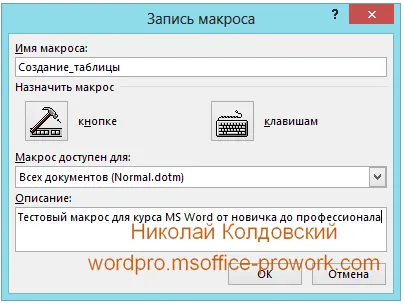
У цьому ж діалоговому вікні можна вибрати, де буде збережено макрос — у документі або шаблоні. Якщо макрос пишеться для конкретного документа, можна обмежити його дію цим документом; однак оберемо збереження макросу в шаблоні normal.dotm — у цьому випадку макрос буде доступний для всіх документів, створених на основі цього шаблону. Для макрокоманди можна призначити кнопку на панелі швидкого доступу або гаряче сполучення клавіш — оберемо гаряче сполучення клавіш.
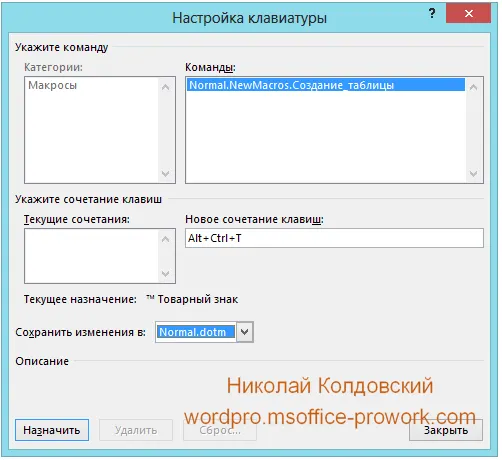
Під час заповнення самої таблиці важливо користуватися клавішею табуляції для переходу по клітинках і комбінацією Shift+Tab, якщо потрібно повернутися на попередню клітинку; для виділення клітинок таблиці слід використовувати Shift+стрілки на клавіатурі. Команди на стрічці інтерфейсу дозволяється вибирати мишкою. Після того як макрос записано, можна закрити документ без збереження, створити новий документ і запустити макрос на виконання: якщо все зроблено правильно, у документі буде створена таблиця.
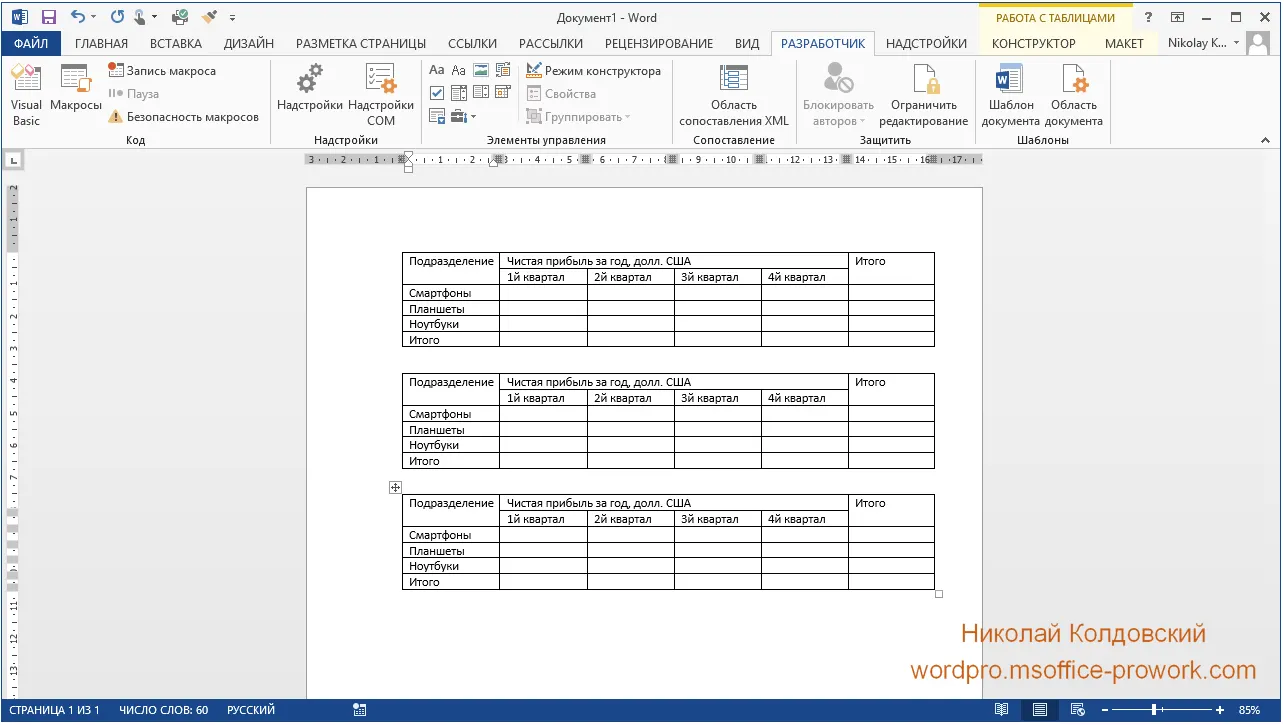
Щоб переглянути доступні макроси в документі, слід скористатися командою «Макроси» на вкладці «Розробник», у вікні, що з’явиться, можна виконати макрос, видалити його або змінити код макроса за наявності знань VBA.
Керування безпекою макросів у документі
На початку цього розділу вже було сказано, що макроси можна використовувати для виконання певних дій без відома користувача, тому щоб убезпечити себе від документів, отриманих із недовірених джерел, наприклад із мережі Інтернет, у текстовому процесорі існує можливість керування безпекою макросів — це робиться в центрі керування безпекою.
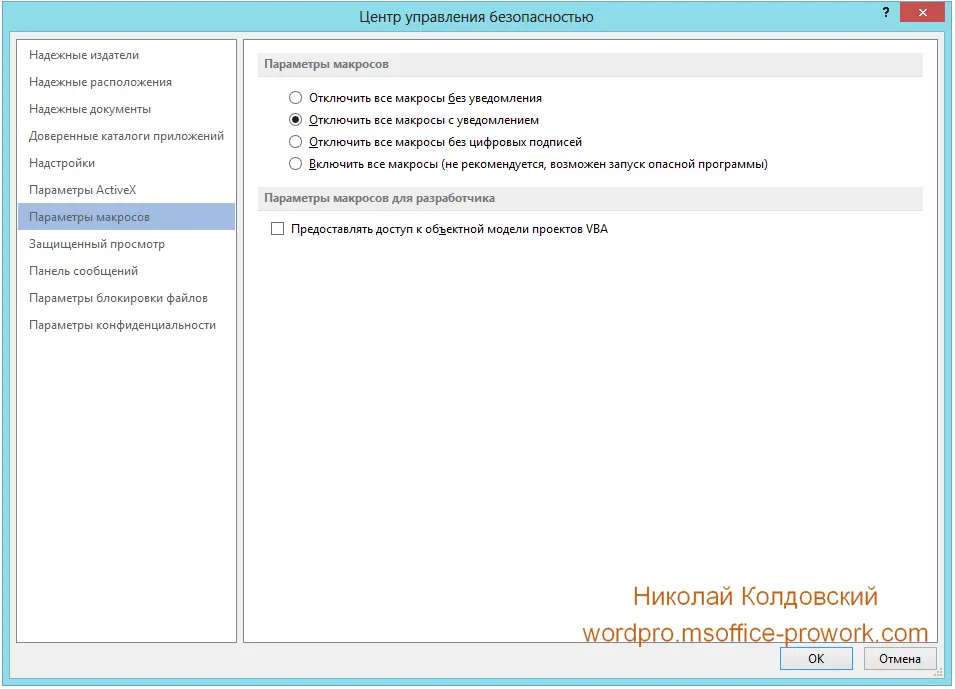
Там же можна налаштувати інші параметри, що стосуються безпеки.
Практика
У практичній частині ви знайдете завдання за пройденим заняттям. Завдання розписано по пунктах, тому виконання не повинно становити великої праці. Після виконання у вас є можливість порівняти свій варіант з підготовленою викладачем відповіддю. Наполегливо радимо дивитися розв'язок лише після того, як ви виконали завдання самостійно.
Завдання 1. Відновлення незбереженого документа.
- Створити новий порожній документ.
- Ввести довільний текст.
- Закрити документ без збереження.
- За допомогою механізму «Керування версіями» відновити незбережений документ.
- Закрити документ, не зберігаючи його.
- За допомогою механізму «Керування версіями» видалити всі незбережені документи.
Переглянути розв'язок
Завдання 2. Надання спільного доступу до файлу
- Для виконання цього завдання знадобиться обліковий запис в онлайн-сховищі OneDrive, а також Word, підключений до вашого облікового запису.
- Створити новий документ.
- Зберегти його в сховищі OneDrive.
- За допомогою Word згенерувати посилання для перегляду документа.
- Переконатися, що доступ до документа можна отримати, просто відкривши посилання в браузері.
Переглянути розв'язок
Завдання 3. Створення простого макроса.
- Створити новий документ.
- Написати довільний текст, який містить принаймні два слова.
- Поставити курсор на початок першого слова.
- Увімкнути запис макроса, назвавши макрос «СловаМестами» та присвоївши йому зручне поєднання клавіш, наприклад, «Ctrl+Shift+пробіл».
- За допомогою гарячих клавіш виділити слово до кінця (Ctrl+Shift+стрілка вправо), вирізати (Ctrl+X), переміститися на наступне слово (Ctrl+стрілка вправо), вставити текст (Ctrl+V).
- Зупинити запис макроса й закрити документ без збереження.
- Відкрити новий документ, згенерувати тестовий текст за допомогою команди "=rand(20,5)".
- Декілька разів виконати записаний макрос на словах тексту, використовуючи призначене гаряче поєднання клавіш.
Переглянути розв'язок
Завдання 4. Заповнення документа текстом.
- Відкрити документ з попереднього заняття «Завдання 12.3».
- Заповнити вмістом заняття 4 документ. Текст і зображення взяти з сайту курсу, при форматуванні зображень використовувати стилі абзацу «Для рисунка» і «Підпис рисунка».
- Зберегти документ під ім’ям «Завдання 13.4».
Переглянути розв'язок
Тест
Корисне
Стаття про публікацію записів у блог за допомогою Word
Стаття про видалення зайвих пробілів і непотрібних символів у Word
Стаття про видалення паролів із документів Word і Excel