Занятие 13 из 15
Занятие 13. Защита документа и общий доступ. Работа с макросами
Настройка защиты документа Word и основы работы с макросами.
Презентация
Установка пароля на чтение и запись документа, восстановление несохраненной копии документа, предоставление общего доступа к документу, основы работы с макросами.
Навыки MOS 77-418
| Название навыка | Номер навыка |
|---|---|
| Запись простого макроса | 1.4.8 |
| Назначение горячих сочетаний клавиш для макросов | 1.4.9 |
| Управление безопасностью при использовании макросов | 1.4.10 |
| Сохранение документа в удаленных хранилищах | 1.5.4 |
| Защита документа паролем | 1.5.5 |
Теория:
1. Управление безопасностью документа
Видеоверсия
Текстовая версия
Безопасность документа Word можно рассмотреть с двух сторон: первая – это настройки, которые не позволят запустить на компьютере злокачественный скрипт или, другими словами макрос, а второе – это возможность установить защиту на чтение, либо изменение документа. Первую часть мы рассмотри в последнем теоретическом вопросе данного занятия, которая будет посвящена основам использования макросов в документе, а что касается защиты содержимого документа, то ее рассмотрим в данном вопросе.
Итак, документы текстового процессора Word могут содержать данные, которые требуется дополнительно защитить как от просмотра, так и от несанкционированного, как случайного, так и преднамеренного изменения.
Добраться к настройкам безопасности документа можно различными способами.
При сохранении документа в выпадающем меню "Сервис" выбрать команду "Общие параметры…" и в одноименном диалоговом окне установить пароль как на открытие файла, так и на его изменение.
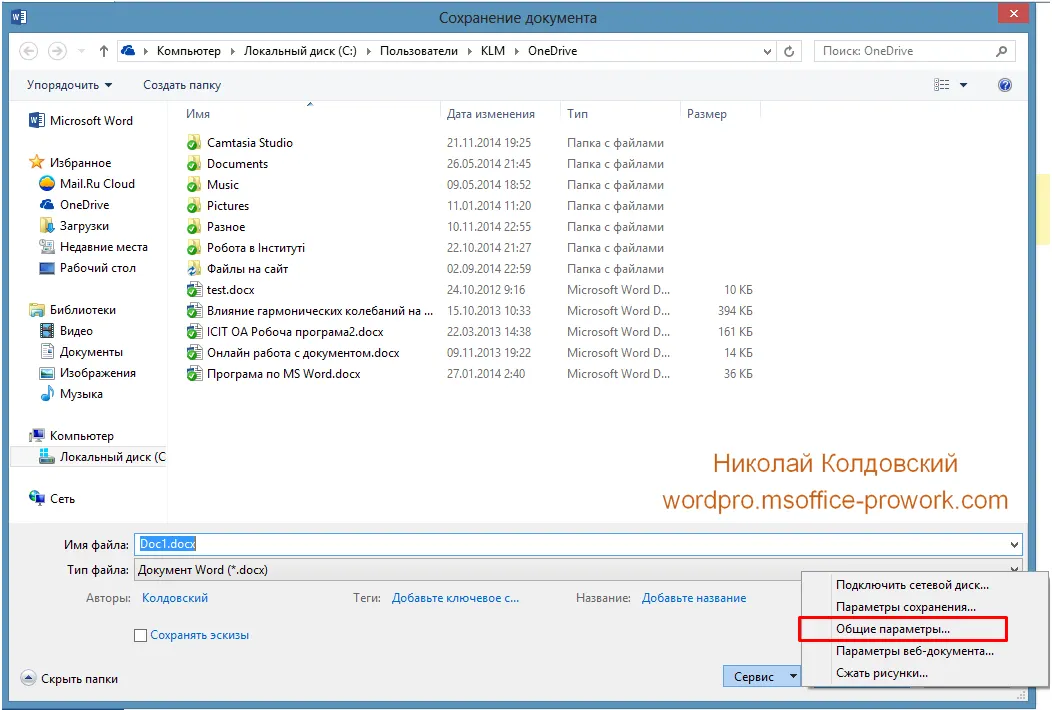
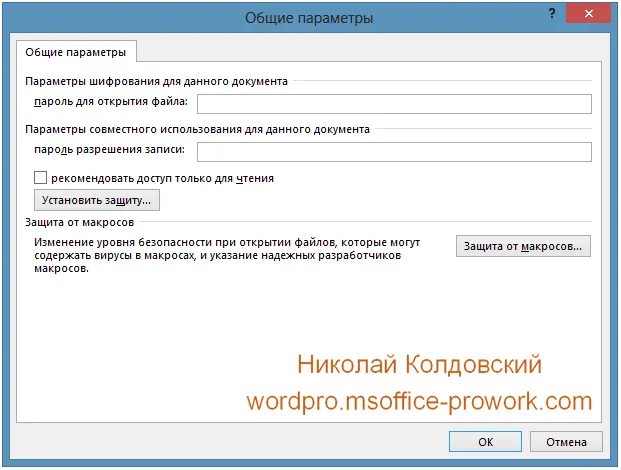
Примечательно, что, эти пароли могут работать раздельно, например, можно установить пароль на открытие, и все, кто открыл документ могут его изменять. Если установить пароль только на изменение, то файл сможет открыть любой пользователь, но изменить его смогут только пользователи, знающие пароль. Кроме того, можно установить оба пароля, в таком случае, открывать файл смогут пользователи, обладающие паролем на открытие, а изменять документ смогут только пользователи, у которых дополнительно есть еще пароль для изменения файла.
Word предоставляет авторам использовать, так называемый, "мягкий режим" защиты документа. Если сделать активной опцию "рекомендовать доступ только для чтения", то при открытии документа пользователю выдаст предупреждение, что данный документ рекомендуется открыть в данном режиме, но он без труда может открыть его и в режиме редактирования, поскольку пароли не установлены.

Нужно понимать, что установка пароля на документ рассматриваемым способом повлечет за собой шифрование данного документа, соответственно пароль нужно запомнить, т.к. способа восстановления пароля, для зашифрованного документа, нет.
Кроме того, нужно выполнять стандартные рекомендации к использованию сложных паролей: длина от 8 символов, использование букв (верхний и нижний регистр), цифр и специальных символов.
Для того, чтобы убрать защиту, установленным выше способом, необходимо открыть документ для редактирования, выполнить команду "Сохранить как…", вызвать диалоговое окно "Общие параметры", удалить необходимые опции защиты и сохранить документ под тем же именем в том же месте.
Дополнительные настройки защиты в главном меню Word
В группе "Сведенья" команды "Файл" существует выпадающая команда "Защита документа", с помощью которой можно зашифровать документ, установив пароль на открытие файла, а также ограничить редактирование документа, если воспользоваться командой "Ограничить редактирование".
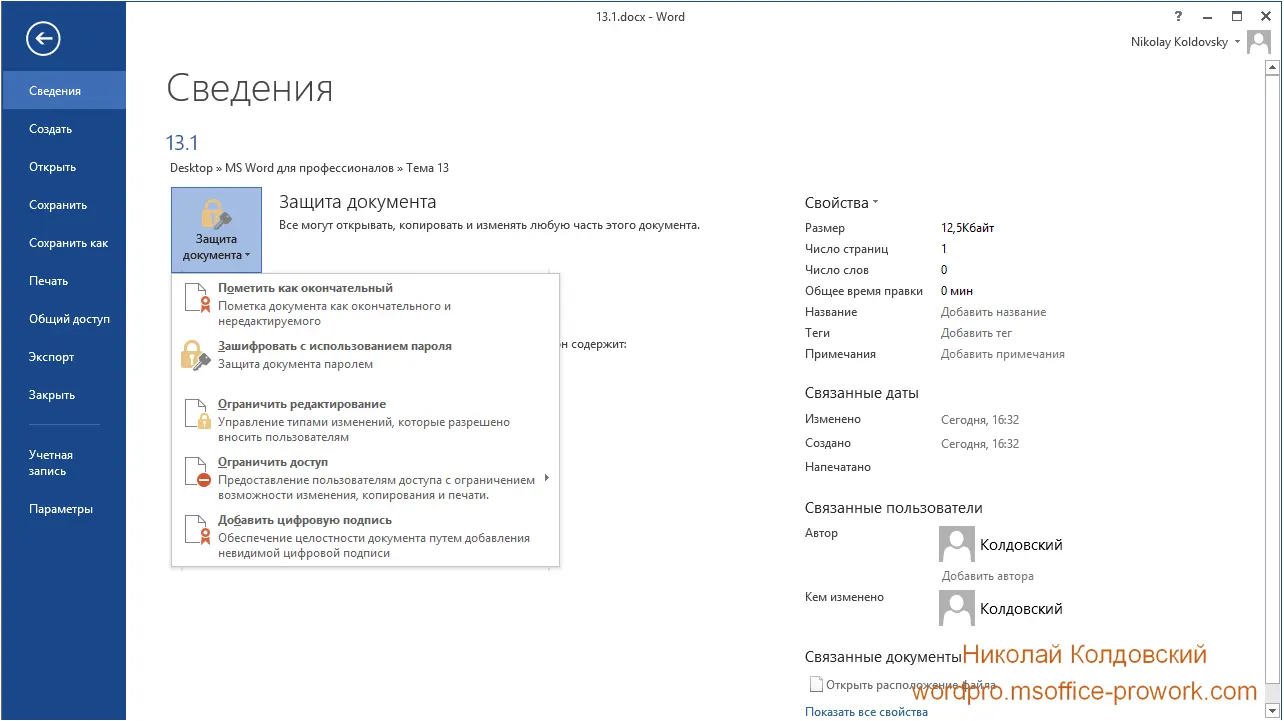
Команда "Ограничить редактирование" вызывает панель с таким же названием с помощью данной панели можно не просто настроить открытие документа в режиме "Только чтение", но и гибко ограничить использование инструментария Word. Например, разрешить использование только примечаний в документе либо заполнять данными только поля формы. Последнее будет полезно, при создании различного рода анкет, если, по каким-либо причинам, онлайн анкетирование с помощью доступных сервисов Google Docs или Office Online не используется.
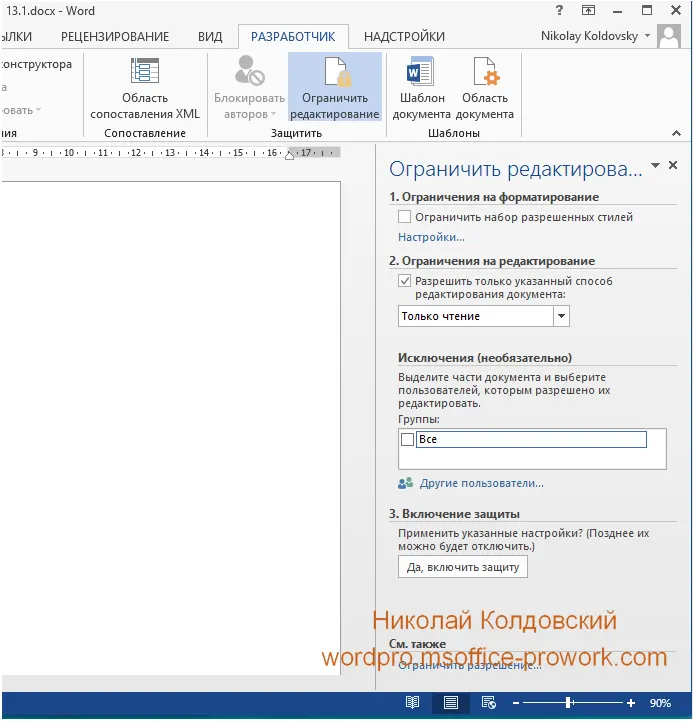
Панель ограничить редактирование можно вызвать еще и с помощью вкладки "Разработчик" или "Рецензирование", группа "Защитить", команда "Ограничить редактирование". После того, как выбор настроек безопасности сделан, необходимо выбрать команду "Да, включить защиту".
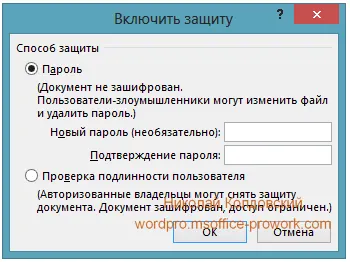
Важно понимать, что защита документа с помощью панели "Ограничить редактирование" не шифрует документ, соответственно, пароль в таком документе может быть удален. Если нужна максимальная степень защиты, необходимо установить пароль на открытие документа, поскольку установка такого пароля автоматически шифрует документ.
Каким образом можно ограничить редактирование документа
В выпадающем списке можно выбрать способ ограничение на редактирование документа. Режим "Только чтение" позволяет просматривать документ, но не изменять его. Режим "Примечания" – позволяет добавлять в документ комментарии, но не изменять его. Ввод данных в поля форм, предназначен для заполнения различного рода анкет и подобных документов. Данный режим будет полезен, если есть опасения, что конечный пользователь может испортить исходный документ. Режим "Запись исправлений" – это режим с автоматической регистраций правок рецензента, данный режим аналогичен таковому из вкладки "Рецензирование", команда "Исправления"/ "Запрет на отключение отслеживания".
Особо хочется остановиться на режиме "Ограничить набор разрешенных стилей".
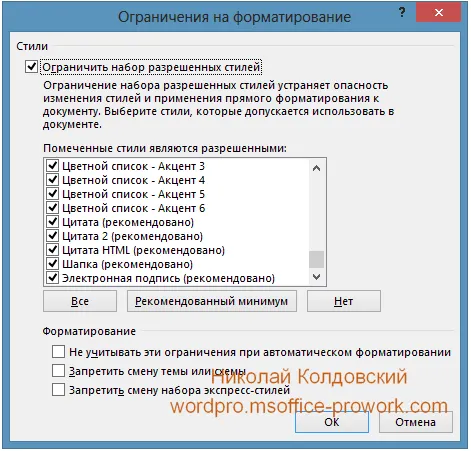
Автор может выбрать стили, доступные к использованию в данном документе, либо запретить смену набора стилей/темы документа.
Пометка документа "Как окончательный".
Если редактирование с документом окончено, ему можно присвоить пометку "окончательного", в таком случае, при открытии документа, он будет открываться в режиме "Только для чтения" и с соответствующим уведомлением. Однако, при желании, отредактировать документ, все же можно.
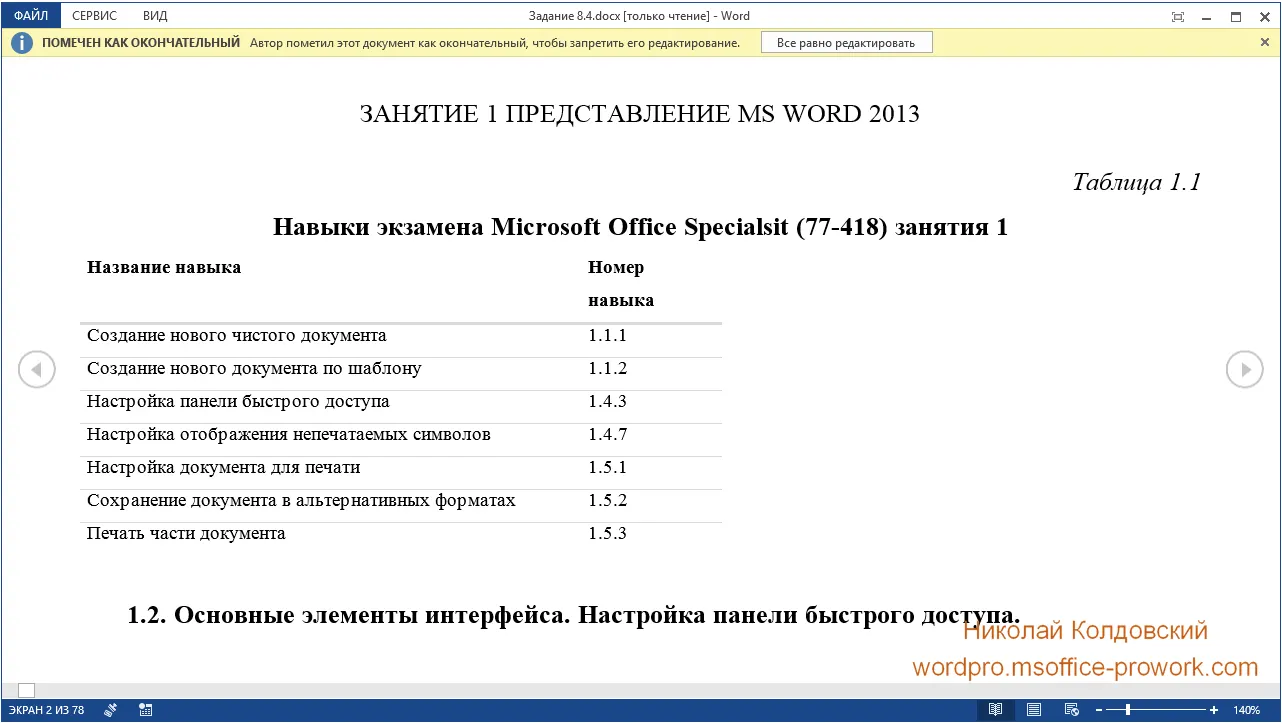
Важно также понимать, что пометка документа "Как окончательный" не является настройкой безопасности, поэтому не защищает документ, а просто указывает пользователю на то, что данная версия была помечена автором, как окончательная.
2. Управление версиями документа
Видеоверсия
Текстовая версия
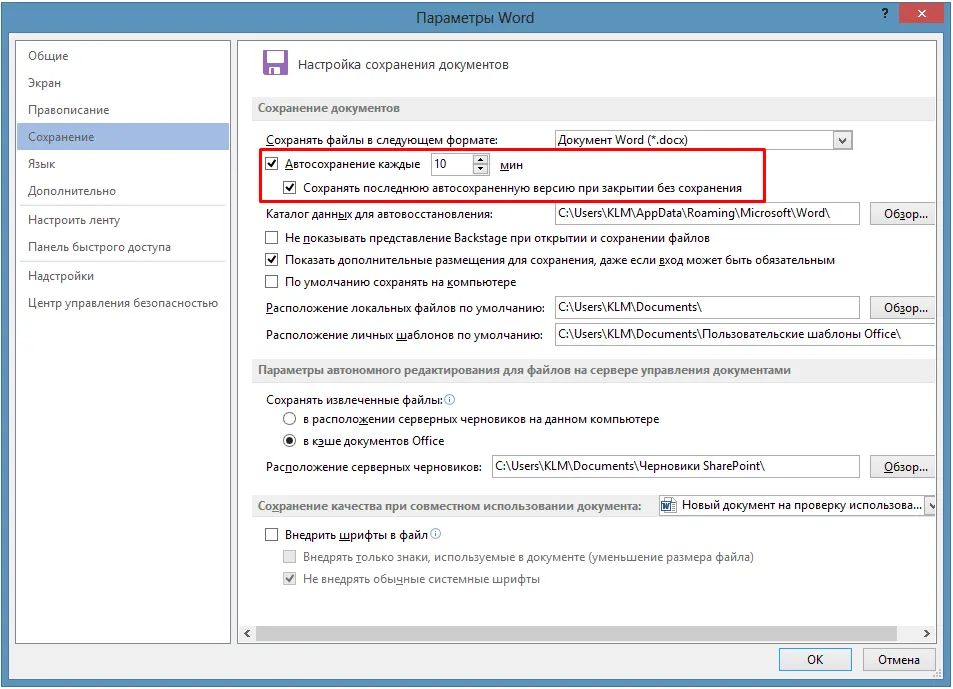
Бывают случаи, когда пользователь сделал изменения в документе, а потом случайно вышел из программы без сохранения. В Word есть встроенные механизмы управления версиями документа, которые позволят восстановить одну из предыдущих копий документа, команда "Управления версиями" находится на вкладке "Файл" ленты интерфейса.
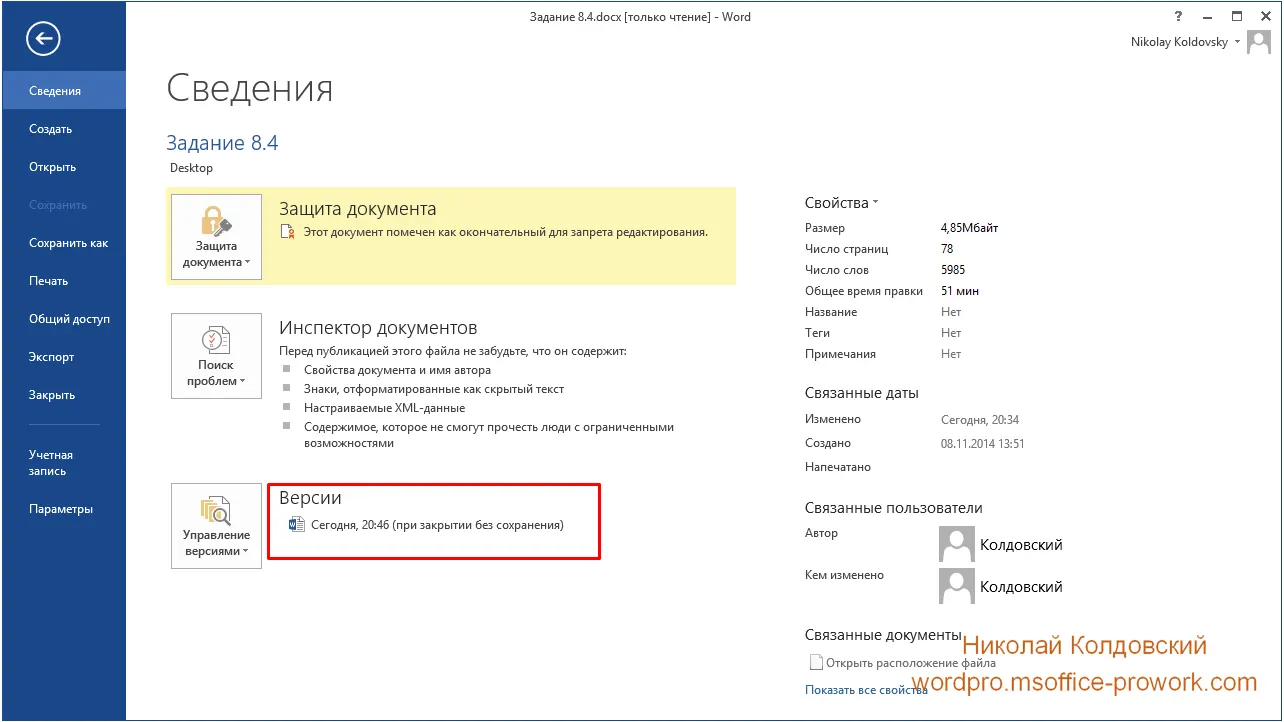
Для того, чтобы была возможность восстановить предыдущую версию файла необходимо поработать с файлом некоторое время, по умолчанию, не меньше 10 минут, но это время можно регулировать в параметрах Word. Там же можно выбрать стоит ли использовать данную функцию или нет.
Восстановление несохраненных документов
Кроме восстановления предыдущих версий документов Word может восстанавливать вообще несохраненных документы, т.е. документы, которые не прошли даже первое сохранение. Смоделировать такую ситуацию не составит большого труда, пользователь запустил текстовый процессор, ввел определенную информацию в документ, а потом закрыл программу и в спешке выбрал опцию "не сохранять". В этом случае, также пригодится команда "Управление версиями".
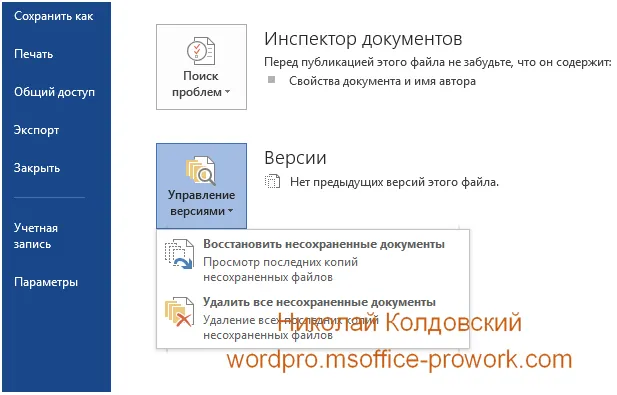
В выпадающем списке необходимо выбрать команду "Восстановить несохраненные документы" откроется диалоговое окно в котором будут находится последние несохраненные документы.
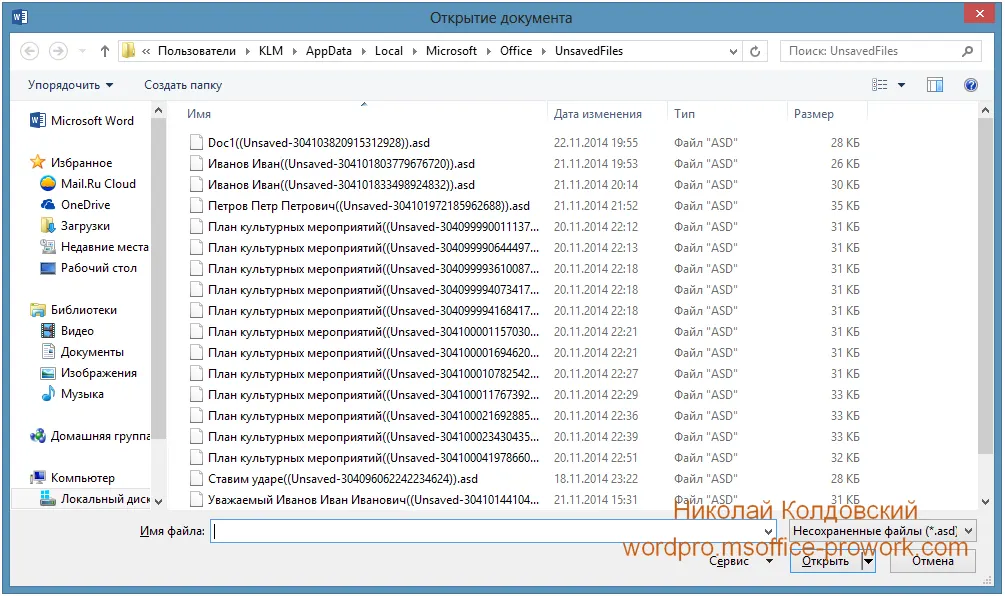
Имя несохраненному документу дается по первой строке, которая там записана. Если нужно принудительно удалить несохраненные документы, то это можно сделать с помощью контекстного меню на конкретном документе, либо в выпадающем меню "Управление версиями" выбрать команду "Удалить все несохраненные документы", которая удалит все несохраненные документы в системе.
3. Предоставление общего доступа к документу
Видеоверсия
Текстовая версия
Перед тем, как выложить файл в общее пользование в Интернет или просто передав его по почте, у пользователя документа есть возможность проверить файл на наличие скрытой информации, которую, возможно, автору захочется удалить из файла. Вкладка "Файл", команда "Инспектор документов" позволит проверить документ на наличие примечаний, персональных данных, макросов и других объектов в документе.
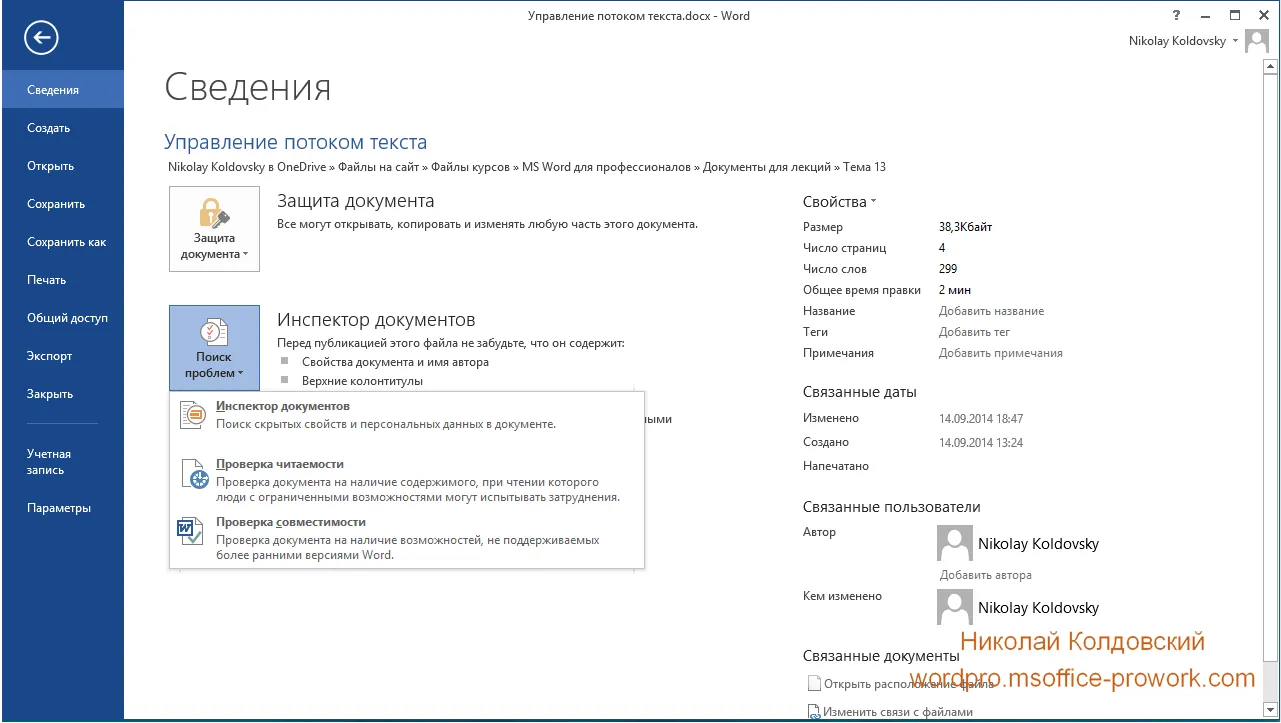
После произведенной проверки, найденные объекты, при необходимости, можно будет удалить.
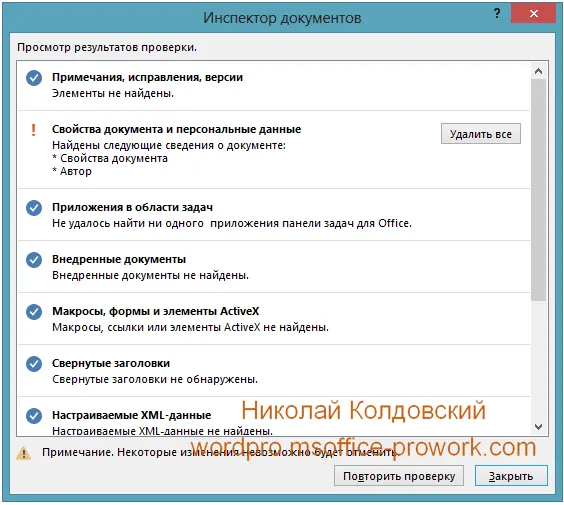
Когда документ полностью готов, к нему можно предоставить общий доступ. Word имеет несколько встроенных инструментов для предоставления общего доступа к файлам, большинство из них становятся доступны пользователю, если документ сохранен в хранилище OneDrive.
Способы предоставления доступа к файлу
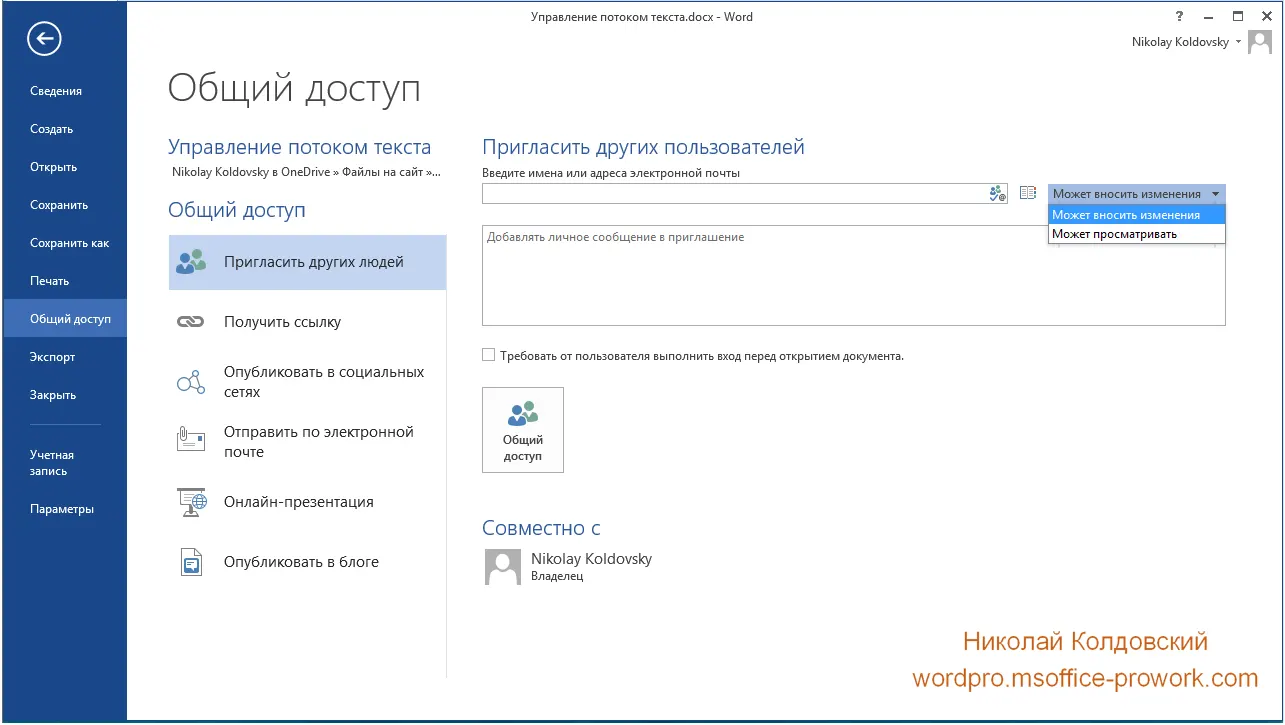
Пригласить других людей. Необходимо ввести адрес электронной почты, и выбранный пользователь получит письмо со ссылкой на документ в хранилище OneDrive с правами (редактирование или только просмотр), которые были установлены для данного электронного ящика.
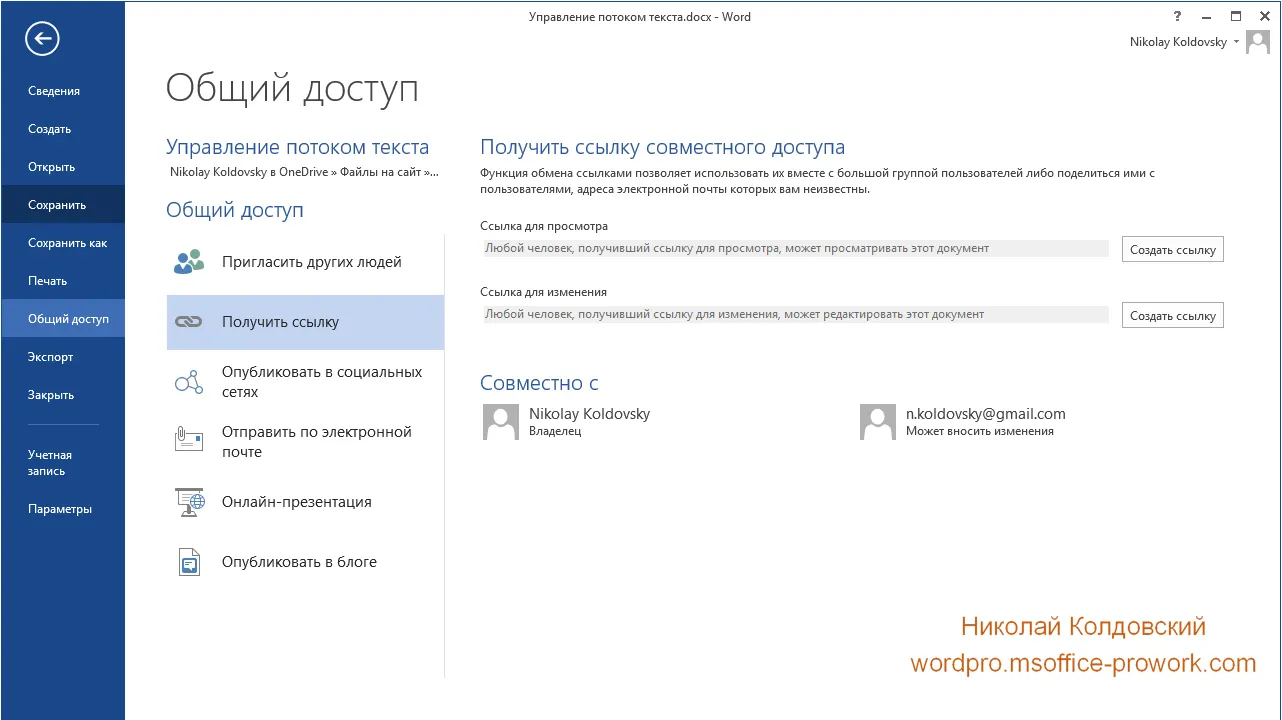
Получить ссылку. Word может сгенерировать два типа ссылок, для редактирования, или просто для просмотра документа. Ссылку можно либо отправить по электронной почте, тогда этот способ фактически не будет отличатся от первого, либо выложить в общедоступном месте, например, у себя на странице в социальной сети.
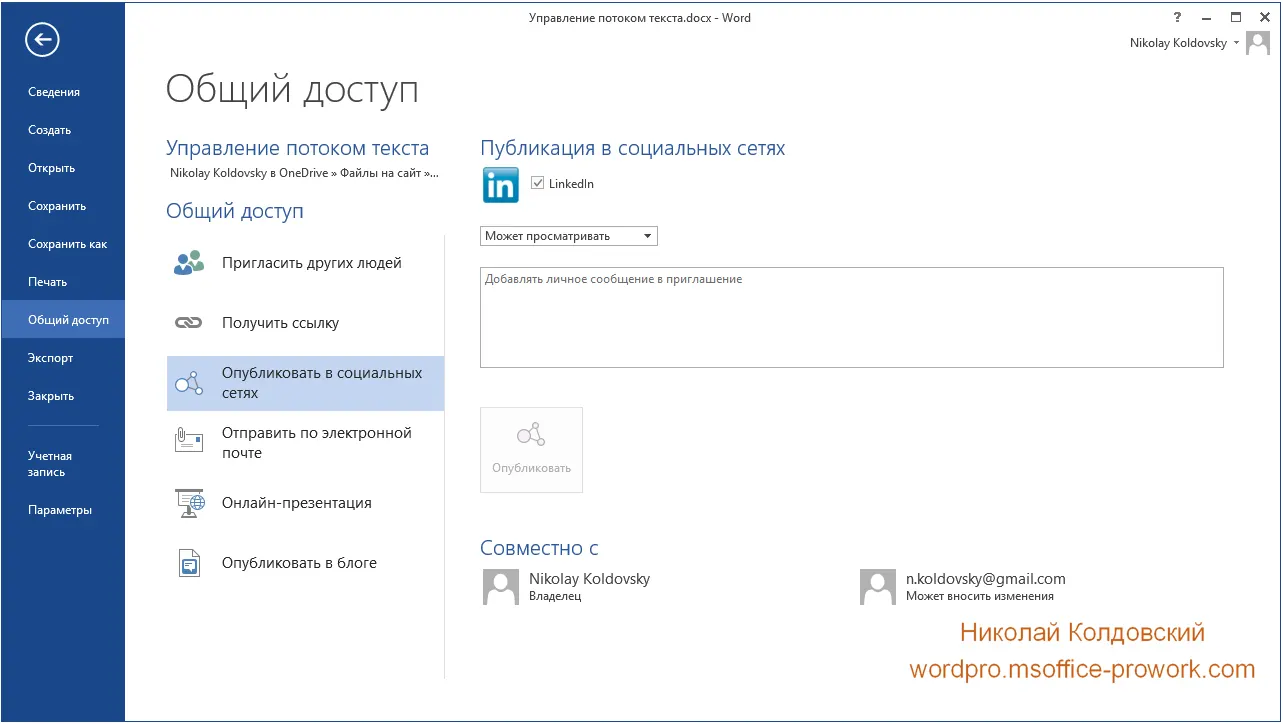
Опубликовать в социальных сетях. Свою учетную запись Microsoft можно подключить к одной или нескольким социальным сетям и, при публикации ссылки, установить права для данной ссылки (просмотр или изменение).
Отправить по электронной почте. Первое, что необходимо для такого режима, так это настроенный клиент электронной почты, например, встроенный в Office – Outlook, в отличие от первого режима, таким способом можно передать не только ссылку на документ, а вложенную копию документа, как в формате .docx (.doc), так и автоматически преобразованный в формат .pdf или .xps (этот формат можно назвать аналогом .pdf от Microsoft).
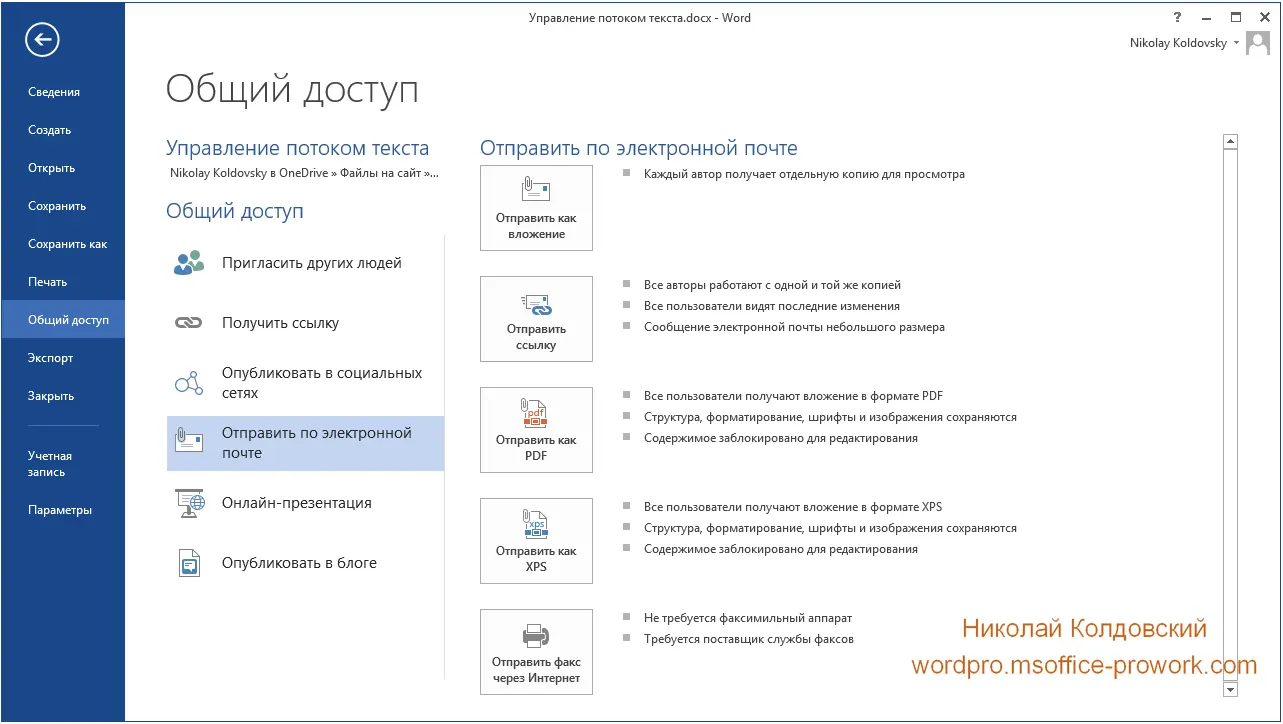
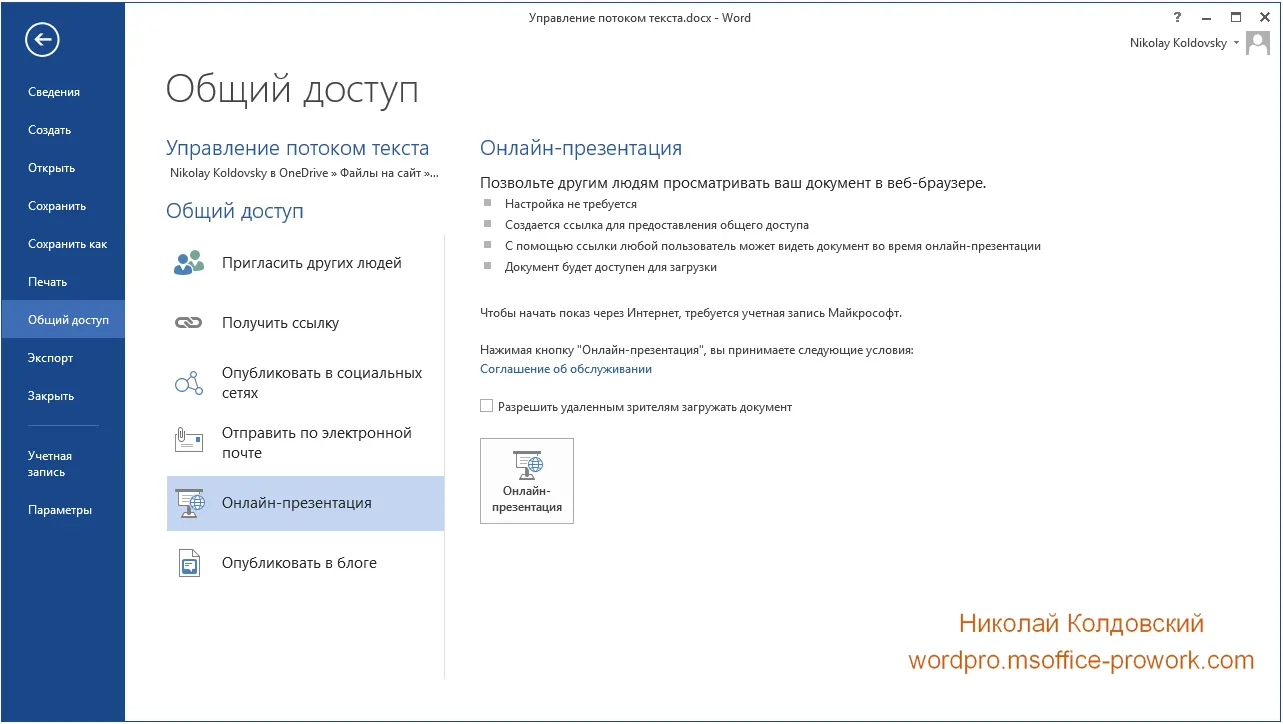
Онлайн-презентация. Данный режим интересен тем, что пользователи просто получают ссылку, ссылку можно распространить любым удобным способом, введя адрес ссылки в браузер пользователь не только может просматривать документ, но и следить за движением автора презентации, например, при прокрутке документа, он будет автоматически прокручиваться у всех пользователей. Данный режим, скорее всего, особо будет интересен при показе презентаций PowerPoint, но в Word такая возможность тоже есть.
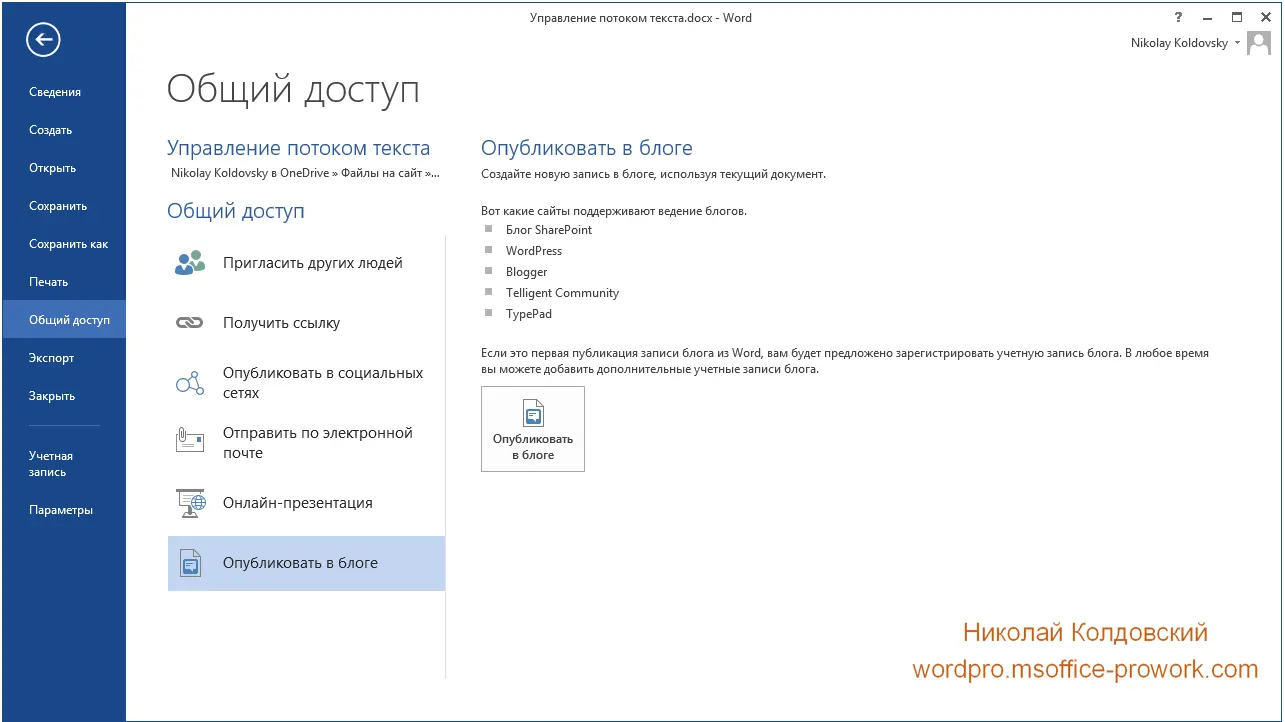
Опубликовать в блоге. Последний встроенный режим предоставления общего доступа к документу фактически использует специальный шаблон с упрощенными командами. Для возможности отправить в автоматическом режиме документ Word себе на сайт необходимо настроить подключение аккаунта или нескольких аккаунтов (если сайтов несколько). К слову сказать, все текстовые версии занятий для этого сайта подготовлены именно в таком шаблоне, а все записи к сайту msoffice-prowork.com, созданы и опубликованы с помощью Word. Несмотря на наличие встроенных редакторов всех популярных систем управления контентом, им не сравниться по удобству и быстроте работы с Word, не говоря уже, что можно подготовить запись без подключения к Интернету, а опубликовать ее, когда такое подключение станет доступным.
В завершении темы предоставления общего доступа к документу следует сказать, что можно предоставить общий доступ можно к любому документу, не обязательно Word, и сам текстовый процессор для этого не нужен. Все популярные онлайн хранилища (OneDrive, Dropbox, Google Drive, Яндекс Диск и др.) имеют такую возможность. Как правило, предоставить общий доступ к файлу можно через контекстное меню в проводнике, или зайдя в свой аккаунт через браузер. После того, как будет сгенерирована ссылка, ее можно будет отправить по электронной почте, распространить через социальные сети, программы интернет-пейджеры, например, Skype или любым другим способом.
4. Работа с макросами в документе
Видеоверсия
Текстовая версия
Макрос или макрокоманда – это программный алгоритм действий пользователя, основное предназначение макросов – выполнение рутинных операций.
Прежде чем приступить к обучению работы с макросами следует отметить, что к использованию макросов в документе следует подходить с определенной долей осторожности и пользоваться ими только в случае крайней необходимости, тому есть несколько причин.
Во-первых, нужно понимать, что макрос представляет собой программу, использование которой точно не добавит стабильности в работу текстового процессора и системы в целом. Нет, говорить, что любой макрос равняется первопричиной нестабильности работы текстового процессора нельзя, но, в то же время, не принимать данный факт во внимание, тоже нельзя.
Во-вторых, макрос являет собой так называемое активное содержимое и может представлять угрозу компьютерной безопасности, другими словами – быть компьютерным вирусом. Для данного типа вирусов есть даже отдельная категория, которая называется макровирусами, соответственно, если планируется предоставить общий доступ к документу, то, скорее всего, настройками безопасности данное содержимое будет отключено, если получатель не испугается предупреждения и вообще захочет открывать документ.
В-третьих, автор профессионально оформляя тексты на протяжении десяти лет ни разу не сталкивался с ситуацией, когда проблему нельзя было решить без использования макросов.
В тоже время, нельзя не признавать тот факт, что в некоторых ситуациях, макросы могут оказаться чрезвычайно полезными, более того, один из таких макросов будет предоставлен в данному курсе. Суть данного макроса заключается в том, что при обновлении полей, если выделить весь текст и нажать клавишу F9, поля, размещенные в колонтитулах не обновятся, нужно заходить в колонтитулы и обновлять поля для каждого уникального колонтитула. Предоставленный макрос обновит все поля в документе без необходимости открытия колонтитула. Скачать макрос можно в 14й теме, где рассматривается вопрос работы с колонтитулами.
Перейдем к рассмотрению макрокоманд в Word 2013.
Макросы в MS Office написаны на языке программирования Visual Basic for Application. В принципе, не самый сложный к освоению язык программирования, но для записи простых пользовательских макросов знания этого языка не потребуются. Для работы с макросами используется вкладка "Разработчик", в группе "Код" находятся основные команды работы с макросами в документе. Вкладка "Разработчик" по умолчанию скрыта, поэтому ее необходимо будет включить в параметрах Word.

Visual Basic – открывает редактор кода макросов. Макросы – выводит список макросов, с которыми пользователь может работать. Кнопки записи макроса и паузы, а также настройки безопасности работы с макросами в текстовом процессоре Word.
Запись макроса
Произведем запись простого макроса, а потом выполним его для того, чтобы убедиться в работоспособности. При записи макроса работа мышкой ограничена, можно выбирать команды на ленте, но нельзя использовать на листе, например, чтобы выделить текст, таблицу и т.д. для этого необходимо пользоваться клавиатурой. В качестве примера для записи макроса выберем создание таблицы.
Для начала необходимо дать имя макросу, здесь есть свои правила. Имя макроса не может содержать пробелы или тире и начинаться с цифры, поэтому пробелы заменим на нижнее подчеркивание.
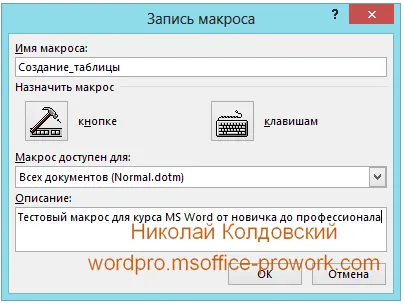
В этом же диалоговом окне можно выбрать где будет сохранен макрос в документе, либо шаблоне. Если макрос пишется под конкретный документ, можно ограничить его область действия этим документом, однако, выберем сохранение макроса в шаблоне normal.dotm, в этом случае макрос будет доступен для всех документов, которые создаются на основе данного шаблона. Для макрокоманды можно назначить кнопку на панели быстрого доступа либо горячее сочетание клавиш, выберем горячее сочетание клавиш.
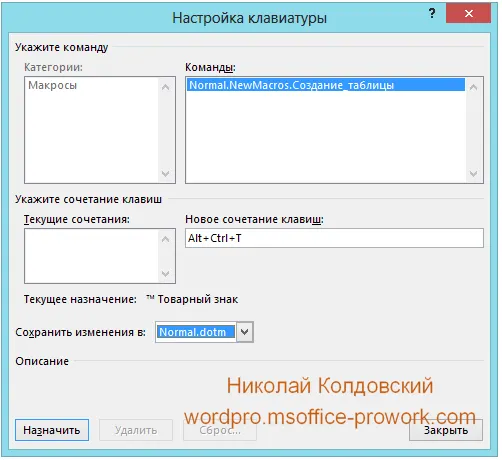
При заполнении самой таблицы важно пользоваться клавише табуляции для перехода по ячейкам и сочетанием Shift+Tab, если необходимо вернуться на ячейку назад, для выделения ячеек таблицы нужно использовать клавишу Shift+стрелки на клавиатуре. Команды с ленты интерфейса допускается выбирать мышкой. После того как макрос записан, можно закрыть документ без сохранения, создать новый документ и запустить макрос на исполнение, если все было сделано правильно, то в документе будет создана таблица.
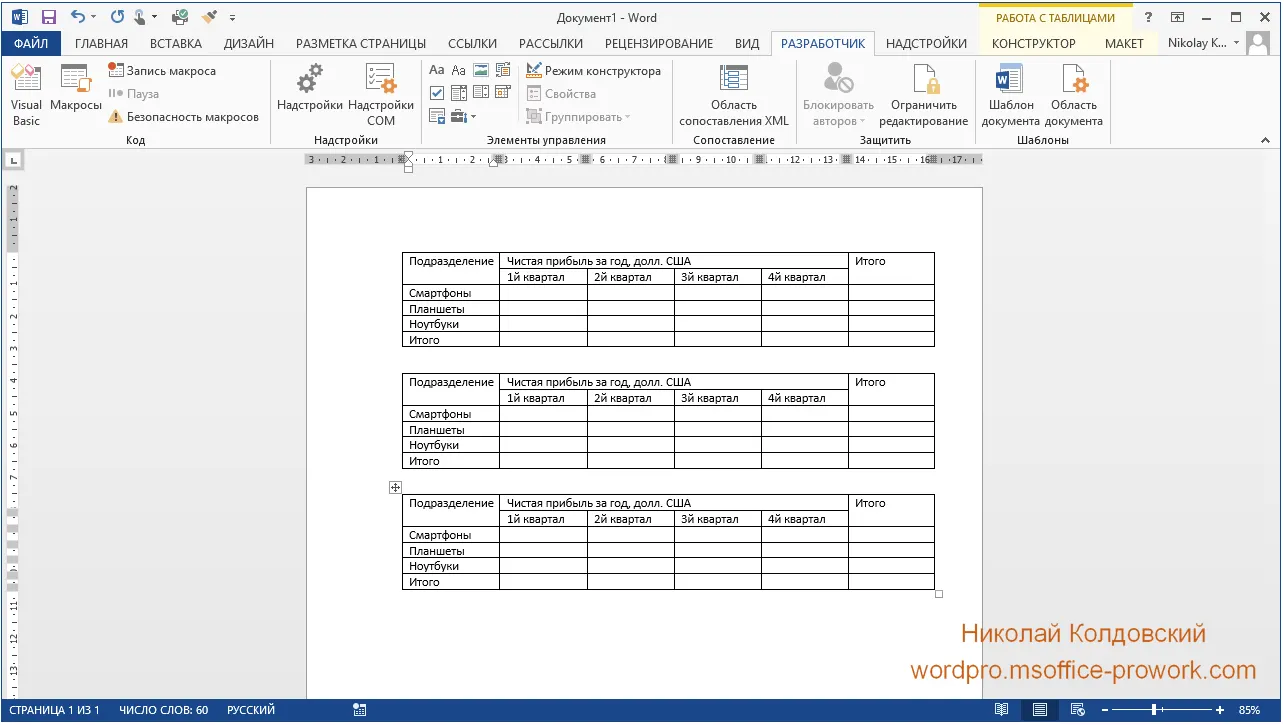
Чтобы посмотреть доступные макросы в документе, следует воспользоваться командой "Макросы" на вкладке "Разработчик", в появившемся диалоговом окне можно выполнить макрос, удалить его либо изменить код макроса, при наличии знаний VBA.
Управление безопасностью макросов в документе
В начале данного вопроса уже было сказано, что макросы можно использовать для выполнения определенных действий без ведома пользователя, поэтому чтобы обезопасить себя от документов, которые были получены из недоверенных источников, например, сети Интернет в текстовом процессоре существует возможность управления безопасностью макросов, это делается в центре управления безопасностью.
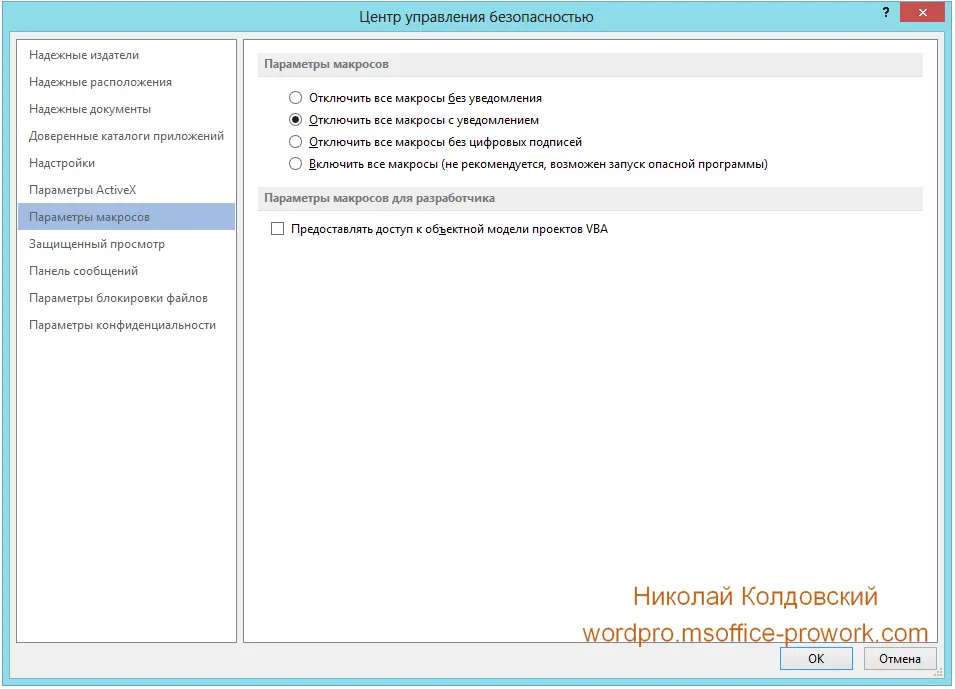
Там же можно настроить другие параметры, касающиеся безопасности.
Практика
В практической части вы найдете задания по прошедшему занятию. Задание расписано по пунктам, поэтому выполнение не должно составить большого труда. После выполнения у вас есть возможность сравнить свой вариант с подготовленным лектором ответом. Настоятельно рекомендуется смотреть решение только после того, как вы выполнили задание самостоятельно.
Задание 1. Восстановление несохраненного документа.
- Создать новый пустой документ.
- Ввести произвольный текст.
- Закрыть документ без сохранения.
- С помощью механизма "Управление версиями" восстановить несохраненный документ.
- Закрыть документ не сохраняя его.
- С помощью механизма "Управление версиями" удалить все несохраненные документы.
Посмотреть решение
Задание 2. Предоставление общего доступа к файлу
- Для выполнения данного задания понадобиться учетная запись в онлайн хранилище OneDrive, а также Word подключенный к своей учетной записи.
- Создать новый документ.
- Сохранить его в хранилище OneDrive.
- С помощью Word сгенерировать ссылку для просмотра документа.
- Убедиться, что доступ к документу можно получить, просто открыв ссылку в браузере.
Посмотреть решение
Задание 3. Создание простого макроса.
- Создать новый документ.
- Написать произвольный текст, который, как минимум, содержит два слова.
- Поставить курсор в начало первого слова.
- Включить запись макроса, назвав макрос "СловаМестами" и присвоив ему удобное сочетание клавиш, например, "Ctrl+Shift+пробел".
- С помощью горячих клавиш выделить слово до конца (Ctrl+Shift+стрелка вправо), вырезать (Ctrl+X), переместится на слово вперед (Ctrl+стрелка вправо), вставить текст (Ctrl+V).
- Остановить запись макроса и закрыть документ без сохранения.
- Открыть новый документ сгенерировать тестовый текст с помощью команды "=rand(20,5)".
- Выполнить несколько раз записанный макрос на словах текста используя горячее сочетание клавиш.
Посмотреть решение
Задание 4. Заполнение текстом документа.
- Открыть документ из предыдущего занятия "Задание 12.3".
- Заполнить содержимым занятие 4 документа. Текст и рисунки взять с сайта курса, при форматировании рисунков использовать стили абзаца "Для рисунка" и "Подпись рисунка".
- Сохранить документ под именем "Задание 13.4".
Посмотреть решение
Тест
Полезное
Статья о публикации записей в блог с помощью Word
Статья об удалении лишних пробелов и ненужных символов в Word
Статья об удалении паролей из документов Word и Excel