Занятие 14 из 15
Занятие 14. Список литературы, сноски, гиперссылки, закладки
Создание списка литературы и управление источниками в Word.
Презентация
Создание ссылок на цитируемые источники и построение списка используемой литературы. Добавление сносок и концевых сносок в документе, добавление гиперссылок и закладок.
Навыки MOS 77-418
| Название навыка | Номер навыка |
|---|---|
| Вставка гиперссылок в документ | 1.2.2 |
| Создание закладок | 1.2.3 |
| Демонстрация возможностей команды "Перейти" | 1.2.4 |
| Работа с колонтитулами в документе | 1.3.4 |
| Добавление нумерации страниц | 1.3.6 |
| Вставка концевых сносок | 4.1.1 |
| Управление размещением сносок | 4.1.2 |
| Настройка формата концевой сноски | 4.1.3 |
| Изменение нумерации сноски | 4.1.4 |
| Вставка заполнителей для цитат | 4.1.5 |
| Вставка цитат | 4.1.6 |
| Вставка списка литературы | 4.1.7 |
| Изменение стиля цитат | 4.1.8 |
Теория:
1. правление цитируемыми источниками в документе
Видеоверсия
Текстовая версия
В процессе создания научного материала, да и, в принципе, любого материала, в случае заимствования чужих высказываний либо идей мы в обязательном порядке должны ставить ссылки на источники цитирования или заимствования. Если текст небольшой и источников цитирования не много, вставить ссылку на источник можно и не прибегая к средствам автоматизации. Однако, в случае написания более-менее объемного материала, а особенно, если вы работаете в одном направлении и пишите регулярно на определенные тематики, то без правильного способа управления источниками литературы просто не обойтись.
Здесь, прежде чем приступить к рассмотрению данной темы следует отметить, что по созданию списка литературы в Word автором был подготовлен и выпущен в общий доступ полноценный самодостаточный видеокурс. Он бесплатный представлен в полезных ссылках к данному занятию, его можно как скачать себе на компьютер, так и перейти на онлайн страницу курса. В специализированном курсе по списку литературы тема управления источниками литературы раскрыта более полно, поскольку, кроме встроенных средств Word, там рассмотрено специализированное приложение Zotero.
В рамках данного занятия мы рассмотрим только средства текстового процессора Word по управлению цитируемыми в документе источниками.
Для работы с цитируемыми источниками в Word используется группа "Ссылки и списки литературы", которая находится на вкладке "Ссылки".

Добавление цитируемых трудов
Для того, чтобы сослаться на книгу, статью или любой другой труд, необходимо добавить данный источник в базу источников документа, делается это с помощью диспетчера источников. Диспетчер источников представлен двумя основными окнами: главного списка источников и текущего списка. Для того, чтобы поставить ссылку на источник он должен присутствовать в текущем списке, т.к. текущий список и отвечает за принадлежность источников литературы к конкретному документу.
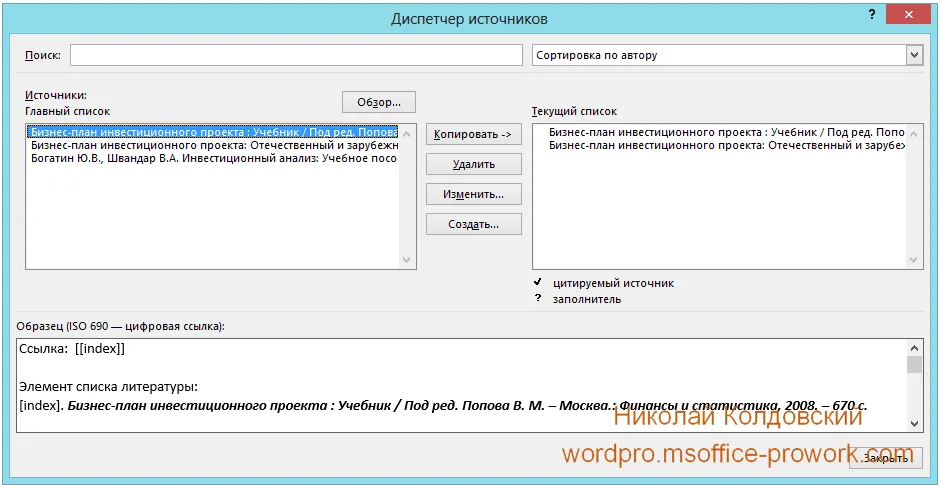
Главный список – это по сути файл с расширением xml, в котором хранятся источники. Word не предоставляет пользователю инструментов управления источниками в главном списке. Нельзя сгруппировать по темам или по типу источника, однако, можно создать несколько файлов главных источников. Одно время автору приходилось заниматься написанием диссертации на тему отмывания денег, а вернее противодействию этому явлению, также писать другим людям диссертации и дипломы, попутно издавать свои статьи по теме основной работы. Исходя из вышеизложенных условий источники были разделены по темам, а также отдельный файл сугубо под свои научные статьи.
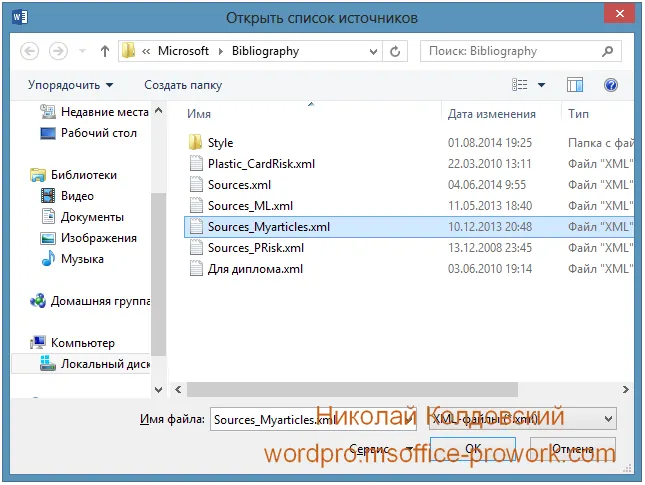
Нельзя сказать, что такая система идеальна, поскольку все работы были экономического направления и некоторые источники могли перекликаться, и дублироваться в нескольких файлах, но некоторая упорядоченность появилась. Следует сказать, что в текущий список документа можно добавить источники из разных файлов, нужно просто выбрать месторасположение файла с главным списком и скопировать источник в текущий список, потом открыть следующий файл с главным списком и т.д.
Поскольку база данных представлена простым файлом, то его легко скопировать на другой компьютер, сохранить на флэш носителе, например, некоторые файлы автора, с источниками для цитирования, были созданы еще во времена Word 2007.
Добавление ссылки на источник в документе
Рассмотрим добавление ссылок на источники непосредственно в документе и стили списка литературы. Для добавления новой ссылки в текст, на ленте интерфейса есть команда "Вставить ссылку".
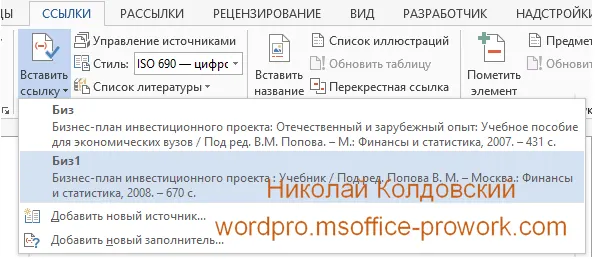
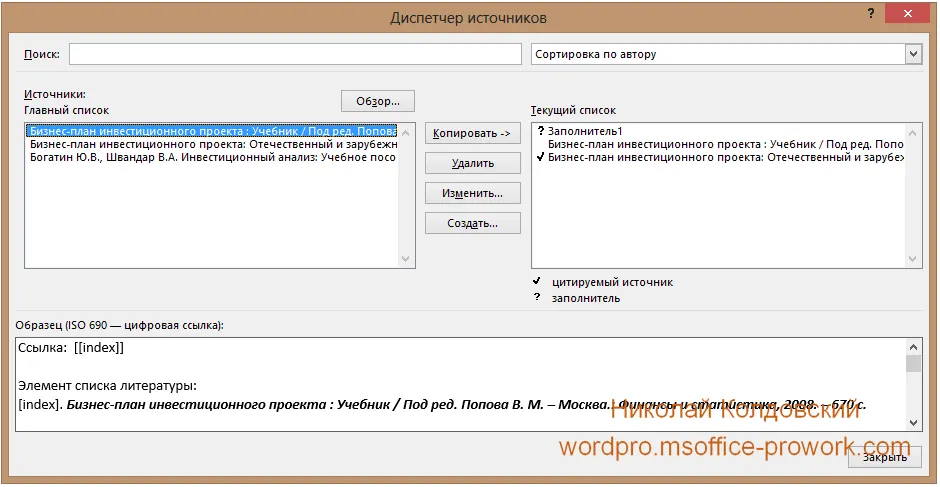
В выпадающем перечне будут доступны все источники, которые присутствуют в текущем списке. Если источник на который необходимо сослаться еще не введен, а отрываться от написания текста не хочется, либо нет правильных выходных данных источника, то можно воспользоваться командой "Добавить новый заполнитель…". Заполнители представляют собой временные заглушки для источников, которые необходимо будет заполнить позже. Если посмотреть на диспетчер источников после того, как в текст были добавлены ссылки, то источники, на которые есть ссылка в тексте отмечены птичкой, заполнители, в свою очередь, помещены вверх списка и обозначаются вопросительным знаком.
Стили списка литературы
После того, как добавлена ссылка на источник в документе сразу же станет вопрос внешнего вида данной ссылки. Дело в том, что, то, как должна ссылка быть представлена в документе, регламентируется стандартами.
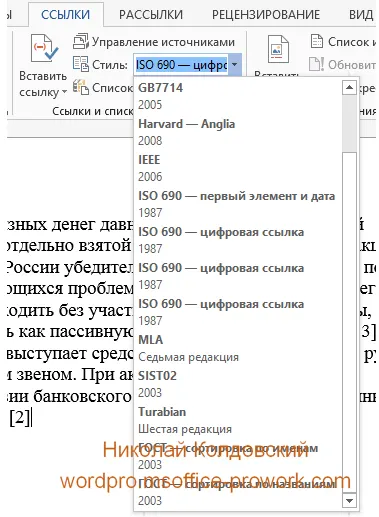
В Word – стандарты представлены стилями списка литературы, однако, несмотря на их разнообразие, стандарта, который бы позволял оформить ссылки по ГОСТу, принятому на постсоветском пространстве, нет. Под стандартом имеется ввиду стиль оформления ссылки в квадратных скобках, с запятой в качестве разделителя и сокращением "с.", если необходимо указать страницу в источнике.
Проблема была решена переделкой наиболее близкого по оформлению стиля "ISO 690 – цифровая ссылка" и добавлением его в Word. Видео добавления необходимого стиля в различные версии Word (видео из бесплатного курса по созданию списка литературы в MS Word).
Стиль для версии Word 2013
Стиль для версий Word 2007-2010
Добавление нового источника
После прояснения ситуации со стилями, процессом их добавления в текст, а также основами управления главными списками источников, самое время рассмотреть хитрости создания нового источника. Для того, чтобы добавить новый источник в базу источников, следует выбрать команду "Создать…" и в диспетчере источников и заполнить поля выходными данными источника.
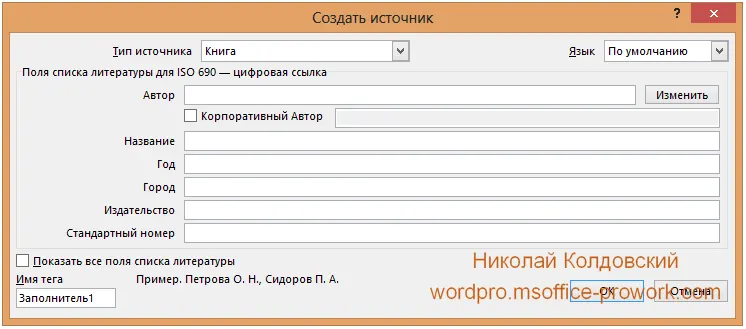
Но здесь есть определенная особенность, которая опять же связана со стилями. То, как будет представлен то или иной источник в списке использованной литературы, опять же, регламентируется стилем Word, и нет гарантии, что текстовый процессор выведет заполненные поля в соответствии с нужным стандартом. На этот случай есть авторская рекомендация, начинать заполнять источник с поля название вписывая туда не только название, а все выходные данные источника в том порядке, как он должен быть представлен в списке использованной литературы.
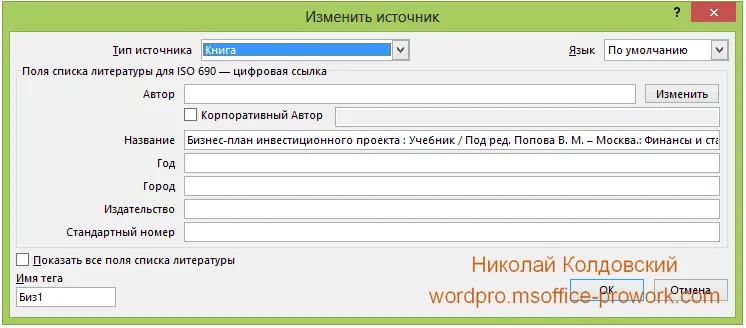
Если поля "Название" окажется недостаточно, тогда перейти в поле "Год" и продолжить там. При заполнении полей нужно запомнить лишь одно правило, которое заключается в том, что поле нужно разрывать на точке, но саму точку не ставить, т.к. Word в конце поля сам добавляет точку.
Добавление списка использованной литературы в документ
После заполнения источников и расстановки ссылок на них в самом документе необходимо добавить список использованной литературы, за вставку перечня отвечает команда "Список литературы" из группы "Ссылки и списки литературы".
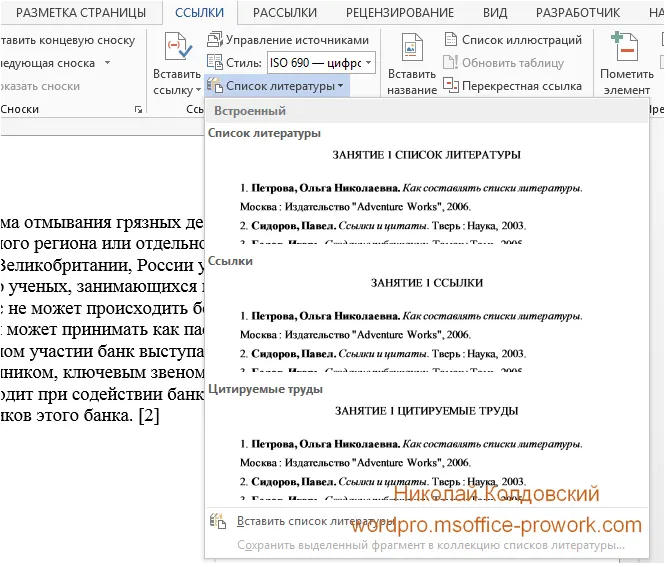
Есть предустановленные варианты оформления, которые различаются названием самого списка, но, поскольку само название оформлено стилем абзаца "Заголовок 1", то лучше будет воспользоваться командой "Вставить список литературы", которая вставляет простой список литературы в документ. После вставки список можно отформатировать нужным стилем абзаца.
В списке будут присутствовать все источники, которые отображаться в текущем списке диспетчера источников, в порядке упоминания их в самом тексте. Если на источник из текущего списка не было ссылки, то он будет размещен после цитируемых трудов.
Перенос части текста со ссылками на источники.
Если скопировать часть текста, в котором есть ссылки на источники литературы, и вставить его в другой документ Word, то автоматически перенесутся и выходные данные источников, они будут представлены в текущем списке диспетчера источников и в списке литературы. Таким образом, можно, к примеру, быстро сверстать статью с раздела диссертации подкорректировав начало и конец, что очень удобно.
2. Работа с колонтитулами
Видеоверсия
Текстовая версия
В документе определенная часть информации может повторятся на нескольких или всех страницах документа либо в рамках определенного раздела документа. Ярким примером такой повторяющейся информации будет нумерация страниц в документе.
Место, отведенное под повторяющуюся информацию вверху и снизу документа называется колонтитулами. Для работы с колонтитулами в Word используется группа "Колонтитулы" вкладки "Вставка". Ранее мы уже работали с колонтитулами, когда разбивали таблицу на несколько страниц, сейчас детально рассмотрим возможности Word по управлению и применению колонтитулов.

Создавать уникальные колонтитулы можно только в рамках разделов, именно по этой причине, если необходимо сделать в запись колонтитулах, которая будет распространятся не на весь документ, следует создать разрывы разделов.
Для быстрого добавления нумерации страниц в колонтитулы или заготовленного макета колонтитула, можно воспользоваться командами из группы "Колонтитулы" там же можно перейти в режим редактирования верхнего либо нижнего колонтитула, также перейти в режим редактирования колонтитулов можно перейти просто дважды кликнув по нему. В режиме редактирования на ленте интерфейса появляется вкладка "Конструктор", которая позволяет управлять колонтитулами и добавлять в них различное содержимое.

О группе "Колонтитулы уже говорили", дальше идет группа "Вставка", с помощью которой можно в колонтитулы добавить время и дату, экспресс блоки, а также рисунки. Группа "Переходы" отвечает за навигацию по колонтитулам, она будет удобна, когда идет настройка колонтитула отличного от предыдущего. Группы "Параметры" и "Положение" отвечают за дополнительную настройку колонтитулов, так, с помощью первой можно настроить отдельный колонтитул для первой страницу без вставки разрыва раздела, а также сделать разные колонтитулы для четных и нечетных страниц. Если первая опция чрезвычайно полезна, когда в документ добавляется нумерация страниц, а на титульной странице номер не нужно ставить, а вот второй автору не приходилось пользоваться. Что же касается группы положение, то с помощью ее можно настроить отступы для колонтитулов от краев страницы и настроить позиции табуляции. Последняя команда прекращает режим редактирования колонтитулов, это также можно сделать просто дважды кликнув левой клавишей мышки вне области колонтитулов.
Очень важный пункт, который не знает большинство пользователей заключается в связанных стилях (абзац и знак) для колонтитулов. За форматирование колонтитулов отвечают два связанных стиля "Верхний колонтитул" и "Нижний колонтитул" они основаны на стиле обычный. Очень часто можно встретить работы в которых размер и шрифт номера страницы отличается от текста в самом документе, это как раз и связано с тем, что пользователи не правильно пользуются стилями, либо вовсе их не используют.
Напомним, что правильно начинать оформление документа с установок шрифта для основного текста и заголовков с использованием вкладки "Дизайн", а размера в стиле "Обычный". Остальные стили создавать на основе стиля "Обычный" при этом сам стиль "Обычный" при оформлении текста не использовать.
Добавление нумерации страниц в документ
Перейдем к добавлению нумерации страниц в документ, причем добавим, как простой номер страницы, так и перевернем его на 90 градусов для правильного отображения на страницах с альбомной ориентацией. Воспользуемся Документов из 12-го занятия, в нем будет много разрывов разделов поскольку он использовался для создания главного и подчиненных документов.
Для добавления номера в документ достаточно выбрать команду "Номер страницы" и выберем параметр справа вверху, как правило, такое расположение используется при оформлении научных работ. В параметрах вкладки "Конструктор" отметим чекбокс "Особый колонтитул для первой страницы", чтобы на первой странице нумерация не ставилась.
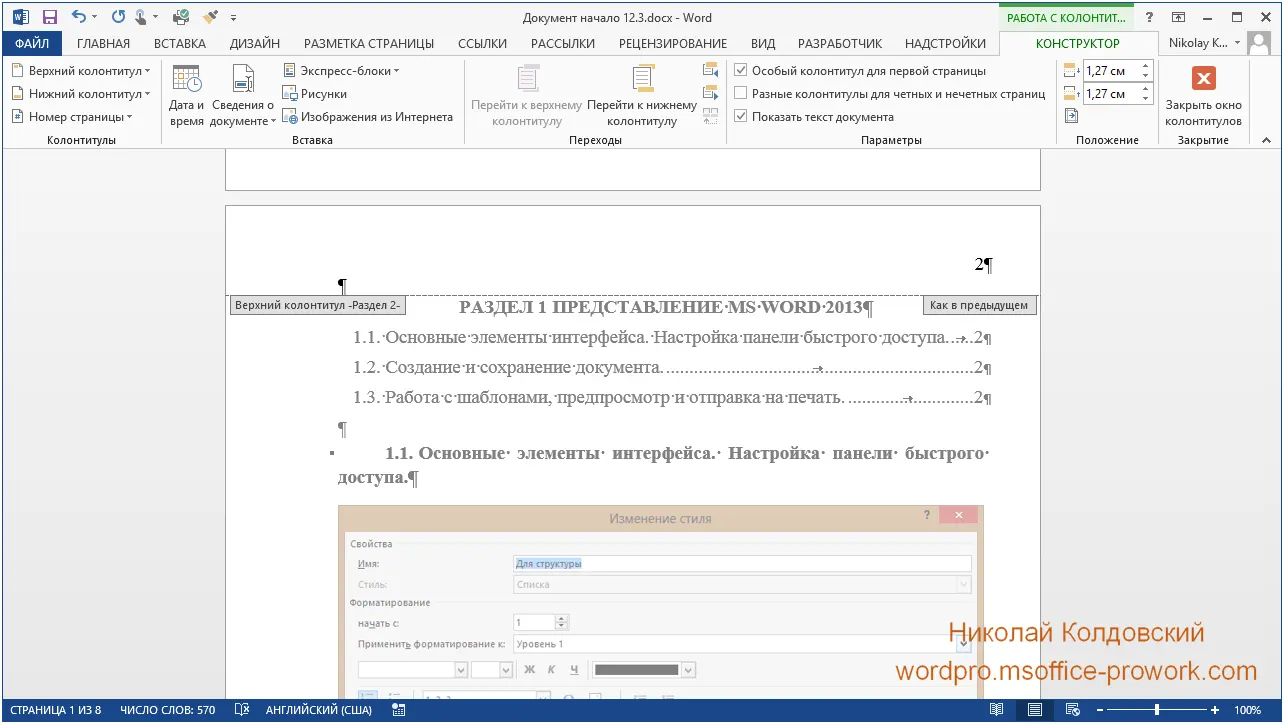
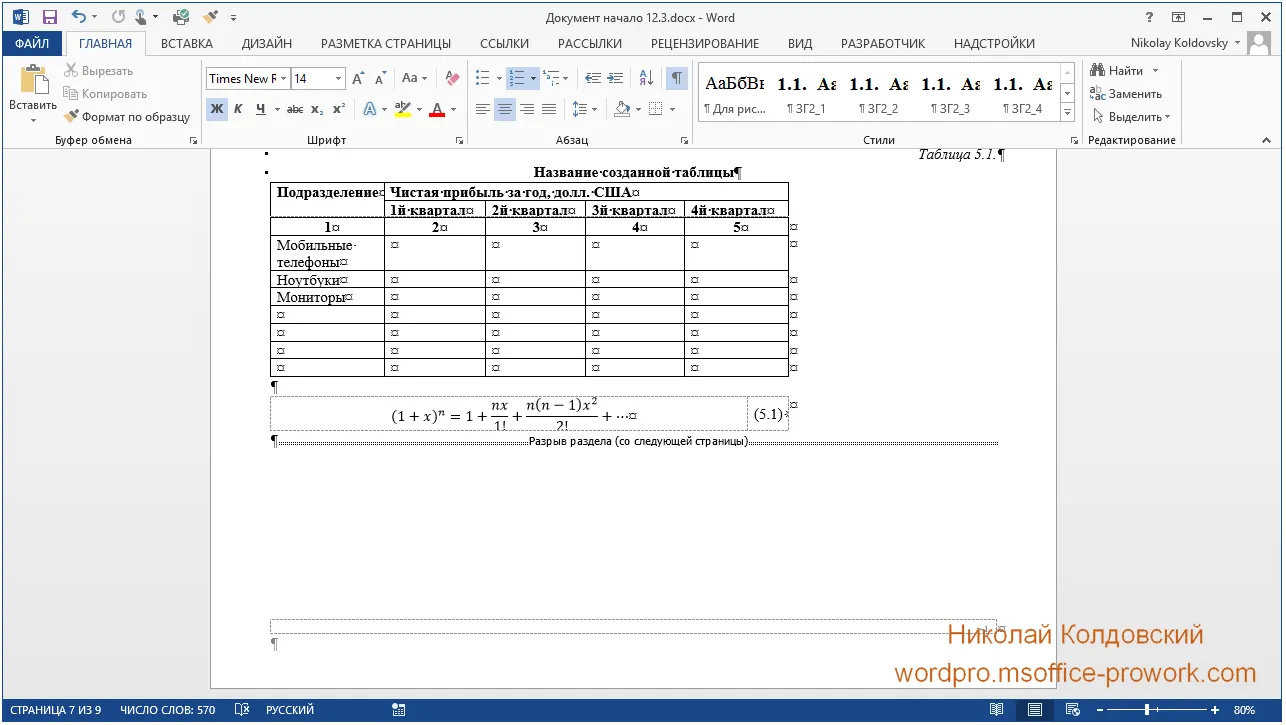
Потом разместим таблицу 5.1 на отдельной странице в альбомной ориентации и сделаем для такой страницы уникальный номер, он будет размещен в нижнем колонтитуле и повернут на 90 градусов. Для того, чтобы одну страницу повернуть в альбомную ориентацию, она должна быть выделена в отдельный раздел. Для того, чтобы убрать номер в отдельном колонтитуле нужно убрать опцию "Как в предыдущем разделе", а также перейти в следующий раздел и тоже убрать данную опцию, чтобы в следующем разделе номер страницы не удалился.
Для того, чтобы повернуть номер на 90 градусов, он должен быть размещен в таблице с невидимыми границами, соответственно, необходимо вставить таблицу в нижний колонтитул и добавить туда номер, не забыв при этом, с помощью опции "Как в предыдущем разделе" сделать так, чтобы данный колонтитул не повторялся выше и ниже страницы в альбомной ориентации.
Обновление колонтитулов
Ранее нами уже рассматривалась возможность размещения в колонтитулах фразы "Продолжение таблицы №", при этом, номер таблицы был представлен перекрестной ссылкой. Здесь все хорошо, за исключением того момента, что перекрестные ссылки не обновляются вместе с ссылками в тексте, т.е. необходимо зайти в колонтитул и обновить ссылку отдельно либо с помощью клавиши F9, либо через контекстное меню. Если таких переносов несколько, то такое обновление может быть обременительным, поэтому в конце материала вы найдете ссылку на шаблон с макросом, который обновит все верхние колонтитулы в документе. Здесь же мы рассмотрим, как можно самостоятельно создать такой макрос.
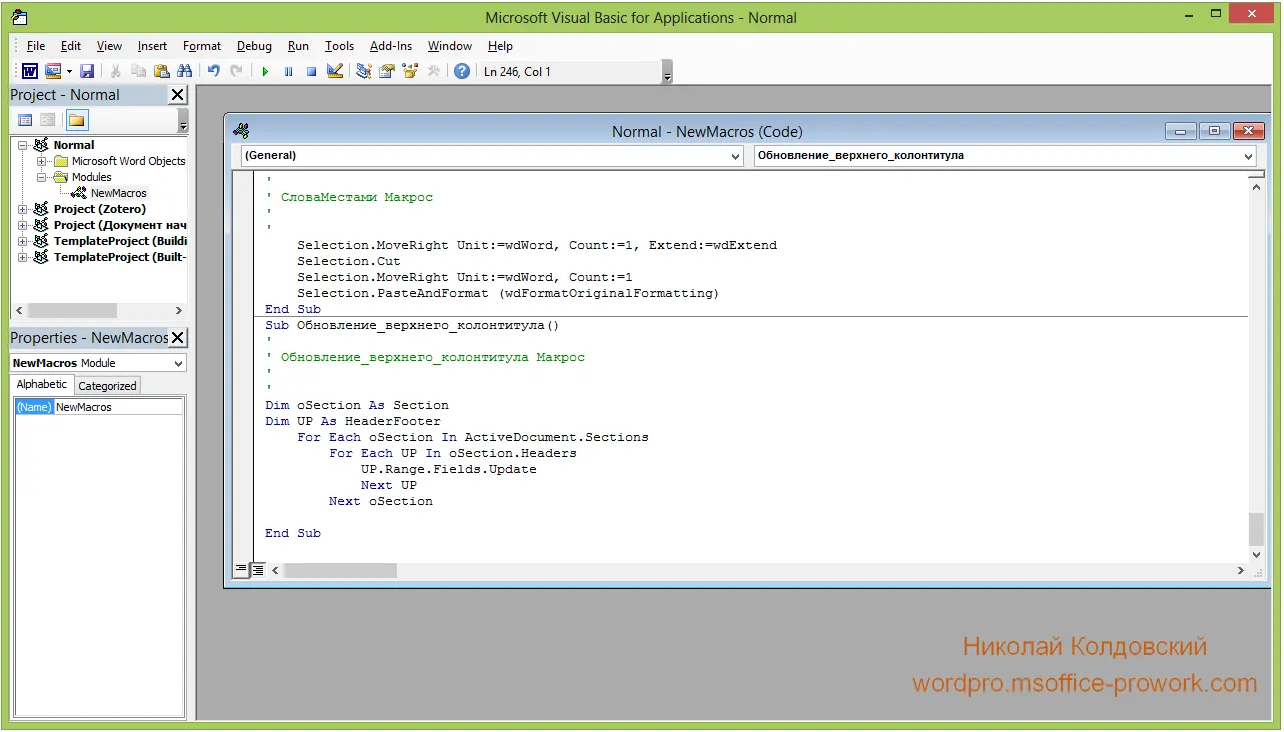
Итак, необходимо выбрать команду макросы создать макрос, дать ему название согласно правил и сразу же, не выполняя никаких действий остановить запись. Потом перейти в диалоговое окно макросов, выбрать созданный макрос и нажать кнопку "Изменить".
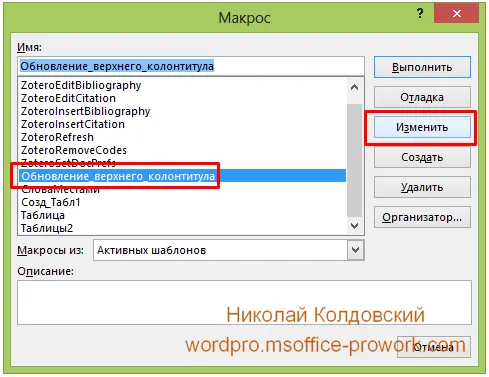
Откроется окно редактора VBA с названием макроса и пустым содержимым.
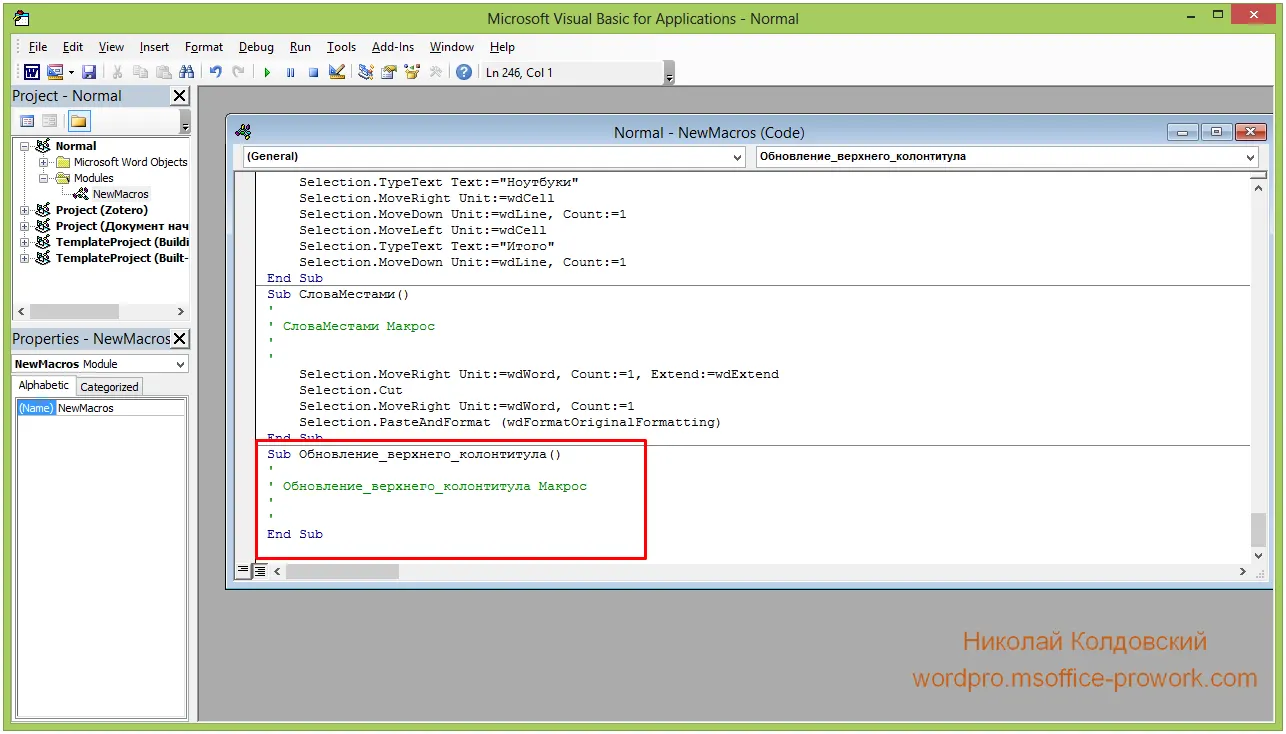
Между операторами Sub и End Sub разместить ниже представленный код:
Dim oSection As Section

Dim UP As HeaderFooter

    For Each oSection In ActiveDocument.Sections

        For Each UP In oSection.Headers

            UP.Range.Fields.Update

            Next UP

        Next oSection
На этом по колонтитулам все, здесь еще нужно понимать, что чем меньше разделов и разрывов разделов в документе, тем легче и беспроблемнее будет работа с колонтитулами, в подтверждение этого рекомендуется ознакомиться со статьей "Исправление нумерации страниц в документе MS Word", она, вместе с другими материалами, также представлена в конце данного занятия.
3. Добавление сносок и концевых сносок
Видеоверсия
Текстовая версия
Сноска – это примечание, помещаемое внизу страницы (простая либо постраничная сноска) или в конце текста (концевая сноска). Текст сноски связан с основным текстом при помощи знака сноски. Определение из Википедии.
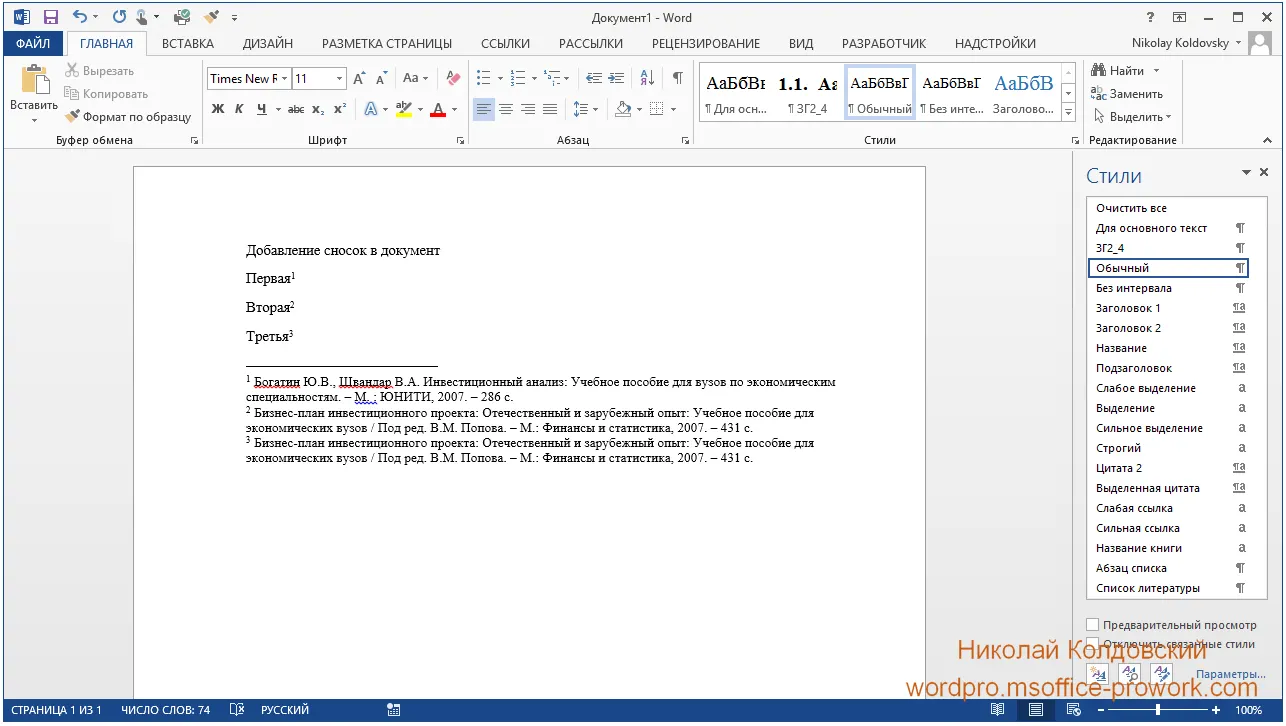
В текстовом процессоре Word за работу со сносками отвечает вкладка "Ссылки", группа "Сноски". С помощью данной группы можно вставить обычную сноску, концевую сноску, а также переходить как по сноскам, так и по их расшифровкам (пояснениям).

Сноски удобно использовать, если есть потребность сделать небольшое пояснение к материалу, вставленной цитате, статистическим данным в таблице и т.п. В Word бывают два типа сносок: сноска и концевая сноска. Разница между ними заключается в том, что простая сноска вставляется в конце страницы (но не в колонтитулах) либо в конце текста, а концевая сноска - конце раздела, либо в конце документа. Щелкнув по треугольнику в правом нижнем углу группы, можно вызвать диалоговое окно "Сноски", позволяющее настроить остальные параметры сносок, которые одинаковы для обоих типов сносок, включая формат номера, оформление расположение, либо выбор символа в качестве номера сноски.
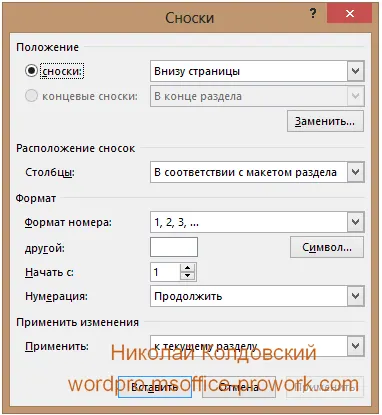
Также, стоит отметить, что выбранные настройки сносок можно применять как в рамках раздела, так и документа целом.
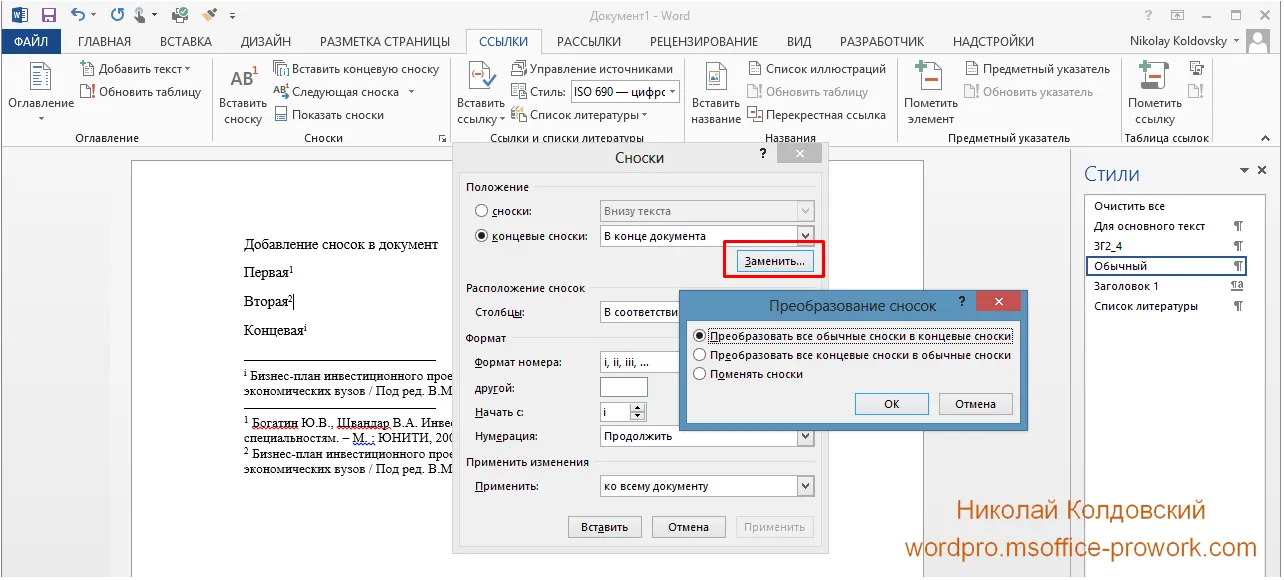
Поскольку различия между сносками и концевым сносками минимальны, то обычные сноски можно легко конвертировать в концевые и наоборот, а также поменять местами концевые и обычные сноски.
Если возникнет необходимость удалить сноску, то удалять необходимо сноску в тексте, тогда сразу же удалиться и ее расшифровка, если удалить саму расшифровку, то ссылка на сноску в самом тексте останется, но не будет корректно отображаться всплывающая подсказка.
4. Добавление гиперссылок и закладок в документ
Видеоверсия
Текстовая версия
Гиперссылки в документах Word так же, как и в сети Интернет, позволяют читателю быстро переместится к источнику на который ссылается автор документа. Работать такие ссылки будут только в электронной версии документа, что естественно. В текстовом процессоре Word добавить гиперссылку в документ можно с вкладки "Вставка", группа "Ссылки".

Добавить гиперссылку в документ можно используя контекстное меню.
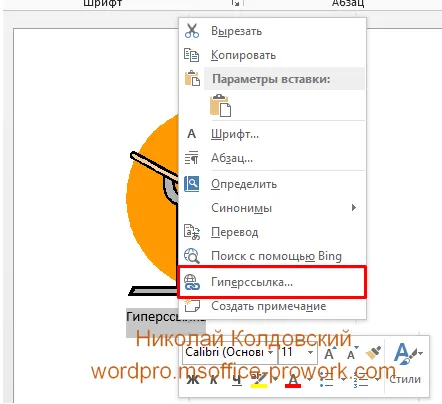
Вставить гиперссылку можно практически на любой объект в документе: текст, рисунок, формула, символ. При этом сама гиперссылка может ссылаться на определенный файл, адрес в сети интернет, место в данном документе, адрес электронной почты.
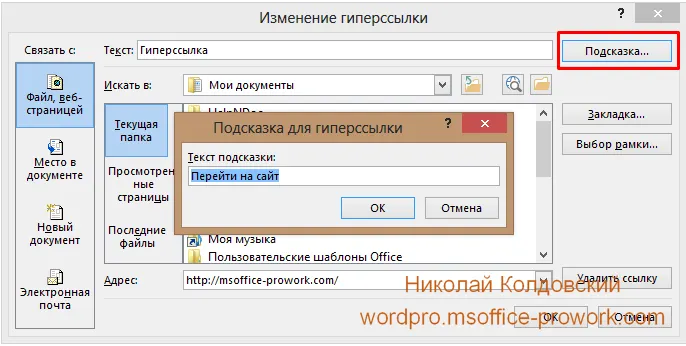
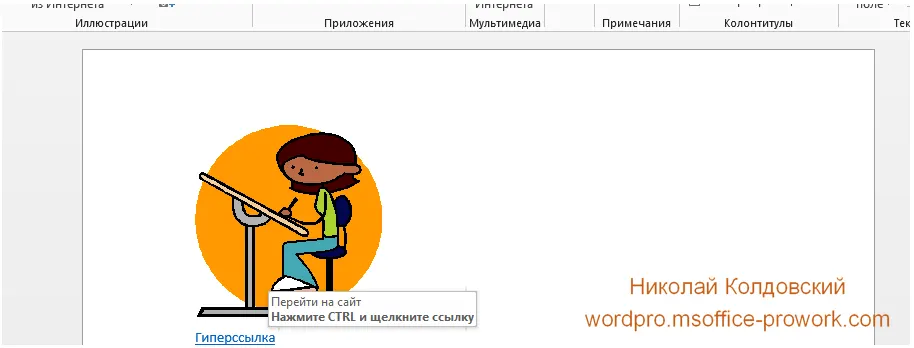
При добавлении гиперссылки можно воспользоваться командой "Подсказка…" и ввести текст, который будет появляться на экране пользователя, при наведении на него курсора мышки, для того чтобы перейти по гиперссылке необходимо осуществить клик левой кнопкой мыши с зажатой клавишу Ctrl.
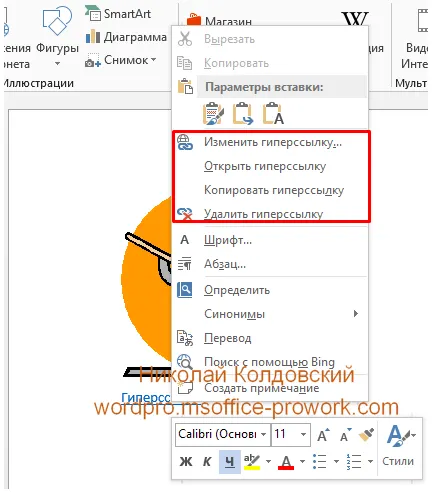
Если вызвать контекстное меню к объекту уже содержащему гиперссылку, то добавится несколько команд работы с гиперссылками: изменить, открыть, копировать гиперссылку, а также возможность ее удалить из документа. При удалении гиперссылки, удалиться сама ссылка, с самим объектом ничего не произойдет.
Изменить гиперссылку можно также повторно выбрав команду "Гиперссылка" из вкладки "Вставка", либо нажав горячее сочетание клавиш "Ctrl+K".
Добавление электронной почты в качестве гиперссылки
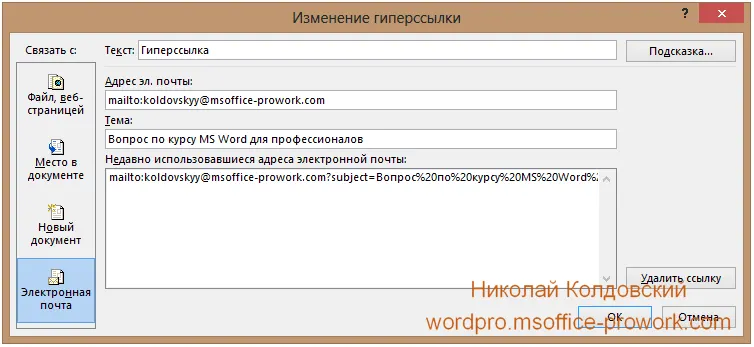
При добавлении электронной почты в качестве гиперссылки можно сразу ввести тему письма и, если пользователь кликнет по данной гиперссылке, то Word запустит почтовый клиент, настроенный у пользователя, например, Outlook.
Добавление закладок в документ.
Закладка в документе Word – это, по аналогии с традиционной закладкой, точка в документе на которую в будущем можно вернуться, либо сослаться, той же гиперссылкой, к примеру.
Закладки, как и гиперссылки, находятся на вкладке "Вставка" в группе "Ссылки". К имени закладки требования такие же, как и к имени макроса, оно не должно начинаться с цифры и содержать пробелы
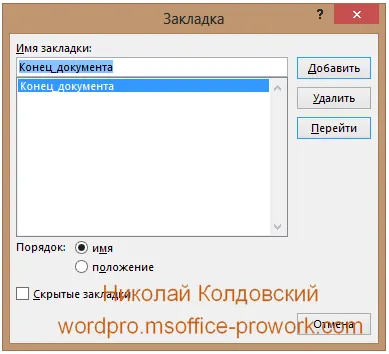
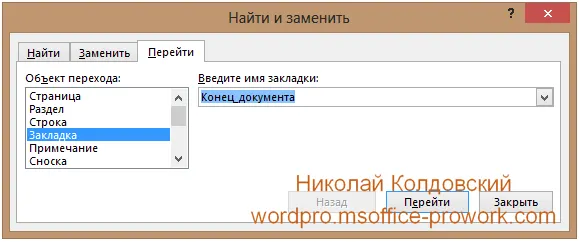
Закладки часто используют для осуществления навигации по большому документу. Перейти к необходимому месту в документе с помощью закладки можно из окна управления закладками, либо с помощью панели навигации, команды перейти, которая вызовет диалоговое окно "Найти и заменить". Вызвать это диалоговое окно можно также с помощью горячего сочетания клавиш Ctrl+G.
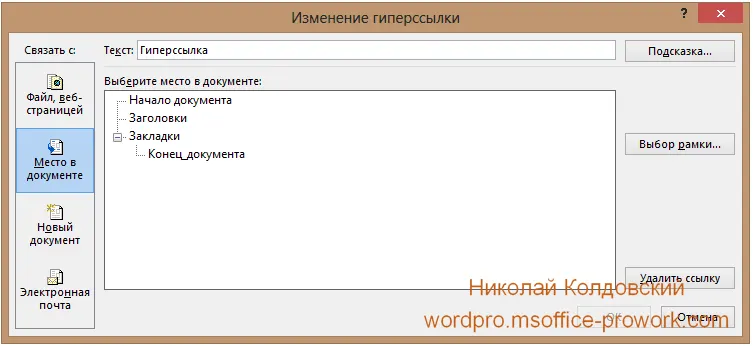
При добавлении гиперссылки в документ, содержащий закладки, возможность сослаться на необходимую закладку появиться в окне добавления гиперссылки, если выбрать раздел "Место в документе".
Практика
В практической части вы найдете задания по прошедшему занятию. Задание расписано по пунктам, поэтому выполнение не должно составить большого труда. После выполнения у вас есть возможность сравнить свой вариант с подготовленным лектором ответом. Настоятельно рекомендуется смотреть решение только после того, как вы выполнили задание самостоятельно.
Задание 1. Создание оглавлений в документе.
- Открыть документ из предыдущего занятия "Задание 13.4".
- Вставить оглавление, которое включает только заголовки первого уровня сразу после титульной страницы.
- Создать подпись оглавления оформив ее аналогично стилю "Заголовок 1", но без нумерации.
- Пройтись по примечаниям в документе и посмотреть, какие еще исправления необходимо внести в документ.
- Добавить мини оглавления после каждого занятия, которое включает только заголовки второго уровня конкретного занятия (7е занятие курса).
- Выделить весь текст, оформленный стилем абзаца "Обычный" и применить к нему стиль абзаца "Для основного текста". Установить выравнивание "по ширине" для стиля "Для основного текста".
- Сохранить документ под именем "Задание 14.1"
Посмотреть решение
Задание 2. Добавление нумерации страниц.
- Открыть документ из предыдущего занятия "Задание 13.4".
- Вставить нумерацию страниц в правом верхнем углу. Отметить опцию "Особый колонтитул для первой страницы", чтобы на титульной странице не было нумерации.
- Перейти к странице, которая перевернута в альбомную ориентацию и используя знания, полученные в теоретических вопросах, удалить номер с верхнего колонтитула и разместить номер в нижнем, при этом развернуть его на 90 градусов, чтобы при повороте страницы против часовой стрелки, номер был, как и остальной части текста. Проверить, чтобы в остальной части материала нумерация оставалась первоначальной.
- Сохранить документ под именем Задание 14.2.
Посмотреть решение
Задание 3. Создание списка использованной литературы.
- Открыть документ из предыдущего задания.
- Расставить ссылки возле названий занятий в документе с помощью заполнителей.
- С помощью "Диспетчера источников" добавить источники из данного файла.
- С помощью видео из данного занятия добавить стиль оформления источников по ГОСТу.
- В коне документа добавить список использованной литературы при этом саму фразу "Список использованной литературы" оформить стилем уровня "Заголовок 1" без нумерации, который был создан в первом задании.
- Выделить список использованной литературы и применить к нему стиль абзаца "Для основного текста".
- Сохранить документ под именем Задание 14.3.
Посмотреть решение
Задание 4. Добавление сносок в документ.
- Открыть документ из предыдущего задания.
- В названии первой таблицы, после номера 77-418, добавить концевую сноску, с расшифровкой: "Нумерация принята Microsoft для обозначения квалификационных уровней". Параметрах концевой сноски настроить размещение в конце текста документа.
- Перейти к вопросу 4.4 и после первого предложения вставить обычную сноску, с расшифровкой: "По мнению автора курса".
- Сохранить документ под именем "Задание 14.4".
Посмотреть решение
Задание 5. Добавление закладок и гиперссылок в документ.
- Открыть документ из предыдущего задания.
- В самом начале документа добавить закладку "НачалоДокумента", перейти в конец документа и добавить закладку "КонецДокумента". Проверить работу переходов по закладкам с помощью инструментов панели "Навигация".
- Перейти в конец документа и добавить текст "Сайт курса MS Word для профессионалов", сделать его гиперссылкой на сайт курса http://wordpro.msoffice-prowork.com.
- Сохранить документ под именем "Задание 14.5".
Посмотреть решение
Задание 6. Добавление макроса обновления верхнего колонтитула в документе.
- Открыть документ из предыдущего занятия.
- Создать макрос (место для сохранения макроса выбрать шаблон normal.dotm) для обновления верхних колонтитулов в документе, для этого сразу после того как макрос начал записываться, остановить запись, открыть его код в редакторе VBA и в тело макроса добавить код из сайта курса.
- Закрыть документ без сохранения.
- Открыть документ c восьмого занятия курса "Практика 8 перенос таблицы на следующую страницу".
- Добавить в данный документ еще одну таблицу, подписав ее и пронумеровав, номер таблицы 1 должен поменяться на 2.
- Попробовать обновить перекрестные ссылки в документе с помощью выделения текста и нажатия клавиши F9. Обновить колонтитул с помощью созданного макроса.
- Закрыть документ без сохранения.
Посмотреть решение
Тест
Полезное
Статья о создании составных номеров страниц
Статья о повороте номера страницы на 90 градусов
Статья об исправлении нумерации страниц в документе
Статья по оформлению списка литературы с помощью сносок
Видеокурс по созданию списка использованной литературы в MS Word 2007-2013
Стиль для версии Word 2013-2016
Стиль для версий Word 2007-2010