Занятие 15 из 15
Занятие 15. Дополнительные возможности настройки параметров MS Word. Нештатные ситуации
Различные настройки параметров Word и разбор нештатных ситуаций.
Презентация
Рассматриваются возможности текстового процессора MS Word по настройке для удобства повседневного использования, а также возможные ошибки и способы их решения
Навыки MOS 77-418
Навыки MOS 77-418 не представлены в данном занятии
Теория:
- Управление параметрами Word. Настройка текстового процессора
Видеоверсия
Текстовая версия
Word в своем арсенале имеет определенные возможности по кастомизации или, другими словами, индивидуальной настройки текстового процессора для конкретного пользователя. Некоторые настройки имеют сугубо эстетическое значение, влияющие только на внешний вид приложений пакета MS Office, другие – практическое, которые позволят более быстро совершать те или иные действия. В любом случае, такая настройка – это, скорее даже, не индивидуальные предпочтения конкретного пользователя, а индивидуальные предпочтения конкретного пользователя в связке с теми задачами, которые решаются самим пользователем. Поэтому, в данном материале, рассмотрим наиболее интересные настройки по мнению автора, остальные же, пользователю не составит труда изменить самостоятельно.
Создание своей вкладки
Первое на чем остановимся – это возможность создать пользовательскую вкладку и/или группу и вывести туда необходимые команды. Делается это с помощью команды "Файл" / Параметры / Настроить ленту. Здесь же, кстати, можно выбрать вкладки, которые должны отображаться на ленте интерфейса.
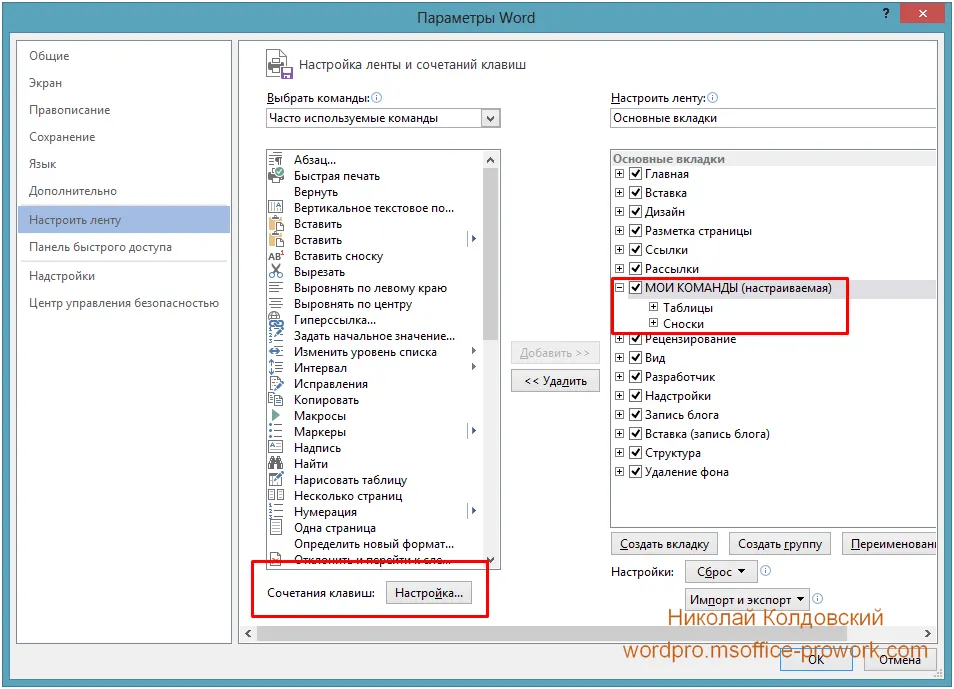
Несмотря на то, что стандартное размещение команд интуитивно, создать свою вкладку или группу может быть полезно, если часто используемые команды, в виду специфической деятельности пользователя, разбросаны по стандартным вкладкам, например, если часто работать со сносками и таблицами, можно разместить соответствующие команды в отдельной вкладке.

Настройка сочетания клавиш
Следующей полезной опцией в настройке Word (также, как и в предыдущем случае, Параметры / группа "Настроить ленту"), является возможность назначить новые и переназначить имеющиеся сочетания горячих клавиш.
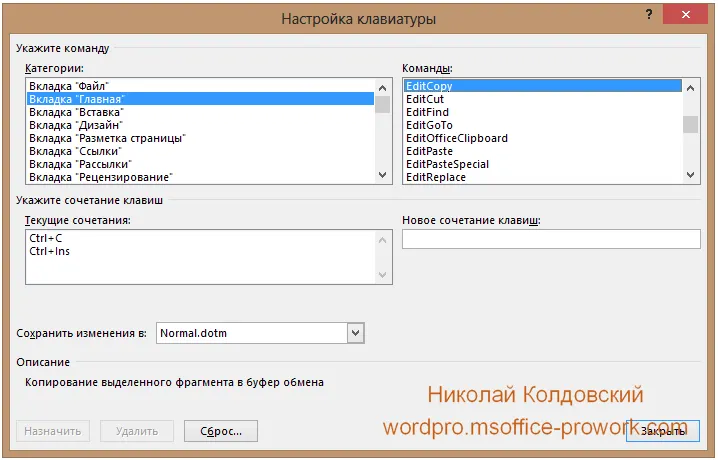
Если назначить для команды сочетание клавиш, которое уже используется, то данное сочетание клавиш будет выполнять уже новую команду.
Панель быстрого доступа
Следующей интересной группой в диалоговом окне "Параметры Word" является "Панель быстрого доступа". Ранее мы уже рассматривали настройку панели быстрого доступа, но она имеет прямое отношение к подстройке Word под конкретного пользователя, поэтому уделим ей место и в данной теме.
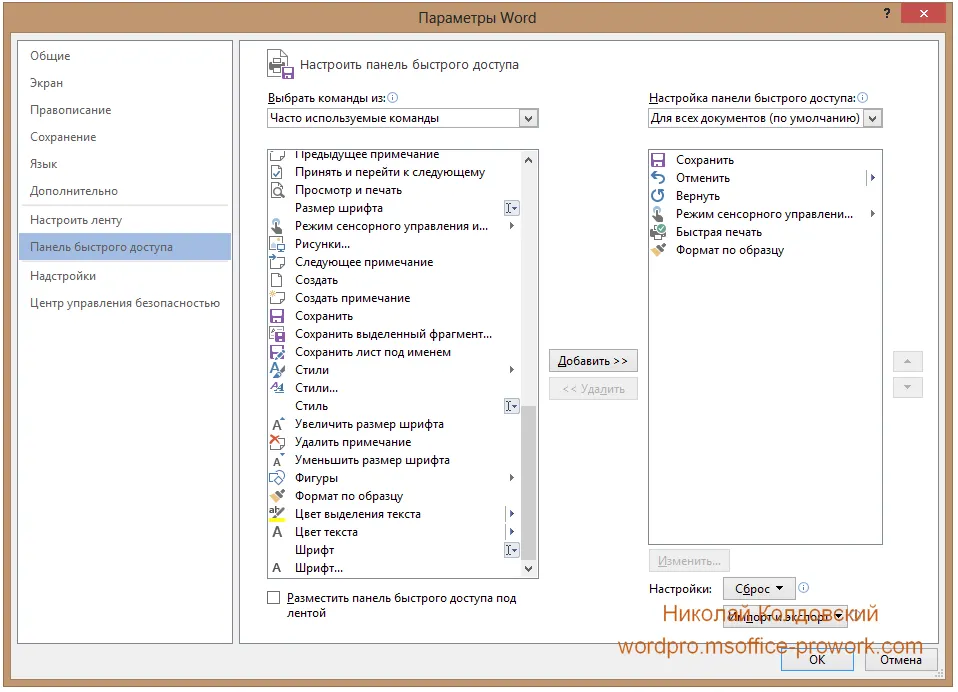
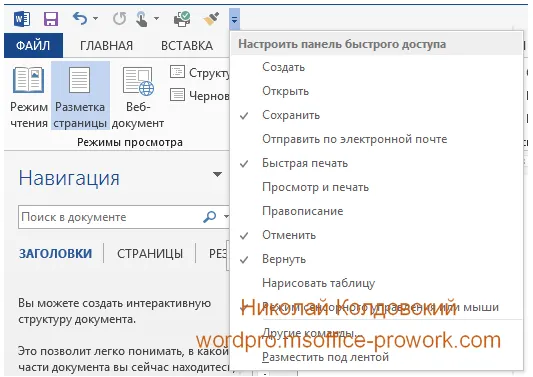
Панель быстрого доступа используется для часто используемых команд или макросов, которые, по сути, тоже являются командами. Кстати, добраться до диалогового окна настройки панели быстрого доступа можно непосредственно и из раскрывающегося треугольника справа.
Визуальное оформление
А вот, если привычное оформление Word поднадоело, можно сменить и его, делается это во вкладке "Файл", раздел "Учетная запись". Но изменения фона и темы, коснуться не только текстового процессора, а всех продуктов Office. Более того эти изменения коснуться всех установленных копий Office, которые подключены к одной учетной записи. Напомним, что стандартная лицензия Office 365 Home позволяет сделать до пяти установок MS Office.
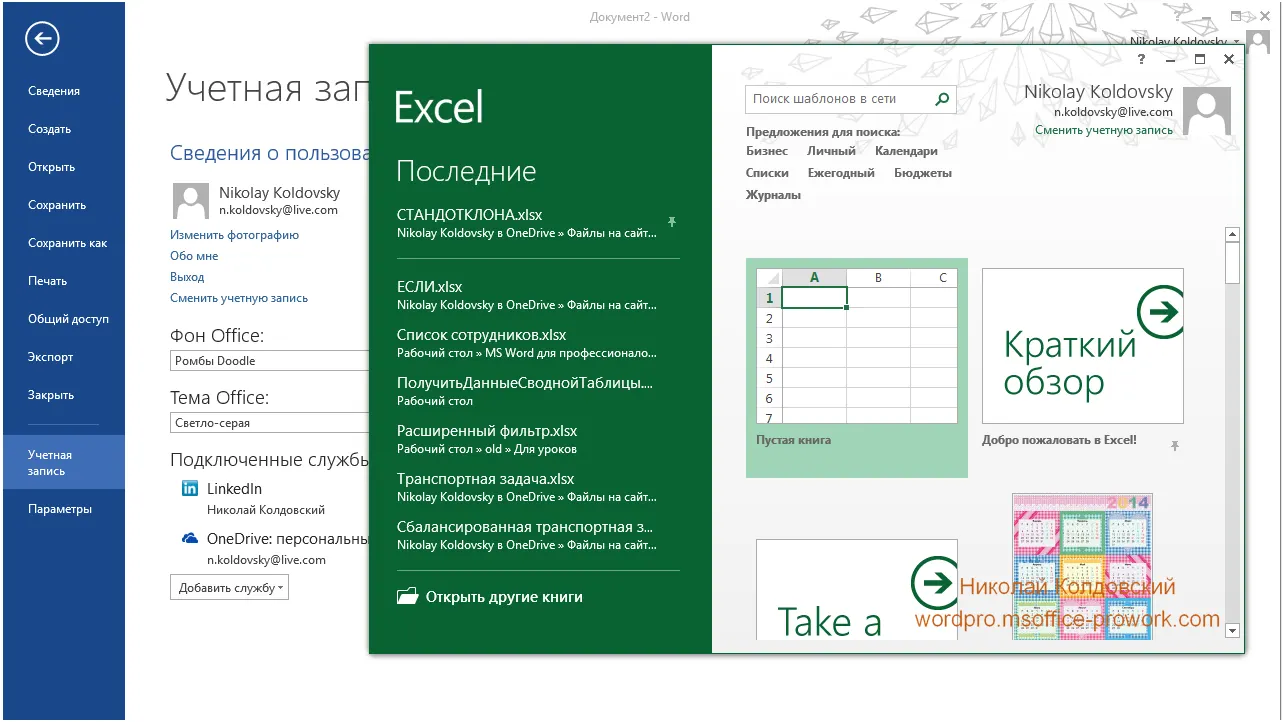
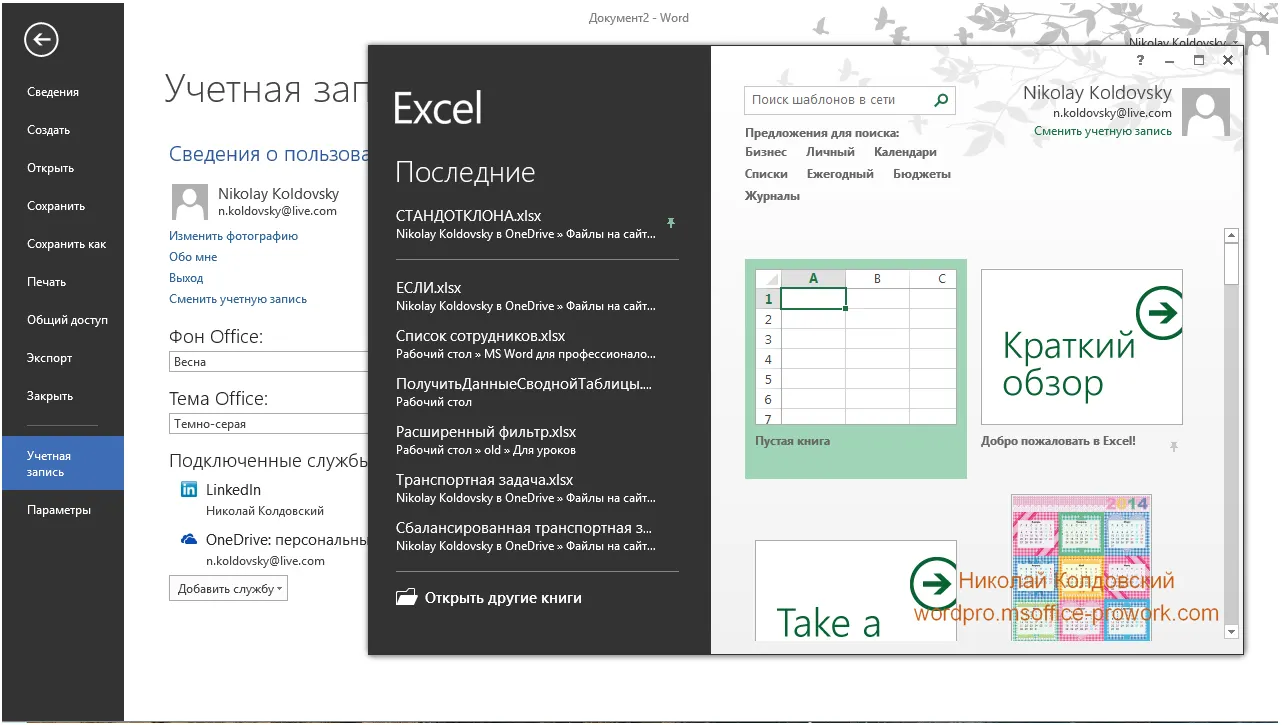
Настройки отображения содержимого в документах Word
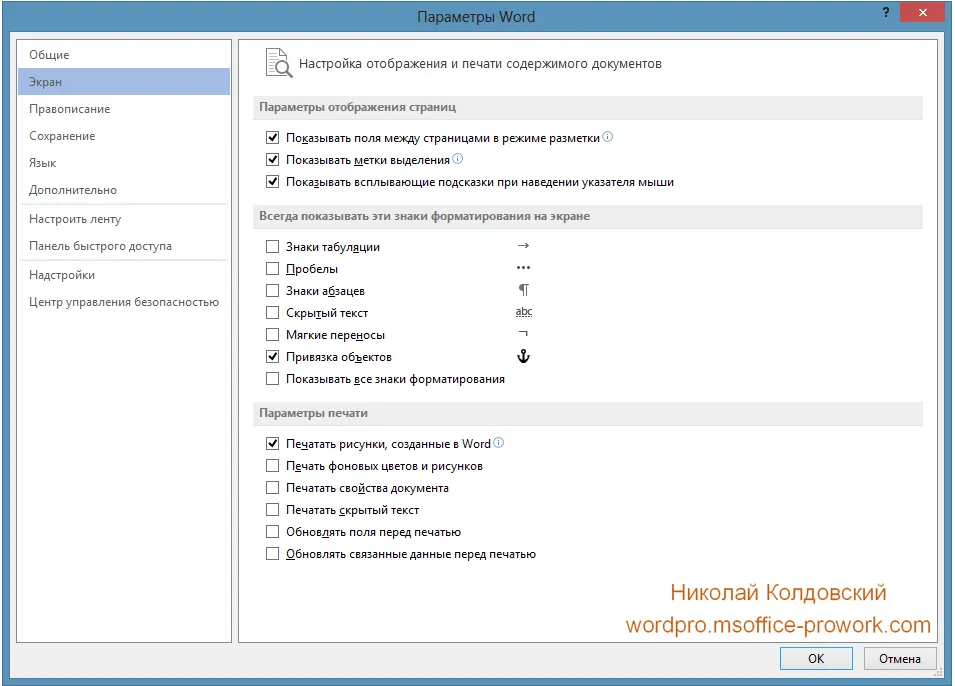
Word также позволяет производить настройки визуального отображения содержимого в самих документах, в группе "Экран" диалогового окна "Параметры Word" можно отметить, какие из непечатаемых символов всегда показывать в документах.
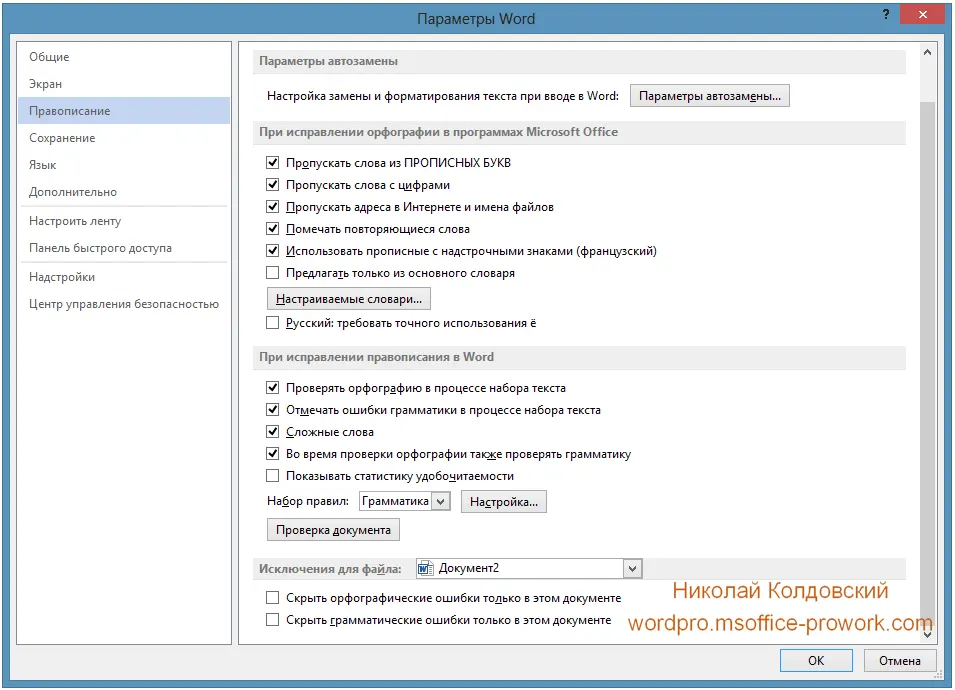
На вкладке "Правописания" находятся настройки, относящиеся к проверке орфографии и грамматики, к примеру, Word по умолчанию пропускает проверку правописания в словах из прописных букв, поэтому в их написании нужно быть предельно аккуратным.
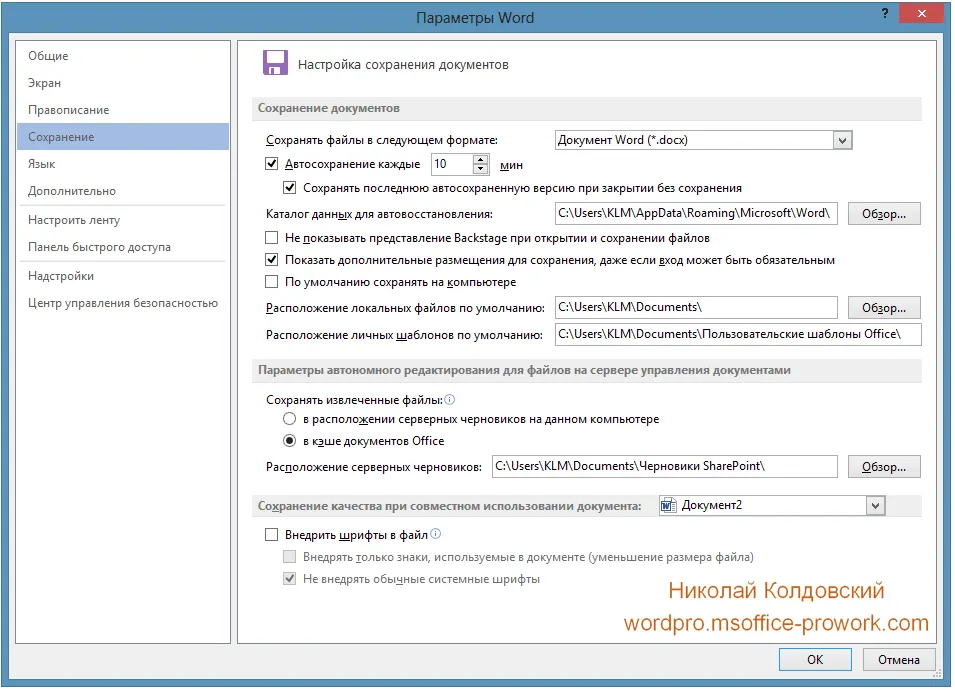
С помощью настроек группы "Сохранение" можно установить интервалы автосохранения, формат по умолчанию, для редактируемых документов, а также места расположения файлов.
Последняя группа диалогового окна "Параметры Word", на которой остановимся в рамках данного занятия – это группа "Дополнительно". Здесь сосредоточено достаточное количество дополнительных настроек, относящиеся к различным аспектам работы текстового процессора.
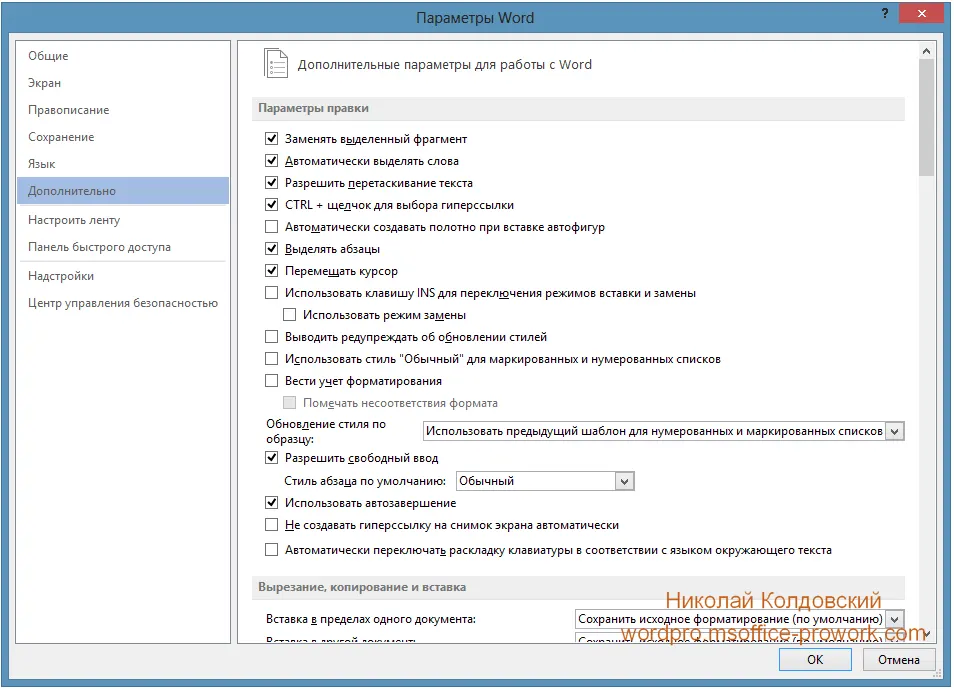
Настройки параметров правки и копирования текста, настроек содержимого документа, экрана, печати и сохранения документа, а также другие команды.
2. Нештатные ситуации
Видеоверсия
Текстовая версия
От возникновения какой-нибудь непредвиденной ситуации никто не застрахован, в процессе изложения курса неоднократно упоминалось, что документ нужно создавать максимально простым. Если в есть необходимость использовать несколько оглавлений в документе, или организовать разделы в отдельных файлах, разместив, некоторые из них, в онлайн хранилище, тогда используйте эту возможность, если нет такой необходимости – тогда не надо.
Текстовый процессор MS Word, как и любая программа не застрахован от непредвиденных сбоев и коллизий, именно поэтому производитель данного ПО – Microsoft регулярно выпускает обновления. Установка обновлений важная составляющая стабильной работы программ, Word в том числе. Для примера можно привести случай ранних версий Word 2007 (2010) и встроенного редактора формул.
Как вести себя в случае, если с документом что-то случилось? Не важна проблема, это может быть, как неправильные перекрестные ссылки, нумерация в списках или проблемы в форматировании таблиц, так и ситуация, когда файл не открывается. Первое что нужно сделать – это скопировать неработающий файл и все восстановительные работы уже проводить с файлом, имея первоначальный вариант неработающего файла.
Дальше необходимо действовать по ситуации, рассмотрим вариант, если документ не открывается.
Первым шагом можно попробовать открыть документ на другом компьютере. У автора был случай, когда поработав над документом целый день и практически ночь, он был отправлен по электронной почте адресату. На следующий день, файл просто не открылся, в тоже время у адресата с файлом проблем не возникло, более того, когда файл был получен по электронной почте назад, он тоже прекрасно работал.
Следующим шагом будет попытка восстановить более раннюю версию файла, либо с помощью средств Word, которые мы рассматривали в 13-м занятии, однако лучше воспользоваться возможностями онлайн хранилищ.
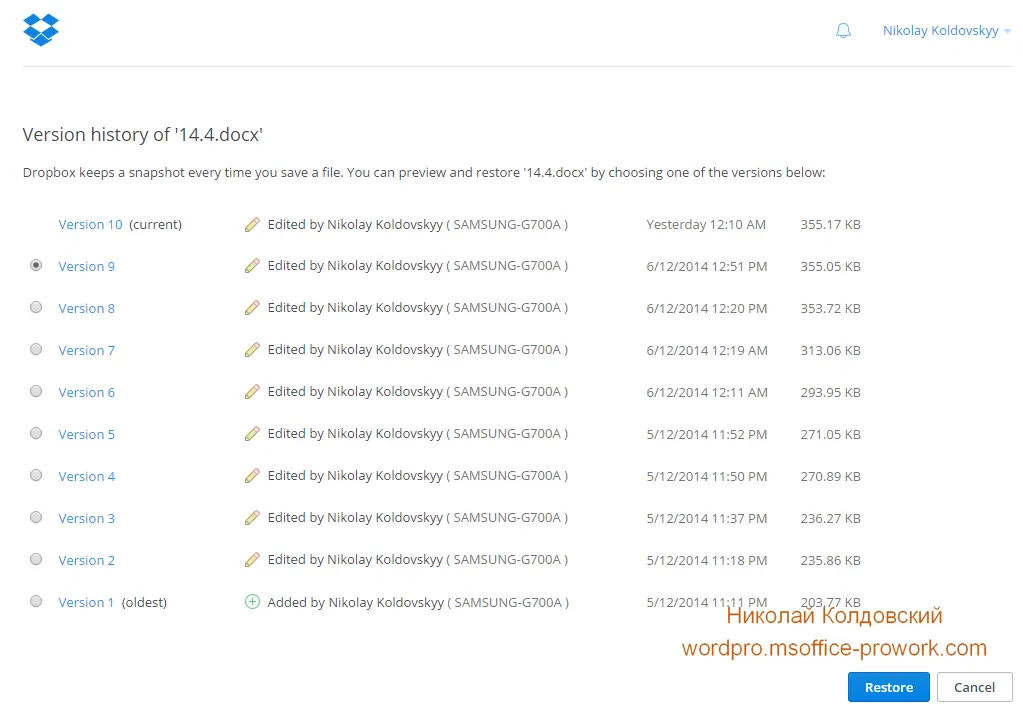
Естественно, для этого нужно пользоваться этими сервисами. В качестве рекомендации можно посоветовать Dropbox, которым автор пользуется для основных файлов. Но, как правило, подобный функционал должен присутствовать у всех онлайн хранилищ.
Если восстановить более раннюю версию не удалось, или ее попросту нет, можно попробовать восстановить файл. Здесь стопроцентную гарантию восстановления дать нельзя, поскольку, как правило, все зависит от самой проблемы. Некоторые файлы восстанавливаются идеально, некоторые позволяют восстановить только текст, а некоторые вовсе восстановить нельзя, по крайней мере, без специальных на то навыков и средств восстановления.
В качестве примера идеально восстановленного файла можно привести материал из восстановлением файла в котором были проблемы с формулами. Достаточно много файлов удалось восстановить с помощью программы в дополнительных материалах, а вот файл, который вовсе не поддался восстановлению, на памяти автора, всего один.
Второй случай, когда файл открывается, но в нем наблюдаются проблемы с форматированием, значительно проще, в качестве примера можно привести материал, по восстановлению нумерации. При таком исходе событий, единственная рекомендация, которую следует соблюдать – это проводить изменения над копией файла, либо иметь копию в запасе.
Иногда бывают ситуации, когда документ к нам пришел от другого пользователя и, заглянув в используемые стили можно солидно прибавить в седине. При таком варианте развития событий, если с документом предстоит продолжительная работа, лучше будет создать новый, настроить стили и частями перенести отдельно текст и отдельно рисунки.
На этом все, очень хочется надеяться, что знания, полученные в данном курсе помогут использовать программу MS Word максимально эффективно.
Практика
В практической части вы найдете задания по прошедшему занятию. Задание расписано по пунктам, поэтому выполнение не должно составить большого труда. После выполнения у вас есть возможность сравнить свой вариант с подготовленным лектором ответом. Настоятельно рекомендуется смотреть решение только после того, как вы выполнили задание самостоятельно.
Задание 1. Дооформление текста, изменение настроек шрифта по умолчанию
- Открыть документ из предыдущего занятия. "Задание 14.5".
- Просмотреть текст на наличие ошибок в оформлении (неправильно отформатированы списки, оформление таблиц, рисунков и т.п., если остались примечания, удалить их).
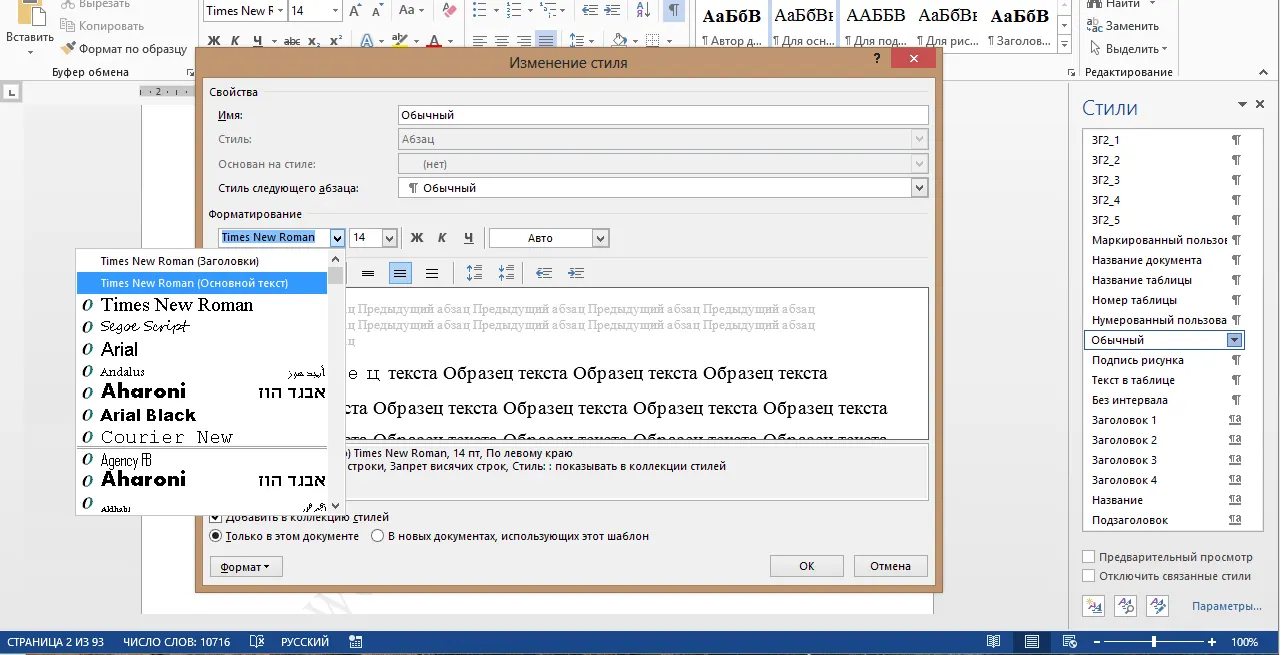
- Изменить настройки стиля обычный и заголовок на встроенные стили темы, как показано на рисунке ниже.
- Сохранить документ под именем Практика финальная версия 1.
- Во вкладке "Дизайн" изменить настройки шрифтов на Calibri.
- Сохранить документ под именем Практика финальная версия 2.
Посмотреть решение
Тест
Полезное
Программа для восстановления файлов Word