Заняття 15 з 15
Заняття 15. Додаткові можливості налаштування параметрів MS Word. Аварійні ситуації
Різні налаштування параметрів Word і розбір аварійних ситуацій.
Презентация
Розглядаються можливості текстового процесора MS Word щодо налаштування для зручності повсякденного використання, а також можливі помилки й способи їх вирішення
Навички MOS 77-418
Навички MOS 77-418 не представлені в цьому занятті
Теорія:
- Керування параметрами Word. Налаштування текстового процесора
Відеоверсія
Текстова версія
Word має в своєму арсеналі певні можливості з кастомізації, або, іншими словами, індивідуального налаштування текстового процесора для конкретного користувача. Деякі налаштування мають виключно естетичне значення й впливають лише на зовнішній вигляд додатків пакета MS Office, інші — практичне, що дозволяє швидше виконувати ті чи інші дії. У будь-якому разі таке налаштування — це радше не просто особисті вподобання користувача, а вподобання користувача в поєднанні з тими задачами, які він вирішує. Тому в цьому матеріалі розглянемо найцікавіші налаштування на думку автора, інші ж користувач зможе змінити самостійно.
Створення власної вкладки
Перше, на чому зупинимося — це можливість створити користувацьку вкладку і/або групу та вивести туди необхідні команди. Робиться це через команду «Файл» / Параметри / Налаштувати стрічку. Тут же, до речі, можна вибрати вкладки, які мають відображатися на стрічці інтерфейсу.
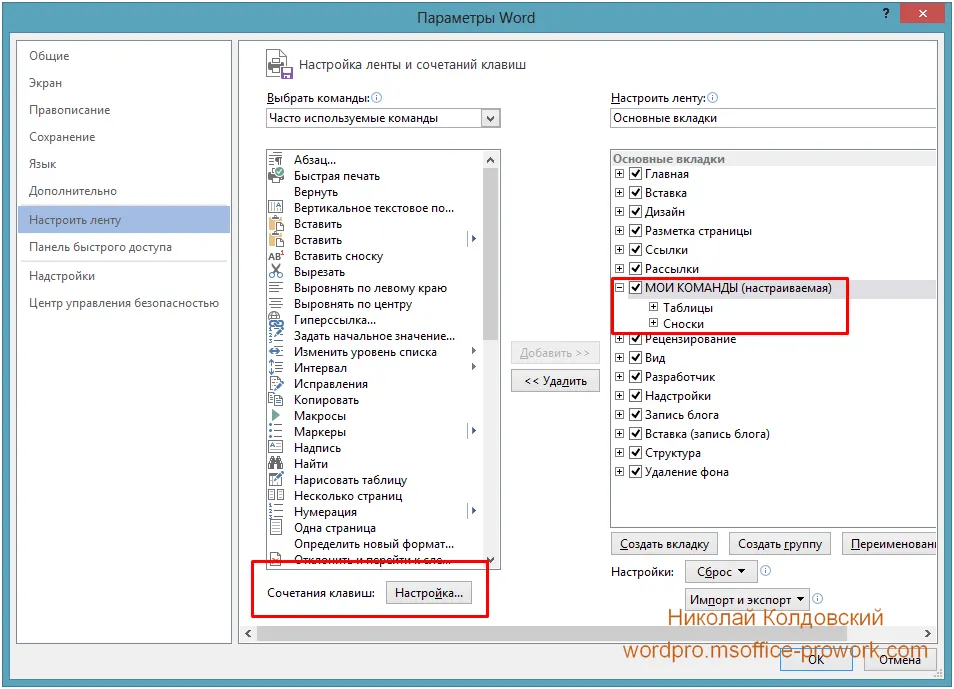
Незважаючи на те, що стандартне розташування команд інтуїтивне, створити власну вкладку або групу може бути корисно, якщо часто вживані команди, через специфіку діяльності користувача, розкидані по стандартних вкладках. Наприклад, якщо часто працювати з виносками та таблицями, можна розмістити відповідні команди в окремій вкладці.

Налаштування поєднань клавіш
Наступною корисною опцією в налаштуваннях Word (так само, як і в попередньому випадку, Параметри / група "Налаштувати стрічку") є можливість призначити нові та переназначити наявні поєднання гарячих клавіш.
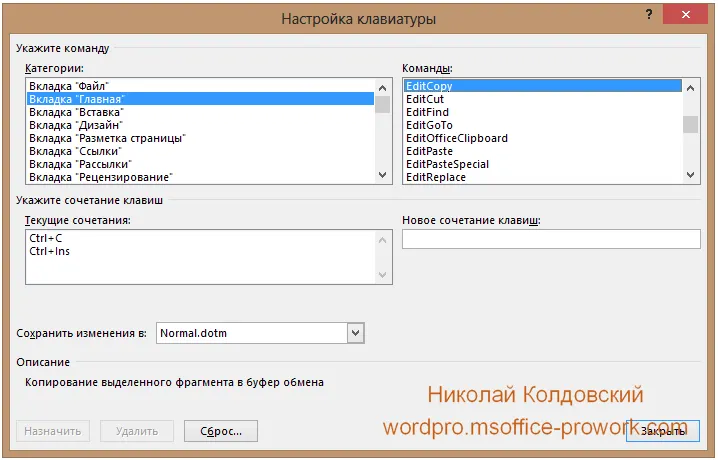
Якщо призначити для команди поєднання клавіш, яке вже використовується, то воно виконуватиме вже нову команду.
Панель швидкого доступу
Ще одна цікава група в діалоговому вікні «Параметри Word» — «Панель швидкого доступу». Раніше ми вже розглядали налаштування цієї панелі, але вона безпосередньо стосується підлаштування Word під конкретного користувача, тому приділимо їй місце і в цій темі.
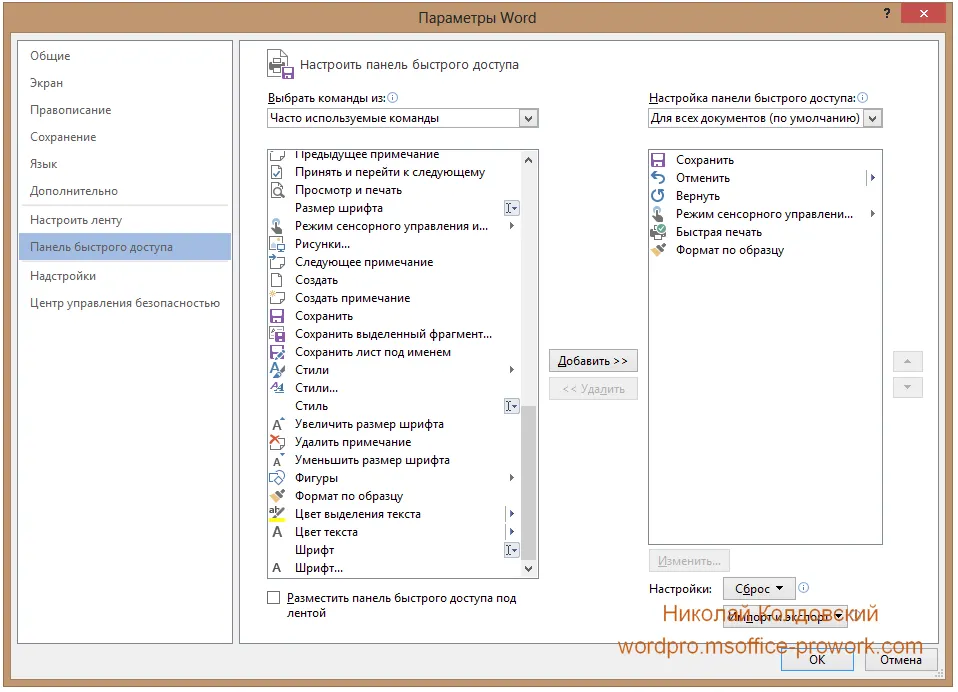
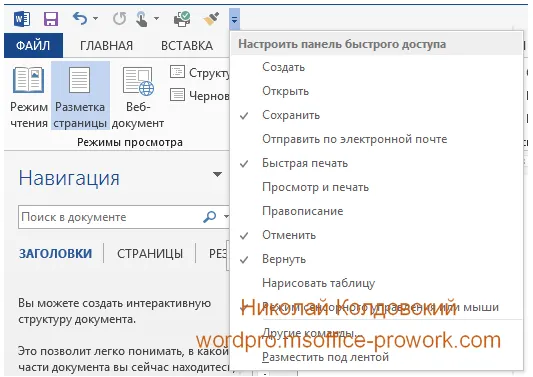
Панель швидкого доступу використовується для часто вживаних команд або макросів, які, по суті, теж є командами. До речі, дістатися до діалогового вікна налаштування панелі швидкого доступу можна також безпосередньо з розкривного трикутника праворуч.
Візуальне оформлення
Якщо звичний вигляд Word набрид, його можна змінити у вкладці «Файл», розділ «Учетная запись» (Обліковий запис). Але зміни фону й теми торкнуться не лише текстового процесора, а всіх продуктів Office. Більше того, ці зміни торкнуться всіх встановлених копій Office, які підключені до одного облікового запису. Нагадаємо, що стандартна ліцензія Office 365 Home дозволяє зробити до п’яти установок MS Office.
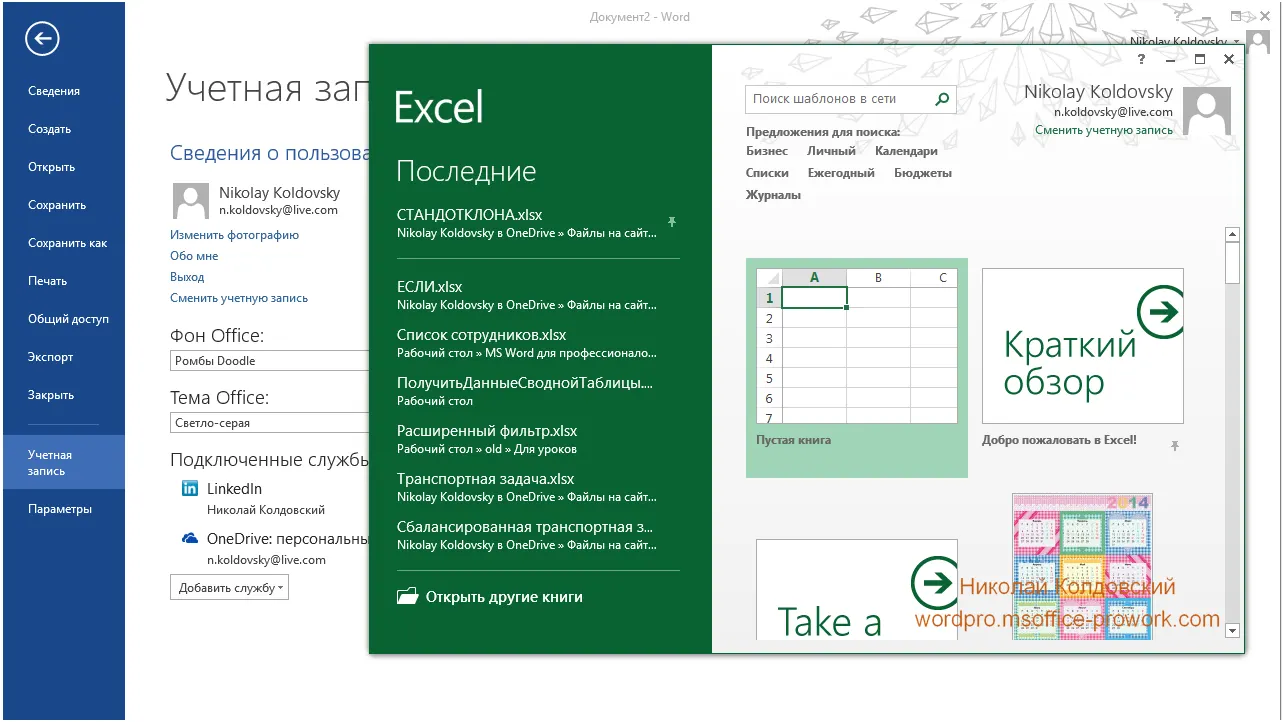
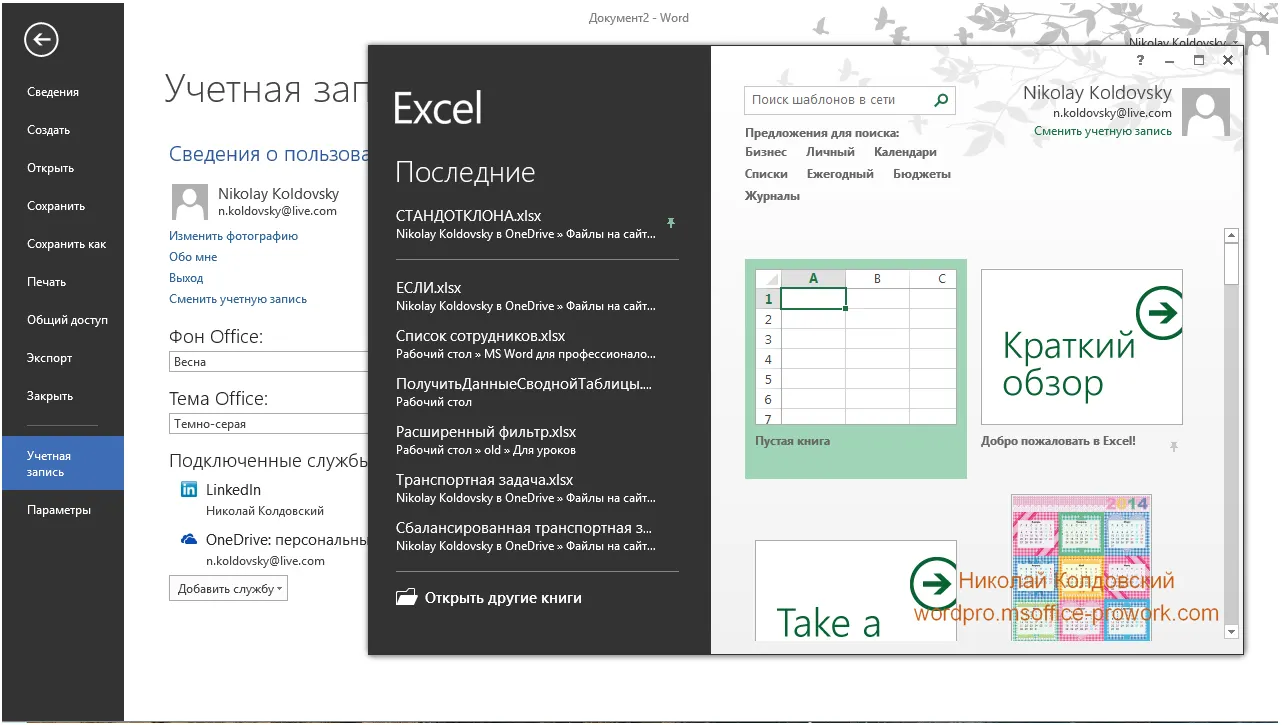
Налаштування відображення вмісту в документах Word
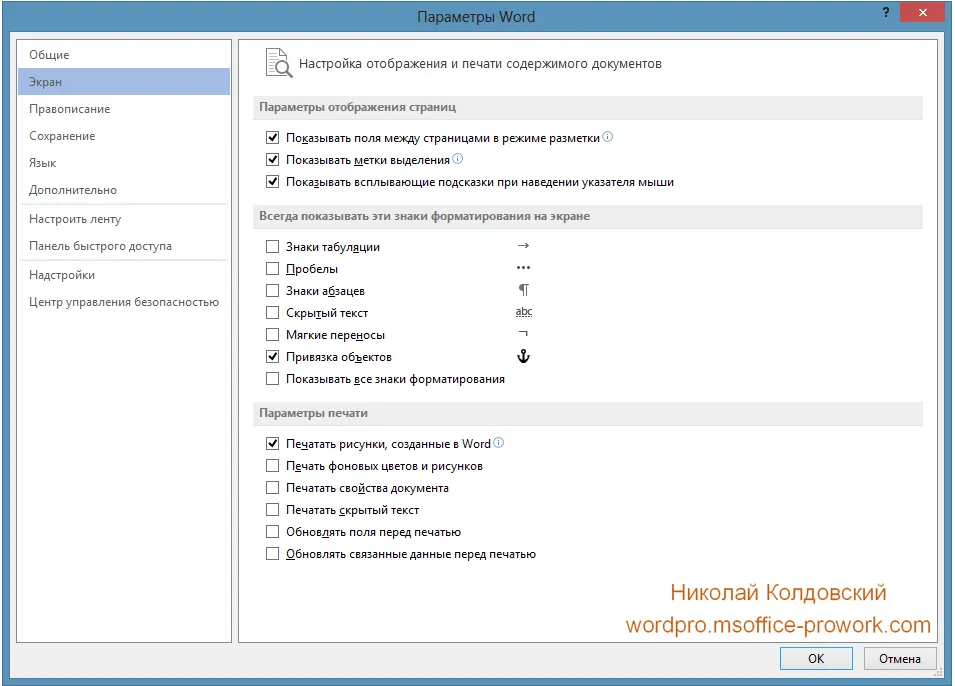
Word також дозволяє налаштовувати візуальне відображення вмісту в самих документах: у групі «Екран» діалогового вікна «Параметри Word» можна відзначити, які з непечатних символів завжди показувати в документах.
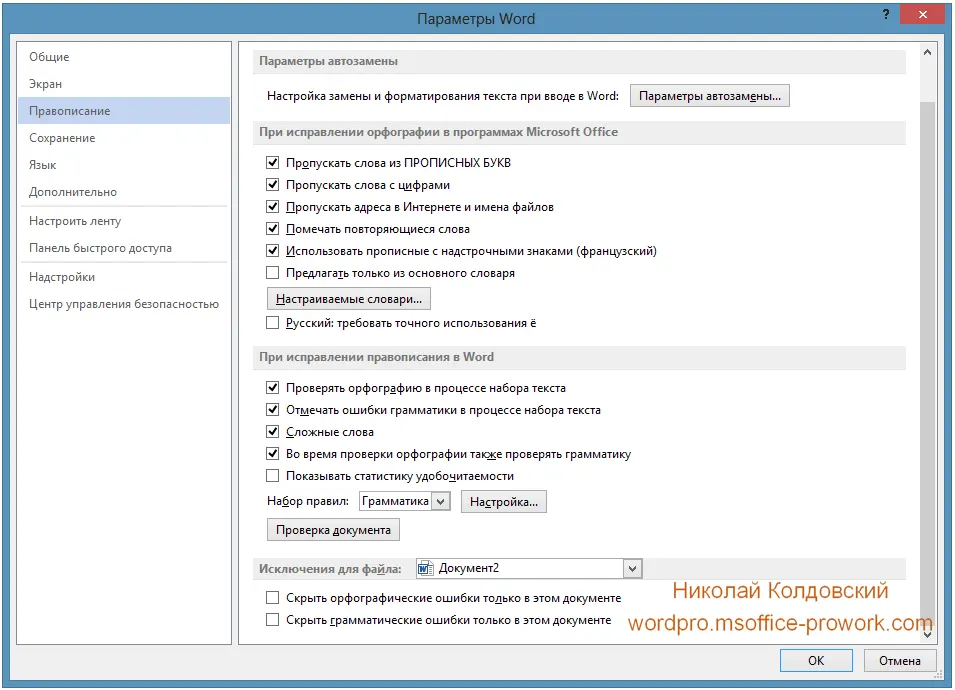
На вкладці «Правопис» знаходяться налаштування, що стосуються перевірки орфографії та граматики. Наприклад, Word за замовчуванням пропускає перевірку правопису у словах, набраних великими літерами, тому в їх написанні треба бути максимально уважним.
За допомогою налаштувань групи «Збереження» можна встановити інтервали автозбереження, формат за замовчуванням для редагованих документів, а також місця розташування файлів.
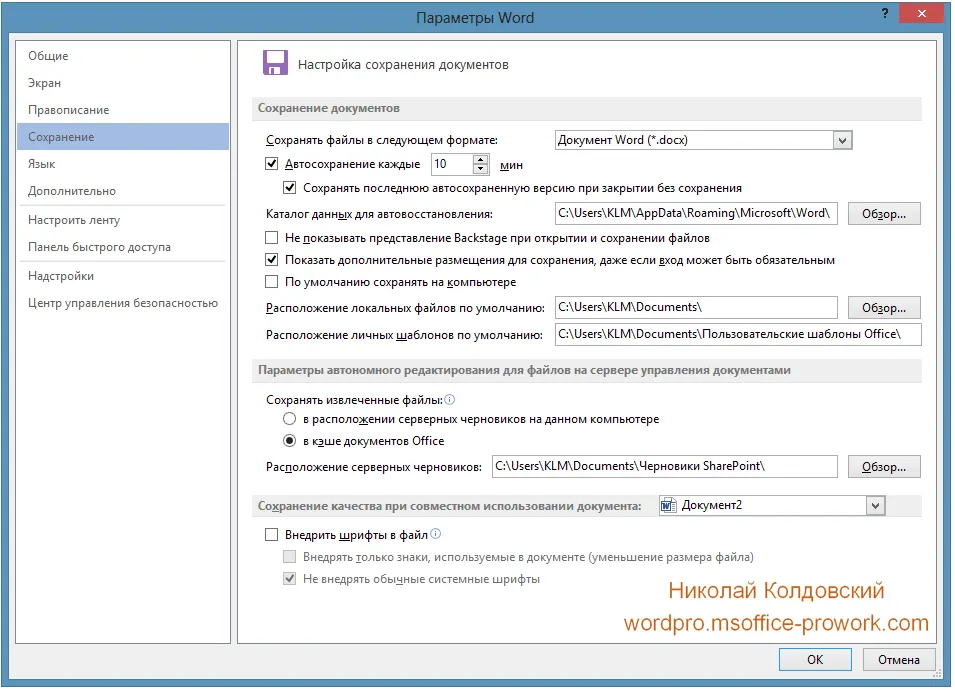
Остання група діалогового вікна «Параметри Word», на якій зупинимося в межах цього заняття — це група «Додатково». Тут зосереджена велика кількість додаткових налаштувань, що стосуються різних аспектів роботи текстового процесора.
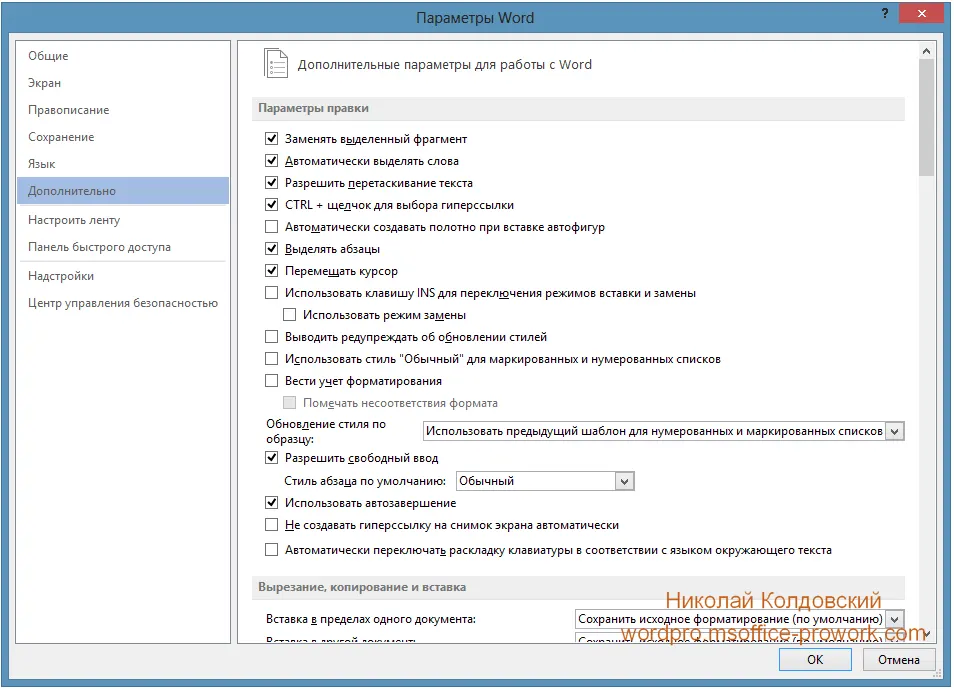
Налаштування параметрів редагування й копіювання тексту, налаштувань вмісту документа, екрана, друку й збереження документа, а також інші команди.
2. Аварійні ситуації
Відеоверсія
Текстова версія
Від виникнення непередбаченої ситуації ніхто не застрахований; у процесі викладу курсу неодноразово згадувалося, що документ варто робити максимально простим. Якщо є потреба використовувати кілька змістів у документі або організувати розділи в окремих файлах, розмістивши деякі з них в онлайн-сховищі, то використовуйте цю можливість; якщо такої потреби немає — не робіть цього.
Текстовий процесор MS Word, як і будь-яка програма, не застрахований від збоїв і колізій, саме тому виробник ПЗ — Microsoft регулярно випускає оновлення. Встановлення оновлень — важлива складова стабільної роботи програм, у тому числі Word. Для прикладу можна навести випадок ранніх версій Word 2007 (2010) і вбудованого редактора формул.
Як діяти, якщо з документом щось трапилося? Неважливо, яка саме проблема: це може бути неправильні перехресні посилання, нумерація в списках або проблеми з форматуванням таблиць, а може й ситуація, коли файл не відкривається. Перше, що потрібно зробити — скопіювати несправний файл і всі відновлювальні роботи проводити вже з копією, маючи початковий варіант неторканим.
Далі потрібно діяти відповідно до ситуації; розглянемо варіант, коли документ не відкривається.
Першим кроком можна спробувати відкрити документ на іншому комп’ютері. У автора був випадок, коли після цілого дня й практично ночі роботи над документом він був відправлений електронною поштою адресату. Наступного дня файл просто не відкрився, в той же час у адресата з файлом проблем не виникло; більш того, коли файл повернули електронною поштою назад, він також прекрасно працював.
Наступним кроком буде спроба відновити більш ранню версію файлу або за допомогою засобів Word, які ми розглядали в 13-му занятті, але краще скористатися можливостями онлайн-сховищ.
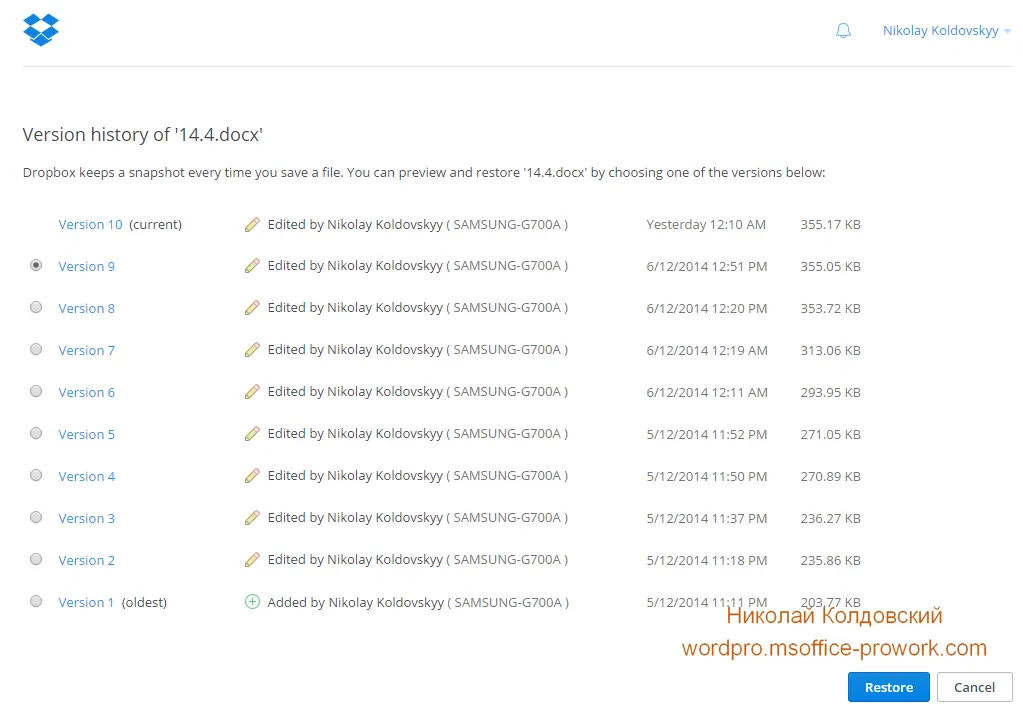
Звісно, для цього потрібно користуватися такими сервісами. Як рекомендацію можна порадити Dropbox, яким автор користується для основних файлів. Проте зазвичай подібний функціонал має бути в усіх онлайн-сховищах.
Якщо відновити більш ранню версію не вдалося або її взагалі нема, можна спробувати відновити файл. Тут стопроцентної гарантії надати не можна, бо, як правило, усе залежить від самої проблеми. Деякі файли відновлюються ідеально, деякі дозволяють відновити лише текст, а деякі взагалі не піддаються відновленню без спеціальних навичок і засобів.
Як приклад ідеально відновленого файлу можна навести матеріал про відновлення файлу, у якому були проблеми з формулами. Достатньо багато файлів вдалося відновити за допомогою програми з додаткових матеріалів, а от файл, який зовсім не піддалася відновленню, автор пам’ятає лише один.
Другий випадок — коли файл відкривається, але в ньому спостерігаються проблеми з форматуванням — значно простіший. Як приклад можна навести матеріал щодо відновлення нумерації. У такому разі єдина порада — робити зміни над копією файлу або мати резервну копію.
Інколи трапляється, що документ прийшов від іншого користувача і, заглянувши в використовувані стилі, можна неабияк здивуватися. У такому випадку, якщо робота з документом планується тривалою, краще створити новий документ, налаштувати стилі і по частинах перенести окремо текст і окремо ілюстрації.
На цьому все, дуже хочеться сподіватися, що знання, отримані в цьому курсі, допоможуть використовувати програму MS Word максимально ефективно.
Практика
У практичній частині ви знайдете завдання за пройденим заняттям. Завдання розписане по пунктах, тому виконання не повинно становити великої праці. Після виконання у вас є можливість порівняти свій варіант з підготовленою лектором відповіддю. Наполегливо рекомендується дивитися розв'язок лише після того, як ви виконали завдання самостійно.
Завдання 1. Дооформлення тексту, зміна параметрів шрифту за замовчуванням
- Відкрити документ з попереднього заняття. «Завдання 14.5».
- Переглянути текст на наявність помилок у оформленні (неправильно відформатовані списки, оформлення таблиць, рисунків тощо; якщо залишилися примітки — видалити їх).
- Змінити параметри стилів Звичайний і Заголовок на вбудовані стилі теми, як показано на рисунку нижче.
- Зберегти документ під іменем Практика фінальна версія 1.
- На вкладці "Конструктор" змінити параметри шрифтів на Calibri.
- Зберегти документ під іменем Практика фінальна версія 2.
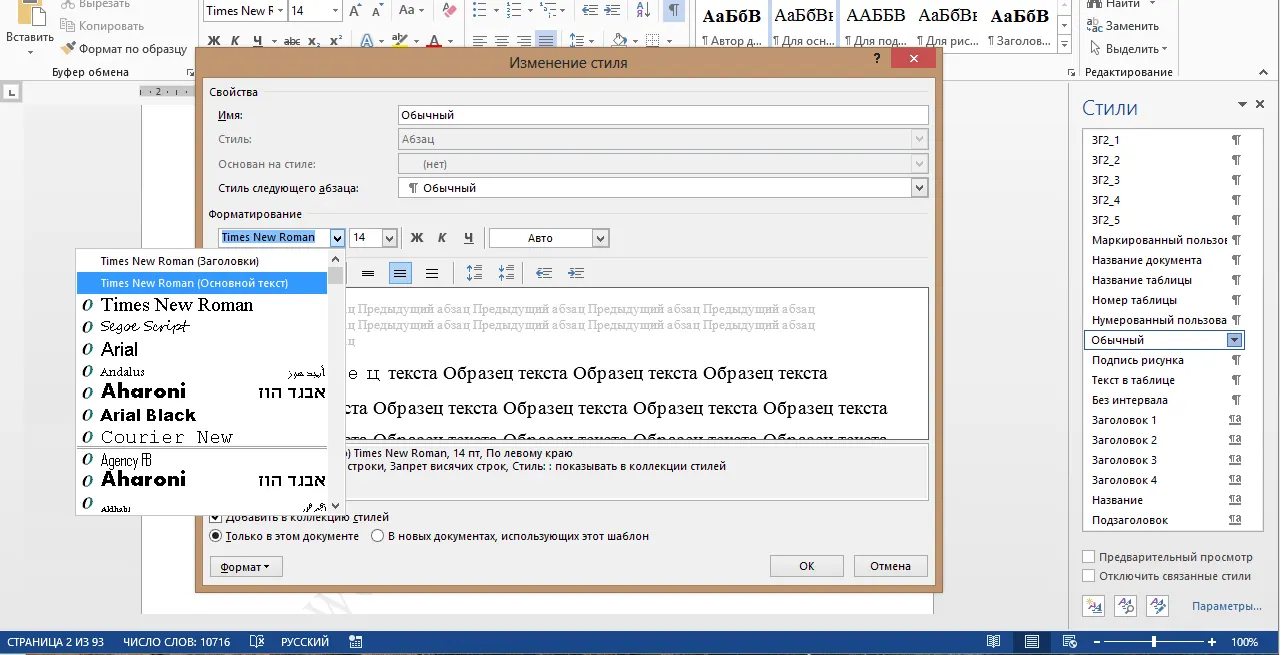
Переглянути розв'язок
Тест
Корисне
Програма для відновлення файлів Word