Заняття 14 з 15
Заняття 14. Список літератури, виноски, гіперпосилання, закладки
Створення посилань на цитовані джерела та керування джерелами в Word.
Презентація
Створення посилань на цитовані джерела та керування джерелами в Word. Додавання виносок і концевих виносок у документ, додавання гіперпосилань і закладок.
Навички MOS 77-418
| Назва навички | Номер навички |
|---|---|
| Вставка гіперпосилань у документ | 1.2.2 |
| Створення закладок | 1.2.3 |
| Демонстрація можливостей команди "Перейти" | 1.2.4 |
| Робота з колонтитулами в документі | 1.3.4 |
| Додавання нумерації сторінок | 1.3.6 |
| Вставка концевих виносок | 4.1.1 |
| Керування розміщенням виносок | 4.1.2 |
| Налаштування формату концевої виноски | 4.1.3 |
| Зміна нумерації виносок | 4.1.4 |
| Вставка заповнювачів для цитат | 4.1.5 |
| Вставка цитат | 4.1.6 |
| Вставка списку літератури | 4.1.7 |
| Зміна стилю цитат | 4.1.8 |
Теорія:
1. керування цитованими джерелами в документі
Відеоверсія
Текстова версія
Під час створення наукового матеріалу, та й у принципі будь-якого матеріалу, якщо запозичуються чужі висловлювання або ідеї, ми обов'язково маємо ставити посилання на джерела цитування або запозичення. Якщо текст невеликий і джерел цитування небагато, посилання на джерело можна вставити й без засобів автоматизації. Однак при написанні більш-менш об'ємного матеріалу, а особливо якщо ви працюєте в одному напрямі і регулярно пишете на певні теми, без правильного способу керування джерелами літератури просто не обійтися.
Перед тим як розпочати розгляд цієї теми, варто відзначити, що автор підготував і випустив у вільний доступ повноцінний самодостатній відеокурс зі створення списку літератури в Word. Він безкоштовно представлений у корисних посиланнях до цього заняття: курс можна як завантажити на комп'ютер, так і перейти на онлайн-сторінку курсу. У спеціалізованому курсі з теми списку літератури питання керування джерелами розкрито ширше, зокрема там розглядається й спеціалізований додаток Zotero.
У рамках цього заняття ми розглянемо лише засоби текстового процесора Word для керування цитованими у документі джерелами.
Для роботи з цитованими джерелами в Word використовується група «Посилання та списки літератури», яка знаходиться на вкладці «Посилання».

Додавання цитованих праць
Щоб послатися на книгу, статтю або іншу працю, необхідно додати це джерело до бази джерел документа — це робиться за допомогою диспетчера джерел. Диспетчер джерел представлений двома основними вікнами: головного списку джерел і поточного списку. Щоб поставити посилання на джерело, воно має бути в поточному списку, оскільки поточний список відповідає за приналежність джерел літератури до конкретного документа.
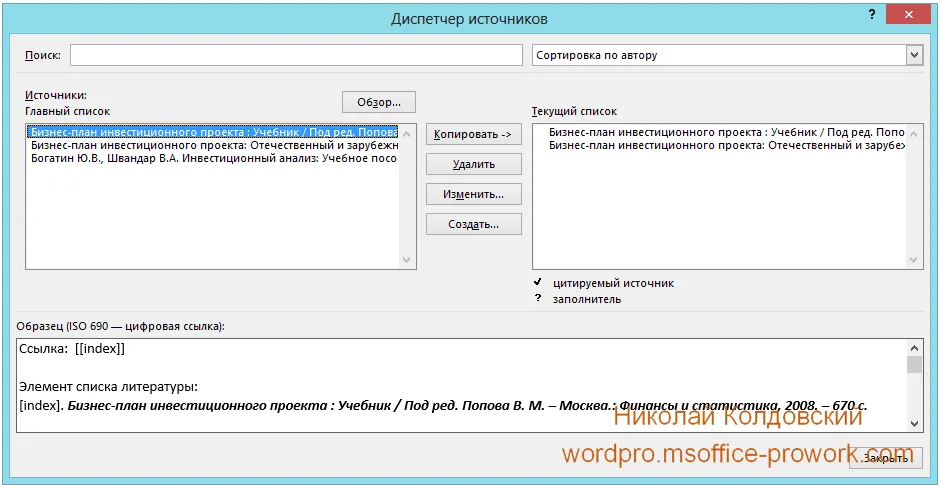
Головний список — це, по суті, файл з розширенням xml, у якому зберігаються джерела. Word не надає користувачеві засобів для детального керування джерелами в головному списку: не можна згрупувати їх за темами чи типом джерела, проте можна створювати кілька файлів головних джерел. Колись автору доводилося працювати над дисертацією з теми відмивання грошей (точніше — протидії цьому явищу), а також писати дисертації й дипломи іншим людям і публікувати власні статті за темою основної роботи. Через це джерела були розділені за темами, а також створено окремий файл лише для власних наукових статей.
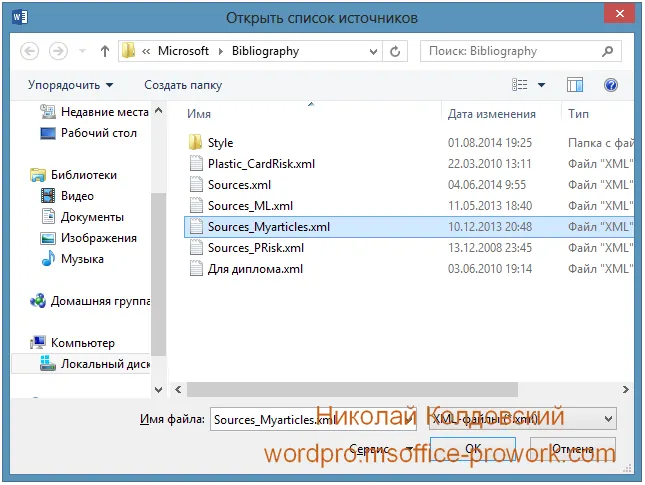
Не можна сказати, що така система ідеальна, бо всі роботи були економічного спрямування і деякі джерела могли дублюватися в кількох файлах, проте певний порядок з'явився. Слід також зазначити, що до поточного списку документа можна додати джерела з різних файлів: потрібно просто вибрати розташування файлу з головним списком і скопіювати джерело в поточний список, потім відкрити наступний файл з головним списком тощо.
Оскільки база даних — це простий файл, його легко скопіювати на інший комп'ютер або зберегти на флеш-носії; деякі файли автора з джерелами для цитування були створені ще за часів Word 2007.
Додавання посилання на джерело в документі
Розглянемо додавання посилань на джерела безпосередньо в документі і стилі списку літератури. Щоб додати нове посилання в текст, на стрічці інтерфейсу є команда "Вставити посилання".
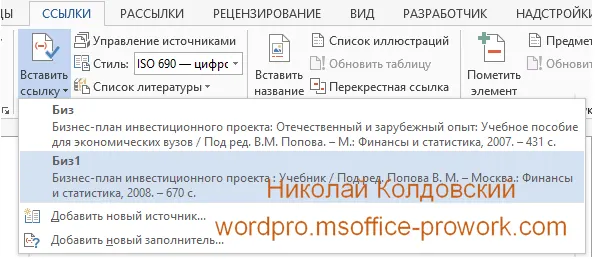
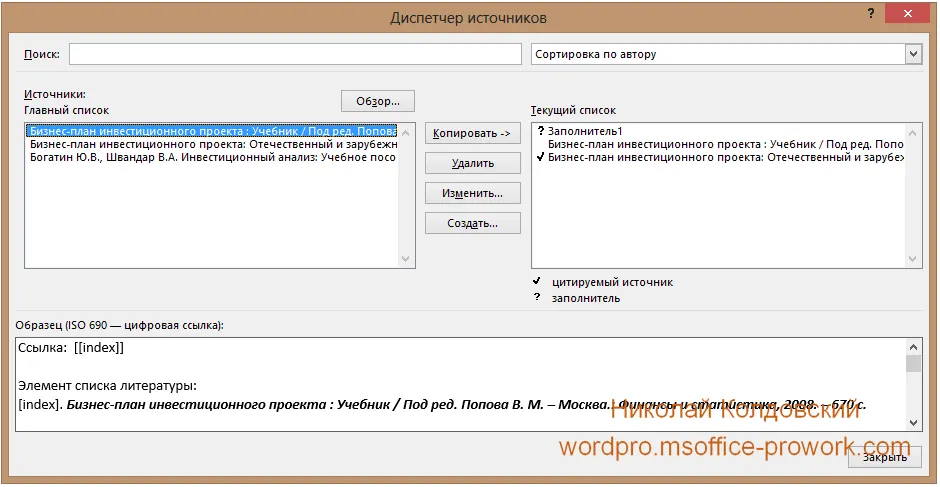
У випадаючому переліку будуть доступні всі джерела, що присутні в поточному списку. Якщо джерело, на яке потрібно послатися, ще не введене, а відриватися від написання тексту не хочеться або немає точних вихідних даних джерела, можна скористатися командою "Додати новий заповнювач…". Заповнювачі — це тимчасові заглушки для джерел, які потрібно буде заповнити пізніше. Якщо подивитися на диспетчер джерел після того, як у текст були додані посилання, то джерела, на які є посилання в тексті, позначені галочкою, а заповнювачі розміщуються зверху списку й позначаються питанням.
Стилі списку літератури
Після додавання посилання на джерело в документі одразу виникає питання про зовнішній вигляд цього посилання. Те, як саме посилання має бути представлене в документі, регламентується стандартами.
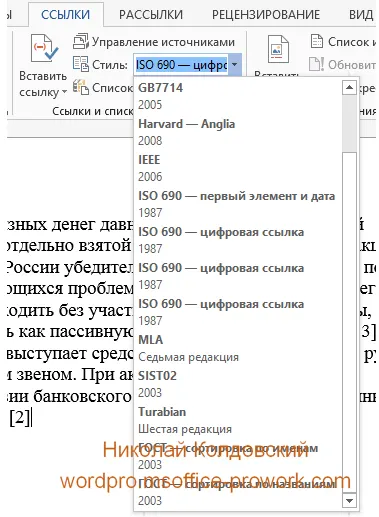
У Word стандарти представлені стилями списку літератури, але, незважаючи на їх різноманіття, немає стандарту, який дозволяв би оформлювати посилання за ГОСТом, прийнятим на пострадянському просторі. Під стандартом мається на увазі стиль оформлення посилання в квадратних дужках із комою як роздільником і скороченням "с.", якщо потрібно вказати сторінку в джерелі.
Проблему вирішили, переробивши найближчий за оформленням стиль "ISO 690 – цифрове посилання" і додавши його до Word. Відео про додавання потрібного стилю в різні версії Word (відео з безкоштовного курсу зі створення списку літератури в MS Word).
Стиль для версії Word 2013
Стиль для версій Word 2007-2010
Додавання нового джерела
Після з'ясування ситуації зі стилями, процесом їх додавання в текст та основами керування головними списками джерел час розглянути тонкощі створення нового джерела. Щоб додати нове джерело до бази джерел, слід вибрати команду "Створити…" у диспетчері джерел і заповнити поля вихідними даними джерела.
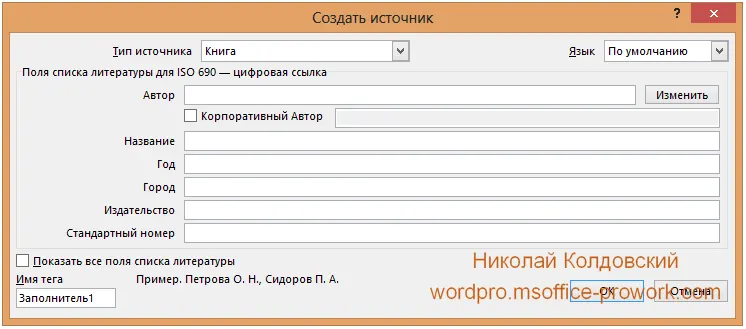
Але тут є певна особливість, пов'язана з форматами. Те, як буде представлено те чи інше джерело в списку використаної літератури, також регламентується стилем Word, і немає гарантії, що текстовий процесор виведе заповнені поля відповідно до потрібного стандарту. На цей випадок є авторська порада: починати заповнювати джерело з поля "Назва", вписуючи туди не лише назву, а всі вихідні дані джерела в тому порядку, як вони мають бути представлені в списку літератури.
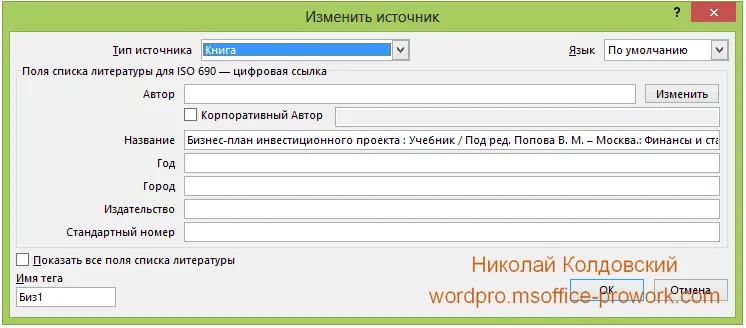
Якщо поля "Назва" виявиться недостатньо, можна перейти в поле "Рік" і продовжити там. Під час заповнення полів потрібно запам'ятати одне правило: розривати поля крапкою, але саму крапку не ставити, бо Word наприкінці поля додає крапку самостійно.
Додавання списку використаної літератури в документ
Після заповнення джерел і розставляння посилань на них у документі необхідно додати список використаної літератури: за вставку списку відповідає команда "Список літератури" з групи «Посилання та списки літератури».
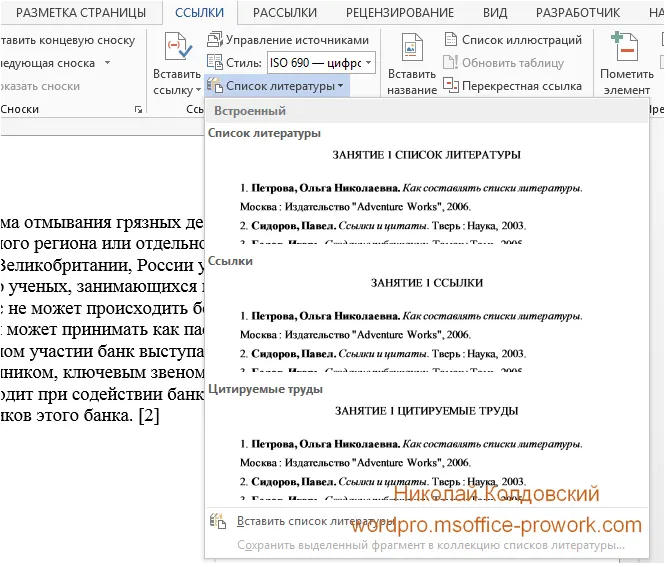
Є вбудовані варіанти оформлення, що різняться назвою самої частини, але оскільки назва оформлена стилем абзацу "Заголовок 1", краще скористатися командою "Вставити список літератури", яка вставляє простий список літератури в документ. Після вставки список можна відформатувати потрібним стилем абзацу.
У списку будуть присутні всі джерела, які відображаються в поточному списку диспетчера джерел, у порядку згадування їх у самому тексті. Якщо на джерело з поточного списку не було посилання, то воно розміститься після цитованих праць.
Перенесення частини тексту з посиланнями на джерела.
Якщо скопіювати частину тексту, в якій є посилання на джерела літератури, і вставити її в інший документ Word, то автоматично перенесуться й вихідні дані джерел — вони з’являться в поточному списку диспетчера джерел і в списку літератури. Таким чином, можна, наприклад, швидко відверстати статтю з розділу дисертації, підкоригувавши початок і кінець, що дуже зручно.
2. Робота з колонтитулами
Відеоверсія
Текстова версія
У документі певна частина інформації може повторюватися на кількох або на всіх сторінках документа або в межах певного розділу документа. Яскравим прикладом такої повторюваної інформації буде нумерація сторінок у документі.
Місце, відведене під повторювану інформацію вгорі й внизу документа, називається колонтитулами. Для роботи з колонтитулами в Word використовується група «Колонтитули» вкладки «Вставлення». Раніше ми вже працювали з колонтитулами, коли розбивали таблицю на кілька сторінок, зараз детально розглянемо можливості Word щодо керування й застосування колонтитулів.

Створювати унікальні колонтитули можна тільки в межах розділів, саме з цієї причини, якщо потрібно зробити у записи колонтитула, яка не буде поширюватись на весь документ, слід створити розриви розділів.
Для швидкого додавання нумерації сторінок у колонтитули або готового макета колонтитула можна скористатися командами з групи «Колонтитули»; там же можна перейти в режим редагування верхнього або нижнього колонтитула, також у режим редагування колонтитулів можна потрапити просто двічі клацнувши по ньому. У режимі редагування на стрічці інтерфейсу з’являється вкладка «Конструктор», яка дозволяє керувати колонтитулами та додавати в них різний вміст.

Про групу «Колонтитули» ми вже говорили, далі йде група «Вставка», за допомогою якої можна в колонтитули додати час і дату, експрес-блоки, а також зображення. Група «Перехід» відповідає за навігацію по колонтитулах, вона буде зручна під час налаштування колонтитула, відмінного від попереднього. Групи «Параметри» і «Розташування» відповідають за додаткове налаштування колонтитулів: за допомогою першої можна налаштувати окремий колонтитул для першої сторінки без вставлення розриву розділу, а також зробити різні колонтитули для парних і непарних сторінок. Перша опція надзвичайно корисна, коли в документ додається нумерація сторінок, а на титульній сторінці номер не потрібно ставити; другою автор, можливо, не користувався. Що ж до групи «Розташування», то за її допомогою можна налаштувати відступи для колонтитулів від країв сторінки й задати позиції табуляції. Остання команда припиняє режим редагування колонтитулів; це також можна зробити, просто двічі клацнувши лівою кнопкою миші поза областю колонтитулів.
Дуже важливий пункт, про який не знає більшість користувачів, — це пов’язані стилі (абзацу й знака) для колонтитулів. За форматування колонтитулів відповідають два пов’язані стилі «Верхній колонтитул» і «Нижній колонтитул», вони засновані на стилі «Обычный». Дуже часто можна зустріти роботи, у яких розмір і шрифт номера сторінки відрізняються від тексту в самому документі — це якраз пов’язано з тим, що користувачі неправильно користуються стилями або взагалі їх не використовують.
Нагадаємо, що правильно починати оформлення документа з налаштувань шрифту для основного тексту й заголовків із використанням вкладки «Дизайн», а розмір задавати в стилі «Обычный». Інші стилі створювати на основі стилю «Обычный», при цьому сам стиль «Обычный» при оформленні тексту не використовувати.
Додавання нумерації сторінок у документ
Перейдемо до додавання нумерації сторінок у документ, причому додамо як простий номер сторінки, так і повернемо його на 90 градусів для правильного відображення на сторінках з альбомною орієнтацією. Скористаємося Документом із заняття 12 — у ньому буде багато розривів розділів, оскільки він використовувався для створення головного й підлеглих документів.
Для додавання номера в документ достатньо вибрати команду «Номер сторінки» й обрати параметр праворуч угорі; зазвичай таке розташування використовується при оформленні наукових робіт. У параметрах вкладки «Конструктор» відзначимо чекбокс «Особливий колонтитул для першої сторінки», щоб на першій сторінці нумерація не ставилась.
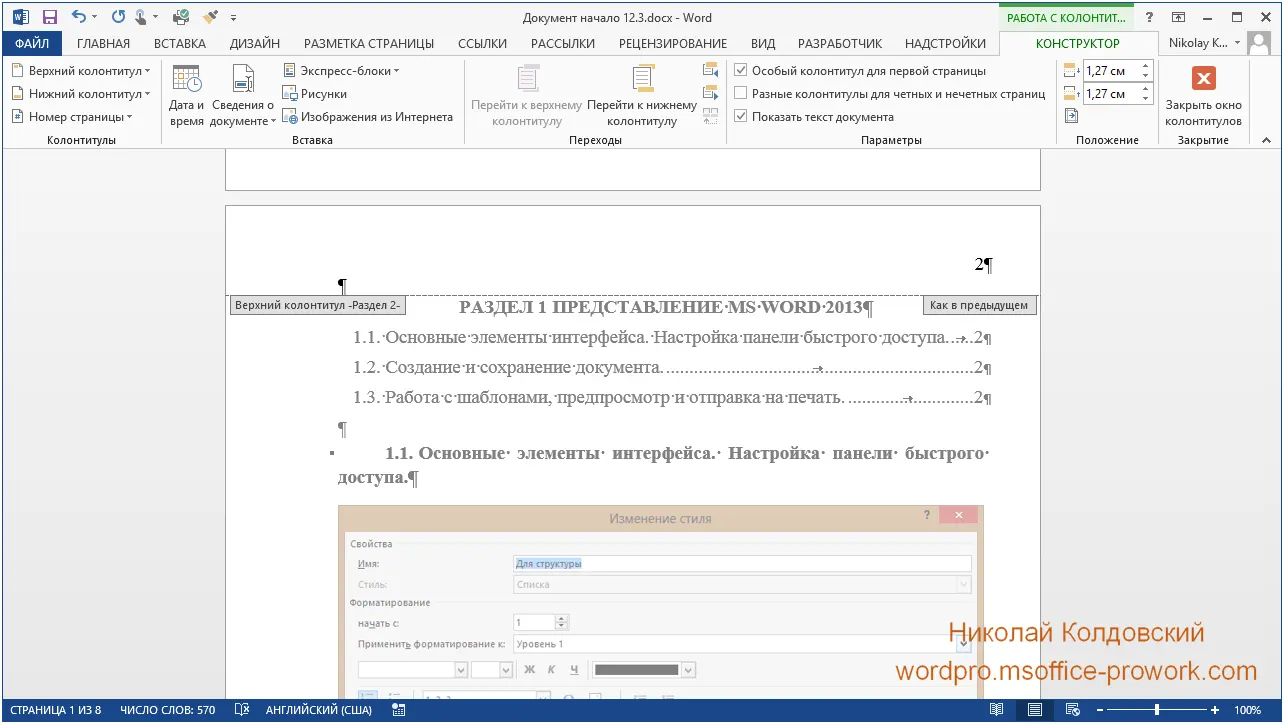
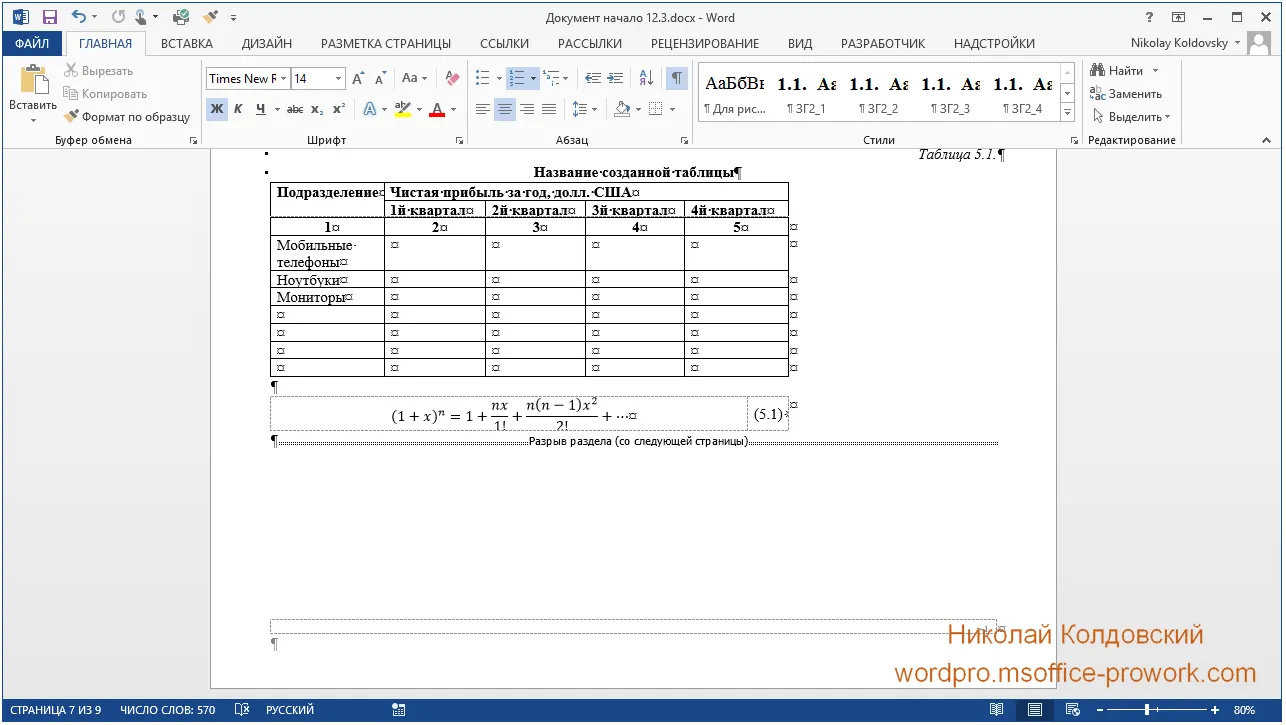
Потім розмістимо таблицю 5.1 на окремій сторінці в альбомній орієнтації й зробимо для такої сторінки унікальний номер, він буде розміщений у нижньому колонтитулі й повернутий на 90 градусів. Щоб одну сторінку перевести в альбомну орієнтацію, вона має бути виділена в окремий розділ. Щоб прибрати номер у окремому колонтитулі, потрібно зняти опцію «Як у попередньому розділі», а також перейти в наступний розділ і теж зняти цю опцію, щоб у наступному розділі номер сторінки не видалився.
Щоб повернути номер на 90 градусів, він має бути розміщений у таблиці з невидимими рамками, отже необхідно вставити таблицю в нижній колонтитул і додати туди номер, не забувши при цьому за допомогою опції «Як у попередньому розділі» зробити так, щоб цей колонтитул не повторювався вище й нижче сторінки в альбомній орієнтації.
Оновлення колонтитулів
Раніше ми вже розглядали можливість розміщення в колонтитулах фрази «Продовження таблиці №», при цьому номер таблиці був представлений перехресним посиланням. Тут усе добре, за винятком того, що перехресні посилання не оновлюються разом із посиланнями в тексті, тобто необхідно зайти в колонтитул і оновити посилання окремо або за допомогою клавіші F9, або через контекстне меню. Якщо таких переносів кілька, то таке оновлення може бути обтяжливим, тому наприкінці матеріалу ви знайдете посилання на шаблон з макросом, який оновить усі верхні колонтитули в документі. Тут же ми розглянемо, як можна самостійно створити такий макрос.
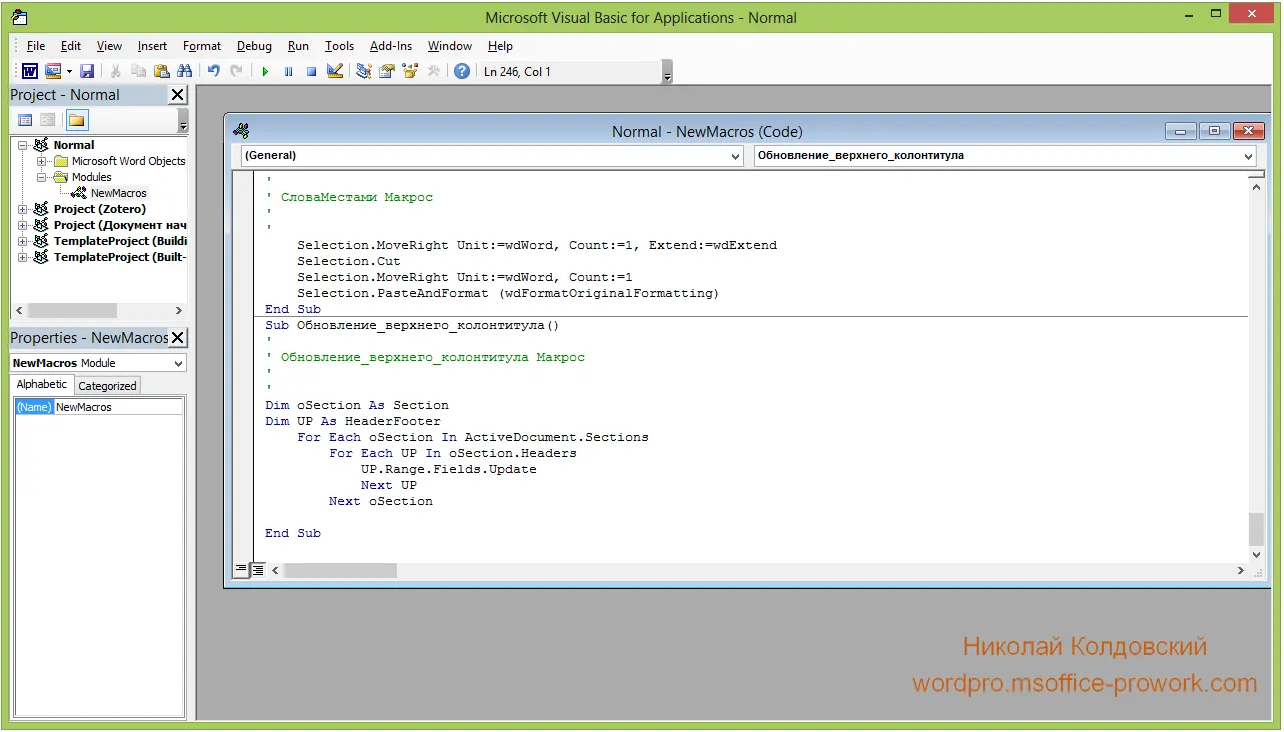
Отже, потрібно вибрати команду Макроси → Створити макрос, дати йому назву згідно з правилами й одразу, не виконуючи жодних дій, зупинити запис. Потім перейти в діалогове вікно макросів, вибрати створений макрос і натиснути кнопку «Змінити».
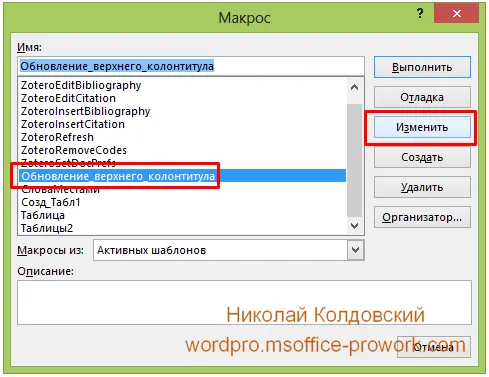
Відкриється вікно редактора VBA з назвою макроса й порожнім вмістом.
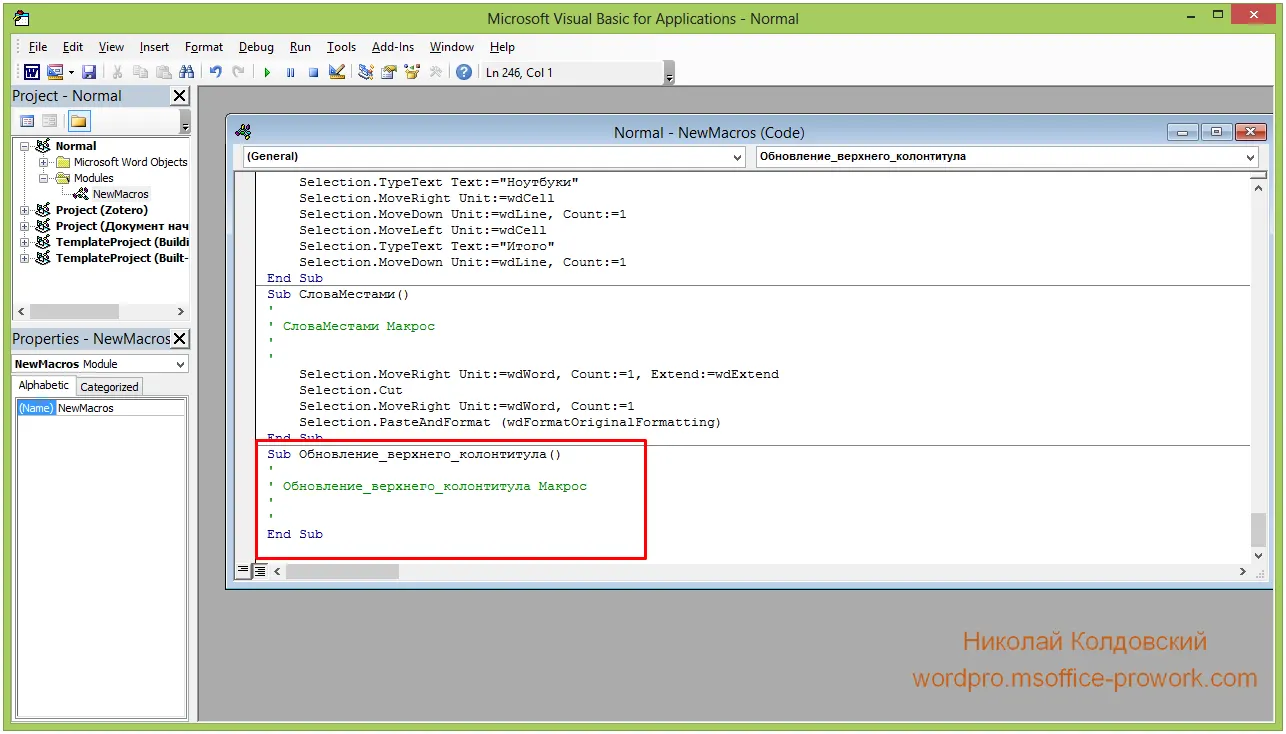
Між операторами Sub і End Sub розмістити нижче поданий код:
Dim oSection As Section

Dim UP As HeaderFooter

    For Each oSection In ActiveDocument.Sections

        For Each UP In oSection.Headers

            UP.Range.Fields.Update

            Next UP

        Next oSection
На цьому по колонтитулах усе, тут ще треба розуміти, що чим менше розділів і розривів розділів у документі, тим легше й безпроблемніше буде робота з колонтитулами; на підтвердження цього рекомендується ознайомитися зі статтею «Виправлення нумерації сторінок у документі MS Word», вона, разом з іншими матеріалами, також представлена в кінці цього заняття.
3. Додавання сносок і кінцевих сносок
Відеоверсія
Текстова версія
Сноска — це примітка, розміщена внизу сторінки (звичайна або посторінкова сноска) або наприкінці тексту (кінцева сноска). Текст сноски пов’язаний з основним текстом за допомогою знака сноски. Визначення з Вікіпедії.
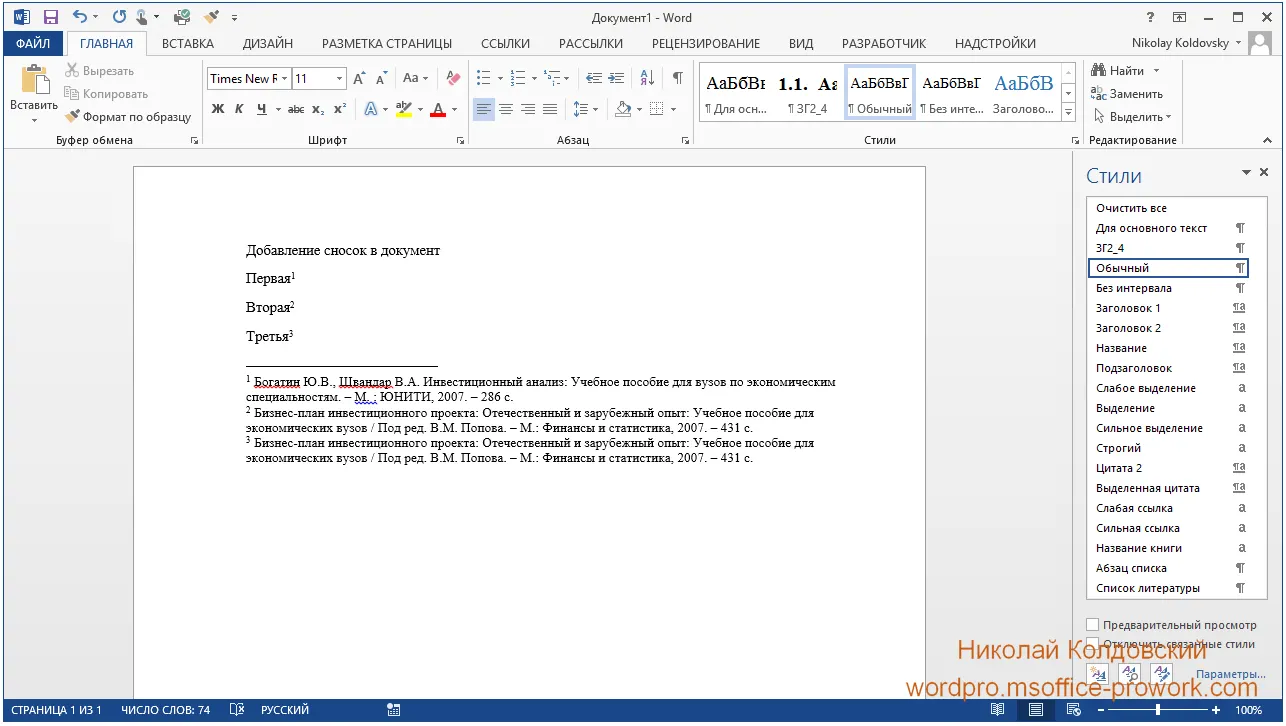
У текстовому процесорі Word за роботу зі сносками відповідає вкладка «Ссылки», група «Сноски». За допомогою цієї групи можна вставити звичайну сноску, кінцеву сноску, а також переходити як по сносках, так і по їх розшифровкам (поясненням).

Сноски зручно використовувати, якщо є потреба зробити невелике пояснення до матеріалу, вставленої цитати, статистичних даних у таблиці тощо. У Word бувають два типи сносок: сноска і кінцева сноска. Різниця між ними полягає в тому, що звичайна сноска вставляється внизу сторінки (але не в колонтитулах) або в кінці тексту, а кінцева сноска — в кінці розділу або в кінці документа. Клацнувши по трикутнику в правому нижньому куті групи, можна викликати діалогове вікно «Сноски», яке дозволяє налаштувати інші параметри сносок, які однакові для обох типів, включно з форматом номера, оформленням, розташуванням або вибором символу як номера сноски.
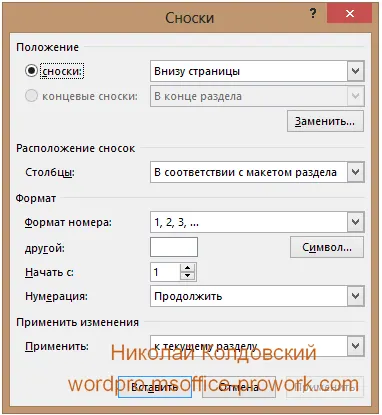
Також варто зазначити, що вибрані параметри сносок можна застосовувати як в межах розділу, так і для всього документа.
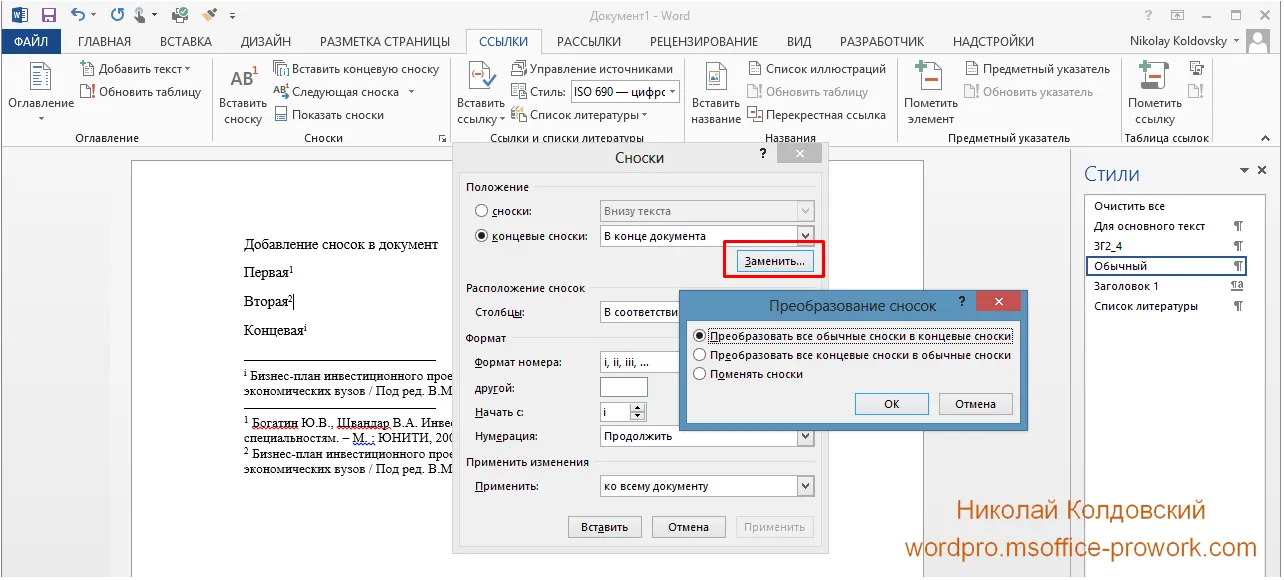
Оскільки відмінності між сносками та кінцевими сносками мінімальні, звичайні сноски можна легко конвертувати в кінцеві й навпаки, а також поміняти місцями кінцеві й звичайні сноски.
Якщо виникне потреба видалити сноску, потрібно видаляти саме посилання на сноску в тексті — тоді одразу ж видалиться й її розшифровка; якщо ж видалити тільки розшифровку, посилання на сноску в тексті залишиться, але підказка при наведенні відображатиметься некоректно.
4. Додавання гіперпосилань і закладок у документ
Відеоверсія
Текстова версія
Гіперпосилання в документах Word, так само як і в мережі Інтернет, дозволяють читачеві швидко перейти до джерела, на яке посилається автор документа. Такі посилання працюватимуть тільки в електронній версії документа. У текстовому процесорі Word додати гіперпосилання в документ можна з вкладки "Вставлення", група "Посилання".

Додати гіперпосилання в документ можна, використовуючи контекстне меню.
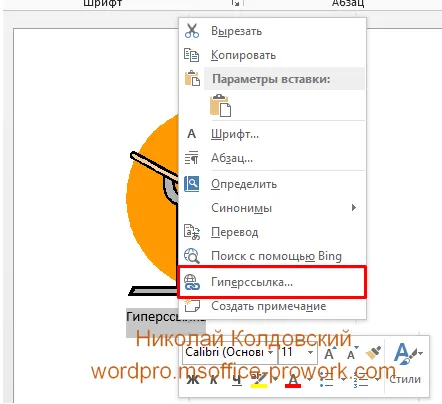
Вставити гіперпосилання можна практично на будь-який об’єкт у документі: текст, зображення, формулу, символ. При цьому саме гіперпосилання може вести на певний файл, адресу в мережі Інтернет, місце в поточному документі або адресу електронної пошти.
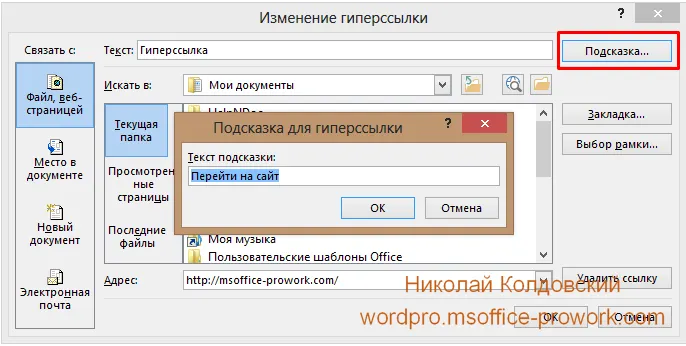
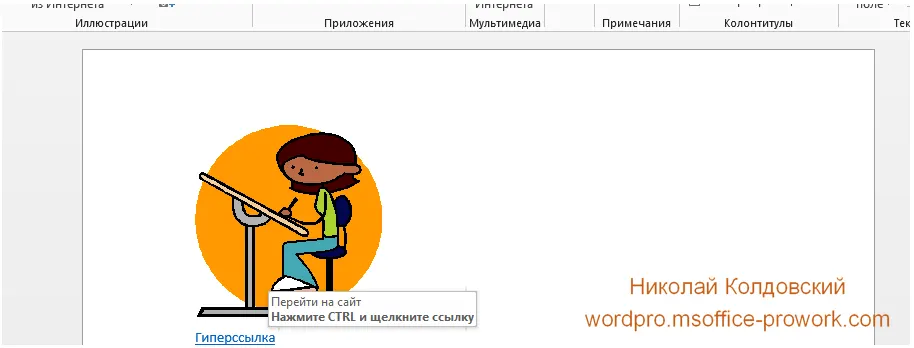
Під час додавання гіперпосилання можна скористатися командою "Підказка…" і ввести текст, який з’являтиметься на екрані користувача при наведенні курсора; щоб перейти за гіперпосиланням, необхідно клікнути лівою кнопкою миші, утримуючи клавішу Ctrl.
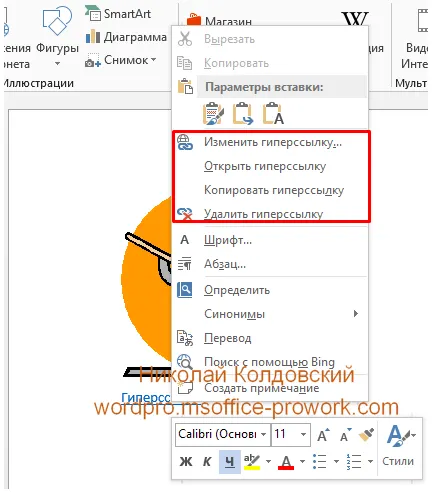
Якщо викликати контекстне меню для об’єкта, який уже містить гіперпосилання, з’явиться кілька команд для роботи з гіперпосиланнями: змінити, відкрити, копіювати гіперпосилання, а також можливість його видалити з документа. При видаленні гіперпосилання видаляється сама посилання, з об’єктом нічого не станеться.
Змінити гіперпосилання можна також, повторно вибравши команду "Гіперпосилання" на вкладці "Вставлення", або натиснувши гаряче поєднання клавіш Ctrl+K.
Додавання електронної пошти як гіперпосилання
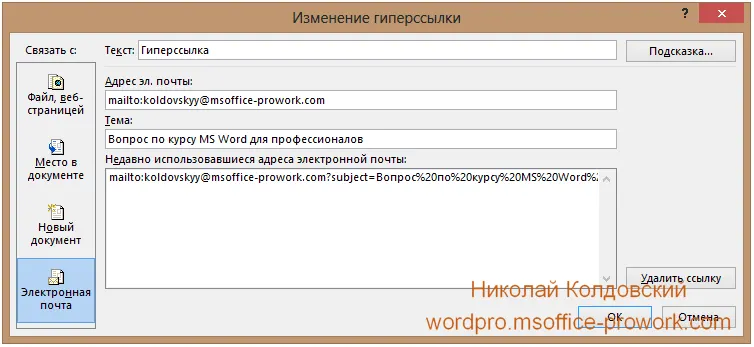
При додаванні електронної пошти як гіперпосилання можна одразу вказати тему листа: якщо користувач клікне по такому посиланню, Word запустить поштовий клієнт, налаштований у користувача, наприклад, Outlook.
Додавання закладок у документ.
Закладка в документі Word — це, за аналогією з традиційною закладкою, точка в документі, до якої в майбутньому можна повернутися або на яку можна послатися, наприклад, тією ж гіперпосиланням.
Закладки, як і гіперпосилання, знаходяться на вкладці "Вставлення" в групі "Посилання". До імені закладки вимоги такі самі, як і до імені макроса: воно не повинно починатися з цифри й містити пробіли.
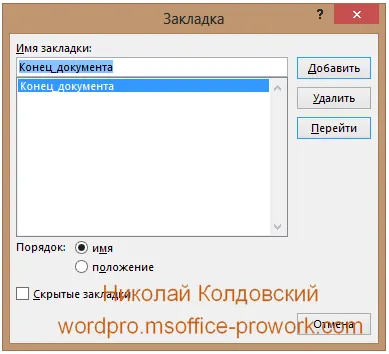
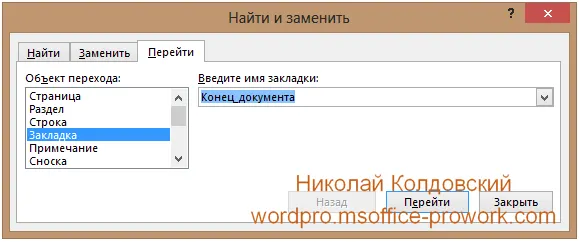
Закладки часто використовують для навігації великим документом. Перейти до потрібного місця в документі за допомогою закладки можна з вікна керування закладками або за допомогою панелі навігації — команда "Перейти", яка відкриє діалогове вікно "Знайти і замінити". Викликати це діалогове вікно можна також гарячим поєднанням клавіш Ctrl+G.
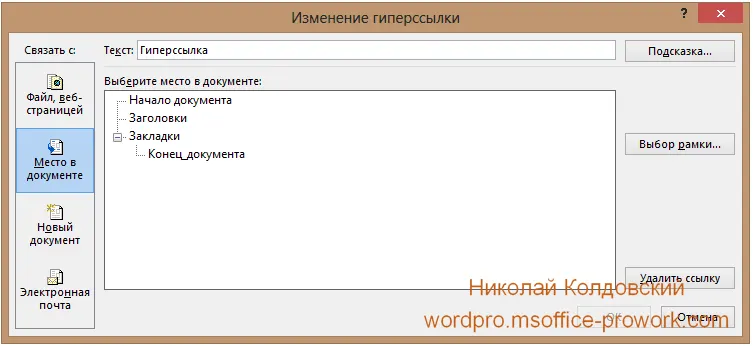
Під час додавання гіперпосилання в документ, що містить закладки, можливість послатися на потрібну закладку з’явиться у вікні додавання гіперпосилання, якщо вибрати розділ "Місце в документі".
Практика
У практичній частині ви знайдете завдання за пройденим заняттям. Завдання розписане по пунктах, тому виконання не повинно становити великої складності. Після виконання у вас є можливість порівняти свій варіант із підготовленою лектором відповіддю. Наполегливо рекомендовано дивитися розв'язок лише після того, як ви виконали завдання самостійно.
Завдання 1. Створення змісту в документі.
- Відкрити документ з попереднього заняття "Завдання 13.4".
- Вставити зміст, який включає тільки заголовки першого рівня одразу після титульної сторінки.
- Створити підпис для змісту, оформивши його аналогічно стилю "Заголовок 1", але без нумерації.
- Переглянути примітки в документі та перевірити, які ще виправлення потрібно внести.
- Додати мінізміст після кожного заняття, який включає тільки заголовки другого рівня конкретного заняття (7-е заняття курсу).
- Виділити весь текст, оформлений стилем абзацу "Обычный", і застосувати до нього стиль абзацу "Для основного тексту". Встановити вирівнювання "по ширині" для стилю "Для основного тексту".
- Зберегти документ під іменем "Завдання 14.1"
Переглянути розв'язок
Завдання 2. Додавання нумерації сторінок.
- Відкрити документ з попереднього заняття "Завдання 13.4".
- Вставити нумерацію сторінок у правому верхньому куті. Відзначити опцію "Особливий колонтитул для першої сторінки", щоб на титульній сторінці не було нумерації.
- Перейти до сторінки, що має альбомну орієнтацію, і, використовуючи знання з теоретичної частини, видалити номер із верхнього колонтитула та розмістити номер у нижньому, при цьому повернути його на 90 градусів, щоб при повороті сторінки проти годинникової стрілки номер був орієнтований разом із рештою тексту. Перевірити, щоб у решті матеріалу нумерація залишалася початковою.
- Зберегти документ під іменем Завдання 14.2.
Переглянути розв'язок
Завдання 3. Створення списку використаної літератури.
- Відкрити документ з попереднього завдання.
- Розставити посилання біля назв занять у документі за допомогою заповнювачів.
- За допомогою "Диспетчера джерел" додати джерела з цього файлу.
- За допомогою відео з цього заняття додати стиль оформлення джерел за ГОСТом.
- В кінці документа додати "Список використаної літератури", при цьому саму фразу оформити стилем рівня "Заголовок 1" без нумерації, який був створений у першому завданні.
- Виділити список використаної літератури і застосувати до нього стиль абзацу "Для основного тексту".
- Зберегти документ під іменем Завдання 14.3.
Переглянути розв'язок
Завдання 4. Додавання сносок у документ.
- Відкрити документ з попереднього завдання.
- У назві першої таблиці, після номера 77-418, додати кінцеву сноску з розшифровкою: "Нумерація прийнята Microsoft для позначення кваліфікаційних рівнів". У параметрах кінцевої сноски налаштувати розміщення в кінці тексту документа.
- Перейти до питання 4.4 і після першого речення вставити звичайну сноску з розшифровкою: "На думку автора курсу".
- Зберегти документ під іменем "Завдання 14.4".
Переглянути розв'язок
Завдання 5. Додавання закладок і гіперпосилань у документ.
- Відкрити документ з попереднього завдання.
- У самому початку документа додати закладку "НачалоДокумента", перейти в кінець документа і додати закладку "КонецДокумента". Перевірити роботу переходів по закладках за допомогою інструментів панелі "Навігація".
- Перейти в кінець документа і додати текст "Сайт курса MS Word для профессионалов", зробити його гіперпосиланням на сайт курсу http://wordpro.msoffice-prowork.com.
- Зберегти документ під назвою "Завдання 14.5".
Переглянути розв'язок
Завдання 6. Додавання макроса оновлення верхнього колонтитула в документі.
- Відкрити документ з попереднього заняття.
- Створити макрос (місце для збереження макроса обрати шаблон normal.dotm) для оновлення верхніх колонтитулів у документі, для цього відразу після того, як макрос почав записуватися, зупинити запис, відкрити його код в редакторі VBA і в тіло макроса додати код зі сайту курсу.
- Закрити документ без збереження.
- Відкрити документ з восьмого заняття курсу "Практика 8 перенос таблицы на следующую страницу".
- Додати в цей документ ще одну таблицю, підписавши її і пронумерувавши, номер таблиці 1 має змінитися на 2.
- Спробувати оновити перехресні посилання в документі за допомогою виділення тексту і натискання клавіші F9. Оновити колонтитул за допомогою створеного макроса.
- Закрити документ без збереження.
Переглянути розв'язок
Тест
Корисне
Стаття про створення складених номерів сторінок
Стаття про поворот номера сторінки на 90 градусів
Стаття про виправлення нумерації сторінок у документі
Стаття щодо оформлення списку літератури за допомогою сносок
Відеокурс зі створення списку використаної літератури в MS Word 2007-2013
Стиль для версії Word 2013-2016
Стиль для версій Word 2007-2010