Заняття 11 з 15
Заняття 11. Рецензування документа
Порівняння, рецензування та об’єднання документів Word.
Презентація
У одинадцятому занятті розглянуто питання рецензування документа та роботу з інструментом «Автозаміна». Додавання і редагування коментарів, відстеження змін, заборона редагування певних частин документа, а також те, як знайти відмінності в двох документах.
Навички MOS 77-418
| Название навыка | Номер навыка |
|---|---|
| Вставка текста с использованием механизма "Атозамена" | 2.1.4 |
Теорія:
- Перевірка вмісту документа за допомогою вбудованих механізмів перевірки правопису. Робота з інструментом «Автозаміна»
Відеоверсія
Текстова версія
Загальне враження від будь-якого документа може бути зіпсоване, якщо в ньому є помилки. MS Word має вбудовані засоби перевірки правопису. Керувати механізмом перевірки правопису можна кількома способами.
По-перше, MS Word автоматично підкреслюватиме невідомі або неправильно написані слова, пропущені розділові знаки та помилки у використанні пробілів під час створення документа. До останніх належать подвійні пробіли, пробіл перед розділовим знаком або відсутність пробілу після розділового знака тощо. Подивитися або виконати власні налаштування параметрів перевірки правопису в Word можна в однойменному розділі параметрів Word ("Файл/Параметри").
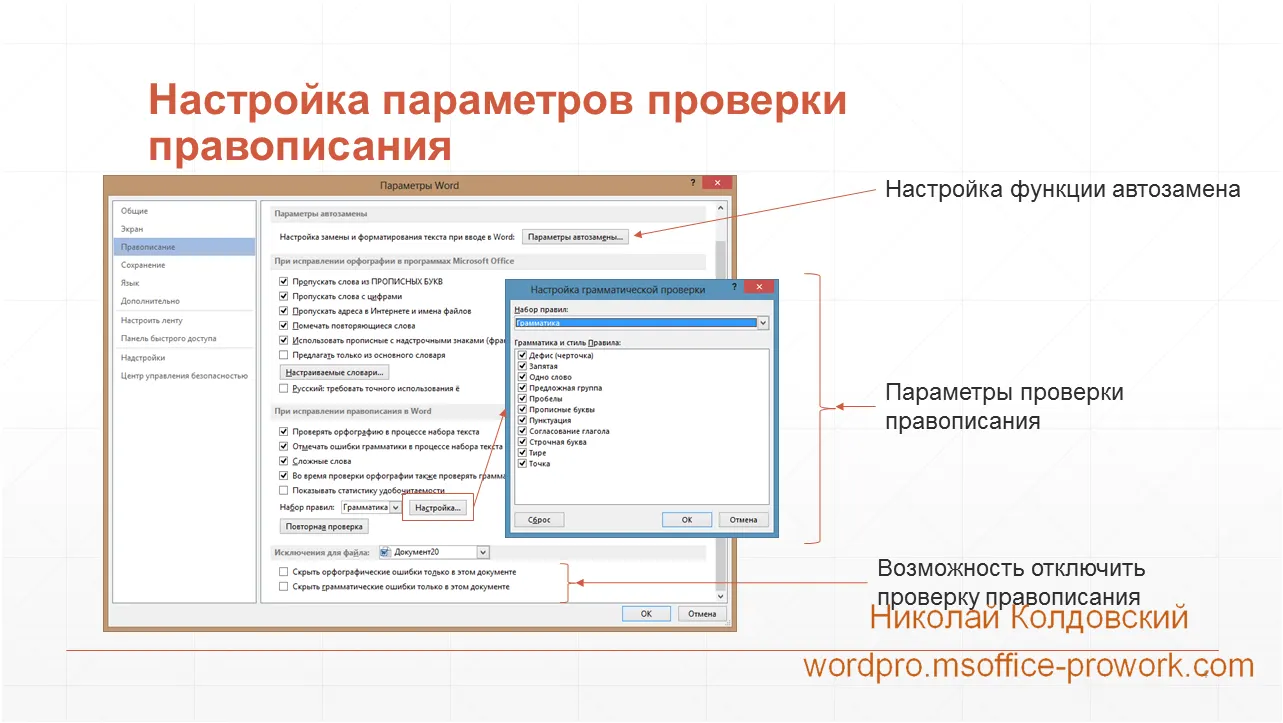
Якщо уважно поглянути на відмічені параметри, можна побачити, що Word не перевіряє правопис у словах, написаних великими буквами, отже слід бути уважним при написанні заголовків, якщо для них встановлено використання всіх прописних літер. Дуже поширеною помилкою є повторювані слова в документі — для таких помилок є відповідний параметр.
Окрім гнучкого налаштування перевірки правопису, тут же можна повністю приховати помилки в документі.
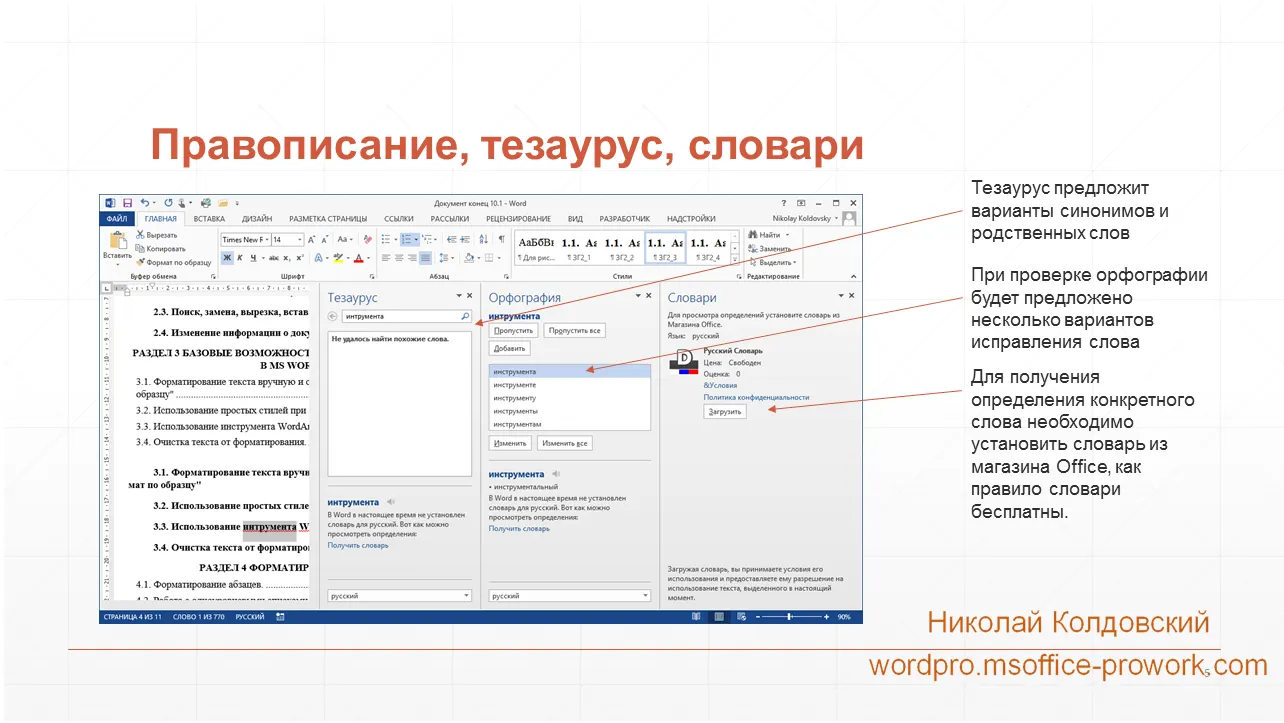
По-друге, для перевірки правопису використовується вкладка "Рецензування", група "Правопис". Тут, окрім запуску процедури перевірки правопису, можна подивитися статистику по документу (кількість слів, літер, пропусків тощо); діалогове вікно статистики можна відкрити і зі рядка стану.

У групі "Правопис" також містяться команди запуску тезауруса та визначення для конкретного слова в документі. Тезаурус — це підбір синонімів і споріднених слів, а також антонімів, для кращого вираження думки автора матеріалу.
І, по-третє, запуск перевірки правопису документа можна виконати за допомогою функціональної клавіші F7. До речі, якщо потрібно швидко знайти визначення слова в документі, встановіть на нього курсор і натисніть Ctrl+F7, а для запуску тезауруса — Shift+F7.
Якщо в системі не встановлено словник, Word запропонує зробити це з магазину Office.
Інструмент автозаміни
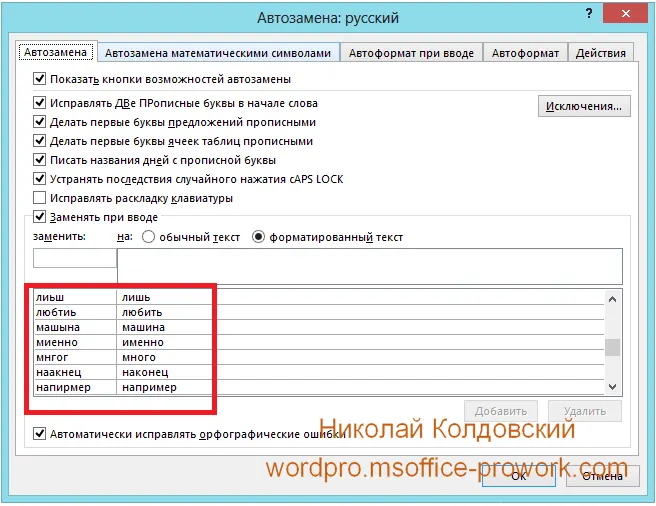
Налаштування параметрів автозаміни знаходяться за адресою: "Файл/Параметри/Правопис/Параметри автозаміни". Автозаміна — це інструмент Word, який виконує три важливі функції.
По-перше, за допомогою автозаміни можна автоматично виправляти поширені помилки в певних словах.
По-друге, введення певного поєднання символів перетворюється на якийсь знак. Яскравий приклад — перетворення двокрапки зі дужкою в смайлик.
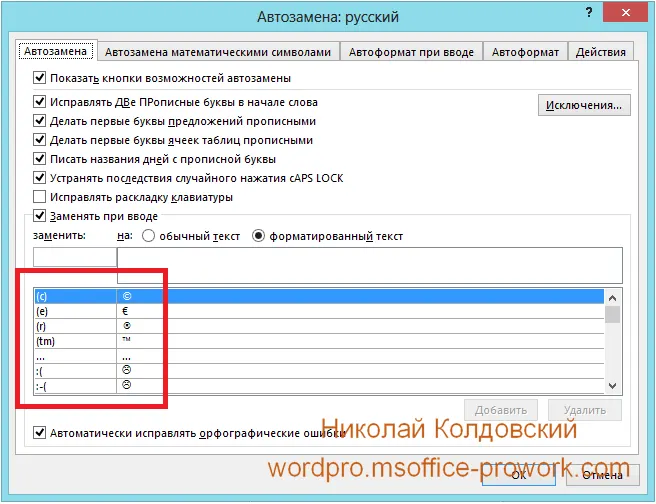
І, по-третє, автоформат під час введення символів. Наприклад, два дефіси замінюються на тире або прямі лапки змінюються на фігурні.
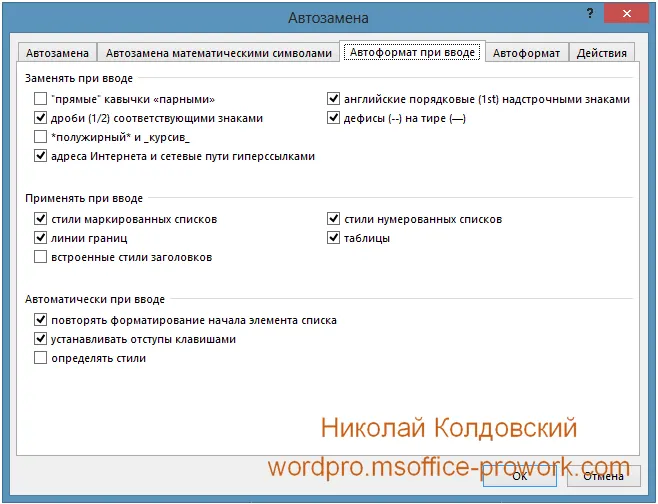
Налаштування автоформату можна гнучко підлаштувати під себе. Як рекомендацію можна порадити вимкнути заміну прямих лапок, оскільки в англійській розкладці прямі лапки замінюються на фігурні, а в російській — на кутові. Під час роботи з документами, особливо при копіюванні матеріалу з браузера, може виникнути плутанина, коли частина лапок кутові, а частина фігурні або прямі.
Також, якщо під час роботи над документом певні дії автозаміни працюють некоректно, а повністю вимикати автозаміну не хочеться, можна налаштувати винятки. Команда "Винятки…" знаходиться на першій вкладці діалогового вікна автозаміни.
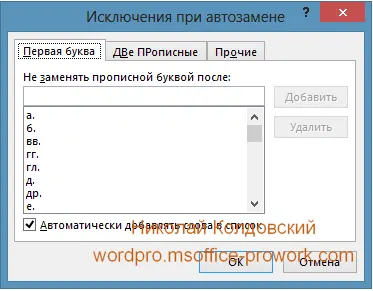
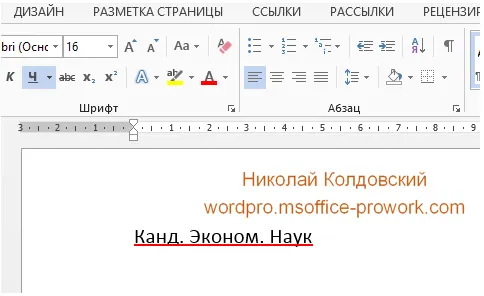
Яскравий приклад некоректної роботи автозаміни — виправлення на велику літеру слова, що йде після скорочення.
2. Робота з коментарями в документі
Відеоверсія
Текстова версія
Коментарі або примітки — невід’ємна частина комунікації користувачів під час роботи з документом. Якщо документ обговорюють особисто, коментарі можуть висловлюватися усно й робитися окремі позначки в документі.
Автор у своїй професійній діяльності неодноразово був свідком ситуацій, коли користувачі, здавалося б, не маючи проблем із роботою на комп’ютері, повністю ігнорують механізми рецензування Word. Одні працювали виключно з надрукованими текстами, інші — використовували примітивні елементи форматування з групи "Шрифт" вкладки "Основне". Як правило, все рецензування документа закінчувалося виділенням ділянки тексту інструментом "Колір виділення тексту" з коментарем прямо в тексті, зробленим червоним кольором. "Просунута" аудиторія використовувала кілька кольорів і закреслений шрифт.
Якщо провести аналогію з надрукованим документом, там також роблять виділення в тексті й позначки на полях. При роботі з фізичним документом це зрозуміло — кращого способу коментування немає, а от при роботі з електронним документом Microsoft пропонує функції спільної роботи над документом, які суттєво підвищують продуктивність кількох людей, що працюють над документом.
У цьому питанні ми розглянемо інструментарій Word, пов'язаний із коментуванням, а в наступному питанні закриємо тему рецензування, доповнивши її темою пошуку змін у документі.
Примітки
Незважаючи на те, що, зазвичай, примітки використовуються під час спільної роботи над документом, їх можна застосовувати й самостійно.
Як приклад можна навести кілька ситуацій. Перша — потрібно побудувати діаграму, даних немає, а зупиняти роботу над текстом не хочеться. У примітках можна зробити позначку, щоб пізніше не забути доробити ділянку документа. Наступний приклад: у документ записуються ідеї співробітників щодо проєкту — примітки чудове рішення, щоб помітити авторів ідей. Або такий приклад: при підготовці звіту в деяких даних ви не впевнені — примітки допоможуть не забути перевірити джерело. Насправді примітки є недооціненою функцією серед більшості користувачів Word.
Використання приміток у роботі також зручно тим, що при роботі з великими документами немає потреби переглядати документ повністю — можна просто переходити за примітками й вносити потрібні зміни.
Для роботи з примітками використовується вкладка "Рецензування", група "Примітки".

Працювати з ними надзвичайно просто. Можна додати нову примітку, видалити наявну, перейти до наступної або попередньої, а також приховати чи відобразити примітки в документі. Команди справа в групі "Примітки" відповідають за роботу з рукописними примітками; вони стануть у пригоді при роботі на комп’ютері з сенсорним екраном, хоча їх можна використовувати і на системі без сенсорного екрану, але це сумнівне задоволення.
Для додавання нової примітки до документа необхідно виділити ту ділянку тексту, до якої це примітка стосується, і зробити позначку. Додамо кілька приміток до документа.
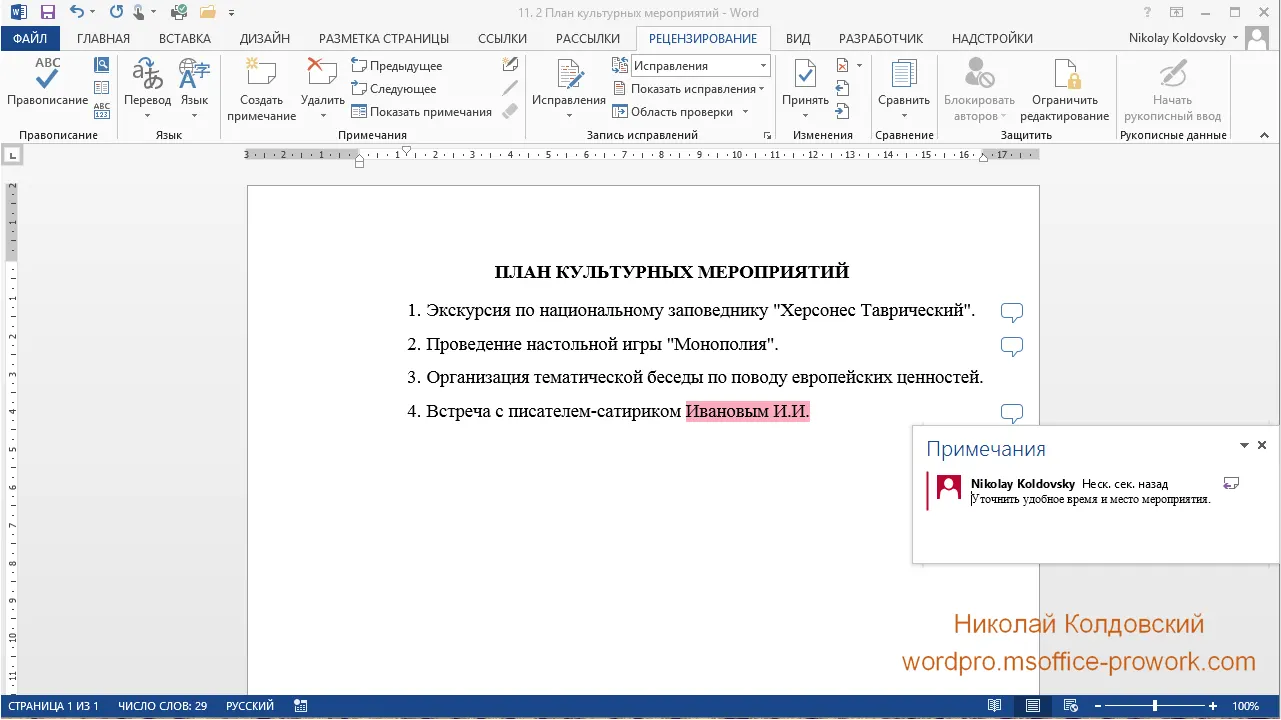
Якщо не вибрано опцію "Показати примітки", наші нотатки з’являться в документі у вигляді заокругленої прямокутної висловлювальної позначки в правому полі документа. Показ самого коментаря здійснюється кліком по висловлюванню.
Якщо увімкнути опцію "Показати примітку", примітки в документі відобразяться поруч із основним текстом у спеціальному полі праворуч.
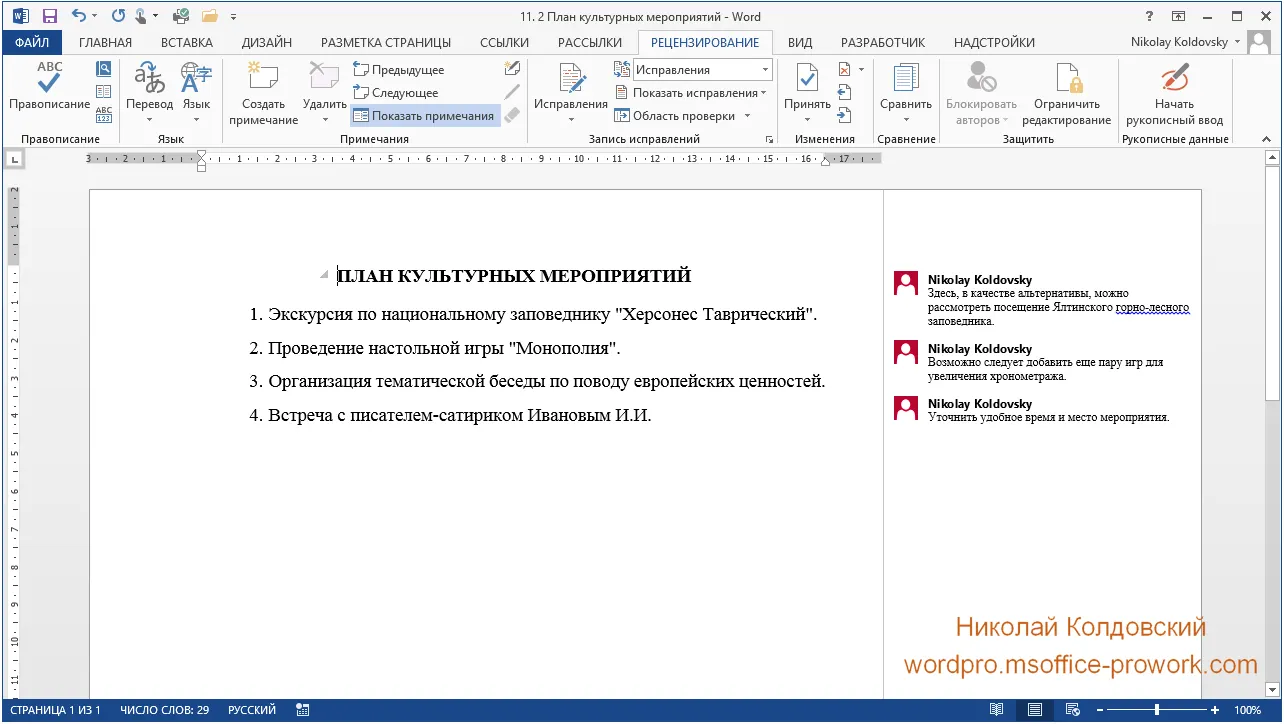
Якщо над документом працюють або його обговорюють кілька людей, у примітках можна вести бесіду у вигляді деревоподібного коментування. Наприклад, документ вище було збережено в сховищі OneDrive і відкрито для додавання нового коментаря в браузері.
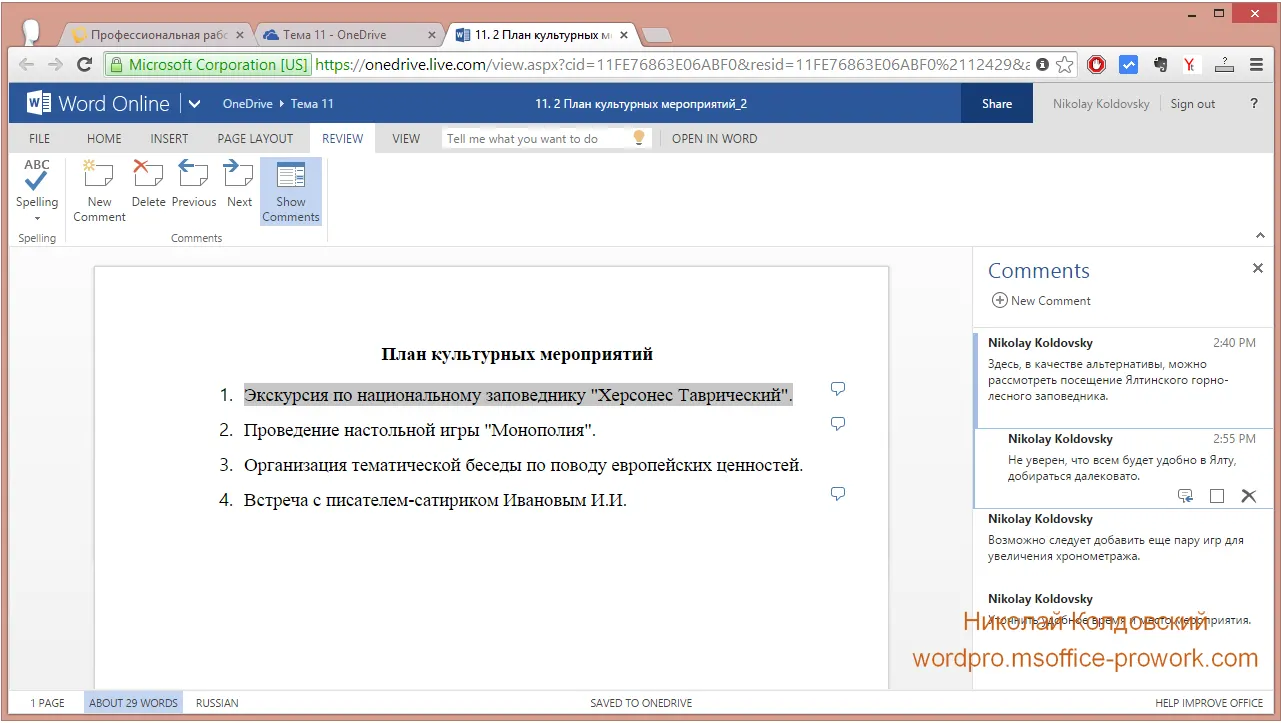
З документом, розміщеним в онлайн-сховищі OneDrive, можна одночасно працювати кільком користувачам.
Коли документ погоджений і примітки вже не потрібні, їх можна видалити — або всі одразу, або по одному.
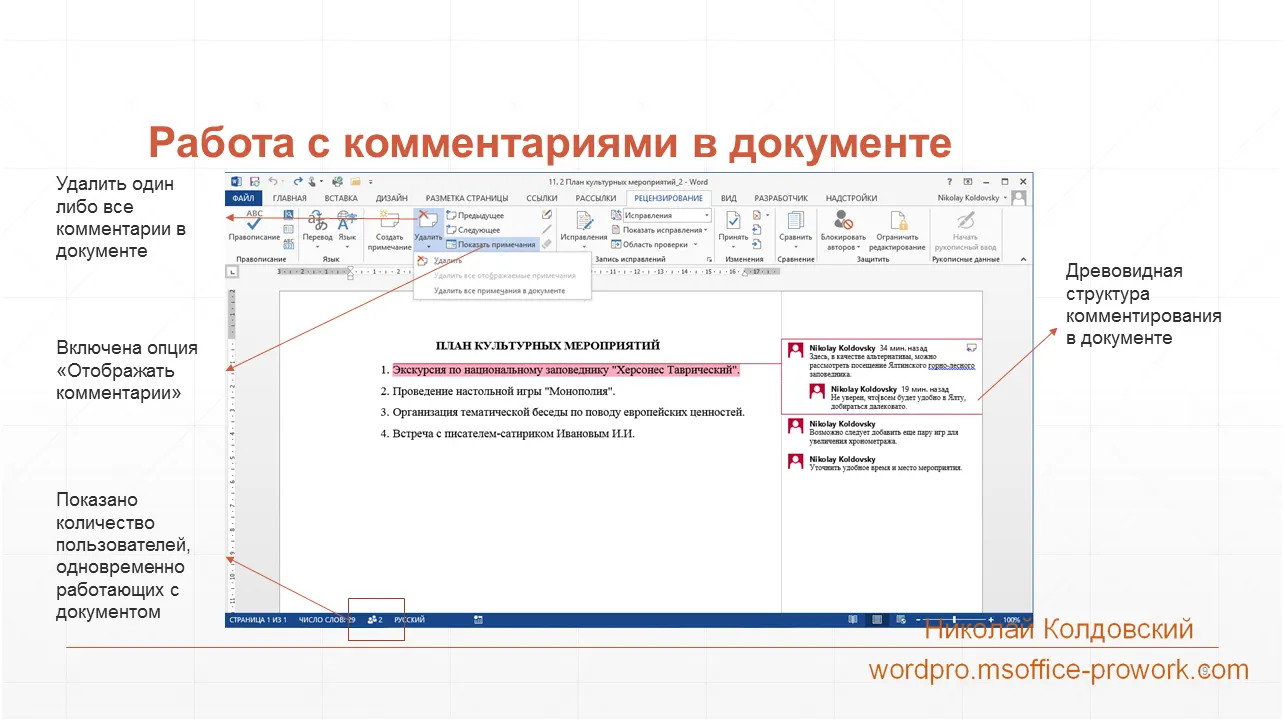
Наостанок варто сказати, що в контекстному меню коментарів знаходиться більшість команд, описаних вище. Можна додати або видалити коментар, позначити як виконаний, відповісти або заблокувати автора.
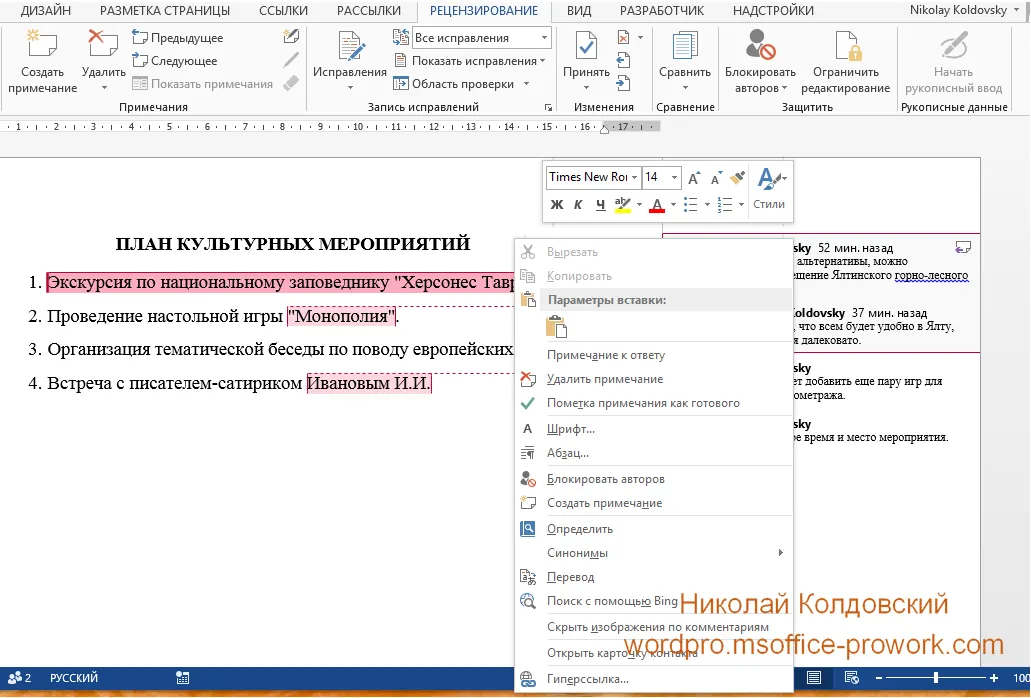
Якщо на примітці стоїть позначка «готово», то в стрічці воно відображатиметься сірим кольором.
Що стосується приміток — це все, у наступній частині цього заняття ми розглянемо тему керування виправленнями в документі.
3. Відстеження змін у документі
Відеоверсія
Текстова версія
Коли ми рецензуємо надрукований документ, його правка не завжди обмежується позначками на полях; іноді потрібно просто закреслити частину тексту й перефразувати її, видалити або додати фрагмент матеріалу в документ.
Те саме відбувається при редагуванні документа в текстовому процесорі MS Word: щось можна записати в примітках, а щось краще відредагувати безпосередньо на місці. Інструментарій, який дозволяє відстежувати внесені зміни в документі, знаходиться в групі «Запис виправлень» вкладки «Рецензування».
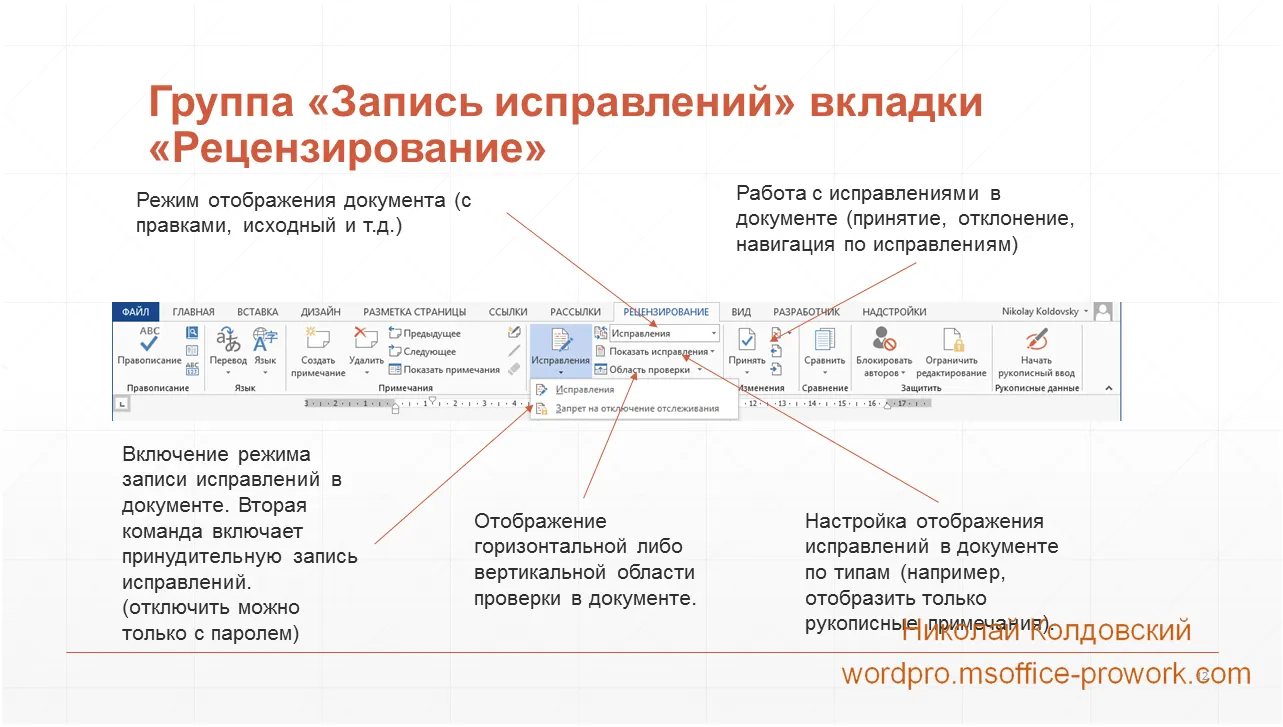
За допомогою команди «Показати виправлення» можна вибрати, які з типів виправлень будуть відображені в документі, вибрати виправлення за авторами, якщо над документом працює кілька осіб.
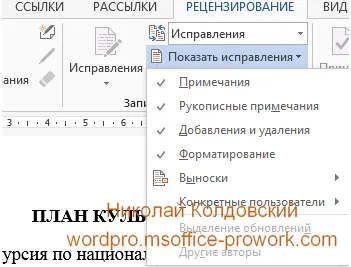
Після групи «Запис виправлень» іде група «Зміни»: за допомогою команд цієї групи можна приймати або відхиляти виправлення в документі, а також переходити між виправленнями, що зручно при роботі з великими документами.
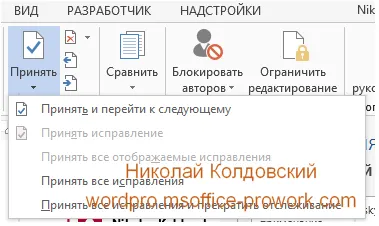
Відображення області перевірки
Область перевірки записує всі зміни, усі коментарі, які були внесені в документ за ввімкненої системи запису змін.
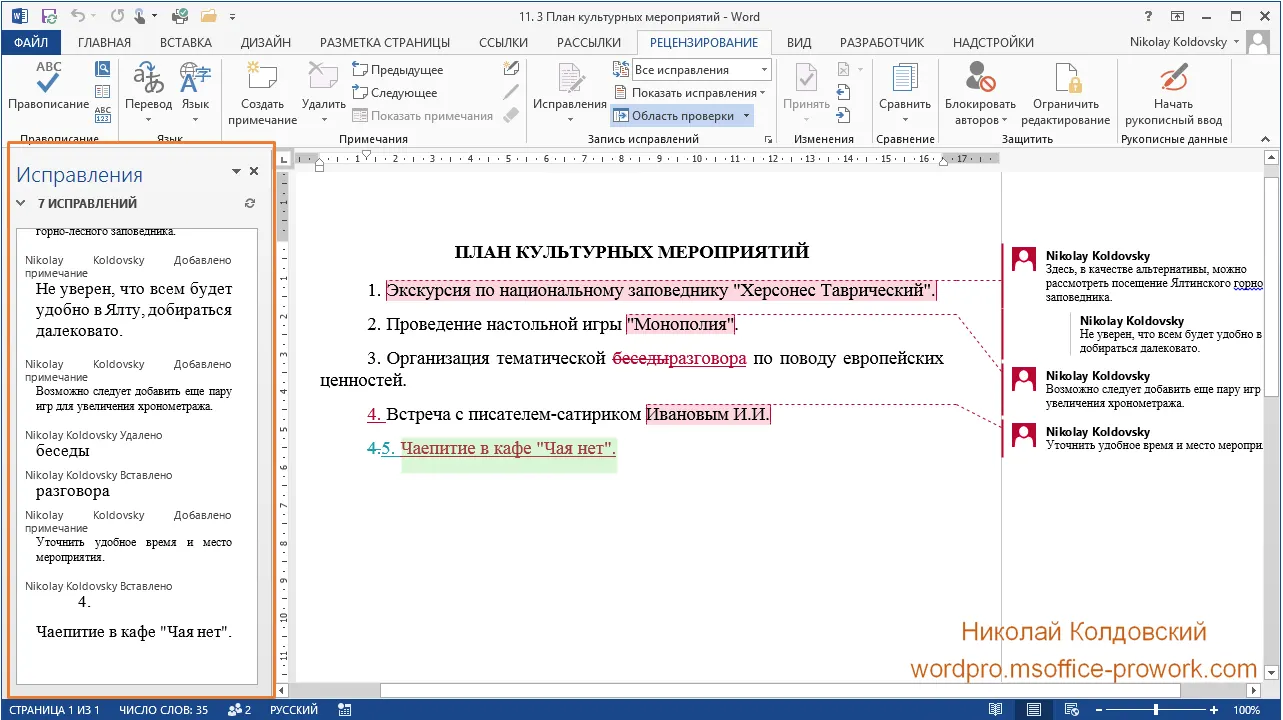
Ця область може відображатися горизонтально або вертикально і допоможе відстежити не лише самі зміни в документі, але й їхніх авторів.
Якщо відкрити документ і почати його редагувати, то запис змін не вестиметься, якщо тільки не ввімкнена функція «Заборона вимкнення відстеження». Щоб увімкнути запис виправлень, необхідно вибрати команду «Виправлення». Якщо була ввімкнена функція «Заборона вимкнення відстеження», з паролем або без нього, то відстеження буде вестися за замовчуванням.
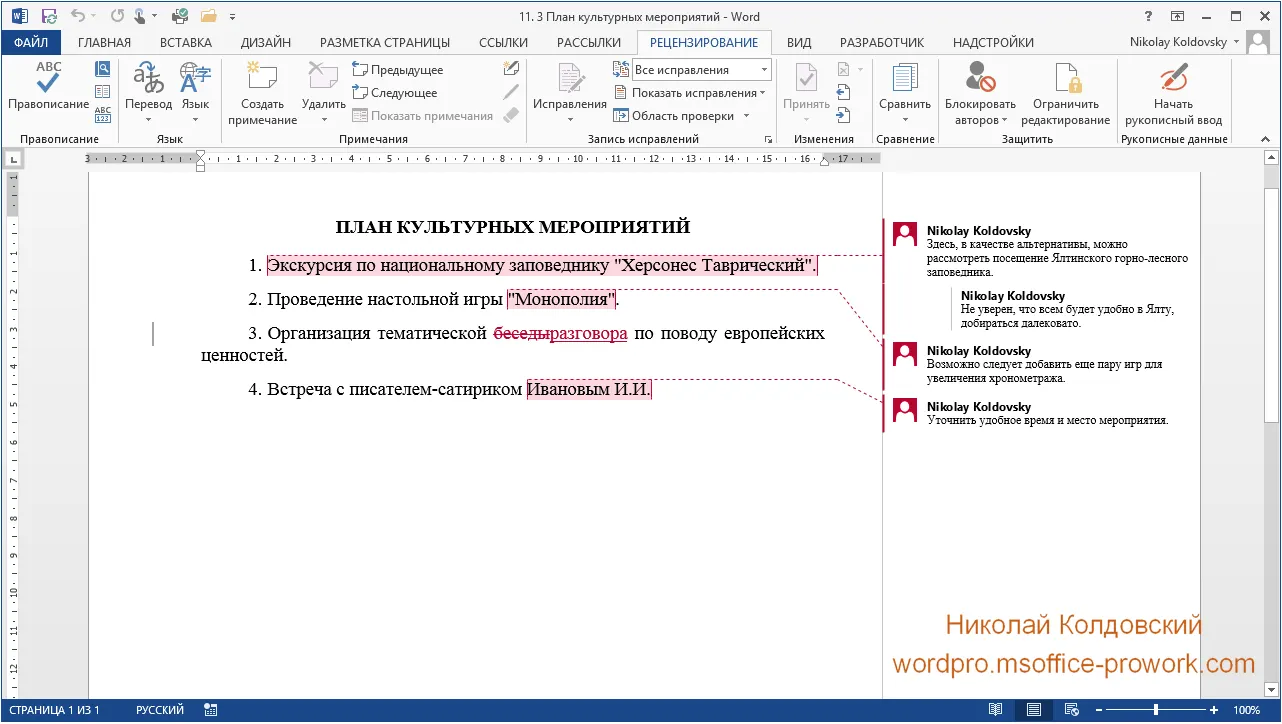
За допомогою спадного меню «Відобразити для перевірки» можна вибрати режим подання документа:
- виправлення — коментарі відображаються виносками на правому полі документа, а правки — червоною рискою на лівому полі;
- усі виправлення — у документі видно текст усіх коментарів і для них виділена смуга; у документі показано закреслений початковий варіант і виправлений. Перейти в такий режим відстеження змін можна через спадне меню або клацнувши по червоній рисці в лівому полі документа. Повторний клік поверне режим «Виправлення»;
- без виправлень — показано виправлену версію документа, коментарі й правки приховано;
- початковий — показано початкову версію документа, коментарі й правки приховано.
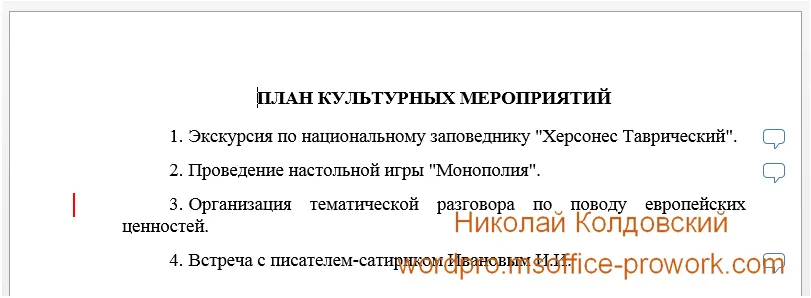
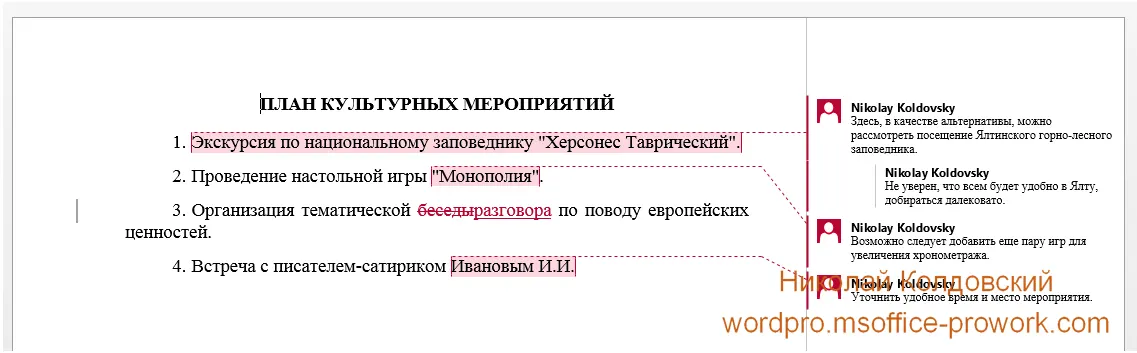
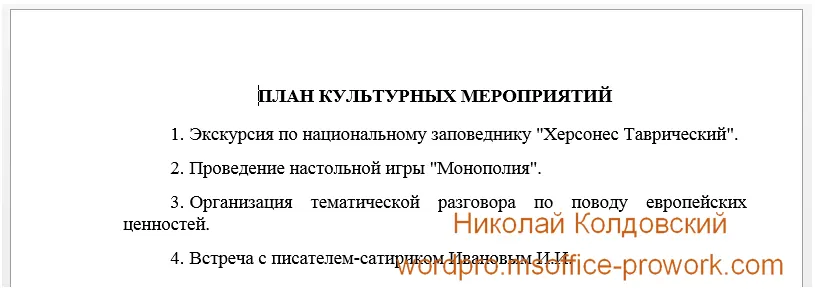
Отже, якщо вам цікава думка певних осіб, але є побоювання щодо вмісту документа, можна ввімкнути режим заборони вимкнення відстеження виправлень, захистивши його паролем. У такому разі можна буде переглядати коментарі й правки сторонніх користувачів, але водночас завжди буде можливість повернути документ до первісного вигляду або погодитися лише з частиною внесених виправлень.
Діалогове вікно «Параметри виправлень»
Більшість опцій, які ми розглядали в групі «Запис виправлень», можна налаштувати за допомогою діалогового вікна «Параметри виправлень», яке викликається натисканням на трикутну стрілку внизу групи.
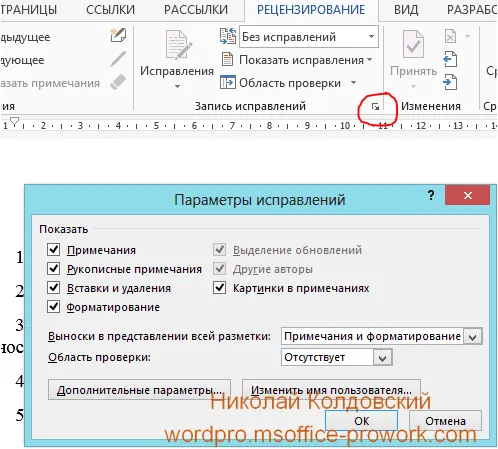
В основному вікні дублюються команди, які ми раніше розглядали. За допомогою команди «Змінити ім'я користувача» ми запускаємо діалогове вікно «Параметри Word», де можна не лише змінити ім'я користувача, а й виконати персональне налаштування Microsoft Office (зміни, зроблені тут, впливають не лише на Word, а й на інші програми цього пакета).
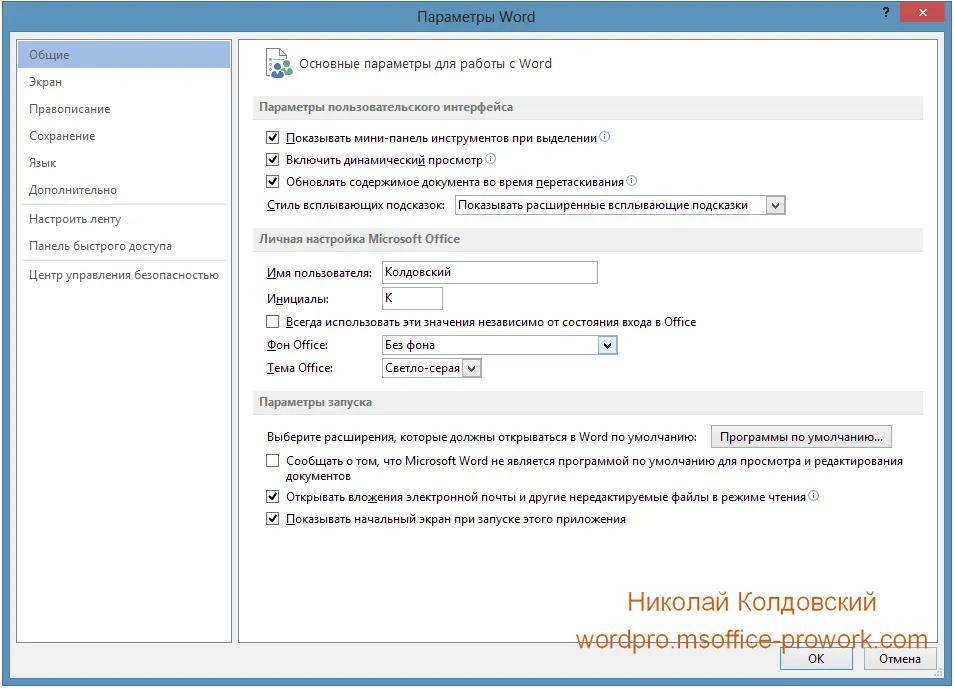
Більш цікавою з погляду налаштувань параметрів рецензування документа є команда «Додаткові параметри…»
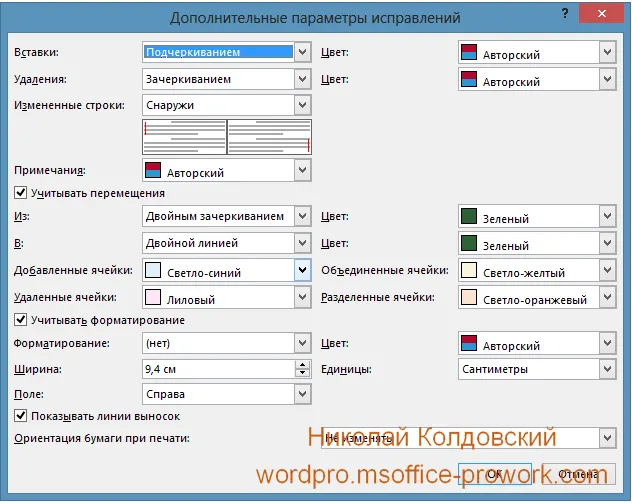
За допомогою діалогового вікна «Додаткові параметри виправлень» можна налаштувати способи виділення нового тексту, видаленого тексту, кольору тексту, який рецензується, та деякі параметри форматування.
Тут можна індивідуально налаштувати кольорову гаму виправлень у документі, але це, як мовиться, для гурманів рецензування.
4. Порівняння двох документів Word
Відеоверсія
Текстова версія
У завершальній частині теми рецензування розглянемо порівняння двох документів Word. Ідеальні ситуації, коли документ знаходиться в сховищі OneDrive, відкритий для використання кількома користувачами, а зміни фіксуються одразу після їх внесення в документ, якщо й трапляються — то рідко. Значно ймовірніша ситуація, коли ви відсилаєте документ на рецензування у вигляді електронної копії, а коли документ із правками повертається, постає проблема ідентифікації внесених рецензентом змін.
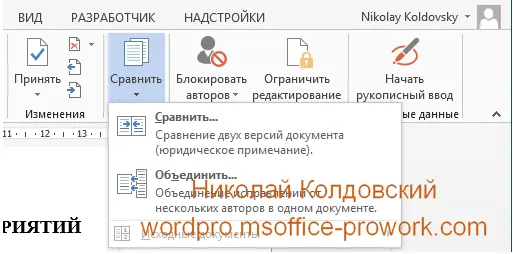
Отже, Word має інструменти роботи з різними версіями документа: «Порівняти…» і «Об'єднати…», розглянемо їх по черзі.
Інструмент «Порівняти…» — порівняння двох версій документа
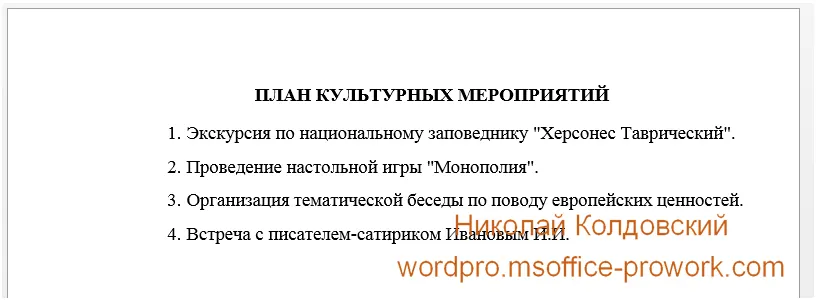
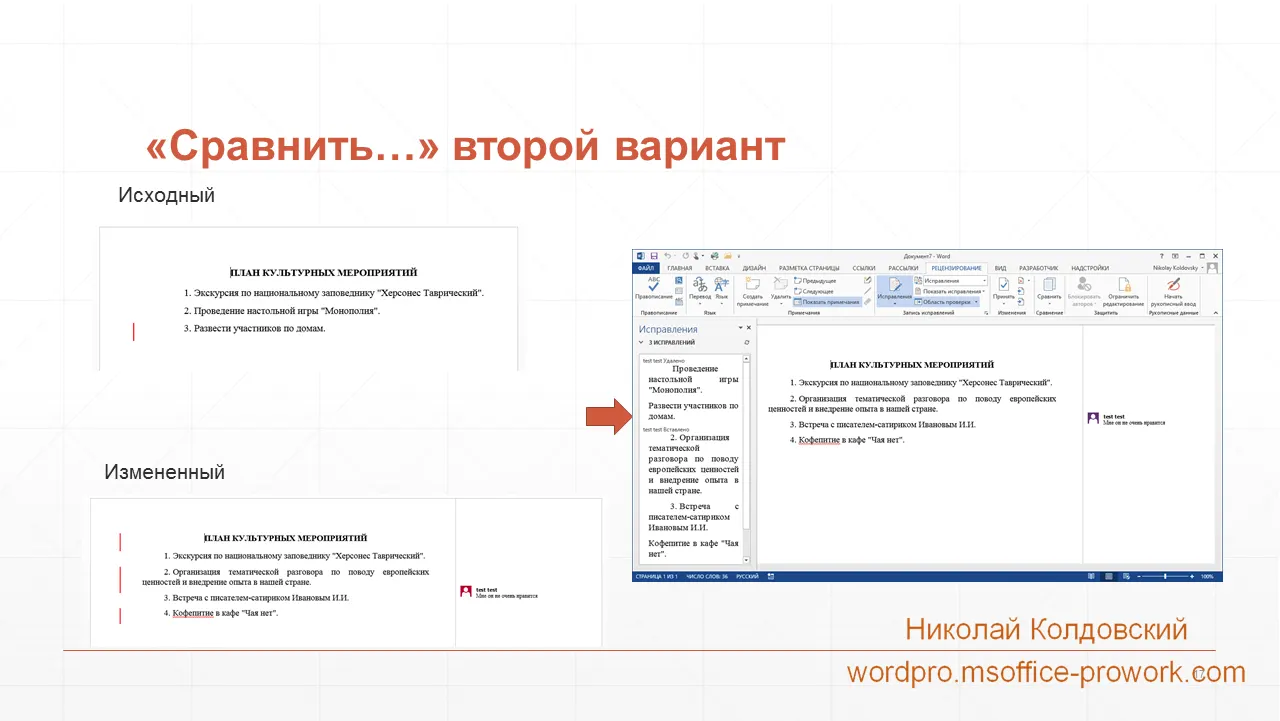
Перший інструмент дозволяє виявити відмінності в двох документах. Виконаємо порівняння документа «План культурних заходів», попередньо додавши частину тексту в другий його варіант.
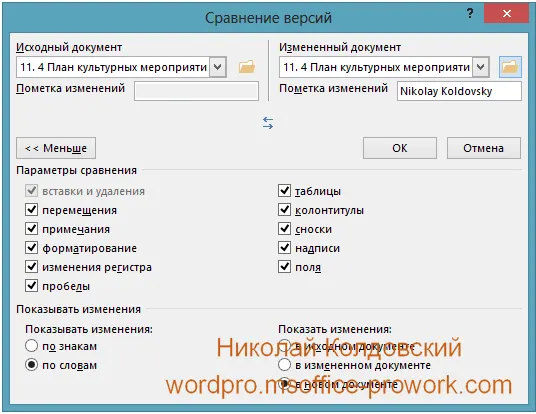
У діалоговому вікні порівняння документів необхідно вибрати початковий і змінений документи, також є можливість налаштувати параметри порівняння; за замовчуванням документ порівнюється за максимальною кількістю параметрів. Існує можливість виведення результатів порівняння в початковому, зміненому або новому документі. Ми завжди виводитимемо результати в новому документі.
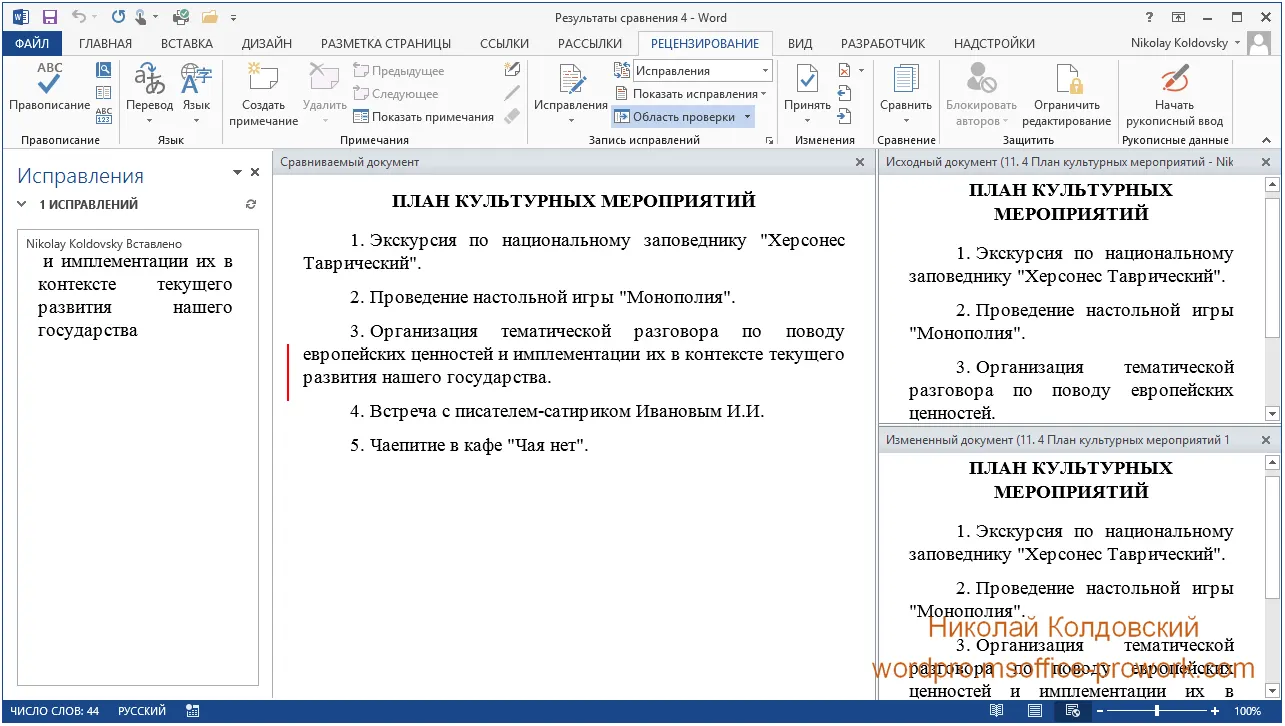
Інструмент «Порівняти…» працює незалежно від того, ввімкнена чи ні функція відстеження змін у документі. Таким чином можна отримати певний аналог інструмента «Виправлення», якщо рецензент не вміє або не бажає користуватися вбудованими механізмами рецензування документа Word. Ліворуч у панелі «Виправлення» представлено відображення відмінностей у документах, у невеликих віконцях праворуч — початковий і змінений документи, а по центру — новий документ з відображеними змінами.
Кілька слів про те, як працювати з панеллю «Виправлення» й результатом проведеного порівняння. Якщо певна правка вам не до вподоби, немає потреби видаляти її з результату порівняння: потрібно просто викликати контекстне меню в панелі виправлень і вибрати пункт «Відхилити правку». Так можна швидко переглянути всі зміни в документі й прийняти рішення щодо корисності виконаного рецензування.
Також внесені правки відображаються в основному вікні червоною рискою на полях документа.
Отже, інструмент «Порівняти…» призначений для порівняння документів, у яких не використовувалась функція відстеження змін, про що, власне, уже було сказано. Крім того, цей інструмент працює з позиції зміненого документа, іншими словами, правки накладатимуться на початковий документ, саме тому дуже важливо правильно вказати файли початковий/змінений документ; в іншому разі ви просто не побачите змін, оскільки вони будуть перекриті початковим документом.
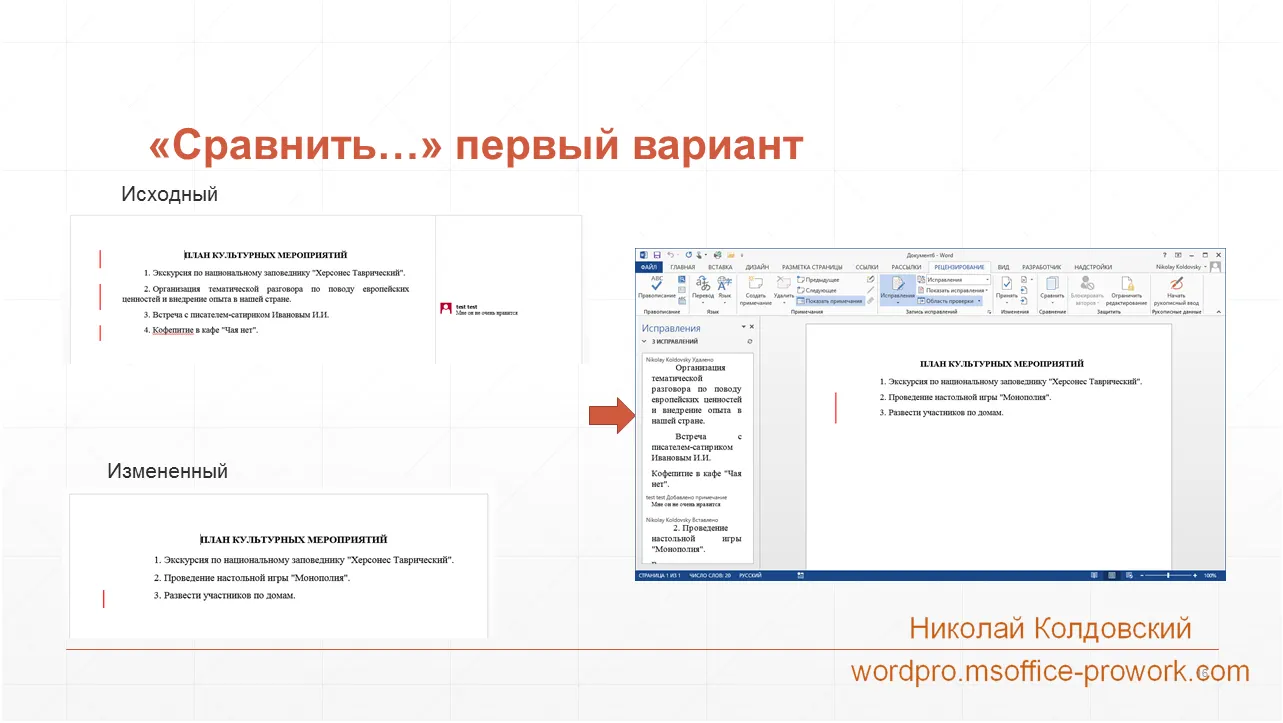
Інструмент «Об'єднати…»
Перше, що потрібно знати про цей інструмент — він не має сенсу, якщо відстеження змін у документі вимкнено, оскільки в результаті ви отримаєте лише загальний знімок двох варіантів документа.
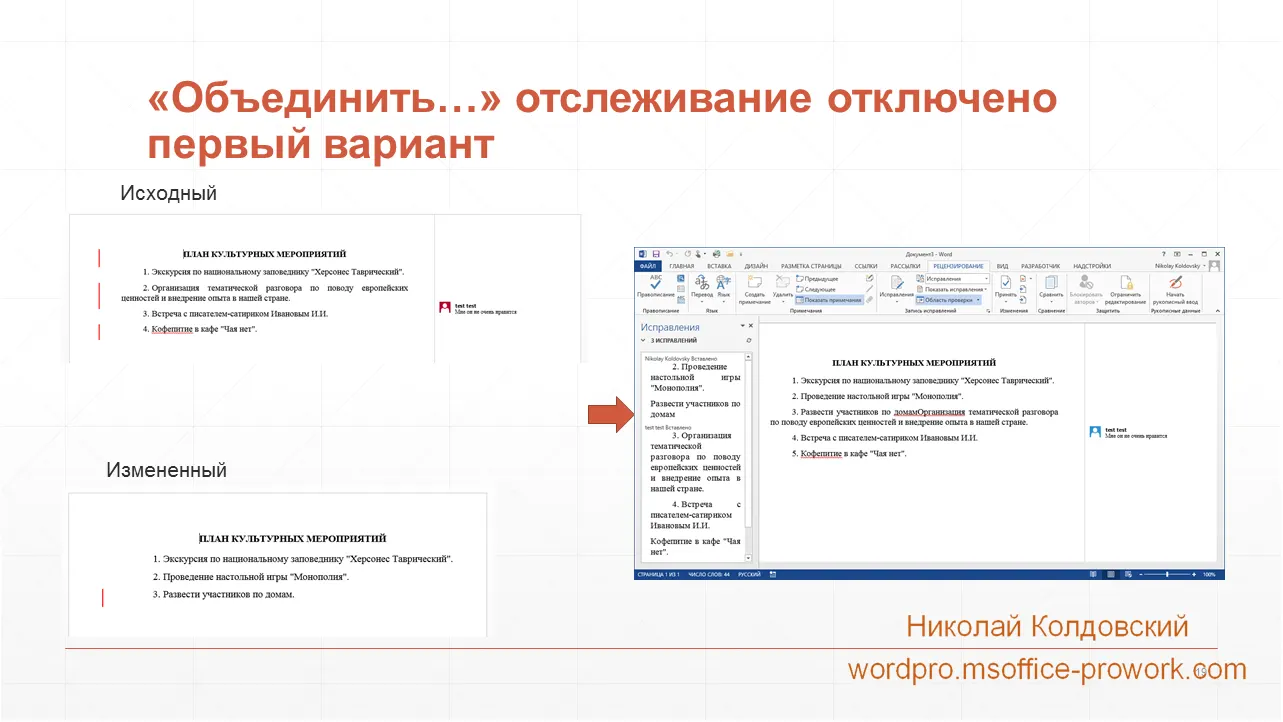
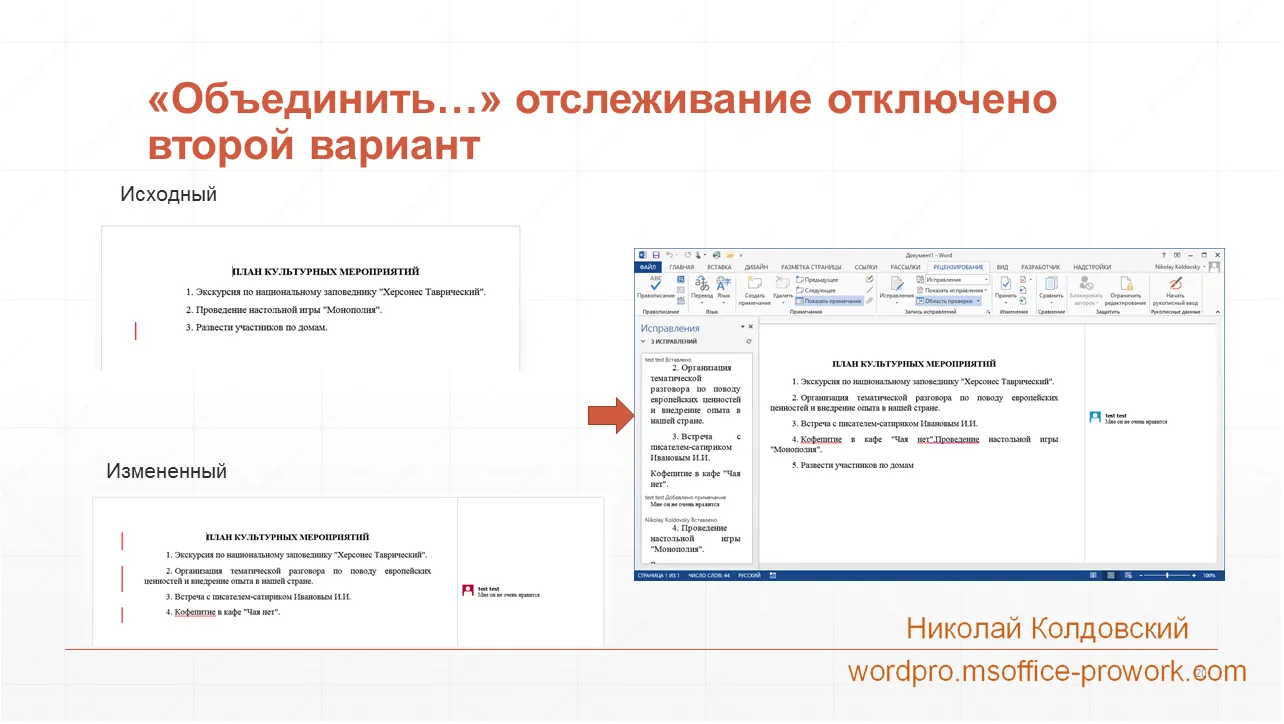
Друге, на чому слід зупинитися, — це те, що ці інструменти дуже схожі і за процедурою, і за результатами.
Проте відмінності будуть помітні, якщо знати призначення кожного з розглянутих інструментів.
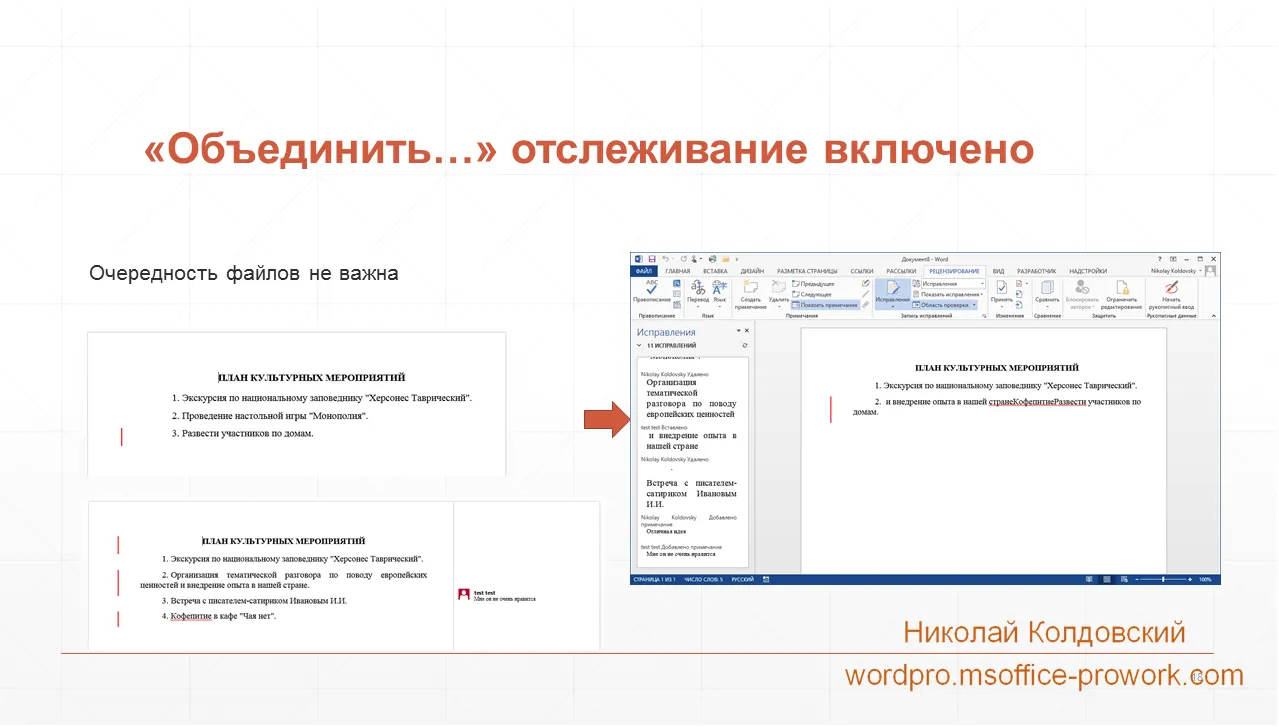
«Об'єднати…» використовується за увімкненої функції запису змін у документі; при цьому послідовність завантаження файлів «оригінал/змінений» не має значення, бо враховуються зміни обох авторів. Увагу при цьому втрачати не варто: якщо один автор видалив певне речення, а інший лише замінив в тому ж реченні одне слово, результатом може бути це слово, яке залишиться без прив'язки до речення.
Якщо потрібно внести зміни від кількох авторів, їх можна по черзі розглядати за допомогою описаних вище інструментів залежно від того, чи був увімкнений механізм відстеження змін у документі.
Покажемо різницю команд, а також ситуації, в яких доцільно їх застосовувати.
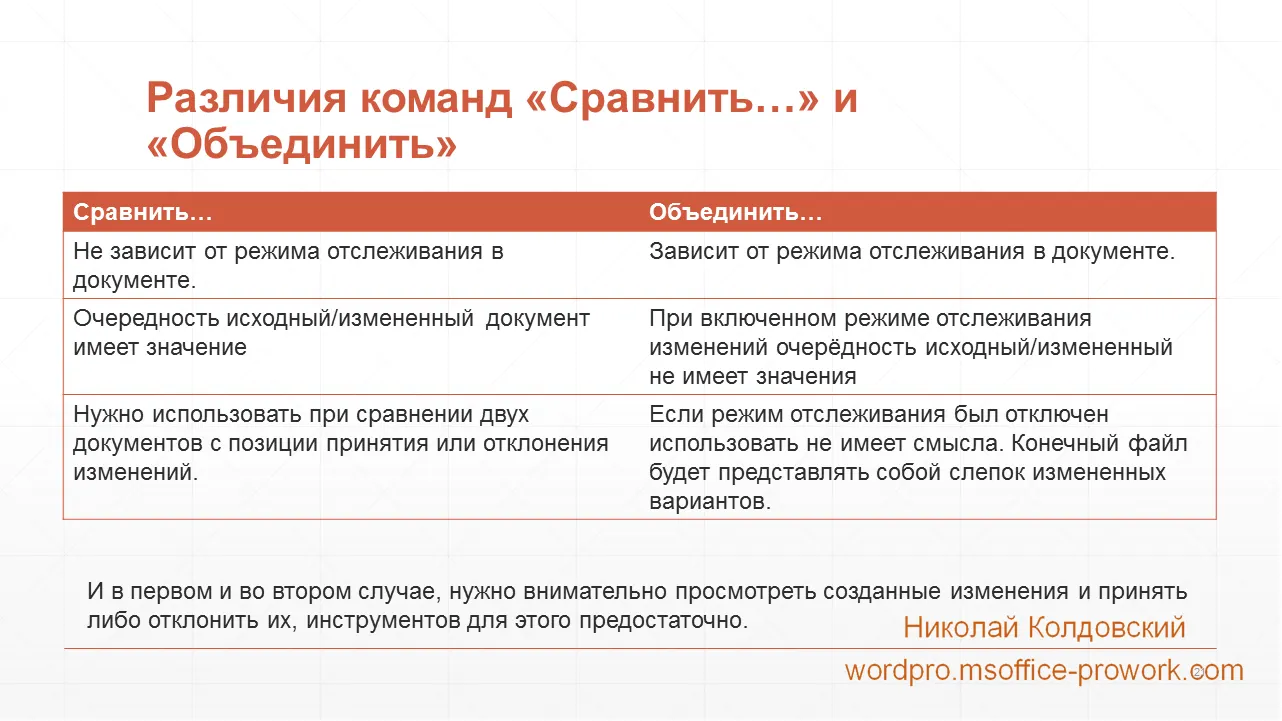
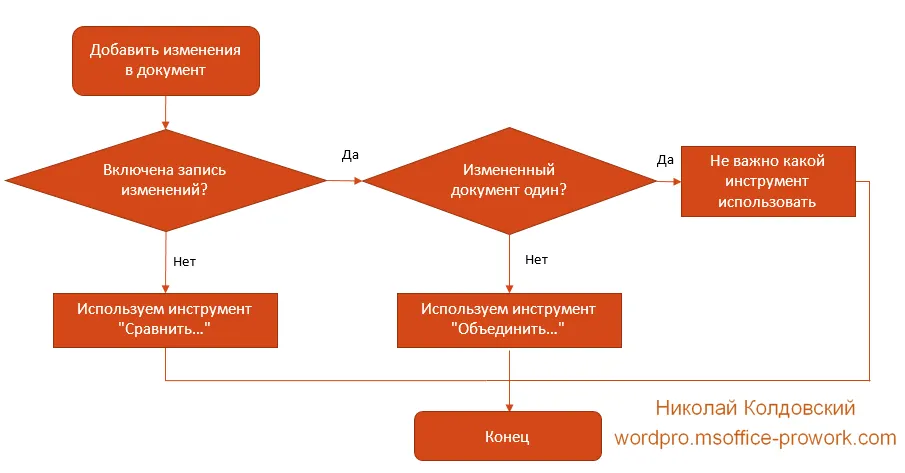
І на завершення, щоб допомогти визначитися з вибором, наведемо блок-схему використання того чи іншого інструмента залежно від складеної ситуації.
Практика
У практичній частині ви знайдете завдання за пройденим заняттям. Завдання розписане по пунктах, тому виконання не повинно становити великої праці. Після виконання ви маєте можливість порівняти свій варіант із підготовленою лектором відповіддю. Наполегливо радимо дивитись розв'язок лише після того, як ви виконали завдання самостійно.
Завдання 1. Перевірка правопису та відстеження змін у документі.
- Відкрити документ з попереднього заняття "Завдання 10.5".
- Увімкнути відстеження змін у документі.
- Перевірити правопис у документі.
- Зберегти документ під іменем "Завдання 11.1".
Переглянути розв'язок
Завдання 2. Порівняння документів.
- Відкрити документ з попереднього завдання.
- За допомогою інструмента порівняння двох документів порівняти документи "Завдання 10.5" і "Завдання 11.1". Прийняти всі виправлення в документі та вимкнути режим відстеження змін.
- Зберегти документ під іменем "Завдання 11.2".
Переглянути розв'язок
Завдання 3. Додавання приміток у документ.
- Відкрити документ з попереднього завдання.
- Додати такі примітки в документ:
- нагадування про те, що після назви кожного заняття потрібно додати міні-зміст, який буде включати лише питання конкретного теоретичного заняття (усього 5 приміток для заголовка кожного заняття);
- одну примітку про те, що текст у документі потрібно буде відформатувати своїм стилем, оскільки використання стилю «Обычный» неприпустиме;
- примітку для 4-го і 5-го заняття про те, що їх потрібно заповнити матеріалом із сайту курсу.
- Зберегти документ під іменем "Завдання 11.3".