Заняття 10 з 15
Заняття 10. Робота з темами, фоном, експрес-блоками та полями
Застосування тем у Word може суттєво заощадити час на форматування документа, автоматизуючи загальний процес.
Презентація
Десята тема курсу присвячена вивченню зовнішнього вигляду документа: розглядається робота з темою, використання експрес-блоків і текстових полів. Також тут порушено питання створення титульної сторінки документа, вставки спеціальних символів у текст, а також маркування документа водяними знаками.
Навички MOS 77-418
| Название навыка | Номер навыка |
|---|---|
| Изменение темы документа | 1.3.2 |
| Изменение настроек стилей документа | 1.3.3 |
| Добавление водяных знаков | 1.3.5 |
| Добавление полей | 2.1.6 |
| Вставка экспресс-блоков | 5.1.1 |
| Вставка текстовых блоков | 5.1.2 |
| Демонстрация использования органайзера стандартных блоков | 5.1.3 |
| Настройка стандартных блоков | 5.1.4 |
теория:
- Работа с темой документа
Видеоверсия
Текстовая версия
У версії Word 2013 з’явилась нова вкладка «Дизайн». Багато користувачів не розуміють, навіщо вона потрібна і як може допомогти в щоденній роботі з документами. Насправді команди вкладки «Дизайн» мають доволі практичне застосування: наприклад, можна дуже швидко змінити шрифти документа або інтервали, не кажучи вже про кольорове оформлення об’єктів документа. Але без сумніву найпопулярнішою при роботі з професійними документами буде можливість зберігати набори користувацьких стилів.
Розглянемо можливості вкладки «Дизайн» по порядку.

На цю вкладку винесено команди, що стосуються зовнішнього вигляду документа. До зовнішнього вигляду належать не лише кольорове оформлення, а й шрифти, їхній розмір, інтервали між абзацами тощо. Кожна тема документа містить кольорові налаштування для тексту, фону, гіперпосилань і кілька кольорів для інтерактивних об’єктів документа, наприклад SmartArt. Змінити діючі кольори теми можна за допомогою команди «Цвета», вибравши один із варіантів, або налаштувати палітру кольорів самостійно.
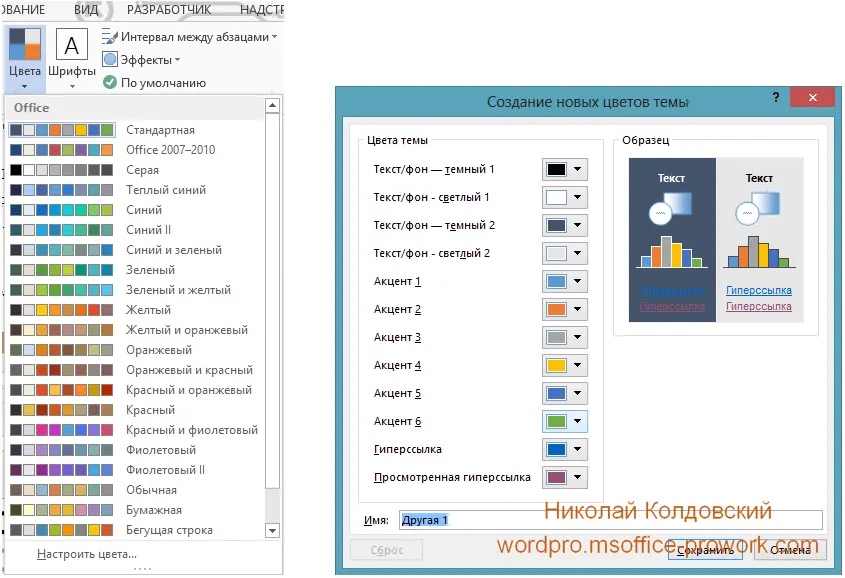
Якщо перейти до практичного застосування розфарбування різних елементів у документі, потрібно розуміти, що якщо просто призначити конкретний колір певному елементу, то при зміні теми документа або палітри цей колір не зміниться. Щоб колір елементів змінювався разом із темою, для них потрібно обирати колір із палітри теми. Як приклад розглянемо діалогове вікно зміни стилю документа.
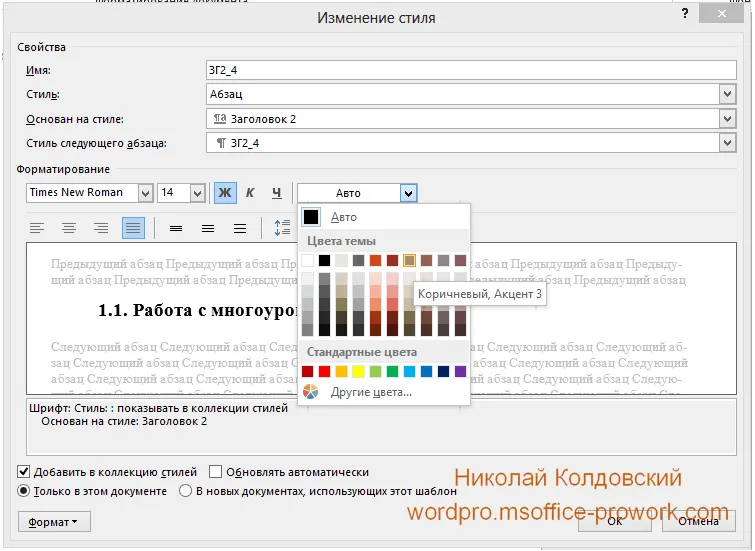
Якщо вибрати колір тексту з розділу «цвета темы», він буде змінюватися при зміні самої теми або палітри документа; якщо встановити один зі стандартних варіантів або скористатися командою «Другие цвета», то колір тексту, оформлений цим стилем, змінюватися не буде.
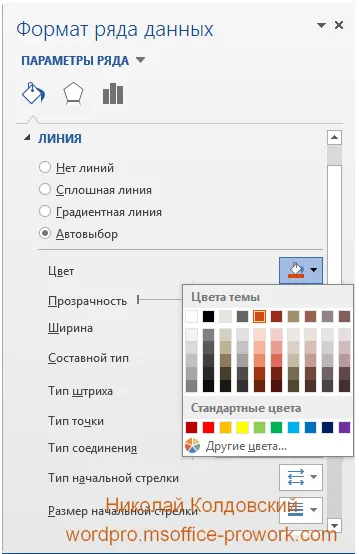
Аналогічні налаштування палітри кольорів присутні в багатьох елементах документа:
заливка стандартної фігури в документі;
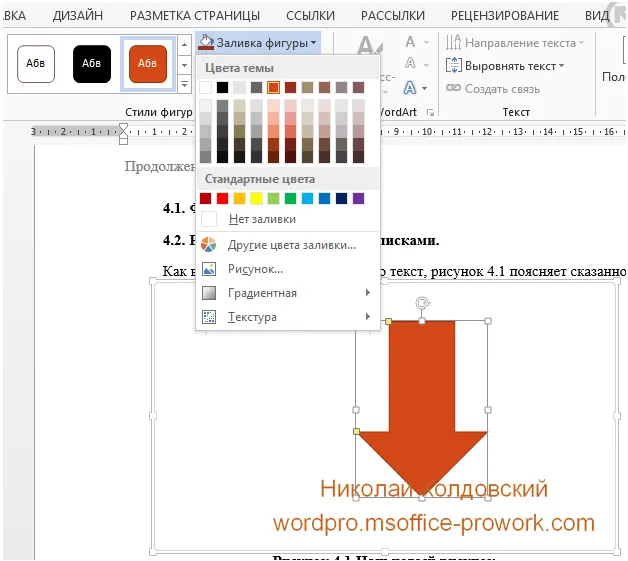
налаштування кольору сторінки;
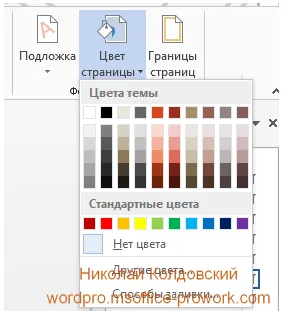
налаштування кольору ряду даних у діаграмі тощо;
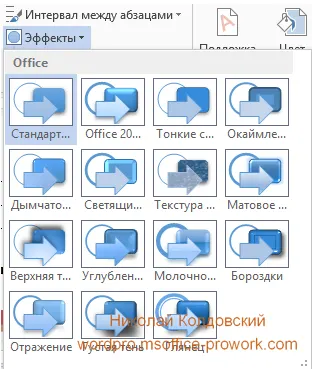
Команда «Эффекты» відповідає за налаштування ефектів для інтерактивних об’єктів документа, наприклад SmartArt.
Команду «Интервалы между абзацами» ми вже розглядали — вона відповідає за налаштування параметрів стилів у документі.
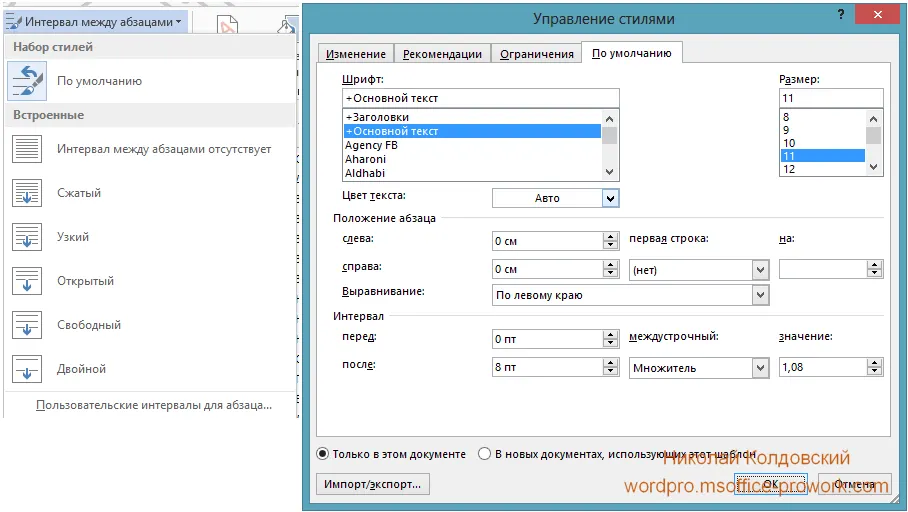
Основну частину вкладки «Дизайн» займають різні налаштування параметрів стилів.
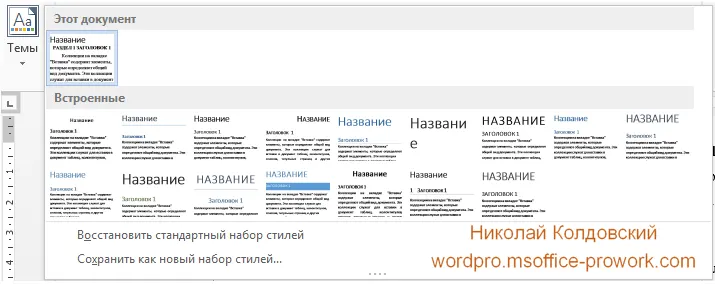
З першого заняття, де ми розглядали роботу з шаблонами документа, відомо, що створені стилі можна зберегти в шаблон і використовувати, створюючи не пустий документ, а вже готовий шаблон, або зберегти стилі в шаблоні за замовчуванням «normal.dotx». Такий підхід має право на існування, проте в останній версії Word Microsoft дещо спростила роботу зі стилями, додавши можливість зберігати власні набори стилів.
Після того як набір стилів у документі створено, його можна зберегти, перейшовши на вкладку «Дизайн» і в групі «Форматирование документа», у розділі набору стилів скористатися командою «Сохранить как новый набор стилей…» — стилі будуть записані в шаблон документа, а щоб ними скористатися, достатньо просто запустити Word 2013.
У налаштування параметрів стилів входять розмір шрифту, колір, межі, відступи, вирівнювання, проте сам шрифт задається командою «Шрифты», яку ми розглядали раніше, а палітра кольорів вибирається в межах налаштувань, зроблених за допомогою команди «Цвета».
Щоб досягти повної автоматичної змінюваності документа в кілька кліків, потрібно змінювати тип шрифту не в самому стилі «Обычный», а на вкладці «Дизайн», за допомогою команди «Шрифты» — там же можна вибрати один із запропонованих варіантів, підготовлених темою.
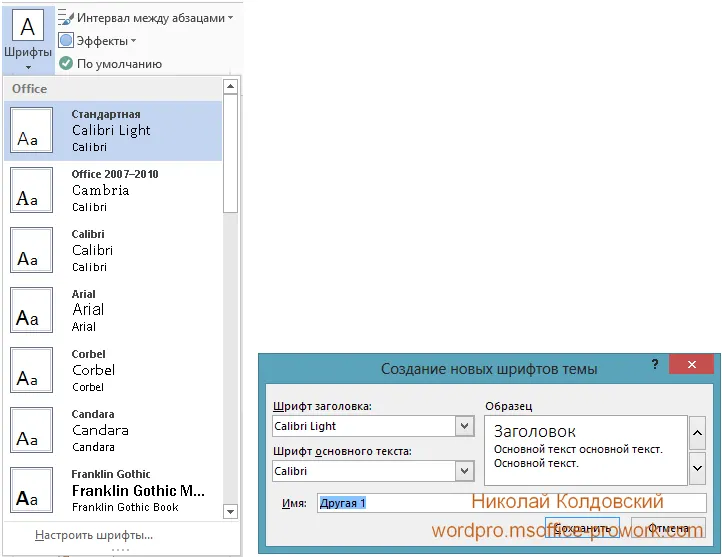
Результат можна перевірити, просто відформатувавши частину тексту стилями «Обычный» і «Заголовок» будь‑якого рівня. Таким чином, якщо змінювати стиль шрифту не безпосередньо в стилі документа, а в налаштуваннях вкладки «Дизайн», вдасться досягти можливості змінювати зовнішній вигляд документа буквально в кілька кліків.
Друга група команд на вкладці «Дизайн» стосується оформлення фону сторінки. Тут доступне змінення кольору самої сторінки — якщо білий фон і чорний текст більше не підходять, додавання підкладки, наприклад, можна написати, що документ строго засекречено, або встановлення меж сторінки, налаштувавши тип і товщину лінії, її колір, або обравши рисунок як межу.
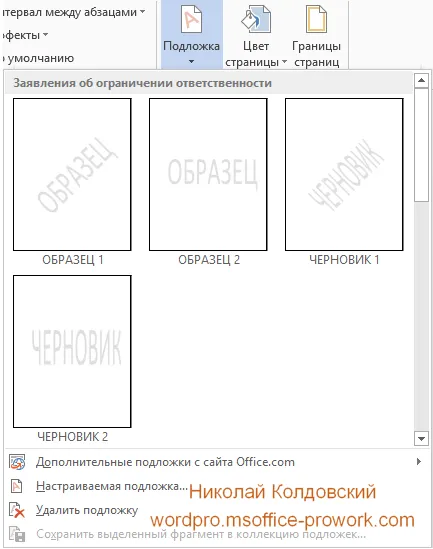
Якщо документ планується відправляти на друк, з кольором сторінки слід бути обережнішим, якщо ви не хочете витратити весь ресурс картриджа принтера на один документ.
Команда «Границы страниц» викликає діалогове вікно, аналогічне вікну налаштування меж таблиць, але в цьому випадку налаштування застосовуються до цілої сторінки документа.
Загальний висновок щодо інструментів вкладки «Дизайн» такий: вона буде корисна як при створенні власного шаблону оформлення документа «про запас», так і для швидкого налаштування документа, коли треба швидко підготувати його без детальної роботи зі стилями.
2. Використання експрес-блоків у документі
Видеоверсия
Текстовая версия
Експрес-блоки — це часто використовувані фрагменти тексту, які можуть містити як сам текст, так і графічні елементи або інші об’єкти. Як приклади можна навести різні варіанти нумерації сторінок, заздалегідь підготовлені формули, автотекст, титульні сторінки, водяний знак тощо.
Для роботи з експрес-блоками використовується однойменна команда в групі «Текст» вкладки «Вставка».

Щоб відобразити блоки у документі, потрібно викликати діалогове вікно «Органайзер стандартных блоков».
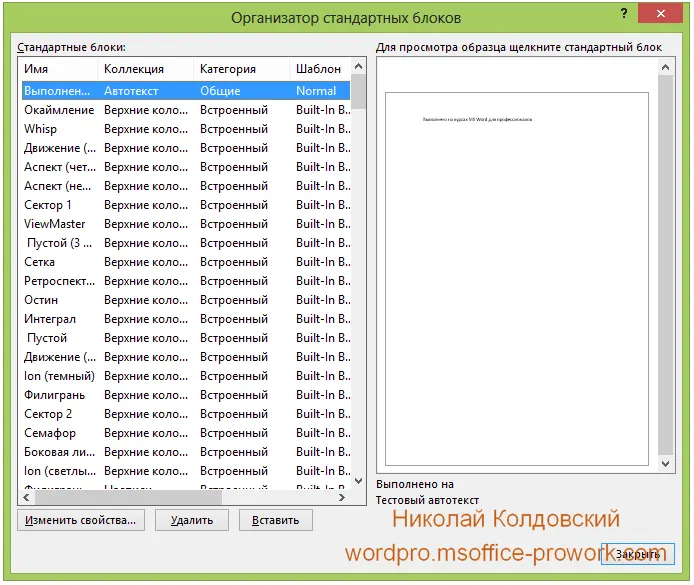
Щоб вставити один із блоків, достатньо вибрати його й натиснути відповідну кнопку; наприклад, у кінці попереднього питання ми вставляли водяний знак сторінки — ту саму операцію можна виконати і через розглянуте діалогове вікно.
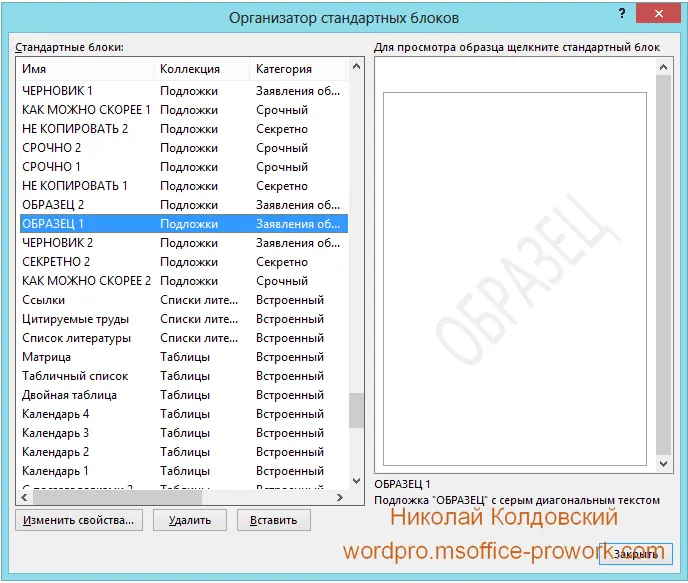
Крім того, в органайзері стандартних блоків присутні всі заготовлені варіанти блоків, з якими ми вже стикалися: наприклад, якщо спробувати вставити формулу в документ, у розкривному списку буде запропоновано варіанти, заведенi в систему; усі ці формули можна знайти в органайзері стандартних блоків.
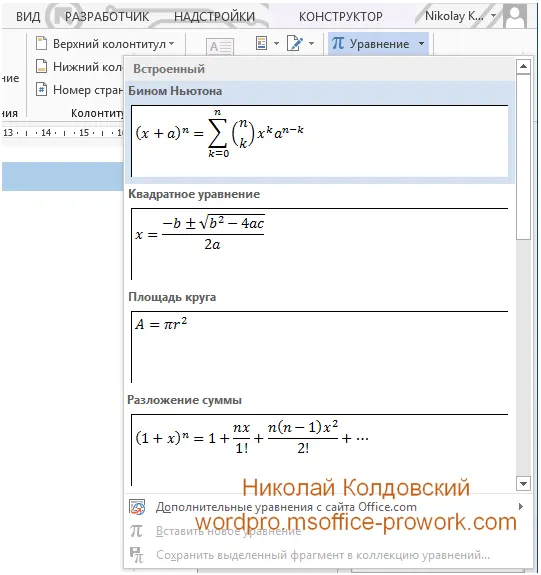
Те саме стосується нумерації сторінок, колонтитулів (про які ми детально поговоримо пізніше), експрес-таблиць тощо.
Щоб створити власний експрес-блок, достатньо виділити заздалегідь відформатований фрагмент документа і скористатися командою «Сохранить выделенный фрагмент в коллекцию экспресс-блоков…», додавши його в колекцію.
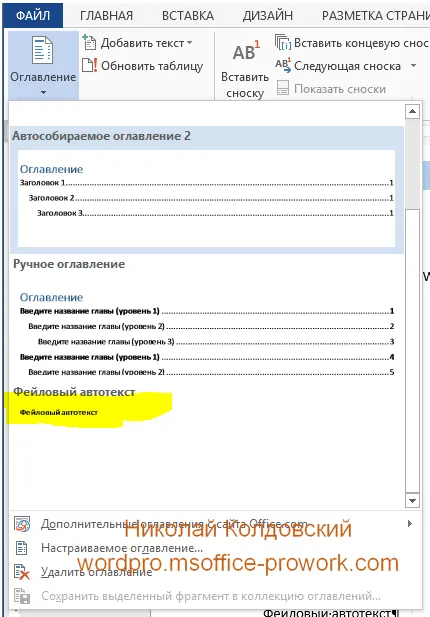
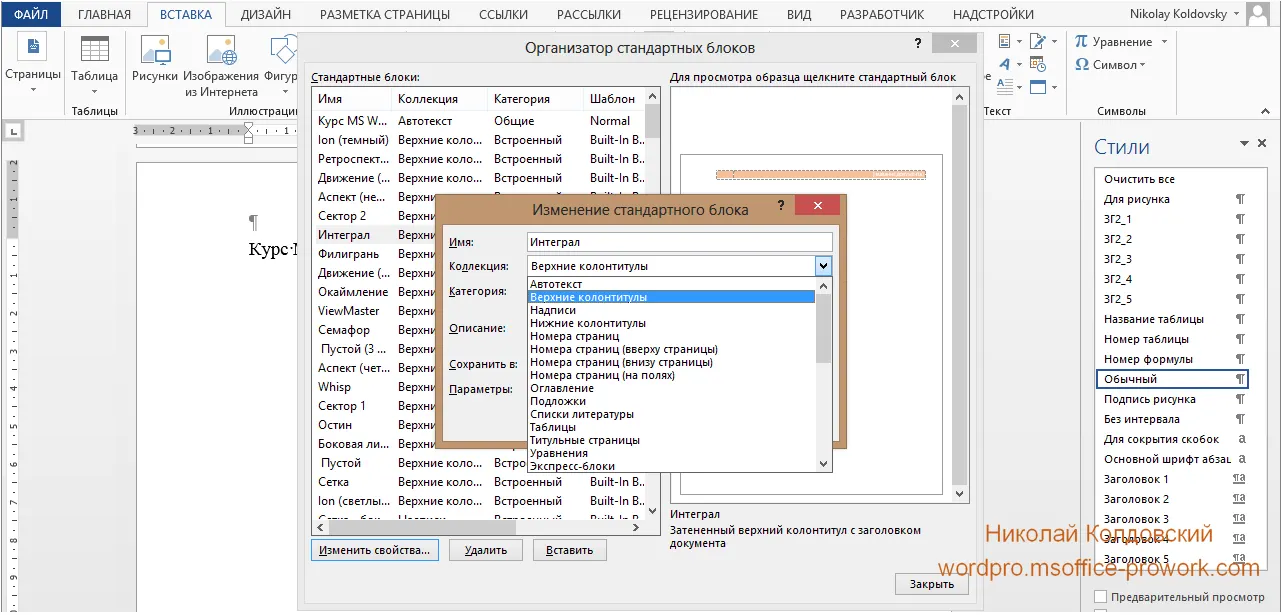
При виборі колекції слід бути уважним, оскільки система не перевіряє заздалегідь призначення створених блоків: наприклад, формулу можна помістити в колекцію змісту. Нічого критичного не станеться, але потрібний блок може опинитися не на своєму місці (на малюнку нижче текст, який має бути автотекстом, знаходиться в колекції «Оглавление»).
Використання команди «Поле» з набору експрес-блоків.
Поля – це спеціальні місця в документі, куди Word підставляє певний вміст. Поля автоматично використовуються, коли ми виконуюмо певні команди в документі, наприклад, при вставці формули в таблицю, або розставляємо нумерацію сторінок, створюємо автоматичний зміст у документі, перехресне посилання тощо. Таким чином, ми вже працювали з полями, вставляючи перехресні посилання на об’єкти та створюючи зміст документа, і ще будемо працювати.
За замовчуванням у документі відображається значення поля, проте можна показати й код поля — це можна зробити через контекстне меню конкретного поля. Якщо потрібно відобразити поля для всього документа, то це робиться гарячим поєднанням клавіш "ALT+F9", або встановивши пункт меню "Показувати коди полів замість їхніх значень", який знаходиться в Параметрах Word, розділ "Додатково".
Усі поля згруповані за категоріями, вони мають свої властивості й параметри, а знайти їх можна в діалоговому вікні "Поле", яке викликається через команду "Переглянути експрес-блоки".
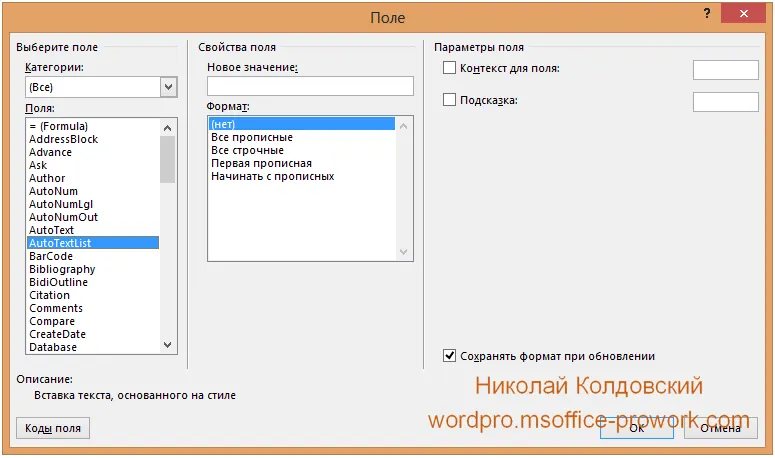
Ми вже створювали розрахунки в таблицях, зараз можна виконати аналогічну операцію за допомогою діалогового вікна "Поле".
Робота з автотекстом
Ще одна цікава опція у спадному меню "Переглянути експрес-блоки" — автотекст. Автотекст — це можливість текстового процесора Word доповнити певну фразу: користувач вводить початкові кілька символів, як правило, перші чотири букви фрази. За замовчуванням у Word уже є певний текст, збережений як автотекст, наприклад, місяці, але сюди також можна додавати власні варіанти.
Щоб зберегти певну фразу як автотекст, її достатньо один раз написати, потім виділити і скористатися командою "Переглянути експрес-блоки/Автотекст/Зберегти виділений фрагмент у колекцію автотексту".
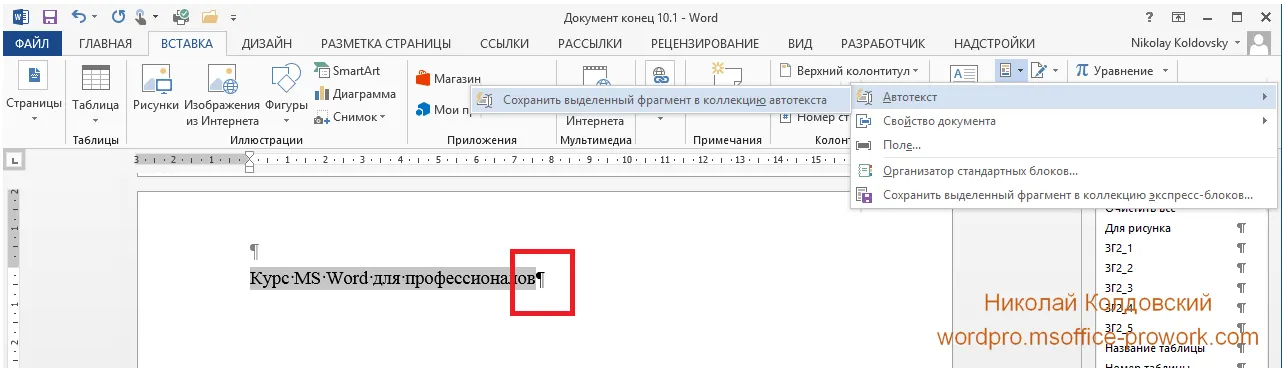
При виділенні тексту важливо не захопити знак кінця абзацу, якщо, звісно, ви не хочете, щоб щоразу при вставці автотексту курсор переходив на новий абзац.
Упорядкування створених блоків
Усі створені користувачем експрес-блоки, незалежно від колекції, зберігаються в органайзері стандартних блоків, тому якщо виникає потреба видалити непотрібний блок, змінити належність до певної колекції, додати опис тощо, усе це робиться через органайзер стандартних блоків.
3. Робота з текстовими полями в документі
Відеоверсія
Текстова версія
Ще однією цікавою командою групи "Текст" вкладки "Вставлення" є можливість роботи з текстовими полями. Текстове поле — це частина тексту, яка виділяється з загального потоку документа. Текстові поля можна використовувати для акцентування уваги читача на якомусь визначенні або для виділення цитати. З технічного боку такі текстові поля більше схожі на рисунки: їм можна задати положення на сторінці або встановити обтікання текстом. Більше того, текстові поля фактично є об’єктами WordArt з різницею в початковому форматуванні, але будь-яке текстове поле без проблем можна перетворити в об’єкт WordArt, а будь-який об’єкт WordArt — в звичайне текстове поле. Якщо подивитися на додаткову вкладку, яка з’являється після вставки текстового поля, то це та сама вкладка, що з’являлася при вставці об’єкта WordArt.
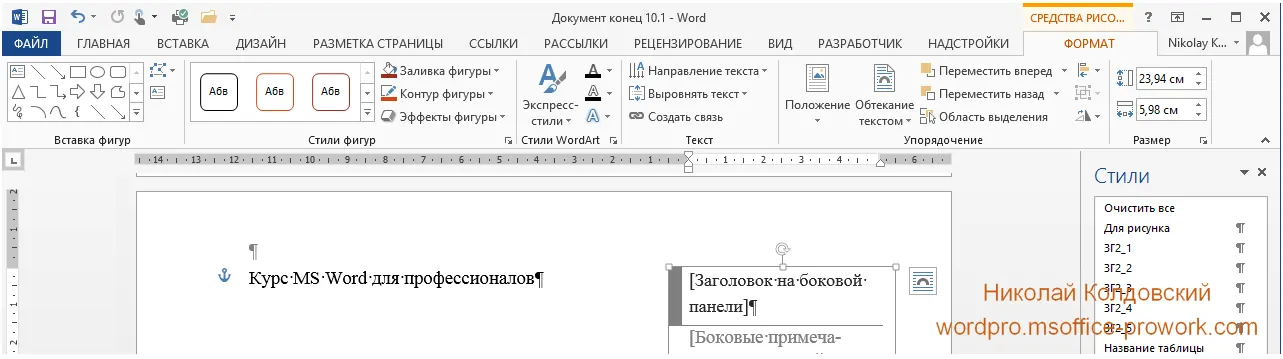
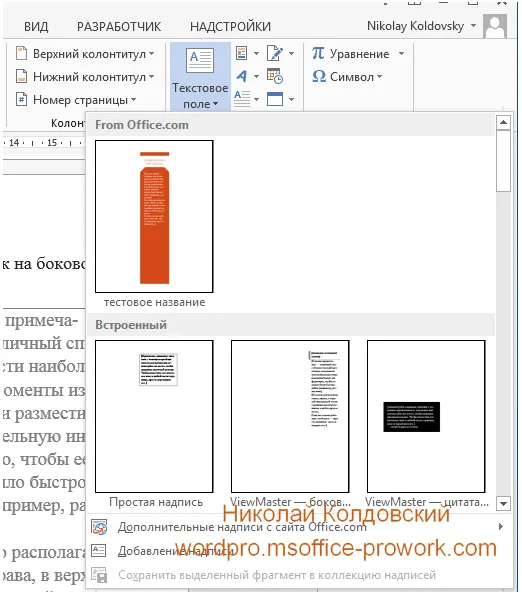
Щоб додати текстове поле, потрібно скористатися однойменною командою на вкладці "Вставлення", або через органайзер стандартних блоків.
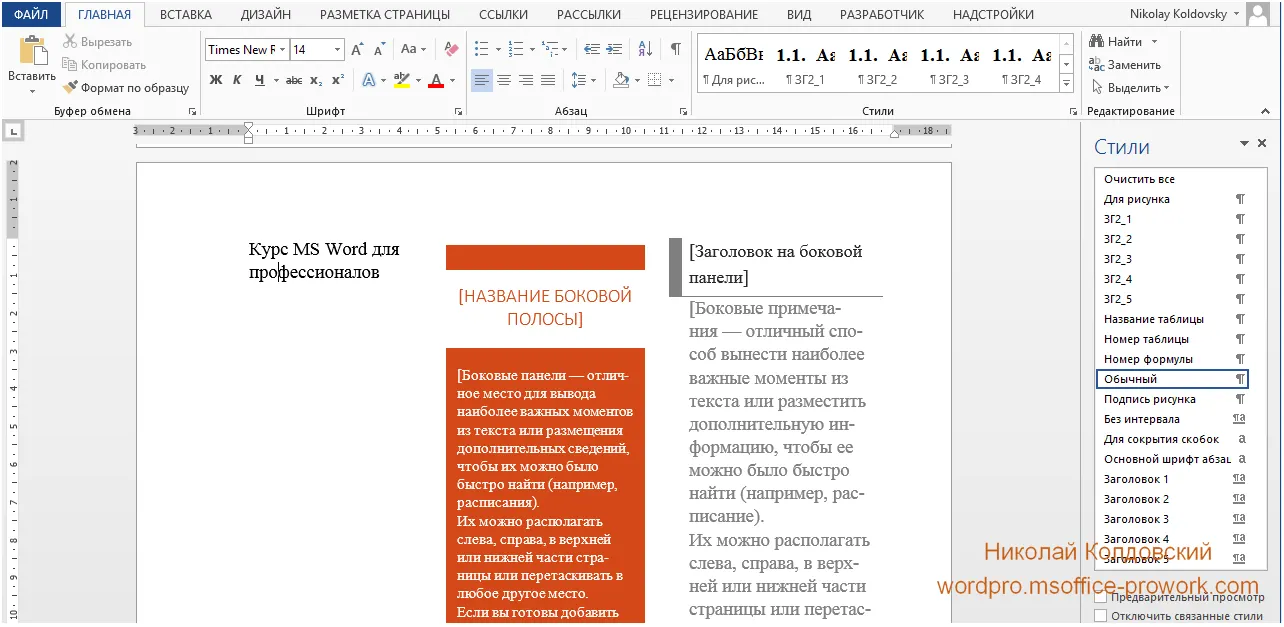
Після вставки текстового поля до області розміщення застосовуються ті самі правила, що й до стандартного рисунка або об’єкта WordArt. Можна налаштувати форматування об’єкта, застосувавши певний стиль, або налаштувати форматування вручну: задати колірну схему й додаткові ефекти, змінити параметри фігури, в якій розміщено текст текстового поля, її положення на сторінці, обтікання текстом тощо.
Якщо ви попрацювали над створенням унікального текстового блока, створивши його з нуля або змінивши вже існуючий, неважливо — має сенс зберегти це текстове поле для подальшого швидкого використання. Це робиться за допомогою вже розглянутої команди "Зберегти виділений фрагмент у колекцію експрес-блоків": головне правильно вказати колекцію, щоб потім шукати цей блок у потрібному місці.
4. Надання тексту графічної привабливости, вставка спеціальних знаків, титульна сторінка
Відеоверсія
Текстова версія
На завершення теми роботи з експрес-блоками розглянемо ще кілька інструментів, використання яких у тій чи іншій мірі може бути виправдане при підготовці документа.
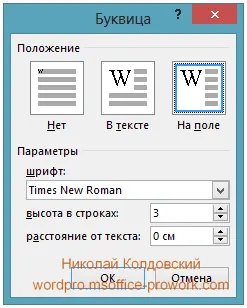
Отже, перший елемент — "Буквиця", або, іншими словами, велика заголовна літера на початку абзацу. Інструментарій Word достатній для створення буквицi: її можна створити за допомогою текстових полів, об’єкта WordArt, інструментів для малювання фігур або, нарешті, сформувати буквицю з картинки. Про корисність виділення такого інструментарію під окрему команду можна сперечатися з розробниками текстового процесора, особливо враховуючи, що її використання не надто поширене — крім банального "Букваря" і книжок "для найменших" складно згадати інші області застосування.
Щоб вставити велику заголовну літеру на початку абзацу, слід скористатися командою "Додати буквицю" з групи "Текст" вкладки "Вставлення"
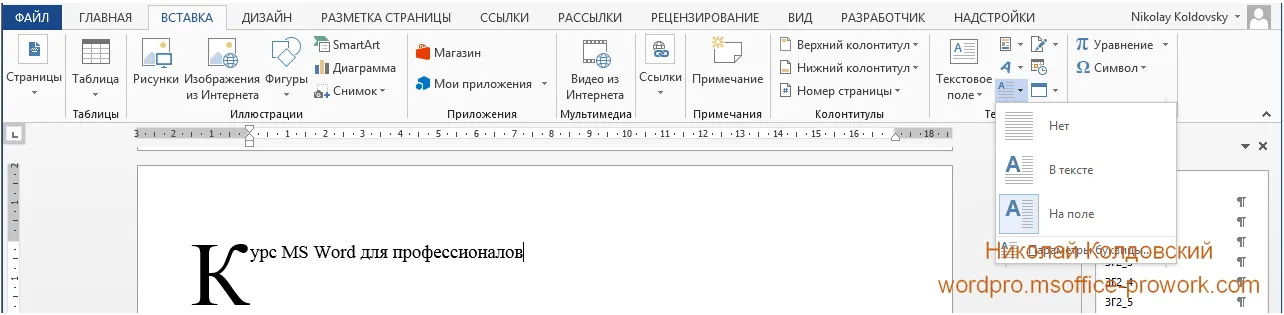
Додаткові параметри налаштування буквиці невеликі й зрозумілі, зупинятися на їх поясненні окремо немає сенсу.
Вставка спеціальних знаків
Інструмент "Вставити спеціальні знаки", на відміну від попереднього, має чітко виражену практичну спрямованість і дуже корисний у повсякденному використанні. Для деяких спеціальних знаків існують гарячі поєднання клавіш, і це не випадково. Наприклад, автор під час роботи з текстами автоматично ставить нерозривний пробіл перед тире, щоб Word випадково не переніс на наступний рядок саме тире без слова перед ним, навіть якщо тире разом із попереднім словом стоїть на початку речення. Нерідко використовують і вставку тире — природно, усе це робиться за допомогою поєднань клавіш, а не через діалогове вікно, яке, до речі, викликається командою "Символ" групи "Символи" вкладки "Вставлення".
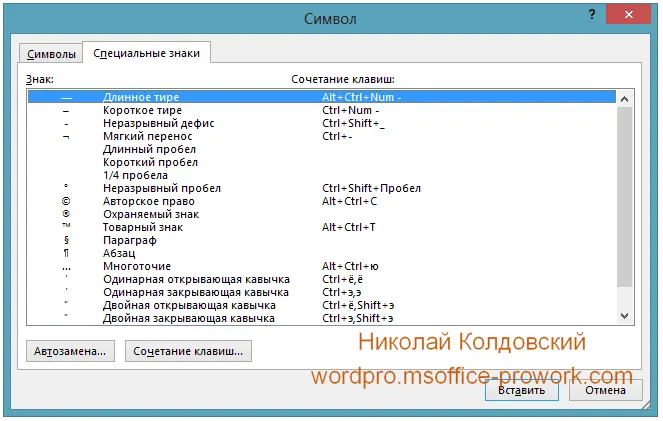
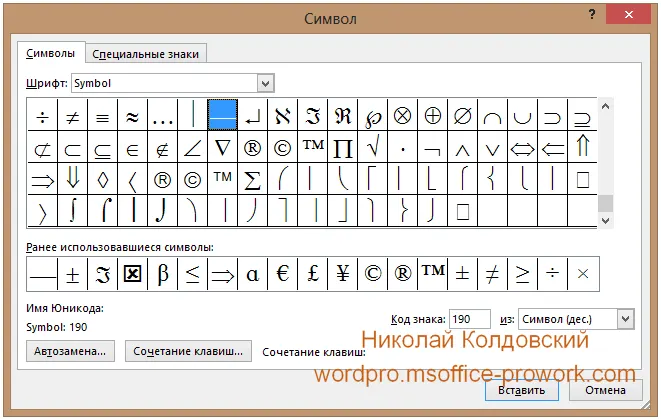
На другій вкладці діалогового вікна "Символ" можна знайти різні символи, які можуть бути використані в документі.
Титульна сторінка
Титульна сторінка — ще один елемент, що надає зовнішню привабливість документа. Звісно, у більшості типів професійних звітів вигляд титульної сторінки документу жорстко регламентований, проте при створенні різного роду методичних матеріалів, посібників, не кажучи вже про художні твори, додаткове оформлення титульної сторінки лише вітається.
У Word титульну сторінку можна створити різними способами: починаючи від застосування стандартних елементів форматування до пустої сторінки документа і закінчуючи додаванням заздалегідь створеної титульної сторінки до документа, яку можна вставити за допомогою "Органайзера стандартних блоків", але є ще швидший спосіб — використати команду "Сторінки", яка знаходиться першою на вкладці "Вставлення".
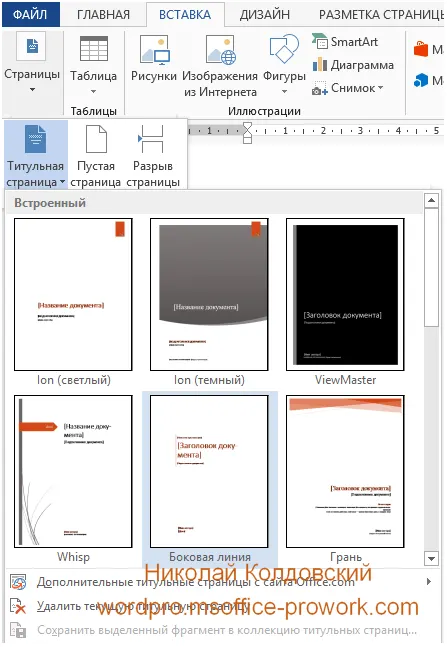
За допомогою цієї ж команди в колекцію титульних сторінок можна додати й власний варіант. Незважаючи на те, що такі роботи, як реферат або курсова, оформляють титульні сторінки без зайвих надмірностей, іноді зручно створити титульну сторінку хоча б для того, щоб зберегти її для майбутнього використання.
Створимо титульну сторінку документа. Незважаючи на те, що як поля титульної сторінки можна прописати статичний текст, використання полів документа дасть певну гнучкість у використанні створеної титульної сторінки. Частину полів документа можна використовувати за їхнім прямим функціональним призначенням, наприклад, "Назва", "Тема", "Автор", "Керівник", "Організація". Якщо перелічених полів недостатньо, можна переназначити використання інших полів із властивостей документа — у переважній більшості випадків вони просто не використовуються користувачами.
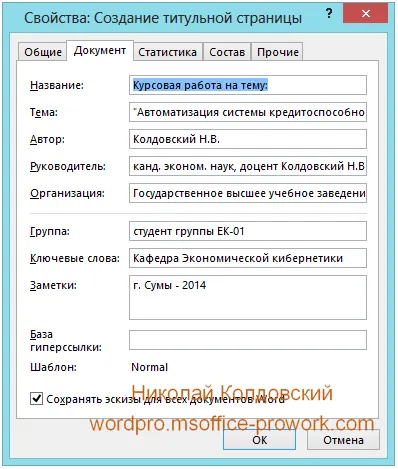
До розстановки властивостей документа можна підійти також різними шляхами, однак найкращим варіантом буде використання експрес-блоків з розділу "Властивість документа" спільно з текстовими полями.
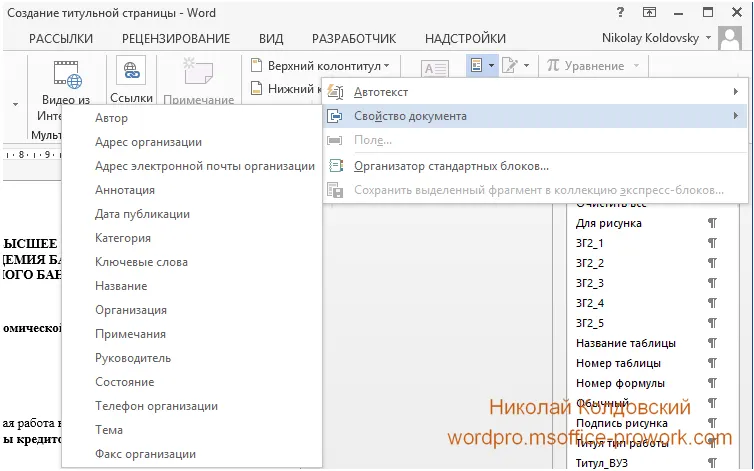
Використання текстових полів із невидимими межами дозволить уникнути проблеми, коли різні документи мають різні налаштування стилів абзацу, що призводить до різної висоти порожніх рядків.
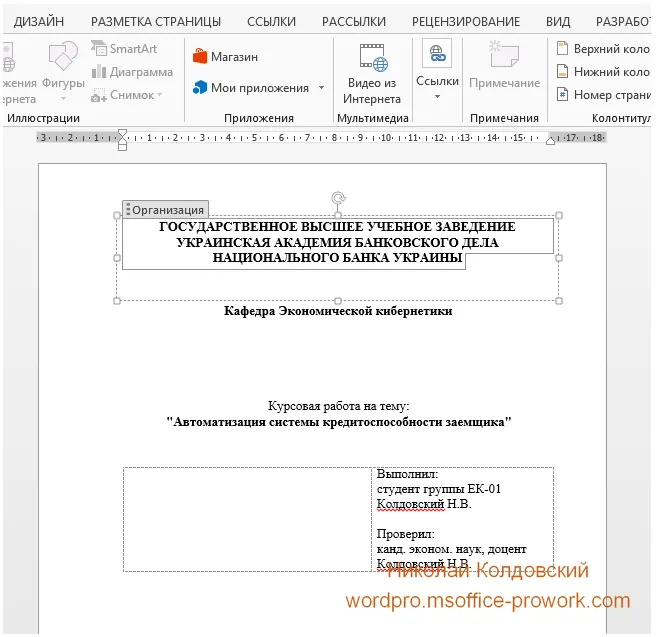
До речі, якщо вставити в документ одну з передвстановлених титульних сторінок, то вони також не використовують порожні рядки для розділення полів, а застосовують текстові поля.
Якщо вставити титульну сторінку в документ із незаповненими властивостями, то вона виглядатиме менш презентабельно. Більше того, плутанину можуть створити оригінальні назви властивостей документа та відповідні їм слова-заповнювачі.
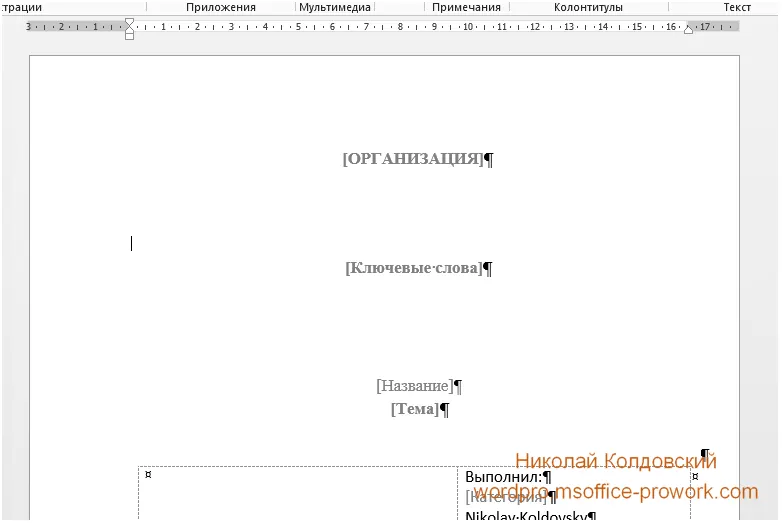
Це легко виправити за допомогою вкладки "Розробник", якщо її немає — увімкнути її можна командою: "Файл/Параметри/Налаштувати стрічку".
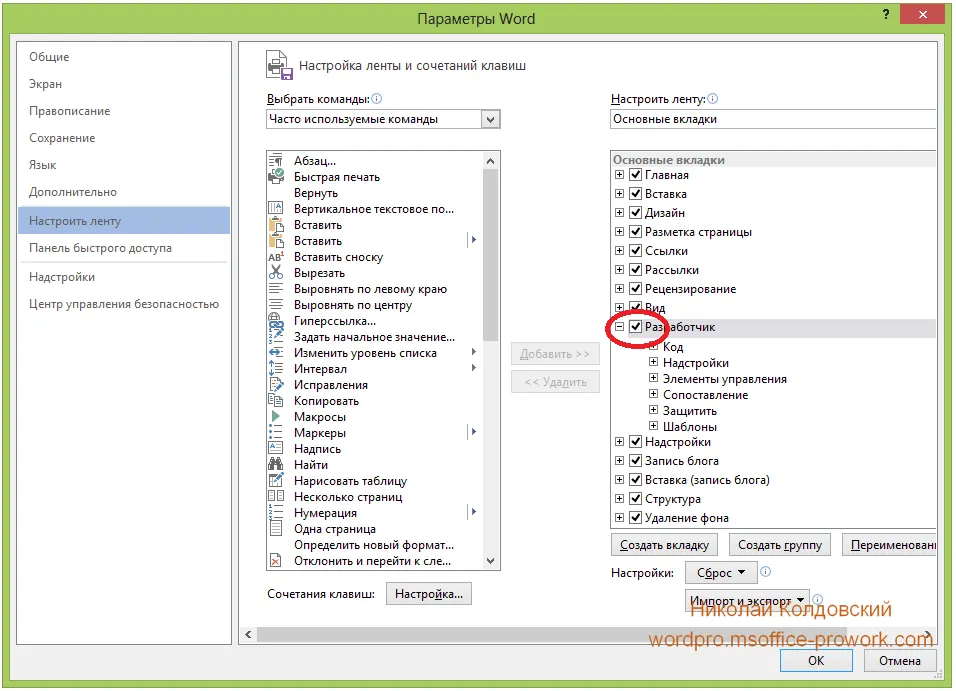
Увімкнувши режим конструктора в групі "Елементи керування", можна змінити текст слів-заповнювачів полів, а за допомогою властивостей конкретного поля, які можна викликати через контекстне меню або командою "Властивості" групи "Елементи керування", можна змінити назву самого поля та деякі його параметри.

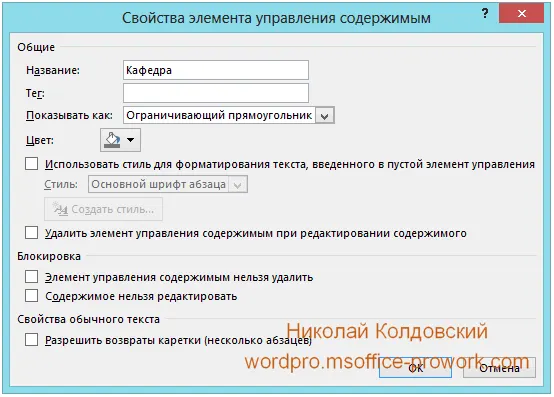
Однак, незважаючи на те, що назву поля було змінено — наприклад, поле "Ключевые слова" змінено на поле "Кафедра" — у властивостях документа воно буде фігурувати під старою назвою.
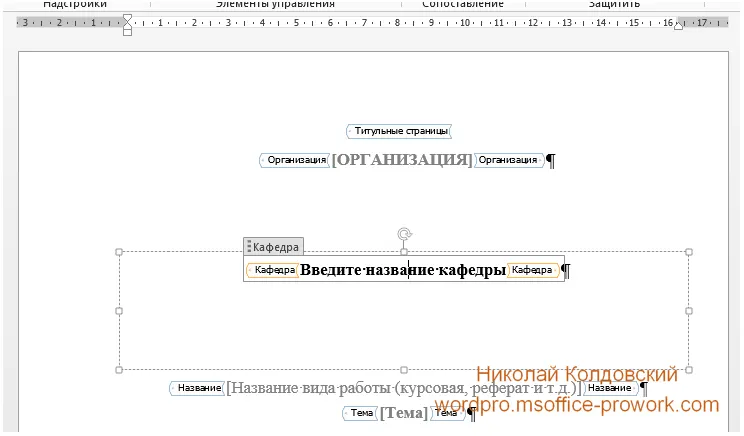
За допомогою зазначеної групи вкладки "Розробник" можна додати ще полів на сторінку. Для титульної сторінки стандартних полів властивостей документа цілком достатньо, але таким же способом можна, наприклад, зробити анкету або резюме, де додаткові поля будуть дуже доречні. Серед додаткових полів є поля вибору дати, зображення, прапорця або простого текстового поля.
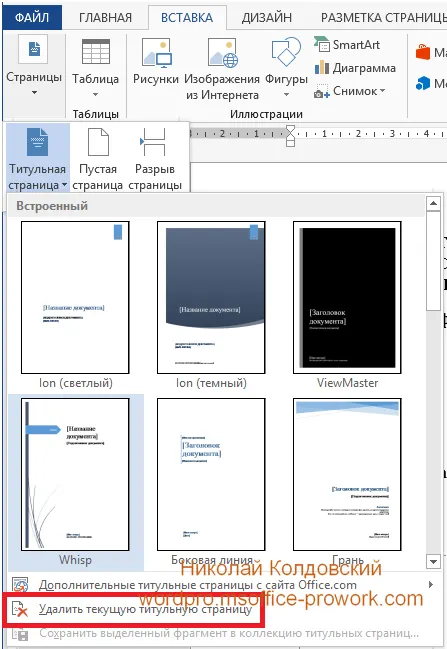
На завершення слід сказати, що якщо потрібно видалити титульну сторінку, вставлену через вкладку "Вставлення" з галереї титульних сторінок, то зробити це можна через команду титульних сторінок.
Практика
У практичній частині ви знайдете завдання за пройденим заняттям. Завдання розписане по пунктах, тому виконання не має становити великої праці. Після виконання у вас є можливість порівняти свій варіант із підготовленою лектором відповіддю. Наполегливо рекомендується дивитися розв'язок лише після того, як ви виконали завдання самостійно.
Завдання 1. Додавання користувацьких стилів у документ.
- Відкрити документ з попереднього заняття "Завдання 9.4".
- За допомогою вкладки "Дизайн" зберегти набір стилів документа, назвавши його "Мій набір стилів".
- Створити порожній документ, на вкладці "Дизайн" вибрати доданий користувацький набір стилів, відкрити панель зі стилями і переконатися, що з'явилися стилі з документа "Завдання 9.4".
- Заповнити документ текстом із 5-ї теми сайту курсу "Управління потоком тексту", з правильною структурою, аналогічно тому, як оформлені теми заняття в документі 9.4. Важливо! Номер для заголовка 1-го рівня не змінювати, тобто називатися заняття повинно як: "ЗАНЯТТЯ 1 УПРАВЛІННЯ ПОТОКОМ ТЕКСТУ".
- Додати таблицю навичок. Для підписів номера таблиці і назви використовувати стилі абзацу, аналогічно тому як це зроблено в документі "Завдання 9.4", але саму таблицю не форматувати, оскільки відповідного експрес-стилю таблиці в нашому документі немає.
- Додати зображення в документ, не забуваючи використовувати стилі "Для малюнка", "Підпис малюнка".
- Зберегти документ під назвою "Завдання 10.1".
Переглянути розв'язок
Завдання 2. Зміна колірної схеми документа.
- Відкрити документ "Завдання 9.5_Робота з діаграмами"
- Скопіювати наявну в документі діаграму відразу під собою, тобто на сторінці має з'явитися дві однакові діаграми.
- Для першої діаграми за допомогою вкладки "Формат" групи "Робота з діаграмами" змінити заливку стовпчиків, використавши стандартні кольори з інструмента "Заливка фігури", а не кольори теми. При цьому підібрати колір так, щоб вони були схожі на початкові.
- За допомогою вкладки "Дизайн" змінити настройки кольорів, обравши палітру "Сіра". Подивитися, що сталося з першою і другою діаграмою.
- За допомогою вкладки "Дизайн" змінити тему на "Грань". Подивитися, що сталося з першою і другою діаграмою.
- Зберегти документ під назвою "Завдання 10.2_робота з кольорами теми документа".
Переглянути розв'язок
Завдання 3. Робота з експрес-блоками.
- Відкрити документ "Завдання 9.4".
- Додати в документ водяний знак з текстом "MS WORD ДЛЯ ПРОФЕСІОНАЛІВ", решту параметрів лишити за замовчуванням.
- Зберегти документ під назвою "Завдання 10.3".
Переглянути розв'язок
Завдання 4. Додавання текстового поля в документ.
- Відкрити документ з попереднього завдання.
- У другому питанні другого заняття, одразу після рисунка 2.5, знайти речення про те, що масштаб не впливає на друкований документ, вирізати його. На цьому ж місці вставити текстове поле "ViewMaster – цитата світла", текст у цьому полі замінити на вирізане речення, при цьому вставку зробити в режимі "Зберегти тільки текст".
- Зберегти документ під назвою "Завдання 10.4".
Переглянути розв'язок
Завдання 5. Створення титульної сторінки.
- Створити порожній документ.
- Створити два порожніх текстових поля з невидимими межами.
- Створити стиль абзацу "Назва документа", який базується на стилі "Звичайний", вирівнювання по центру, розмір 14 пт, налаштування шрифту — усі літери прописними.
- Створити стиль абзацу "Автор документа", який базується на стилі "Звичайний", розмір 14 пт і виділений напівжирним.
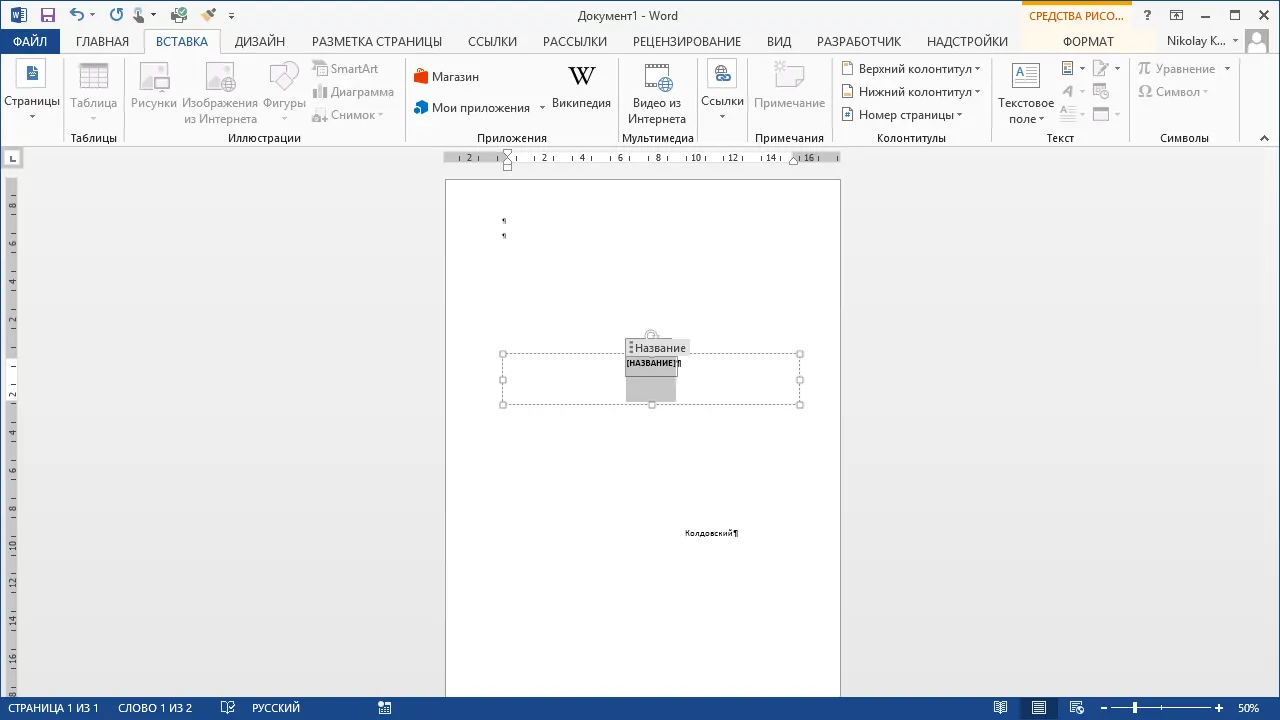
- У створені поля додати експрес-блоки з категорії властивостей документа: назва і автор. Розташування текстових полів з експрес-блоками показано на рисунку нижче.
- Виділити весь документ і зберегти в колекцію титульних сторінок експрес-блоків, назвавши "Проста сторінка".
- Документ закрити без збереження.
- Відкрити документ з попереднього завдання "Завдання 10.4" і змінити властивості документа, додавши назву: "Практикум по MS Word для професіоналів" і автора – своє ім'я та прізвище.
- Перейти безпосередньо в документ і вставити титульну сторінку "Проста сторінка".
- На вкладці "Дизайн" змінити шрифти документа на Times New Roman (і для заголовка, і для тексту).
- Зберегти документ під назвою "Завдання 10.5".