Заняття 9 з 15
Заняття 9. Робота з графікою та зображеннями
Робота з графікою та зображеннями в Word. Вставлення простих фігур, додавання блоків, налаштування обтікання та позиціювання об’єктів.
Презентація
Додавання зображень у документ і їх форматування. Додавання об’єктів SmartArt і WordArt. Робота з об’єктами ClipArt з Office.com, а також робота з діаграмами в текстовому процесорі.
Навички MOS 77-418
| Назва навички | Номер навички |
|---|---|
| Вставлення простих фігур | 5.2.1 |
| Вставлення текстових блоків | 5.2.2 |
| Зміна властивостей об'єкта SmartArt | 5.2.3 |
| Налаштування обтікання текстом навколо фігур | 5.2.4 |
| Позиціювання фігур | 5.2.5 |
| Вставлення і форматування зображень | 5.3.1 |
| Застосування художніх ефектів | 5.3.3 |
| Зміна властивостей зображення | 5.3.4 |
| Застосування швидких стилів до зображень | 5.3.5 |
| Налаштування обтікання текстом навколо зображення | 5.3.6 |
| Позиціювання зображення | 5.3.7 |
Теорія:
1. Додавання зображень у документ і їх форматування
Відеоверсія
Текстова версія
MS Word надає користувачеві хороші можливості для роботи з графікою. Їх, звичайно, не порівняти зі спеціалізованими програмами, але в більшості випадків вбудованих інструментів достатньо для роботи із зображеннями.
Для вставлення зображення в документ слід скористатися вкладкою "Вставлення", групою "Ілюстрації".
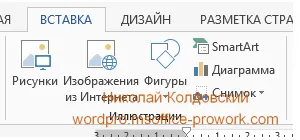
Ілюстрації в документ можна вставити, якщо вони збережені локально на комп’ютері, або здійснити пошук зображень в Інтернеті. У разі вставлення зображень з комп’ютера є можливість вибрати тип зображення, а також режим вставлення.
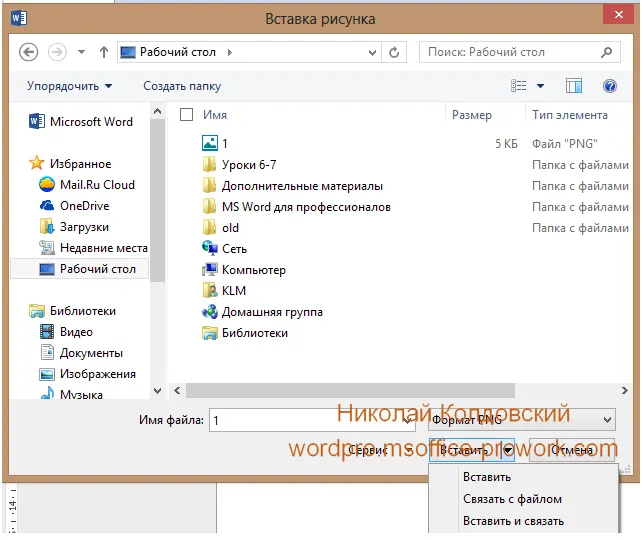
Різниця між режимами "Пов’язати з файлом" і "Вставити й пов’язати" полягає в тому, що в останньому випадку, якщо документ буде перенесено на інший комп’ютер, зображення буде відображатися.
Коли зображення або фотографія вставляються в документ, Word сприймає їх як вбудований об’єкт, отже, в самому документі міститься копія оригінального файлу, і всі зміни, зроблені в документі Word, не вплинуть на оригінал. Також, для мінімізації розміру документа, можна вставити зображення та пов’язати його з файлом. У такому разі зміни, зроблені в Word, не вплинуть на вихідний файл, але зміни у вихідному файлі вплинуть на картинку в Word. Такий режим вставлення не рекомендується використовувати, якщо документ планується відкривати на іншому комп’ютері, оскільки зображення можуть бути недоступні.
Після вставлення зображення та виділення його в Word з’являється додаткова вкладка "Формат", яка відповідає за форматування зображень.

Зображення можна обрізати, змінити його розміри, налаштувати положення на сторінці та обтікання текстом, застосувати один із готових стилів зображення або художній ефект.
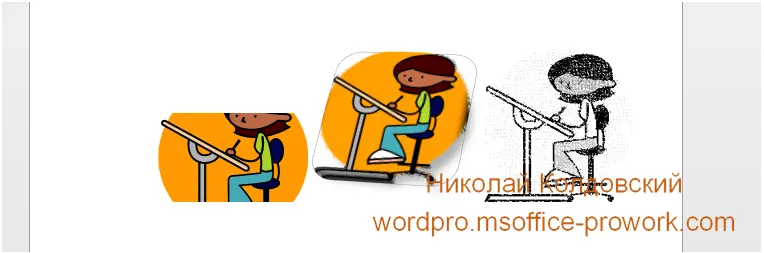
На відміну від стилів абзацу, символу чи таблиці, створити власний стиль зображення не можна — все ж це не графічний редактор, зате можна застосувати кілька з існуючих графічних ефектів, надавши зображенню відбиття, 3D-ефект, згладжування тощо.
Перетворення зображення в об’єкт SmartArt
Зображення можна перетворювати в об’єкти SmartArt, які використовуються для створення привабливих ілюстрацій. Це робиться за допомогою команди "Макет рисунка" групи "Стилі рисунка" вкладки "Формат".
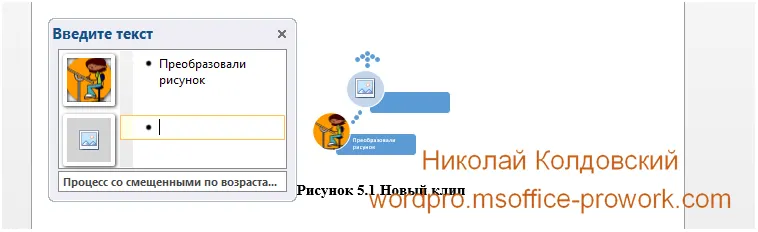
Після перетворення зображення в об’єкт SmartArt користувачеві стає доступна група вкладок "Робота з рисунками SmartArt", яка складається з двох вкладок — "Конструктор" і "Формат".
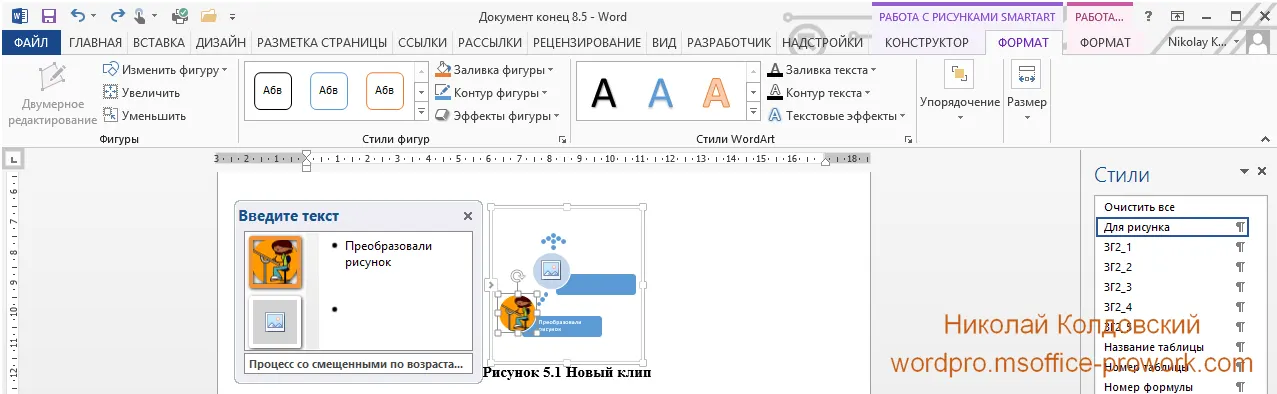
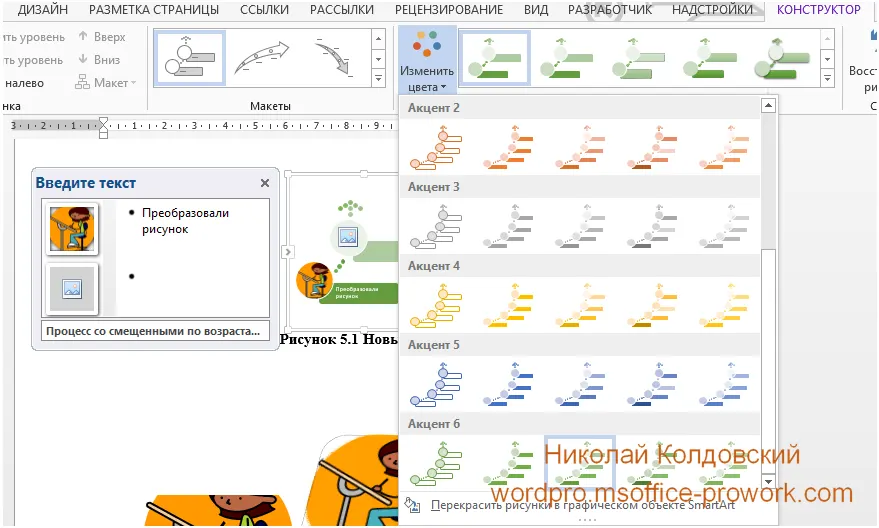
Додаткові вкладки надають широкі можливості для форматування створеного об’єкта SmartArt. Серед цікавих можливостей можна виділити:
- швидку зміну кольору за допомогою команди "Змінити кольори" групи "Стилі SmartArt" вкладки "Конструктор";
- застосування текстових ефектів безпосередньо до підписів в об’єкті SmartArt;
- зміну розмірів як усього об’єкта SmartArt, так і окремих його елементів.
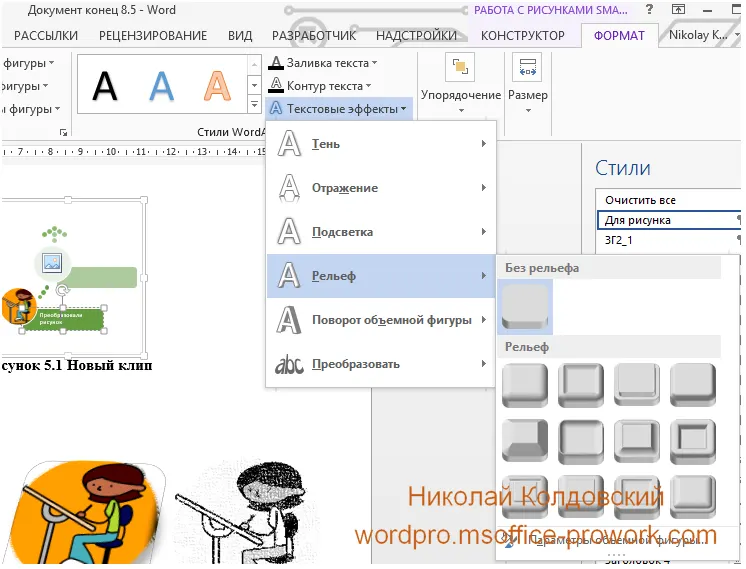
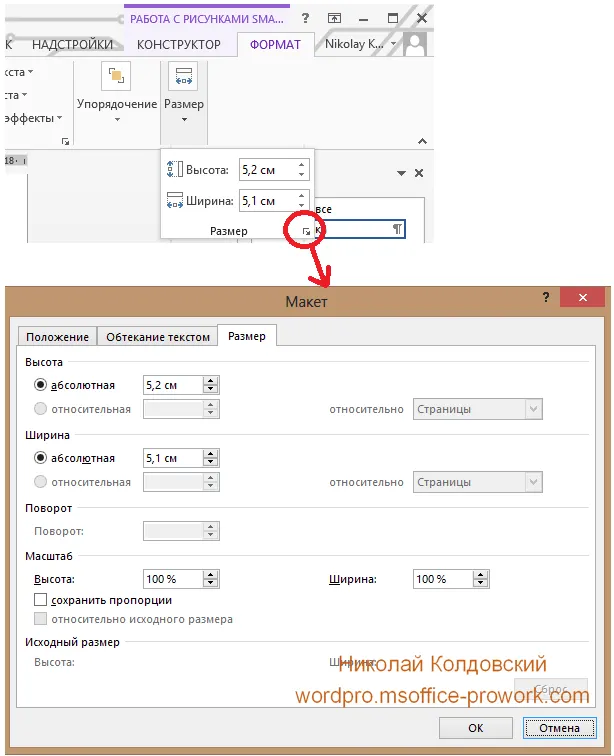
Про об’єкти SmartArt буде окрема детальна розмова, а зараз повернемося до зображень у документі, а саме до групи "Змінення" вкладки роботи з рисунками "Формат". За допомогою команд цієї групи користувач може видалити фон зображення, налаштувати параметри яскравості або контрастності, змінити колірну гаму зображення. Особливою цікавинкою є можливість застосування художніх ефектів до зображень у документі.
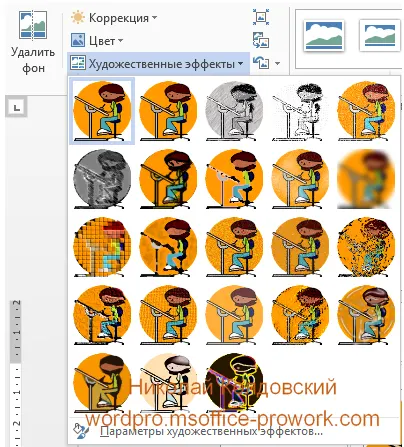
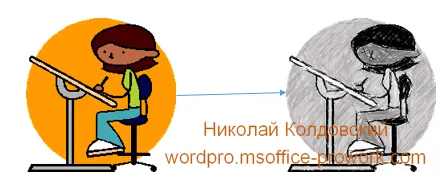
За їх допомогою початкове зображення можна змінити до невпізнання.
Налаштування зображення в потоці тексту
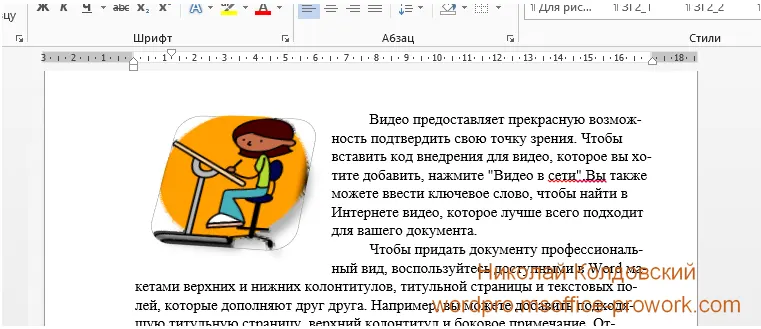
У більшості випадків, при створенні професійних текстів, зображення йдуть у загальному потоці документа по центру, відповідно, положення на сторінці або обтікання текстом для них не налаштовується. Однак при складанні різного роду методичних посібників або рекомендацій, не кажучи вже про створення книжок і підручників для дітей, може знадобитись налаштувати обтікання текстом для зображень. Усе це дозволяє зробити Word за допомогою групи "Упорядкування", яка знаходиться на вкладці "Макет сторінки" і дублюється на додатковій вкладці "Формат", коли зображення в фокусі.
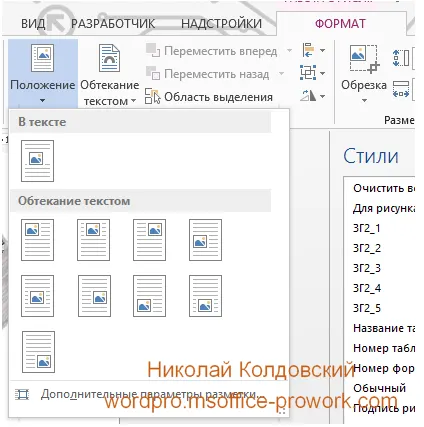
За допомогою команди "Положення" виділене зображення можна швидко перемістити в потрібну позицію сторінки документа, а за допомогою команди "Обтікання текстом" — налаштувати взаємодію зображення з навколишнім текстом.
Додавання у документ знімків екрана та частини екрану
Створення знімків екрана — не нова річ; для цього навіть є спеціальна клавіша на клавіатурі "PRINTSCRN", стандартне місце якої — у правому верхньому куті клавіатури. Якщо потрібно швидко зробити знімок активного вікна, слід встановити фокус на це вікно й натиснути комбінацію клавіш "ALT+PRINTSCRN". Захоплений знімок поміщається в буфер обміну і може бути вставлений звідти стандартною комбінацією Ctrl+V або через контекстне меню командою "Вставити". Крім того, в операційних системах Windows, починаючи з версії 7, є додаток "Ножиці" (Snipping Tool у англомовній версії), який дозволяє вирізати необхідну частину екрана.
Однак, незважаючи на всі вищезгадані прості й швидкі способи, у Word можна ще швидше зробити знімок відкритого вікна якоїсь програми або частини екрана та помістити його в редагований документ. Це робиться за допомогою команди "Знімок" групи "Ілюстрації" вкладки "Вставлення".
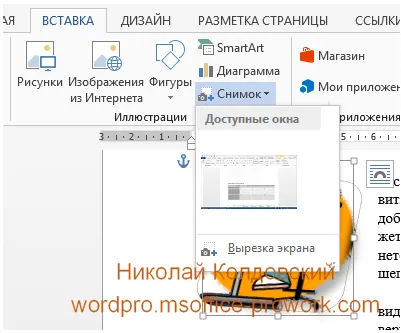
У розділі доступні вікна відображаються всі вікна, відкриті на даний момент, окрім вікна Word, з якого викликається команда. Наприклад, за наведеним знімком видно, що відкриті два вікна Word і більше запущених програм у системі немає. За допомогою команди "Вирізка екрана" можна зробити знімок частини екрана, але не частини вікна, з якого викликається ця команда.
2. Додавання і форматування фігур, об’єктів WordArt і SmartArt
Відеоверсія
Текстова версія
У професійних текстах створення різного роду діаграм, схем, блок-схем зустрічається набагато частіше, ніж просте додавання фотографій. У MS Word є вбудовані засоби для малювання фігур. Команда "Фігури" знаходиться на вкладці "Вставлення" в групі "Ілюстрації".
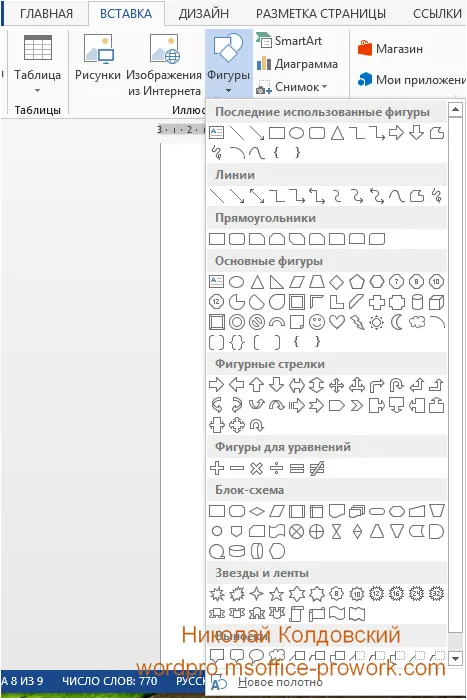
При створенні рисунків у документі за допомогою фігур обов’язково слід користуватися командою "Нове полотно". Якщо розміщувати фігури в полотні, можна не хвилюватися, що частина фігур може «попливти» під час редагування тексту. Усе, що розміщене всередині полотна, текстовий процесор сприймає як єдине ціле.
Отже, при додаванні фігури відкривається вкладка "Формат", яка, хоч і схожа на вкладку, що відкривалася при вставленні зображення, усе ж відрізняється від неї.

У групі "Вставлення фігур" знаходяться фігури, які можна додати в документ. Після додавання конкретної фігури її можна налаштувати під свої потреби: змінити колір, розмір, геометрію, додати контур або 3D-ефект тощо. Якщо в створюваному за допомогою фігур малюнку потрібно додати підписи, для цього є спеціальний текстовий блок, хоча вписати текст можна практично в будь-яку фігуру — достатньо викликати контекстне меню і вибрати пункт "Додати текст".
Після додавання тексту в фігуру стають активними команди груп "Стилі WordArt" і "Текст". Команди групи "Текст" спрямовані на роботу з текстом всередині фігур, а про об’єкти WordArt поговоримо трохи пізніше.
Група "Упорядкування" аналогічна тій, що при вставці зображення в документ, і відповідає за позиціонування фігури або групи фігур на сторінці, налаштування обтікання текстом, групування фігур, розташування щодо інших об’єктів. Також на цій вкладці можна точно налаштувати розміри конкретної фігури.
З технічної точки зору окремо взята фігура або полотно з фігурами є об’єктом, аналогічним стандартному зображенню в документі, з тією різницею, що фігуру після вставлення можна налаштувати більш гнучко.
Вставлення WordArt
Об’єкт WordArt ми вже неодноразово згадували раніше. WordArt рідко використовують у професійних наукових текстах, натомість якщо потрібно швидко створити яскраву вітальну фразу, заголовок, слоган тощо, то кращого інструмента для людини без навичок роботи в графічних редакторах годі й шукати.
У Word можна одразу натиснути кнопку вставлення об’єкта WordArt, а можна вже написаний текст перетворити — для цього його достатньо виділити і застосувати один або кілька стилів WordArt.
Команда текстових ефектів WordArt, що знаходиться на вкладці "Формат", аналогічна тій, яка є на вкладці "Вставлення".
Додавання графіки SmartArt
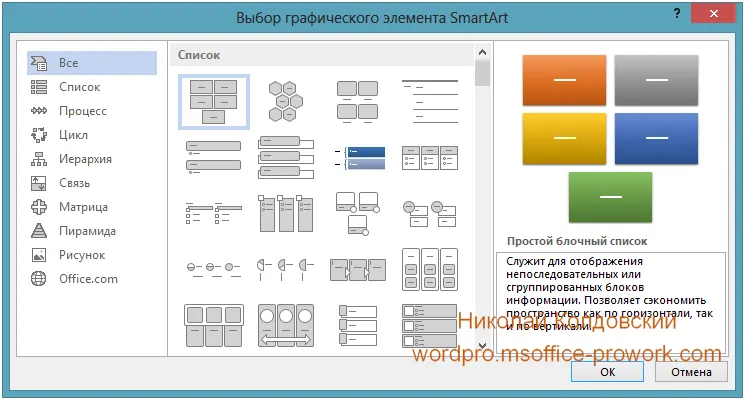
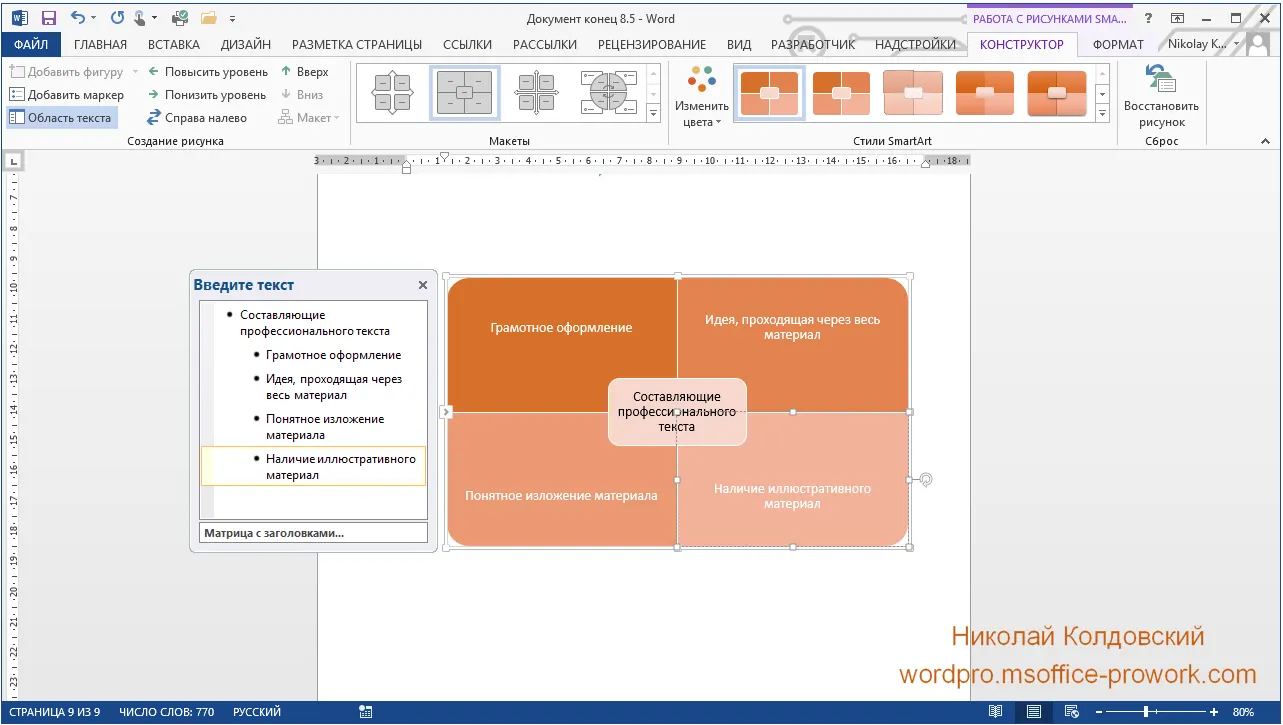
Об’єкти SmartArt використовуються для візуального представлення інформації: це можуть бути графічні списки або схеми процесів. Особливістю об’єктів SmartArt є те, що їхній розмір підбирається відповідно до вмісту, який закладає автор у діаграму. З одного боку, це добре, оскільки не потрібно підбирати розміри об’єктів всередині SmartArt, з іншого — при додаванні великої кількості записів елементи всередині SmartArt виглядають не завжди оптимально. Як би там не було, для яскравої ілюстрації невеликих ідей елементи SmartArt підходять найкраще.
3. Робота з об’єктами Clip Art (Кліпи) із ресурсу Office.com
Відеоверсія
Текстова версія
Об’єкти Clip Art (Кліпи) — це колекція медіафайлів, доступних користувачу з ресурсу Office.com; це можуть бути рисунки та фотографії. Після додавання такого об’єкта користувач може відформатувати його доступними засобами MS Word.
Щоб вставити кліп, потрібно вибрати команду "Зображення з Інтернету", яка знаходиться на вкладці "Вставлення", група "Ілюстрації".
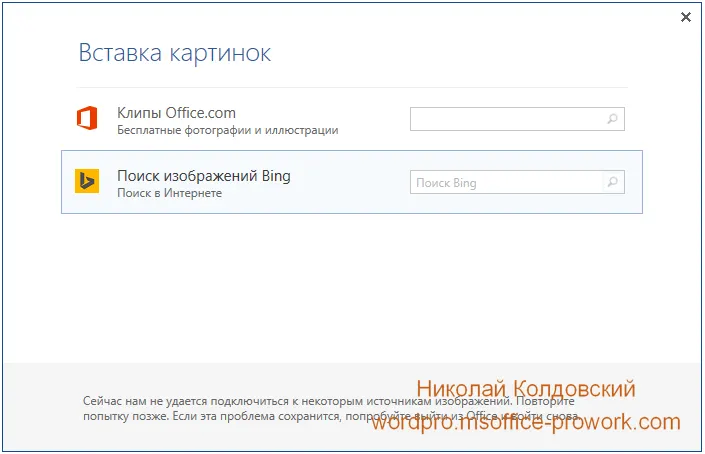
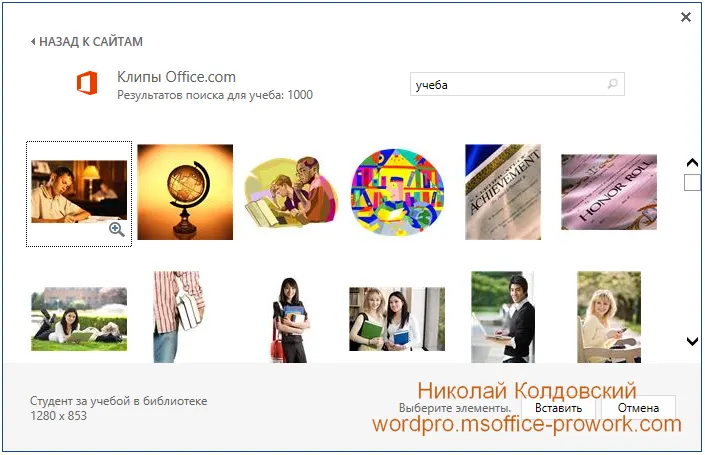
Подальша робота з форматування такого об’єкта нічим не відрізняється від форматування стандартної фотографії чи малюнка. Єдина відмінність при вставленні зображення з локального розташування комп’ютера і з ресурсу Office.com полягає в тому, що з ресурсу Office.com неможливо вставити зображення в режимі зв’язку.
До вже доданих об’єктів Clip Art можна застосувати стилі, змінити колір або застосувати один із доступних художніх ефектів.
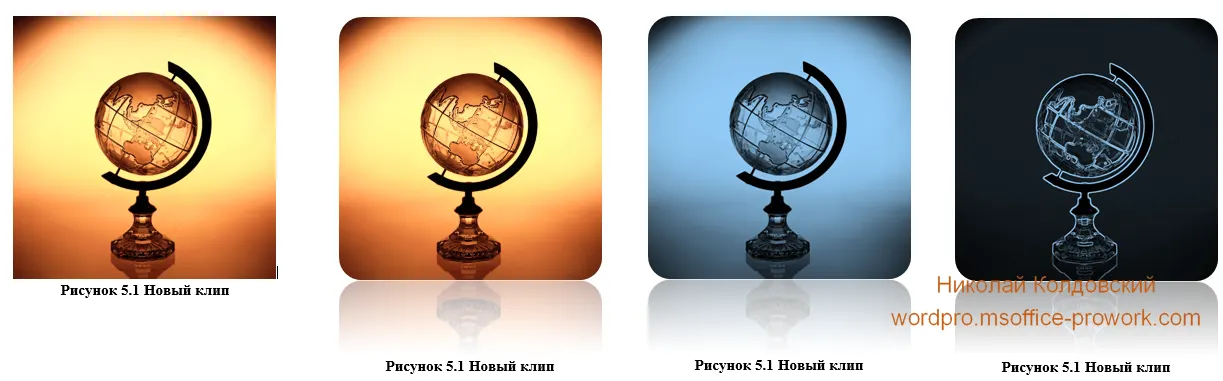
Усе вищесказане щодо оформлення об’єктів Clip Art стосується й позиціонування цих об’єктів на сторінці документа, а також налаштувань обтікання текстом.
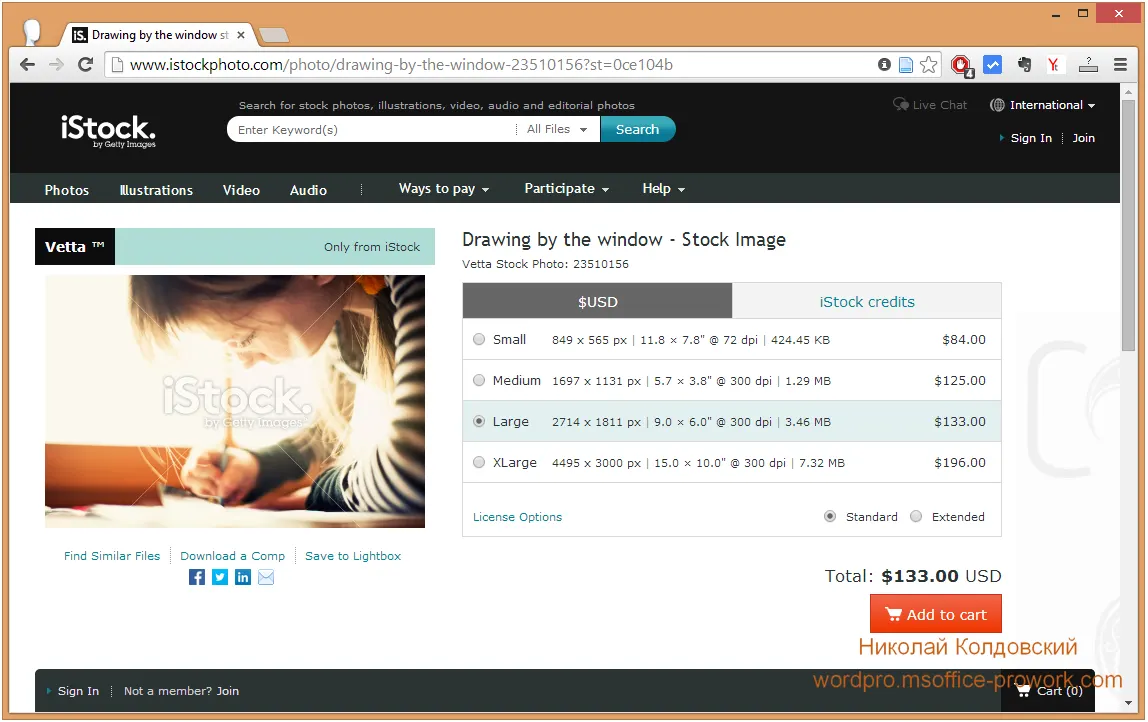
Кілька слів слід сказати про безкоштовні зображення з ресурсу Office.com. Мабуть, більшість користувачів не сильно турбуватиметься питаннями права використання тієї чи іншої фотографії, але якщо постане питання розробки книги, підручника, посібника чи іншої праці, яка планується до комерційного розповсюдження або навіть до безкоштовного, краще ознайомитися з правами використання. Наприклад, можна відкрити відомий ресурс istockphoto.com і переглянути ціни на цифрові товари, представлені там.
4. Додаткові можливості роботи із зображеннями, робота з діаграмами
Відеоверсія
Текстова версія
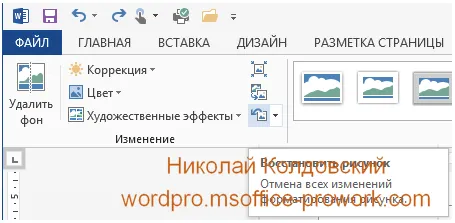
Під час роботи зі зображенням у Word інструментарію достатньо, щоб змінити початкове зображення до невпізнання, тому можливість повернути початкові налаштування фотографії або малюнка може бути досить затребуваною. У групі "Змінення" вкладки "Формат" є команда "Відновити рисунок", за допомогою якої можна скасувати всі налаштування форматування, застосовані до вихідного зображення.
Стиснення зображень
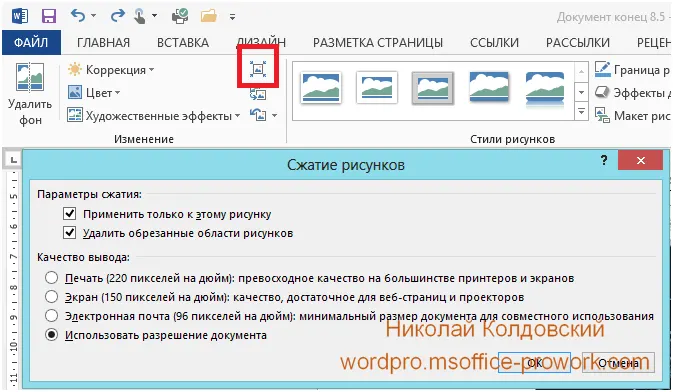
Зображення — це ті об’єкти, які найбільше збільшують розмір кінцевого файлу в документі MS Word. Якщо документ готується локально і надалі планується поширюватися лише в друкованому вигляді, проблема зменшення розміру документа Word не стоїть гостро; однак якщо документ планується завантажувати в хмару або проводити над ним спільну роботу, розмір зображень може критично впливати на кінцевий розмір файлу.
Команда "Стиснути зображення" групи "Змінення" вкладки "Формат" дозволить підібрати прийнятну якість виводу зображення залежно від способу поширення документа.
Додавання та форматування діаграм
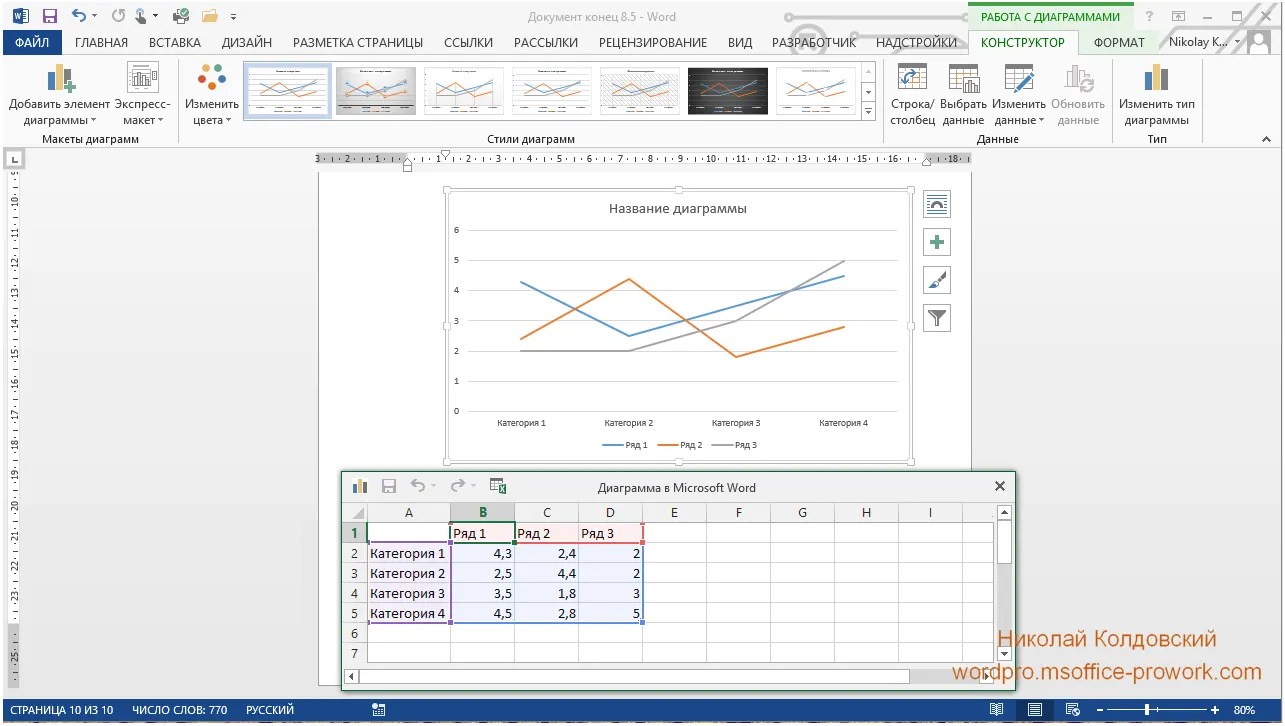
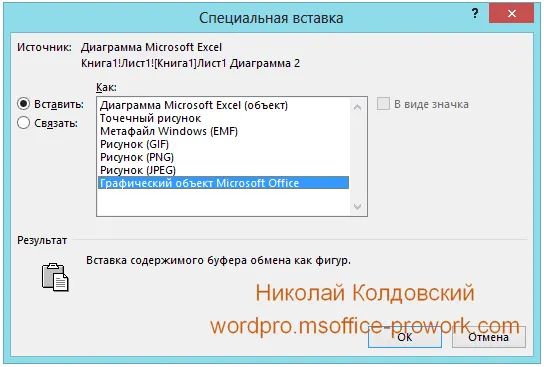
Існує два способи додавання інтерактивних діаграм у документ Word: перший — за допомогою команди "Діаграма" на вкладці "Вставлення", група "Ілюстрації", а другий — вставити готову діаграму з табличного процесора Excel.
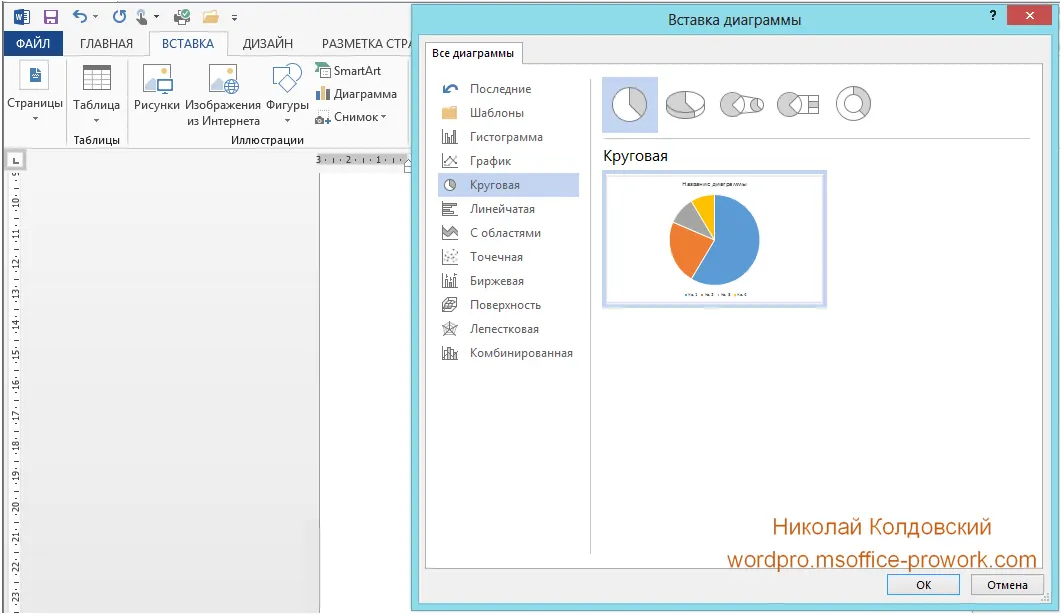
Насправді, коли діаграма вставляється не з додатку Excel, вона все одно вставляється з додатку Excel. Ось така тавтологія. Саме через те, що діаграми будуються в Excel, для повноцінної роботи з діаграмами рекомендовано переглянути заняття з курсу Excel від новачка до професіонала.
І та сама діаграма, але в додатку MS Excel.
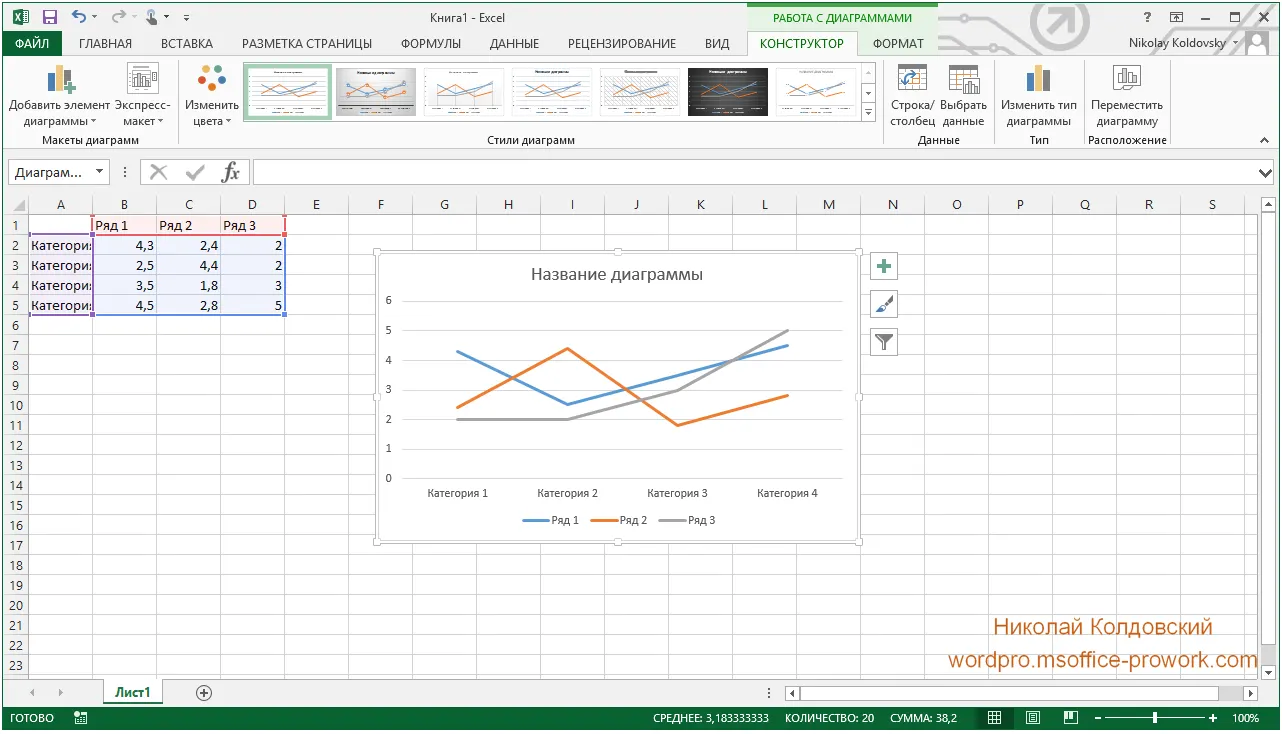
Якщо звернути увагу на додаткові вкладки, які з’являються в Word та в Excel, то вони ідентичні. Єдиною відмінністю, яку тут можна зазначити, є можливість вставити діаграму з додатку Excel у документ Word.
Практика
У практичній частині ви знайдете завдання за пройденим заняттям. Завдання розписане по пунктах, тому виконання не повинно становити великої праці. Після виконання у вас є можливість порівняти свій варіант із підготовленою лектором відповіддю. Наполегливо радимо дивитися розв'язок лише після того, як ви виконали завдання самостійно.
Завдання 1. Додавання зображень у документ.
- Відкрити документ з 8-го завдання з назвою "Завдання 8.4".
- Додати в документ, у заняття 2 і 3, зображення. Зображення взяти з сайту курсу. Під час додавання зображень не забувати форматувати їх відповідними стилями абзацу ("Для малюнка" і "Підпис малюнка").
- Зберегти документ під іменем "Завдання 9.1".
Переглянути розв'язок
Завдання 2. Робота з об’єктом SmartArt.
- Відкрити документ з попереднього завдання.
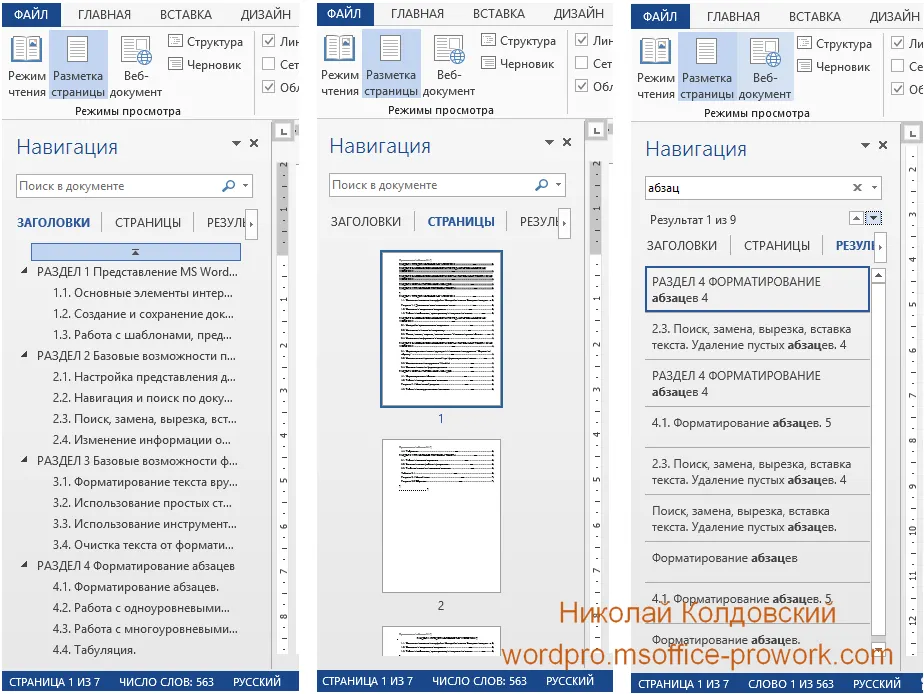
- На сайті курсу знайти малюнок 2.1.5, на якому демонструються вкладки панелі "Навігація" (див. малюнок нижче).
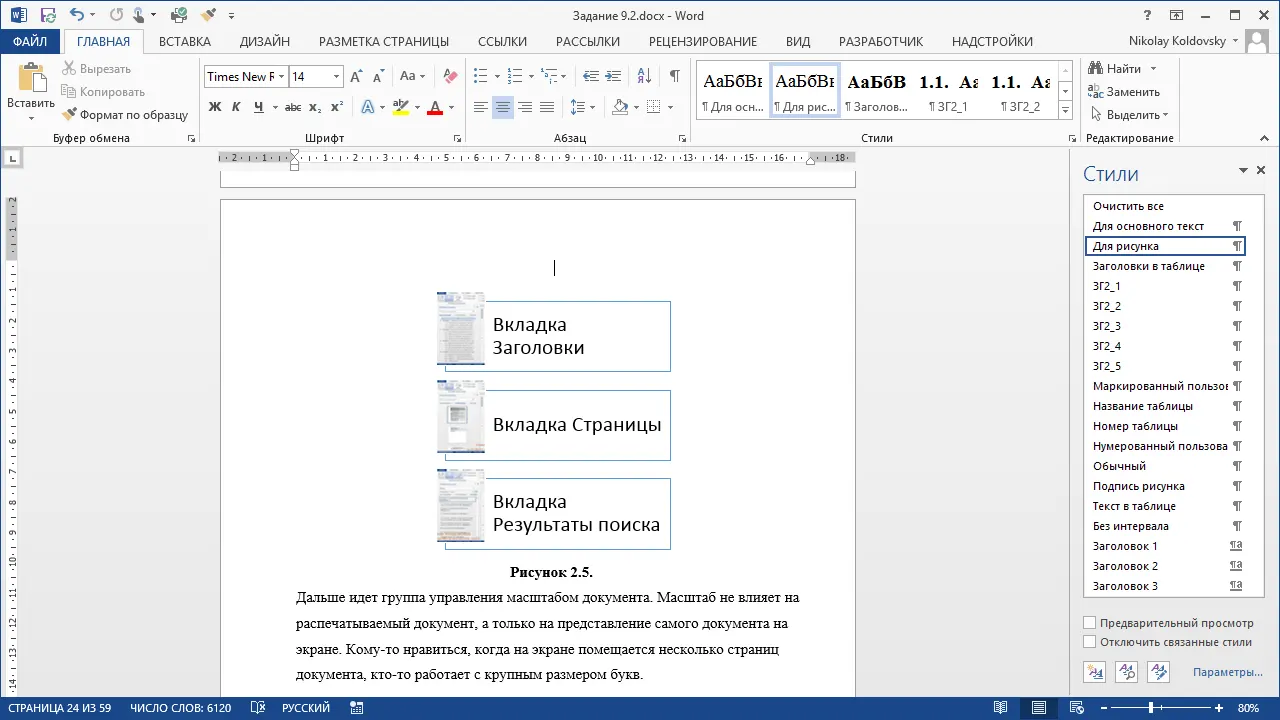
- За допомогою інструмента "Снімок" зробити з цього малюнка три, розділивши його за вкладками: Заголовки, Сторінки, Результати. Тут можна використовувати інструмент "Ножиці" (вбудований додаток в операційних системах починаючи з Windows 7).
- Створити з отриманих зображень об’єкт SmartArt, підписавши рівні як: "Вкладка Заголовки", "Вкладка Сторінки", "Вкладка Результати пошуку". Тип об’єкта SmartArt вибрати з групи "Список" з назвою "Смуги зображень".
- У документі замінити малюнок 2.1.5 створеним об’єктом SmartArt, приклад на малюнку нижче.
- Зберегти документ під іменем "Завдання 9.2".
Переглянути розв'язок
Завдання 3. Стиснення зображень.
- За допомогою програми "Провідник" визначити розмір файлу "Завдання 9.2", результат запам'ятати, а краще записати.
- Відкрити документ "Завдання 9.2", виконавши команду "Зберегти як…", зберегти документ під ім'ям "Завдання 9.2_зображення стиснені в максимальному режимі". Виконати стиснення зображень у документі. Стиснення виконати для всіх зображень і встановити максимальні параметри стиснення.
- За допомогою програми "Провідник" порівняти розмір файлу з початковим.
- Відкрити документ "Завдання 9.2", виконавши команду "Зберегти як…", зберегти документ під ім'ям "Завдання 9.2_зображення стиснені в режимі 150 точок". Виконати стиснення зображень у документі. Стиснення виконати для всіх зображень і встановити параметри стиснення в 150 точок на дюйм.
- За допомогою програми "Провідник" порівняти розмір файлу з початковим і з файлом, у якому зображення стиснені в максимальній якості.
Переглянути розв'язок
Завдання 4. Форматування зображень.
- Відкрити документ "Завдання 9.2", у якому не виконувались операції стиснення зображень.
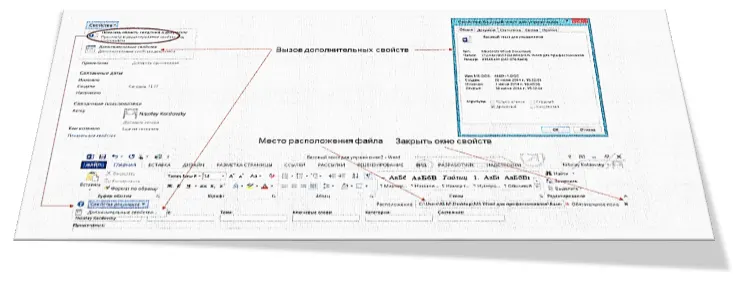
- Знайти зображення 2.4.1 (це єдине зображення з 4-го теоретичного питання другого заняття) і застосувати до нього таке форматування:
- Художні ефекти: Текстури;
- Корекція: збільшення різкості на 50%;
- Яскравість і контрастність: +20% яскравості та +20% контрастності;
- Виконати обрізання зображення знизу так, щоб назва курсу і ім'я автора були видалені.
- Застосувати стиль зображення "Нахилена в перспективі, біла", результат має бути аналогічним до зображення нижче.
- Зберегти документ під іменем "Завдання 9.4"
Переглянути розв'язок
Завдання 5. Вставка і форматування діаграми.
- Відкрити документ з попереднього завдання.
- За допомогою інструмента "Навігація" швидко підрахувати кількість зображень і таблиць у документі, а за допомогою рядка стану дізнатися статистику щодо кількості сторінок, абзаців і рядків у документі.
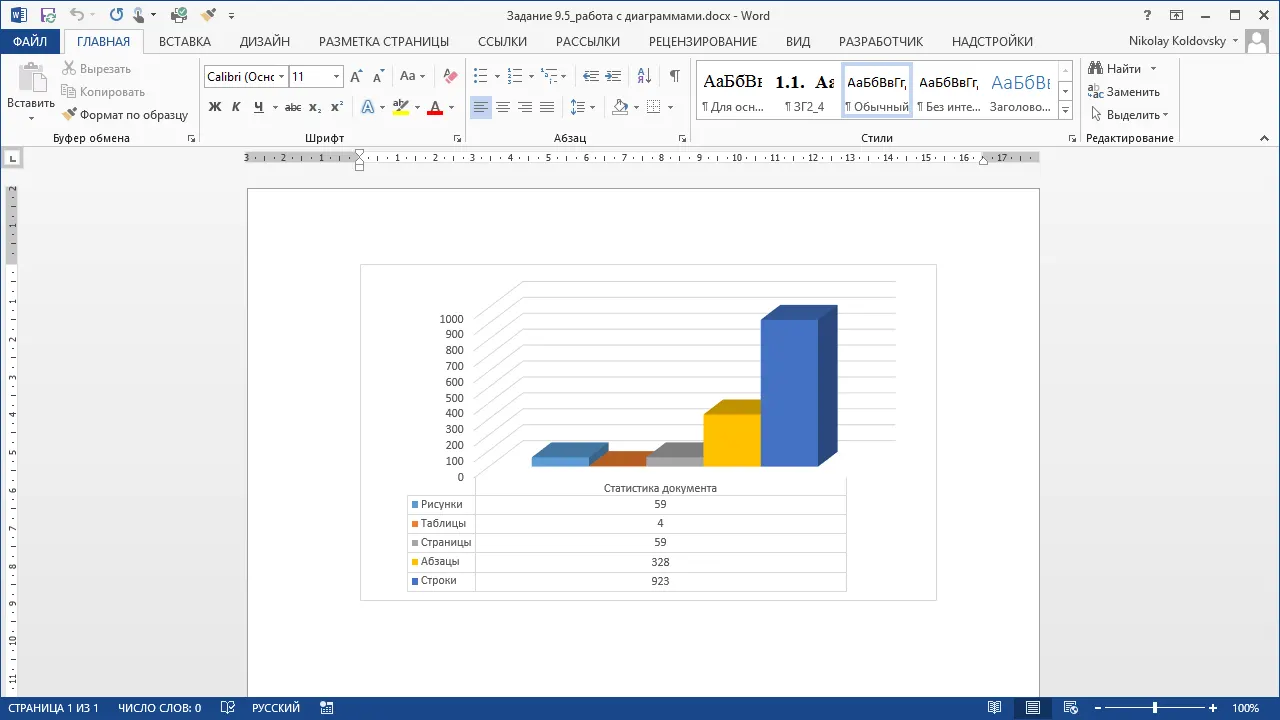
- Створити новий документ, у ньому додати діаграму "Об'ємна гістограма з групуванням".
- Заповнити діаграму даними: перейменувати "Категорія 1" на "Статистика документа", а інші категорії видалити; ряди даних назвати так: зображення, таблиці, сторінки, абзаци, рядки (за замовчуванням 3 ряди, але дописуючи справа назви, Word автоматично розширить область побудови діаграми).
- Здійснити додаткове форматування діаграми: видаливши назву та легенду, а також додавши елемент діаграми: "Таблиця даних з легендою" (крайня ліва команда на вкладці «Конструктор» при виділеній діаграмі). Результат можна порівняти з рисунком нижче.
- Зберегти документ під ім'ям "Завдання 9.5_робота з діаграмами".