Занятие 7 из 15
Занятие 7. Создание автоматической нумерации в документах
Секреты создания автоматической нумерации в документах Word. Создание автоматического оглавления настройка многоуровневых списков, рисунков, таблиц.
Презентация
В седьмом занятии курса будут рассмотрены способы создания автоматических подписей объектов (рисунки, таблицы, формулы) в документе. В рамках программы MOS 77-418 будет рассмотрен официальный метод подписей, а также предложена альтернатива ему в виде разработанного авторского метода. Также данным занятием будет дополнена тема создания оглавлений в документе, будет создано несколько оглавлений, а также перечней объектов в документе.
Навыки MOS 77-418
| Название навыка | Номер навыка |
|---|---|
| Добавление подписей | 4.2.1 |
| Настройка размещения подписей | 4.2.2 |
| Изменение формата подписей | 4.2.3 |
| Изменение меток подписей (текстовая часть подписи) | 4.2.4 |
| Удаление метки из подписи объекта | 4.2.5 |
Теория:
- Использование "официального" метода для создания автоматических подписей объектов в документе
Видеоверсия
Текстовая версия
7-е занятие курса посвящено созданию подписей объектов документа с автоматической нумерацией. Здесь мы рассмотрим различные подходы к созданиям подписей, акцентируем внимание на плюсах и минусах данных подходов, что позволит определиться в выборе способа создания подписей с автоматической нумерацией. Также, в завершение занятия, мы рассмотрим варианты построения перечня объектов в документе и создание настраиваемых оглавлений.
В первом вопросе мы рассмотрим возможность добавления названий в документ для таких объектов, как рисунки, таблицы, формулы и т.п. Данный вариант добавления названий в документ является, если можно так выразится, "официальным".
В MS Word для подписи объектов есть специальная группа на вкладке "Ссылки", которая так и называется "Названия".
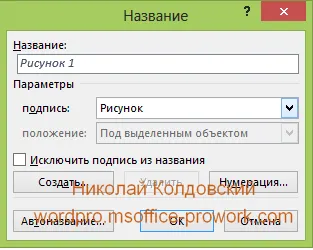
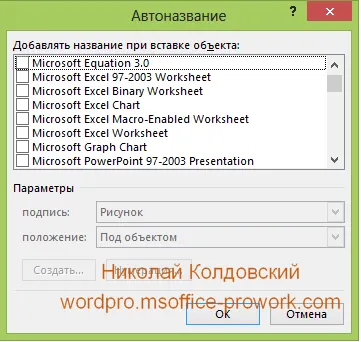
Для того, чтобы добавить подпись к объекту необходимо воспользоваться командой "Вставить название", группы "Названия", вкладки "Ссылки". По умолчанию есть три варианта подписи для таблиц, рисунков и формул, однако пользователю предоставляется возможность создать свою подпись как для перечисленных объектов, так и других. Кроме того, существует возможность создавать автоматические названия, если в документ вставляются различные объекты, к примеру, рисунок Visio, лист Excel и т.д.
Добавление подписи для таблицы
Для добавления подписи таблицы, создадим небольшую таблицу, после этого поместим курсор над таблицей и выберем "Вставить название", в выпадающем списке выбираем подпись "Таблица", выбираем команду "Нумерация…" и включаем в нумерацию номер главы "Заголовок 1" с разделителем "точка". Дальше можно ввести название таблицы. Название можно ввести в диалоговом окне вставки названия либо в самом документе, после добавления номера, разницы нет.
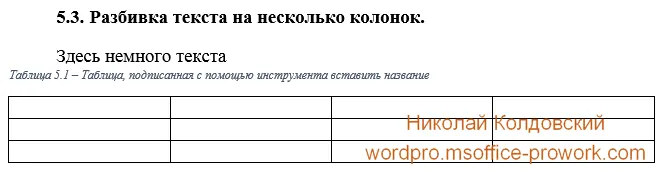
Сразу же бросается в глаза разница в подписи таблицы и основного текста. За подпись объектов выступает встроенный стиль абзаца "Названия объектов", поэтому оформление подписей можно подкорректировать, хотя и здесь не все так радужно, и о минусах мы поговорим позже.
Добавление подписи для рисунка
Под таблицей вставим простенький рисунок. Поместим курсор под рисунком и выберем команду "Вставить название". Несмотря на то, что для рисунка уже есть своя подпись создадим еще одну "Рис.", составная нумерация будет аналогична таковой в таблице.
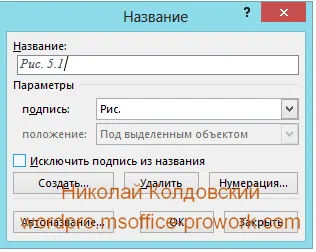
Добавим подпись рисунка. Уже сейчас можно заметить, что форматирование подписей рисунка и таблицы идентично и в этом заключается большой минус такого способа подписи объектов. Но для полноты картины добавим еще подпись формулы.
Добавление подписи формулы
С 2007й версии у MS Word появился собственный редактор формул, отпала необходимость в использовании приложения Microsoft Equation, можно быстро создать свою формулу, но для демонстративных целей можно воспользоваться уже заготовленными ранее формулами. Подробнее о созданиях формул в Word здесь. После вставки формулы, в выпадающем меню самой формулы можно выбрать ряд параметров, в том числе и выравнивание формулы в документе.
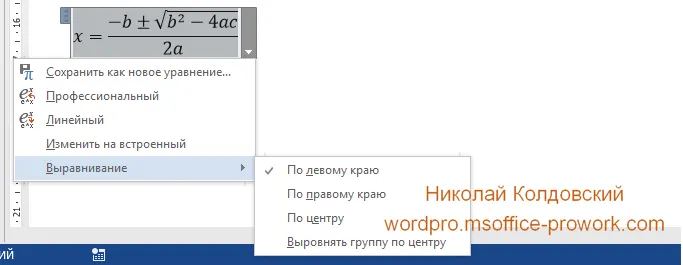
Подписать формулу можно как рисунок или таблицу только сверху либо снизу. Поместим курсор по формулу, выберем команду "Вставить название" в диалоговом окне выберем "Формула" и отметим опцию "исключить подпись из названия", нумерацию сделаем составную с номером раздела.
Как можно заметить, нумерация формул в плане форматирования полностью повторяет таковую для таблиц или рисунков.
Пару слов о изменении формата нумерации для объектов. Встроенный в MS Word инструмент позволяет в ограниченных пределах его изменять. Можно выбрать один из пяти вариантов номера и один из пяти вариантов разделителя для номера, если используется составной номер, включающий номер раздела.
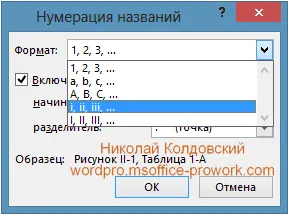
Удаление и редактирование названий
Что касается удаления названий, то они удаляются стандартно, с помощью клавиши Delete в тексте, а вот что касается редактирования, то здесь есть определенные трудности отредактировать уже созданную подпись нельзя, можно ее удалить (если она была создана пользователем) и создать новую, но предыдущая нумерация, при этом не изменится.
2. Создание перечня объектов документа и недостатки "официального" метода создания названий
Видеоверсия
Текстовая версия
После добавления в документ рисунков, формул, или таблиц, может возникнуть необходимость в построении перечня такого рода объектов. Это делается с помощью команды "Список иллюстраций". Список иллюстраций представляет собой оглавление для выбранного типа объектов или стиля.
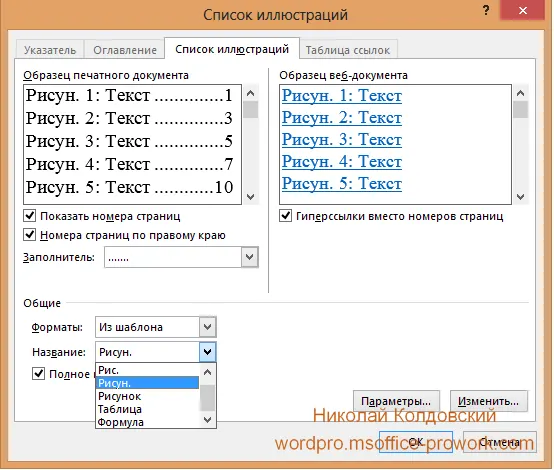
Диалоговое окно "Списка иллюстраций" имеет несколько настроек. С помощью выпадающего списка "Название" можно выбрать подпись в названии для которой будет создаваться оглавление. С помощью команды изменить, можно выбрать настройки форматирования для конкретного оглавления. С помощью команды "Параметры" можно построить такое оглавление не только для тех названий, которые присутствуют в документе, но и любого стиля абзаца, который используется в конкретном документе.
Недостатки встроенного метода создания подписей
Описанный метод подписей объектов обладает целым рядом недостатков. Остановимся подробно на них и посмотрим, какие ограничения в профессиональный текст приносит каждый из описанных недостатков.
Первый недостаток заключается в том, что форматирование для всех подписей определяется одним стилем абзаца "Название объекта", поэтому нужно, чтобы либо все подписи имели одинаковое форматирование, либо, после вставки каждого названия, применять форматирование отдельно. На самом деле, не самый критичный недостаток, который полностью решается дополнительными действиями в документе.
Второй недостаток заключается в том, что подпись нельзя отредактировать после ее создания, т.е. подпись "рис." и "рисунок" определяются как разные подписи с параллельной нумерацией объектов. Это достаточно серьезный недостаток, т.к. для готового текста придется вручную удалить и проставить новое название, в случае изменения требований.
Третий недостаток, который заключается в достаточно ограниченной настройке номера и разделителя, в случае использования составных номеров.
И четвертый недостаток, заключается в том, что разместить подпись объекта можно только сверху, либо снизу объекта. Подпись формул, к примеру, в профессиональных текстах, принято располагать по правому полю в той же строке, что и сама формула.
В заключение, какой вывод можно сделать по возможности использования описанного метода нумерации объектов?
Данный метод нумерации можно было бы использовать и мирится с теми ограничениями, которые есть, если бы не существование другого способа нумерации объектов, полностью лишенного описанных недостатков.
Об использовании нового подхода, в автоматической нумерации объектов, мы поговорим в следующих вопросах.
3. Альтернативный метод автоматической подписи объектов. Создание пронумерованной структуры документа
Видеоверсия
Текстовая версия
Механизм создания нумерованной структуры документа, а также подписи объектов документа, является авторской разработкой и основан на совместном использовании стилей многоуровневого списка и стилей абзаца. Данный способ был разработан автором во время написания дипломной работы и постепенно совершенствовался во время создания диссертационной работы и на протяжении последующей преподавательской деятельности.
Теперь, когда мы научились создавать стили с уровнями абзаца и на основе этих стилей формировать структуру документа, самое время подумать об автоматической нумерации для структуры документа и его объектов.
Автоматическая нумерация в документе будет осуществляется благодаря связке многоуровневого списка и стилей абзаца. Отдельно хотелось бы отметить, что при форматировании документа, не важно в какой последовательности будет осуществляться настройка. Сначала будут настроены стили с соответствующими параметрами, а потом нумерация для них, или наоборот, абсолютно не важно. Это очень важно, т.к. нумерацию можно быстро добавить в уже готовый документ, или кардинально изменить ее.
Ранее мы уже создавали структуру документа на основе первых пяти занятий данного курса. В этом занятии воспользуемся плодами предыдущего занятия, внеся небольшие правки в стили заголовков.
Во-первых, изменим размер шрифта для стиля "Обычный" и стилей заголовков на 14 пт, а во-вторых, установим шрифт Times New Roman и стандартный цвет для стилей заголовков (для стиля "Обычный" он уже был установлен таким). При этом, заголовок первого уровня будет написан всеми прописными буквами, а заголовок второго уровня выделен полужирным, чтобы отличатся от основного текста.
Приготовления по стилям абзаца окончены, самое время перейти к настройке многоуровневого списка. Первым делом следует создать стиль списка для структуры документа. Его можно так и назвать "Для структуры" и перейти к настройке нумерации.
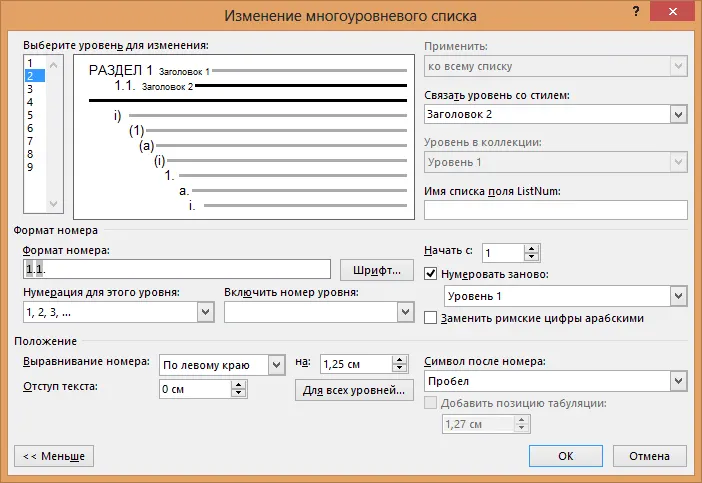
Для заголовков первого уровня номер будет состоять из слова "Раздел" и номера, а заголовок второго уровня будет составным и включать в себя номер первого уровня, например, 1.1, 2.1 и т.д. Символ после номера поставим "Пробел", а что касается отступов текста и самого номера, для первого уровня поставим по нулям, а для второго уровня 1,25 для номера и ноль для текста. Последние параметры могут быть произвольными, они влияют только на внешний вид текста.
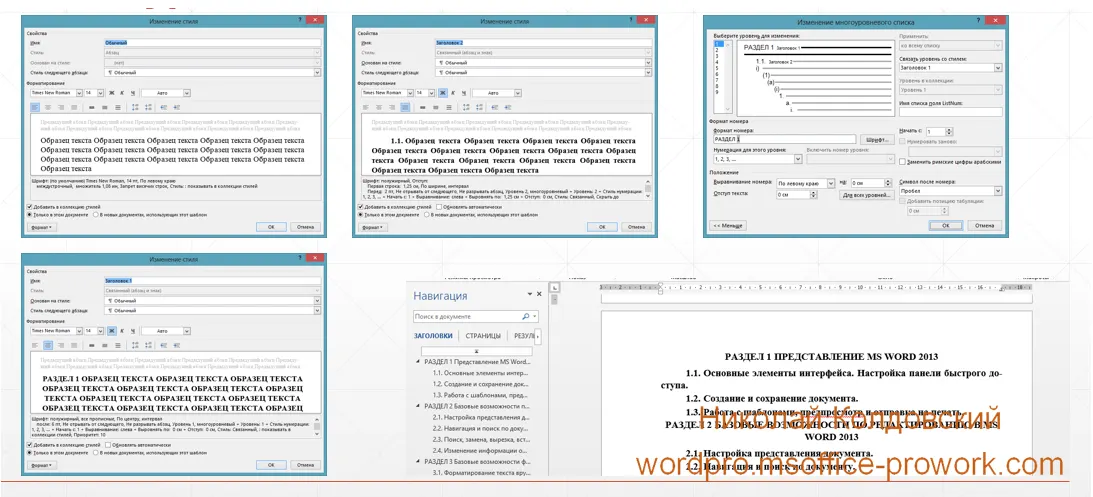
После произведенных настроек необходимо связать номера списка с заголовками текста, для этого есть специальная команда "Связать уровень со стилем". Результат проделанной работы можно видеть сразу же после связывания стилей с соответствующими уровнями в многоуровневом списке.
4. Автоматическая нумерация рисунков
Видеоверсия
Текстовая версия
Благодаря возможности связывать номера многоуровневого списка со стилями, у пользователя есть возможность нумеровать не только разделы в документе, но и другие элементы, например, рисунки, таблицы, формулы. Если номер рисунка не должен зависеть от номера раздела или подраздела, то для нумерации разделов можно сделать один список, а для нумерации рисунков и таблиц другой. Если необходимо, чтобы номер рисунка зависел от номера раздела, то нумерацию нужно делать в рамках одного многоуровневого списка.
В данном занятии рассмотрим более сложный случай, когда нумерация объектов должна зависеть от разделов документа.
Из предыдущего вопроса у нас уже остался документ с готовой структурой и созданным стилем многоуровневого списка. Для того, чтобы сделать автоматическую нумерацию рисунков необходимо внести следующие дополнения: во-первых, создать два стиля абзаца для рисунка, а, во-вторых, связать стиль, который будет отвечать за форматирование подписи с соответствующим уровнем в многоуровневом списке.
Вообще-то, для создания автоматической нумерации, нужен всего один стиль, с которым и будет производится связь многоуровневого списка. Но сам рисунок тоже должен иметь свое форматирование абзаца и, поскольку, его форматирование может отличатся от форматирования основного текста, то придется создать стиль и под рисунок, и под подпись для него.
Стили для рисунка можно создавать в произвольном порядке, но мы создадим первым стиль подписи, а потом для самого рисунка. В процессе создания станет понятно почему выбрана такая последовательность.
Итак, стиль подписи рисунка с одноименным названием будет создан на основе стиля "Обычный" и отличатся от него такими параметрами:
- выравнивание – по центру;
- начертание – полужирный;
- добавлен отступ после абзаца 12пт;
- в настройках положения на странице поставлена отметка, запрещающая разрывать абзац. Это позволит держать всю надпись на одной странице;
- в настройках изменения стиля изменен стиль следующего абзаца на "Основной текст". Как правило, поле рисунка идет поясняющий его текст и это позволит избежать дополнительных переключений стиля.
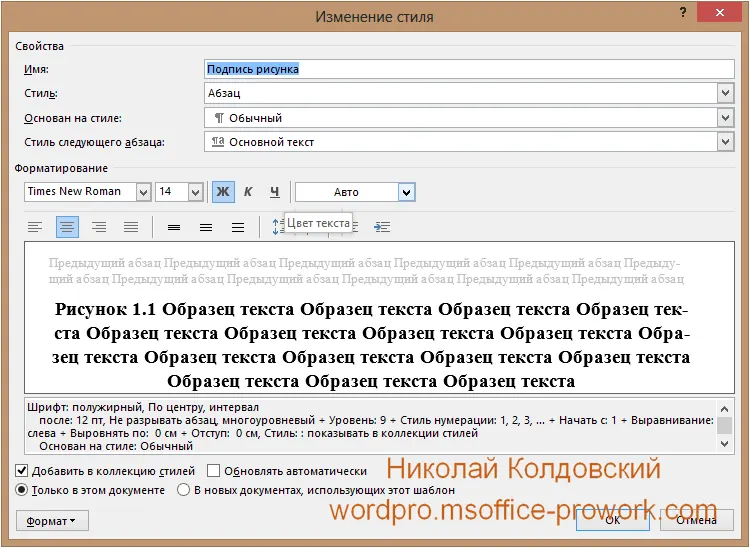
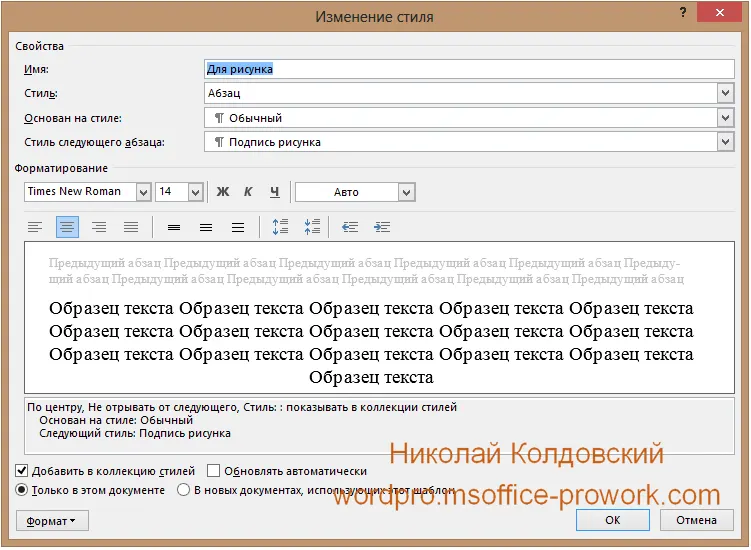
Стиль для самого рисунка тоже будет создан на основе стиля "Обычный" и отличатся от него такими параметрами:
- выравнивание – по центру;
- в настройках положения на странице поставлена отметка не отрывать от следующего. Это позволит рисунок и его подпись держать на одной странице;
- в настройках изменения стиля изменен стиль следующего абзаца на "Подпись рисунка". Благодаря этому параметру мы сразу, после вставки рисунка, можем написать для него подпись. Именно по этой причине мы создали подпись рисунка первым стилем, в противном случае его просто не было в выпадающем списке. Естественно, эту опцию можно изменить позже, просто таким образом мы избежали повторного редактирования настроек стиля.
После создания необходимых стилей, нужно изменить настройки уже созданного стиля списка "Для структуры", который был создан в предыдущем вопросе.
Несколько слов о выборе уровня для подписи рисунка в многоуровневом списке. Если номер подписи рисунка будет зависеть от номера раздела, то он должен размещается на более низком уровне, в противном случае не имеет значения размещения. Например, от номера раздела зависит номер подраздела и номер подписи рисунка, соответственно, последние два должны быть ниже первого и не обязательно на позиции 2 и 3. Подпись рисунка может быть на 5 уровне, а подраздел на 7. Здесь правило распределения уровней такое: номера, от которого зависят, или могут зависеть другие, размещаются вверху списка, остальные снизу.
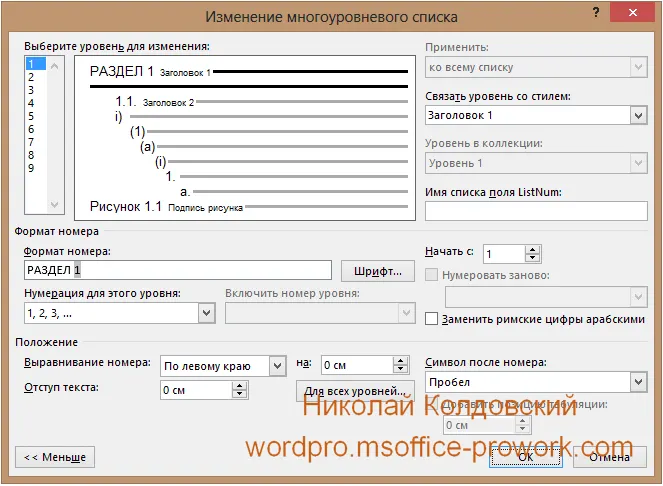
Но, как бы там ни было, в любой момент можно поменять привязку уровней, так что по этому поводу переживать не стоит.
Возвращаемся к нашему списку для структуры и связываем девятый уровень со стилем абзаца "Подпись рисунка", а также настраиваем необходимые параметры, в число которых входит: номер, который зависит от номера раздела, отступы для него, отступы для текста и символ после номера изменяем на пробел.
Закрываем диалоговое окно редактирования стиля. Автоматическая настройка нумерации рисунков готова.
5. Автоматическая нумерация таблиц
Видеоверсия
Текстовая версия
С технической точки зрения создания автоматической нумерации таблиц не отличается от такового для рисунков, как, в принципе, и подпись формул. Однако, отличия есть с точки зрения реализации различных вариантов подписи. Для подписи таблиц мы сделаем подпись вверху таблицы, причем, сам номер со словом "Таблица" будет размещен вверху таблицы справа, а название таблицы - по центру над таблицей.
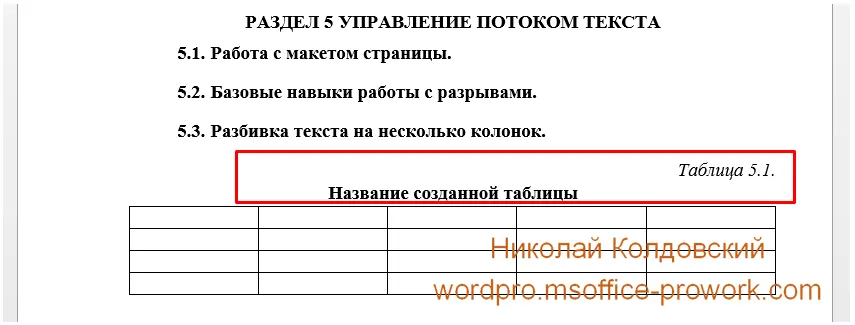
Такой вид размещения выбран для того, чтобы продемонстрировать возможности в области создания подписей объектов, поскольку размещение стандартной подписи таблицы сверху таблицы ничем, кроме места размещения не будет отличатся от подписи рисунка.
Как и в случае с вариантом создания подписи рисунка, нам потребуется два стиля, но функционально они будут отличатся. С одной стороны, для подписи таблицы необходимо целых два стиля абзаца (для оформления номера и для названия таблицы), с другой – нам не нужен стиль для размещения самой таблицы. Горизонтальное выравнивание таблицы на странице документа задается в свойствах таблицы, об этом мы будем говорить в соответствующем занятии.
Итак, для подписи таблиц назовем один стиль "Номер таблицы", а второй – "Название таблицы". Соответственно, автоматическая привязка номера таблицы к многоуровневому списку будет осуществляться по первому стилю.
Когда мы рассматривали подписи рисунков, мы преднамеренно создали первым стиль "Подпись рисунка", а потом уже сам стиль "Для рисунка", чтобы при создании этого стиля, была возможность сразу же выбрать стиль следующего абзаца. Сейчас мы же преднамеренно создадим стили в "неправильной" последовательности.
Стиль "Номер таблицы" будет основан на стиле "Обычный" и отличатся от него следующими настройками:
- выравнивание текста – по правому краю;
- изменение начертания на курсив;
- в настройках абзаца - положения на странице отметка "не отрывать от следующего".
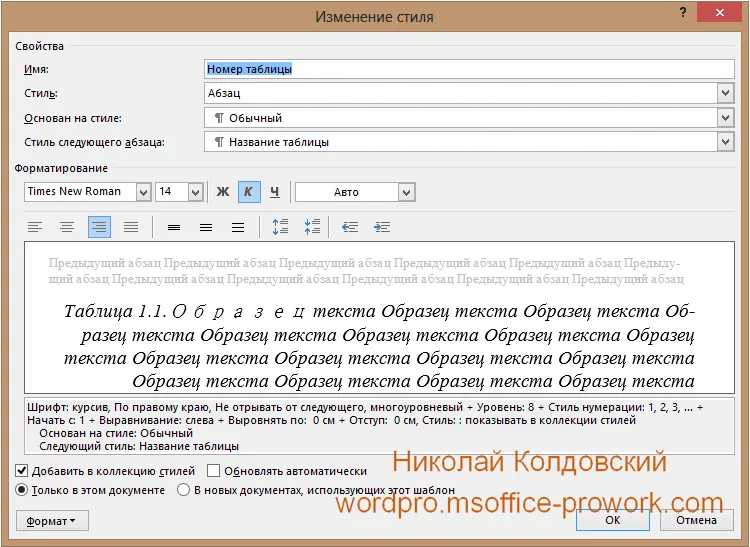
Несмотря на то, что после стиля "Номер таблицы" должен идти стиль "Название таблицы" сейчас выставить его нет возможности, по причине отсутствия последнего.
Создадим стиль "Название таблицы" на основе стиля "Обычный" со следующими параметрами:
- выравнивание текста –по центру;
- начертание полужирный;
- в настройках абзаца – положение на странице поставим отметку "не отрывать от следующего" и "не разрывать абзац".
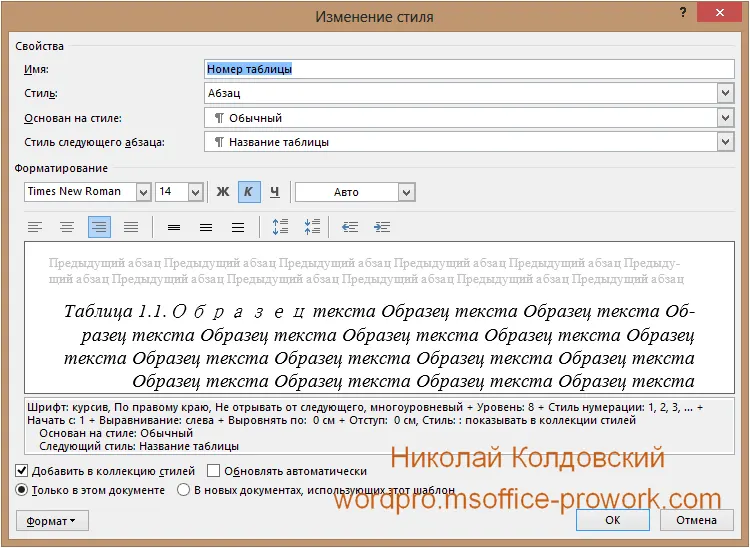
В настройках стиля "Название таблицы" стиль следующего абзаца оставлен "Обычный", т.к. после названия будет идти таблица, а для таблицы будут свои настройки, то этот параметр нам не важен. (примеч. На самом деле, если поступать "супер правильно", то следует создать стиль для текста в таблице и выставить, чтобы он шел после стиля "Название таблицы") А вот вернуться в настройки предыдущего стиля и выставить стиль следующего абзаца "Название таблицы", все же стоит. Сейчас стиль "Название таблицы" уже создан, поэтому мы может это сделать.
Возвращаемся к настройкам стиля многоуровневого списка "Для структуры", в котором уже есть стили структуры и стиль подписи рисунка, и восьмой уровень связываем со стилем "Название таблицы". Номер для таблицы будет зависеть от стиля "Заголовок 1", символ после номера "Нет", отступы для номера и текста убираем. Несколько слов о самом номере, он будет состоять из слова "Таблица" и составного номера: номер раздела + номер таблицы, но сейчас мы воспользуемся командой "Шрифт…" у установим курсив для самого номера.
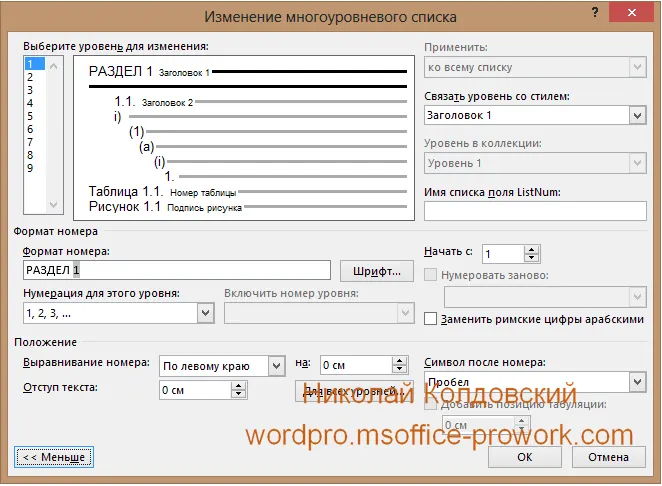
Здесь необходимо сделать небольшое отступление. Вообще настройки шрифта делать не обязательно, поскольку мы настроили соответствующий стиль абзаца. Но в случаях, когда номер многоуровневого списка не связывается с конкретным стилем, настройки шрифта для отдельного уровня могут оказаться полезными.
После проделанных изменений, можно убедиться в том, что номера для таблиц создаются и они зависят от нумерации разделов.
6. Создание нумерации для формул
Видеоверсия
Текстовая версия
Создание автоматической нумерации формул немного отличается от рисунков и таблиц. При оформлении формулы, как правило, ее располагают по центру страницы, с номером по правому краю текста. Необходимо, чтобы на одной строке располагалось два элемента с разным форматированием. Добиться этого можно поместив формулу и ее нумерацию в таблицу, а границы таблицы сделать невидимыми. Таким, нехитрым приемом, можно добиться необходимого форматирования формул в тексте.

Для подписи формул можно использовать и оформление текста колонками, но такой способ сложнее в реализации, и не имеет преимуществ в сравнении с применением таблиц при оформлении, поэтому мы его рассматривать не будем.
Итак, для создания автоматической подписи формулы, нам понадобится всего один стиль – для нумерации формулы, поскольку выравнивание формулы задается в настройках самой формулы, если же вы будете вставлять формулы из внешних приложений, возможно придется создать второй стиль для выравнивания, который будет очень похож на стиль для выравнивания рисунка.
Стиль "Номер формулы" будет основан на стиле "Обычный" иметь одну дополнительную настройку – выравнивание по правому краю.
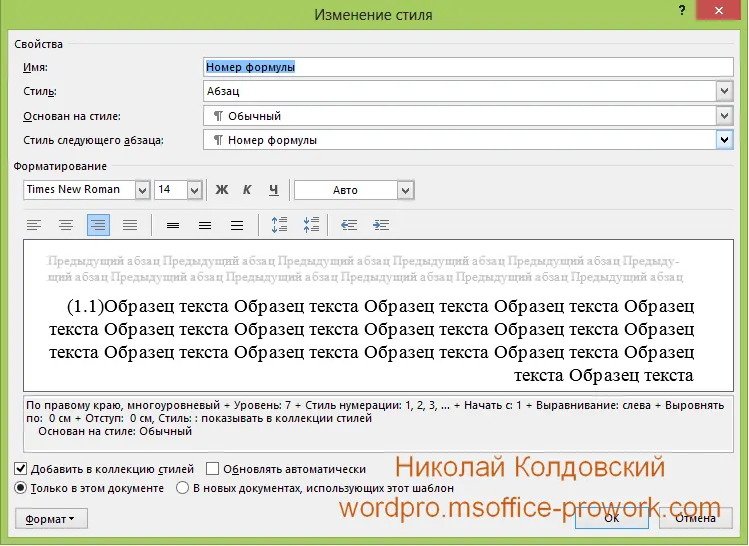
Теперь можно привязать стиль "Номер формулы" к уровню стиля списка "Для структуры". Номер будет зависеть от номера раздела и находиться в скобках, символ после номера – "Нет", настройки отступа абзаца для самого номера и текста равны нулю, нумерация заново – первый уровень.
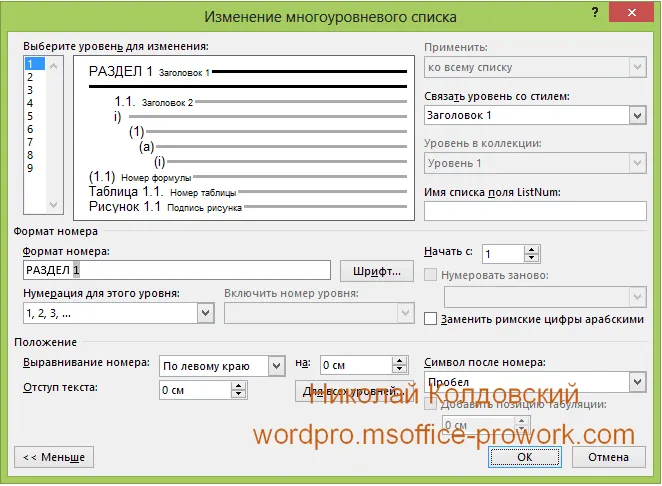
Теперь, для вставки формулы необходимо будет вставить таблицу без видимых границ, состоящую из двух ячеек: одна для формулы, вторая для номера. Чтобы присвоить номер формуле, достаточно поставить курсор во вторую ячейку и выбрать стиль "Номер формулы".
После формулы обычно идет расшифровка символов формулы, однако она оформляется обычным маркированным списком.
7. Создание перекрестных ссылок на объекты в тексте
Видеоверсия
Текстовая версия
В профессиональных текстах мало пронумеровать объекты, нужно еще сослаться на ту или иную формулу, таблицу или рисунок. Более того, если в тексте нет ссылки хотя бы на один объект, считается, что он не нужен в тексте. И в этом есть логика, ведь, по сути, профессиональный текст, будь то научный отчет, доклад, аналитическая записка, да хоть реферат, – это последовательное изложение на определенную тему, подкрепленное рисунками, таблицами, формулами. При этом, перечисленные объекты в тексте используются для более краткого и понятного изложения основной мысли автора, соответственно, в тексте должны быть вставки: "как видно из рис...", "для расчета используется формула…", "основные статистические данные представлены в таблице…", с указанием номера объекта.
Прописывать вручную номер затея хуже даже, чем прописывание вручную подписи объекта, т.к. ссылок на объект будет не меньше чем самих объектов, поскольку сослаться на одну таблицу, рисунок или формулу нужно, как минимум, раз, но можно и несколько.
Word имеет механизм создания автоматических ссылок на объекты в тексте. Данный механизм носит название "Перекрестные ссылки" и находится на вкладке "Ссылки", группа "Названия".
Перекрестная ссылка – это внутренняя ссылка документа, связывающая определенные фрагменты документа, которые дополняют друг друга. Перекрестную ссылку можно вставить на различные типы объектов: абзац, заголовок, закладку, сноску и т.д. При этом, ссылка может быть не только на сам объект, а на страницу, на которой находится данный объект.
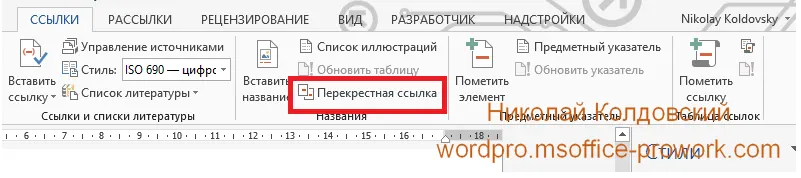
Используя перекрестные ссылки, можно не переживать за нумерацию объектов в документе, смело добавляя новые объекты, из раза в раз изменять нумерацию имеющихся таблиц, рисунков, формул.
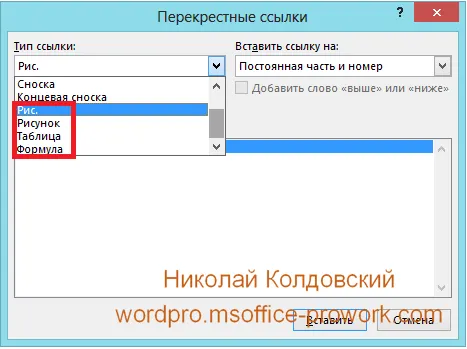
Ранее нами был подготовлен текст с рисунками, таблицами и формулами. Для того чтобы вставить ссылку на выбранный объект, необходимо поставить курсор, перейти на вкладку "Ссылки", команда "Перекрестная ссылка". В диалоговом окне "Перекрестные ссылки" в левом выпадающем списке выбрать тип ссылки "Абзац", а в правом – "Номер абзаца". Таким образом, будет вставлен номер объекта, который мы прописывали в стиле многоуровневого списка "Для структуры".
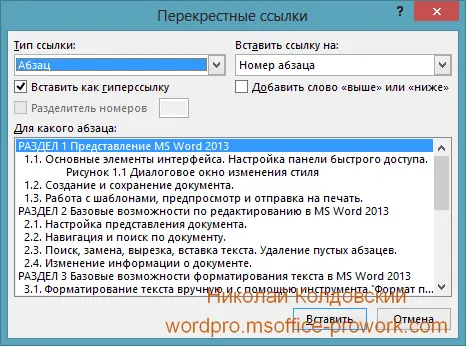
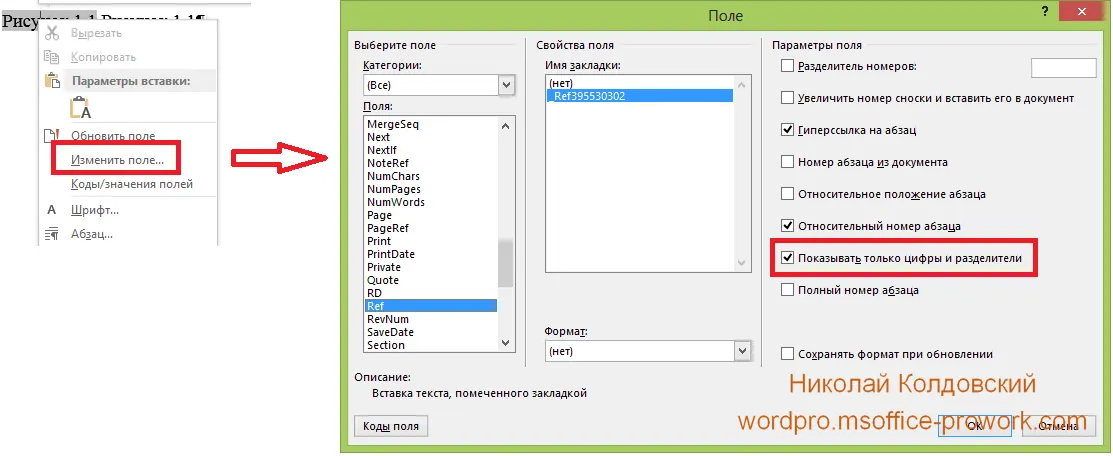
Как можно заметить, перекрестная ссылка вставляется именно так, как был записан номер в стиле многоуровневого списка, однако, часто нужен просто номер, без слов "рисунок", "таблица" и т.п. Убрать текстовую часть ссылки можно через контекстное меню на самой ссылке, выбрав команду "Изменить поле…", а в ней поставить отметку "Показывать только цифры и разделители".
Есть одна особенность вставки перекрестной ссылки, вернее это даже не особенность, а ошибка текстового процессора. Если номер многоуровневого списка находится в таблице и после него нет символов, на нее можно поставить перекрестную ссылку, но она будет отображаться некорректно, для того чтобы исправить эту ошибку, достаточно просто поставить один символ пробела после номера. К сожалению, символ пробела нужно прописывать вручную (в самом списке не работает), а также до того, как будет вставлена ссылка на объект. Для нашего варианта эту хитрость придется использовать для вставки ссылок на номера формул.
Для того, чтобы вставить в документ просто сам номер есть два способа, дополняющие друг друга.
Первый – воспользоваться командой "изменить поле" контекстного меню на самой перекрестной ссылке. В диалоговом окне "Поле" отметить опцию "Показывать только цифры и разделители".
Такой вариант отлично подойдет для вычленения номера из номеров типа "Таблица 1.1, Рисунок 2.3", т.е. где нет сокращений (рис. 1.1, табл. 3.4,) и дополнительных знаков, например, в нумерации формулы используются скобки.
Рассмотрим недостаток способа с изменением поля на примере перекрестной ссылки на номера формулы. Поскольку номер формулы целиком состоит из цифр и разделителей, то избавиться от скобок таким образом не получится.
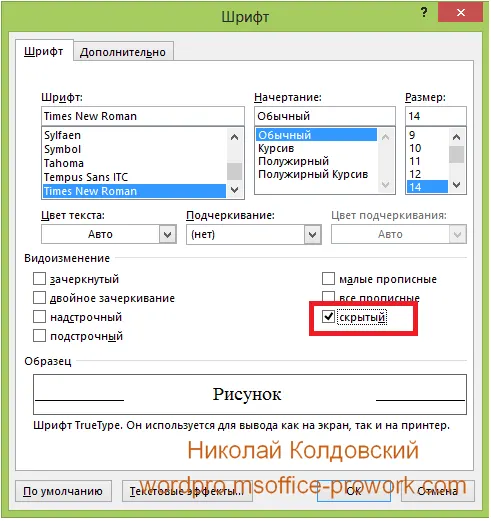
Здесь на помощь придут знания, полученные при изучении настроек шрифта документа. Если вызвать диалоговое окно шрифта, то можно увидеть, что часть текста можно сделать скрытым. Таким образом убираются ненужные разделители, а лучше создать стиль знака со скрытым шрифтом и применять его на тех разделителях, которые портят общий вид текста.
Вставка перекрестной ссылки
Несмотря на то, что вставка перекрестных ссылок на объекты, которые были подписаны с помощью так называемого "официального метода" аналогична способу, описанному выше, здесь есть одна небольшая особенность, которая заключается в типе ссылки. Нужно выбирать не абзац, а конкретно название из ранее созданных, с помощью механизма вставить название. При работе с большими профессиональными текстами, конечно вставлять такие ссылки будет легче, однако, описанные ранее недостатки исключают возможность использования данного метода на профессиональном уровне, когда важна и автоматизация и соответствие определенным стандартам оформления текста.
Все, с расстановкой перекрестных ссылок закончили, теперь, при внесении изменений в документ, которые могут зацепить автоматическую нумерацию (добавление новых объектов, впереди уже пронумерованных), необходимо будет обновить перекрестные ссылки. Для обновления перекрестных ссылок необходимо выделить текст и нажать клавишу F9. Кстати, обновлять нужно не только ссылки, но и автоматические содержание, нужно не забывать об этом.
8. Создание сложного оглавления для документа
Видеоверсия
Текстовая версия
Ранее мы уже рассматривали возможности Word в области создания оглавлений, однако обошли вскользь настройки диалогового окна "Оглавление".
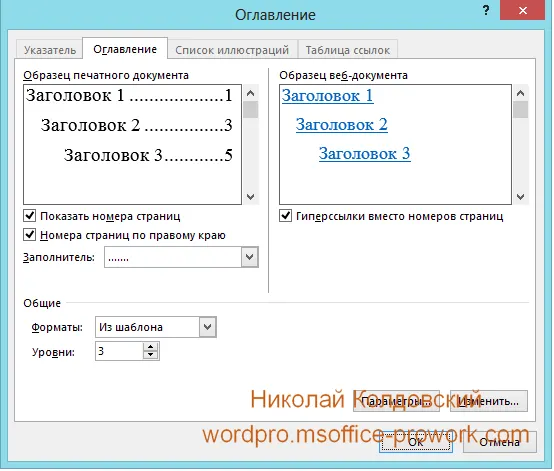
Кроме очевидных параметров данного окна, находящихся в верхней части, есть выпадающий список предустановленного стиля оглавления (команда "Форматы"), а также количество уровней абзацев, которые необходимо отобразить в оглавлении. Для каждого стиля существует возможность установить уровень "Основной текст" либо выбрать один из 9 уровней. По умолчанию в оглавление попадает текст, оформленный первыми трема уровнями. В нашем тексте используется только два уровня детализации.
В правом нижнем углу, над кнопками управления диалоговым окном, находятся две кнопки "Параметры…" и "Изменить…". Последняя позволяет установить настройки шрифта для уровней оглавления и нас она мало интересует, т.к. такие настройки мы делаем через стили абзаца, а вот на кнопке "Параметры…" остановимся подробнее.
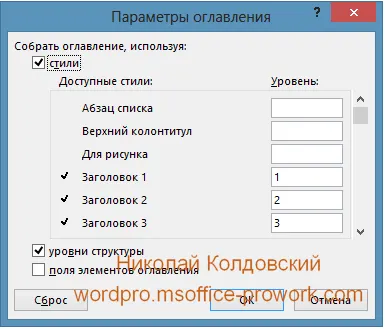
Благодаря настройкам параметров оглавления пользователь может включать в оглавление стили, которые не имею уровня абзаца, цифрами указывая на каком уровне оглавления будет размещен данный стиль. Благодаря такой возможности можно включить в оглавление перечень рисунков, таблиц, формул или других объектов для которых был создан стиль даже если это стиль имеет уровень абзаца "Основной текст". Но, также можно удалять из оглавления стиль, которые имеют свой уровень абзаца, таким образом в одном документе отдельно создавать оглавления из разных стилей, перечень рисунков, таблиц, формул.
Несмотря на то, что перечень рисунков можно создать и через настройки стандартного оглавления, быстрее для этого будет использовать команду "Список иллюстраций" из группы "Название", вкладки "Ссылки".
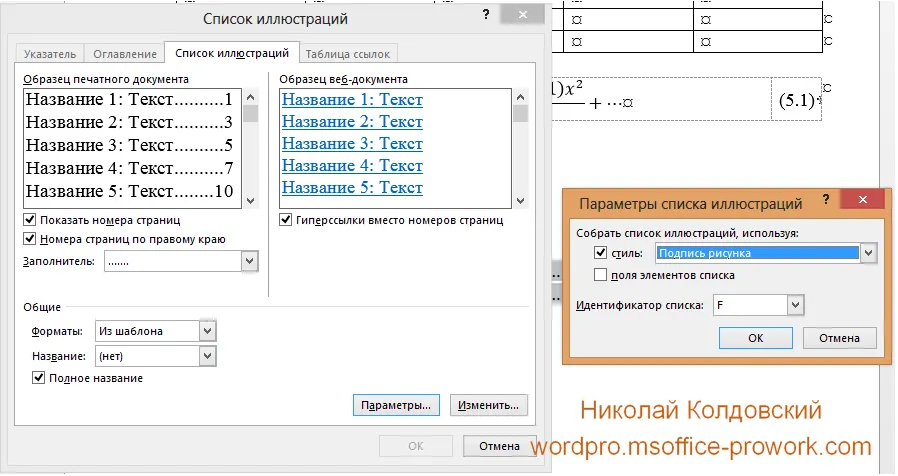
Выбирая нужный стиль можно так же быстро построить перечень таблиц или формул в документе.
9. Создание нескольких оглавлений
Видеоверсия
Текстовая версия
Эту возможность автор придумал, оформляя конспект лекций по одному из предметов, которые вел работая в высшем учебном заведении. Требования к конспектам были жестко регламентированы, как по объему текста, так и по структуре. В общих чертах, структура конспекта состояла из названия лекции, аннотации, и текста самой лекции. Аннотация содержала вопросы, которые рассматривались в рамках конкретной лекции. Конспекты лекций выкладывались для студентов в электронном виде на внутреннем сайте, соответственно, хотелось добавить немного интерактивности в документ, чтобы студент прочитав аннотацию имел возможность быстро перейти к интересующему вопросу, ну а, если конспект читался в распечатанном виде, то можно сразу увидеть номер страницы конкретного подвопроса.
Можно было оформить документ стандартно с помощью стилей, а в оглавление поместить не только названия самих лекций, но и вопросов, которые там готовятся. Такой вариант не подходил по нескольким причинам, во-первых, из-за наличия требования, согласно которому основное оглавление должно было содержать только названия лекций, а, во-вторых, очень неудобно каждый раз возвращаться в начало документа.
На самом деле, Word позволяет очень легко реализовать интерактивные мини оглавления для каждого отдельно взятого раздела. Для начала нужно определиться со структурой, в нашем случае – названия разделов будут оформлены первым уровнем, а названия подразделов вторым. Но здесь есть один нюанс, если стиль заголовка первого уровня понадобиться один, то стилей заголовков второго уровня понадобиться ровно столько, сколько будет разделов в документе.
Например, если будет 10 разделов (или 10 лекций) в документе, то понадобиться 10 стилей второго уровня. Все они будут иметь одинаковые настройки, но отличаться названиями. Это необходимо для того, чтобы, когда создавали оглавления конкретных разделов была возможность исключить вопросы других разделов.
Сделаем оглавления для каждого из пяти разделов нашего структурированного документа. Для этого понадобиться внести несколько изменений.
Во-первых, создать пять стилей второго уровня с именами "ЗГ2_1" … "ЗГ2_5". Все они будут основаны на стиле "Заголовок 2" и в точности повторять его настройки.
Во-вторых, подразделы каждого из разделов отформатировать своим стилем. Например, для второго раздела "Базовые возможности по редактированию в MS Word 2013" это будет стиль "ЗГ2_2".
В-третьих, а нет "в-третьих", все готово, можно приступать к созданию "Личных оглавлений" для каждого раздела.
Здесь есть два способа. Первый способ хорош тем, что позволяет тонко настраивать обособленные оглавления, например, создать оглавление для отдельно взятых трех разделов и т.д.
Второй способ хорош тем, что постоит мини-оглавление очень быстро, зато в таком оглавлении не может использоваться больше одного стиля. К слову сказать, в нашем случае так и есть.
Реализуем первый способ.
Для этого ставиться курсор в предполагаемое место оглавления раздела и в параметрах оглавления удаляется уровень напротив всех стилей, кроме нужного стиля второго уровня. Для первого раздела – это стиль "ЗГ2_1", для второго "ЗГ2_2" и т.д.
Реализуем второй способ.
Как вы уже догадались из предыдущего вопроса, стиль абзаца заголовка технически ничем не отличается от стиля подписи рисунка, соответственно, воспользовавшись командой "Список иллюстраций", в качестве стиля для сбора иллюстраций, просто выбираем стиль оглавления для каждого отдельного раздела, аналогично первому способу.
Как можно заметить второй способ значительно быстрее, но первый более гибок и с его помощью можно также создать общее оглавление для документа, которое будет включать только разделы, разделы с подразделами или даже с перечнем рисунков таблиц и т.д. Благодаря гибкости настроек параметров оглавления в MS Word все возможно.
Создадим еще два общих оглавления. Одно оглавление будет содержать только заголовки первого уровня, а второе– разделы, подразделы, названия рисунков и таблиц.
В заключение создадим перечень рисунков, таблиц и формул в документе, используя команду "Список иллюстраций", группы "Названия", вкладки "Ссылки".
10. Создание выборочной многоуровневой автоматической нумерации объектов
Видеоверсия
Текстовая версия
В данном вопросе рассмотрим возможность создания выборочной нумерации объектов, когда для разделов и подразделов нумерация этих самих объектов (рисунков, таблиц и формул) различается. Итак, для первого раздела подпись рисунка будет выглядеть как: "Рисунок 1.1, 1.2, 2.1, 3.5 " и т.д., для второго раздела – "Рисунок 1.1.1, 3.4.2", и т.д., а для 4-го раздела – "Рисунок 1.1.1.1.1, 4.3.1.2.1". Например, для 2-го раздела четвертого уровня, который находится в 1-м разделе 3-го уровня, который, в свою очередь, находится в 3м разделе второго уровня, и, вся эта конструкция относится к 4-му разделу первого уровня, подпись первого рисунка будет выглядеть, как "Рисунок 4.3.1.2.1".
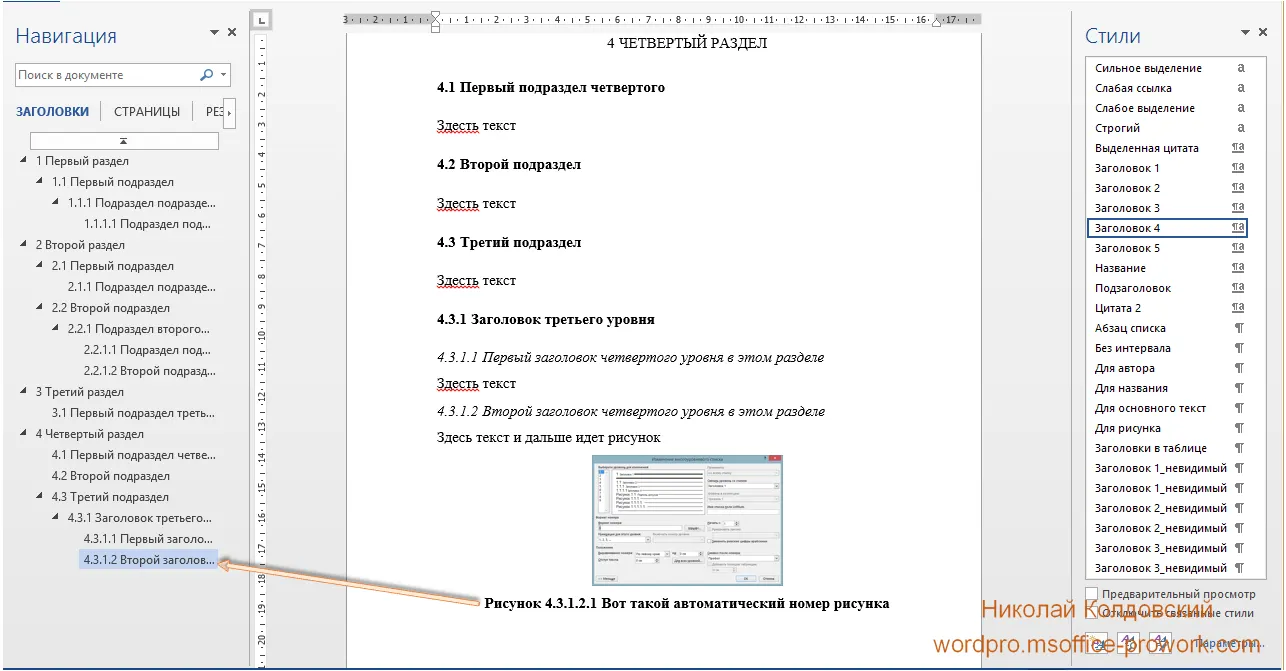
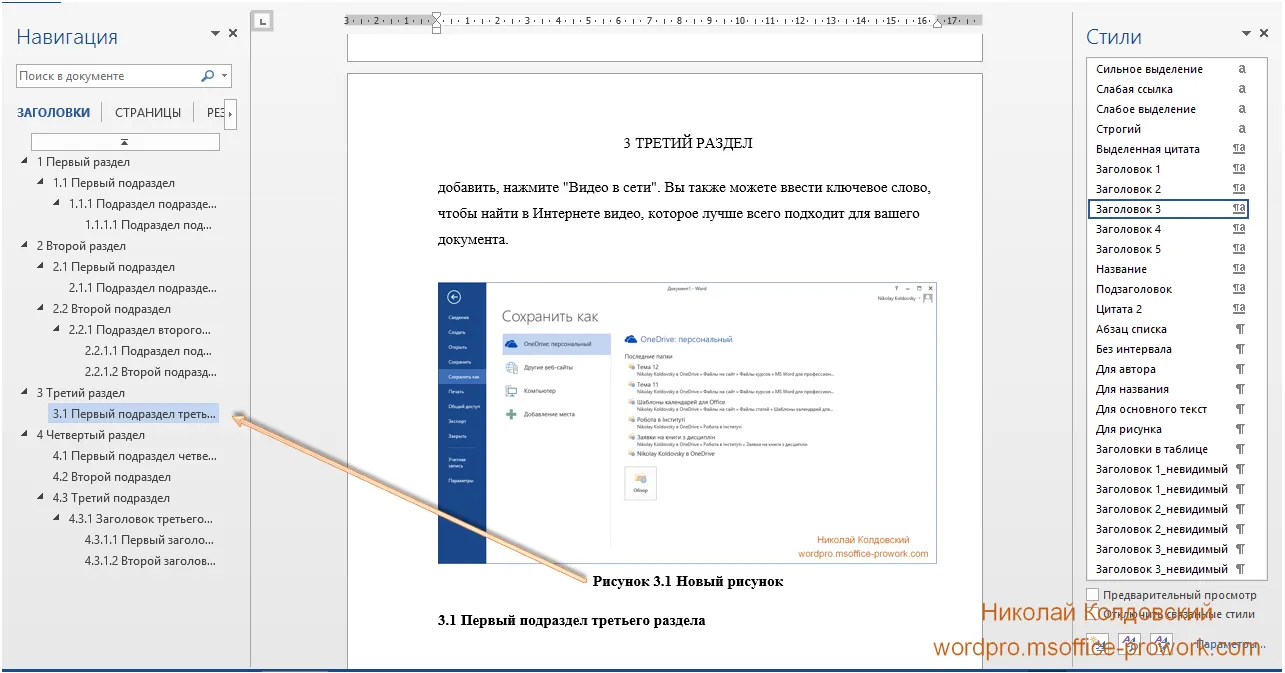
Случай достаточно редкий, но, как показывает практика, иногда такая потребность есть.
Трудность такой реализации заключается в том, что, используя встроенные механизмы автоматической нумерации невозможно создать подписи с разными номерами, а используя альтернативный метод не хватает уровней во многоуровневом списке, вернее уровней хватает, но только для одного типа объекта, либо для двух типов, если ограничится тремя уровнями для разделов. Придется пойти на определенные хитрости при реализации такой многоуровневой нумерации.
Основная идея, при реализации, заключается в том, чтобы создать несколько альтернативных структур для документа, т.е. у нас будет не один заголовок первого уровня, а три, т.е. ровно столько, сколько разнотипных объектов в документе (рисунки, таблицы, формулы), то же касается заголовков второго, третьего и четвертого уровней. Но, поскольку для документа не должно быть альтернативных структур, то видимыми будут только заголовки одной структуры, для остальных в настройках шрифта нужно будет сделать активным параметр "скрытый" (изменить настройки стиля / Формат / Шрифт / скрытый).
Кроме того, для удобства работы я выставил, для скрытых стилей цвет шрифта красный, поскольку все редактирование рекомендуется делать в режиме отображения непечатаемых символов, то красный цвет будет хорошо виден на фоне остального текста. Редактировать придется в режиме непечатаемых символов, поскольку есть пару неприятных "глюков" Word, связанных с автоматической нумерацией, о которых поговорим в процессе реализации нумерации.
Переходим к непосредственной реализации способа. Создадим пустой документ с сохраненными стилями абзаца. Конечно, можно создать просто пустой документ, если вас устраивают стандартные настройки стилей, либо, если хотите лишний раз попрактиковаться в их перенастройке.
На следующем шаге нам нужно будет настроить стили абзаца, которые будут участвовать в построении структуры документа, как видимой, так и скрытой. При перенастройке стилей: "Заголовок 1"…"Заголовок 4" альтернатив нет, нужно создать четыре стиля для структуры, а также их невидимые варианты, а вот при создании стилей подписей объектов: "Подпись рисунка", "Номер таблицы" и "Номер формулы" есть простор для маневра и мы, сначала, сделаем по одному стилю, а потом несколько модифицируем наш документ, добавив дополнительно стилей для каждого уровня в многоуровневом списке, а каждый сможет выбрать для себя понравившейся вариант.
Разобьем процесс на шаги.
Шаг первый. Создание минимального набора стилей абзаца
Поскольку стили для подписей объектов уже есть в нашем шаблоне, то создадим только невидимые стили заголовков. Для этого просто выбираем стиль, который будет участвовать в структуре, и на основе его создаем такой же невидимый вариант, установив скрытый шрифт (Формат / Шрифт / скрытый), красный либо любой другой контрастный цвет шрифта. Если есть желание, можно немного уменьшить и размер самого шрифта, однако, это не обязательно, контрастный цвет и так хорошо выделит на фоне основного стиля.
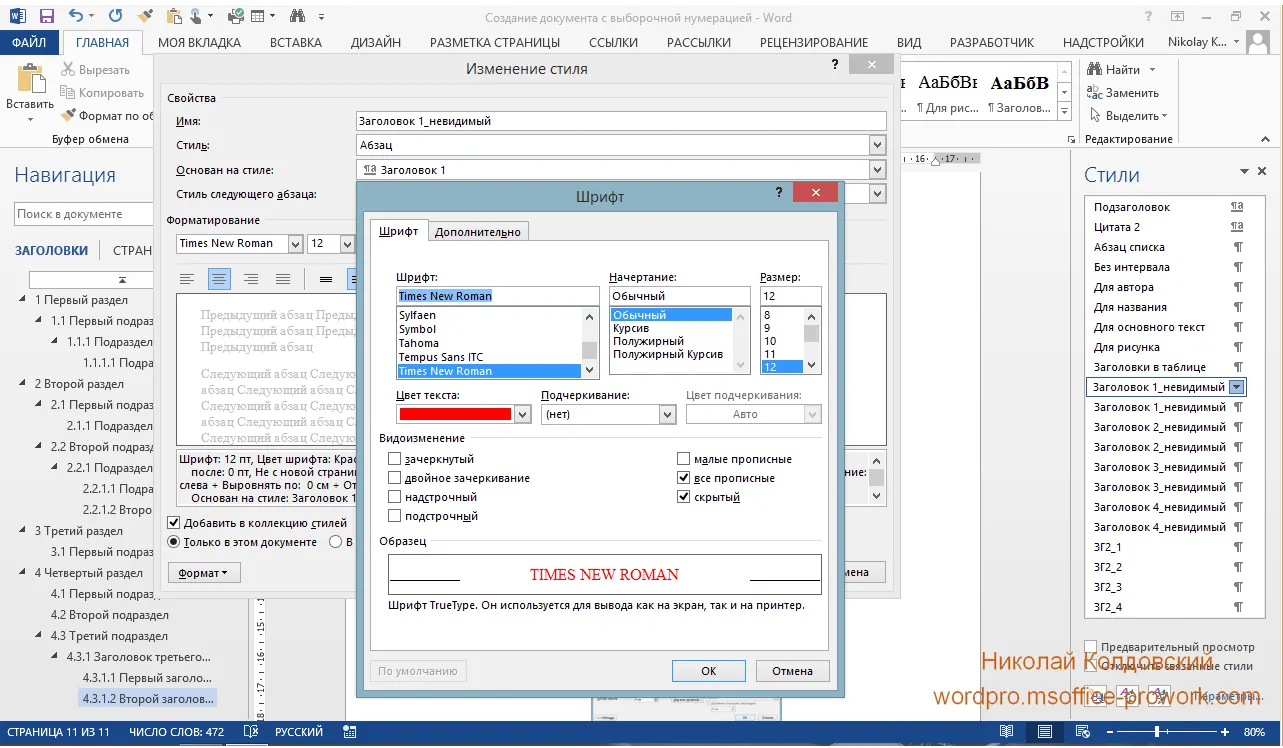
Обратите внимание, что в нашем документе стиль "Заголовок 1" имеет настройку абзаца "с новой страницы", в невидимых копиях стиля "Заголовок 1" эту отметку следует снять.
После того, как невидимые стили созданы, исключительно для удобства создания документа, необходимо сделать настройку параметра "Стиль следующего абзаца". Для стилей первого уровня она будет следующей: Заголовок 1 – Заголовок 1_невидимый – Заголовок 1_невидимый2 - Обычный (либо "Для основного текста" по желанию).
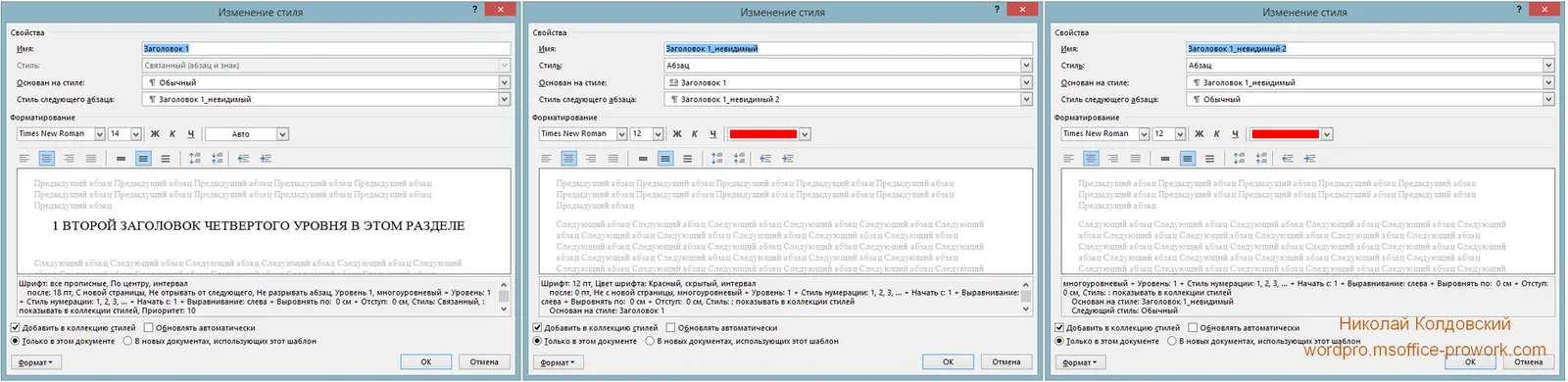
Остальные стили заголовков настроить также.
Шаг второй. Создание и настройка стилей многоуровневых списков
Для структуры документа нам понадобится три стиля многоуровневого списка, но в самом документе, естественно, их может быть больше, например, для создания нумерованных и маркированных списков.
Создаем три стиля многоуровневого списка с названиями: "Для структуры и подписей рисунков", "Для структуры и подписей таблиц" и "Для структуры и формул". Настройки их будут одинаковыми за исключением стилей абзацев, которые там будут использоваться для осуществления привязки уровней.
Настроим стиль многоуровневого списка "Для структуры и подписей рисунков". В нем будут использоваться видимые стили структуры "Заголовок 1" … "Заголовок 4" и стиль "Подпись рисунка", естественно последний был выбран просто случайно, в первом стиле многоуровневого списка можно было бы использовать и стиль "Номер таблицы" или "Номер формулы".
Настройку нумерации можно сделать так, как это требуют правила оформления работы, я же буду использовать достаточно простую нумерацию без дополнительных слов типа "Раздел" или "Глава".
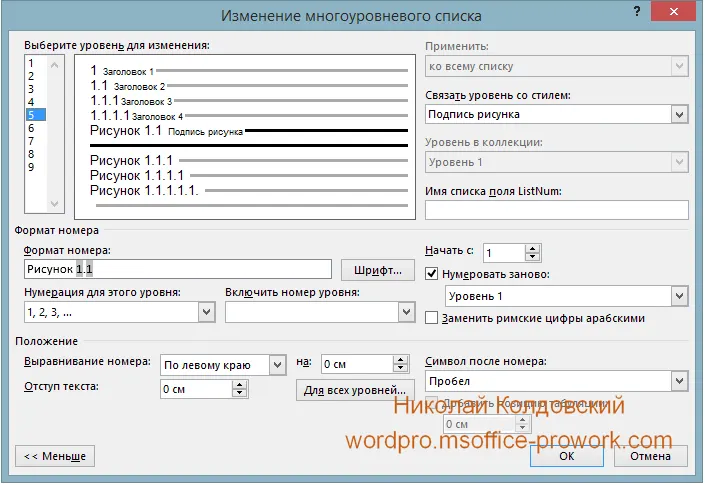
Основные нюансы на которых следует остановиться. Естественно, при выборе номера, для уровней ниже первого следует использовать команду "Включить номер уровня", также, в обязательном порядке, нужно будет переназначить команду "Нумеровать заново" для уровней 5-8, поскольку, по умолчанию, там выбирается предыдущий уровень, а нам необходимо для 5-го уровня выбрать "Нумеровать заново" 1й уровень, для 6-го – 2й, для 7-го – 3й, а для 8-го – 4й, поскольку нумерацию следует произвести в рамках конкретного раздела.
Параметры отступа текста, символ после номера, равно как и выравнивание номера, настроить согласно своим требованиям к оформлению.
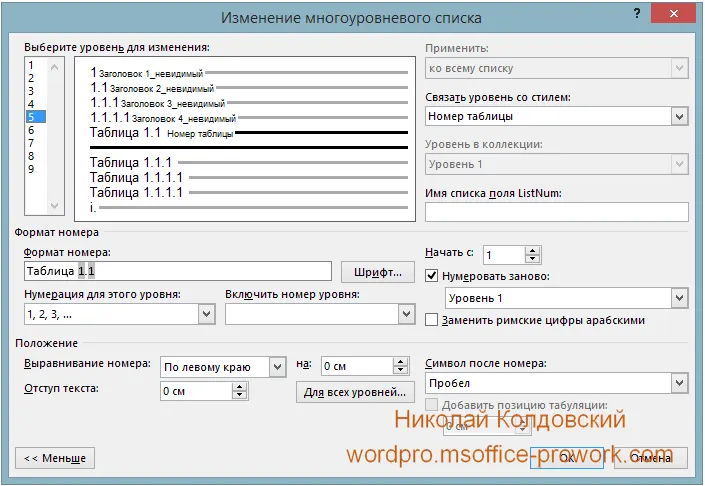
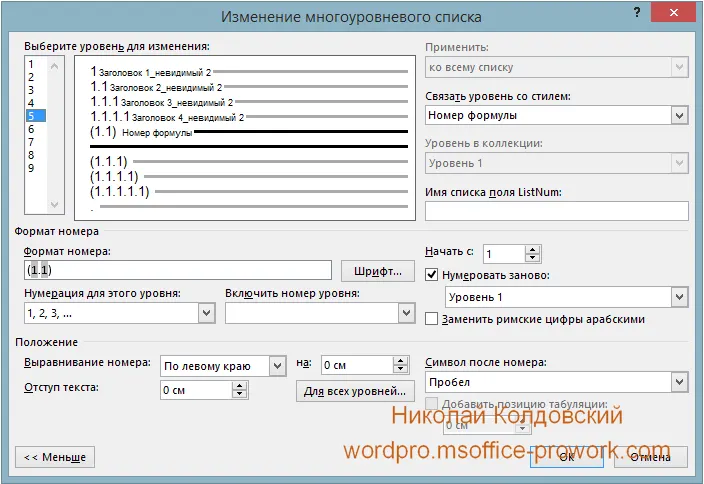
Настройки стилей многоуровневых списков "Для структуры и подписей таблиц" и "Для структуры и формул" выполнить аналогично, за тем лишь исключением, что для первого стиля многоуровневого списка использовать невидимые стили "Заголовок 1_невидимый"…"Заголовок 4_невидимый", а для второго - "Заголовок 1_невидимый2"…"Заголовок 4_невидимый2".
Шаг третий. Непосредственная работа с документом
Для создания документа все готово. Просто выбираем нужные стили из панели стилей и начинаем формировать структуру документа, не забыв при этом включить отображение непечатаемых символов, поскольку после каждого видимого заголовка должны идти два невидимых.
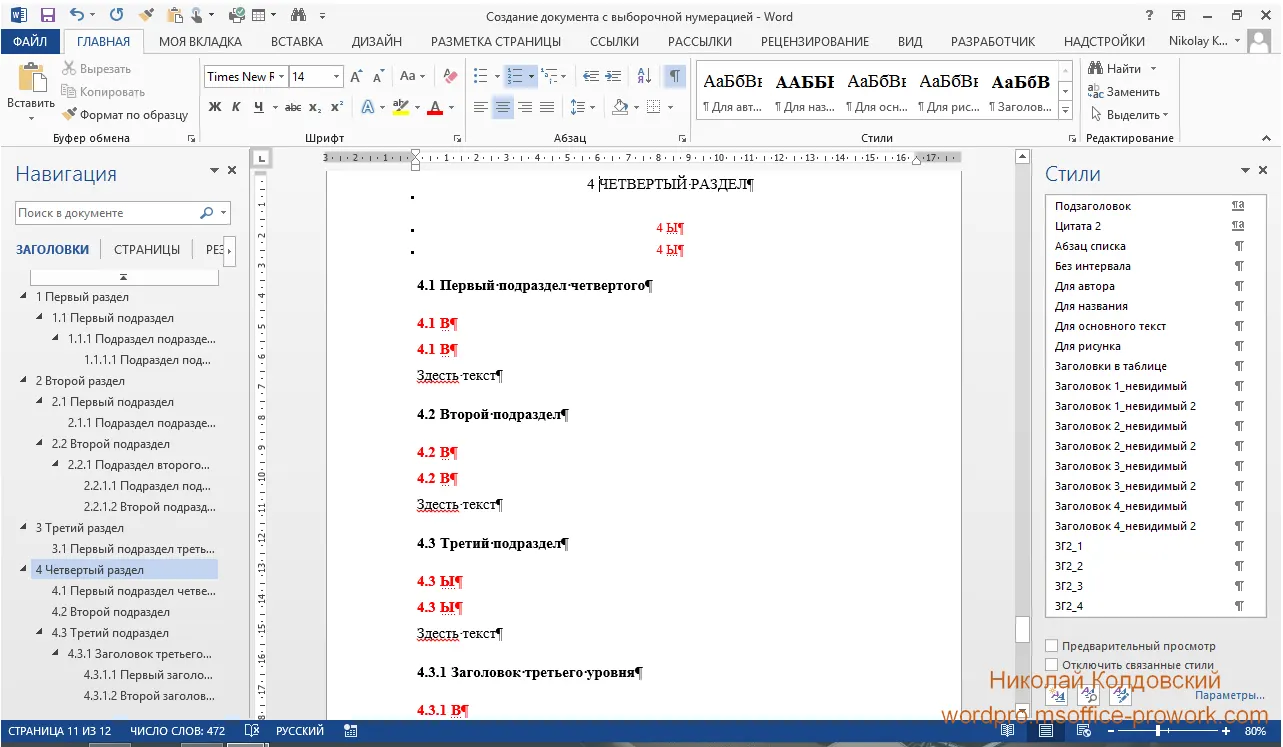
Обязательно проверяем, чтобы нумерация видимых и невидимых заголовков совпадала, текст, который будет написан в невидимых заголовках, естественно, не важен. Это необходимо для правильной нумерации объектов, так номера рисунков будут ориентироваться на видимую структуру, а номера таблиц и формул на невидимые заголовки.
Теперь, если необходимо вставить номер объекта в документ, следует воспользоваться соответствующим стилем абзаца, но, поскольку стиль привязан только к 5-му уровню, то всегда будет проставляется номер для первого заголовка, с помощью клавиши "Tab", либо ленточного интерфейса можно выбрать номер для соответствующего раздела (например, при изменении номера формулы, клавиша "Tab" просто перейдет в следующую строку таблицы).
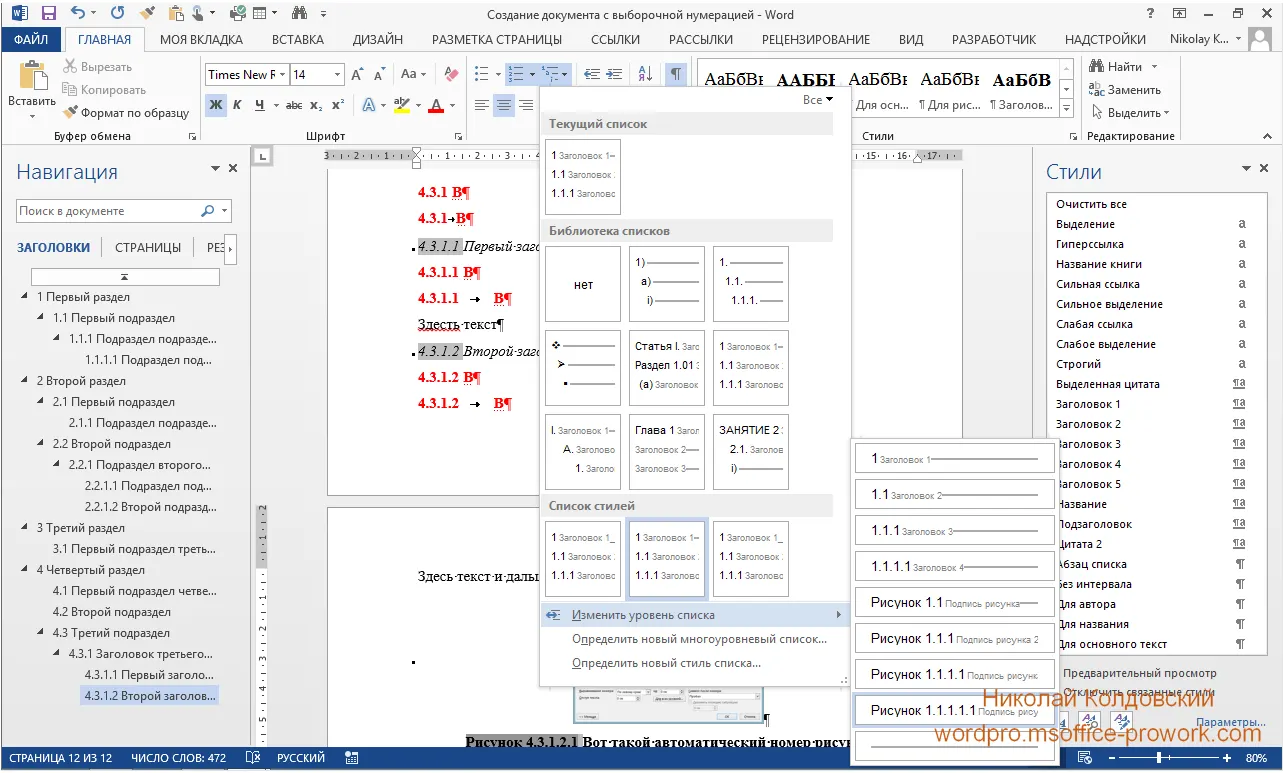
Шаг четвертый. Совершенствование созданного инструмента
Как вы уже догадались, чтобы не переключатся на уровень, при выборе номера, достаточно создать еще по три идентичных стиля подписей объектов, и связать их с соответствующими уровнями во многоуровневых стилях. После этого, выбор правильного стиля подписи объекта.
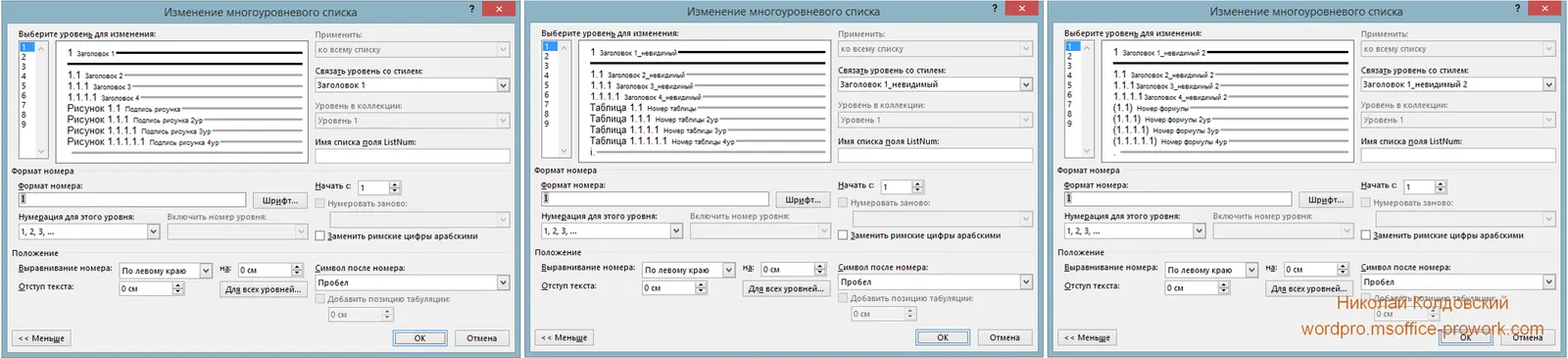
В принципе, все понятно, но есть нехитрый трюк, которым хотелось бы поделиться.
Для ускорения процесса, можно сделать автопривязку, без изменения стиля многоуровневого списка. Продемонстрируем на примере подписи рисунка. Выбираем "Подпись рисунка", с помощью "Tab" переходим на уровень ниже и создаем новый стиль "Подпись рисунка 2ур", единственный параметр, который следует поменять, и то в качестве рекомендации, "Стиль следующего абзаца" поставить на "Обычный".
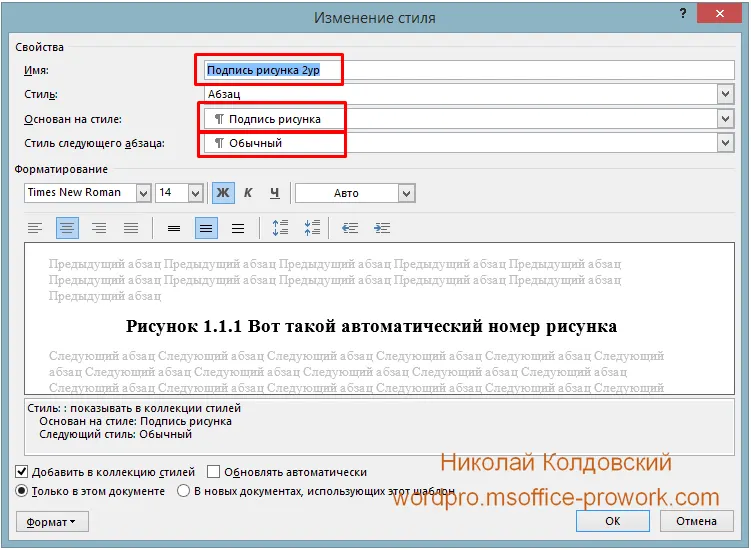
Поскольку мы создавали новый стиль абзаца, на одном из уровней многоуровневого списка, то Word автоматически связал этот уровень со стилем.
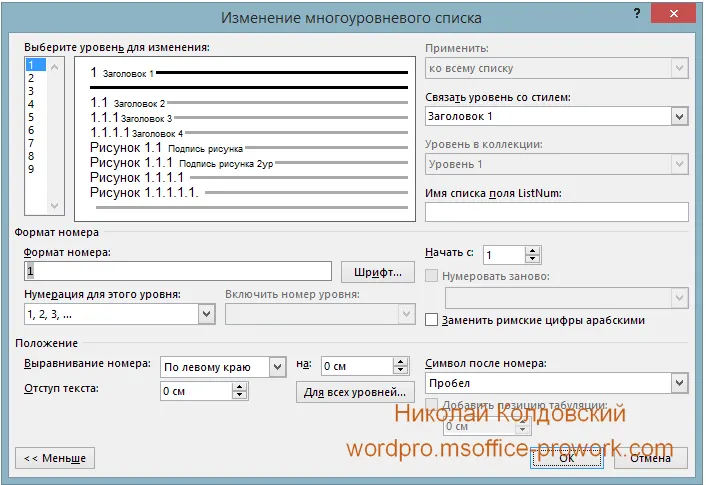
Для остальных уровней, равно как и стилей, автопривязка осуществляется аналогично. Единственное, не забывайте исправлять "Стиль следующего абзаца", при создании текста это упростит жизнь, т.к. не придется каждый раз убирать дополнительный номер при переходе на следующую строку клавишей "Enter".
Шаг пятый. "Подводные камни"
Word не был бы самим собой, если бы не преподносил неприятные сюрпризы, причем, по моим ощущениям, это именно ошибки программы, поскольку настройка произведена предельно корректно.
Первый "глюк", в основном с ним связана причина редактирования документа в режиме отображения непечатаемых символов, заключается в том, что Word добавляет единицу к номера заголовку уровней 2 и ниже, если заголовок предыдущего уровня содержит нумерацию рисунка, таблицы либо формулы. Для каждого многоуровневого стиля это происходит со своим объектом, так для подписи рисунка будет меняться видимая структура: "Заголовок 2"- "Заголовок 4", а, если вставить подпись таблицы, либо формулы, то изменения произойдут в невидимой структуре и исправить их без отображения непечатаемых символов нельзя.
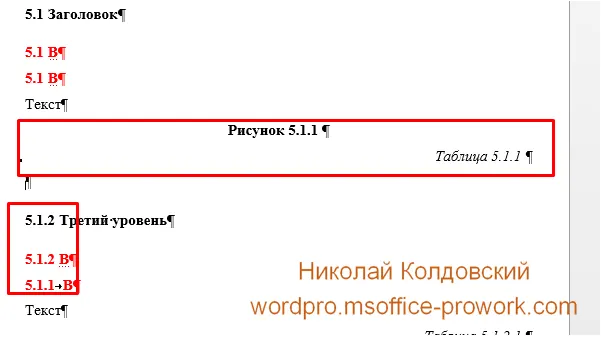
Подпись рисунка. Поскольку нет номера формулы, то "Заголовок 3_невидимый2" имеет правильный номер, в отличие от "Заголовок 3" и "Заголовок 3_невидимый".
Исправляется это просто, правый щелчок и выбрать: "Начать заново с 1". Дальнейшее добавление подписей объектов и обновление документа проходит нормально.
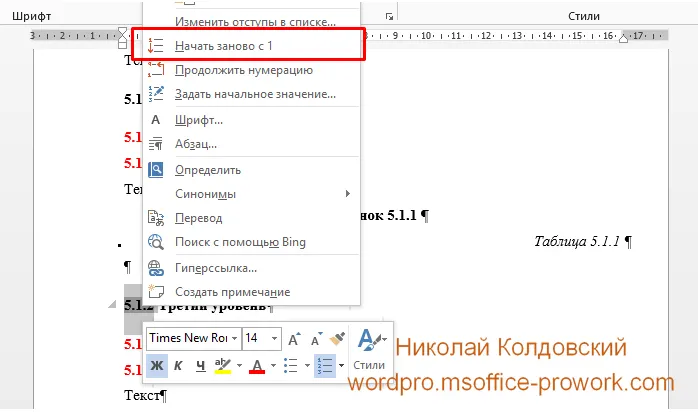
Этот момент действительно неприятный, но срабатывает постоянно, приходится в ручном режиме исправлять. Поэтому следует внимательно смотреть, чтобы номера видимого и скрытых заголовков совпадали, также, когда документ готов можно воспользоваться панелью навигации и посмотреть правильность нумерации разделов документа.
Есть и второй подводный камень, он не относится конкретно к выборочной нумерации объектов, и не совсем понятны причины, которые приводят к такому результату, но способ борьбы тоже есть. Итак, бывает такое, что, могут "слететь" стили абзаца у многоуровневого стиля списка, т.е. уровни просто остаются без привязки. Конечно можно просто перепривязать их, если вы заметили "слетевшие" стили, открыв на изменение стиль многоуровневого списка, просто нажмите "Отмена", выйдя из настроек стиля, сохраните свой документ, закройте и заново откройте его. Слетевшие стили должны вернуться, конечно, если вы не сохранили изменения в стиле многоуровневого списка без привязки стилей.
Что касается причин, которые могут привести к таким последствиям, то, как показывает практика, их несколько, и они не постоянны, например, внесенные изменения в стиль абзаца могут привести к "слету" привязки, но воспроизвести такую ситуацию удается не всегда.
Кстати, если вы случайно заметили, что стили "слетели", а переоткрытие документа не помогает, можете попробовать пользоваться нумерованными стилями, они могут корректно работать, даже если в самом многоуровневом списке не отображаются. Конечно, если нужно будет внести изменения в сам список, то придется перепривязать стили.
В заключение, созданный документ.
А по этой ссылке можете скачать просто пустой шаблон, который использовался в данном вопросе занятия.
Практика
В практической части вы найдете задания по прошедшему занятию. Задание расписано по пунктам, поэтому выполнение не должно составить большого труда. После выполнения у вас есть возможность сравнить свой вариант с подготовленным лектором ответом. Настоятельно рекомендуется смотреть решение только после того, как вы выполнили задание самостоятельно.
Задание 1. Создание нумерованной структуры документа.
- Открыть документ, который получился в результате выполнения практических заданий шестого занятия.
- Открыть на изменение стиль списка "Для структуры" и настроить нумерацию уровней стиля, отступы и привязку к стилям абзаца согласно рисунка.
- Сохранить документ для следующего задания под именем "Задание 7.1"
Посмотреть решение
Задание 2. Подготовка документа для создания подписей рисунков.
- Открыть документ из предыдущего задания.
- В настройках стиля списка "Для структуры" изменить составной номер привязанный к стилю "Заголовок 1" "РАЗДЕЛ" на "ЗАНЯТИЕ".
- В первое занятие документа добавить рисунки (рисунки взять из сайта).
- Создать стиль абзаца "Для рисунка", который основан на стиле "Обычный" и отличается от него только настройкой - "Выравнивание содержимого по центру страницы".
- Убедиться, чтобы для всех рисунков настройка "Параметры разметки" была установлена как "В тексте" (как правило, она так и установлена, но проверить можно).
- Отформатировать все рисунки стилем "Для рисунка".
- Сохранить документ с проделанными изменениями под именем "Задание 7.2".
Посмотреть решение
Задание 3. Создание подписей объектов с использованием "официального" метода.
- Открыть документ из предыдущего задания.
- Создать подписи всех добавленных рисунков в документе с использованием команды "Вставить название" из вкладки "Ссылки". В качестве подписи использовать слово "Рисунок", нумерация с использованием номера раздела, разделитель – точка и расположение подписи под объектом.
- В конце первого раздела создать "Список иллюстраций".
- Изменить стиль "Название объекта", чтобы все подписи были отформатированы шрифтом Time New Roman, 14пт, цвет шрифта - по умолчанию, выравнивание – по центру, курсив убрать.
- Сохранить документ под именем "Задание 7.3". Дальше этим методом пользоваться не будем.
Посмотреть решение
Задание 4. Создание подписей объектов с использованием альтернативного метода.
- Открыть документ с именем "Задание 7.2". Внимание, это не ошибка, именно 7.2, а не предыдущее 7.3.
- Создать стиль абзаца "Подпись рисунка", основан на стиле "Обычный", выравнивание по центру, полужирный.
- Внести изменение в стиль "Для рисунка", а именно изменить параметр "Стиль следующего абзаца" на "Подпись рисунка".
- Изменить настройки стиля многоуровневого списка "Для структуры". Настроить 9й уровень списка согласно рисунку.
- Добавить подписи рисунков в документе, просто ставя курсор после рисунка и нажимая клавишу Enter, нумерация должна появляться автоматически, остается только давать название рисунку. Название придумать самостоятельно согласно содержимому.
- Добавить в настройки абзаца стиля "Для рисунка" параметр "не отрывать от следующего" (находится на вкладке "Положение на странице").
- Сохранить документ под именем "Задание 7.4".
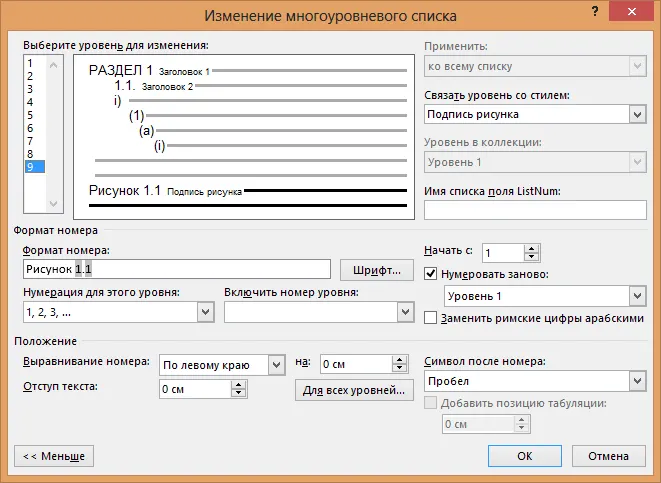
Примечание. Подписи других типов объектов (таблицы и формулы) выполним позже, после изучения соответствующих тем.