Заняття 1 з 2
Оформлення однотипних документів або розуміння роботи стилів
Краще зрозуміти, чим ми будемо займатися в цьому практичному занятті, можна з цього відео.
Вводне відео
Краще зрозуміти, чим ми будемо займатися в цьому практичному занятті, можна з цього відео.
Опис заняття
Відеоверсія
Текстова версія
Під однотипними документами розуміються будь‑які документи однакової або схожої структури, які оформлюються в Word і до яких висуваються різні вимоги до оформлення.
Прикладами таких документів можуть бути реферати, курсові, дипломні (тут можуть бути нюанси, але все ж), договори (щодо оформлення юридичних документів буде окремий практикум).
Якщо підвести підсумок, то документи повинні мати загальні складові, але різне їх оформлення. У якості прикладу в цьому практичному занятті розглядатимуться наукові статті.
Вибір недаремний: саме оформлення наукових статей регламентується редакційною політикою того чи іншого журналу і, по суті, не прив'язане до якогось стандарту, тому тут різниця в оформленні найочевидніша і чудово підійде в демонстраційних цілях.
У чому користь
Перший очевидний виграш — практично миттєве переформатування під інші вимоги.
Друга причина — заготовлені набори стилів, які можна відразу використовувати під час створення як нових документів, так і форматування існуючих.
У будь‑якому разі застосування вказаного підходу принесе велику економію часу.
Результат виконання
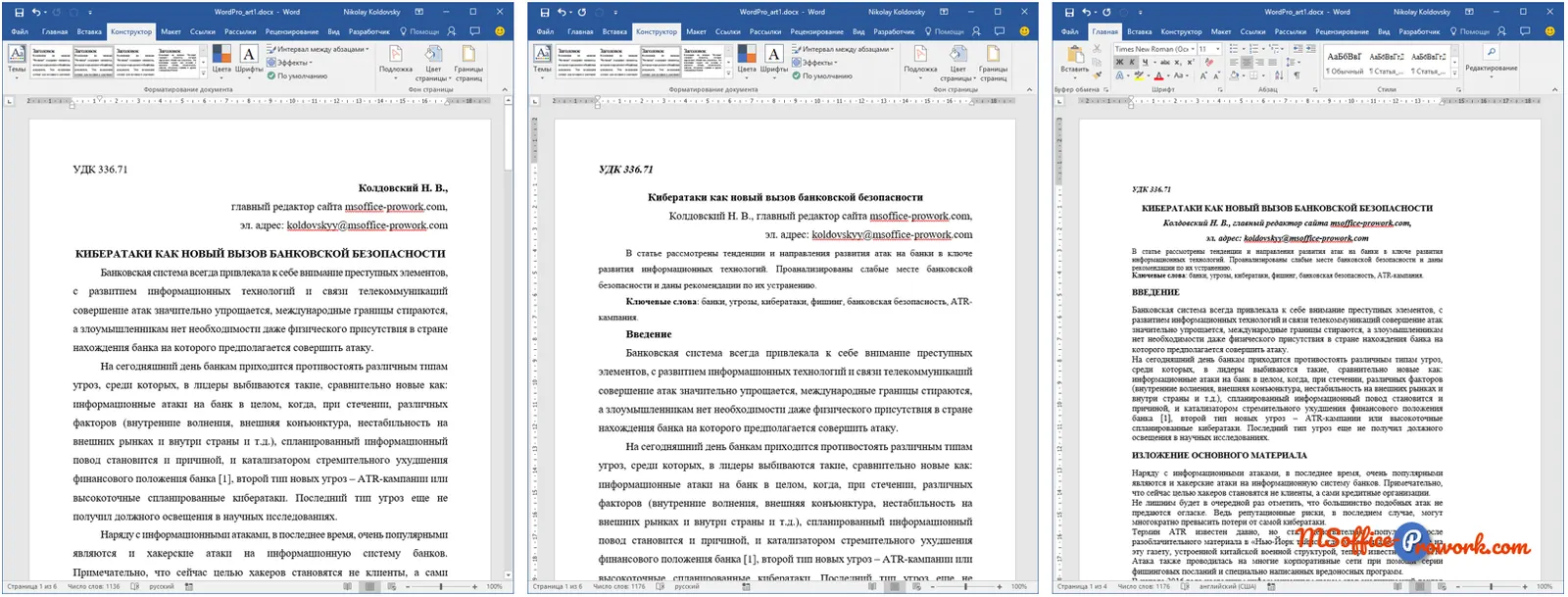
На рисунку нижче представлено одну й ту саму статтю, оформлену під реальні вимоги трьох різних видань; перехід від одного оформлення до іншого займає час двох кліків миші (перший — вибір вкладки "Конструктор" у минулому "Дизайн", другий — вибір потрібного набору з групи "Форматування документа").
Постановка задачі
Створити набори стилів з різним оформленням для миттєвої автоматичної зміни форматування документа.
Рекомендовані теми для вивчення
Для цього практичного заняття основними темами для вивчення є (звісно, окрім базового освоєння MS Word):
- Заняття 4. Форматування абзаців в MS Word
- Заняття 6. Поглиблене вивчення стилів і багаторівневих списків
- Заняття 10. Робота з темами, фоном, швидкими блоками та полями
Виконання:
Теорія:
1. Основна ідея
Відеоверсія
Текстова версія
Насправді оформлення однотипних документів від початку закладене в текстовому процесорі, просто переважна більшість користувачів не тільки не вміють правильно користуватися цим інструментом, а й неусвідомлено використовують його собі на шкоду, коли оформлюють увесь документ у ручному режимі (командами груп "Абзац" і "Шрифт"), а фактично для всього документа застосовують стиль "Звичайний".
У вищесказаному легко переконатися, якщо створити документ, відформатувавши його вбудованими стилями MS Word. Наприклад, цей матеріал оформлювався в Word зі створенням структури. Для оформлення використовувалися стилі: Звичайний, Заголовок 1, Заголовок 2, Заголовок 3, Заголовок 4.
На рисунку нижче наведені знімки цього документа з використанням вбудованих наборів стилів: Word, Word 2013, З затемненням.
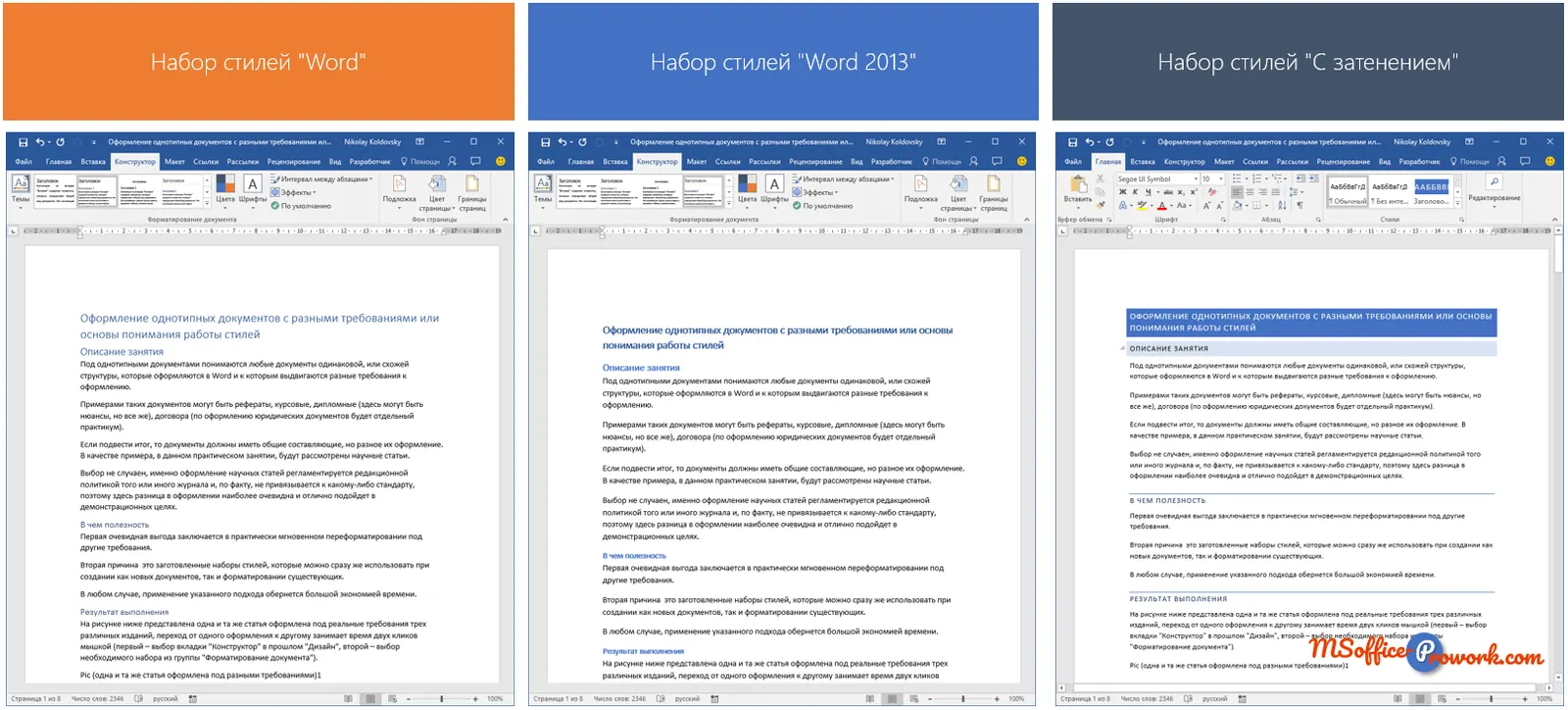
Ви можете самостійно завантажити цей документ, перейти на вкладку "Конструктор" і вибрати будь‑який набір.
Чому так відбувається?
Справа в тому, що всі зазначені набори використовують одні й ті ж назви стилів, але з різними налаштуваннями форматування, а як ми знаємо з 6‑го заняття курсу, два стилі не можуть мати однакове ім'я, відповідно, відформатувавши абзац, скажімо, стилем "Заголовок 1" з одними налаштуваннями і переключивши на інший набір стилів, ми миттєво змінюємо налаштування і стилю, і ділянки тексту, яка була ним оформлена.
До речі, схожий ефект, хоч і в негативному сенсі, ви могли спостерігати, оформлюючи текст без стилів (фактично використовуючи стиль "Звичайний"), копіюючи й вставляючи текст із різних джерел і бачачи, як "стрибає" форматування.
Як це використовувати?
По суті ми будемо доповнювати існуючі набори стилів своїми. Створюючи або змінюючи стилі, які відповідають за однакові ділянки статті під вимоги того чи іншого журналу.
І тут одразу постає питання: "Створювати чи змінювати?" І так, і так можна; я дотримуюся змішаного підходу: в основному створюю стилі на базі "Звичайний", але для структури документа (фактично оформлення заголовків) використовую вже наявні стилі.
Чому більшість стилів створюється, незважаючи на велику кількість вбудованих? Перша причина — повний контроль налаштувань, тобто змінив "Звичайний" і точно знаєш, що вийде в створеному; якщо потрібно зробити масові зміни у всіх стилях — знову змінив звичайний. Друга причина — у налаштуваннях стилів сортування за замовчуванням "Відповідно до рекомендації", створені стилі знаходяться вгорі списку й їх легше шукати. Останній аргумент не такий суттєвий, бо якщо правильно давати імена стилям, як буде сказано далі, усі використовувані стилі будуть поруч.
Що стосується найменування стилів, то працюючи з різними типами документів, я для себе вивів певну систему: на початку імені стилю писати його приналежність, а потім назву стилю відповідно до його функціональної спрямованості, наприклад: "Стаття_Основний текст", "Стаття_Текст у таблиці", "Стаття_Ключові слова", "Реферат_Основний текст" тощо. Такий підхід має дві суттєві переваги: по‑перше, завдяки префіксу такі стилі легко тримати разом, застосувавши сортування "за абеткою", а по‑друге, документ буде містити також і вбудовані стилі, і префікс відокремить невикористовувані і використовувані стилі документа.
Звісно, можна і без префіксу називати стилі, особливо якщо працюєте з одним типом документів, але в моєму випадку така приставка виявляється корисною.
Що стосується порядку виконання, то в першому документі ми створюємо набір стилів і застосовуємо його до статті. Потім зберігаємо набір. Потім вносимо зміни в створені стилі відповідно до вимог іншої статті і знову зберігаємо набір під іншим іменем, потім вносимо зміни згідно з третьою статтею і зберігаємо під третім іменем тощо. Якщо потрібно буде внести зміни в раніше створений набір, то застосовуємо його, вносимо правки і зберігаємо під існуючим іменем, тобто перезаписуємо зміни.
Насправді, якщо розуміти принципи роботи, оформлення виходить досить тривіальним.
Важливий нюанс
Перш ніж приступати до виконання, ще раз хочу звернути увагу на тему використання набору шрифтів теми: шрифт основного тексту і шрифт заголовка. Використання набору шрифтів, а не жорстке прописування їх у стилях — ОБОВ'ЯЗКОВА умова правильного підходу до форматування документів.
Робота з темою документа загалом і шрифтами теми зокрема описана у 10‑му занятті курсу "MS Word від новачка до професіонала".
2. Початкове оформлення документа + вихідний файл
Відеоверсія
Текстова версія
Для початку — вихідний файл, над яким будемо виконувати дії.
У Word, звичайно, можливо створити набір стилів без документа, проте краще робити це на реальному документі — одразу буде видно й результат, і можливі недоліки реалізації.
Якщо відомі вимоги до кількох наборів стилів, для початку краще взяти ті вимоги, які містять найбільше елементів документа, що підлягають оформленню. Наприклад, якщо йдеться про наукові статті, у одних вимогах можуть бути різні правила оформлення посади та ПІБ автора, в інших — цей запис оформлено одним форматом. Інший приклад — ключові слова: в деяких виданнях вони взагалі не передбачені і т. п.
З іншого боку, не всі набори вимог можуть бути відомі спочатку — вони можуть додаватися з часом. Через це особливо хвилюватися не варто: вибір набору стилів із найбільшою кількістю вимог — не більше ніж рекомендація.
У цьому занятті навмисно почнемо з документа з найменшою кількістю стилів, щоб продемонструвати подальші доопрацювання наборів стилів.
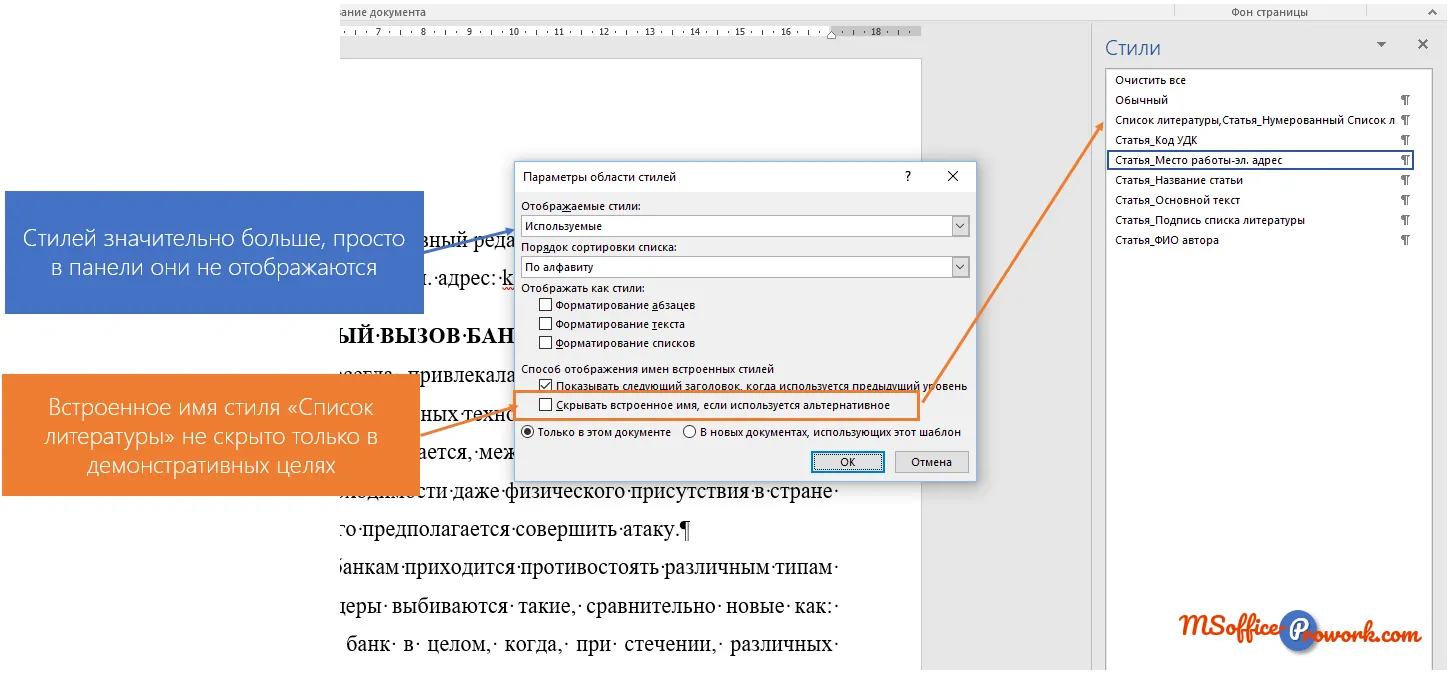
Отже, для оформлення першого документа знадобилося всього 7 стилів (стиль "Звичайний" не рахуємо), один з яких було створено шляхом перейменування наявного стилю. На рисунку нижче показана панель стилів: перейменований стиль має вбудоване ім'я та ім'я, задане під час створення документа. У параметрах стилів цю опцію можна вимкнути, щоб відображалося лише користувацьке ім'я.
Усі використані стилі базуються на стилі "Звичайний", тому найправильнішим кроком буде початкова його налаштування, а в створених стилях відображати лише відмінності. Налаштування стилів, які використовуються в матеріалі, наведено в таблиці:
| Назва стилю | Батьківський стиль | Створений/Вбудований | Параметри (або додаткові щодо батьківського) |
|---|---|---|---|
| Звичайний | Немає | Вбудований | шрифт 14 пт, інтервал 1,5, вирівнювання "по ширині", усунуто інтервал після абзацу |
| Стаття_Код УДК | Звичайний | Створений | - |
| Стаття_Місце роботи-ел. адреса | Звичайний | Створений | + вирівнювання по правому краю |
| Стаття_Назва статті | Звичайний | Створений | + всі прописні, напівжирний, по центру, інтервал перед абзацом 12 пт |
| Стаття_Основний текст | Звичайний | Створений | + відступ першого рядка 1,25 см |
| Стаття_Підпис списку літератури | Звичайний | Створений | + напівжирний |
| Стаття_ПІБ автора | Звичайний | Створений | + напівжирний, вирівнювання по правому краю |
| Стаття_Нумерований Список літератури | Звичайний | Вбудований | + відступ першого рядка 1,25 см |
Абзацовий стиль "Стаття_Нумерований Список літератури" — це перейменований вбудований стиль "Список літератури", додаткові налаштування нумерації не виконувалися.
У налаштуваннях ніде не вказувався шрифт, який використовувався: усі стилі були засновані на "Звичайний", а він використовував стиль теми "Основний текст", який наразі був встановлений як Times New Roman.
Тепер залишилося перейти на вкладку "Конструктор" і зберегти набір стилів, давши йому назву, наприклад, «стаття1» (тут, звісно, краще вказати дані, які дозволять легко ідентифікувати цей набір для подальшого використання, наприклад конкретне видання, для якого готувався матеріал).
3. Оформлення наступних документів
Відеоверсія
Текстова версія
Під час створення інших наборів стилів не має значення, чи будете ви модифікувати існуючий набір, чи знову створювати його з чистого шаблону, але ДУЖЕ ВАЖЛИВО, щоб стилі мали точно такі ж імена. Тут без винятків будь-яка додаткова крапка в назві, випадково пропущена буква тощо зроблять інший стиль і зіпсують усю ідею.
Саме тому наполегливо рекомендується модифікувати вже наявний набір, за потреби доповнюючи його новими стилями, які раніше не були передбачені. Отже, список стилів для другого набору виглядає так:
| Назва стилю | Батьківський стиль | Створений/Вбудований | Параметри (або додаткові щодо батьківського) | Примітка |
|---|---|---|---|---|
| Звичайний | Немає | Вбудований | шрифт 14 пт, інтервал 1,5, вирівнювання "по ширині", усунуто інтервал після абзацу | |
| Стаття_Код УДК | Звичайний | Створений | + напівжирний, курсив | |
| Стаття_Місце роботи-ел. адреса | Звичайний | Створений | + вирівнювання по правому краю | Не використовується |
| Стаття_Назва статті | Звичайний | Створений | + напівжирний, по центру, інтервал перед абзацом 12 пт | |
| Стаття_Основний текст | Звичайний | Створений | + відступ першого рядка 1,25 см | |
| Стаття_Підпис списку літератури | Звичайний | Створений | + напівжирний | |
| Стаття_ПІБ автора | Звичайний | Створений | + вирівнювання по правому краю | |
| Стаття_Знак_Выделение | Основний шрифт абзацу | Створений | + напівжирний | Новий, стиль знака |
| Стаття_Нумерований Список літератури | Звичайний | Вбудований | + шрифт 12 пт, відступ першого рядка 1,25 см | |
| Стаття_Анотація | Звичайний | Створений | + шрифт 12 пт, відступ першого рядка 1,25 см | Новий |
| Стаття_Ключові слова | Звичайний | Створений | + шрифт 12 пт, відступ першого рядка 1,25 см | Новий |
| Стаття_Назва розділу | Звичайний | Створений | + напівжирний, відступ першого рядка 1,25 см | Новий |
Тут додалися три нові стилі, а також для ПІБ і адреси використовується один стиль оформлення, тому стиль «Стаття_Місце роботи-ел. адреса» не використовується, а для всього блоку з прізвищем і адресою застосовується стиль «Стаття_ПІБ автора», налаштування якого було змінено. Який із цих двох стилів використовувати, а який — ні, для оформлення блоку ПІБ і посади з адресою не має значення.
Що стосується невідповідності кількості стилів, то тут нема чого боятися: у стандартному наборі стилів теж дуже багато, але використовують лише невелику їх частину. Якщо з другої статті перемкнутися на перший набір стилів, то стилі, яких раніше не було в наборі, успадкують налаштування батьківського стилю "Звичайний", оскільки він передбачений у першому наборі стилів. Якби й батьківського стилю не було в першому наборі для нових стилів, або нові стилі з другого набору не мали б батьківського, то їхні налаштування залишилися б такими, якими були зроблені у другому наборі спочатку.
4. Хитрий прийом
Відеоверсія
Текстова версія
Якщо в однотипних документах є ділянки тексту, які присутні в одному документі, але відсутні в іншому, зовсім не обов’язково щоразу їх видаляти/повертати при перемиканні наборів форматування: достатньо в налаштуваннях стилю позначити їх як прихований текст. У нашому випадку такими стилями є: «Стаття_Анотація», «Стаття_Ключові слова», «Стаття_Назва розділу». А ось стиль «Стаття_Місце роботи-ел. адреса», який не використовується в другому наборі, краще залишити, оскільки така ділянка передбачена, але її форматують одним стилем, а не двома, як у першому наборі.
Після внесення відповідних змін у стилі не забудьте зберегти перший набір, інакше доведеться вносити зміни кожного разу при перемиканні. Що ж стосується різного розташування назв статей, коли в першій статті назва розташована після вихідних даних автора, а в другій — одразу після номера УДК, тут краще нічого «не мудрувати», а переставляти назву вручну.
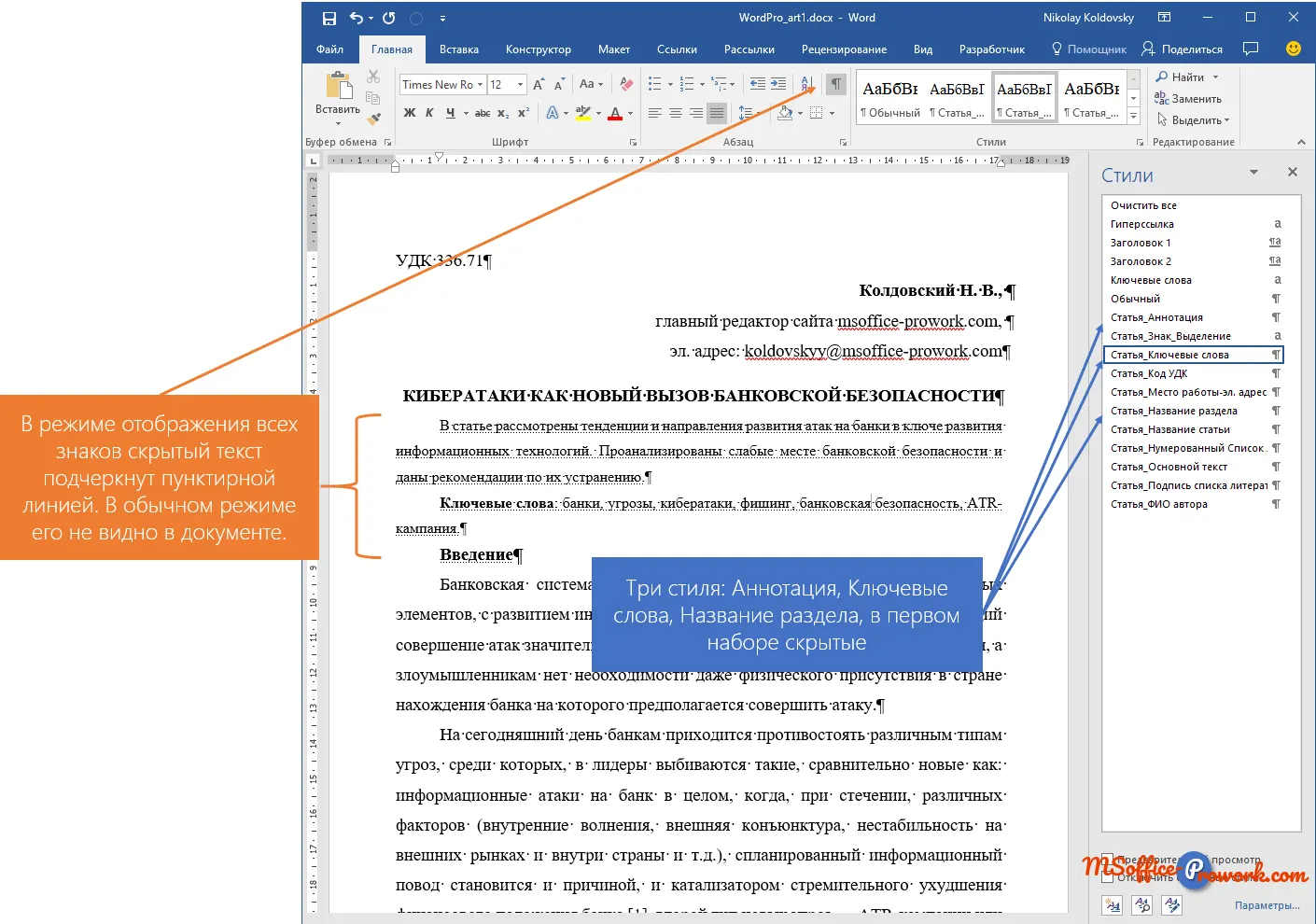
Якщо планується надалі надсилати статтю, то прихований текст достатньо легко видалити, наприклад, через «інспектор документів» або через виділення ділянок документа стилями.
5. Ще один наступний документ
Відеоверсія
Текстова версія
Оформлення третього й наступних документів не відрізняється від оформлення другого. В ідеалі алгоритм створення наборів стилів такий:
- Створюється початковий набір
- Створюється другий набір на основі першого
- Якщо другий набір містить нові стилі, то перший набір перезаписується з додаванням цих стилів. Тут треба бути максимально уважним, щоб додати лише нові стилі й не перезаписати вже існуючі. Найпростіше це зробити так:
- Завершуємо зміни в новому наборі і зберігаємо його.
- Вибираємо попередній (перший) набір. Нові стилі, які були створені в другому наборі, залишаться.
- Вносимо зміни в нові стилі і знову зберігаємо перший набір.
- Створюється третій набір стилів
- Якщо третій набір містить нові стилі, то й перший, і другий набори перезаписуються з додаванням цих стилів. і т.д.
Іншими словами, в ідеалі всі наші набори мають містити однакову кількість стилів з однаковими назвами. Чи будуть вони використовуватися — це вже інше питання. Однак нічого страшного, якщо стилів буде різна кількість: якщо будуть присутні основні стилі, специфічні ділянки статті (наприклад, анотація іноземною мовою тощо) можна буде відформатувати індивідуально. У будь-якому разі це буде значно швидше, ніж щоразу починати оформлення з нуля.
Для третього набору перелік стилів залишається колишнім, а саме форматування відрізняється сильніше, ніж у першому та другому наборах. На відміну від перших двох варіантів оформлення, де більшість ділянок документа була оформлена шрифтом 14 пт, тут це 11 пт і одинарний інтервал, тому такі зміни доцільно внести відразу в батьківський стиль "Звичайний".
| Назва стилю | Батьківський стиль | Створений/ Вбудований | Параметри (або додаткові, щодо батьківського) | Примітка |
|---|---|---|---|---|
| Звичайний | Немає | Вбудований | 11 пт шрифт, одинарний інтервал, вирівнювання "по ширині", прибрано інтервал після абзацу | Змінено |
| Стаття_Код УДК | Звичайний | Створений | + 10 пт шрифт, напівжирний, курсив | |
| Стаття_Місце роботи-ел. адреса | Звичайний | Створений | + вирівнювання по правому краю | Не використовується |
| Стаття_Назва статті | Звичайний | Створений | + напівжирний, по центру, інтервал перед абзацом 12 пт, 1,5 міжрядковий інтервал, шрифт всі прописні | |
| Стаття_Основний текст | Звичайний | Створений | - | Не відрізняється від Звичайний |
| Стаття_Підпис списку літератури | Звичайний | Створений | + напівжирний, шрифт всі прописні, інтервал перед і після по 10 пт | |
| Стаття_ПІБ автора | Звичайний | Створений | + вирівнювання по центру, напівжирний, курсив, 1,5 міжрядковий інтервал | |
| Стаття_Знак_Виділення | Основний шрифт абзацу | Створений | + напівжирний | Стиль знака |
| Стаття_Нумерований Список літератури | Звичайний | Вбудований | + відступ першого рядка 1,25 см | |
| Стаття_Анотація | Звичайний | Створений | + 9 пт шрифт | |
| Стаття_Ключові слова | Звичайний | Створений | + 9 пт шрифт | |
| Стаття_Назва розділу | Звичайний | Створений | + напівжирний, шрифт всі прописні, інтервал перед і після по 10 пт |
Окрім зменшеного розміру шрифту, відмінною рисою такого форматування є відсутність абзацного відступу першого рядка.
Однак є ще одна вимога в останньому наборі, про яку раніше не йшлося — це специфічні вимоги до полів сторінки: мало того, що вони дзеркальні, так і самі налаштування надзвичайно специфічні.
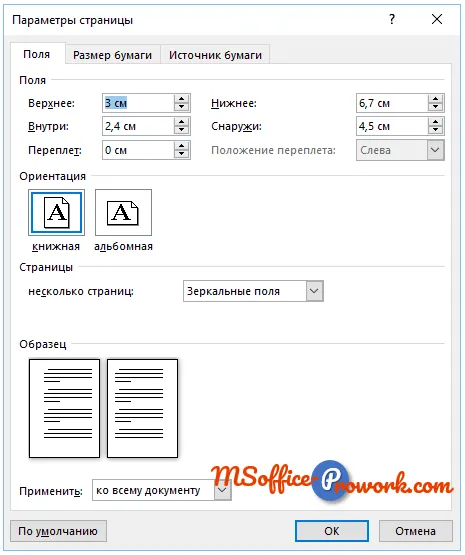
На жаль, зберегти різні набори полів неможливо: можна зберегти параметри в шаблоні, у тому числі в шаблоні за замовчуванням, налаштовувати вручну або записати макрос. На скромну думку автора, це не та задача, на автоматизацію якої варто відволікатися.
Ще раз поглянемо на три наші статті, оформлені різними наборами стилів.
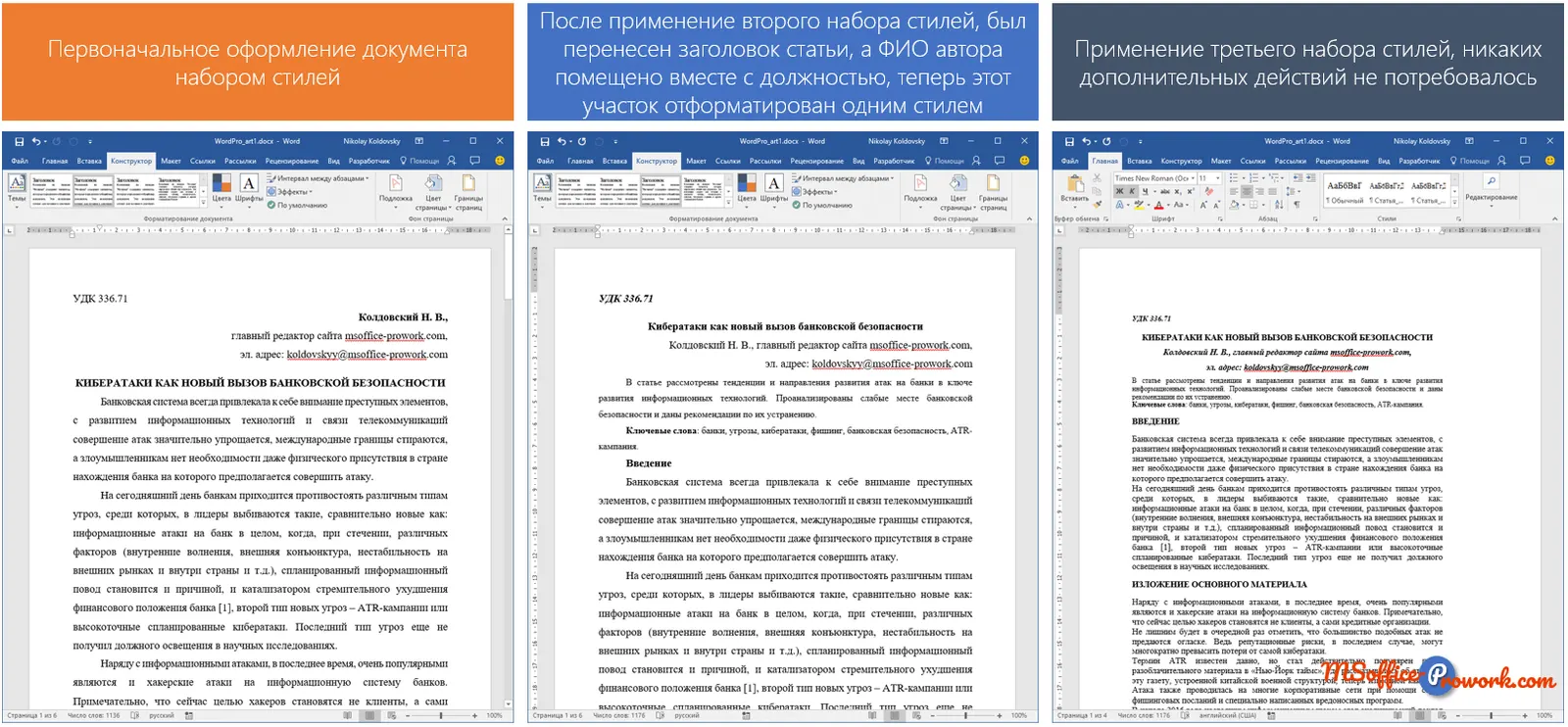
На завершення слід зазначити, що в цьому практичному навмисно використовувалися конструкції з одним рівнем наслідування, і результат можна трохи вдосконалити, проте це тема для окремого практичного заняття!