Заняття 6 з 15
Заняття 6. Поглиблене вивчення стилів і багаторівневих списків
Основні правила побудови стилів. Створення структурованого документа зі застосуванням стилів. Створення нового стилю списку.
Презентація
Speaker Deck
SlideShare
У межах цього заняття розглянемо рівні стилів (абзаців), їх застосування, основні правила побудови стилів, а також відмінності команд «Визначення нового багаторівневого списку» і «Створити новий стиль списку» для багаторівневих списків
Навички MOS 77-418
| Назва навички | Номер навички |
|---|---|
| Використання стилів при форматуванні тексту | 2.2.9 |
| Зміна існуючих стилів та їхніх параметрів | 2.2.11 |
Теорія:
1. Рівні стилів у MS Word і створення змісту
Відеоверсія
Текстова версія
З попередніх занять ми вже знаємо, що стиль у MS Word — це набір певних форматів, які застосовуються до частини документа. Також ми вміємо створювати прості стилі, їх модифікувати та застосовувати в частинах документа.
У цьому питанні заняття ми розглянемо рівні стилів, навіщо вони потрібні і як ними користуватися.
Власне, відповісти на питання про призначення рівнів стилів можна вже зараз — вони потрібні для створення структури документа, саме видимої структури, поділу документа на розділи та підрозділи. Часто структура документа відображається в його змісті.
Тут зробимо два невеликі пояснення. Перше стосується вживання словосполучення «рівні стилів». Насправді коректніше говорити «рівень абзацу», оскільки налаштування рівня стосується абзацу і виставляється в діалоговому вікні «Абзац», але використання цієї настройки без застосування стилю — ДУЖЕ погана ідея, яка унеможливлює подальше керування текстом. Тому, незважаючи на те, що налаштування стосується абзацу, ми його називатимемо «рівнем стилів».
Друге пояснення стосується слова «розділ». Синонімом для слова «розділ» в контексті цього питання будемо вживати слово «глава», хоча, можливо, це не зовсім точно. Також у попередньому занятті ми розглядали розриви розділів, але там розділи використовувалися для застосування індивідуального форматування до різних частин макета документа. Зараз ми розглядатимемо розділи документа в контексті логічного викладу матеріалу; назви розділів будуть винесені в зміст документа, отже ці типи розділів ніяк не співвідносяться з розділами з попереднього заняття. Таким чином, одна глава документа може містити кілька розділів оформлення макета сторінки, так само як один розділ макета сторінки може містити кілька глав документа.
Перейдемо безпосередньо до рівнів стилів
Рівень стилю виставляється в діалоговому вікні «Абзац»
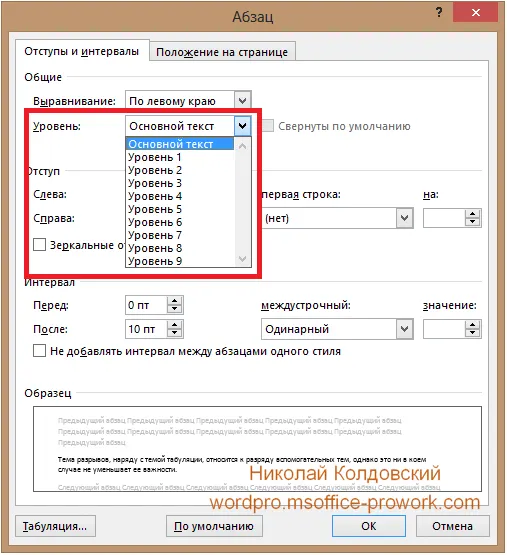
Виставляючи стилю певний рівень, слід розуміти наступне: по-перше, текст, оформлений таким стилем, відображатиметься в структурі документа, а по-друге — цей же текст буде використовуватися для створення змісту. Тобто призначення рівнів застосовується до таких стилів, як «Заголовок», а ці стилі, у свою чергу, використовуються для створення розділів структурованого тексту.
Максимально можна створити дев'ять рівнів вкладення, але, як показує практика, така кількість навіть надмірна: у професійних текстах рідко використовують заголовки глибше третього рівня, а по-друге, ніхто не забороняє створювати кілька стилів одного рівня. Більше того, якщо потрібно застосувати різне форматування до назв підрозділів документа, створити кілька стилів одного рівня просто доведеться.
Створення структурованого документа
В якості заголовків розділів документа візьмемо назви перших п'яти занять, а підрозділами будуть назви питань. Відповідно структура буде такою:
- Представлення MS Word 2013
- Основні елементи інтерфейсу. Налаштування панелі швидкого доступу.
- Створення і збереження документа.
- Робота з шаблонами, попередній перегляд і надсилання на друк.
- Базові можливості редагування в MS Word 2013
- Налаштування подання документа.
- Навігація й пошук по документу.
- Пошук, заміна, вирізання, вставлення тексту. Видалення пустих абзаців.
- Зміна інформації про документ.
- Базові можливості форматування тексту в MS Word 2013
- Форматування тексту вручну та за допомогою інструмента «Формат за зразком»
- Використання простих стилів при форматуванні тексту.
- Використання інструмента WordArt.
- Очищення тексту від форматування.
- Форматування абзаців
- Форматування абзаців.
- Робота з однорівневими списками.
- Робота з багаторівневими списками.
- Табація.
- Керування потоком тексту
- Робота з макетом сторінки.
- Базові навички роботи з розривами.
- Розбиття тексту на кілька колонок.
- Представлення MS Word 2013
Для організації документа з такою структурою знадобиться два рівні стилів. Найкраще при створенні заголовків буде переоприділити (за потреби) налаштування існуючих стилів «Заголовок». Просто виділимо потрібний текст і відформатуємо його відповідним чином.
Результат виконаної роботи можна побачити, якщо відкрити область навігації на вкладці «Заголовки».
Вставимо порожню сторінку на початку документа і створимо там зміст. Вкладка «Посилання», група «Зміст», команда «Зміст», «Настроюване зміст…» у діалоговому вікні «Зміст» не змінюватимемо параметри, а просто натиснемо кнопку «Ок».
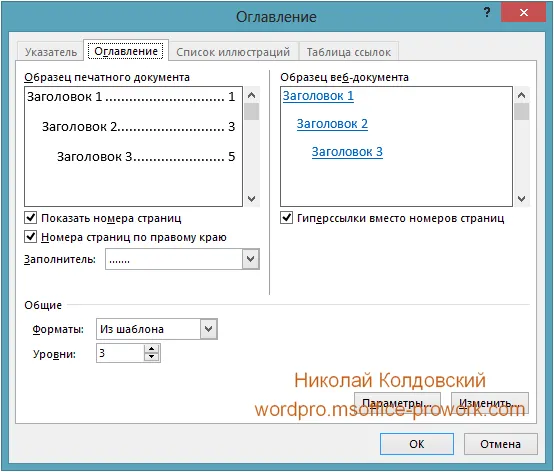
Ось так ми побудували простий зміст; його можна підписати або відформатувати. Форматувати зміст краще через налаштування стилю змісту, тоді при наступному оновленні форматування збережеться.
2. Пристрій і правила побудови стилів
Відеоверсія
Текстова версія
У цьому занятті ми детально вивчимо ієрархічну структуру стилів і виведемо для себе основні правила побудови стилів. Незважаючи на те, що все сказане тут у повній мірі стосується як стилів абзацу або пов'язаних стилів (абзац + знак), так і стилів знака, розглядатимемо тут лише стилі абзацу і пов'язані стилі.
Ієрархію стилів умовно можна уявити таким рисунком.
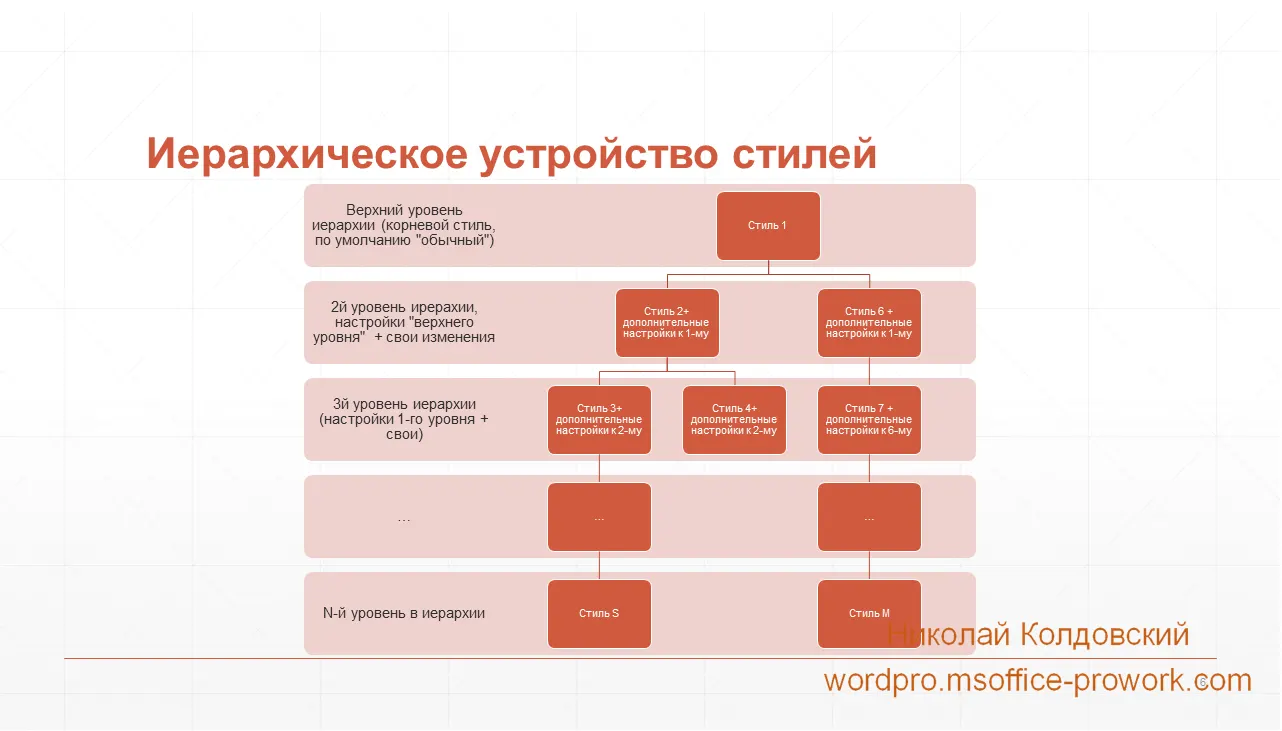
У світлі попереднього питання, де ми розглядали рівні абзацу і називали їх рівнями стилів, слід дати невелике пояснення щодо рівнів стилів.
Ієрархія стилів у документі ніяк не співвідноситься зі структурою самого документа, яку ми розглядали в попередньому питанні.
Віддалену аналогію можна провести з підрядником, який, наприклад, будує спортивний комплекс. Для ясності: підрядник — це стилі, які використовуються для оформлення тексту; спорткомплекс — документ зі своєю структурою.
Отже, спортсменів, які тренуватимуться в спорткомплексі, більше турбуватиме те, що, наприклад, при кривій плануванні шлях до басейну проходить через жіночу роздягальню, а не те, що конструкторський підрозділ не підпорядковується відділу будівництва у підрядника. Іншими словами, користувачу, який читає документ, абсолютно байдуже, на якому рівні ієрархії стилів знаходиться стиль, яким оформлені примітки в документі.
Більше того, якщо говорити про стилі за замовчуванням (стилі, що містяться в шаблоні normal.dotx), то їхня ієрархія така:
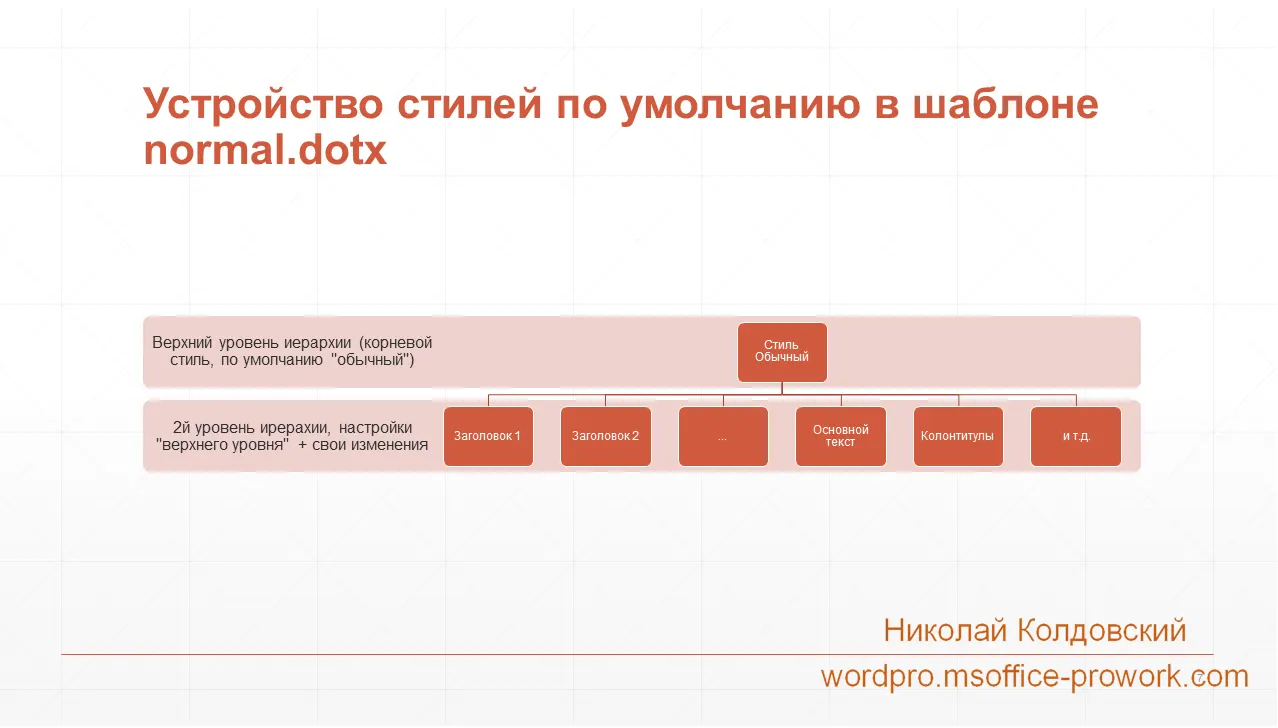
При цьому стиль «Обычный» не має рівня абзацу, стиль «Заголовок 1» має перший рівень, стиль «Заголовок 2» має другий рівень, інші стилі, як правило, також без рівня.
Як дізнатися рівень стилю в ієрархії стилів у документі?
Дізнатися рівень стилю в ієрархії стилів за один крок можна лише для стилю верхнього рівня або кореневого стилю; зі збільшенням рівня аналогічно зростатиме й необхідна кількість кроків для визначення цього рівня. Щоб дізнатися місцезнаходження стилю в ієрархії, потрібно відкрити вікно зміни стилю і подивитися на параметр «Основан на стиле».
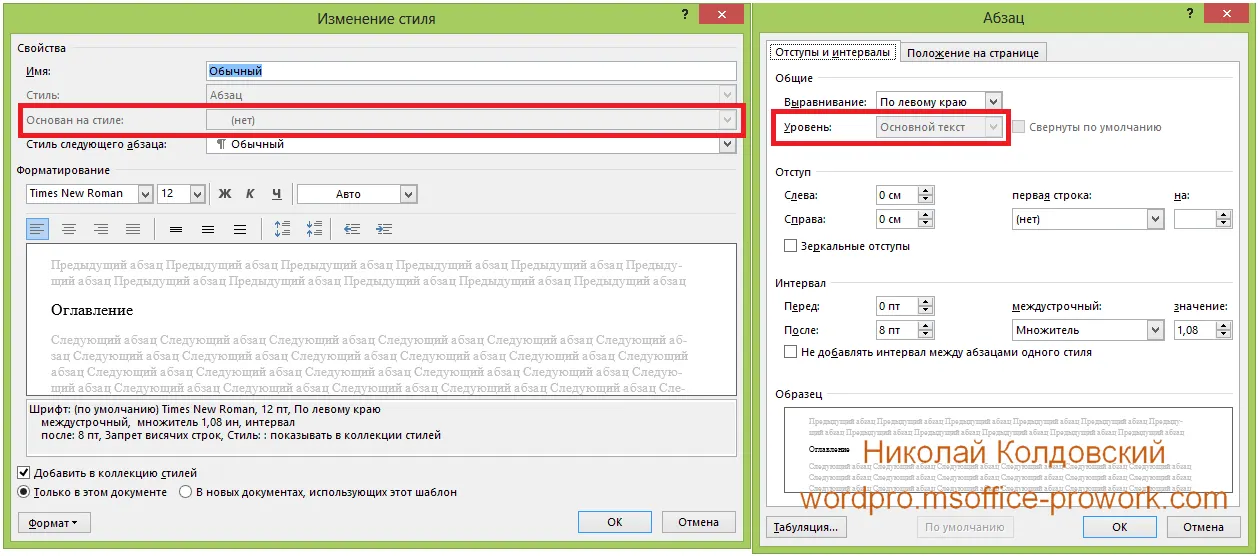
Стиль «Звичайний» знаходиться на верхньому рівні ієрархії, оскільки він не заснований на жодному зі стилів. Водночас, якщо відкрити вікно налаштування абзацу для цього стилю, можна побачити, що цей стиль має рівень «Основний текст», іншими словами, у структурі документа в нього немає власного рівня. А тепер подивимось на аналогічні налаштування стилів «Заголовок 1» і «Заголовок 2».
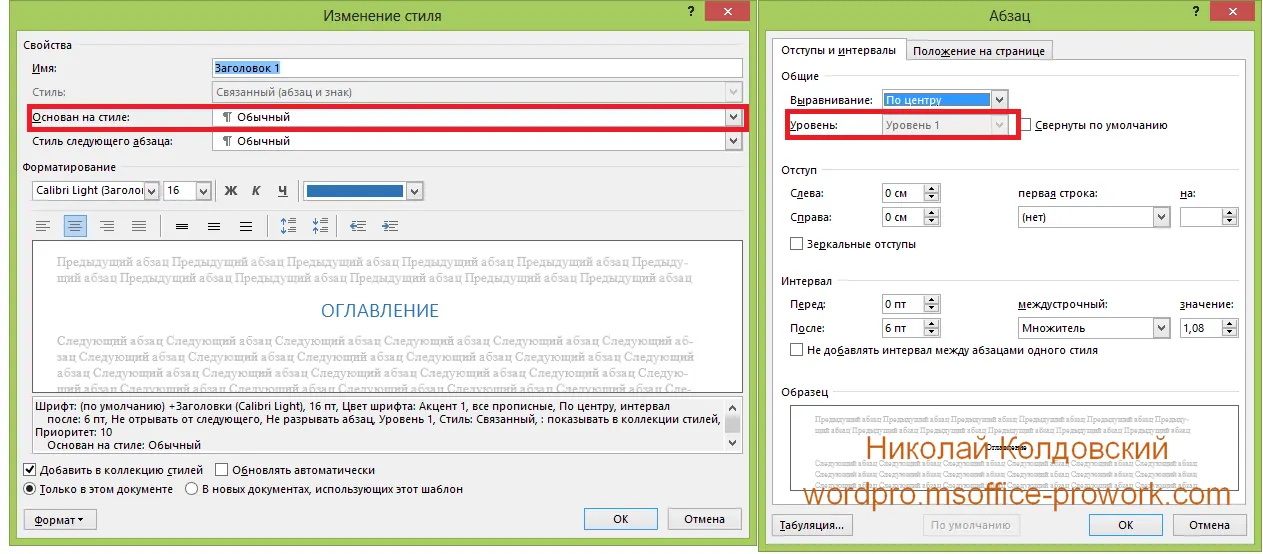
Стиль «Заголовок 1»
Стиль «Заголовок 2»
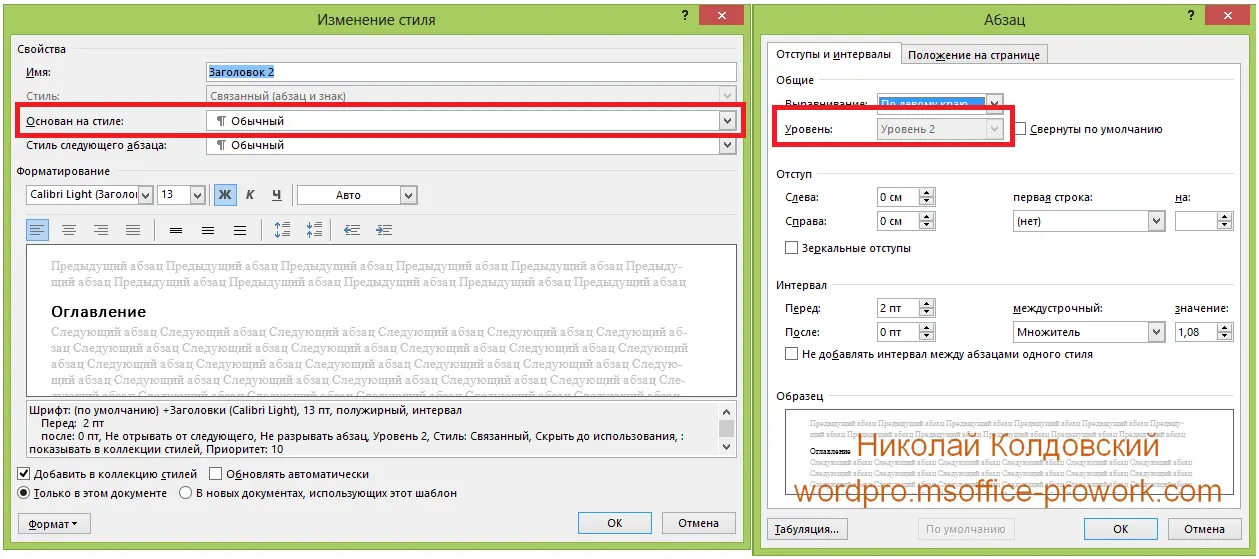
Що ж ми бачимо? По-перше, вони мають відповідні налаштування рівня абзацу, тому чудово підходять для побудови самої структури документа і подальшого змісту, а по-друге, обидва ці стилі засновані на стилі «Звичайний», а стиль «Звичайний», як ми вже знаємо, знаходиться на верхньому рівні ієрархії; відповідно, і стиль «Заголовок 1», і стиль «Заголовок 2» розташовані в одному кроці від верхнього рівня ієрархії, тобто на другому рівні ієрархії.
Що означає ієрархія стилів для документа?
Для вмісту документа це рівно НІЧОГО! Читачеві документа, що, скажімо, переглядає рисунок 5 підпункту 3.1, абсолютно байдуже, що підпис до цього рисунка виконаний стилем, який був заснований на стилі «Звичайний» і знаходиться на другому рівні ієрархії.
А от для форматування документа — ДУЖЕ БАГАТО. Зараз саме час повернутися до першого рисунка в цьому питанні. Ієрархія стилів у MS Word побудована так, що кожен нижчий стиль в ієрархії додає свої унікальні налаштування до попереднього.
Що це означає?
Це означає, що якщо в стилі вищого рівня внесуть зміни, то вони відобразяться в стилях нижчих рівнів, але тільки якщо стиль нижчого рівня сам не містить аналогічних змін. Наприклад, якщо створити порожній документ у Word і написати частину тексту стилями «Заголовок 1», «Заголовок 2», додати текст стилем «Основний текст», а потім збудувати зміст, то, змінивши колір шрифту стилю «Звичайний» (зауважте: цей стиль не був використаний у оформленні документа) на червоний, можна побачити, що колір змінився у основного тексту та у змісті, а колір стилів заголовків залишився колишнім. Це сталося тому, що хоча всі стилі, використані в документі, й побудовані на стилі «Звичайний», стилі «Заголовок 1–2» уже містять у собі зміну кольору. Якщо в налаштуваннях стилю «Заголовок 1» змінити колір шрифту на колір за замовчуванням (чорний), то він почне наслідувати колір стилю «Звичайний» і стане червоним.
Аналогічна картина спостерігається, якщо змінити сам шрифт у стилі «Звичайний» — змін у шрифтах заголовків не буде, якщо вони використовують інший шрифт.
Правила побудови стилів
Тепер, коли розібралися з ієрархічною структурою стилів, саме час поговорити про правила побудови стилів і обмеження. Частину правил користувач просто не в змозі порушити, а частина подана у вигляді рекомендацій.
Перше правило – імена стилів унікальні. Тут нічого не порадиш: якщо ви хочете створити стиль, а програма видає попередження, що такий стиль уже існує, або це ім’я належить вбудованому стилю, то є два шляхи: перший — просто змінити налаштування існуючого стилю і використовувати його, другий — створити стиль з трохи зміненим ім’ям, наприклад замість «Основний текст» створити «Основний_текст» (з підкресленням), або більш змістовно змінити назву, зберігши призначення стилю, наприклад «Обычный текст» → «Звичайний текст» тощо.
Друге правило – стилі влаштовані ієрархічно. Якщо ви хаотично використовували стилі в документі, а потім навмисно чи ненавмисно змінили колір батьківського стилю, наприклад стилю «Звичайний», не варто дивуватися, що весь текст перекрасився. Тут також нічого не зробиш — можна хіба що використати це собі на користь. Саме вміння користуватися стилями в Word створює першу межу між користувачами, які вміють працювати в текстовому процесорі MS Word, і тими, хто думає, що вміє працювати в MS Word.
Для користувачів, які не зовсім розібралися з ієрархічною структурою стилів, є два шляхи. Перший — використовувати схему, закладену в Word за замовчуванням, а саме: мати лише один батьківський стиль «Звичайний», а всі інші стилі робити на його основі. При цьому дуже ВАЖЛИВО розуміти, що сам стиль «Звичайний» не слід використовувати в документі; для оформлення простого тексту існує зарезервований стиль «Основний текст», який повністю повторює батьківський стиль. Але зміни в стилі «Основний текст» не спричинять змін в інших стилях.
Більше того, автор, професійно оформивши не один десяток текстів, дуже рідко користувався другим рівнем вкладеності в ієрархії стилів. У 99% випадків схема була такою: один батьківський стиль «Звичайний», який був один раз налаштований і ніде не використовувався в документі.
Існує й другий спосіб, але його краще не використовувати, бо він тупиковий у розвитку. Можна просто створювати стилі на верхньому рівні ієрархії й користуватися ними, не побоюючись, що зміни в одному спричинять зміни в іншому. Але у цього способу є один недолік, який легко зрозуміти на наступному прикладі.
Припустимо, ви претендент, який налаштував для себе стилі і зберіг їх як шаблон. Всього при оформленні стандартного наукового тексту 20–40 стилів — зовсім не фантастичне число, але візьмемо для прикладу 30 стилів, які використовуються при оформленні тексту. У цьому шаблоні є стилі на всі випадки життя: оформлення тексту, цитат, виділення, оформлення таблиць, рисунків, тексту в таблиці тощо. Але всіх ці стилі об’єднує одне — вони використовують один шрифт, можливо з різними розмірами та начерками, але шрифт один, зазвичай Times New Roman, але не суттєво, який саме.
Якщо ви зустрінете видання, яке попросить оформити текст іншим шрифтом?
Що потрібно зробити, якщо користуватися схемою, де стиль «Звичайний» головний, але не використовується в документі, а всі інші побудовані на його основі? Потрібно просто змінити шрифт в одному єдиному стилі — у стилі «Звичайний», і шрифт зміниться у всіх стилях.
Що потрібно буде робити, якщо створювати всі стилі як незалежні? Доведеться змінювати шрифт у кожному стилі окремо.
Якщо вже зовсім відверто
Насправді, можна швидко змінити шрифт навіть якщо стилі не пов’язані ієрархією — це робиться за допомогою шрифтів теми. Пояснення шрифтів теми буде дано в наступних заняттях, тут зробимо невелике спрощення.
Повернемося до розгляду правил. Перші два правила не залежали від користувача — він міг лише прийняти їх і використати на свою користь; інші правила носять рекомендаційний характер — дотримуватись їх чи ні, особиста справа кожного.
Третє правило — якщо створюється стиль, він має мати осмислену назву («Для рисунка», «Для підпису рисунка», «Основний текст», «Для таблиці», «Заголовки таблиці», «Назва таблиці» тощо); це спрощує використання стилів надалі. Якщо створити стилі з іменами «Стиль 1, 2, 3…», вже наступного дня ви почнете плутатися, а через тиждень простіше буде створити нові стилі.
Четверте правило — не варто створювати дублікати стилів, тобто стилі з однаковими налаштуваннями для одних і тих же цілей. Якщо Word не дає створити стиль з однаковим ім’ям, то можна створити стиль з іншим ім’ям, але з тими самими налаштуваннями. Два однакових стилі з різними назвами зовсім не додають прозорості оформленню тексту. Звісно, це не стосується стилів, які можуть використовуватися для оформлення різних об’єктів документа. Наприклад, можна й потрібно створити стиль «Для тексту в таблиці», який може точно повторювати стиль «Основний текст», але створювати стилі однакової функціональної спрямованості навряд чи варто.
П’яте правило — не варто шкодувати стилів. Якщо є потреба створити стиль виділення тексту, який відрізнятиметься від основного тексту лише виділенням, то створіть його. Кожне форматування має мати свій стиль — це основа автоматизації оформлення тексту.
3. Визначення нового багаторівневого списку і створення нового стилю списку
Відеоверсія
Текстова версія
Ми поверхнево вже розглядали багаторівневі списки, але тема багаторівневих списків настільки цікава з погляду можливостей, які вона дає користувачам при оформленні документів, що ми повернемося до неї не лише в цьому питанні, а ще й на наступному занятті.
Отже, багаторівневий список, налаштування основних параметрів нам відомі, а от такі команди спадного меню багаторівневого списку як: "Визначити новий багаторівневий список…" та "Визначити новий стиль списку…" ми поки не розглядали.
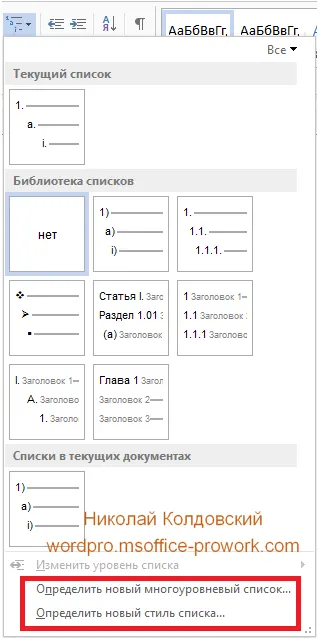
Якщо провести аналогію зі стилями абзаців, то команду "Визначити новий багаторівневий список…" можна порівняти з ручним форматуванням, а команда "Визначити новий стиль списку…" дозволить не лише якісно налаштувати список, а й швидко змінити всі екземпляри списків у документі. Також, використовуючи команду "Визначити новий стиль списку…", можна налаштувати кілька стилів списку, зберегти їх у шаблоні документа, а потім використовувати в нових документах без потреби повторних налаштувань.
Різницю легше всього побачити на реальному прикладі. Створимо три однакові списки, однотипно відформатуємо скопійовані списки, використовуючи команду "Визначити новий багаторівневий список…". Для того, щоб форматування було застосоване до всіх списків, можна їх виділити і виконати налаштування, можна відформатувати один список і скористатися командою "Формат за зразком", а можна виділити список і застосувати відповідні налаштування списку зі спадного меню багаторівневого списку.
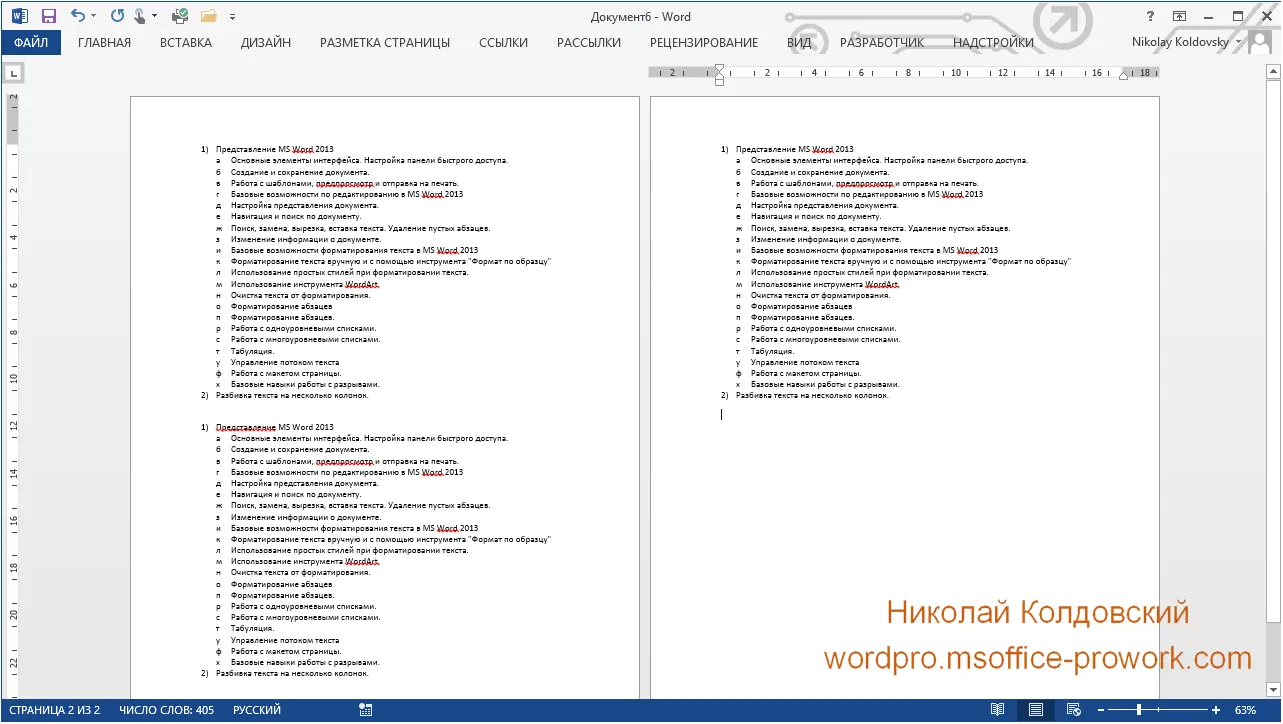
Тепер, якщо спробувати виконати налаштування нашого списку, наприклад, змінити номер, маркер або відступи, то змінити одночасно налаштування всіх списків не вдасться. Доведеться знову користуватися командою "Формат за зразком" або індивідуально налаштовувати зміни для кожного списку окремо.
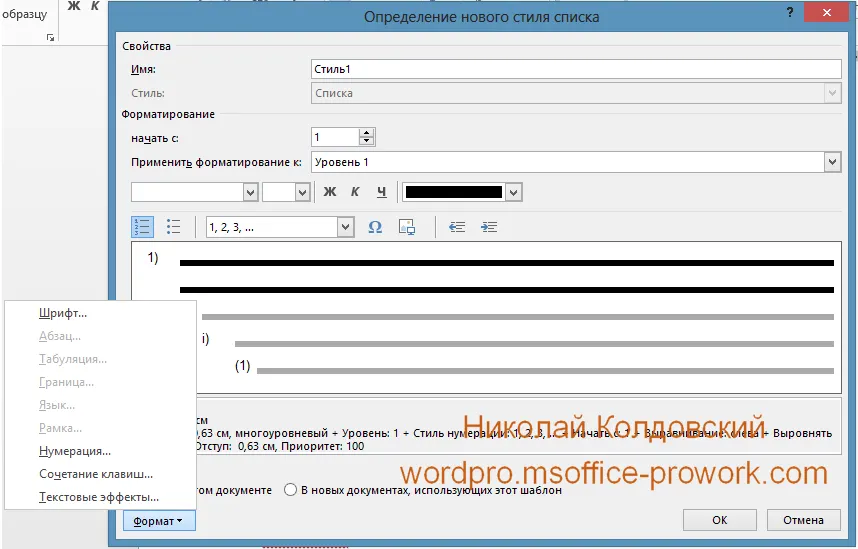
Інша справа команда "Визначити новий стиль списку…" — початкове налаштування відрізняється від варіанту, розглянутого раніше, лише тим, що потрібно дати ім'я створюваному стилю, а потім вже перейти до налаштувань нумерації.
Після створення списку можна помітити, що у спадному меню з'явився додатковий розділ "Список стилів". Застосування стилю багаторівневого списку нічим не відрізняється від такого для абзацу зі списком: достатньо встановити курсор у абзац, який має бути списком, і вибрати відповідний стиль списку.
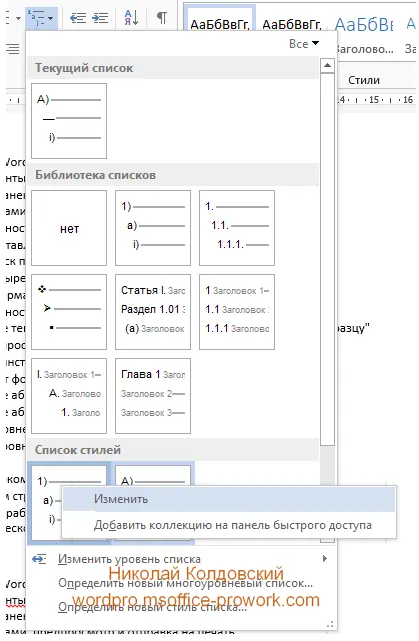
Найцікавіше — це внесення змін у вже створені списки: якщо початкове форматування було виконане правильно і кожен список має свій стиль, то для внесення змін не потрібно нічого виділяти, не треба шукати самі багаторівневі списки в документі, достатньо просто внести зміни в відповідний стиль списку і переконатися, що виправлення торкнулися потрібних екземплярів списку.
У підсумку для цього питання можна сказати, що для списків у документі теж слід створювати власні стилі. У такому разі не лише спроститься подальше редагування списків у документі, але з'явиться можливість зберегти налаштування в шаблоні документа.
Практика
У практичній частині ви знайдете завдання за пройденим заняттям. Завдання розписане по пунктах, тому виконання не повинно становити великої складності. Після виконання у вас є можливість порівняти свій варіант з підготовленою лектором відповіддю. Наполегливо рекомендується дивитися розв'язок лише після того, як ви виконали завдання самостійно.
Завдання 1. Створення стилів з рівнями.
- Відкрити документ, який вийшов у результаті виконання практичних завдань п'ятого заняття.
- Заповнити текстом друге заняття (текст взяти з сайту і скопіювати в режимі збереження лише тексту).
- Створити п'ять стилів заголовків другого рівня (на основі стилю "Заголовок 2") з іменами ЗГ2_1…ЗГ2_5. Жодних додаткових параметрів змінювати не потрібно.
- Відформатувати всі заголовки другого рівня в тексті створеними заголовками другого рівня (кожен для свого заголовка першого рівня, наприклад, для першого заняття — це ЗГ2_1, для другого ЗГ2_2 тощо).
- Зберегти документ для виконання наступного заняття під іменем Практика 6.
Переглянути розв'язок
Завдання 2. Створення стилів багаторівневих списків.
- Відкрити документ із попереднього завдання.
- Заповнити текстом третє заняття (текст взяти з сайту і скопіювати в режимі збереження лише тексту).
- Визначити два нові стилі списку: перший — "Для списків у документі", другий — "Для структури".
- Створити два стилі абзацу на основі стилю "Звичайний": перший "Нумерований користувацький список", другий "Маркований користувацький список". Додаткових параметрів не налаштовувати.
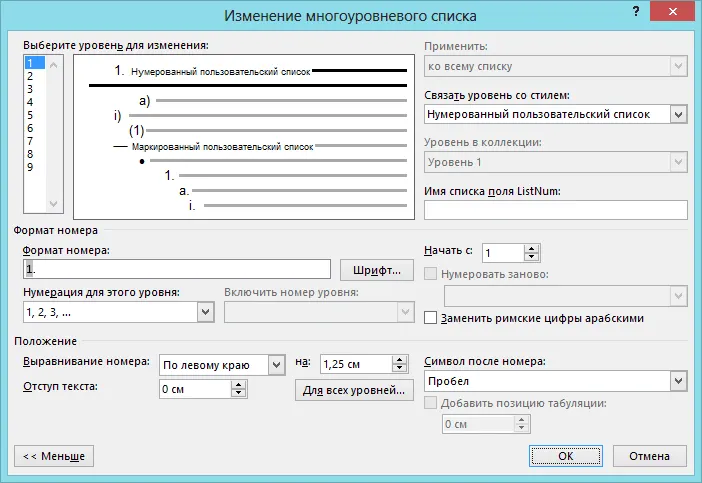
- Відкрити для зміни стиль списку "Для списків у документі" і внести зміни згідно рисунка.
- В першому питанні третього заняття є два марковані списки, знайти цей фрагмент тексту у своєму документі і відформатувати багаторівневим маркованим стилем списку.
- Зберегти документ з виконаними змінами.