Заняття 5 з 15
Заняття 5. Управління потоком тексту в MS Word
Створення й керування розривами в документі. Зміна орієнтації сторінок і розбиття тексту на колонки.
Презентація
Speaker Deck
SlideShare
В п'ятому занятті курсу розглянуто можливості Word 2013 щодо керування потоком тексту. До цієї теми належать питання роботи з макетом сторінки, робота з розривами в документі та можливості Word у частині розбиття тексту на кілька колонок.
Навички MOS 77-418
| Назва навички | Номер навички |
|---|---|
| Налаштування параметрів сторінки | 1.3.1 |
| Запобігання поява одиноких абзаців | 2.3.1 |
| Додавання розривів для створення розділів | 2.3.2 |
| Розділення тексту на кілька колонок | 2.3.3 |
| Додавання заголовків до колонок | 2.3.4 |
| Керування розривами сторінок | 2.3.5 |
Теорія
1. Робота з макетом сторінки
Відеоверсія
Текстова версія
MS Word — це перш за все інструмент підготовки документів. У переважній більшості випадків документи мають регламентовані вимоги не лише до оформлення змісту, але й до макета сторінки.
Макет сторінки включає налаштування таких параметрів, як: розміри сторінки, межі вмісту в документі, орієнтація сторінки (книжкова або альбомна).
Розміри сторінки
За налаштування макета сторінки загалом і розмірів сторінки зокрема відповідає група "Параметри сторінки", що знаходиться на вкладці "Макет сторінки". MS Word пропонує великий вибір стандартних розмірів паперу — у цьому можна переконатися, відкривши випадаюче меню "Розмір" в указаній групі. Крім того, якщо потрібного розміру не знайдено, можна вибрати пункт меню "Інші параметри сторінки" та налаштувати довільний розмір сторінки на вкладці "Розмір паперу".
Що стосується розмірів сторінки, слід зазначити, що кількість передвстановлених розмірів залежить від принтера, встановленого в системі, адже саме від принтера залежить, чи буде документ надрукований на заданому форматі паперу. Саме через це не рекомендується без потреби експериментувати з розмірами сторінки, краще користуватися стандартними форматами. Найпоширенішим є формат А4 з розмірами 21 см ширини та 29,7 см довжини.
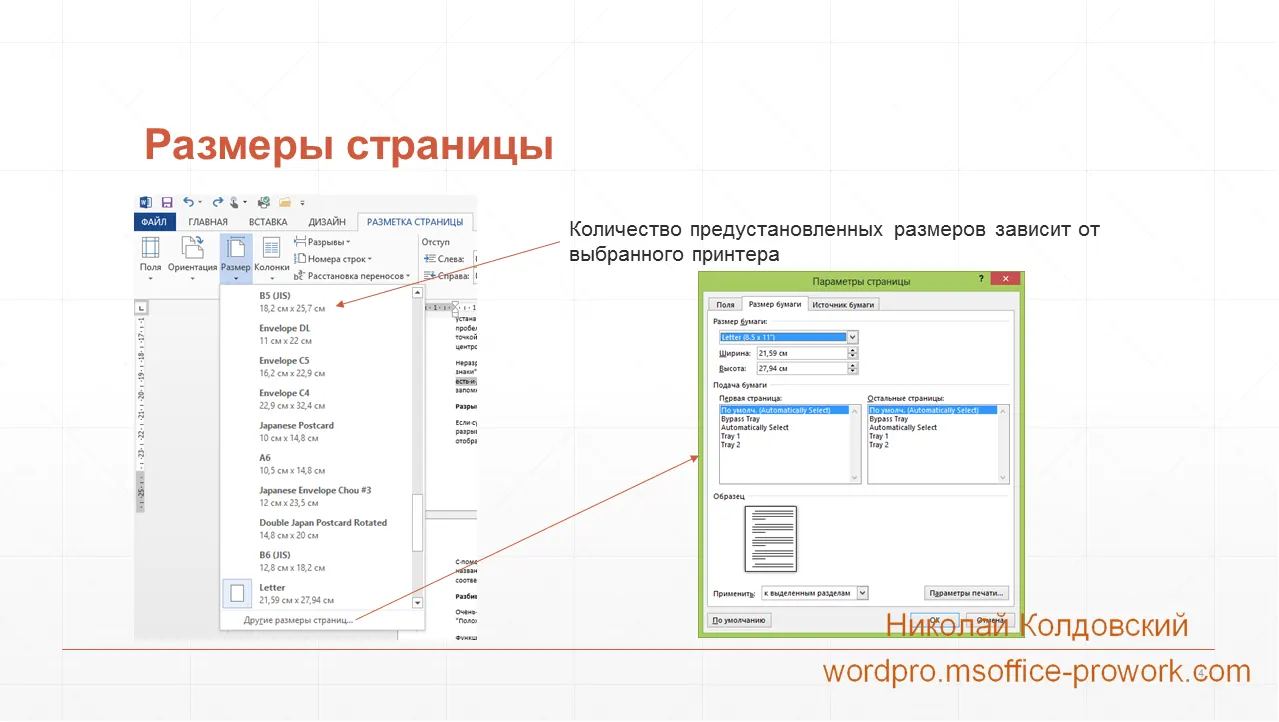
Змінити налаштування розміру паперу можна також через меню "Файл" — пункт меню "Друк"; тут окрім самих налаштувань розміру можна вибрати принтер, у вікні попереднього перегляду побачити, як виглядатиме документ при зміні розміру паперу, а також налаштувати інші параметри сторінки.
Орієнтація сторінки.
До інших параметрів належить зміна орієнтації сторінки. Існує дві орієнтації сторінки: книжкова та альбомна. Звісно, якщо встановити однакові розміри ширини й висоти сторінки, орієнтація буде однією. Орієнтацію можна швидко змінити з пункту меню "Друк" вкладки "Файл" або з діалогового вікна "Параметри сторінки", вкладка "Поля".
Поля
Вкладка "Поля" відповідає за налаштування меж документа або полів — частини документа, яка, як правило, залишається незаповненою. Поля потрібні з кількох причин: першою, але далеко не основною причиною є конструктивні обмеження принтера. Принтер має так звану "область друку", саме в рамках цієї області й відбуватиметься друк. Іноді, якщо встановити занадто вузькі межі документа, можна побачити попередження про те, що документ буде надрукований не повністю.
Другою, і, мабуть, основною причиною є вимоги до документа, в яких прописані межі сторінки. І справа не лише в тому, що через межі документ виглядає привабливіше і його легше читати, а в тому, що зліва або зверху може знадобитися місце для переплетення, а праворуч — щоб тримаючи документ у руках, не закривати вміст пальцями.
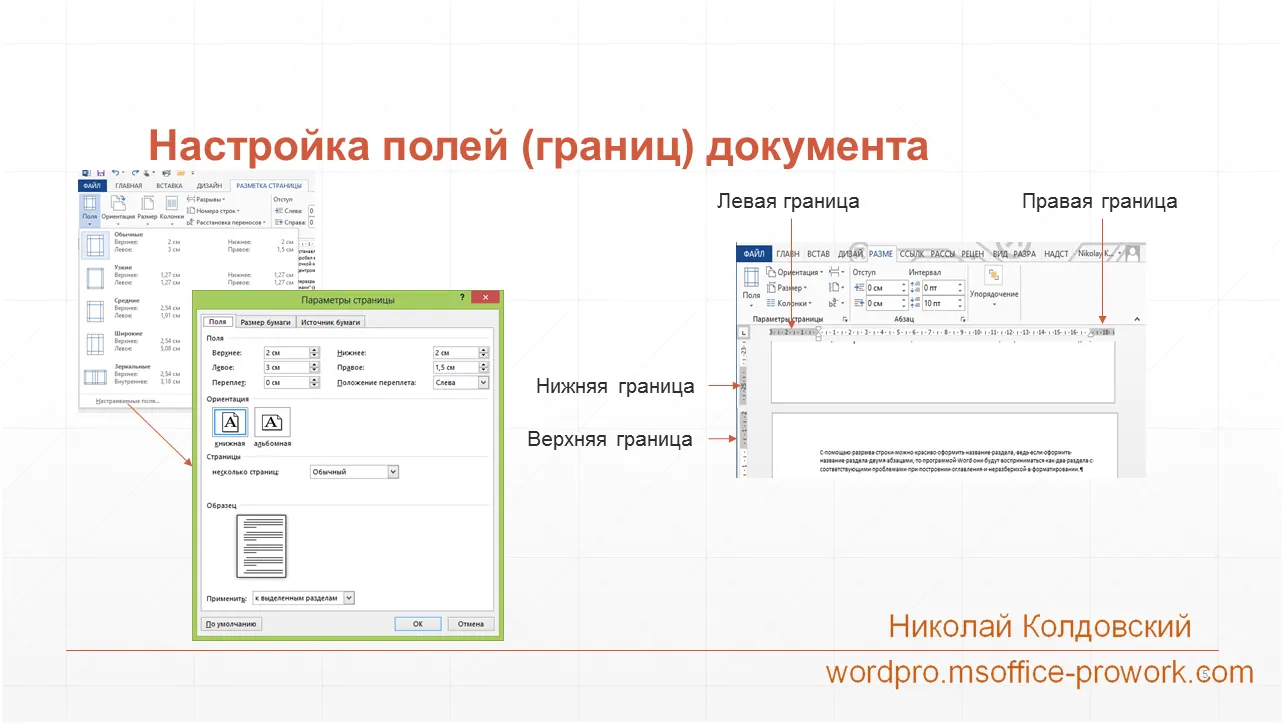
Word надає широкі можливості налаштування полів документа з усіх чотирьох сторін. Крім того, можна спеціально задати місце для переплетення або налаштувати так звані дзеркальні поля, що корисно при двосторонньому друці документа.
У діалоговому вікні "Параметри сторінки" є область попереднього перегляду зроблених змін, а також можливість вибрати, до якої частини документа застосувати оновлені налаштування.
2. Робота з розривами в документі
Відеоверсія
Текстова версія
Тема розривів, поряд з темою табуляції, належить до допоміжних тем, однак це ніяк не зменшує її важливості. Розриви в документі — ефективний спосіб керування потоком вмісту документа; завдяки розривам стало можливо унікалізувати налаштування окремої частини документа в загальному потоці тексту. Наприклад, можна зробити одну сторінку в документі з іншою орієнтацією або своїми полями; завдяки розривам стало можливим задавати різну нумерацію сторінок у документі, наприклад, повернути номер окремої сторінки на 90 градусів.
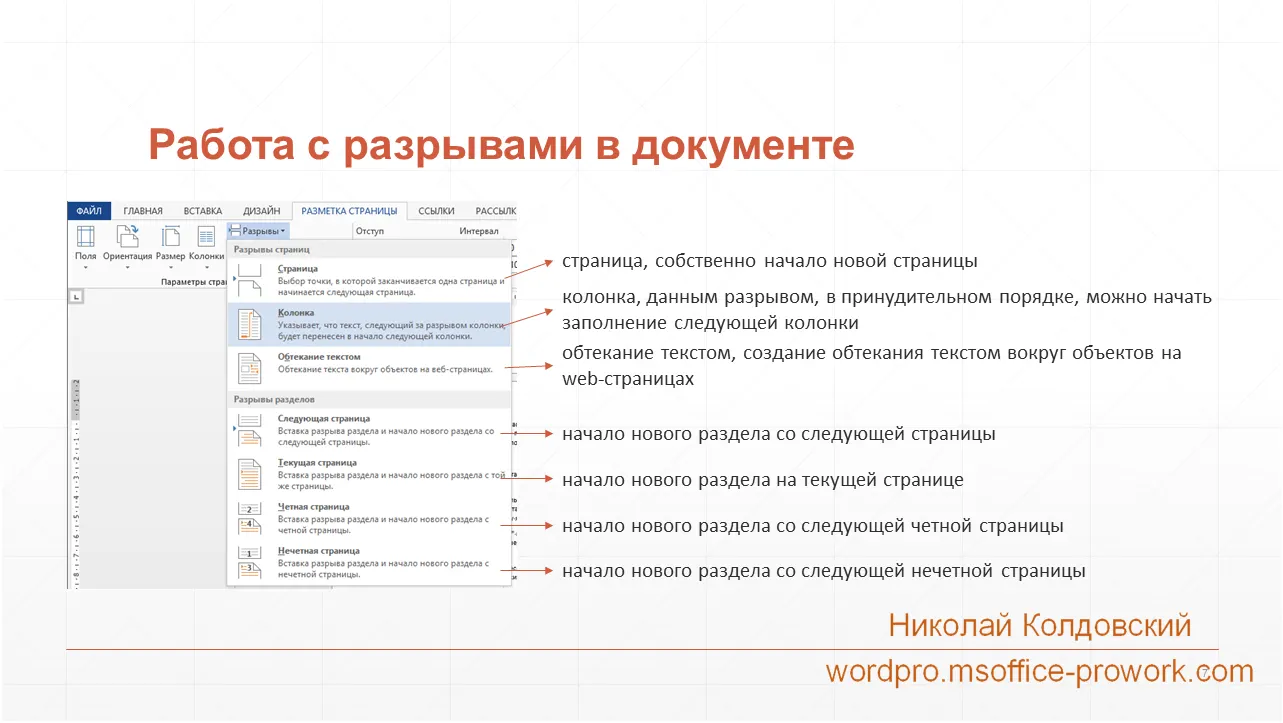
Загалом розриви можна розділити на розриви розділів і розриви сторінок. За вставлення розривів сторінки відповідає група "Параметри сторінки" вкладки "Макет сторінки". Щоб побачити розриви, наявні в документі, потрібно увімкнути відображення непечатних символів; видаляються розриви стандартно, так само як і звичайні символи в тексті.
Розриви сторінок
Word у автоматичному режимі починає нову сторінку, коли текст досягає межі поточної сторінки, однак є можливість примусово почати нову сторінку, наприклад, відокремивши титульну сторінку від основної частини матеріалу.
У Word існують 3 види розривів сторінки:
- сторінка — власне початок нової сторінки;
- колонка — якщо сторінка подана у вигляді колонок, то цим розривом можна примусово перейти до заповнення наступної колонки; інакше наступна колонка заповнюватиметься після повного заповнення першої;
- обтікання текстом — створення обтікання текстом навколо об'єктів на веб-сторінках; у переважній більшості випадків такі об'єкти представлені рисунками.
Зазвичай під розривом сторінки мають на увазі саме перший тип розриву. Розриви колонок використовуються рідко, як і оформлення тексту колонками. Вставити розрив сторінки можна з вкладки "Макет сторінки" або з вкладки "Вставлення". У першому випадку доступні всі типи розривів, у другому — лише перший тип розриву сторінки.
Встановити стандартний розрив сторінки можна за допомогою поєднання клавіш: Ctrl+Enter.
Розриви розділів
Розриви розділів використовуються для створення кількох розділів в межах одного документа. Один розділ може містити кілька сторінок, також одна сторінка може містити кілька розділів. Розділення тексту на розділи потрібно для того, щоб мати змогу надати різним частинам тексту різні налаштування макета сторінки, включаючи відступи, орієнтацію або навіть розмір.
Не слід плутати розділи, описані тут, які представляють різні налаштування макета документа, із розділами в самому документі, що створюють структуру документа. Незважаючи на однакову назву, це абсолютно різні інструменти.
Існує чотири види розриву розділів:
- початок нового розділу з наступної сторінки;
- початок нового розділу на поточній сторінці;
- початок нового розділу з наступної парної сторінки;
- початок нового розділу з наступної непарної сторінки.
Розриви розділів використовуються для того, щоб налаштувати форматування таких елементів документа:
- стовпці;
- виноски та кінцеві виноски;
- колонтитули;
- нумерація рядків;
- межі сторінок;
- нумерація сторінок;
- розмір сторінок та орієнтація;
- вертикальне вирівнювання тексту;
- джерела подачі документу для принтера.
Важливо!
Коли ви видаляєте розділ, автоматично видаляється й форматування, яке було застосоване до цього розділу.
Розстановлення переносів
Word дає змогу розставляти переносі в документі. За розстановлення переносів відповідає однойменна команда в групі "Параметри сторінки" вкладки "Макет сторінки". Існує три режими розстановлення переносів: ні, авто, вручну.
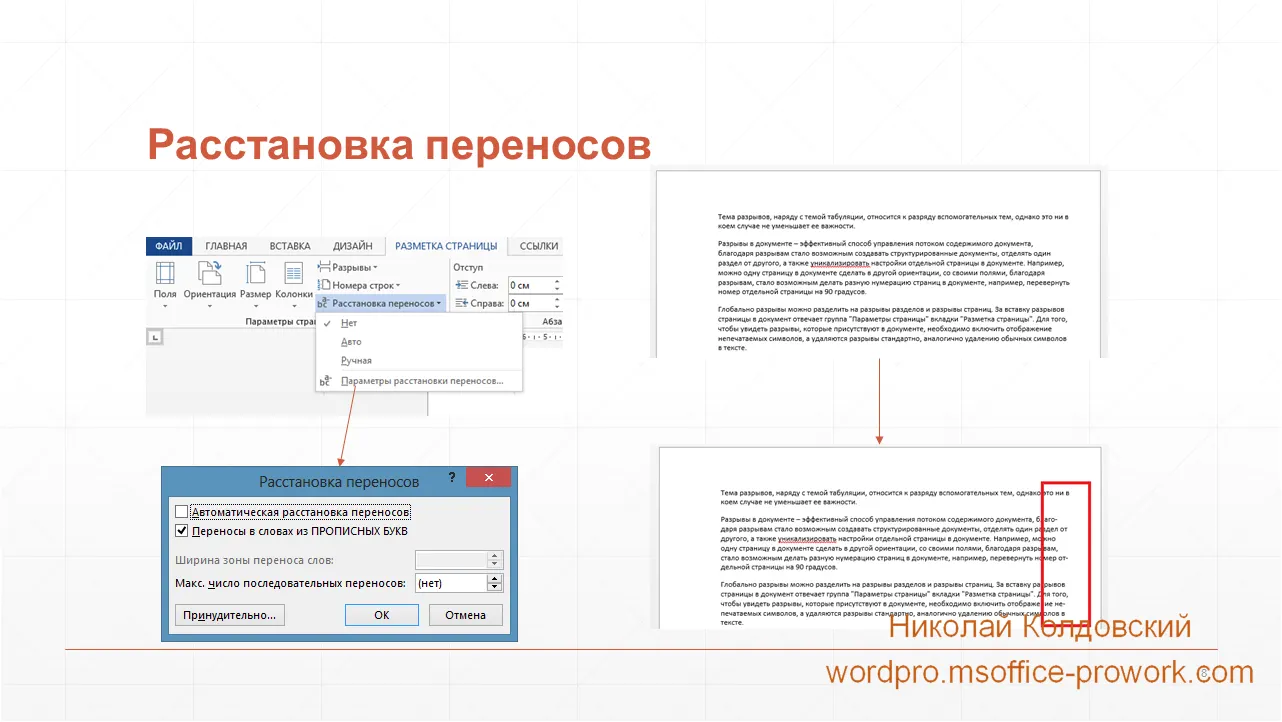
Якщо перші два режими не потребують пояснень, то в ручному режимі Word покаже в діалоговому вікні «пограничні» слова з можливістю поставити перенос самостійно або погодитися з запропонованим варіантом.
У діалоговому вікні додаткових параметрів переносу можна налаштувати максимальну кількість переносів у документі, чи переносити слова, написані великими літерами, а також, для документів, створених у попередніх версіях Word, включно з 2010, ширину зони переносу слів.
Ширина зони переносу слів — це частина документу від краю сторінки до тексту, яка резервується для переносу слів: якщо зону зменшити — текст буде більш рівним, якщо збільшити — з'явиться більше варіантів переносу слів. Ця функція малозатребувана і залишена для сумісності зі старими версіями Word.
Нумерація рядків
Нумерація рядків застосовується, коли в тексті показують, наприклад, код програми; також рядки можна пронумерувати при спільній роботі над документом — тоді виділити потрібний рядок значно легше, ніж називати номер сторінки, абзацу тощо.
Нумерація рядків знаходиться в групі "Параметри сторінки" вкладки "Макет сторінки" і має кілька варіантів нумерації: без нумерації, безперервна, посторінкова, по розділах.
За допомогою діалогового вікна "Параметри сторінки" можна встановити додаткові параметри: крок, відступ від тексту та початкове значення.
Нерозривний пропуск
Іноді потрібно примусово заборонити перенос слова після пропуску на наступну сторінку. Наприклад, щоб не відривати ініціали від прізвища або номер телефону від коду країни та оператора тощо. У такому випадку слід скористатися нерозривним пропуском — його встановлюють за допомогою поєднання клавіш Ctrl+Shift+Пробіл. Щоб побачити нерозривний пропуск у документі, треба відобразити непомітні символи. Звичайний пропуск відображається крапкою між словами, а нерозривний пропуск — трохи піднятою окружністю з незаштрихованим центром, яка трохи більша за стандартну крапку.
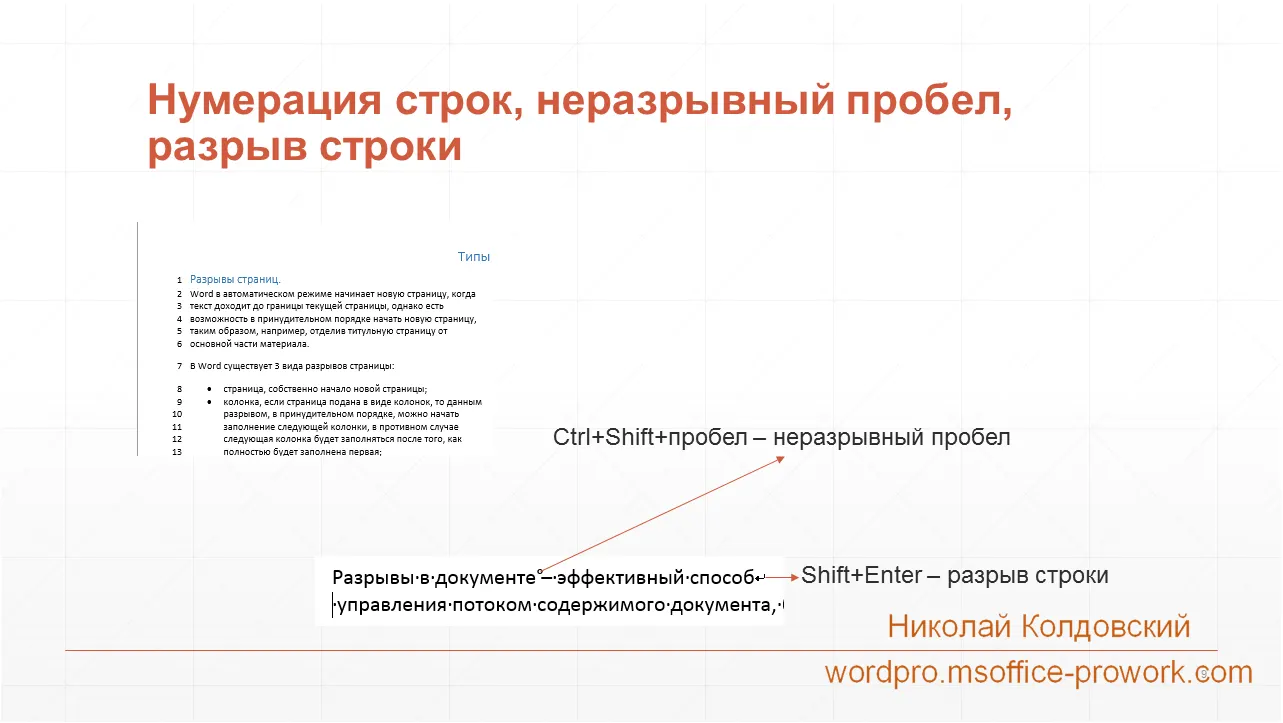
Нерозривний пропуск можна вставити через діалогове вікно "Символ", вкладка "Спеціальні знаки" (викликається з групи "Символи", вкладка "Вставлення"). Тут, окрім нерозривного пропуску, є інші корисні знаки та комбінації клавіш для них. Варто запам'ятати комбінації для довгого й короткого тире, а також для нерозривного дефіса.
Розрив рядка
Якщо потрібно почати новий рядок без початку нового абзацу, слід вставити розрив рядка за допомогою поєднання клавіш Shift+Enter. Знак розриву рядка можна побачити, якщо відобразити непомітні символи — він схожий на знак клавіші Enter, який позначений на клавіатурі.
За допомогою розриву рядка можна охайно оформити назву розділу: якщо оформити назву двома абзацами, Word сприйматиме їх як два розділи, що ускладнить побудову змісту й призведе до плутанини в форматуванні.
Розбиття тексту на сторінки
Дуже важлива функція розбиття тексту на сторінки міститься в діалоговому вікні "Абзац" на вкладці "Розташування на сторінці".
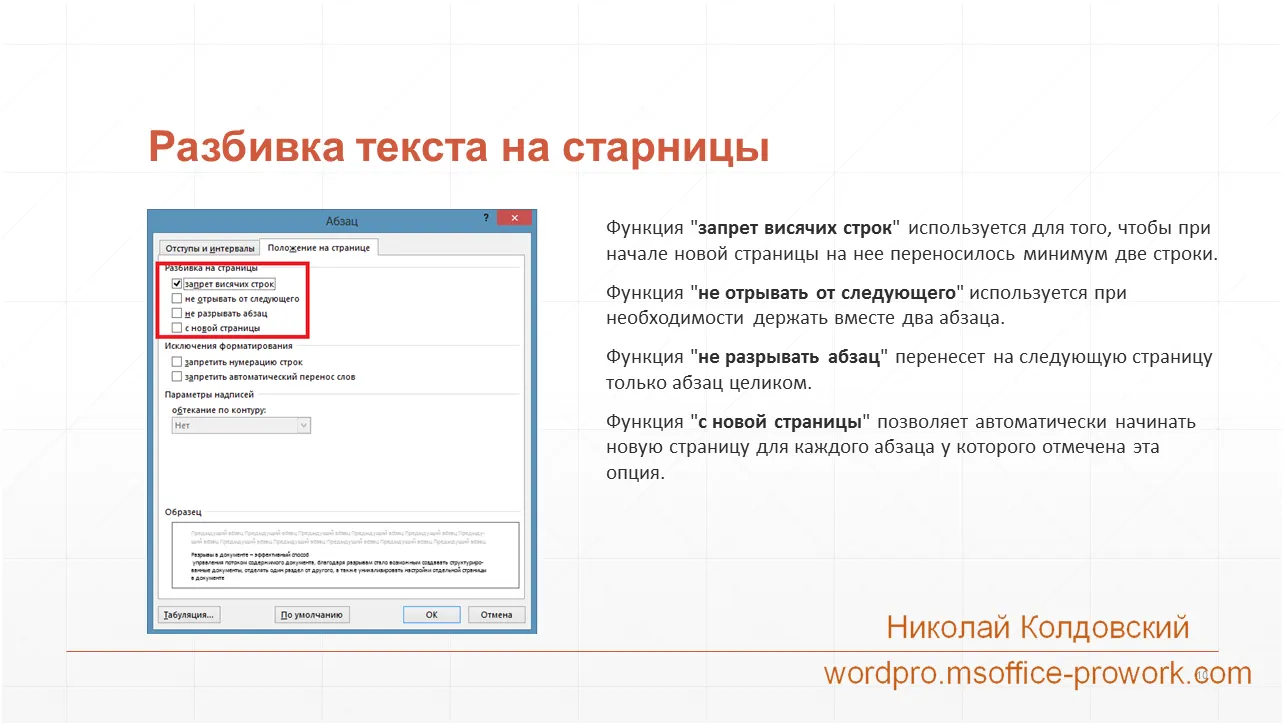
Опція "заборонити висіти рядки" використовується для того, щоб при початку нової сторінки переносилося мінімум дві строки. Ця функція встановлена за замовчуванням, оскільки заборона перенесення однієї строки на наступну сторінку є нормою.
Опція "не відривати від наступного" використовується, коли потрібно тримати разом два абзаци. Ми часто будемо користуватися нею при створенні автоматичних підписів рисунків, таблиць тощо.
Опція "не розривати абзац" перенесе на наступну сторінку лише весь абзац цілком. Це може вимагатися у специфічних вимогах до документу.
Опція "з нової сторінки" дозволяє автоматично починати нову сторінку для кожного абзацу, у якого встановлено цю опцію. Цю функцію часто використовуватимемо при створенні структурованого документу і позбавимося надмірного використання розривів сторінок. Якщо потрібно, щоб кожний новий розділ починався з нової сторінки, позначка в цьому чекбоксі для певного стилю значно спростить роботу з великими документами.
3. Розбиття тексту на кілька стовпців
Відеоверсія
Текстова версія
Стовпці — це вертикальні блоки тексту, у яких текст знизу одного стовпця переходить до початку наступного. За замовчуванням увесь текст у Word оформлений як один стовпець, проте це можна змінити й створити кілька стовпців на сторінці. Якщо правила документа не забороняють, оформлення тексту стовпцями може надати матеріалу більшої наочності.
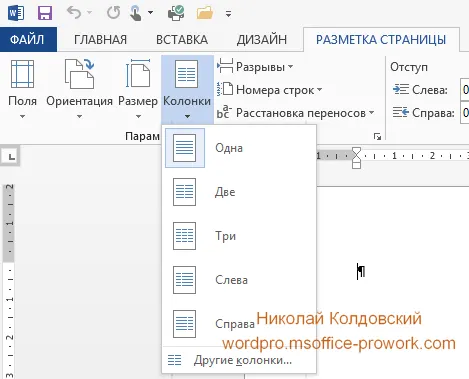
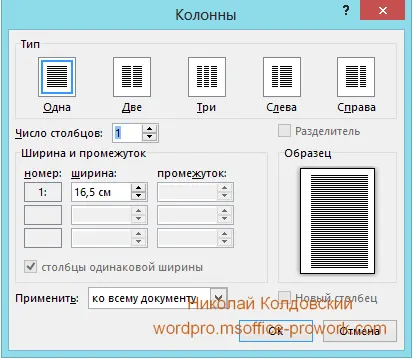
Щоб створити кілька стовпців, перейдіть на вкладку "Макет сторінки", у групі "Параметри сторінки" натисніть команду "Стовпці" й у списку виберіть кількість стовпців або пункт меню "Інші стовпці", щоб викликати діалогове вікно "Стовпці" (ймовірно, у джерелі була опечатка, і вікно має називатися "Стовпці").
За допомогою діалогового вікна можна точніше налаштувати стовпці в тексті, зокрема задати різні ширини стовпців.
Користувач може оформити весь текст у вигляді стовпців або лише певний розділ (створення розділів у документі розглянуто в попередньому питанні цього заняття).
Форматування тексту у стовпцях
Оформимо частину тексту на сторінці у вигляді стовпців та додамо до них заголовки; верхня й нижня частини тексту залишаться звичайними, без стовпців; до того ж заголовок буде присутній над кожним окремим стовпцем. Для частини тексту, розбитого на стовпці, встановимо альбомну орієнтацію сторінки. Загальний вигляд документа, який має вийти, показано на рисунку.
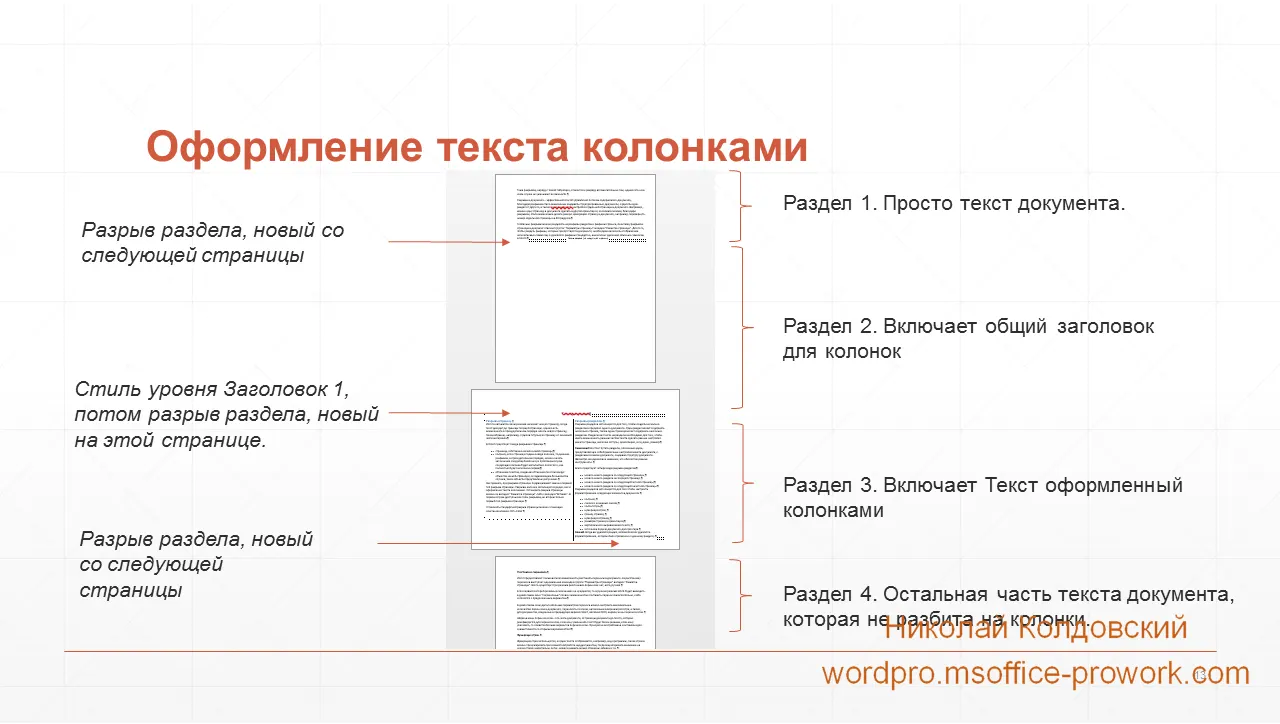
Перший розрив розділу використано для того, щоб наступну сторінку в потоці сторінок можна було повернути в альбомну орієнтацію. Один розділ, що охоплює сторінку в альбомній орієнтації, створюється для того, щоб текст був оформлений стовпцями. Відокремлення загального заголовка для стовпців потрібне, щоб розмістити його над обома стовпцями; інакше він вирівнюватиметься відносно першого стовпця.
Заголовки для стовпців подані стилем рівня 2; також трохи довелося змінити ширину стовпців, щоб текст з другого стовпця не переносився на наступну сторінку.
Додавання порожньої сторінки
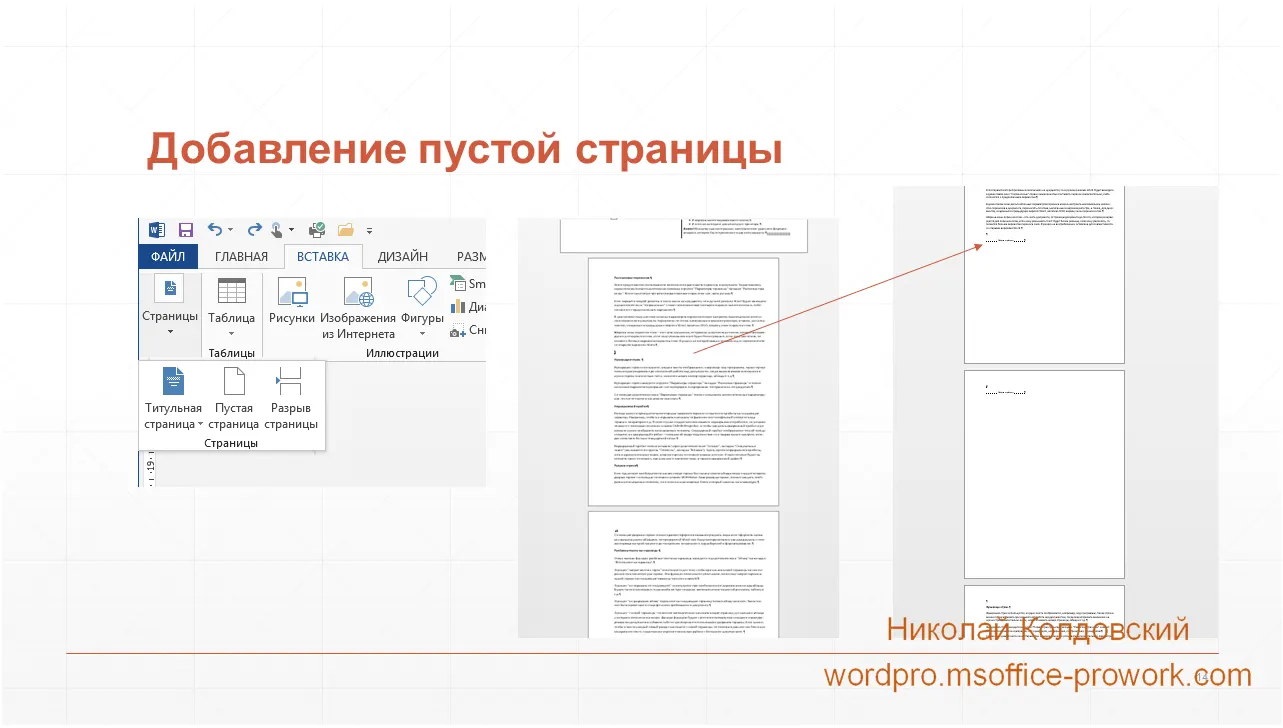
Не завжди створення документа йде за наперед складеним планом. Часто частина ідей виникає під час написання матеріалу, дещо доводиться поміняти місцями тощо. Іншими словами, може виникнути потреба вставити в уже створений матеріал нову порожню сторінку. У MS Word передбачено інструменти для додавання порожніх сторінок у документ.
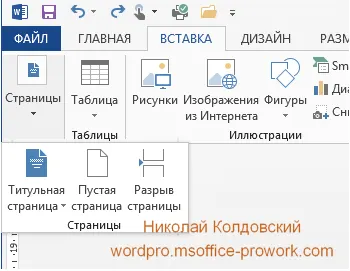
Вкладка "Вставлення", група "Сторінки" дозволяє вставити розрив сторінки, порожню сторінку або готовий варіант титульної сторінки. Насправді вставка порожньої сторінки фактично є вставкою подвійного розриву сторінки, тому, якщо потрібно швидко додати порожню сторінку, можна скористатися командами на стрічці або двічі натиснути комбінацію клавіш Ctrl+Enter (вставка розриву сторінки).
Практика
У практичній частині ви знайдете завдання за пройденим заняттям. Завдання розписане по пунктах, тож його виконання не має спричинити великих труднощів. Після виконання у вас буде можливість порівняти свій варіант із підготовленою лектором відповіддю. Наполегливо рекомендується дивитися розв'язок лише після того, як ви виконали завдання самостійно.
Завдання 1. Налаштування макета сторінки.
- Відкрити документ, який утворився в результаті виконання практичних завдань четвертого заняття.
- Заповнити матеріалом 1-й розділ та його підрозділи (інформацію взяти з сайту). Копіювання тексту виконати в режимі збереження лише тексту, без зображень.
- Встановити розмір сторінки A4, у книжковій орієнтації з полями: верхнє 2 см, ліве 2,5 см, нижнє 2 см, праве 1,5 см. Цей розмір застосувати до всього документа.
- Зберегти документ під іменем Практика 5
Переглянути розв'язок
Завдання 2. Практичне використання розривів у документі.
- Відкрити документ з попереднього завдання.
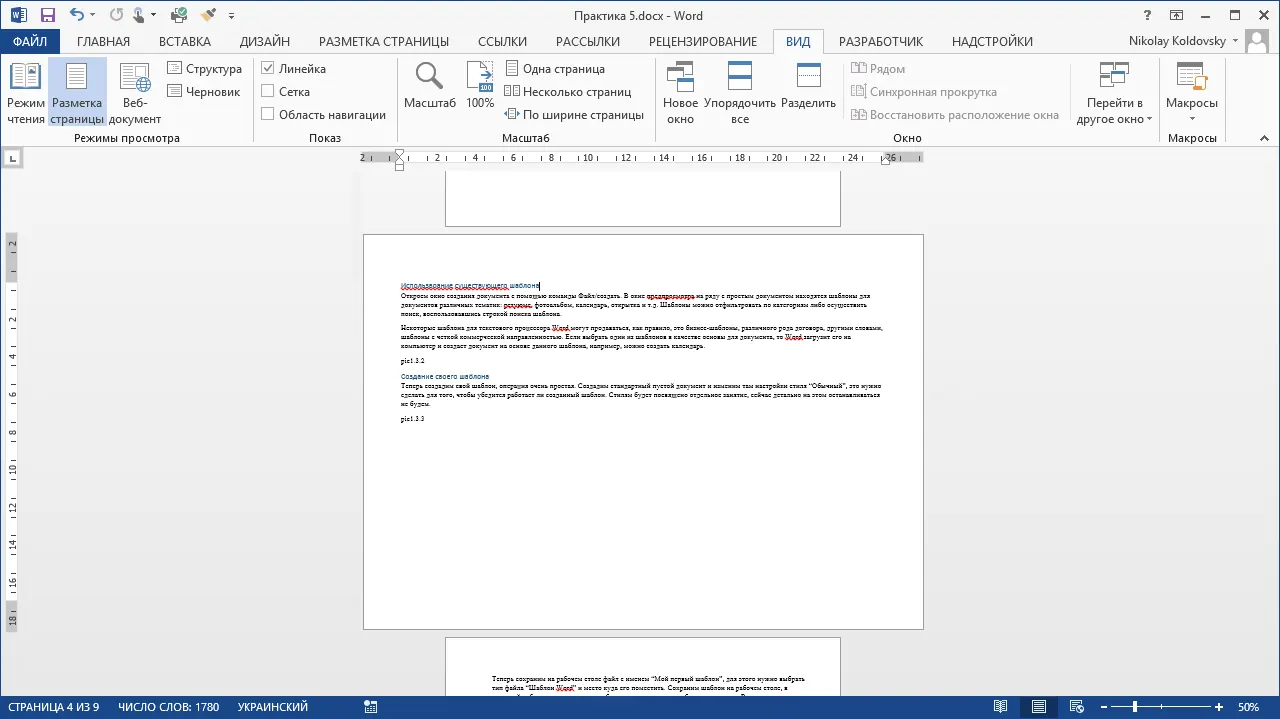
- Один аркуш документа із третього питання потрібно розмістити в альбомній орієнтації, а на ньому оформити текст колонками зі своїми заголовками, як показано на зображенні нижче.
- Для цього необхідно: перейти до третього питання першого заняття і після першого рисунка додати заголовок 3-го рівня з назвою "Використання існуючого шаблону", а після другого рисунка — заголовок 3-го рівня з назвою "Створення власного шаблону". Далі вставити розриви розділів з продовженням на наступній сторінці: після першого рисунка, а другий — після третього рисунка.
- Сторінку, на якій знаходяться підрозділи, повернути в альбомну орієнтацію.
- Зберегти документ.
Переглянути розв'язок
Завдання 3. Оформлення тексту колонками.
- Відкрити документ з попереднього завдання.
- Оформити підрозділи, які були створені в попередньому занятті, двома колонками; при цьому заголовки повинні знаходитися на початку колонок.
- Оформити заголовки 3-го рівня аналогічно заголовкам 2-го рівня, при цьому прибравши відступ першого рядка абзацу.
- Змінити налаштування стилю "Звичайний", встановивши шрифт Times New Roman 14 пт, міжрядковий інтервал 1,5, відступи перед і після абзацу — відсутні.
- Зберегти документ.