Заняття 4 з 15
Заняття 4. Форматування абзаців у MS Word
Форматування абзаців у Word. Основи роботи зі списками. Однорівневі й багаторівневі списки. Сортування списків у Word. Табуляція та її типи.
Презентація
Speaker Deck
SlideShare
У четвертому занятті курсу будуть розглянуті можливості текстового процесора у сфері форматування абзаців, налаштування позицій табуляції, а також її види. У заключній частині буде розглянуто роботу з одноурівневими списками, як маркованими, так і нумерованими, а також основи роботи з багаторівневими списками.
Навички MOS 77-418
| Назва навички | Номер навички |
|---|---|
| Налаштування інтервалів для абзацу | 2.2.4 |
| Налаштування міжрядкових інтервалів | 2.2.5 |
| Налаштування відступів | 2.2.7 |
| Додавання маркованого чи нумерованого списку | 3.3.1 |
| Створення користувацьких маркерів | 3.3.2 |
| Зміна відступів для списку | 3.3.3 |
| Зміна інтервалу між абзацами | 3.3.4 |
| Підвищення та зниження рівня списку | 3.3.5 |
| Зміна нумерації | 3.3.6 |
Теорія:
1. Форматування абзаців
Відеоверсія
Текстова версія
Форматування абзаців є невід'ємною частиною створення професійних текстів у процесорі MS Word. Правильно відформатований текст допоможе читачеві зосередитися на самому змісті документа. MS Word дозволяє налаштовувати вирівнювання тексту в абзаці, відступи, а також інтервали — як міжрядкові, так і між абзацами.
Налаштування відступів
Відступ — це порожній простір між текстом і полями сторінки.
За допомогою відступів абзаци відрізняються від основного тексту. У Word можна налаштувати відступ першого рядка, відступи решти тексту абзацу праворуч і ліворуч, також можна встановлювати так звані «негативні відступи», коли текст абзацу виходить за межі сторінки. Параметри абзацу можна налаштувати за допомогою лінійки — одного з елементів інтерфейсу Word, групи «Абзац», перша група розташована на вкладці «Основне», друга — на вкладці «Макет сторінки» (незважаючи на однакову назву вони не тотожні; група на вкладці «Макет сторінки» дозволяє лише налаштувати відступи та інтервали, але робить це точніше), а також за допомогою діалогового вікна налаштувань абзацу. Діалогове вікно налаштувань абзацу можна викликати з групи «Абзац» або під час налаштування параметрів стилю абзацу. Відповідно, усі внесені зміни можна зберегти як стиль абзацу.
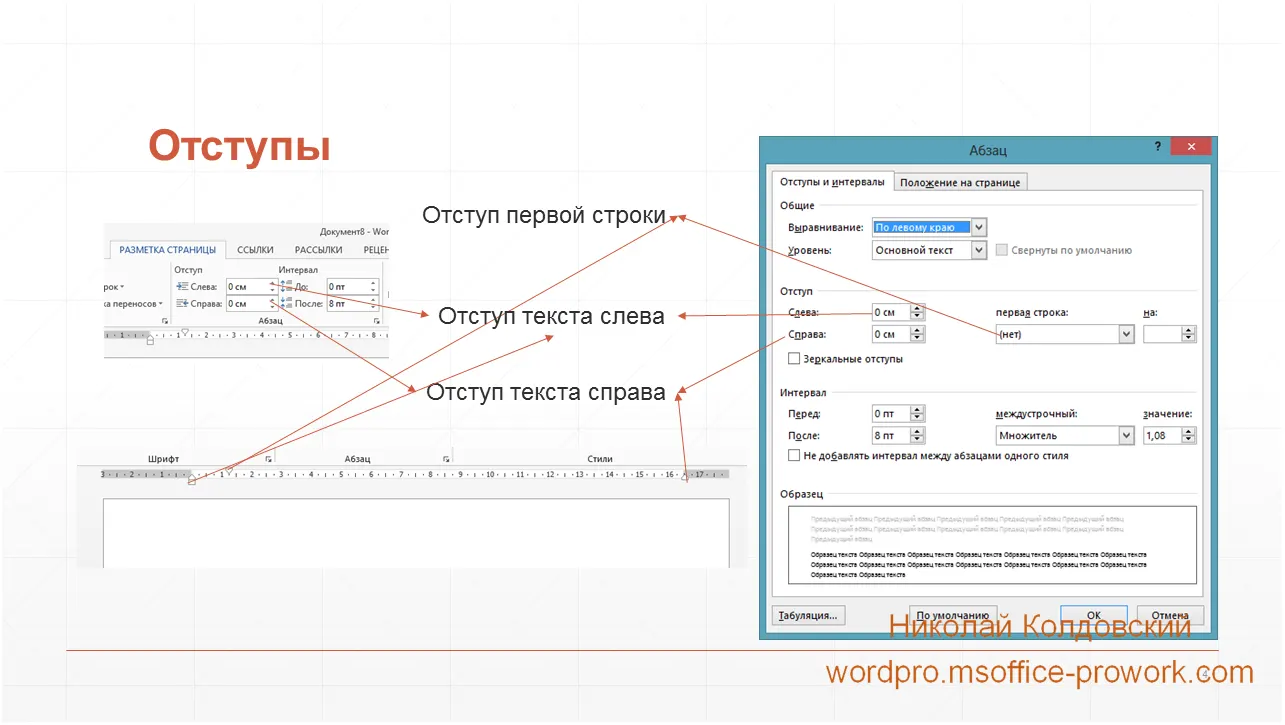
У більшості випадків параметри абзацу налаштовують під час створення стилю або потім зберігають як стиль. Звісно, можна налаштувати параметри абзацу, а потім копіювати їх за допомогою інструмента «Формат за зразком», але це яскравий приклад того, як робити не варто.
Зробимо кілька різних налаштувань відступів для абзацу за допомогою описаних вище інструментів.
Налаштування вирівнювання тексту
Вирівнювання тексту в абзаці полягає в його позиціонуванні між полями документа. За замовчуванням текст вирівняний по лівому краю. Можна вирівняти по правому краю, по центру або розтягнути по ширині. Це стосується горизонтального позиціонування тексту.
Для швидкого позиціонування тексту можна скористатися гарячими клавішами: Ctrl+L, Ctrl+E, Ctrl+R, Ctrl+J — по лівому краю, по центру, по правому краю і розтягнути по ширині сторінки відповідно.
Існує також вертикальне вирівнювання, яке визначає, як текст буде розміщено між верхнім і нижнім полями документа.
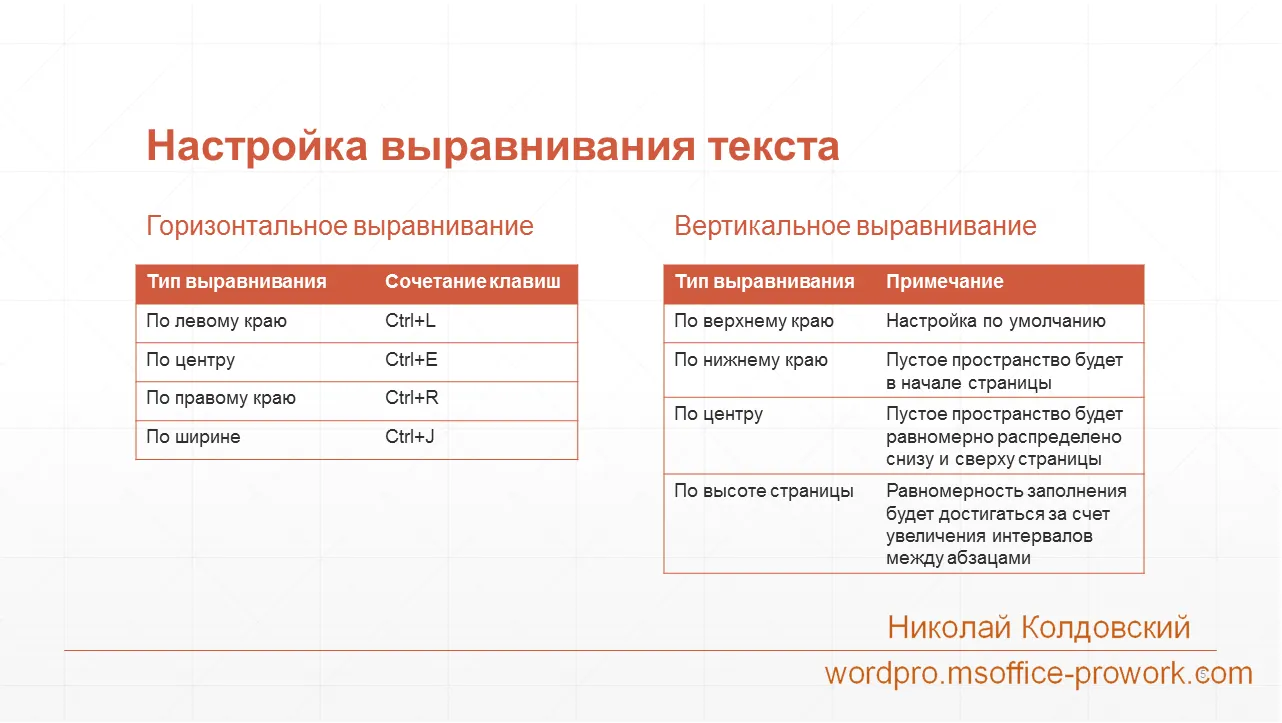
За замовчуванням текст на сторінках документа вирівняний по верхньому краю. Можна також вирівняти по центру сторінки, по нижньому краю або розтягнути по висоті сторінки (розтягнення відбудеться за рахунок збільшення інтервалів між абзацами).
Існує два способи налаштувати вертикальне вирівнювання тексту на сторінці:
- вкладка «Макет сторінки» група «Параметри сторінки», викликати діалогове вікно «Параметри сторінки», на вкладці «Джерело паперу» скористатися пунктом «Вертикальне вирівнювання»;
- вкладка/меню «Файл», пункт меню «Друк», команда «Параметри сторінки» на вкладці «Джерело паперу» скористатися пунктом «Вертикальне вирівнювання».
Горизонтальне вирівнювання тексту можна налаштовувати за допомогою інструментів групи «Абзац» вкладки «Основне», за допомогою гарячих клавіш або в налаштуваннях стилю абзацу.
Заливка кольором абзацу та встановлення меж
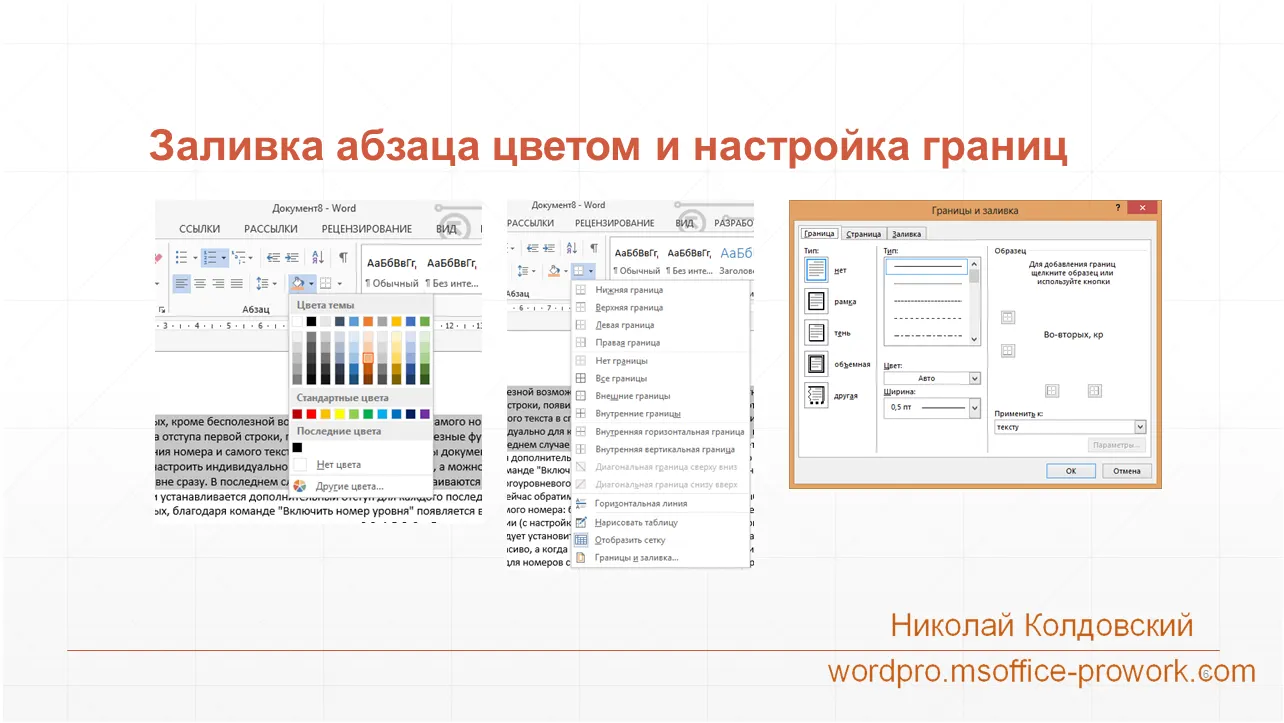
У MS Word можна встановити для абзацу довільний колір фону (аналогічно забарвленню тексту), а також встановити межі для абзацу. Це робиться за допомогою елементів інтерфейсу групи «Абзац» або за допомогою діалогового вікна «Межі та заливка», яке викликається через команду «Межі» / «Межі та заливка…».
Якщо потрібно встановити видимі межі абзацу або колір фону під час налаштування стилю, у налаштуваннях стилю слід обрати команду «Формат/Межа…».
Налаштування міжрядкових інтервалів та інтервалів між абзацами
Заливка кольором абзацу та встановлення для нього меж не є затребуваними при складанні професійних текстів, на відміну від налаштування міжрядкових інтервалів та інтервалів між самими абзацами.
Більше того, як правило, міжрядкові інтервали обов'язково вказують у вимогах до матеріалів у статтях, тезах, дипломних роботах та інших стандартизованих звітах.
Швидко встановити інтервал можна за допомогою випадаючого меню «Інтервал» групи «Абзац» вкладки «Основне» — у цьому випадку доведеться скористатися одним із передвстановлених варіантів міжрядкових інтервалів; також можна додати/видалити інтервали перед або після абзацу на величину 12 пт. Для точнішого налаштування потрібно скористатися командою «Інші параметри міжрядкових інтервалів…», яка відкриває стандартне діалогове вікно «Абзац», про яке ми вже неодноразово говорили. Таким чином, це вже четвертий спосіб виклику цього діалогового вікна.
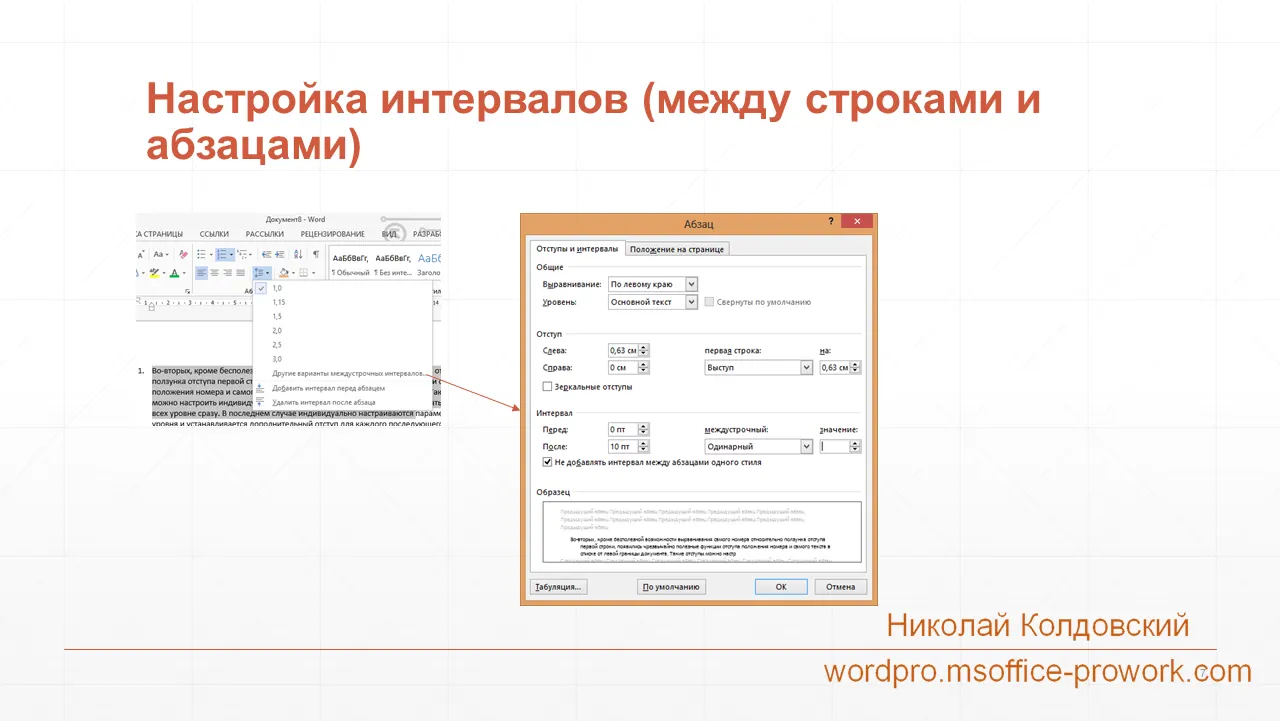
Для одинарного та подвійного міжрядкового інтервалу існують гарячі клавіші: Ctrl+1, Ctrl+2 відповідно.
Налаштувати інтервали можна також за допомогою вкладки «Дизайн» групи «Форматування документа». Команда «Інтервал між абзацами» містить кілька передвстановлених варіантів інтервалів між абзацами та між рядками, а якщо підходящого варіанта не знайдено, можна скористатися останнім пунктом меню «Користувацькі інтервали для абзацу». Відкриється діалогове вікно «Управління стилями».
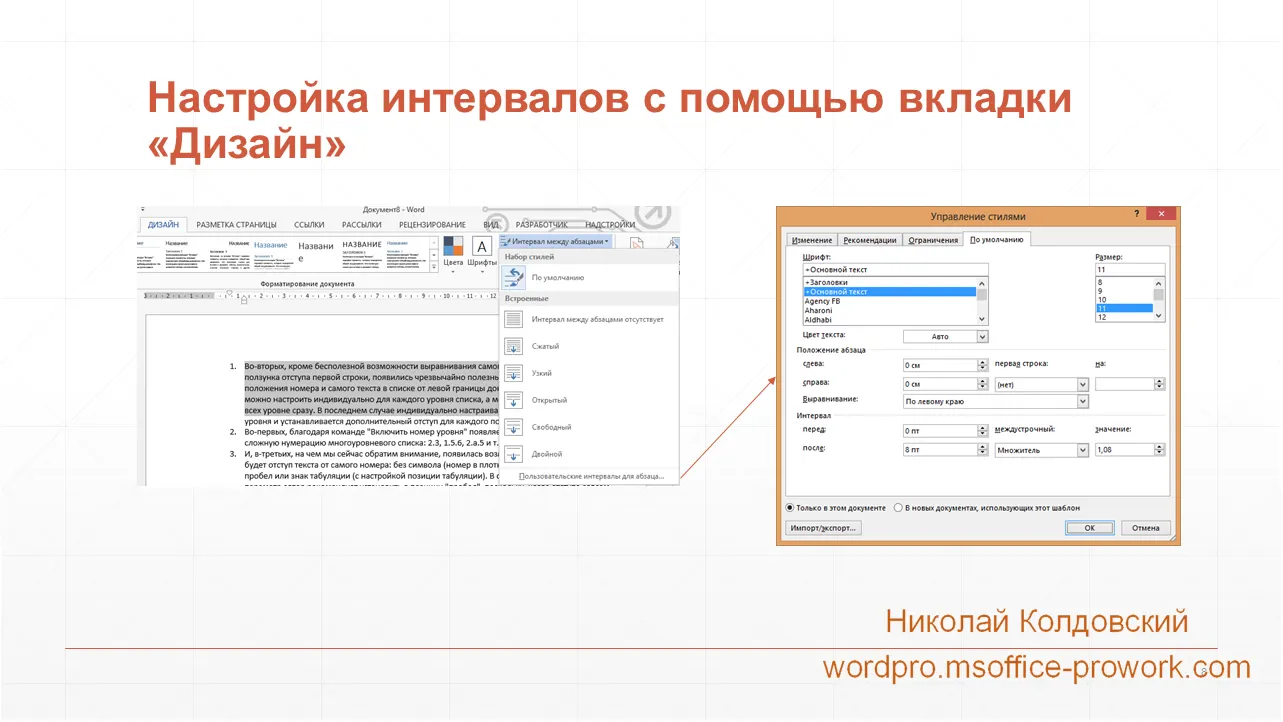
Увага! За допомогою вкладки «Дизайн» (у останніх оновленнях Word 2016 вона перейменована в «Макет») змінюються налаштування стилів абзацу, тому, по-перше, нічого виділяти не потрібно — зміниться той стиль абзацу, на якому встановлено курсор, а по-друге, оскільки інтервал змінюється для стилю, зміни торкнуться всього документа, де використовується цей стиль.
2. Табуляція
Відеоверсія
Текстова версія
Табуляція — це інструмент для вирівнювання тексту в документі Word.
Вона налаштовується для абзацу, а позиції табуляції легко задаються у налаштуваннях стилю абзацу. Тема табуляції в MS Word належить до так званих допоміжних тем: за допомогою табуляції можна організувати заповнення тексту в колонках або вирівнювання номера для формули, табуляція використовується в списках тощо. Отже, тему табуляції бажано вивчити якомога раніше, оскільки до неї ми будемо часто звертатися надалі.
Щоб зробити відступ табуляції, необхідно натиснути клавішу Tab, а щоб побачити табуляції в тексті — відобразити непечатні символи. За замовчуванням позиції табуляції в Word налаштовані на кожну половину дюйма і встановлюються лівосторонні табуляції (про типи поговоримо трохи пізніше). Ось звідси й значення за замовчуванням для відступу першого рядка абзацу — 1,25 см у російській версії Word і 1,27 см у англійській (якщо використовується метрична система мір): воно відповідає першій табуляції. В англійській версії величина в сантиметрах точніше відповідає половині дюйма; нагадаємо, що 1 дюйм = 2,54 см. Автор часто зустрічав користувачів, які використовують табуляцію для відступу першого рядка. Ніколи так не робіть.
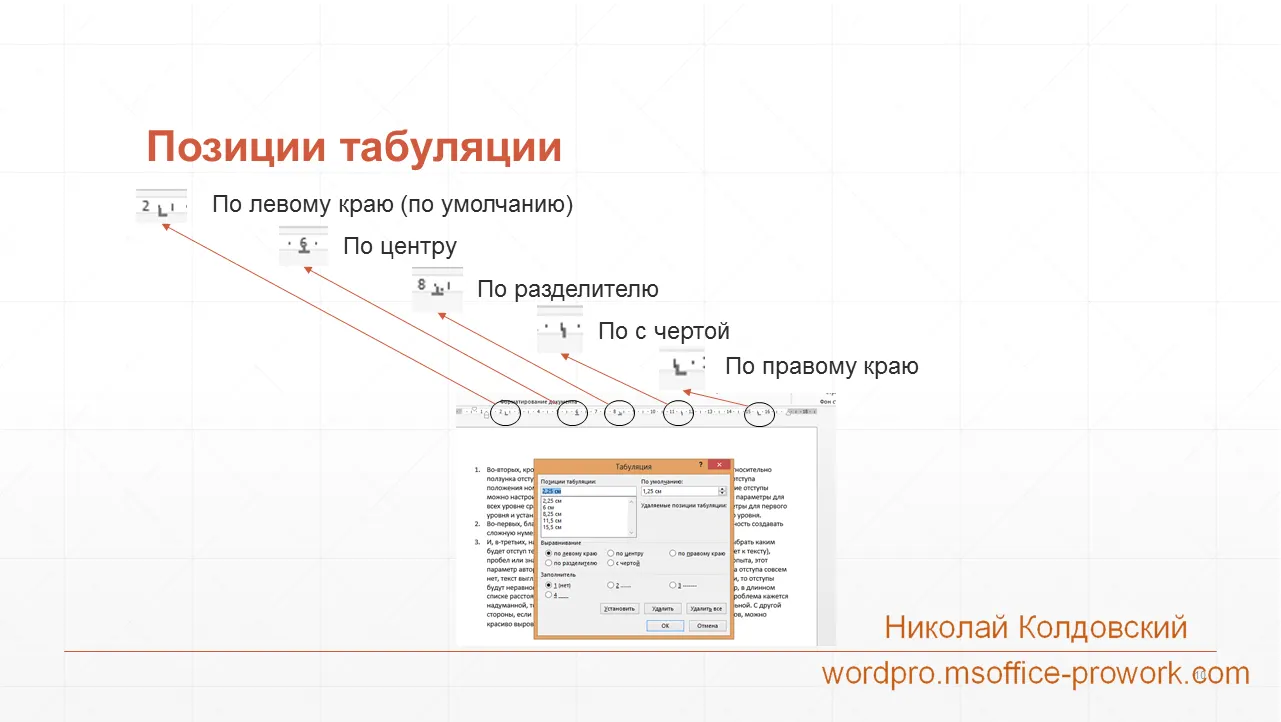
Загалом існує п’ять типів табуляцій:
- лівостороння табуляція – використовується за замовчуванням і вирівнює текст за лівим краєм відносно позиції табуляції;
- табуляція по центру – вирівнює текст по центру відносно позиції табуляції;
- правостороння табуляція – вирівнює текст за правим краєм відносно позиції табуляції;
- табуляція за роздільником – вирівнює текст за роздільником. Використовується, як правило, щоб вирівняти числа відносно роздільника цілої і дробової частини;
- табуляція з рискою – додає вертикальну лінію в місці, де встановлено табулятор.
Для швидкого встановлення позиції табуляції достатньо клацнути мишею по лінійці; подвійний клік по значку табуляції викличе діалогове вікно «Табуляція» і дозволить точніше налаштувати табуляції (точно задати позиції, змінити тип або встановити заповнювач). Тут же можна змінити значення «за замовчуванням» для табуляції.
Діалогове вікно «Табуляція» викликається через діалогове вікно «Абзац», а спосіб виклику вікна «Абзац» ми вже роздивлялися достатньо. Його можна викликати при налаштуванні стилю, з вкладки «Основне», зі вкладки «Макет сторінки», можна навіть викликати контекстне меню прямо в тексті й обрати пункт «Абзац».
Після встановлення позицій табуляції на лінійці їх можна переміщувати, банально перетягуючи мишкою, або видалити, просто потягнувши вказівник табуляції униз або вгору, або через діалогове вікно «Табуляція».
На цьому, що стосується табуляції, все. Надалі ми повертатимемося до цієї теми і розпочнемо практику вже з наступного питання.
3. Робота з однорівневими списками
Відеоверсія
Текстова версія
Часто для наочності, упорядкування або з інших міркувань інформацію потрібно подати у вигляді певного переліку, іншими словами — списку.
У MS Word списки бувають однорівневими й багаторівневими, а також маркованими й нумерованими. Окремим підвидом можна виділити однорівневі списки з імітацією кількох рівнів.
Маркований список
Якщо інформація, що подається у вигляді списку, не потребує впорядкування, її зазвичай подають у вигляді ненумерованого списку. Маркер для такого типу списку може бути будь-яким символом або рисунком; часто в професійних текстах як маркер обирають тире або крапку, але жорстких вимог немає.
Для вставки однорівневого маркованого списку слід скористатися відповідною командою в групі «Абзац» вкладки «Основне». Саме випадаюче меню поділене на три зони: останні використані маркери, бібліотека маркерів і маркери в документі. Призначення першої і останньої зони зрозуміле з назви, а в бібліотеку маркерів додаються маркери, з якими планується працювати надалі. За замовчуванням у бібліотеку автоматично додається маркер, який вставляється в документ; якщо потрібно самостійно додати маркер до бібліотеки, це робиться через правий клік мишкою.
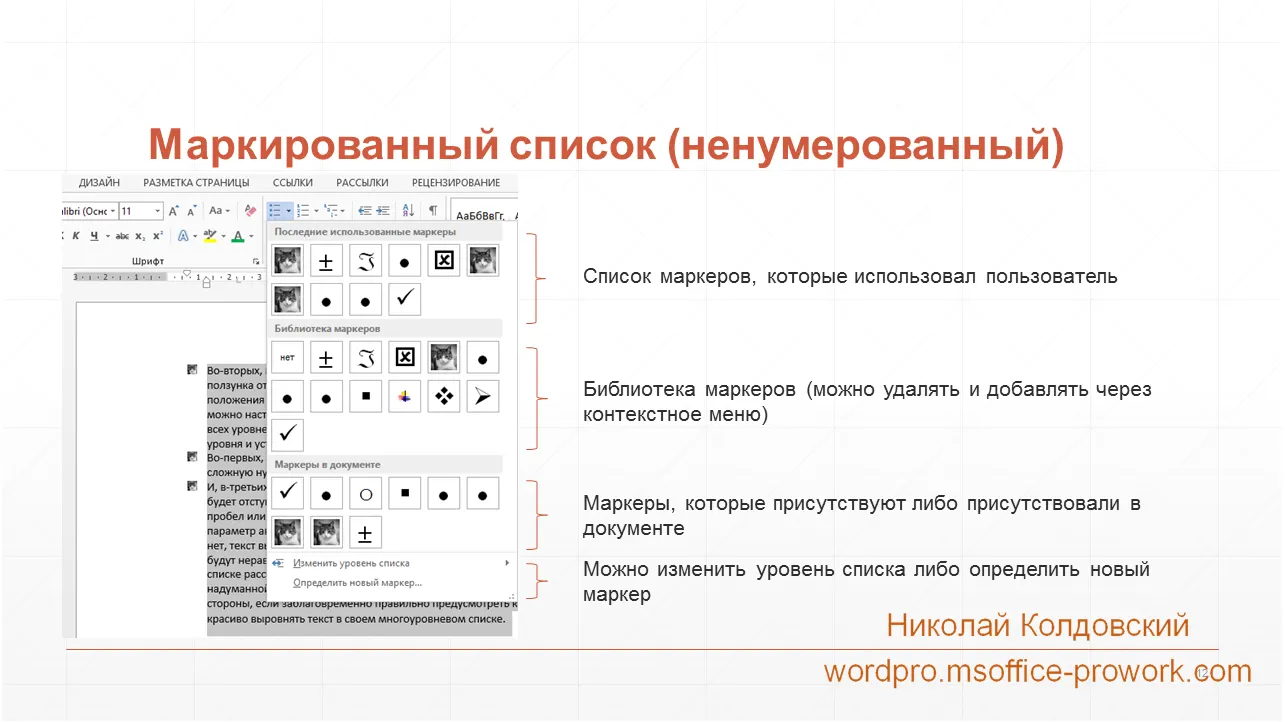
У випадаючому меню можна обрати тип маркера, а також змінити рівень списку. Так, у однорівневому списку можна зробити кілька рівнів, але це не буде повноцінним багаторівневим списком, а скоріше однорівневим списком з кількома рівнями. До речі, змінити рівень списку можна за допомогою клавіші Tab.
Різниця між повноцінним багаторівневим списком і однорівневим з кількома рівнями полягає в тому, що для кожного рівня в багаторівневому списку можна налаштувати не лише складну нумерацію, яка залежатиме від попередніх рівнів, а й обрати інший шрифт або навіть створити повноцінний стиль для конкретного рівня. Це настільки потужний інструмент для керування документом, що ми виділимо під нього окреме заняття (заняття 7).
Якщо маркерів у випадаючому списку замало, можна скористатися командою «Визначити новий маркер», викликавши діалогове вікно «Визначення нового маркера»: як маркер можна вибрати символ або рисунок, тут же можна задати вирівнювання маркера відносно повзунка «Відступ першого рядка». На перший погляд відмінностей немає, але вони є, хоча й мінімальні; щоб у цьому переконатися, бажано вибрати більший маркер, наприклад зображення, і збільшити масштаб документа.
Маркований список можна швидко перетворити на нумерований: для цього потрібно виділити елементи списку й натиснути команду створення нумерованого списку в групі «Абзац» вкладки «Основне». Звісно, можна виконати й зворотне перетворення.
Відступи та міжрядкові інтервали для однорівневих списків
Відступи, як першого рядка, так і тексту однорівневого списку, налаштовуються за допомогою повзунків лінійки або діалогового вікна «Абзац», аналогічно налаштуванню відступів абзаців у тексті, з тією лише різницею, що відступ першого рядка стосуватиметься маркера або номера, якщо це нумерований список. Лівосторонні і правосторонні відступи для списку діють так само, як для абзаців; можливі й від’ємні відступи, коли відступ праворуч або ліворуч може заходити за межі документа, позначені сірим кольором.
Що ж до налаштування міжрядкових інтервалів для списку, то вона нічим не відрізняється від такої для звичайного абзацу і може бути виконана або за допомогою команд групи «Абзац», або через діалогове вікно «Абзац».
Окрему увагу варто приділити глобальному налаштуванню однорівневих списків через стилі. Справа в тому, що для однорівневих списків у MS Word зарезервований стиль «Абзац списку», відповідно, усі зміни в цьому стилі впливатимуть на ВСІ списки, створені за допомогою інструментів «Створити маркований список» і «Створити нумерований список». Причому ці зміни не обмежуються відступами чи інтервалами, а дозволяють змінити весь спектр параметрів, доступних через інструмент «Стилі».
Нумерований список
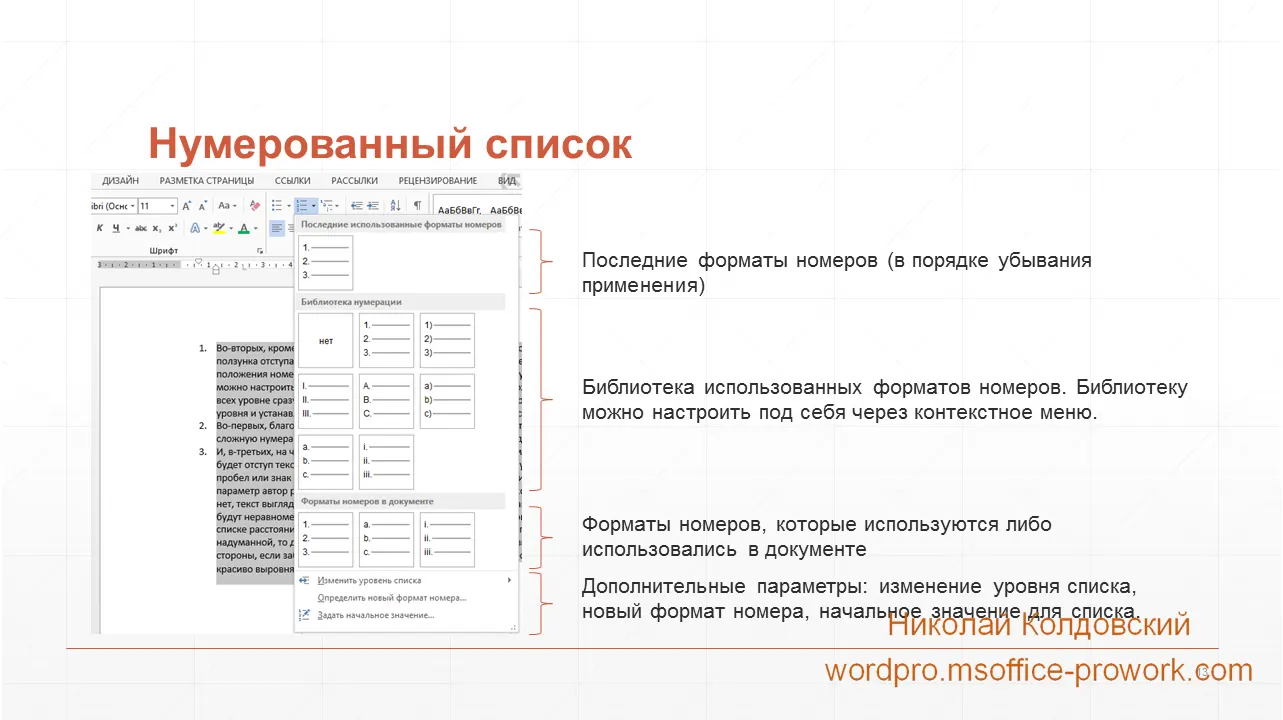
Однорівневий нумерований список відрізняється від маркованого лише тим, що в порядку додавання елементів їхні значення нумерації зростають, що логічно. До того ж з’являється можливість задати початкове значення номера, чого, зрозуміло, не було в маркованому списку. Діалогове вікно «Задання початкового значення» можна викликати з випадаючого меню «Нумерація» або з діалогового вікна «Визначення нового формату номера». У решті це той самий маркований список, з ледь помітним вирівнюванням номера відносно повзунка відступу першого рядка, швидкою можливістю стати маркованим списком або однорівневим списком з кількома рівнями.
4. Робота з багаторівневими списками (основи)
Відеоверсія
Текстова версія
У професійних наукових текстах використання більше ніж трьох рівнів у багаторівневому списку не вітається. Як правило, більшість списків — однорівневі, а багаторівневі списки рідко мають більше двох рівнів. Незважаючи на це, автор наполегливо рекомендує використовувати саме інструмент створення багаторівневих списків у MS Word, навіть при побудові однорівневих списків. Можливості зі створення однорівневих списків, розглянуті в попередньому питанні, не слід використовувати при підготовці професійних текстів ні під яким приводом. Виключенням може бути швидко складений перелік покупок у продуктовому магазині або схожий список, де немає жодних вимог до якості оформлення тексту.
На думку автора, команди створення однорівневих маркованих і нумерованих списків у Word залишені лише для недосвідчених користувачів, які намагаються форматувати текст методом проб і помилок, натискаючи на команди, що хоч трохи нагадують бажаний результат. Незважаючи на видиму схожість інструментів для створення списків у MS Word, між однорівневими та багаторівневими списками лежить суцільна прірва відмінностей. Частину функціоналу роботи з багаторівневим списком ми розглянемо в цьому питанні, а частину — у спеціально відведеному занятті.
Основи багаторівневих списків
Для роботи з багаторівневими списками команда випадаючого меню знаходиться поруч з командами зі створення однорівневих списків у групі "Абзац" вкладки "Основне". Навіть самі випадаючі меню дуже схожі.
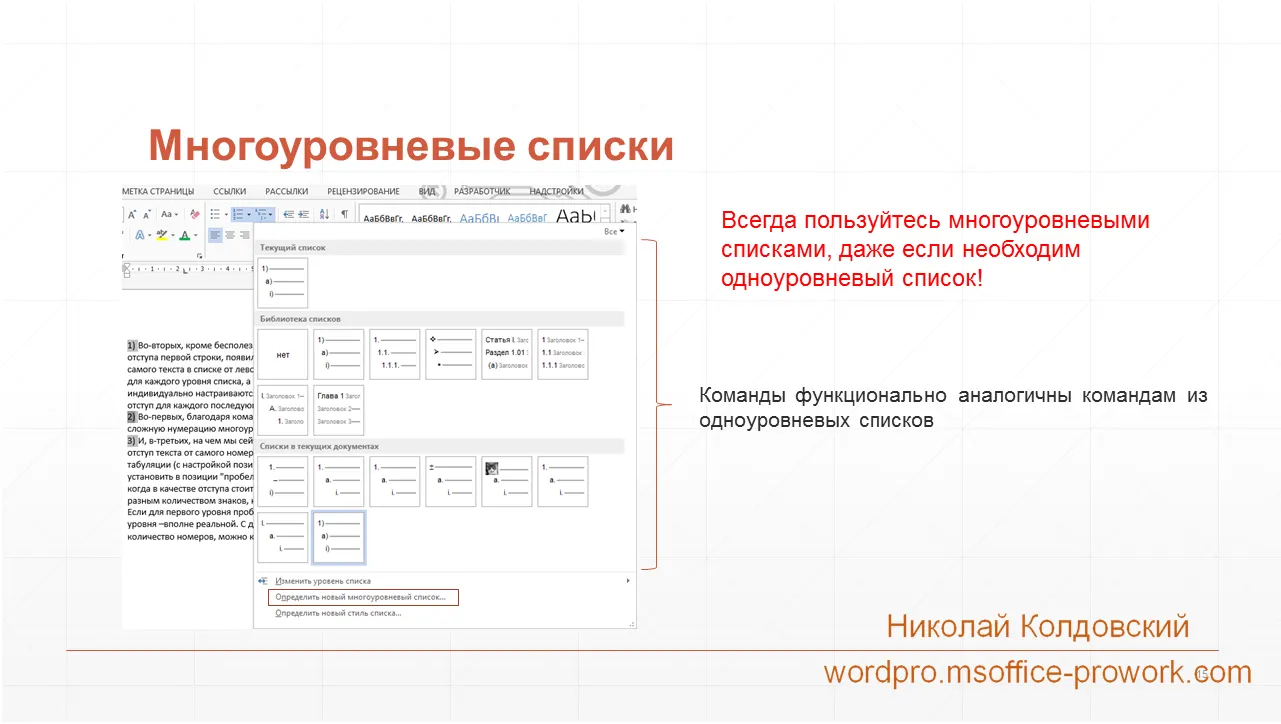
Перша візуальна відмінність помітна після відкриття діалогового вікна "Визначення нового багаторівневого списку". Тут уже є знайомі команди: формат номера, шрифт і вирівнювання номера відносно повзунка відступу першого рядка.
Що стосується нових налаштувань, то їхній функціонал більш цікавий.
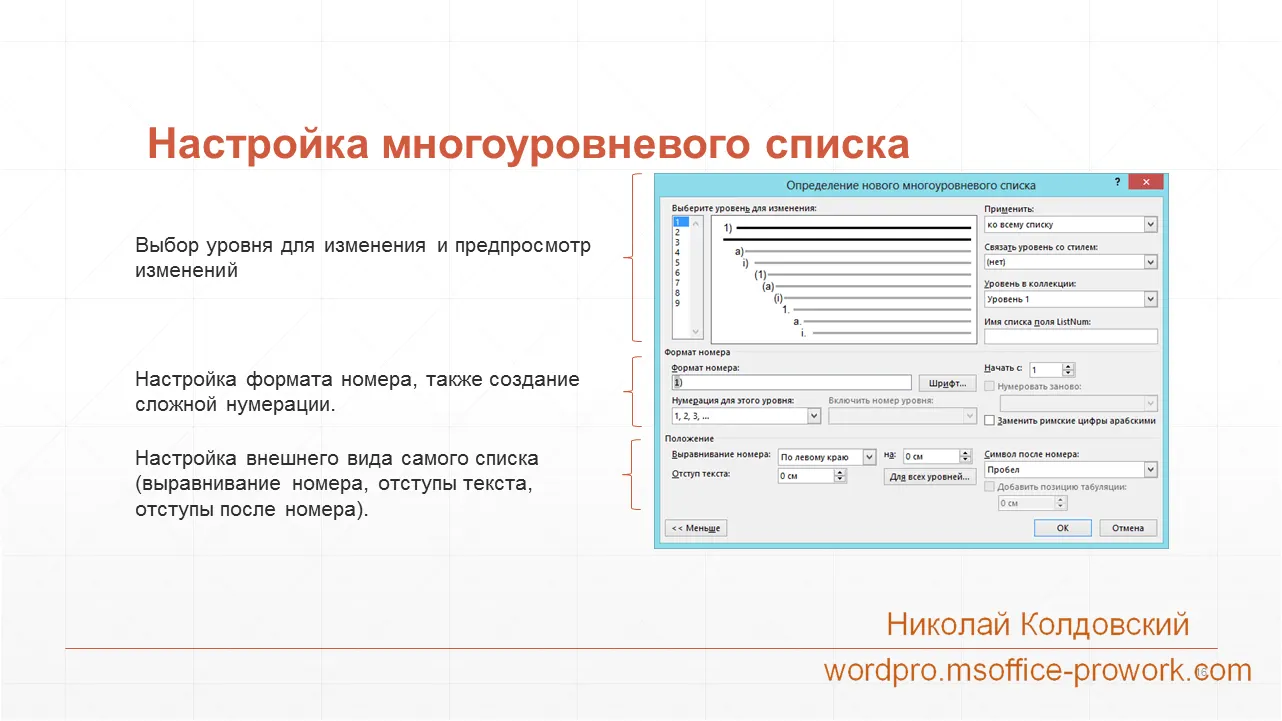
По-перше, завдяки команді "Увімкнути номер рівня" з’являється можливість створювати складну нумерацію багаторівневого списку: 2.3, 1.5.6, 2.а.5 тощо.
По-друге, окрім марної можливості вирівнювання самого номера відносно повзунка відступу першого рядка, з’явилися надзвичайно корисні функції відступу положення номера і самого тексту в списку від лівого краю документа. Такі відступи можна налаштувати індивідуально для кожного рівня списку, або задати параметри для всіх рівнів одразу. У останньому випадку індивідуально налаштовуються параметри для першого рівня й встановлюється додатковий відступ для кожного наступного рівня.
І, по-третє, на чому ми зараз звернемо увагу, з’явилася можливість вибрати, яким буде відступ тексту від самого номера: без символа (номер щільно прилягає до тексту), пробіл або знак табуляції (з налаштуванням позиції табуляції). Через власний досвід автор рекомендує встановити цей параметр у положення "пробіл", бо коли відступу зовсім немає, список виглядає неестетично, а якщо в якості відступу стоїть знак табуляції, то відступи будуть нерівномірними для номерів із різною кількістю знаків — наприклад, у довгому списку відстань між "1" і "11" буде різною. Якщо для першого рівня ця проблема здається надуманою, то для складного списку, скажімо, третього рівня — цілком реальною. З іншого боку, якщо заздалегідь правильно передбачити кількість номерів, можна гарно вирівняти текст у багаторівневому списку.
Здається, ми розглянули вичерпні можливості MS Word у сфері створення багаторівневих списків, проте ми фактично мало приділили уваги командам правої частини діалогового вікна "Визначення нового багаторівневого списку". Насправді та частина матеріалу, що була нами розглянута тут — лише вершина айсберга функціоналу багаторівневих списків. Поглиблене вивчення можливостей багаторівневого списку відбудеться буквально через кілька занять: спершу нам потрібно детально розібратися з ієрархією побудови стилів, а також навчитися працювати зі структурованими документами.
Сортування списку
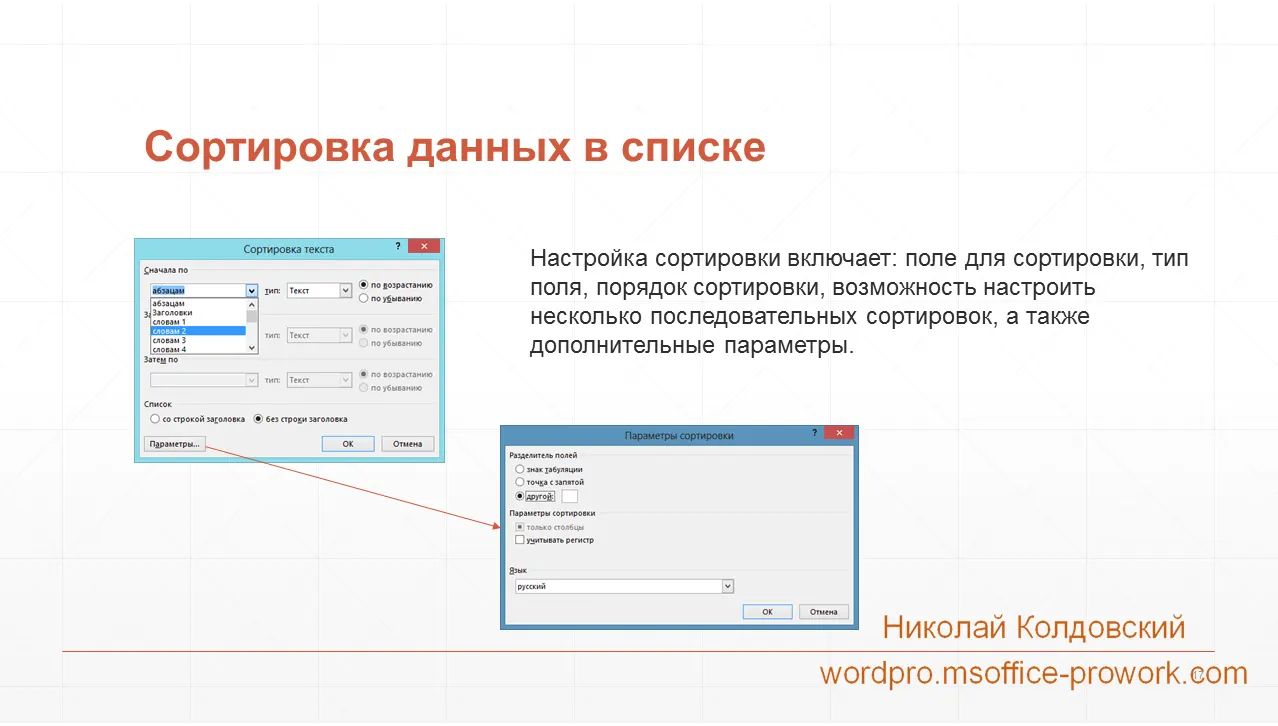
Список передбачає певний порядок, тобто сортування; якщо воно не було виконане безпосередньо перед введенням даних у документ, MS Word дозволяє зробити це після складання списку. Щоб відсортувати елементи списку, достатньо скористатися відповідною командою групи "Абзац" і налаштувати параметри сортування. Серед них: тип сортування (за зростанням або спаданням), тип даних для сортування (текст, число або дата) і безпосередня частина документа, за якою здійснюватиметься сортування (за замовчуванням налаштовано на початок абзацу, але можна переналаштувати на конкретне слово в тексті). Також можна задати послідовність сортування до трьох рівнів. Яскравим прикладом сортування може бути сортування за "ПІБ" групи людей.
До зустрічі на наступному занятті.
Практика
У практичній частині ви знайдете завдання за пройденим заняттям. Завдання розписане по пунктах, тому виконання не повинно становити великої складності. Після виконання у вас є можливість порівняти свій варіант із підготовленою лектором відповіддю. Рекомендується дивитися розв'язок лише після того, як ви виконали завдання самостійно.
Завдання 1. Робота з налаштуваннями абзацу.
- Відкрити документ, який вийшов у результаті виконання практичних завдань третього заняття.
- Видалити об’єкт WordArt.
- Установити курсор у рядку "представлення ms word 2013" і за допомогою інструмента "формат за зразком" відформатувати решту переліку аналогічно назві першого заняття.
- Установити курсор у будь-якому рядку переліку тем і питань і, за допомогою діалогового вікна "Абзац" на вкладці "Основне", налаштувати відступи: після абзацу — 0 пт., міжрядковий інтервал — 1,5, встановити відступ для першого рядка 1,25 см.
- Оновити стиль "Для основного тексту" відповідно до виконаних змін.
- Зберегти документ для наступного завдання.
Переглянути розв'язок
Завдання 2. Робота з однорівневими списками.
- У документі розставити правильні регістри символів (нова пропозиція з великої літери, скорочення MS Word).
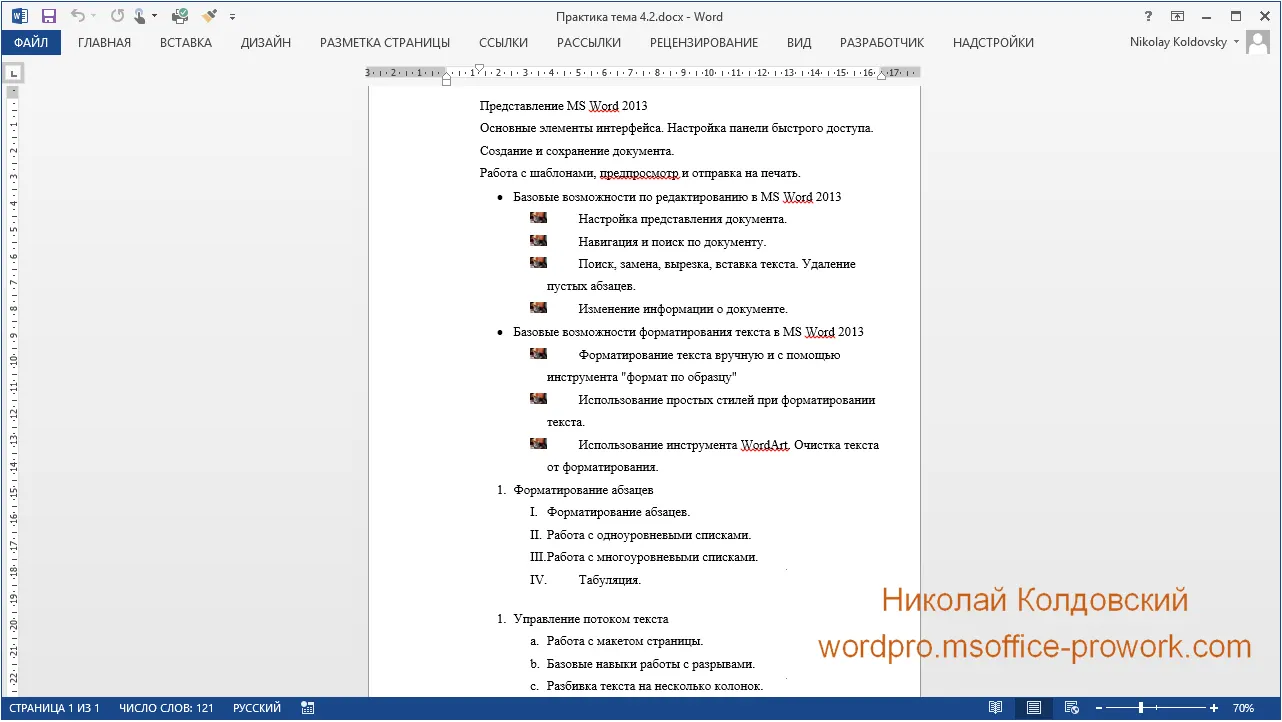
- Для занять 2–3 і всіх питань застосувати форматування маркованим списком, а для занять 4–5 з питаннями застосувати форматування нумерованим списком.
- За допомогою клавіші "Tab" відокремити питання занять від тем у окремі рівні.
- В якості маркера другого рівня маркованого списку встановити зображення котика, а для нумерованого списку вибрати римські цифри.
- Для п’ятої теми в списку задати нумерацію переліку наново. Перед п’ятою темою збільшити відступ для абзацу. Кінцевий результат представлений на рисунку.
Переглянути розв'язок
Завдання 3. Робота зі стилями та створення структури документу.
- Відкрити документ з попереднього завдання.
- Виділити весь текст і очистити його від форматування.
- Першу задачу першої теми відформатувати стилем "Для основного тексту" (у загальному переліку це буде другий рядок) і оновити вбудований стиль "Заголовок 2" відповідно до форматування цього рядка.
- Застосувати форматування стилем "Заголовок 1" для назв занять, а стилем "Заголовок 2" — для інших питань переліку.
- У стиль "Заголовок 2" додати виділення тексту напівжирним шрифтом.
- Відкрити панель навігації і переконатися, що структура документа створена.
- Зберегти документ під новим ім’ям.
Переглянути розв'язок
Завдання 4. Зміна налаштувань стилів структури.
- Відкрити документ з попереднього завдання.
- Виділити весь текст і очистити його від форматування.
- Змінити властивості стилю "Заголовок 1", встановивши такі налаштування: шрифт Times New Roman 14 пт, вирівнювання по центру, починати абзац з нового сторінки, відступ перед абзацом — 0, після абзацу — 18 пт. У налаштуваннях шрифту зробити всі букви прописними.
- Змінити властивості стилю "Заголовок 2", встановивши шрифт Times New Roman 14 пт, напівжирний, вирівнювання по ширині, відступ першого рядка 1,25 см, відступ після абзацу 12 пт.
- Зберегти документ під новим ім’ям "Практика тема 4.4".