Заняття 3 з 15
Заняття 3. Базові можливості форматування тексту
Базові можливості форматування в Word: що таке стиль, типи стилів і як використовувати стилі при форматуванні тексту.
Презентація
Speaker Deck
SlideShare
Зі з третього заняття курсу починається вивчення форматування документа в текстовому процесорі Word. На початку розглянемо теорію про шрифти в документі та області їх застосування, потім вивчимо можливості текстового процесора щодо ручного форматування і початкові етапи автоматизації оформлення тексту за допомогою стилів. Наприкінці заняття розглянемо інструмент створення художніх написів WordArt і способи видалення форматування в документі.
Навички MOS 77-418:
| Назва навички | Номер навички |
|---|---|
| Додавання тексту в документ | 2.1.1 |
| Зміна налаштувань шрифту | 2.2.1 |
| Демонстрація роботи інструмента "Формат за зразком" | 2.2.3 |
| Видалення існуючого форматування | 2.2.6 |
| Виділення тексту різними шрифтами | 2.2.8 |
| Використання стилів при форматуванні тексту | 2.2.9 |
| Використання інструмента WordArt | 2.2.10 |
| Зміна існуючих стилів і їх параметрів | 2.2.11 |
Теорія:
1. Форматування тексту вручну і за допомогою інструмента "Формат за зразком"
Відеоверсія
Текстова версія
Форматування тексту в ручному режимі передбачає зміну начерку символів, шрифту або його характеристик. Сукупність символів утворює текст.
Символ у MS Word – це будь-яка окрема літера, цифра, спеціальний символ або знак пунктуації. Коли форматують текст, ми використовуємо шрифти для зміни зовнішнього вигляду тексту. У загальному розумінні шрифт — це зовнішній вигляд символів у тексті, іншими словами, як виглядатиме текст.
Якщо звернутися, наприклад, до Вікіпедії, то шрифт – це графічний рисунок начерків букв і знаків, що складають єдину стилістичну й композиційну систему, набір символів певного розміру й рисунка. У вузькому типографському значенні шрифтом називають комплект типографських літер, призначених для набору тексту.
Кожен шрифт має своє унікальне ім'я, наприклад, Times New Roman, Verdana, Arial тощо. MS Word має достатню кількість шрифтів, щоб задовольнити найрізноманітніші потреби.
Важливою величиною шрифту є його розмір. Розмір шрифту вимірюється в пунктах (point). 1 пункт приблизно дорівнює 1/72 дюйма (1 дюйм приблизно 2,54 см). Наприклад, Times New Roman 14 pt приблизно дорівнює 14*1/72*2,54 = 0,5 см (максимально для букв у верхньому регістрі).
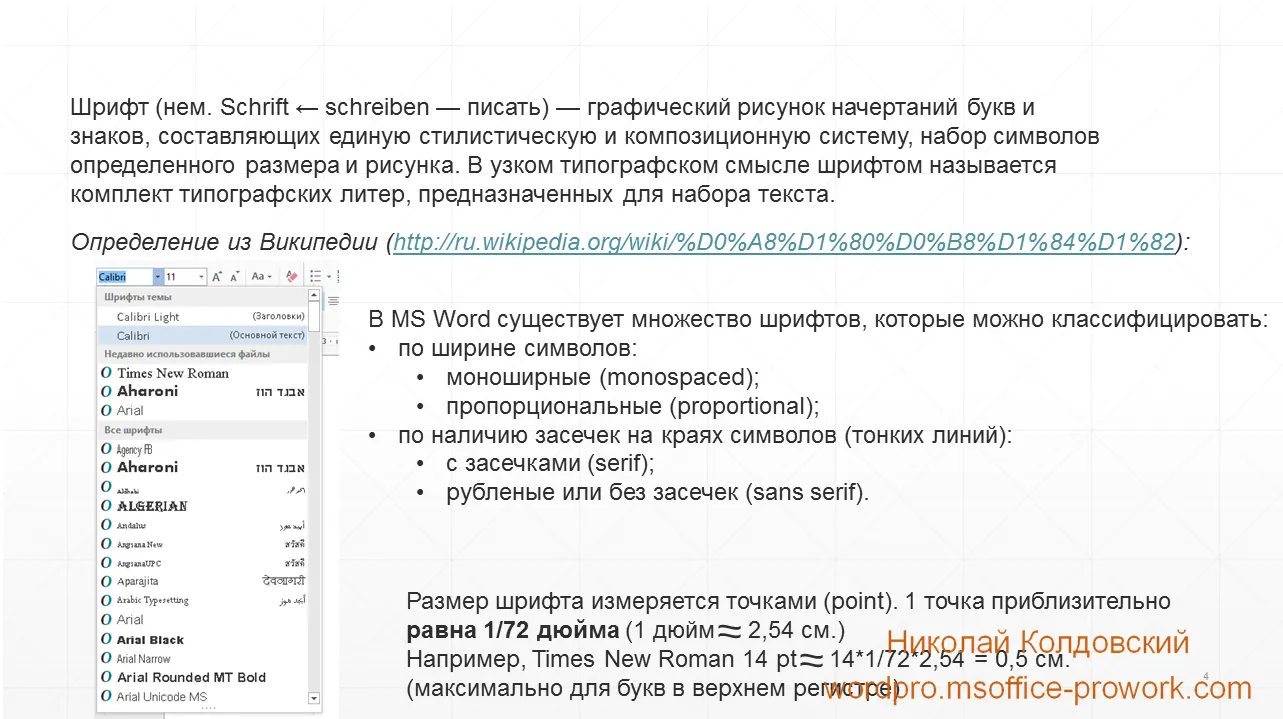
Усі наявні шрифти можна класифікувати: за шириною символів:
- моношрифтові (monospaced);
- пропорційні (proportional);
за наявністю зарубок на краях символів (тонких ліній):
- із зарубками (serif);
- рублені або без зарубок (sans serif).
У моношрифтових шрифтах усі літери займають однакову ширину. Іншими словами, і літера "i", і літера "w" займатимуть однакове простір по ширині. Шрифт "Courier New" є представником моношрифтових шрифтів. На відміну від моношрифтових, у пропорційних шрифтах кожна літера займає різний простір. Відомий шрифт "Times New Roman" за шириною символів є пропорційним. Моношрифтові шрифти використовують при написанні програмного коду, оскільки рівна ширина символів полегшує сприйняття коду, у паспортах, водійських правах, офіційних документах тощо.
У пропорційних шрифтах ширина знаків змінюється залежно від конструкції букв; такі шрифти приємніші для читання. Якщо немає потреби в однаковій ширині символів, тоді краще використовувати пропорційний шрифт.
У комп'ютерних пропорційних шрифтах літери можуть бути пропорційними, а цифри — моношрифтовими. Це зроблено для покращення сприйняття цифрової інформації в таблицях, коли потрібно розділяти розряди.
Другим критерієм є наявність зарубок на краях символів, відповідно шрифти поділяються на ті, що мають зарубки (serif), і шрифти без зарубок, або рублені (sans serif).
Зарубки почали додавати саме тонким літерам, щоб пом'якшити різницю в ширині символів у моношрифтових шрифтах. Однак тепер шрифт може бути пропорційним і мати зарубки, наприклад, Times New Roman. Прикладом шрифту без зарубок є Arial. Традиційно шрифти з зарубками вважаються більш зручними для сприйняття великих масивів тексту.
Отже, секрет надзвичайної поширеності Times New Roman простий — пропорційний і ще з зарубками.
Форматування тексту в ручному режимі (без застосування стилів) передбачає зміну шрифту, його розміру, начерку, кольору тощо.
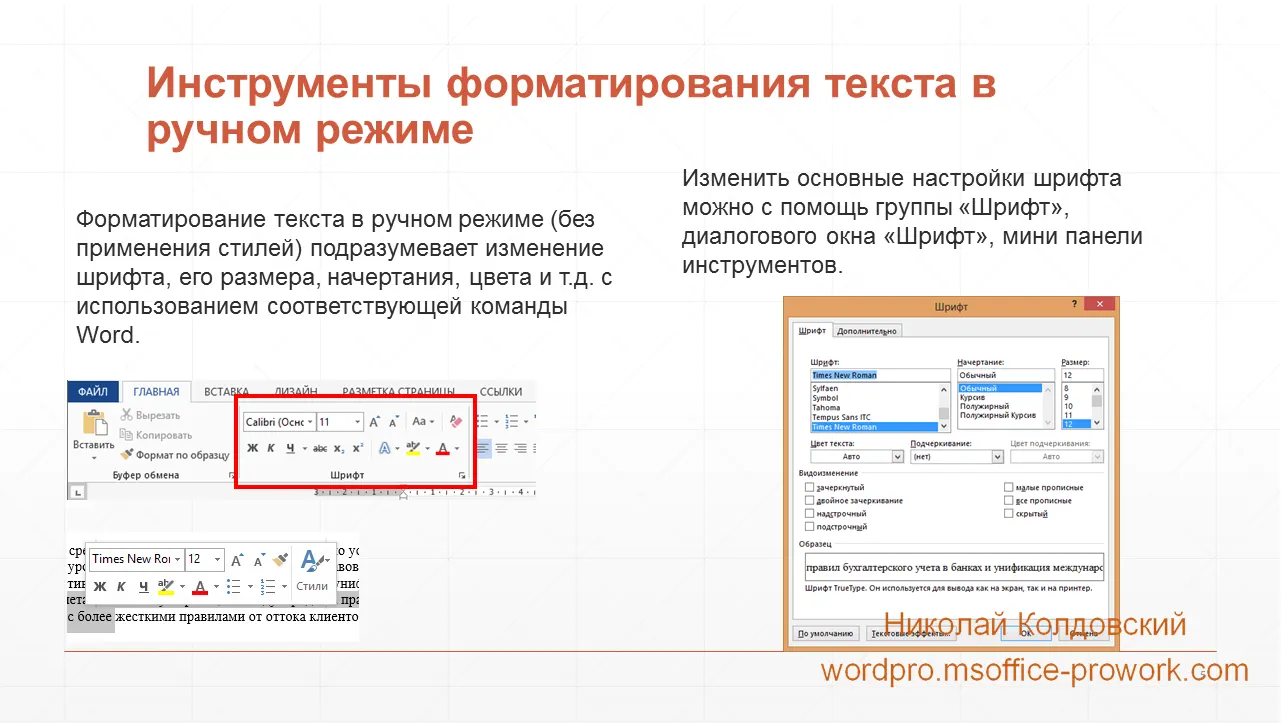
Змінити основні налаштування шрифту можна за допомогою групи «Шрифт», діалогового вікна «Шрифт» та міні-панелі інструментів.
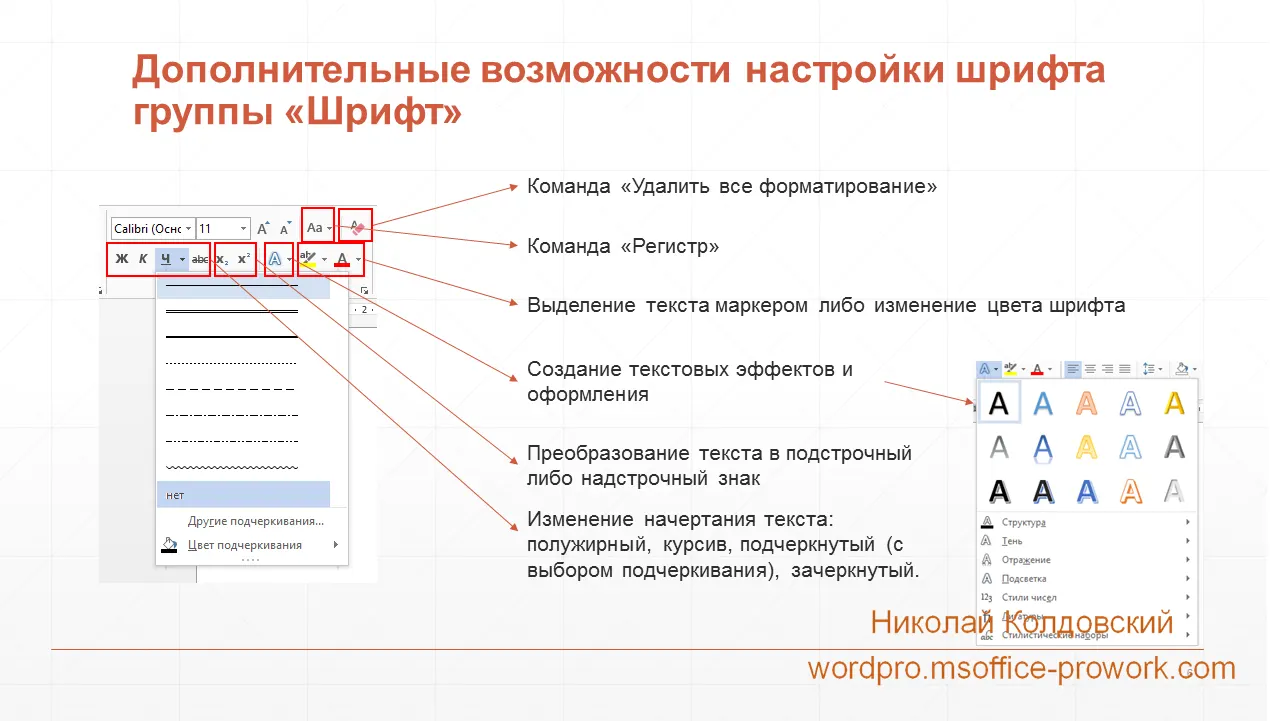
За допомогою групи "Шрифт" можна: вибрати шрифт, його розмір, збільшити або зменшити розмір шрифту з кроком у 1 pt, змінити регістр тексту. Наприклад, можна зробити всі літери великими у виділеному фрагменті тексту або прописними. До речі, це можна зробити за допомогою гарячого поєднання клавіш "Shift+F3". Далі розташована команда видалення форматування, яка повертає початкові налаштування шрифту.
У другому ряду розташовані команди зміни начерку тексту: зробити текст напівжирним, курсивом, підкресленим або закресленим. Можна зробити текст нижнім або верхнім індексом, застосувати текстові ефекти, виділити текст маркером або змінити колір самого шрифту.
Для виділення тексту напівжирним, курсивом або підкресленим існують поширені поєднання гарячих клавіш: Ctrl+B, Ctrl+I, Ctrl+U. Ці поєднання працюють не лише в MS Word, а й в інших програмах. Іноді виробники клавіатур наносять ці позначення на відповідні клавіші.
Для команди підкреслення тексту лінією існують додаткові налаштування самої лінії або її кольору, доступні в випадаючому списку.
Якщо відкрити діалогове вікно "Шрифт", натиснувши на трикутник у правому нижньому куті групи, отримаємо доступ до раніше озвучених команд налаштування шрифту, а також до деяких додаткових. Наприклад, можна зробити текст невидимим. Щоб побачити прихований текст, необхідно скористатися командою "Показати непечатні символи" — про корисність цієї можливості ми ще поговоримо.
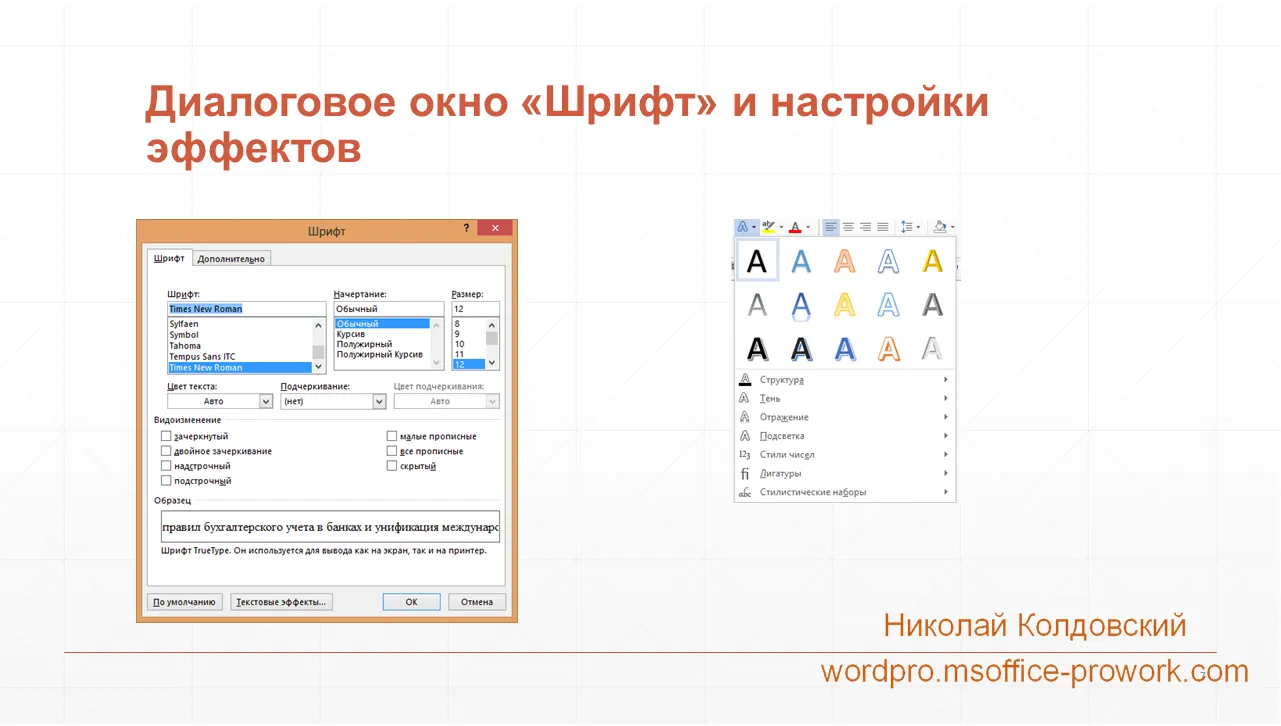
Унизу діалогового вікна знаходиться вікно попереднього перегляду внесених змін. Також є можливість зберегти внесені зміни як налаштування за замовчуванням.
На вкладці "Додатково" знаходяться рідше використовувані в повсякденній роботі налаштування шрифту.
Коли в налаштування шрифту внесено одразу кілька змін і ці зміни потрібно застосувати в іншому місці тексту, або ви не пам'ятаєте, які саме зміни були зроблені, але потрібно їх відтворити, доцільно скористатися командою "Формат за зразком". Скористатися цією командою можна в групі "Буфер обміну" вкладки "Основне", з міні-панелі інструментів або за допомогою гарячих клавіш Ctrl+Shift+C, Ctrl+Shift+V (для копіювання і вставлення налаштувань форматування відповідно).
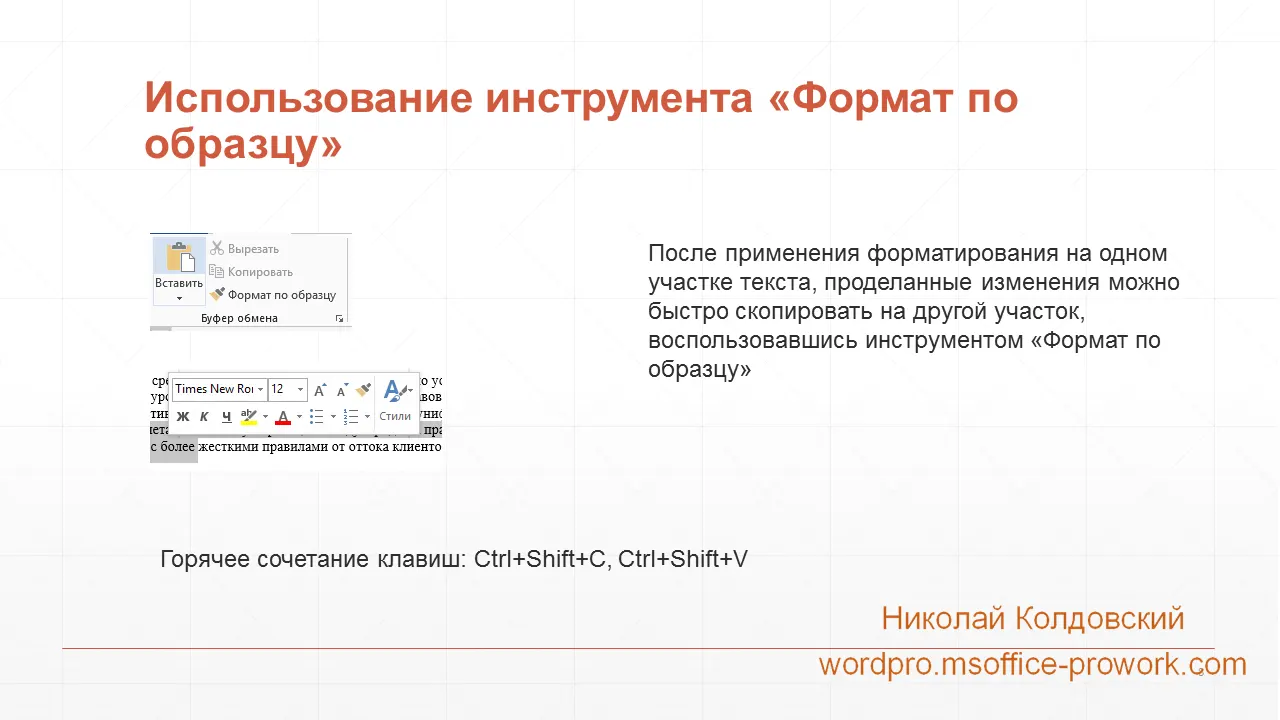
На цьому розгляд першого питання завершено, далі поговоримо про те, яким чином можна автоматизувати рутинні операції з форматування тексту.
2. Основи використання стилів при форматуванні тексту
Відеоверсія
Текстова версія
У попередньому уроці ми розглянули таку зручну можливість копіювання створених форматів, як «Формат за зразком». Наприклад, відформатувавши текст певним чином, можна скопіювати формат на інші ділянки тексту — якщо операції виконується в межах одного екрану, — все проходить гладко; якщо ж потрібно переміщуватися по тексту або застосувати форматування на кількох ділянках, починаються певні незручності, які посилюються при потребі внести зміни в уже відформатовані частини.
Насправді існують не лише більш зручні способи швидкого застосування налаштованих форматів до ділянок тексту, а, що важливіше, подальшого керування текстом.
Якщо підключити використання стилів, ситуація значно спроститься, а переваги стануть ще помітнішими, коли потрібно буде внести зміни в відформатований текст.
Отже, тема цього розділу — «Основи використання стилів при форматуванні тексту». Перш ніж перейти до вивчення цього питання, зауважимо, що детально роботу зі стилями та їхню структуру ми розглянемо в окремому занятті. Тему поділено на дві частини для кращого засвоєння матеріалу.
Без перебільшення можна сказати, що використання стилів — це одна з найважливіших тем у вивченні MS Word. Під час викладу матеріалу ви переконаєтеся, які «чудеса» можна робити при правильному застосуванні стилів. До того ж значно легше розуміти структуру самого документа.
Що таке стиль?
Стиль — це заздалегідь визначений набір форматів, який можна застосувати до певних ділянок документа. Стилем можна налаштувати не лише зовнішній вигляд тексту, а й форматування розташування рисунків, визначити нумеровані або марковані списки чи створити структуру документа.
Базове розуміння стилю показане на слайді: кілька дій користувача можна зберегти для подальшого швидкого використання. Крім того, змінивши збережені налаштування, вони відобразяться скрізь, де застосовано цей стиль, що дає користувачу більший контроль над оформленням документа, але про все по черзі.
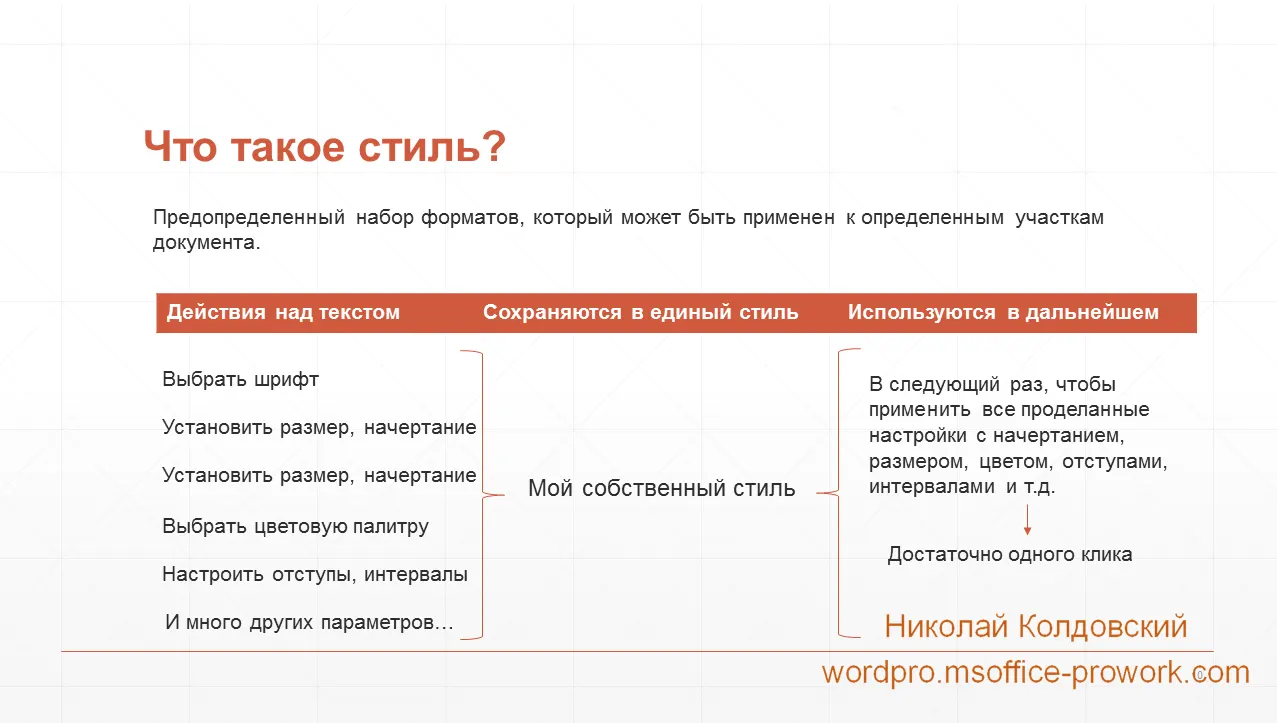
Існує кілька видів стилів.
Стиль абзацу, стиль символу, пов’язаний стиль символу й абзацу. Також існують стилі таблиць і стилі списків, але це трохи «інші» стилі. Про стилі таблиць ми говоритимемо в занятті з роботи з таблицями, а про стиль списку — в занятті зі списків.
Корисно зазначити, що коли в MS Word йдеться про стилі, маються на увазі саме стилі, які відображені у вікні стилів.
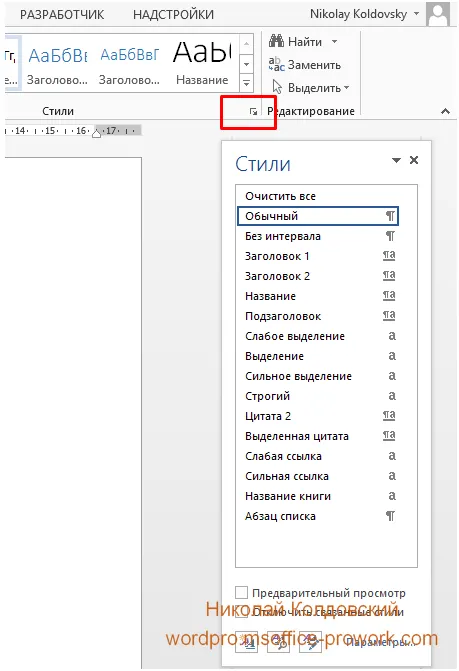
Це вікно можна викликати, натиснувши на трикутник у правому нижньому куті групи «Стилі» або за допомогою гарячого поєднання клавіш: Ctrl+Shift+Alt+S. Гаряче поєднання доволі громіздке, а виклик вікна не така вже часта задача, тому, як правило, використовують перший спосіб його виклику.
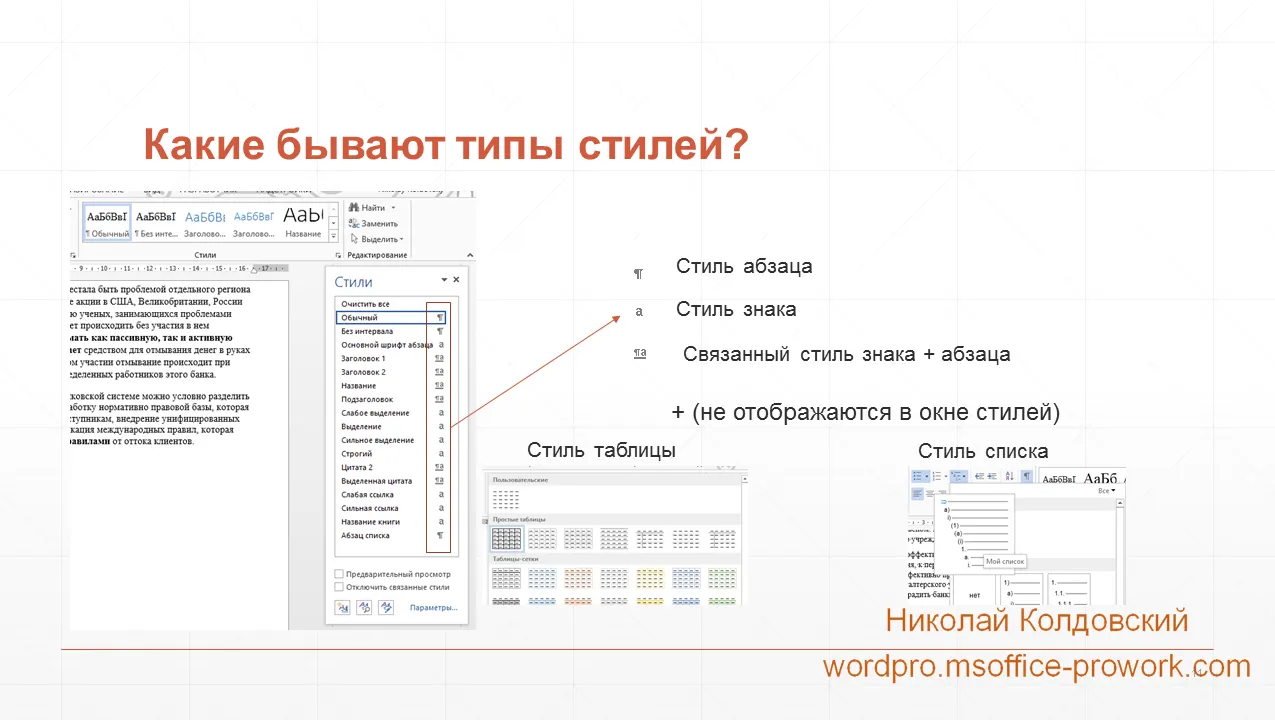
За допомогою вікна стилів можна створити новий стиль, змодифікувати існуючий та виконати певні дії з керування стилями.
У самому вікні відображаються імена стилів, які, до речі, мають бути унікальними, а праворуч — значок, який вказує, до якого типу стилів належить той чи інший стиль.
Типи стилів
Для початку розглянемо стиль символу. Насправді він рідко використовується через те, що набір налаштувань обмежений вибором шрифту, його розміру, накреслення й кольору. Стиль символу застосовується строго до виділеної частини тексту (зазвичай це слово або словосполучення, максимум цитата). Чому рідко використовується? По-перше, для виділення слова або словосполучення здебільшого достатньо змінити накреслення, тож створювати окремий стиль для того, щоб зробити текст напівжирним, не має сенсу; по-друге, у наукових працях намагаються уникати надмірного виділення тексту, тому такі зміни траплятимуться рідко.
У таких умовах звичайне використання команд у групі «Шрифт» для зміни накреслення тексту може бути виправданим. Однак якщо потрібно зробити багато однотипних виділень у тексті, наприклад, створити словник визначень, де саме визначення виділене відносно решти тексту, створення стилю символу для такого виділення буде хорошою ідеєю.
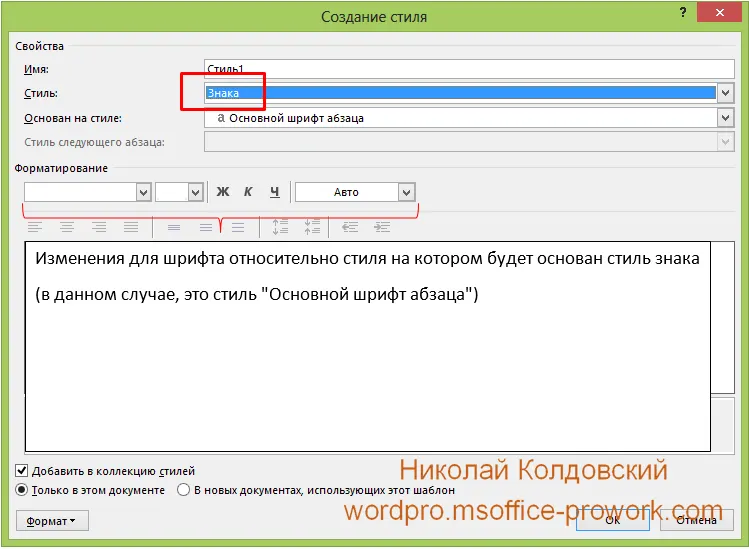
У такому випадку, якщо знадобиться змінити накреслення шрифту для визначень відносно пояснень, ця операція займе лічені секунди.
Стиль абзацу
Все ж коли говорять про застосування стилів у текстовому процесорі MS Word, найчастіше мають на увазі саме стилі абзацу, оскільки використання такого роду стилів дозволяє продемонструвати всю міць текстового процесора MS Word у сфері оформлення текстів і неміч альтернативних текстових процесорів. Ми детальніше розкриємо весь потенціал використання стилів у відповідному уроці; зараз же створимо простий стиль, опишемо його основні налаштування, застосуємо цей стиль до тексту, а також внесемо зміни в стиль і подивимося, що станеться з текстом.
Для створення нашого стилю скористаємося відповідною кнопкою у вікні «Стилі». Відкриється діалогове вікно створення стилю. Перед налаштуванням параметрів стилю потрібно вибрати для нього ім’я — воно має бути унікальним, тобто не збігатися зі стилями, які вже є в документі. Нагадаю, що за замовчуванням будь-який документ має набір стилів, навіть якщо ви їх не створювали, тому, наприклад, створити стиль «Основний текст» не вдасться — з’явиться попередження про наявність стилю з таким ім’ям; однак його можна переналаштувати, але про це пізніше.
Щоб відобразити весь перелік стилів документа, потрібно вибрати команду «Параметри…» у правому нижньому куті вікна «Стилі» та встановити перемикач «Відображувані стилі» на «Усі».
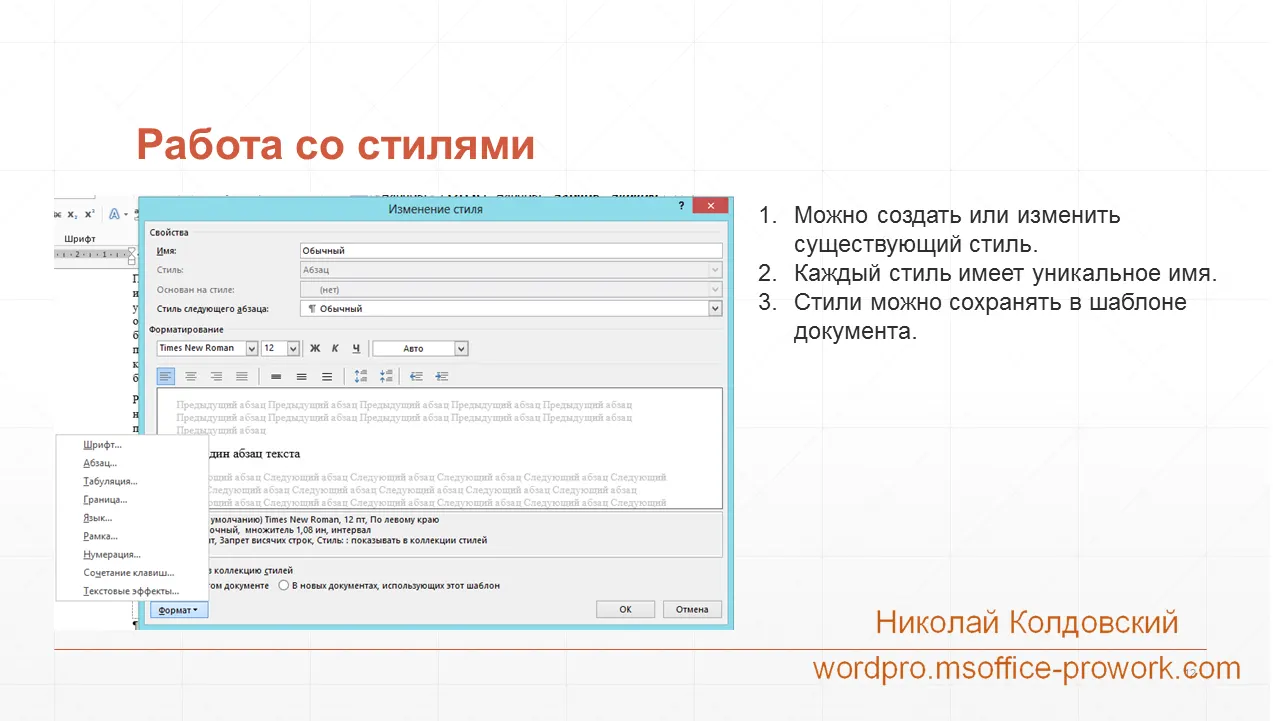
Створимо стиль з іменем «Звичайний текст» і внесемо кілька змін порівняно зі стилем за замовчуванням. До таких змін належатимуть зміна шрифту, його розміру, вирівнювання тексту, а також інтервали та відступ для першої строки абзацу. Після створення можна вибрати, де зберегти стиль: у поточному документі або в шаблоні, який використовує цей документ. Також можна зберегти документ як новий шаблон.
Щоб переконатися в роботі створеного стилю, просто виділіть текст і застосуйте до нього щойно створений стиль.
Тепер, не торкаючись тексту в самому документі, просто змінимо параметри нашого стилю, а саме застосуємо інший шрифт. Як бачимо, увесь текст змінився там, де було застосовано новий стиль.
Стиль «Пов’язаний абзац і символ»
Третій тип стилю — «Пов’язаний абзац і символ» — поєднує характеристики перших двох стилів. Пояснимо на прикладі, що мається на увазі. Ви вже помітили, що налаштування стилю абзацу включають усі налаштування для стилю символу, однак застосувати стиль абзацу окремо до одного слова або речення не можна — налаштування застосуються до всього абзацу. Отже, пов’язаний стиль вирішує цю проблему: там, де потрібно застосувати зміни лише до конкретного слова, можна виділити слово й застосувати стиль тільки до нього; якщо потрібно змінити весь абзац, достатньо поставити курсор у потрібний абзац (без виділення) і застосувати стиль.
Незважаючи на універсальність, для прозорості читабельності застосованих стилів у документі рекомендується використовувати окремі стилі абзацу й символу.
3. Використання інструмента WordArt. Очищення тексту від форматування
Відеоверсія
Текстова версія
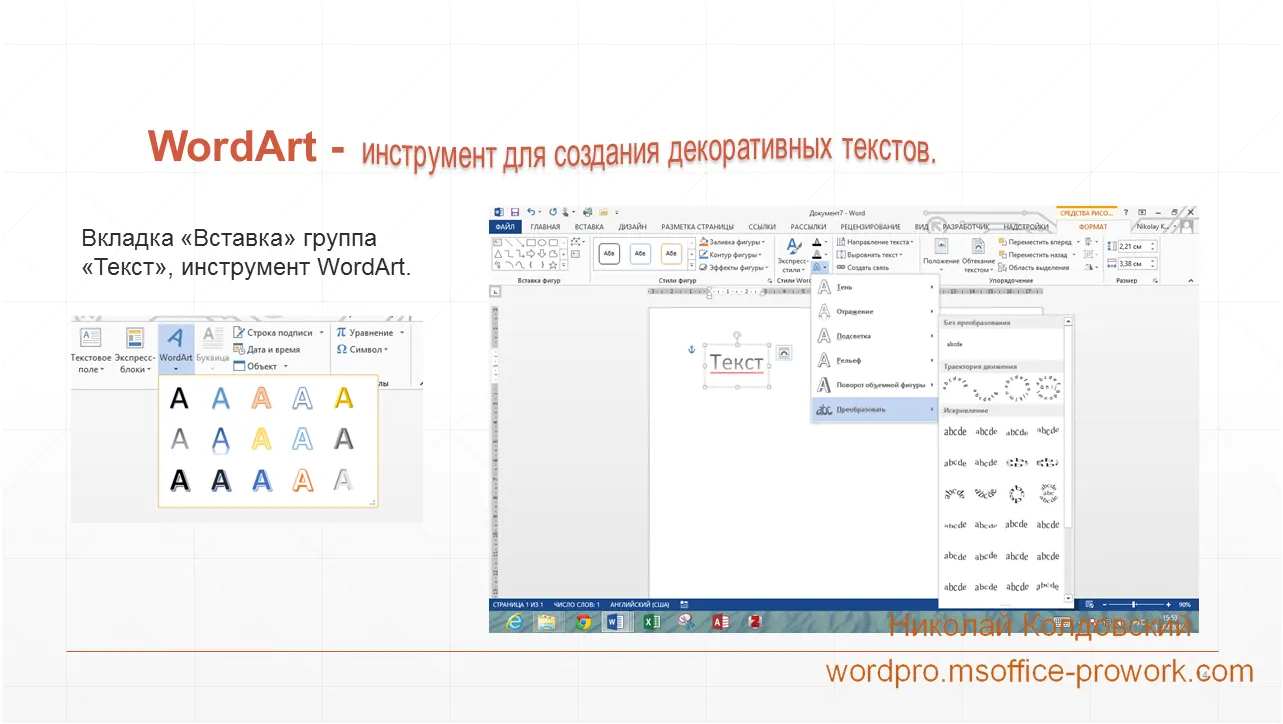
Часто MS Word використовують для створення декоративних написів. Справді, навіщо розбиратися в складних графічних редакторах, якщо потрібно швидко створити красивий напис, а під рукою є Word.
Щоб створити привабливий декоративний текст, необхідно скористатися вкладкою «Вставлення», групою «Текст», інструментом WordArt. Якщо текст не було виділено, відкриється вікно для додавання тексту WordArt; якщо попередньо було виділено текст, він буде перетворений на об’єкт WordArt. Після цього за допомогою вкладки «Формат» можна налаштувати параметри відображення тексту WordArt: 3D-ефекти, тіні, відображення, трансформацію тексту та інші. Також можна застосувати один із заздалегідь підготовлених стилів оформлення об’єктів WordArt. Справедливості заради слід зазначити, що в наукових працях і в діловодстві використання інструмента WordArt трапляється нечасто, якщо взагалі трапляється.
Очищення тексту від форматування
Наступним підпитанням у програмі йде очищення тексту від форматування. Очищення тексту від форматування може знадобитися, коли ви працюєте з текстом із іншого документа, щоб не заплутатися в стилях оформлення, або коли потрібно видалити свої «експерименти», щоб красиво оформити текст «з нуля».
Частково очищення тексту від форматування ми розглядали в першому питанні. Тут ми трохи повторимося, а також додамо ще два способи очищення форматування з урахуванням знань, отриманих у другому питанні цього заняття.
До розглянутого раніше способу очищення форматування в групі "Шрифт" вкладки "Основне" додамо команду "Очистити все" з вікна "Стилі", а також команду "Очистити формат", до якої можна дістатися через мінi-панель інструментів. Незважаючи на різні назви, усі три згадані способи працюють однаково, видаляючи все форматування з частини тексту й застосовуючи стиль за замовчуванням — "Звичайний".
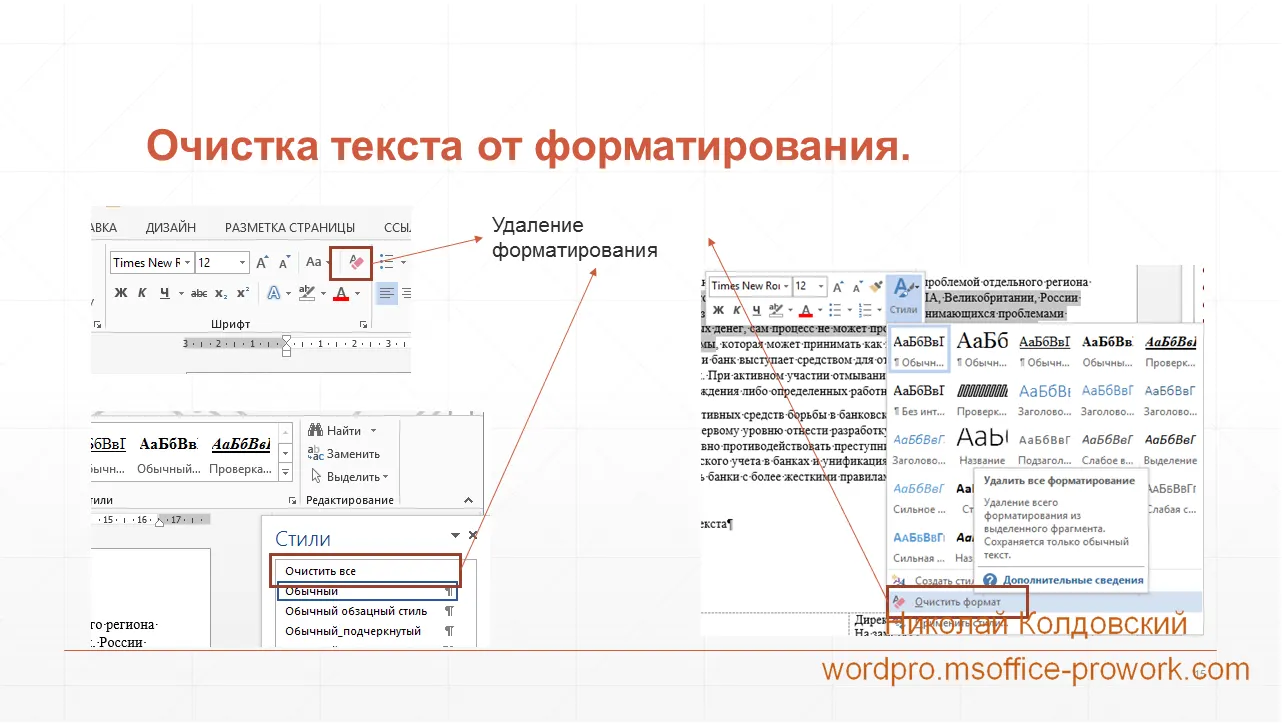
Звісно, якщо переналаштувати цей стиль, наприклад зробити шрифт зеленим, то видалення форматування призведе до фарбування тексту в зелений колір.
На цьому все, до зустрічі в наступному занятті.
Практика
У практичній частині ви знайдете завдання за пройденим заняттям. Завдання розписано по пунктах, тому виконання не повинно становити великої праці. Після виконання у вас є можливість порівняти свій варіант з підготовленою викладачем відповіддю. Наполегливо рекомендується дивитися розв'язок тільки після того, як ви виконали завдання самостійно.
Завдання 1. Додавання тексту й базові можливості форматування.
- Відкрити документ із цього завдання й на початок списку додати назву першої теми цього курсу, а також питання заняття аналогічно до того, як це зроблено для тем 2–5.
- За допомогою команд групи "Шрифт" вкладки "Основне" для першої теми та питань встановити розмір шрифту 14 пт., для другої встановити шрифт "Arial", для третьої — "Calibri", четверту й п'яту за допомогою інструмента "Формат за зразком" відформатувати аналогічно другій і третій відповідно.
- Зробити шрифт четвертої теми й питань зеленим, а п'ятої — червоним.
- Зберегти документ для наступного завдання.
Переглянути розв'язок
Завдання 2. Видалення наявного форматування. Використання стилів.
- Відкрити документ із попереднього завдання. Видалити форматування для тем 2–5 чотирма різними способами (інструментом з стрічки, за допомогою панелі "Стилі", за допомогою мінi-панелі інструментів, за допомогою інструмента "Формат за зразком").
- На підставі форматування оформлення першої теми документа створити стиль із назвою "Для основного тексту".
- Змінити налаштування стилю "Звичайний", встановивши для нього шрифт "Times New Roman". Подивитися на зміну шрифту для питань і тем, звернути увагу, що там, де застосовувався інструмент "Формат за зразком", шрифт не змінився. Виділити ще раз цей фрагмент тексту й очистити його від форматування одним з трьох коректних способів.
- Зберегти документ для наступного завдання.
Переглянути розв'язок
Завдання 3. Використання інструмента WordArt.
- Відкрити документ.
- За допомогою інструмента WordArt до наявного переліку додати гарну назву "MS Word для професіоналів".
- Налаштування оформлення напису вибрати на свій розсуд.
- Зберегти документ під іменем "Практика тема 3"