Заняття 2 з 15
Заняття 2. Базові можливості редагування
Можливості Word у сфері редагування документа: подання документа, інструменти навігації й пошуку, а також зміна властивостей самого документа.
Презентація
Speaker Deck
SlideShare
Друге заняття присвячене вивченню основних можливостей програми Word у сфері редагування документа. У цьому занятті можна ознайомитися з поданням документа, вивчити інструменти навігації й пошуку по документу, а також розглянути виділення, заміну, вирізування тексту, видалення порожніх абзаців. На завершення — зміна відомостей про сам документ.
Навички MOS 77-418
| Назва навички | Номер навички |
|---|---|
| Зміна подання документа | 1.4.1 |
| Демонстрація роботи масштабування | 1.4.2 |
| Налаштування відображення стрічки | 1.4.4 |
| Розділення вікна | 1.4.5 |
| Додавання записів у властивості документа | 1.4.6 |
| Пошук тексту по документу | 1.2.1 |
| Демонстрація можливостей команди «Перейти» | 1.2.4 |
| Пошук і заміна тексту | 2.1.2 |
| Копіювання і вставлення тексту | 2.1.3 |
| Видалення порожніх абзаців | 2.1.5 |
| Демонстрація роботи інструмента «Пошук і заміна» для форматування тексту | 2.2.2 |
Теорія:
1. Налаштування подання документа
Відеоверсія
Текстова версія
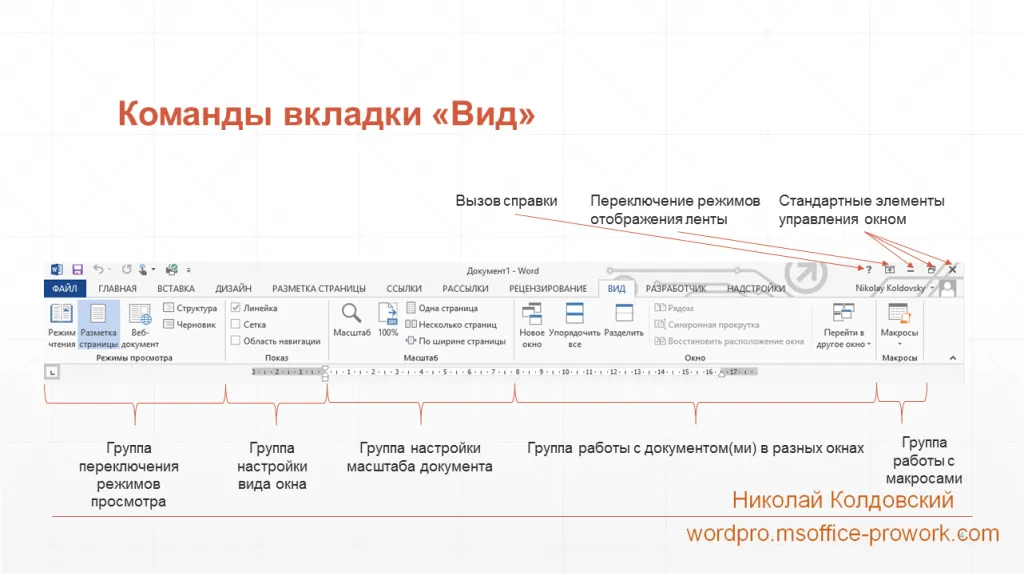
За подання документа відповідає вкладка "Подання", вона розділена на п’ять груп, з яких у цьому питанні будуть розглянуті перші чотири: "Режими подання", "Показ", "Масштаб", "Вікно".
Перш ніж налаштовувати подання документа, його потрібно відкрити. Якщо відкривати документ із програми Word, то можна скористатися меню на кнопці відкриття документа, яке дозволяє відкрити документ у кількох режимах.
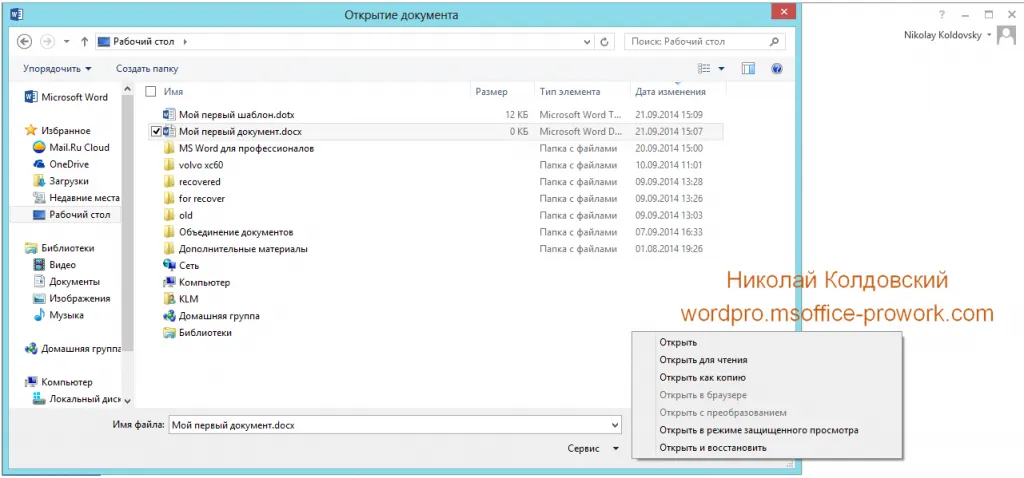
- Відкрити – команда за замовчуванням; якщо відкрити документ не з програми Word, а, наприклад, із Провідника, виконається саме ця команда.
- Відкрити для читання – відкриває документ у режимі читання; він створений для зручнішого перегляду документа з екрана комп’ютера.
- Відкрити як копію – те саме, що відкрити документ і виконати над ним команду "Зберегти як…", тобто якщо потрібно редагувати документ і зберегти початковий варіант.
- Відкрити у браузері – можна використовувати для документів, збережених у форматі веб‑сторінки.
- Відкрити з перетворенням – команда для документів у форматі XML.
- Відкрити в режимі захищеного перегляду – відкриває документи з відключеним активним вмістом; зазвичай використовується, якщо немає довіри до джерела файлу, наприклад, якщо документ завантажено з Інтернету. Активним вмістом можуть бути макроси.
- Відкрити й відновити – дозволяє виправити помилки в документі. Зазвичай при серйозних проблемах з відкриттям вона мало корисна.
Зміна режимів подання документа
Word має п’ять режимів подання:
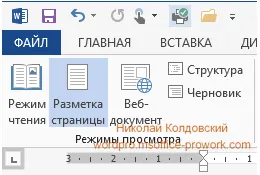
- Режим читання. У цьому режимі збільшується розмір шрифту, документ легше читати; елементи навігації зручні для сенсорних екранів. Елементи редагування документа недоступні.
- Режим розмітки. Стандартний режим роботи. Документ показано на екрані так, як він виглядатиме при друку, і доступні всі елементи редагування документа.
- Веб‑документ. У цьому режимі показано, як виглядатиме документ у разі збереження його як веб‑сторінки.
- Режим структури. Відображає структуру документа та команди для її редагування.
- Чернетка. Режим лише для редагування тексту; інші елементи (зображення, графіки, формули тощо) будуть приховані, за винятком зображень з інших програм, які не навантажують систему. Приховуються елементи, що знижують продуктивність системи під час редагування: SmartArt, формули тощо. Зазвичай корисний для великих документів.
Група "Показ"
Наступна група – "Показ", на ній розташовані три команди: Лінійка, Сітка, Область навігації.
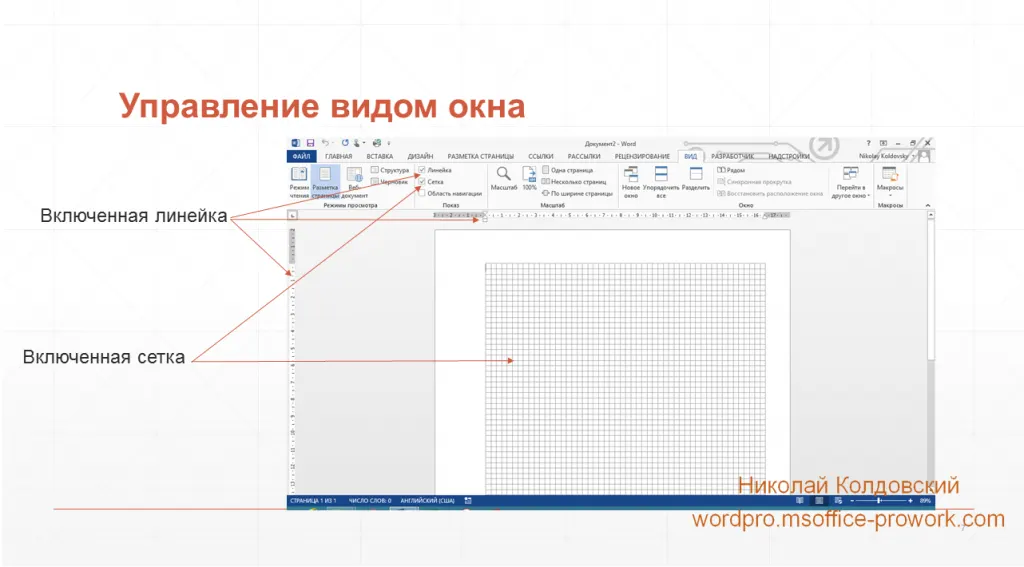
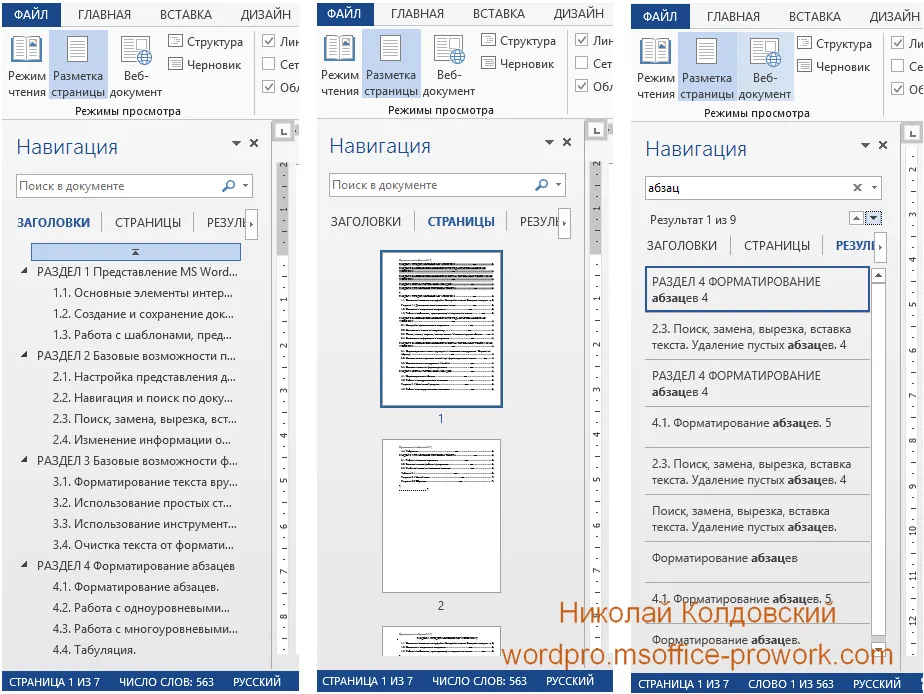
Лінійка дозволяє контролювати відступи й межі документа; сітка, ймовірно, стане в пригоді при малюванні фігур у документі; а область навігації відображає структуру документа і дозволяє швидко переміщатися між частинами документа, які мають заголовки в тексті. На другій вкладці відображаються ескізи сторінок, а на третій – результати пошуку, якщо він виконувався в документі.
Керування масштабом документа
Далі йде група керування масштабом документа. Масштаб не впливає на друкований документ, а лише на подання самого документа на екрані. Комусь подобається, коли на екрані видно кілька сторінок документа, хтось працює з великим розміром шрифту.
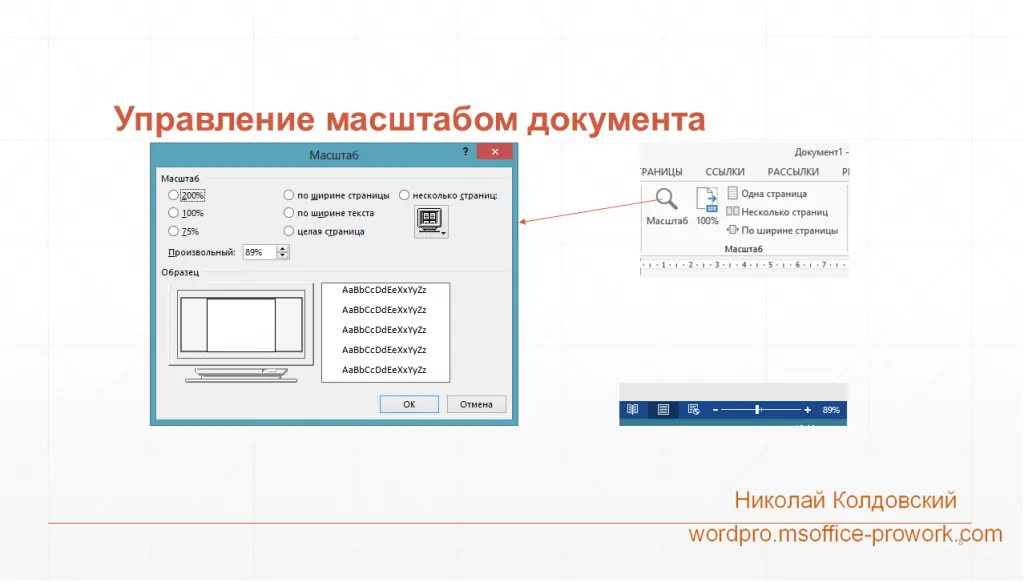
Керувати масштабом можна з цієї групи, а також із елементів інтерфейсу в правому нижньому куті вікна Word, на рядку стану. Крім того, масштабом документа можна керувати колесом миші, якщо тримати клавішу Ctrl на клавіатурі. Також у групі "Масштаб" є додаткові команди:
- За шириною сторінки – збільшує масштаб документа так, щоб сторінка займала всю корисну площу екрана.
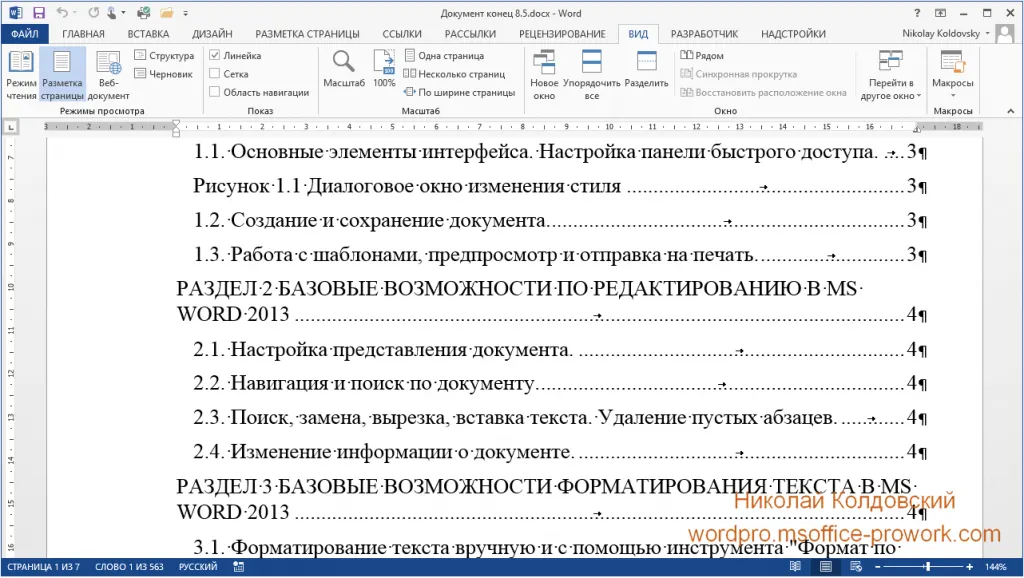
- Кілька сторінок – дозволяє при зменшенні масштабу відображати на екрані поруч більше ніж одну сторінку документа.
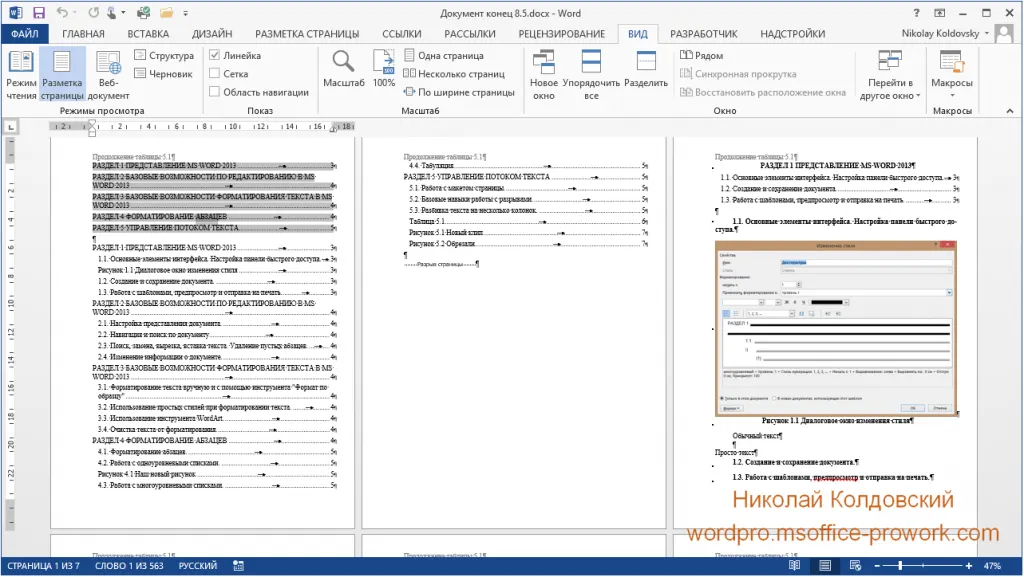
- Одна сторінка – на екрані сторінки поруч не відображатимуться навіть якщо налаштування масштабу це дозволяють.
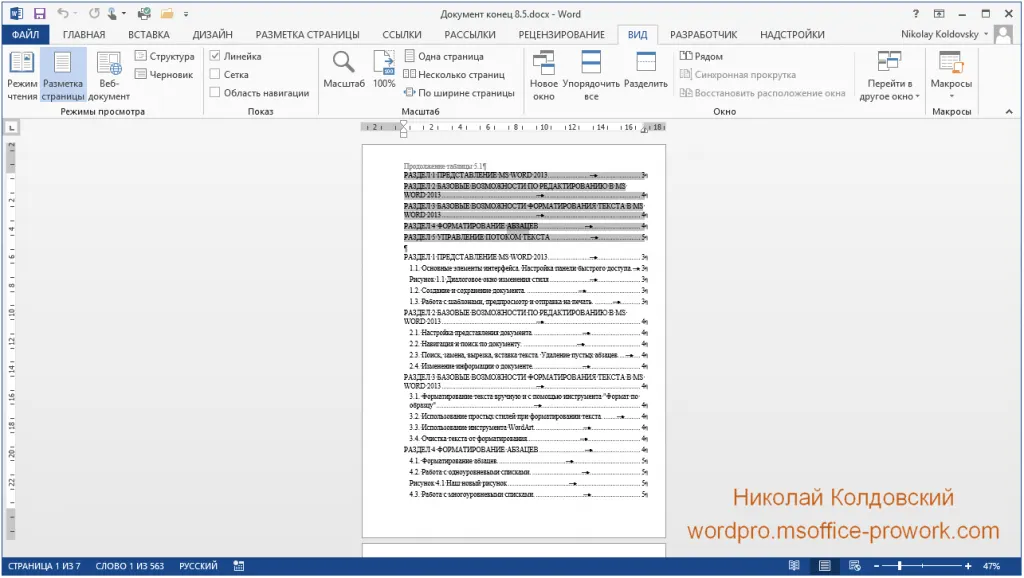
Група "Вікно"
Наступна група "Вікно" дозволяє керувати вікнами документа в текстовому процесорі Word. У Word є поняття документа й поняття вікна: за замовчуванням текстовий процесор відкриває документ в одному вікні, але можна зробити так, щоб один документ переглядати через два або більше вікон — саме для цього призначені команди групи "Вікно".
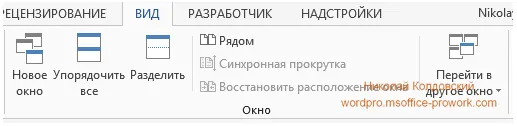
- Команда «Нове вікно» дозволяє відкрити той самий документ у новому вікні. При цьому слід розуміти, що це не новий документ, а просто два вікна одного; відповідно, якщо в обох вікнах відображається одна й та сама частина документа і в одному зробити редагування, зміни миттєво відобразяться в іншому вікні.
- Команда «Упорядкувати всі» дозволяє розташувати два або більше вікон на екрані одночасно.
- Команда «Розділити» ділить документ на два вікна для роботи з одним документом незалежно одне від одного.
- Команда «Поруч» дозволяє розташувати поруч два вікна (як з різних документів, так і одного); при цьому можна активувати синхронне прокручування обох вікон (команда «Синхронна прокрутка").
- Команда «Відновити розташування вікна» дозволяє в один клік розмістити два вікна поруч так, щоб вони займали однакову корисну площу екрана.
- За допомогою команди «Перейти в інше вікно» вибирається активне вікно документа. Перемикатися між вікнами також можна за допомогою гарячого поєднання клавіш Ctrl+F6.
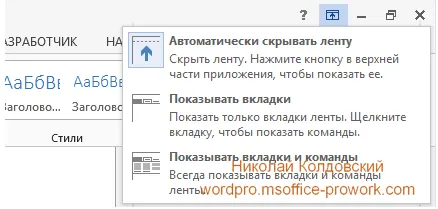
І наостанок, на що варто звернути увагу в темі налаштування подання документа, — це параметри відображення стрічки. Якщо працювати на екранах із великою роздільною здатністю, постійне її відображення не заважає, але якщо екран невеликий, особливо по вертикалі, має сенс приховати стрічку, збільшивши корисну робочу площу для документа. Команди керування відображенням стрічки розташовані у правому верхньому куті, поруч із командами керування вікном, і мають три режими відображення:
- Автоматично приховувати стрічку. Максимально збільшується робоча область, ховаються всі команди, включно з командами панелі швидкого доступу. Від стрічки залишаються лише три крапки у правому верхньому куті: клацнувши на них, можна отримати доступ до команд стрічки.
- Показувати вкладки. Середній режим відображення корисної площі документа. Користувач бачить назви вкладок, а також доступні команди з панелі швидкого доступу.
- Завжди показувати вкладки й команди. Максимально відображаються команди стрічки, при цьому корисна площа документа найменша.
2. Навігація й пошук по документу
Відеоверсія
Текстова версія
Ефективна навігація, або, іншими словами, переміщення, а також швидкий пошук по документу набувають особливої важливості зі збільшенням розмірів документа. Для навігації по документу Word має кілька інструментів — розглянемо їх у порядку реальної запитуваності в роботі.
Навігація по документу за допомогою маніпулятора миші здійснюється з використанням коліщатка миші або лівої кнопки миші в парі з елементами інтерфейсу Word. Такими елементами є смуга прокрутки, повзунок прокрутки і кнопки прокрутки. У Word є два типи смуг прокрутки: вертикальна й горизонтальна — тут ми розглядатимемо вертикальну. Про горизонтальну слід тільки сказати, що вона аналогічна вертикальній, отже все сказане стосується й до неї; горизонтальна смуга прокрутки з'являється, якщо документ не поміщається на екрані за шириною.
Отже, якщо затиснути ліву кнопку миші й потягнути за повзунок прокрутки, почнеться переміщення по документу; при цьому зліва з'явиться підказка зі сторінкою документа, на яку буде здійснено перехід, якщо відпустити повзунок прокрутки. Клацання по кнопках прокрутки перемістить на один рядок униз або вгору, а кліки по самій смузі, вище чи нижче повзунка, перенесуть користувача на екран униз або на екран угору.
Окрім миші й елементів інтерфейсу, навігацію по документу можна здійснювати за допомогою клавіатури.
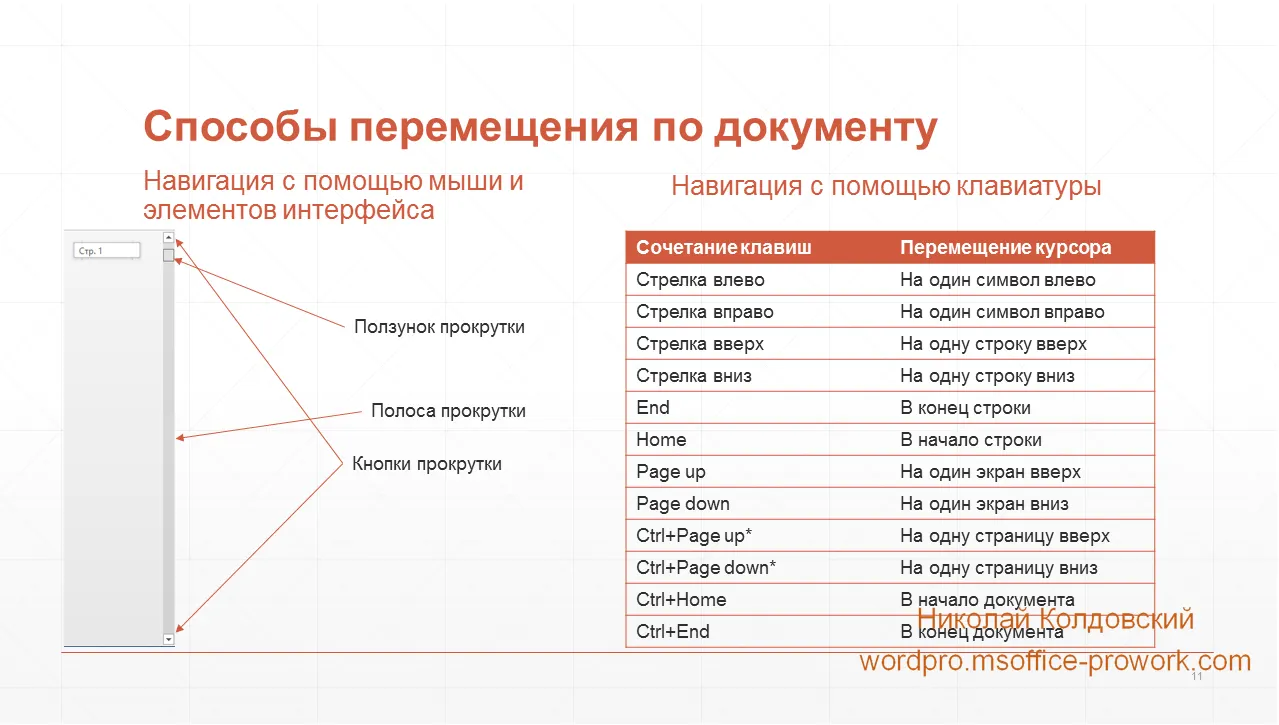
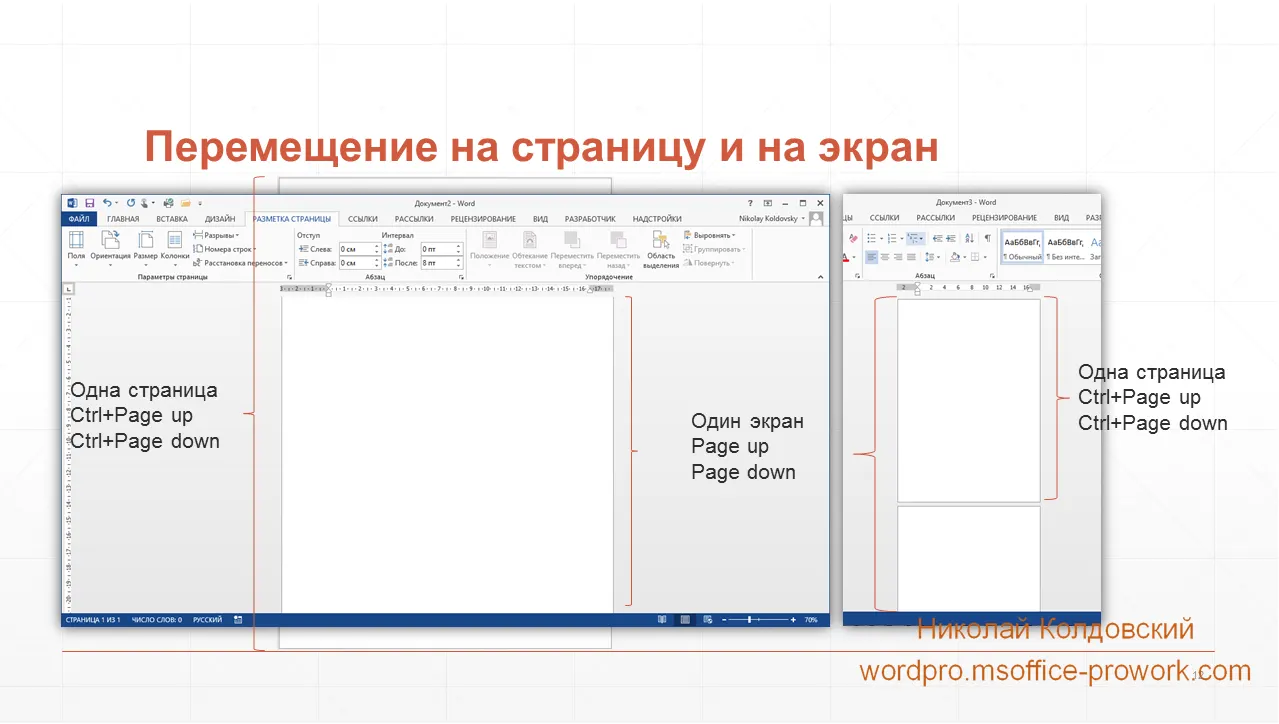
Обов'язково слід звернути увагу на команди, які виконуються такими поєднаннями клавіш: Page up, Page down і Ctrl+Page up, Ctrl+Page down. Перші дві здійснюють переміщення по документу на один екран — кількість інформації, що поміщається на екрані, залежить від масштабу; а з натиснутою клавішею Ctrl переміщення відбуватиметься на одну сторінку незалежно від масштабу документа.
Область навігації
Область навігації — досить функціональний інструмент, що дозволяє швидко переміщуватися по документу за заданими критеріями. У попередньому питанні, при розгляді вкладки "Подання", ми опосередковано розглядали область навігації; зараз же розберемо її функціонал детальніше. Якщо щодо вкладок структури й сторінок в області навігації додати нічого, то на вкладці "Результати пошуку" варто зупинитися докладніше, оскільки її можливості дещо ширші за стандартний пошук по документу й перехід до знайдених фрагментів.
По-перше, в параметрах пошуку можна вказати додаткові налаштування, наприклад, враховувати регістр символів або шукати слово цілком.
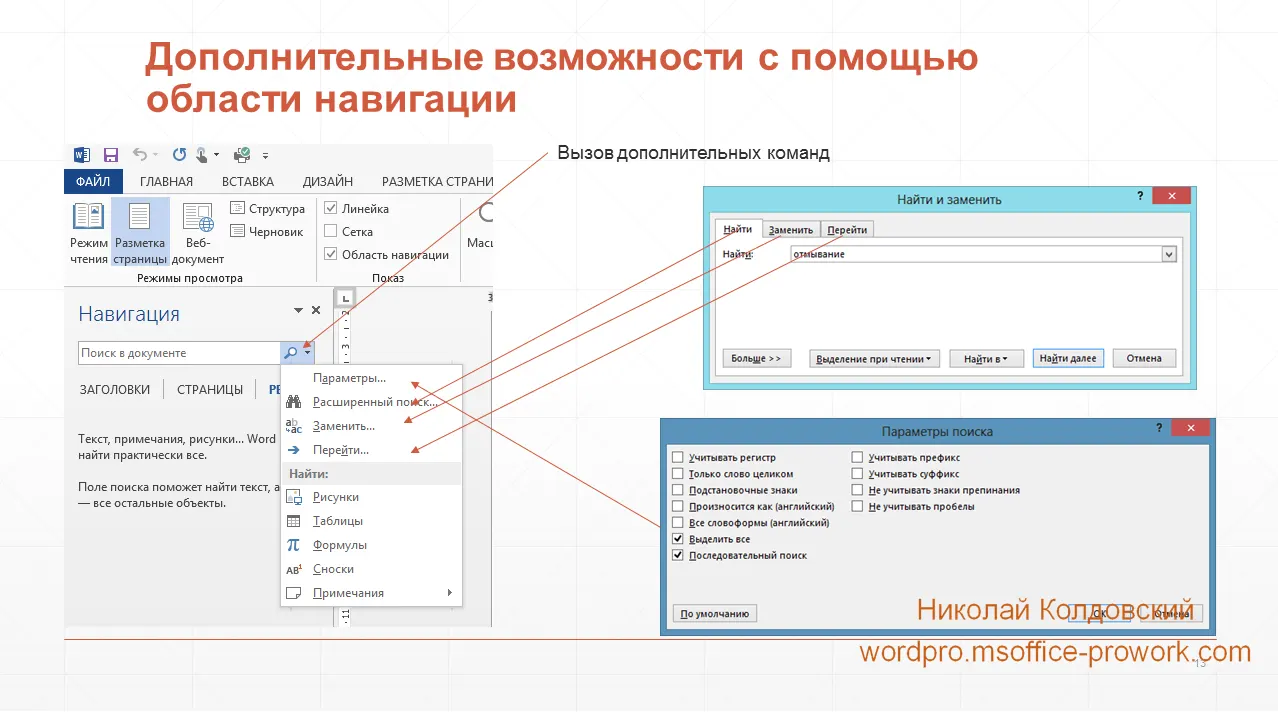
По-друге, слід повернутися до поєднань клавіш Ctrl+Page up і Ctrl+Page down — їх призначення можна змінити, і робиться це вибором об'єкта пошуку в панелі навігації. Якщо було здійснено пошук слова або словосполучення, то перехід відбуватиметься за результатами. Також потрібно мати на увазі, що навіть якщо закрити область навігації й таким чином вийти з результатів пошуку, натискання зазначених поєднань клавіш і надалі переноситиме користувача по результатах пошуку, який було виконано раніше.
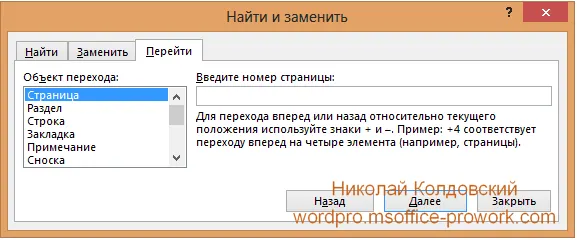
Щоб повернути призначення поєднань клавіш Ctrl+Page up і Ctrl+Page down, необхідно відкрити область навігації, викликати додаткові команди й вибрати команду "Перейти…", а вже тут вказати об'єкт переходу, до якого відбуватиметься навігація при натисканні вказаних поєднань клавіш.
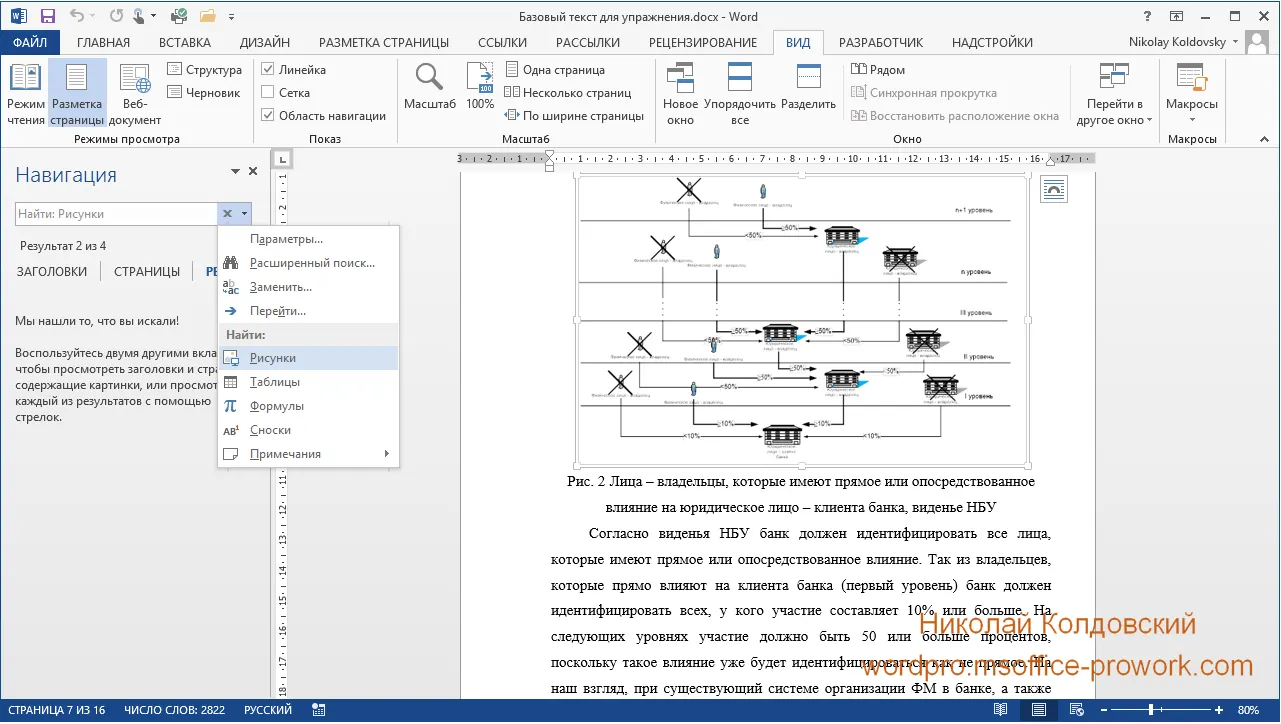
По-третє, вибравши в додаткових командах тип об'єкта, який потрібно знайти, наприклад, рисунки або таблиці, можна швидко порахувати, скільки в тексті рисунків, скільки формул і скільки таблиць. Однак тут треба бути обережним: якщо, наприклад, формула в документі вставлена як рисунок, а не створена в редакторі, Word порахує її як рисунок.
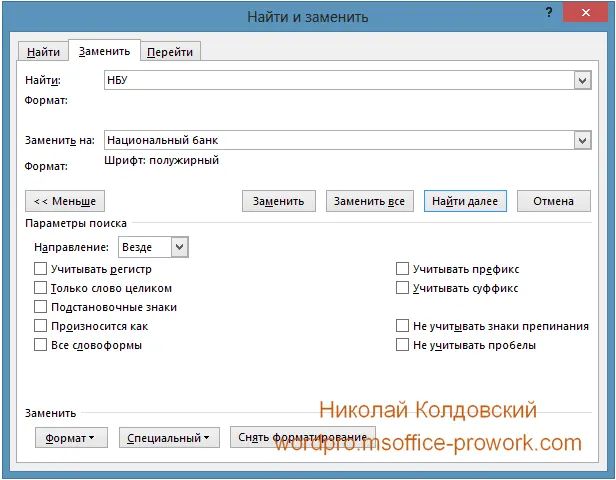
І, по-четверте, розширений пошук допоможе не лише знайти потрібні елементи в тексті, а й замінити їх на інший текст із попередньо заданим форматуванням. Наприклад, можна знайти в тексті абревіатуру й замінити її розшифровкою, яка виділена напівжирним шрифтом; можна застосувати стиль форматування (про стилі говоритимемо в наступних заняттях). Ця операція виконується за допомогою команди "Формат" у діалоговому вікні "Знайти й замінити".
Також за допомогою цього інструмента можна видалити зайві знаки в тексті. Цікавий матеріал з роботи розширеного пошуку міститься тут.
Останнє, на чому варто зупинитися в цьому питанні, — це як швидко повернутися в попереднє місце редагування документа. Це робиться за допомогою швидкого поєднання клавіш Shift+F5; при цьому неважливо, який обсяг тексту було введено в новому місці редагування — важливе лише місце, куди було внесено зміни до цього. Наприклад: якщо відкрити документ на 500 сторінок, додати рисунок на 52-й сторінці, видалити абзац на 134-й, замінити слово на 435-й і застосувати стиль виділення на 234-й, то за допомогою поєднання Shift+F5 можна переміщатися між місцями внесення правок у порядку їх внесення в документ.
На цьому все, до зустрічі в наступному питанні заняття.
3. Виділення, заміна, вирізання тексту, видалення пустих абзаців
Відеоверсія
Текстова версія
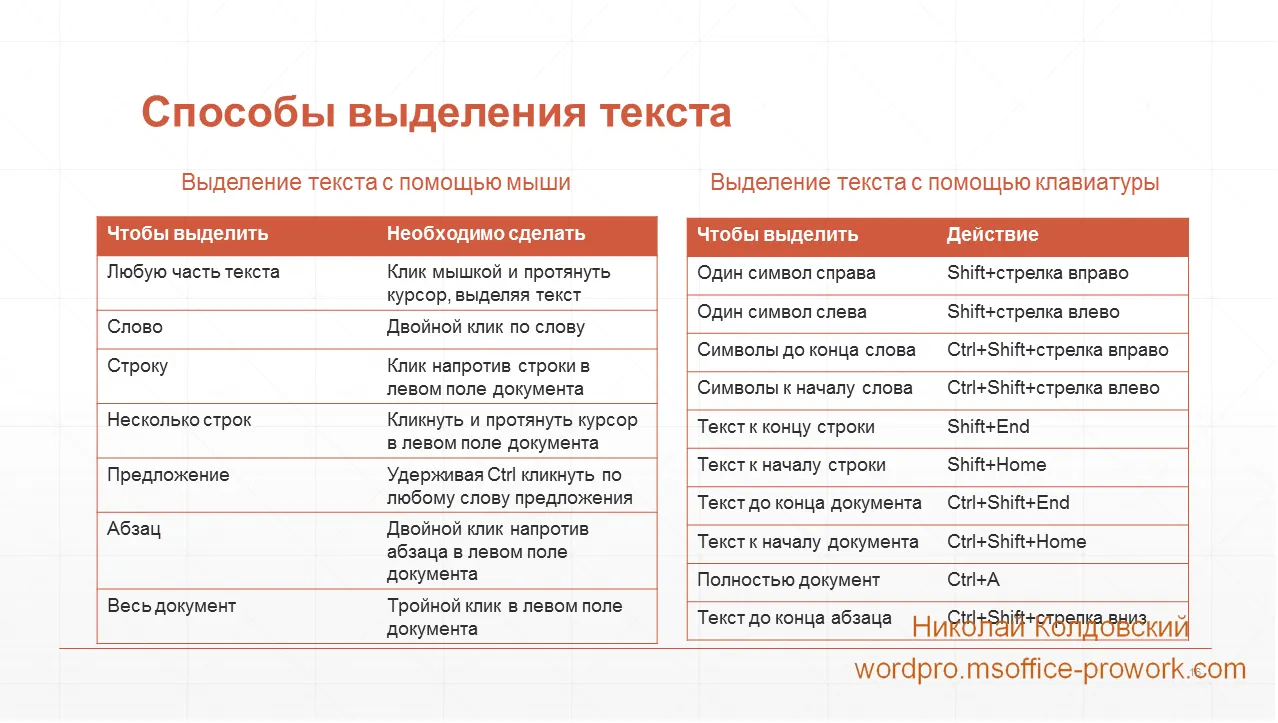
Перед виконанням будь-яких операцій з текстом необхідно вміти його виділяти. Способів виділення тексту в Word існує достатньо, розглянемо їх.
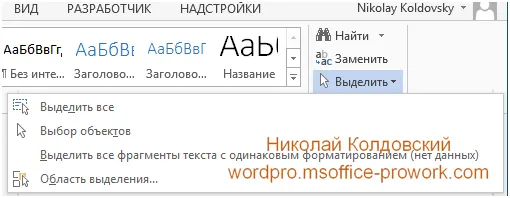
Також для виділення тексту можна використовувати команди стрічки, які знаходяться на вкладці "Основне", у групі "Редагування". Особливо варто відзначити команду "Виділити всі фрагменти з однаковим форматуванням", яка власне й виділяє фрагменти документа, відформатовані так само, як і той фрагмент, на якому знаходиться курсор.
Що стосується виділення за допомогою клавіатури, то поєднання клавіш дуже схожі на клавіші навігації по документу, з тією різницею, що до комбінації додається клавіша Shift — за винятком варіантів, які не мають аналогів у навігації, наприклад виділення всього тексту за допомогою поєднання Ctrl+A.
Операції з виділеним фрагментом тексту
Після виділення фрагмента тексту з ним, як правило, виконують певні операції. Які це можуть бути операції? По-перше, скопіювати виділений фрагмент, або вирізати, або просто видалити. Операції копіювання й вирізання тексту пов'язують нас із використанням буфера обміну в документі. Виклик буфера обміну здійснюється з однойменної групи на вкладці "Основне"; там же є команди копіювання й вирізання тексту.
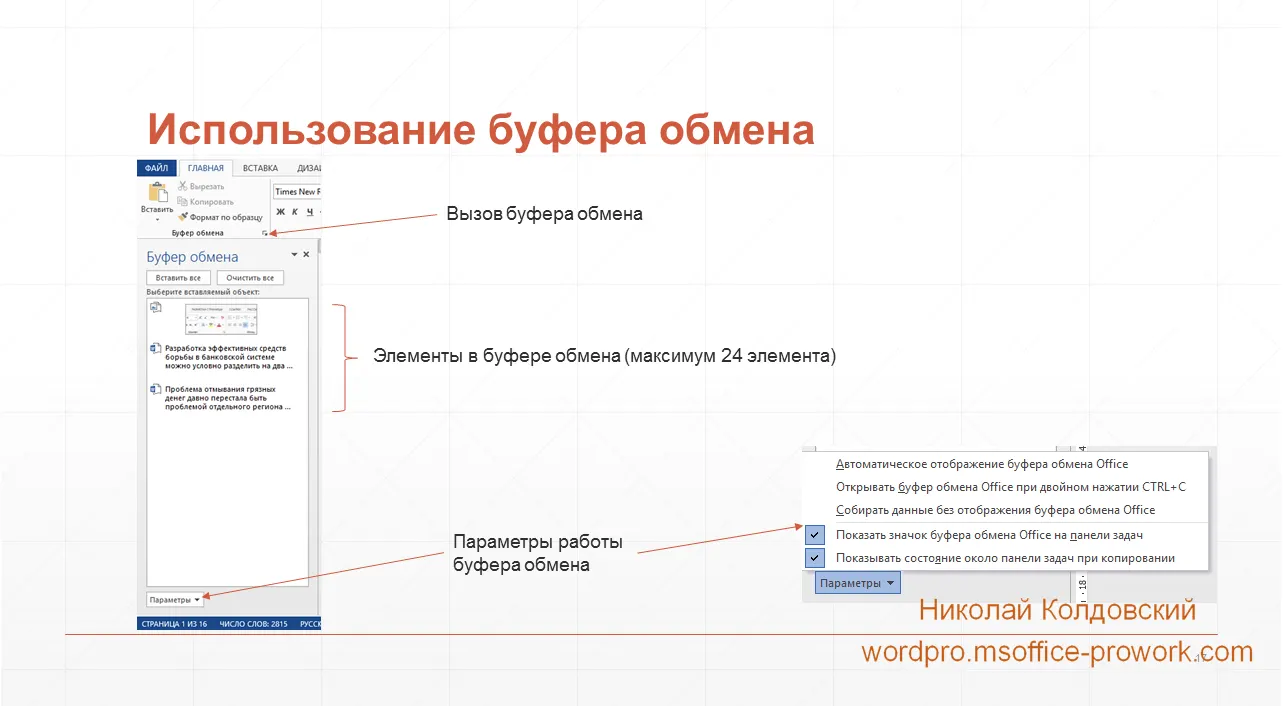
Для копіювання, вирізання, вставки тексту існують поширені поєднання клавіш: Ctrl+C – копіювання, Ctrl+X – вирізання, Ctrl+V – вставлення тексту. Окрім того, Word при копіюванні або переміщенні фрагментів тексту може копіювати й їхнє форматування, або копіювати текст без форматування.
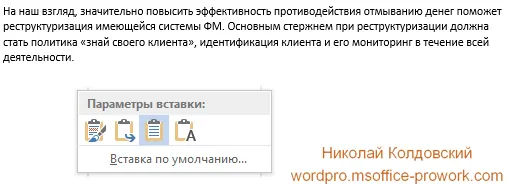
Під час вставлення фрагмента можна: зберегти початкове форматування, поєднати форматування, використовувати стилі кінцевого фрагмента або зберегти тільки текст.
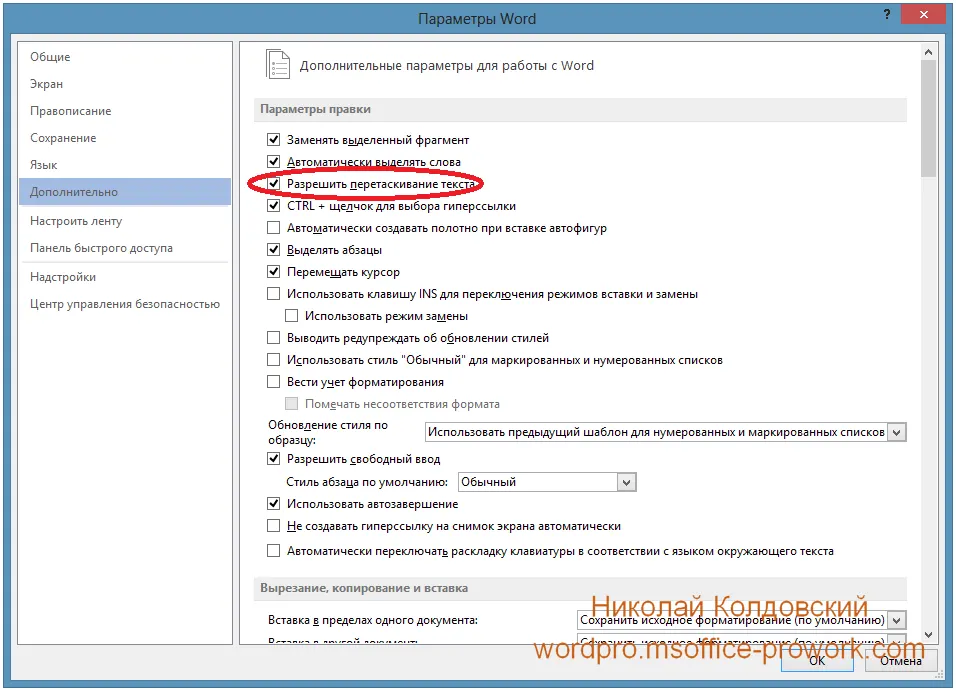
Процес копіювання або вирізання тексту можна також виконати за допомогою миші, що зручно, якщо операція проводиться в межах одного екрану. Якщо на виділеному фрагменті тексту затиснути ліву кнопку миші, то цей фрагмент можна перетягнути в інше місце документа або в інший документ — повна аналогія поєднанням: Ctrl+X, Ctrl+V. Якщо виконати ту саму операцію з перетягуванням, але утримуючи клавішу Ctrl, то фрагмент тексту буде скопійовано. Що стосується використання миші для перетягування тексту, цю опцію можна відключити в налаштуваннях Word за адресою: "Файл/Параметри/Додатково/Дозволити перетягування тексту".
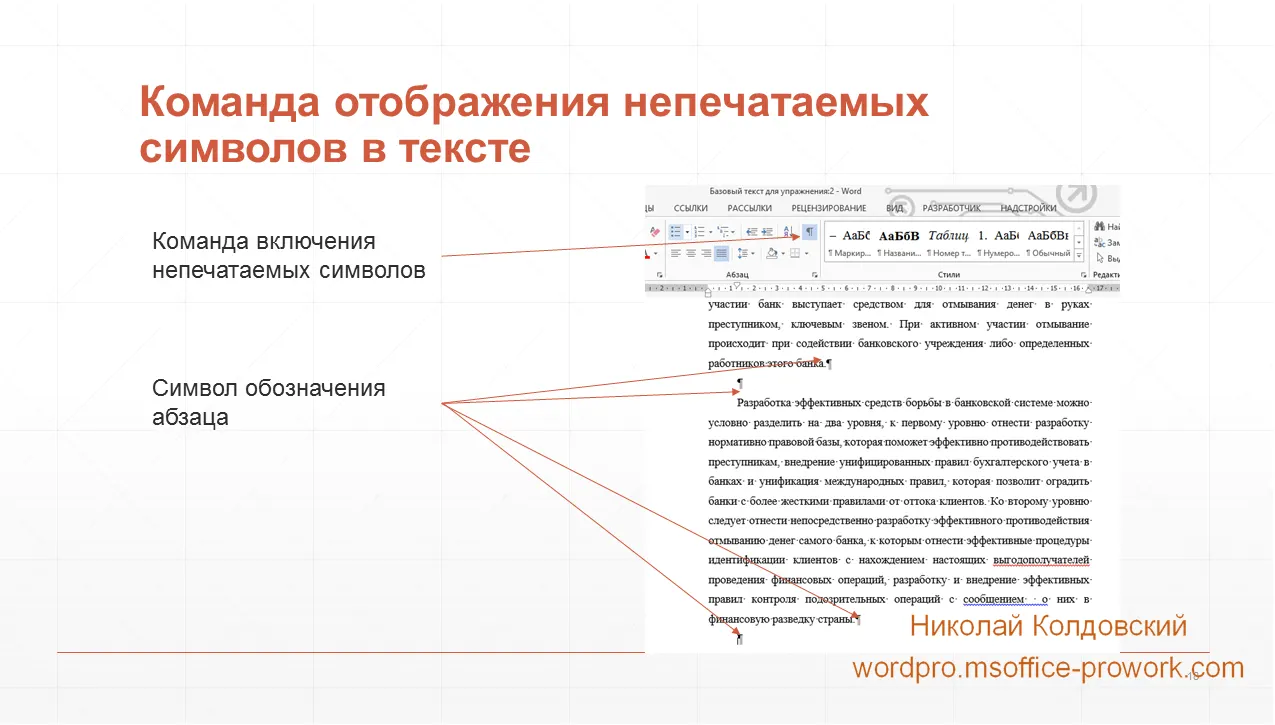
Останнє, на чому зупинимося в цьому питанні, — це знаходження порожніх абзаців у документі. Це робиться за допомогою команди відображення непечатних символів. Якщо говорити про правила складання документа в Word, то для відокремлення одного абзацу від іншого не варто використовувати порожні абзаци: у Word достатньо інструментів, щоб не вдаватися до такого примітивного методу. Однак, як показує практика, іноді розділення тексту порожніми абзацами виправдане з точки зору економії часу.
У Word є одна особливість: якщо в документі таблиця закінчується разом зі сторінкою, то на наступній сторінці буде додано новий знак абзацу, який просто так не видалити. Як це зробити, а також детальніше про видалення останньої порожньої сторінки в Word описано тут.
4. Зміна інформації про документ
Відеоверсія
Текстова версія
Окрім інформації, що міститься в документі, сам документ має певну інформацію про себе — ці дані знаходяться у властивостях документа. До властивостей документа можна потрапити, натиснувши на вкладку «Файл»: частина інформації відображена в інформаційному вікні, до іншої можна добратися, викликавши додаткові властивості документа.
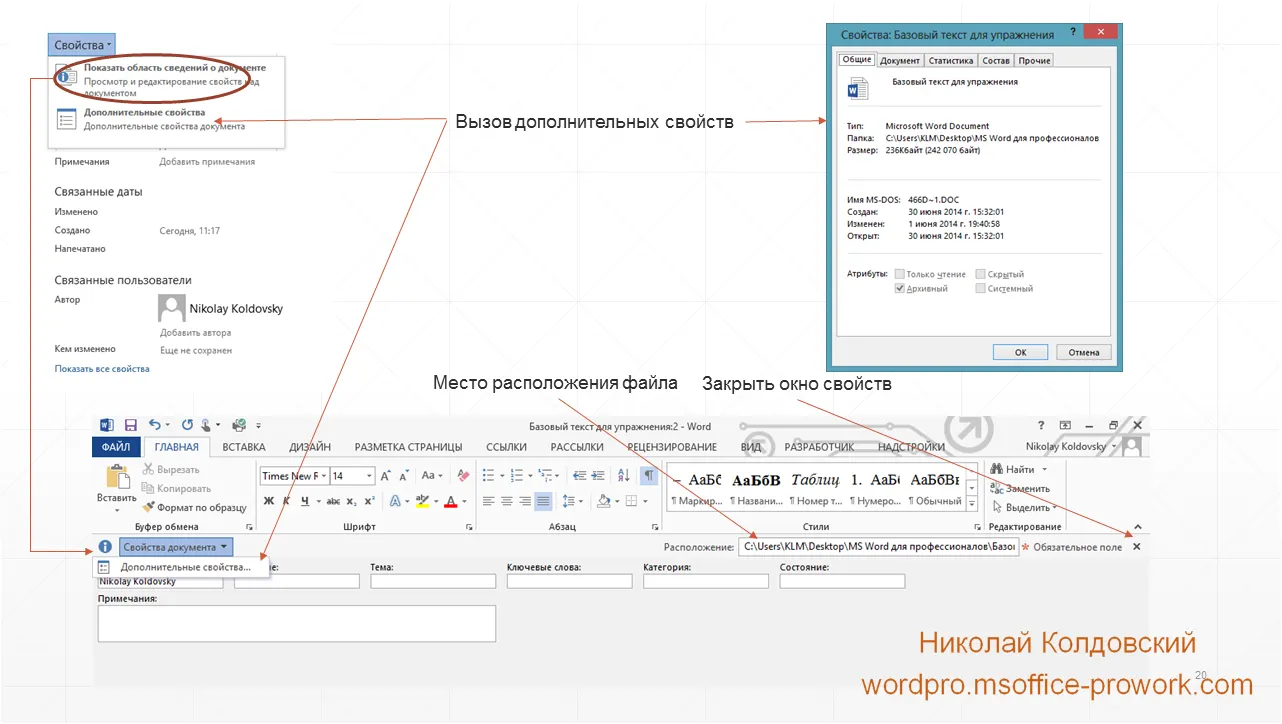
Заповнені поля у властивостях документа мають не лише інформаційний характер — їх можна використовувати й у самому документі, наприклад, при створенні титульних сторінок. Детальна робота з полями та створення титульних сторінок буде розглянута в відповідній темі.
Практика
У практичній частині ви знайдете завдання за пройденим заняттям. Завдання розписано по пунктах, тому виконання не повинно становити великої праці. Після виконання у вас є можливість порівняти свій варіант з підготовленою лектором відповіддю. Наполегливо рекомендується дивитися розв'язок лише після того, як ви виконали завдання самостійно.
Завдання 1. Режими відображення стрічки та масштабування документа.
- Необхідно налаштувати представлений у завданні документ таким чином, щоб на екрані вміщувалися дві сторінки цілком.
- Стрічку перевести в режим відображення лише вкладок.
Посилання на документ
Переглянути розв'язок
Завдання 2. Додавання записів у властивості документа.
- Відкрити документ з попереднього завдання і в його властивості, використовуючи вкладку «Файл», додати: назву документа: "Документ для практичних завдань".
- Відкрити додаткові властивості й додати тему: "Базові можливості з редагування у Word 2013".
- Відкрити область відомостей про документ і додати ключові слова: "ms word, редагування".
Переглянути розв'язок
Завдання 3. Робота з панеллю навігації.
- У представленому документі перейти на 15-ту сторінку за допомогою панелі навігації.
- За допомогою інструмента "Пошук і заміна" виконати заміну всіх скорочень "ФМ" на "фінансового моніторингу" (лише до кінця документа, всього 2 заміни); при цьому нова фраза має бути відформатована напівжирним шрифтом.
Переглянути розв'язок
Завдання 4. Копіювання та вставка тексту, видалення порожніх абзаців.
- На останній сторінці документа з попереднього завдання додати таку кількість порожніх рядків, щоб з’явилася додаткова сторінка.
- Скопіювати на останню сторінку документа абзац перед висновками, копіювання виконати із збереженням лише тексту.
- Створити новий порожній документ і в нього також вставити цей абзац у режимі збереження лише тексту. Порівняти відмінності оформлення цього абзацу в першому й у другому випадках.
- Повернутися до початкового документа, увімкнути команду відображення непечатних символів, розділити вікно. У верхньому вікні вибрати ділянку відображення документа, де закінчуються висновки, а в нижньому видалити всі порожні абзаци з передостанньої сторінки.