Заняття 1 з 15
Заняття 1. Представлення MS Word 2013/2016
Розглядаються основи роботи з інтерфейсом програми Microsoft Word. Налаштування панелі швидкого доступу. Розглядається поняття шаблону.
Презентація
Speaker Deck
SlideShare
Вивчення курсу MS Word для професіоналів розпочинатиметься з ознайомлення з елементами інтерфейсу текстового процесора Word. У межах цього заняття буде виконано базове налаштування панелі швидкого доступу, розглянуто питання створення та збереження документа, надано базове розуміння шаблону документа. На завершення будуть розглянуті можливості Word щодо попереднього перегляду та друку документа.
Навички MOS 77-418:
| Назва навички | Номер навички |
|---|---|
| Створення нового чистого документа | 1.1.1 |
| Створення нового документа за шаблоном | 1.1.2 |
| Налаштування панелі швидкого доступу | 1.4.3 |
| Налаштування відображення непечатних символів | 1.4.7 |
| Підготовка документа для друку | 1.5.1 |
| Збереження документа в альтернативних форматах | 1.5.2 |
| Друк частини документа | 1.5.3 |
| Налаштування масштабування при друку | 1.5.6 |
| Підтримка зворотної сумісності | 1.5.7 |
Теорія:
1. Основні елементи інтерфейсу. Налаштування панелі швидкого доступу
Відеоверсія
Текстова версія
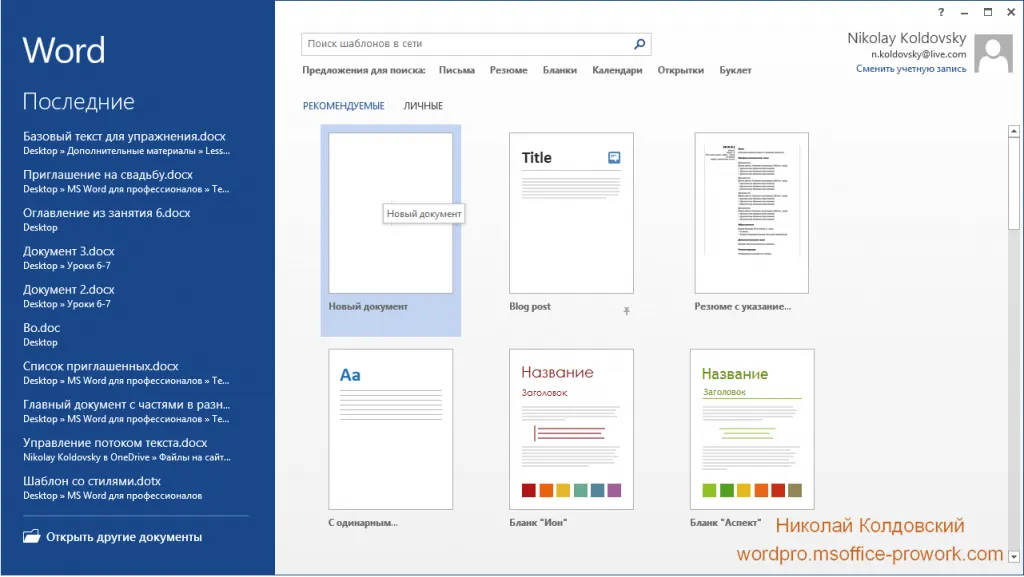
Щоб працювати з програмою Word, її потрібно запустити, при цьому передбачається, що вона вже встановлена в робочій системі. У першому вікні користувач може створити документ на основі одного з запропонованих шаблонів. Перший шаблон створює порожній документ на основі шаблону за замовчуванням – normal.dotx.
Після створення користувач бачить порожній документ, а також елементи інтерфейсу програми Word. Інтерфейс представлено у вигляді стрічки, яка була введена у версії 2007 пакета MS Office. Зверху над стрічкою розташована панель швидкого доступу, назва документа, кнопки керування вікном, а також команда виклику довідки. Стрічка розбита на вкладки, і на кожній вкладці згруповані команди.
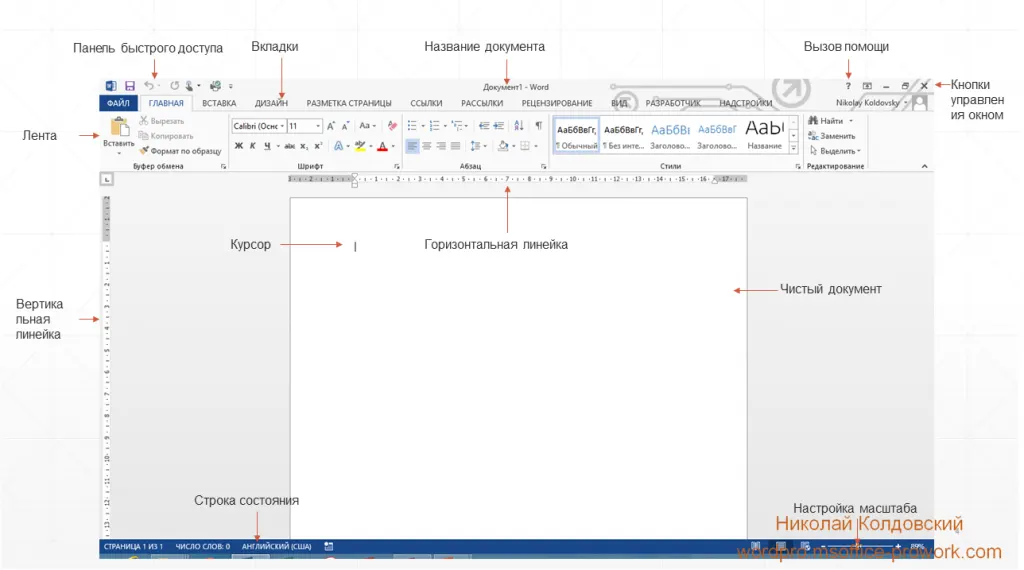
По центру екрана розташований документ, над ним — горизонтальна лінійка як елемент інтерфейсу, зліва — вертикальна лінійка. Текст вводиться в тому місці, де знаходиться курсор. Внизу документа розташований рядок стану, який є інтерактивним і легко налаштовуваним, тобто можна вибирати тип інформації, що відображатиметься в рядку стану. У правому нижньому куті знаходиться повзунок налаштування масштабу та перемикачі подання документа.
Перейдемо до детального вивчення стрічки інтерфейсу.
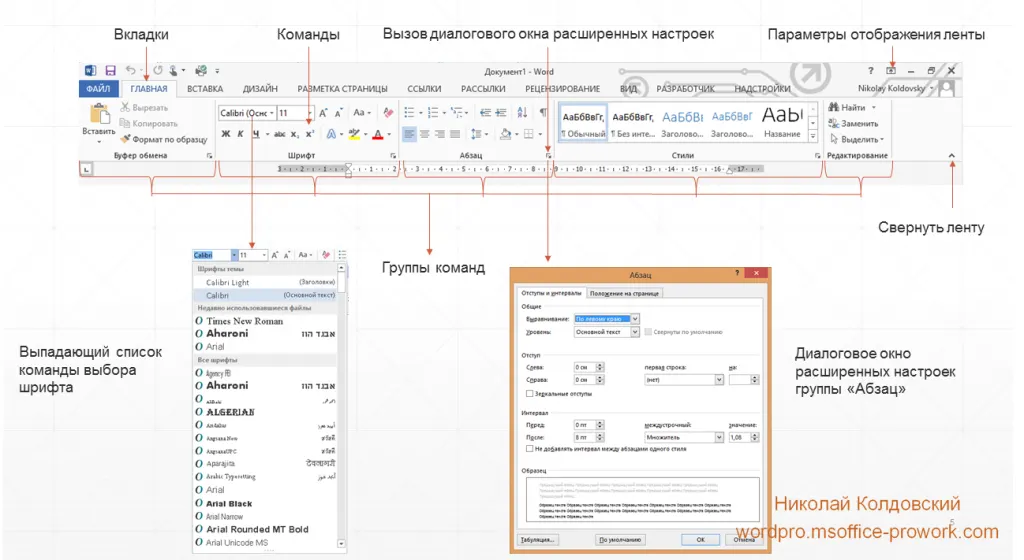
Стрічка розбита на вкладки, а на кожній вкладці знаходяться групи команд; крім того, майже в кожної групи є можливість виклику діалогового вікна розширених налаштувань. У правому верхньому куті знаходяться команди, які дозволяють користувачу налаштувати параметри відображення стрічки.
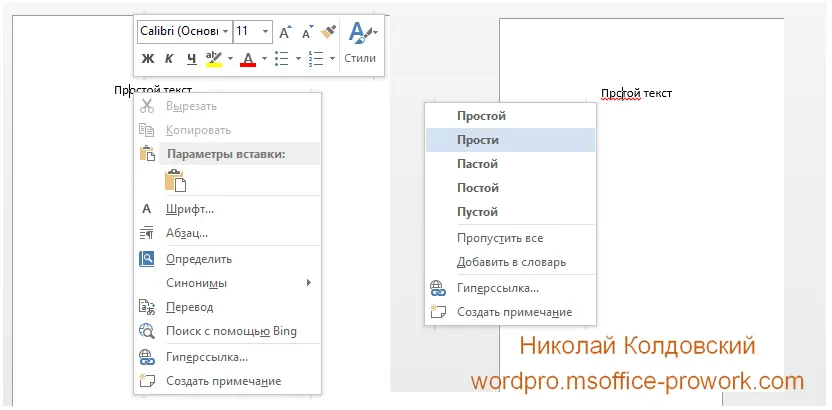
Як приклад можна викликати налаштування для тієї чи іншої групи. Якщо треба зробити швидкі налаштування, можна скористатися командами, що розміщені безпосередньо на стрічці інтерфейсу. Однак це не всі елементи інтерфейсу, які полегшують роботу в MS Word. Якщо ввести певний текст у документ і потім його виділити, з’явиться міні-панель інструментів, яка повторює певні команди зі стрічки: частину команд із групи «Шрифт», а частину — із групи «Абзац».
Команди винесені за принципом найвищої затребуваності під час роботи з документом. Якщо клацнути правою кнопкою миші (або лівою, залежно від налаштувань системи), викликається контекстне меню — воно так називається через залежність від контексту, наприклад, якщо в слові зроблена помилка, контекстне меню буде іншим.
Наступний елемент, що додає зручності під час роботи з документом, — це панель швидкого доступу. Вона розташована у верхньому лівому куті й на ній винесені часто вживані команди. Щоб додати нові команди, можна натиснути на трикутник панелі швидкого доступу.
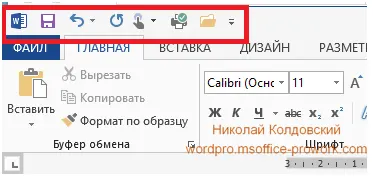
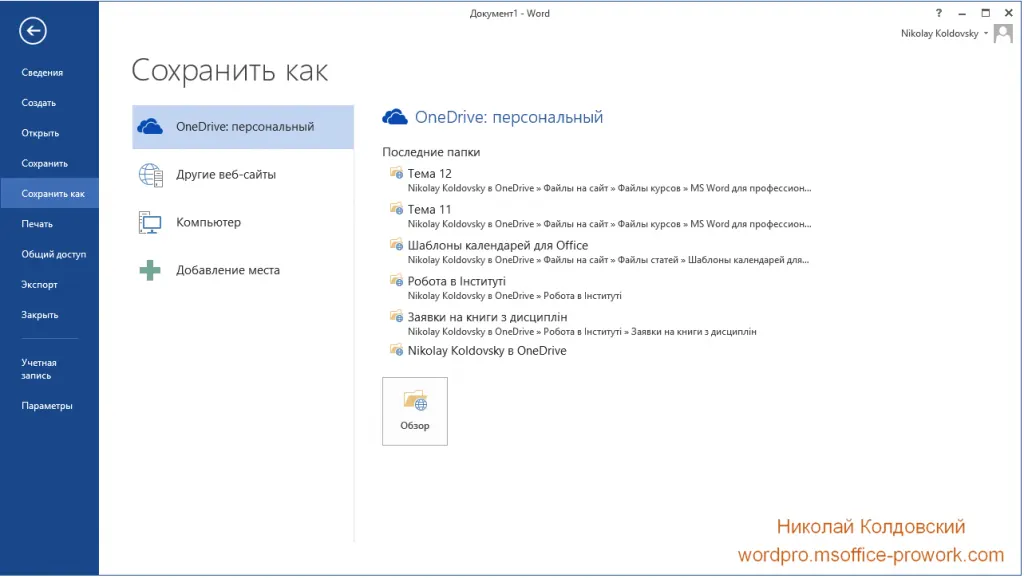
Скористаємося командою панелі швидкого доступу – «Зберегти», натиснувши на значок дискети. Оскільки документ зберігається вперше, запускається діалог збереження документа – «Зберегти як…», який дозволяє зберегти документ під новою назвою або в новому форматі, але про це трохи згодом; якби збереження виконувалось не вперше, зміни просто б записалися.
Наступним елементом інтерфейсу, на якому зупинимося, є клавіші-підказки (KeyTips), які викликаються за допомогою клавіші Alt на клавіатурі.
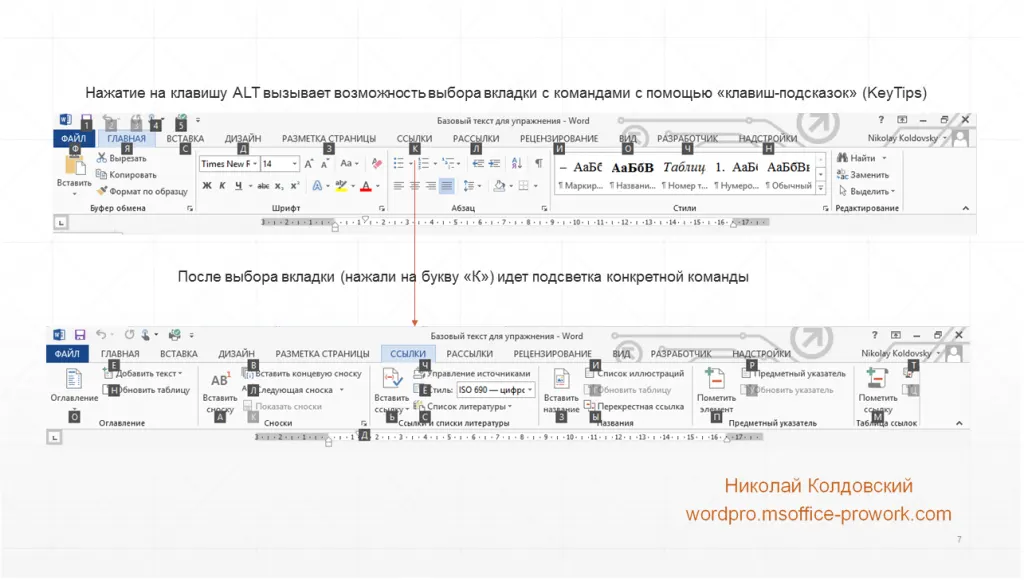
Відповідно, можна отримати швидкий доступ до команд стрічки без миші, просто ввівши послідовність клавіш, наприклад, щоб вставити виноску в документ достатньо натиснути комбінацію: Alt+К+А. Клавіші слід натискати послідовно, тримати постійно затиснутою клавішу Alt не потрібно. Якщо клавішу Alt натиснули випадково, повторне натискання прибереться клавіші-підказки з документа.
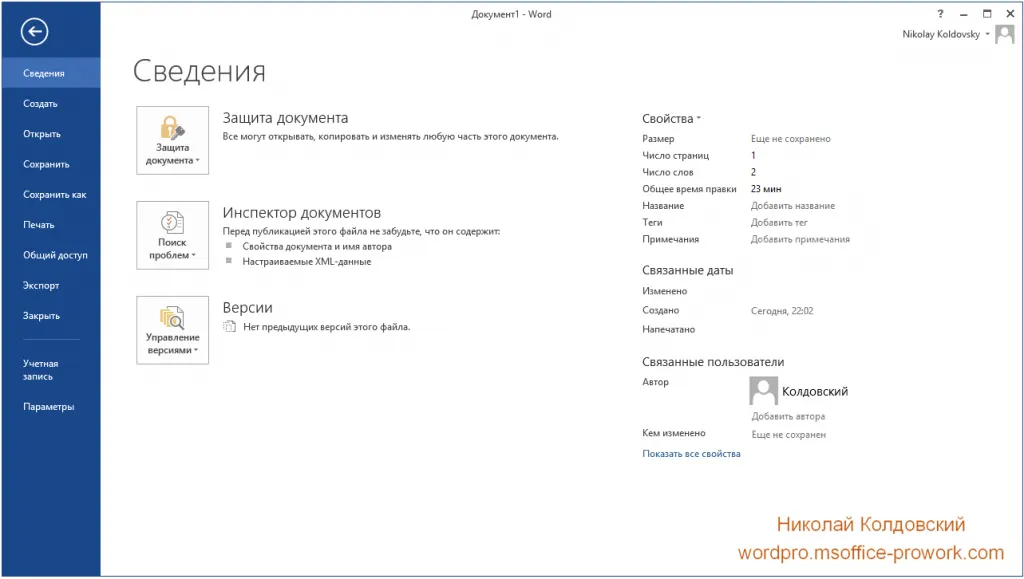
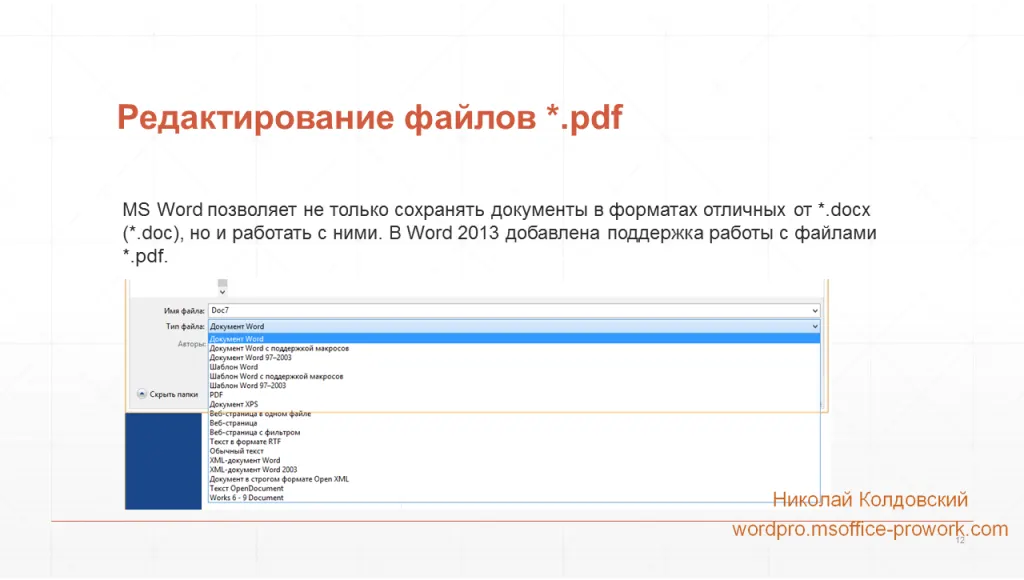
На завершення огляду інтерфейсу розглянемо основне меню, а саме вкладку «Файл» — вона відрізняється від основних вкладок тим, що викликає діалогове меню (подання Backstage), яке дозволяє створити новий документ, відкрити раніше створений документ, зберегти документ, зберегти документ під новим іменем або в новому форматі. Також можна вивести документ на друк, надати спільний доступ до документа одним із запропонованих способів, експортувати документ у формат .pdf або .xps. До речі, Word 2013 може редагувати файли *.pdf. Команда «Закрити» закриває документ, далі йдуть налаштування облікового запису й додаткові параметри програми.
Останній елемент, на якому зупинимося, — це довідка, яка викликається клавішею F1 або за допомогою команди з іконкою у вигляді знака питання. За допомогою довідки можна ознайомитися зі статтями для початківців, а також виконати пошук за цікавою темою. Пошук виконується не лише по базі знань Microsoft, але й по сторонніх сайтах.
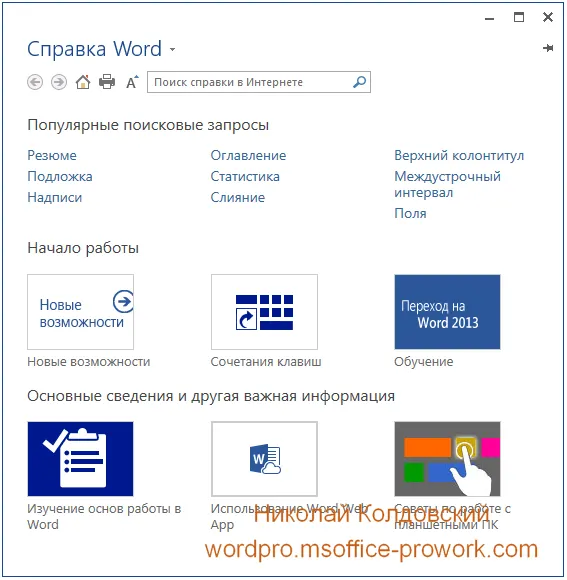
Початкове знайомство з інтерфейсом програми завершено. Було виконано швидкий огляд інтерфейсу; детальне призначення команд буде розкрито у відповідних темах.
2. Створення та збереження документа
Відеоверсія
Текстова версія
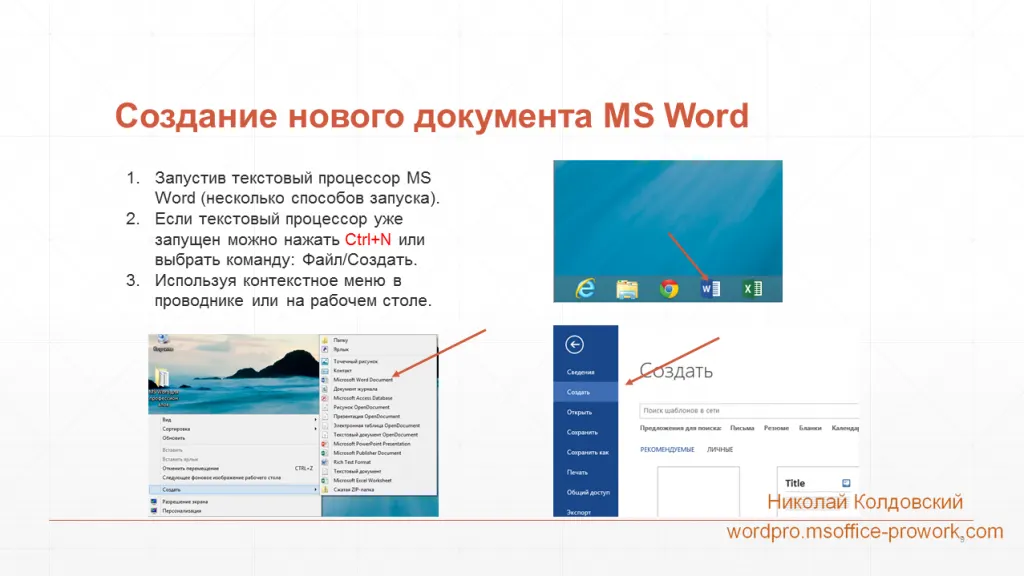
Документ можна створити кількома способами, наприклад, просто запустивши текстовий процесор. Запустити Word можна кількома шляхами: із меню "Пуск", із панелі завдань, з ярлика на робочому столі або зайшовши в папку інсталяції програми MS Word. Якщо текстовий процесор уже запущений, створити документ можна за допомогою гарячої комбінації клавіш Ctrl+N, або через меню "Файл" команду "Створити". Ще один цікавий спосіб — виклик контекстного меню на робочому столі або в "Провіднику".
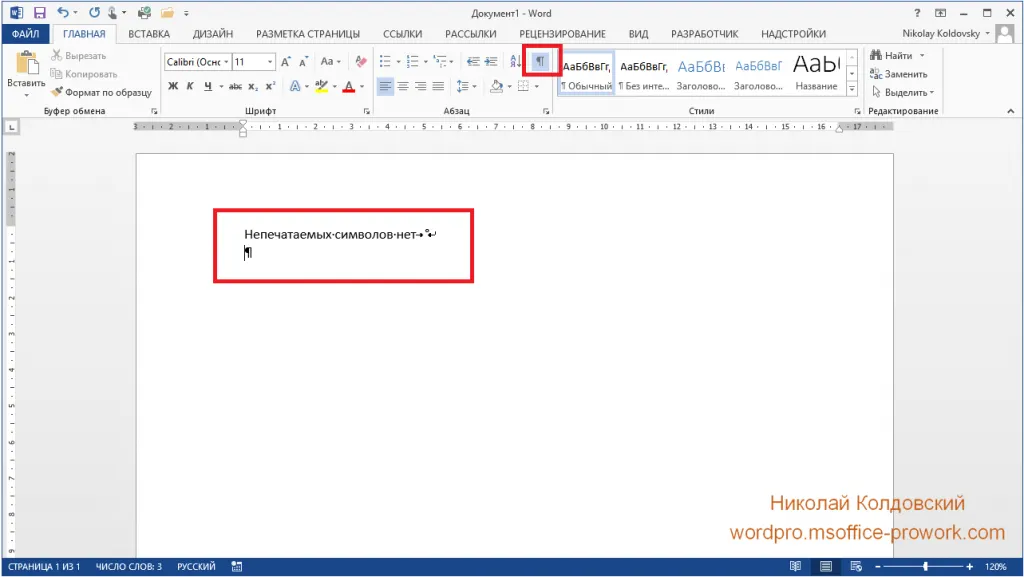
Після створення документа відображається чистий аркуш; якщо увімкнути команду відображення непечатних символів, то навіть на чистому аркуші буде видно знак абзацу. До того ж виконання різних команд знаходить своє відображення у вигляді різних непечатних символів. На рисунку показано символи пробілу, нерозривного пробілу, табуляції, переходу на наступний рядок і символ абзацу.
Непечатні символи потрібні при розмітці сторінки документа, але при виведенні документа на друк вони не будуть надруковані, незалежно від положення перемикача відображення непечатних символів.
У цьому питанні слід розглянути пробіли між сторінками: їх можна прибрати, якщо двічі клацнути безпосередньо по розриву. Після приховування пробілу сторінка відображатиметься рівно настільки, наскільки текст займає місця на сторінці.
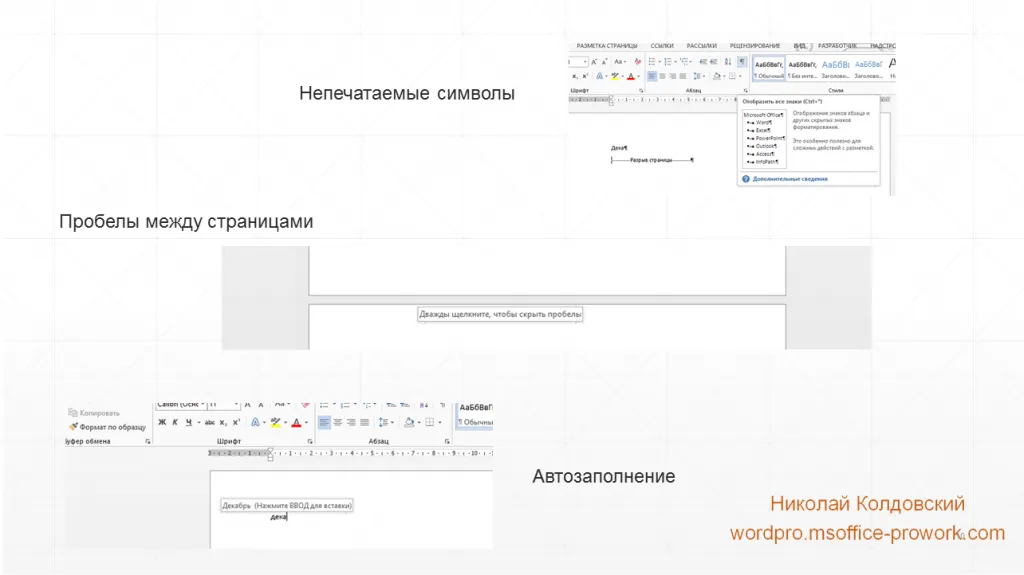
Іще один елемент — автозаповнення, яке дозволяє програмі завершувати слова або словосполучення після введення перших чотирьох літер. Цей механізм використовується для прискорення набору тексту шляхом автоматизації введення часто вживаних слів і словосполучень. Автозаповнення буде розглянуто детальніше пізніше.
Переходимо до способів збереження документа. У Word є кілька різних способів збереження документа: по-перше, команда "Зберегти", по-друге, команда "Зберегти як…", яка фактично створює копію вихідного документа з правками. Також, якщо в документі були внесені зміни, програма автоматично запропонує зберегтися при виході.
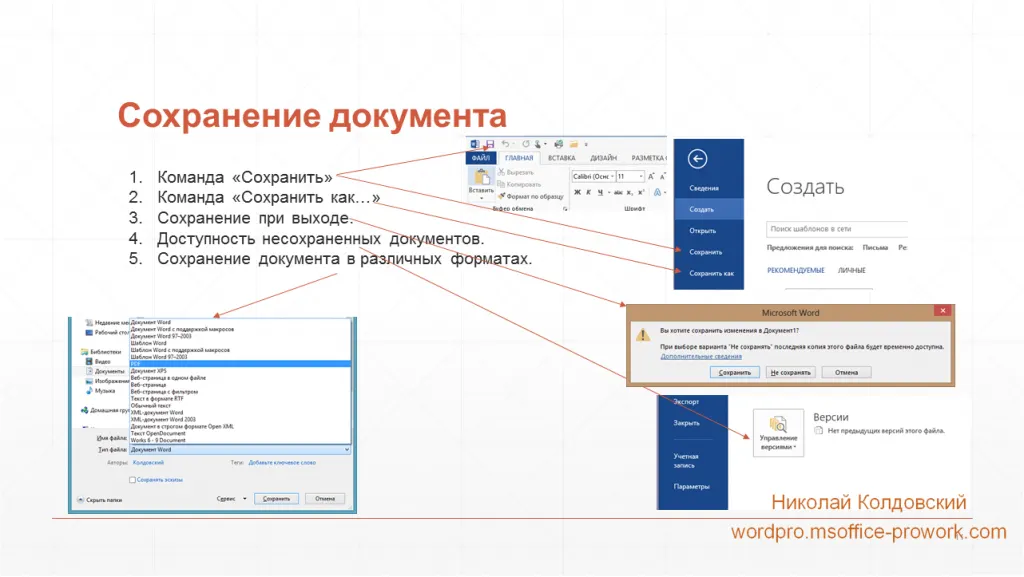
Якщо при виході з програми випадково була обрана команда "Не зберігати", то нічого страшного — незбережені документи тимчасово зберігаються.
Зберегти документ можна за допомогою гарячого поєднання клавіш Ctrl+S; до того ж, якщо документ зберігається вперше, то незалежно від того, була запущена команда "Зберегти" чи "Зберегти як…", виконається команда "Зберегти як…".
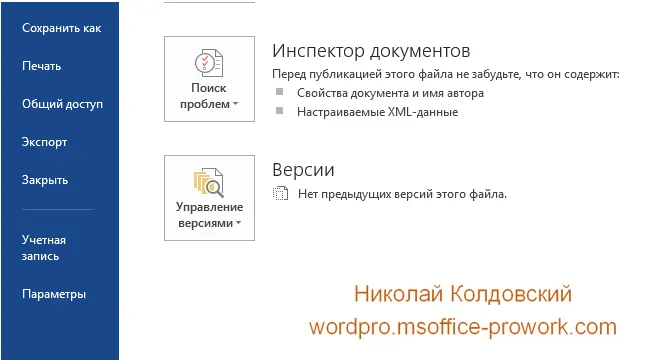
Якщо документ раніше редагувався, користувач може відновити попередню версію файлу (детальніше в Занятті 13).
П'ята можливість дозволяє зберігати документи в різних форматах: починаючи від збереження у старих форматах для забезпечення зворотної сумісності з попередніми версіями Word (зазвичай це Word 2003 і раніші версії) і закінчуючи можливістю зберегти документ як шаблон або безпосередньо в форматі .pdf.
3. Робота з шаблонами, попередній перегляд і друк документа
Відеоверсія
Текстова версія
Остання частина заняття знайомства з Word буде присвячена шаблонам, а також надсиланню документа на друк.
Що ж таке шаблон?
Шаблон — це головний документ із заздалегідь визначеною розміткою сторінки, шрифтами, рамками й стилями, який використовується для створення текстових документів на його основі. Шаблон може містити заготовлений текст, таблиці та іншу інформацію, а може бути порожнім документом із внутрішніми налаштуваннями. Яскравим прикладом останнього є шаблон за замовчуванням — normal.dotx, тобто якщо просто запустити програму Word, створиться документ на основі шаблону normal.dotx. БУДЬ-ЯКИЙ документ створюється на основі шаблону, навіть якщо користувач цього явно не вказував.
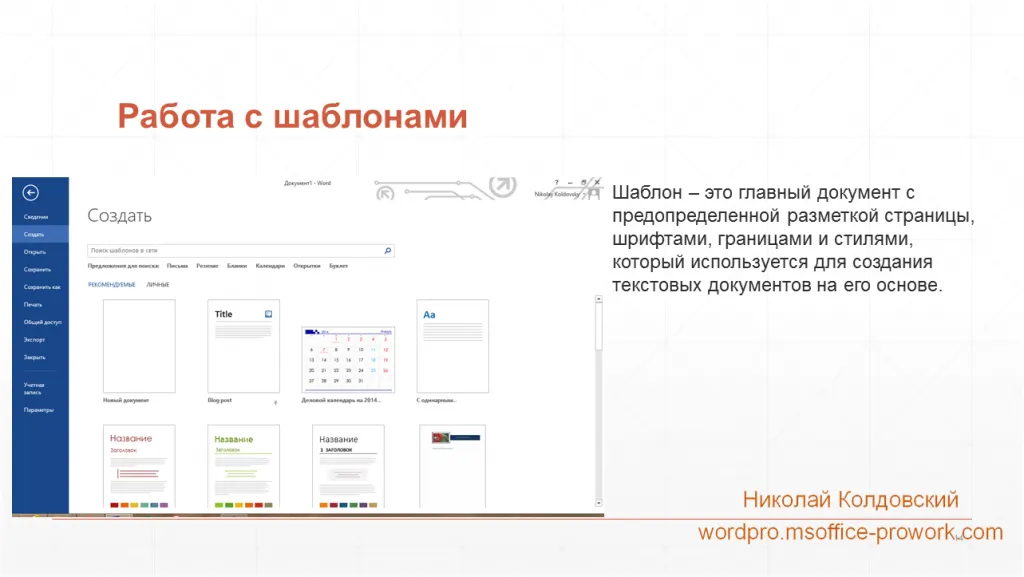
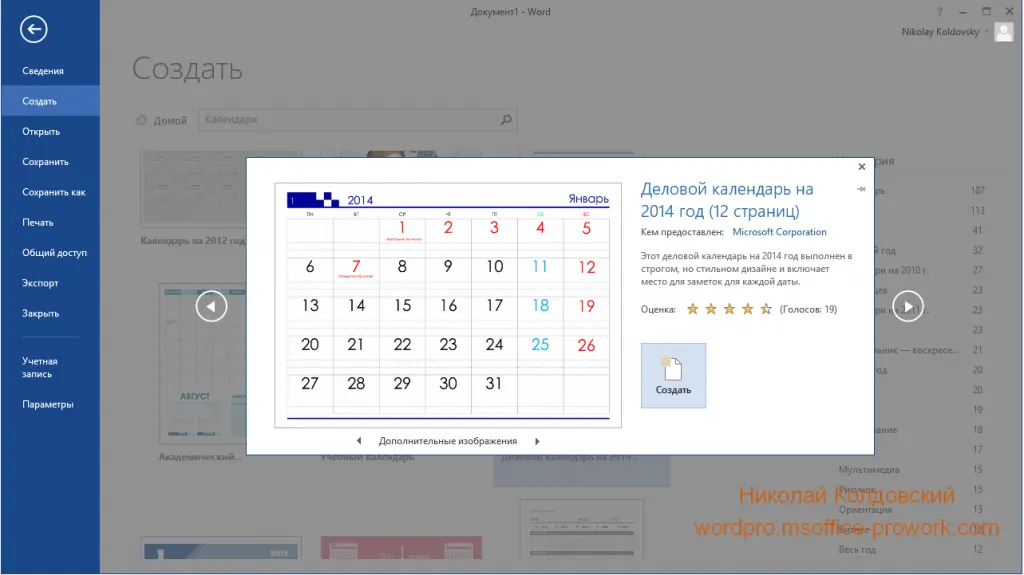
Відкриємо вікно створення документа за допомогою команди Файл/створити. У вікні попереднього перегляду поряд із простим документом знаходяться шаблони для документів різної тематики: резюме, фотоальбом, календар, листівка тощо. Шаблони можна відфільтрувати за категоріями або здійснити пошук, скориставшись рядком пошуку шаблонів.
Деякі шаблони для текстового процесора Word можуть продаватися; здебільшого це бізнес-шаблони, приклади юридичних документів — іншими словами, шаблони з чіткою комерційною спрямованістю. Якщо вибрати один із шаблонів як основу для документа, Word завантажить його на комп'ютер і створить документ на основі цього шаблону, наприклад, можна створити календар.
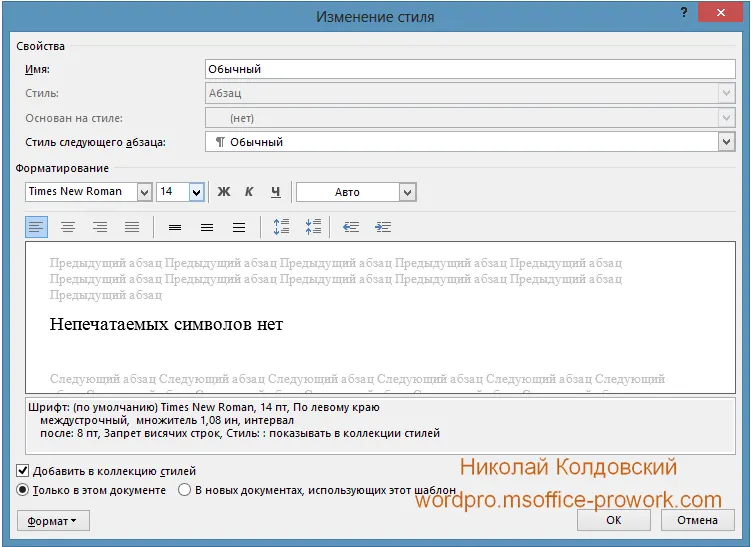
Тепер створимо власний шаблон — операція дуже проста. Створимо стандартний порожній документ і змінемо в ньому налаштування стилю "Звичайний" — це потрібно, щоб упевнитися, чи працює створений шаблон. Стилям буде присвячене окреме заняття, зараз детально на цьому зупинятися не будемо.
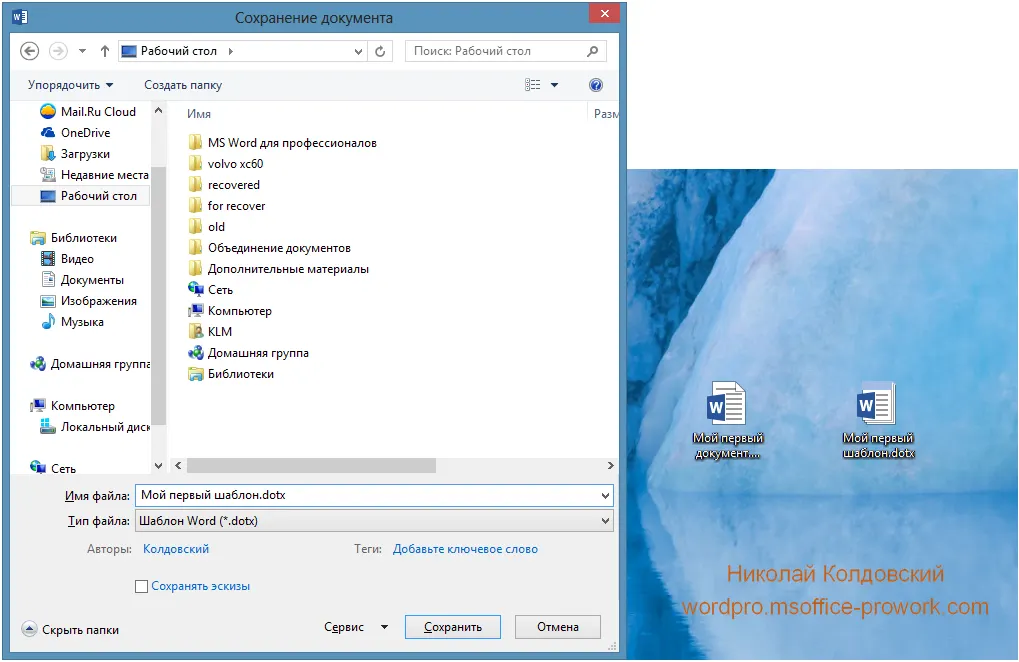
Тепер збережемо на робочому столі файл з іменем "Мій перший шаблон"; для цього потрібно вибрати тип файлу "Шаблон Word" і місце, куди його помістити. Збережемо шаблон на робочому столі; у реальній роботі щодо місця для шаблону слід подумати ретельніше. Візуально іконка шаблону відрізняється від іконки документа.
Запустивши шаблон документа, а потім зробивши в ньому певні зміни, Word запропонує діалог збереження стандартного документа, відповідно сам шаблон не буде змінено. Ще на що слід звернути увагу: якщо ввести текст у документ, який за замовчуванням оформлюється стилем "Звичайний", він буде відформатований тим шрифтом і розміром, які ми вказали при створенні шаблону "Мій перший шаблон". Отже можна констатувати, що документ створився з налаштуваннями користувацького шаблону; для перевірки можна створити ще один документ стандартним способом і ввести певний текст. Різниця між налаштуваннями шрифту в першому й другому документах очевидна.
Із викладеного вище випливає висновок, що шаблон — це необов'язково таблиці або форми введення певної інформації; налаштування можуть бути в шрифтах, стилях, параметрах нумерації, розмірах і полях сторінки тощо — загалом у тому, що на перший погляд можна не помітити.
Наступним питанням для розгляду є попередній перегляд і друк документа. Часто створені в Word документи надсилаються на друк. Word має широкі можливості друку документів; для друку використовуються команди: "Файл/друк", поєднання клавіш Ctrl+P, або винесена команда на панель швидкого доступу. Детально розглянемо діалогове вікно друку документа й налаштування параметрів.
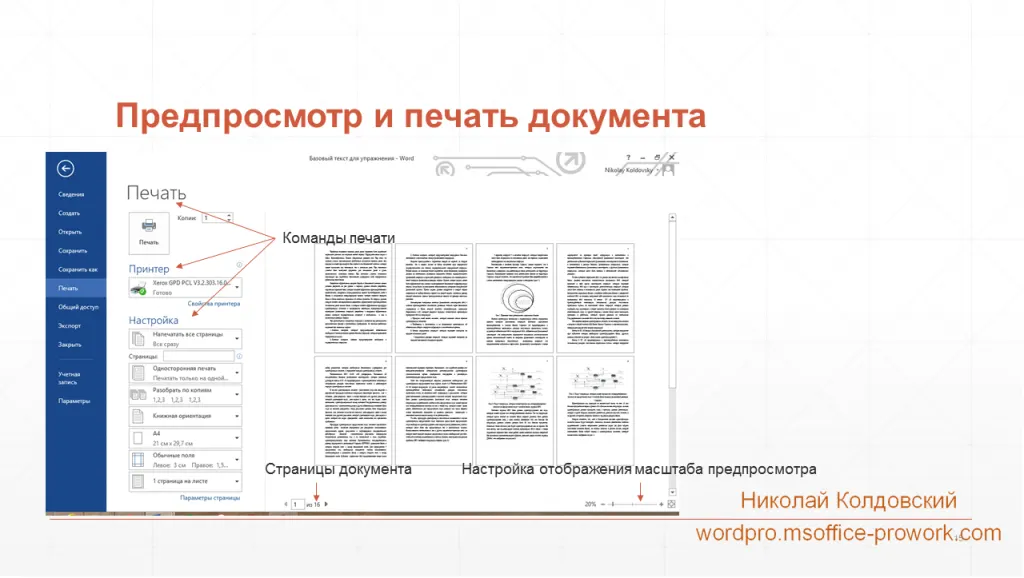
У лівій частині екрана знаходяться команди друку, а в правій частині — попередній перегляд документа. За допомогою вікна попереднього перегляду можна переходити між сторінками, змінювати масштаб документа. Часто в режимі попереднього перегляду видно недоліки в тексті — коли зсунулася таблиця, опис формули перейшов на наступну сторінку тощо.
За параметрами попереднього перегляду користувачу доступні різні можливості налаштування друку документа; частина таких параметрів залежить від можливостей встановленого в системі принтера, наприклад — виконати двосторонній друк документа. Цікавою можливістю є друк кількох сторінок на аркуші. Якщо документ надрукований великим розміром шрифту, то з метою економії паперу можна надрукувати дві сторінки на аркуші — Word самостійно відмасштабує ці сторінки і їх надрукує. Якщо додати двосторонній друк, на одному аркуші вже помістяться 4 сторінки документа. Звісно, можна вибрати й більше сторінок на аркуші, але тоді погіршиться зручність читання; хоча, для друку шпаргалок в університеті, іноді використовували масштабування до 16 сторінок (так, були часи, коли шпаргалки робили в паперовому вигляді :)).
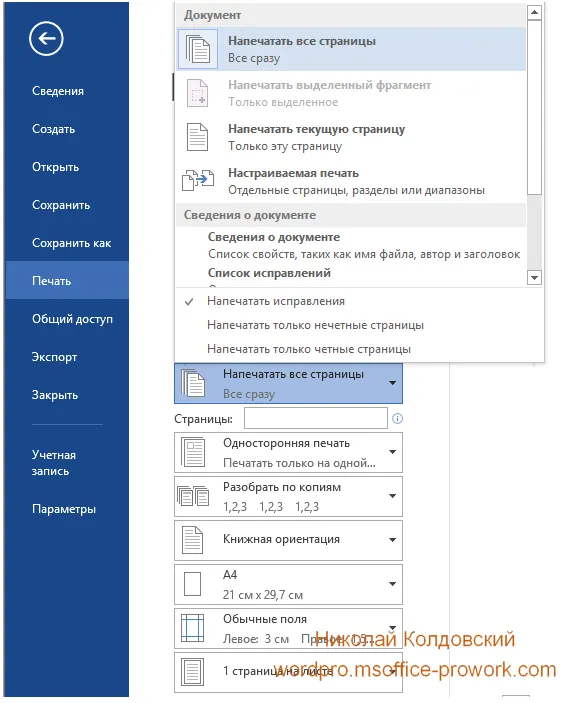
Окремо варто зупинитися на частковому друку документа. Можна надрукувати не весь документ, а окрему сторінку, фрагмент або діапазон сторінок.
На цьому перша тема, присвячена знайомству з текстовим процесором Word, завершена. Багато чого тут розглянуто поверхнево й буде продовжено в відповідних темах курсу. Для закріплення знань рекомендовано виконати практичні завдання й пройти тестування.
Практика
У практичній частині ви знайдете завдання за пройденим заняттям. Після виконання у вас є можливість порівняти свій варіант із підготовленою лектором відповіддю. Настійно рекомендовано дивитися розв'язок лише після того, як ви виконали завдання самостійно.
Завдання 1. Створення документа.
Необхідно створити документ кількома способами:
- Створіть новий документ за стандартним шаблоном просто, запустивши текстовий процесор Word із меню "Пуск", із папки, куди була встановлена програма MS Word, або з панелі задач.
- Створіть новий документ одразу в тому місці, де він має бути, за допомогою контекстного меню в файловому менеджері "Провідник".
- Створіть новий документ на основі шаблону.
Переглянути розв'язок
Завдання 2. Додавання часто вживаних команд на панель швидкого доступу.
- На панель швидкого доступу додайте команду швидкого друку документа.
- На панель швидкого доступу додайте команду "Формат за зразком".
Переглянути розв'язок
Завдання 3. Підготовка і друк документа.
- Відкрийте документ, який надано в цьому завданні, і видаліть у ньому зайві пробіли та абзаци так, щоб увесь текст помістився на двох сторінках. Посилання на документ
- Підготовлений документ необхідно відправити на друк, встановивши масштабування 2 сторінки на аркуш, але надрукувати лише першу сторінку. Результат звірте з файлом нижче (файл у форматі .pdf).
Переглянути розв'язок
Завдання 4. Збереження документа в різних форматах.
- Відкрийте документ з попереднього завдання й збережіть його в старому форматі .doc, як веб-сторінку, у форматі .pdf.
- Відкрийте документ з попереднього завдання й збережіть лише першу сторінку документа у форматі .pdf
Переглянути розв'язок
Тест
Корисне
Віртуальний принтер Bullzip для друку в .pdf
Adobe Acrobat Reader для читання файлів .pdf