Заняття 2 з 2
Оформлення юридичних документів (договорів)
До юридичних документів належать документи найрізноманітніших видів, зокрема: закони й підзаконні акти, паспорти, свідоцтва, документи про освіту тощо.
Опис заняття
Відеоверсія
Текстова версія
До юридичних документів належать документи найрізноманітніших видів, зокрема: закони й підзаконні акти, паспорти, свідоцтва, документи про освіту, свідоцтва тощо. Як правило, зовнішній вигляд таких типів документів затверджений, і користувачі не можуть впливати на форматування.
Окремим видом ідуть договори — тут можна використати всі технічні можливості текстового процесора для правильного автоматизованого оформлення документів. Надалі в цьому практичному занятті під юридичними документами ми будемо мати на увазі саме договори.
З технічної точки зору договори представляють собою звичайні однотипні документи.
Наполегливо рекомендується ознайомитись із правилами найменування стилів, а також загальною ідеєю оформлення однотипних документів за допомогою стилів, оскільки це заняття є логічним продовженням, а не повторенням, першого практикуму.
Юридичні документи ідеально вписуються в схему оформлення однотипних документів, яку ми розглядали раніше в першому практикумі. Нюанси форматування стосуватимуться лише налаштувань самих стилів, обумовлених вимогами до оформлення таких документів.
Отже, перерахуємо ці особливості:
- Нумерація пунктів. Нумерація в договорах важлива, оскільки потрібно посилатися на конкретний пункт і підпункт документа.
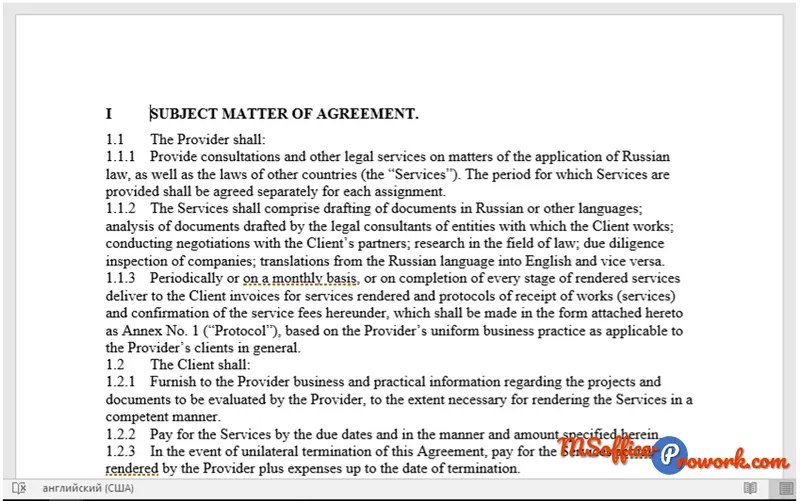
- Відступи між пунктами та відсутність відступів між абзацами конкретного пункту.
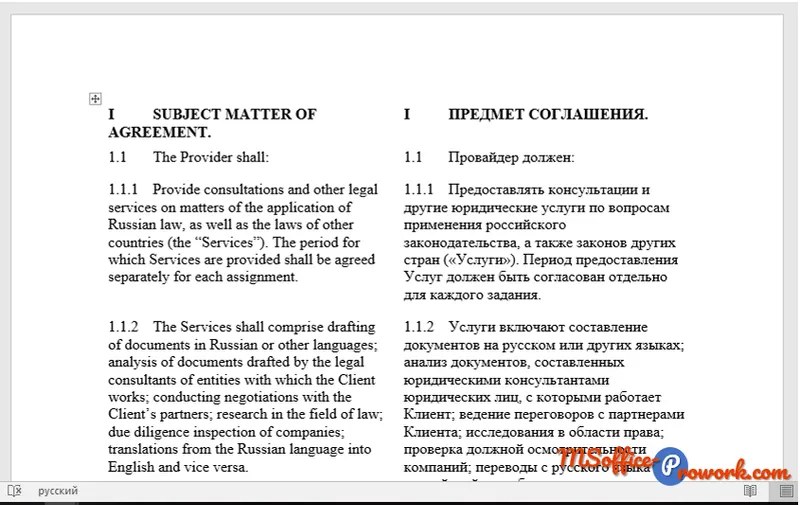
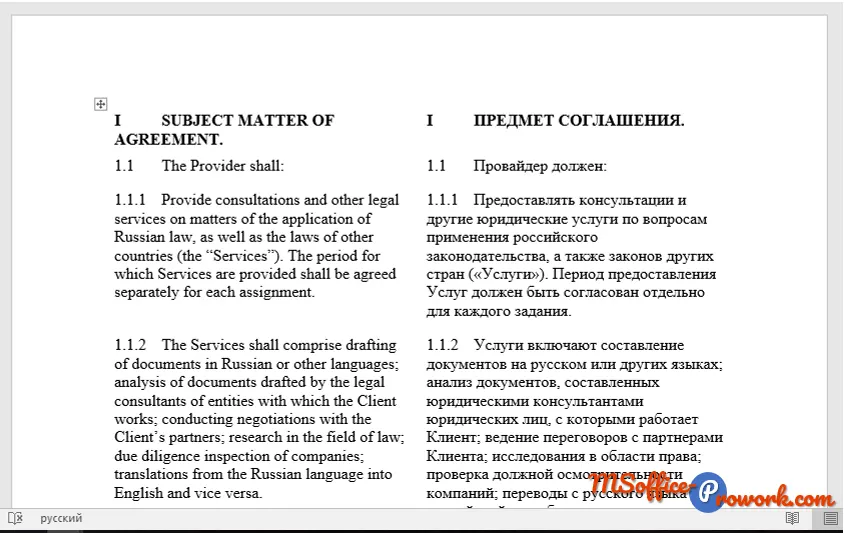
- Створення паралельних пунктів різними мовами. Часто договори створюються кількома мовами (у нашому випадку розглянемо російську та англійську), коли пункти йдуть паралельно.
Рекомендовані теми для вивчення
Для цього практичного заняття основними темами для вивчення є (звісно, окрім базового освоєння MS Word):
- Заняття 4. Форматування абзаців у MS Word
- Заняття 6. Поглиблене вивчення стилів і багато рівневих списків
- Заняття 7. Створення автоматичної нумерації в документах
Виконання:
1. Форматування першого документа (акцент на нумерацію)
Відеоверсія
Текстова версія
Для початку — вихідний не форматований текст документа.
Отже, типовий договір складається з пунктів і підпунктів із можливими відступами між різними пунктами.
Оформлення слід починати з встановлення шрифтів теми; у цьому випадку використовуємо вже досить звичний Times New Roman. Потім налаштуємо базові параметри для всіх стилів, змінивши налаштування стилю "Обычный", а саме:
- розмір шрифту 12 пт;
- міжрядковий інтервал – одинарний;
- інтервал після абзацу – 0 пт.
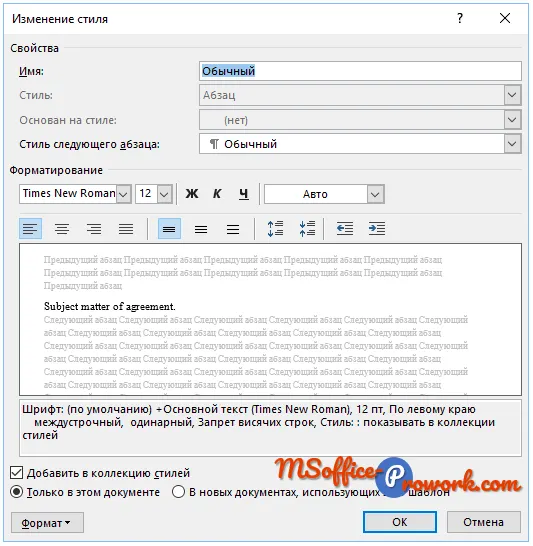
Тепер нам знадобляться два–три основні стилі для оформлення основного змісту юридичного документа. Точна кількість стилів залежить від пунктів/підпунктів: наприклад, у цьому конкретному випадку буде пункт і два рівні підпунктів, отже на перший погляд потрібно три стилі, однак перший та другий підпункт відрізняються лише нумерацією, тому створювати окремий стиль немає сенсу.
Отже, для першого рівня пункту будемо використовувати стиль з рівнем 2 типу "Заголовок 2", лише створимо власний. Тут немає сенсу не використовувати вбудований стиль — це просто демонстрація того, що можна використовувати свої стилі рівня заголовка.
Налаштування нового стилю "ЮР_пункт уровень1":
- заснований на стилі Обычный;
- рівень абзацу – 2;
- інтервал після абзацу 6 пт;
- шрифт напівжирний і всі прописні.
Другий стиль для пункту другого рівня зробимо вже рівнем "Основний текст". Налаштування нового стилю ЮР_пункт уровень2:
- заснований на стилі Обычный;
- інтервал після абзацу 12 пт + не забути прапорець "не додавати інтервал між абзацами одного стилю".
Тепер створюємо стиль багаторівневого списку під назвою "ЮР_нумерация пунктов" і переходимо безпосередньо до налаштування нумерації.
Вікно налаштувань для першого рівня:
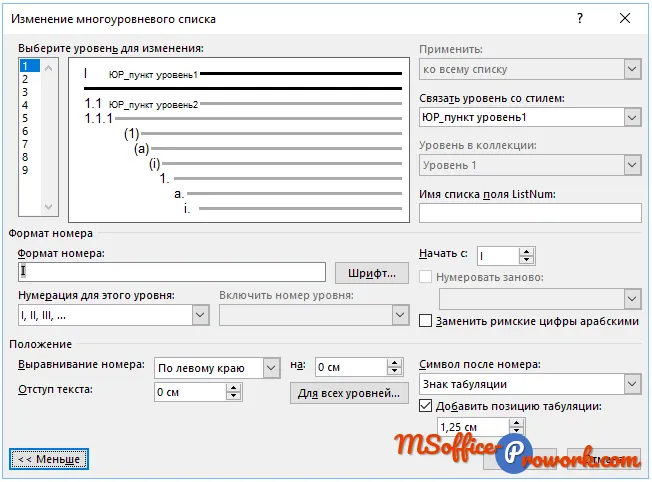
Ключові параметри для першого рівня:
- використання римських цифр у нумерації;
- символ після номера — знак табуляції на 1,25 см, який, до слова, буде у всіх рівнях багаторівневого списку;
- обов’язково не забути зв’язати рівень зі стилем абзацу "ЮР_пункт уровень1".
Вікно налаштувань для другого рівня:
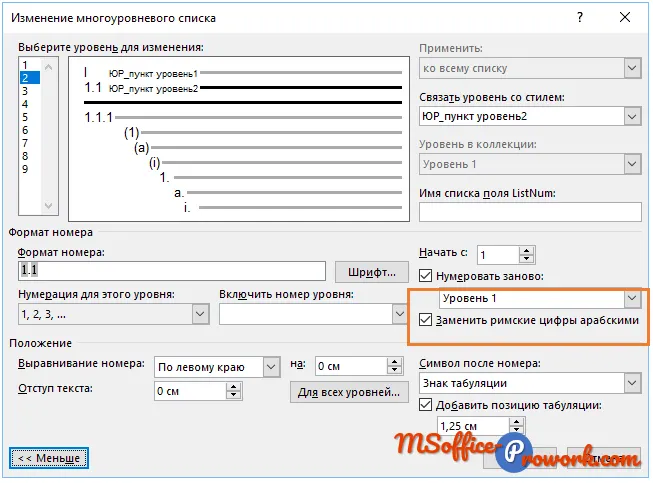
Ключові параметри для другого рівня:
- номер другого рівня включає номер першого (опція "Включить номер уровня 1");
- символ після номера — знак табуляції на 1,25 см;
- обов’язково відмічаємо чекбокс "Заменить римские цифры арабскими". Це дозволить використовувати складний номер, що включає номер першого рівня, наприклад 1.1, 1.2, але в другому номері всі цифри будуть арабськими. Чекбокс "Заменить римские цифры арабскими" слід відмічати після того, як буде налаштований номер для рівня, інакше не можна вибрати номер поточного рівня;
- не забуваємо зв’язати рівень зі стилем абзацу " ЮР_пункт уровень2".
Вікно налаштувань для третього рівня багаторівневого списку:
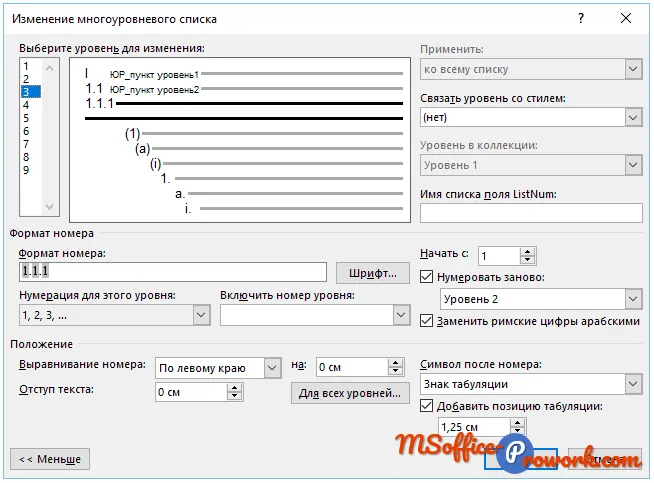
Третій рівень у нашому багаторівневому списку від другого відрізняється кількістю цифр у номері, пунктом "нумерувати заново" та тим, що цей рівень не пов’язаний ні з яким стилем абзацу, тобто 3-й підрівень використовуватиме точно такий же стиль, як і другий; відмінності будуть лише в номері.
От і все, із простим юридичним документом розібралися, залишилося правильно оформити документ створеними стилями.
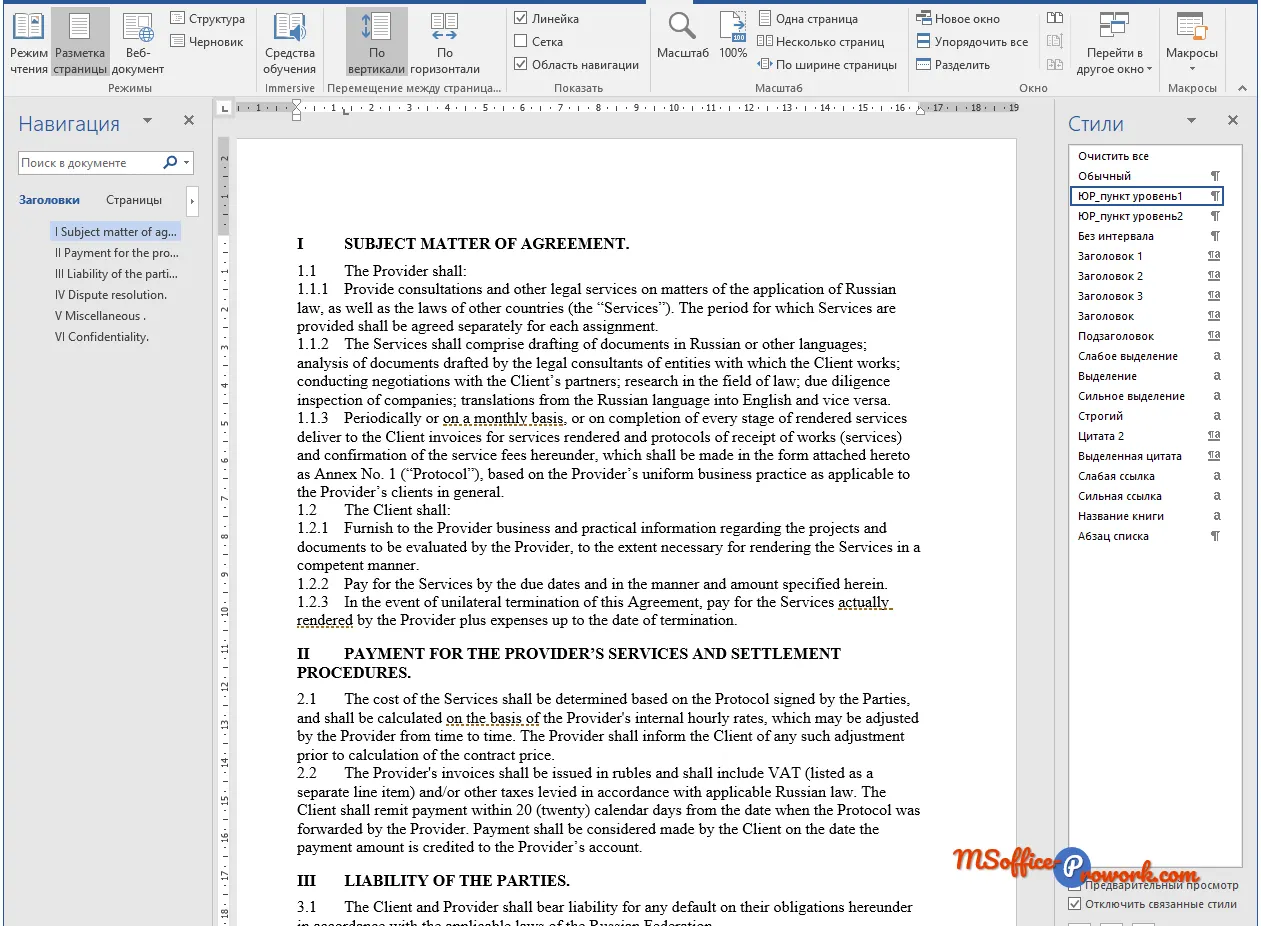
Кілька міркувань щодо підходу в використанні стилів
На завершення можна змінити параметр "Стиль наступного абзацу" стилю "ЮР_пункт уровень1" так, щоб після завершення введення наступний абзац починався стилем "ЮР_пункт уровень2" — це зручно, якщо форматування документа виконувати під час його створення, а не після.
Другий момент стосується використання стилів з рівнем: тут кожен пункт має номер, і може виникнути спокуса зробити кожен пронумерований пункт рівнем. На думку автора, цього робити не варто, бо в навігаційній панелі з’явиться точна копія документа, адже всі пункти будуть рівнями.
Тепер щодо того, що стиль "ЮР_пункт уровень1" у документі не має над собою вищого рівня, але сам є лише другим — то чому не першим? Насправді, якщо розглядати лише цей документ, то це абсолютно не має значення: можна було зробити і першим, і третім рівнем.
Другий рівень для стилю було обрано лише з огляду на те, щоб у майбутньому, наприклад, на початку документа додати назву й зробити її вже першим рівнем. Друга причина — за досвідом автора першого рівня він звик використовувати для заголовків великих розділів, які починаються з нової сторінки й мають кілька менших підрівнів, а поточний документ явно замалий для цього.
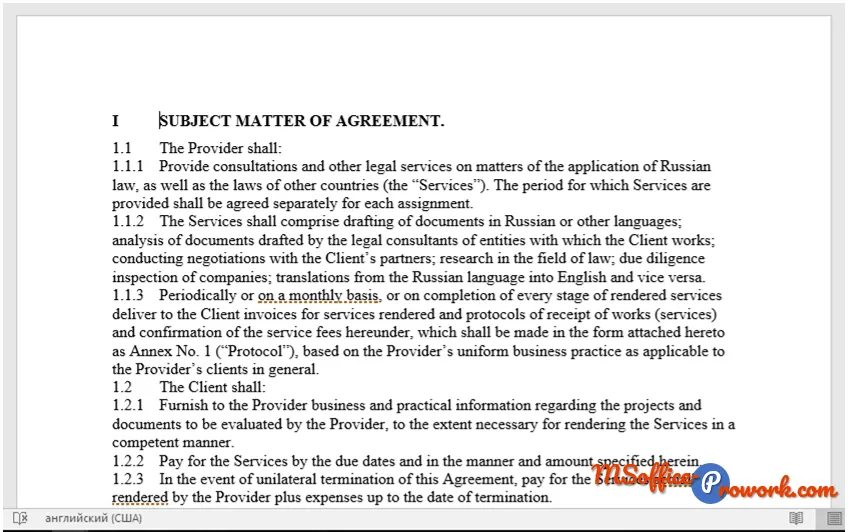
Результат форматування першого документа
2. Форматування юридичних документів із паралельними пунктами різними мовами. Перший спосіб
Відеоверсія
Текстова версія
Часто договори оформляються двома мовами; у нашому випадку це буде російська та англійська, при цьому пункти мають починатися паралельно один одному.
Для другого документа скористаємось попереднім — просто перекладемо його на російську за допомогою Google Перекладача. Для наших цілей цього більш ніж достатньо. Неформатований договір, перекладений на російську, наведено нижче.
Основна ідея
Основна ідея такого паралельного оформлення документа полягає в тому, щоб помістити увесь текст у таблицю з двох стовпців, а клітинок — відповідно стільки, скільки пунктів у договорі.
Якщо документ заповнюється поступово, то створюється таблиця і також поступово заповнюється; якщо текст уже є, його можна швидко помістити в таблицю завдяки способу створення таблиць «Перетворити на таблицю».
Реалізація
Відкриваємо перший відформатований документ, виділяємо весь текст і перетворюємо вміст на таблицю: вкладка "Вставлення", "Таблиця/ Перетворити в таблицю".
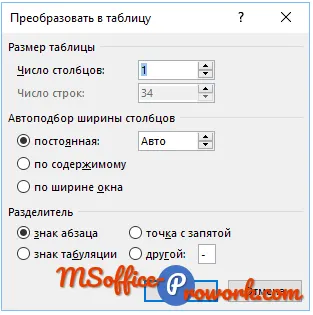
Далі додаємо другий стовпець, виділяємо весь вміст із російської версії документа, копіюємо його в буфер обміну, виділяємо клітинки другого стовпця таблиці й вставляємо раніше скопований вміст. Оскільки кількість абзаців відповідає кількості клітинок у другому стовпці, кожен абзац тексту знайде свою клітинку в таблиці. За налаштуваннями таблиці — прибираємо межі і в властивостях виставляємо по 50% ширини стовпців.
Тепер потрібно створити копії стилів абзацу: "ЮР_пункт рівень1" і "ЮР_пункт рівень2". Назвемо їх: "ЮР_пункт рівень1_русс" і "ЮР_пункт рівень2_русс" відповідно. Єдиний нюанс — ці стилі потрібно створювати, як і в першому випадку, на основі стилю "Обычный".
Налаштування нового стилю "ЮР_пункт рівень1_русс":
- основано на стилі Обычный;
- рівень Абзацу – 2;
- інтервал після абзацу 6пт;
- шрифт напівжирний і всі прописні.
Налаштування нового стилю "ЮР_пункт рівень2_русс":
- основано на стилі Обычный;
- інтервал після абзацу 12пт + не забути прапорець "не додавати інтервал між абзацами одного стилю".
Далі створюємо новий стиль багатоуровневого списку "ЮР_нумерація пунктів_русс" з тими ж налаштуваннями, що й раніше створений "ЮР_нумерація пунктів", за тією лише різницею, що перший і другий рівні зв’язуються зі стилями "ЮР_пункт рівень1_русс" і "ЮР_пункт рівень2_русс".
Тепер залишається лише правильно відформатувати другу колонку з текстом договору новими стилями. Результат виконаної роботи представлено нижче.
3. Форматування юридичних документів із паралельними пунктами різними мовами. Другий спосіб
Відеоверсія
Текстова версія
Відформатувати другий документ можна дещо простіше. Проте цей спосіб не завжди працює: у версії Office 365 (1707, збірка 8326.2096) реалізувати його не вдалося, а от у більш новій — 1708, збірка 8431.2070 — нумерація працювала коректно. Тому цей спосіб дещо експериментальний.
Основна ідея
Основна ідея такої реалізації полягає в тому, що всі створені дублікати стилів абзаців з приставкою "_русс" можна створювати не на основі стилю "Обычный", а на основі вже готових стилів без приставки. У цьому випадку, оскільки вони є повними копіями, додаткова настройка не потрібна.
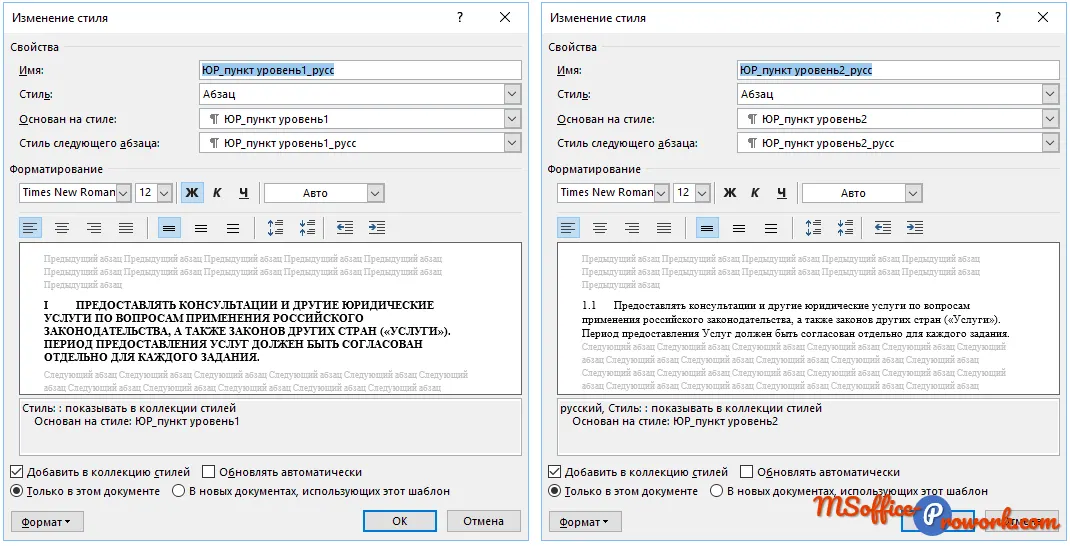
Більше того, у Word є цікава особливість наслідування в стилях. Якщо батьківські стилі прив’язані до рівнів у багатоуровневому списку, то й дочірні стилі абзацу будуть нумеруватися. При нумерації залишається лише для першого пункту російської версії документа почати нумерацію заново. Тому потреба у створенні нового стилю багатоуровневого списку відпадає.
Реалізація
Створюємо нові стилі: "ЮР_пункт рівень1_русс" і "ЮР_пункт рівень2_русс" на основі таких самих стилів без приставки "_русс". Форматуємо праву частину договору ними; єдине, що на початку списку задаємо початкове значення 1, так само як і в лівому списку.
Якщо списки нумеруються коректно — чудово; якщо ні — використовуємо перший спосіб.