Copilot в Excel: як почати у вебверсії й на комп’ютері
Інструкція допоможе швидко запустити Copilot в Excel у браузері та у версії для Windows/Mac, підібрати правильний варіант під задачу і дати перші запити.
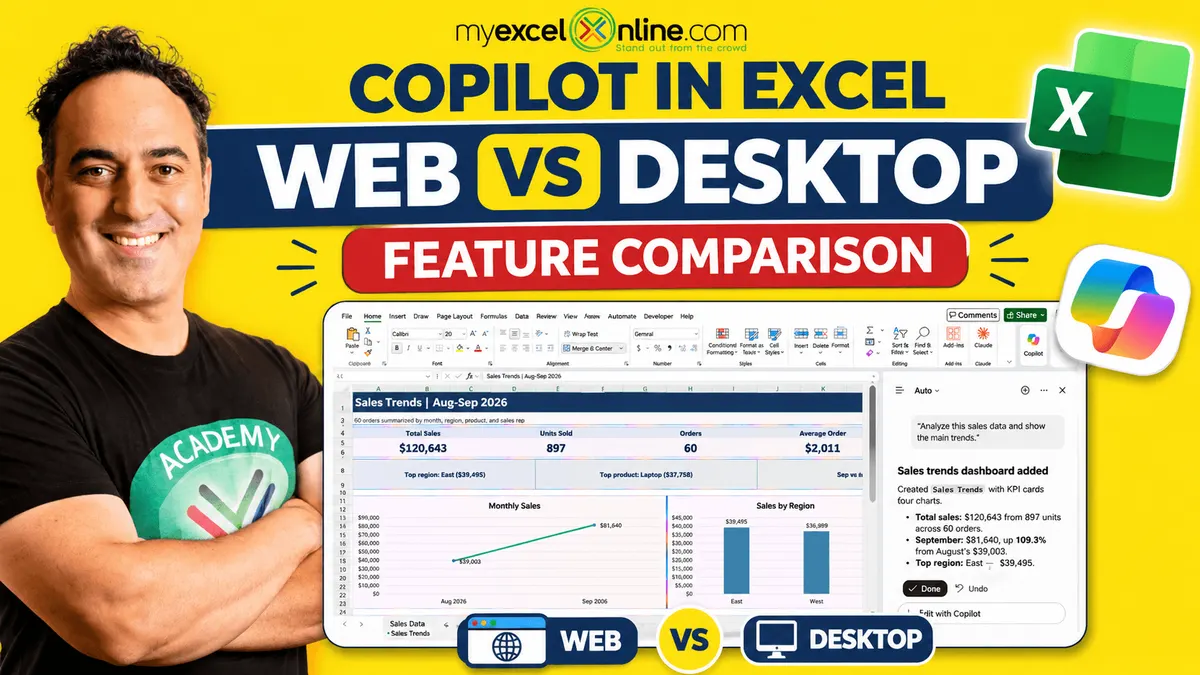
Copilot в Excel підходить для щоденної роботи з таблицями: від підсумків і формул до діаграм та зведених таблиць. Нижче — як увімкнути Copilot у браузері (Excel for the web) і в настільній програмі (Excel Desktop), кому який варіант зручніший і які запити працюють найкраще.
Крок 1. Перевірте доступ до Copilot
- Переконайтеся, що у вас є одна з ліцензій: Microsoft 365 Personal або Family з AI-кредитами, Microsoft 365 Premium, комерційна ліцензія Microsoft Copilot або бізнес/корпоративний план Microsoft 365, сумісний із Copilot Chat.
- Увійдіть у свій обліковий запис Microsoft 365 у браузері або в настільній програмі Excel.
Крок 2. Запустіть Copilot у Excel для веб
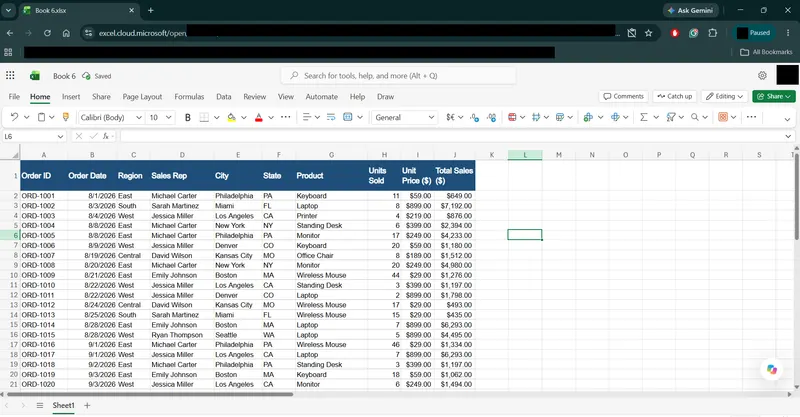
- Відкрийте Excel у підтримуваному браузері та зайдіть у файл з OneDrive або SharePoint.
- Натисніть кнопку Copilot на панелі інструментів, щоб відкрити панель помічника.
- Виберіть режим роботи: Edit, Chat або Plan.
- Введіть запит у поле Copilot і натисніть Enter.
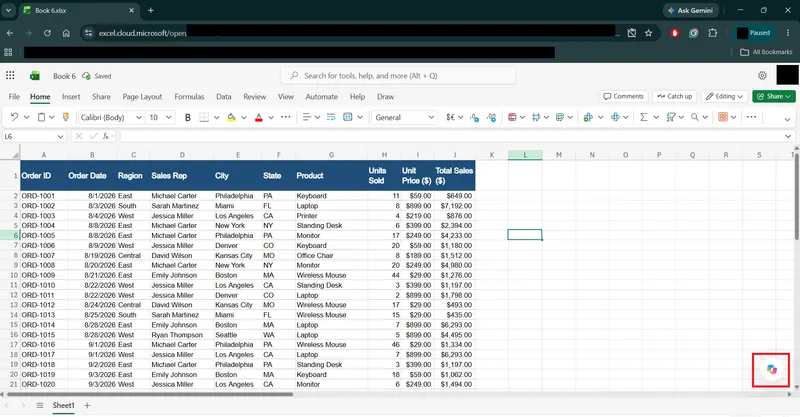
Крок 3. Запустіть Copilot у Excel Desktop (Windows/Mac)
- Відкрийте встановлену програму Excel на Windows або Mac.
- Завантажте потрібну книгу з локального диска, OneDrive або SharePoint.
- Відкрийте панель Copilot.
- Виберіть режим Edit, Chat або Plan та введіть свій запит.
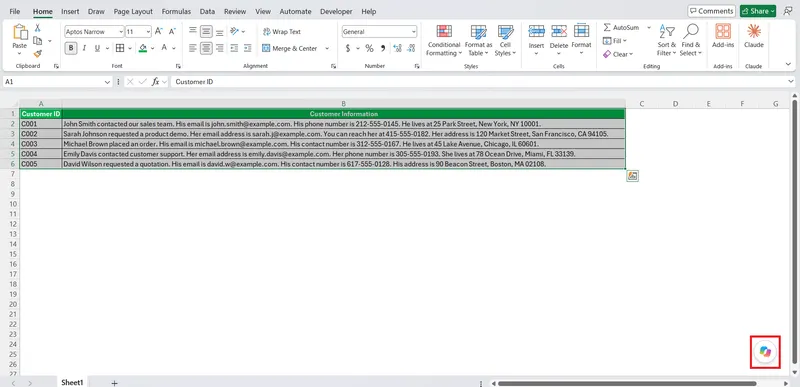
Якщо кнопку важко знайти, допоможе наша інструкція про те, як знайти Copilot в Excel.
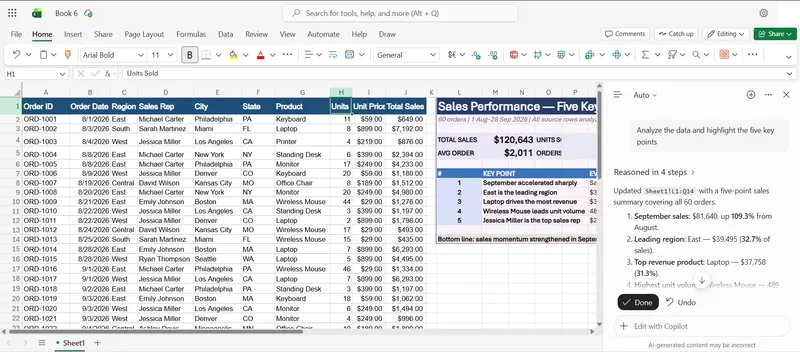
Що вміє Copilot: швидкі запити українською
Обидві версії (веб і Desktop) підтримують однакові AI-можливості: редагування книги, спілкування про дані й планування складних кроків. Спробуйте такі промпти:
- Аналіз даних (Chat): «Зроби короткий підсумок продажів за квартал і підсвіти провали».
- Формули (Edit): «Створи формулу =XLOOKUP(B2,Sales[Product],Sales[Price]) у стовпці C для всіх рядків».
- Зведені таблиці (Plan): «Створи зведену таблицю за місяцем і категорією з сумою виручки та кількістю замовлень».
- Діаграми (Edit): «Побудуй стовпчикову діаграму виручки за місяцями з підписами даних».
- Умовне форматування (Edit): «Застосуй умовне форматування (Conditional Formatting), щоб значення нижче середнього були червоними».
- Запити про структуру (Chat): «Які стовпці містять пропуски і як ти пропонуєш їх обробити?».
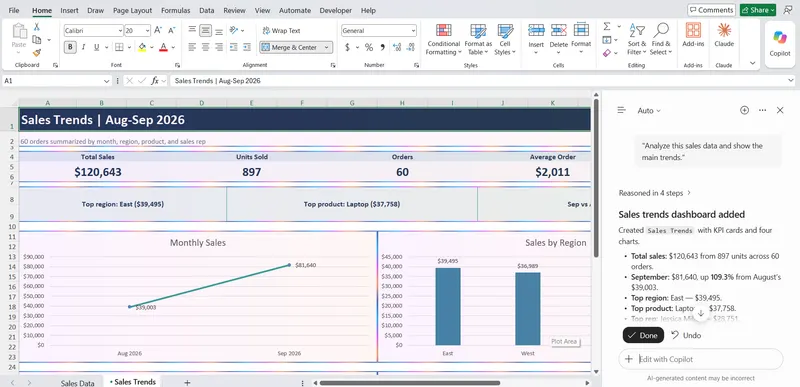
Коли обрати вебверсію, а коли Desktop
- Excel for the web: зручно для швидкого доступу в браузері, спільної роботи через OneDrive/SharePoint і роботи з файлом з різних пристроїв. Copilot у вебі підтримує режими Edit, Chat, Plan, формули, аналіз даних, діаграми, зведені таблиці та умовне форматування.
- Excel Desktop: краще для складних книг, локальних файлів, VBA і класичних надбудов. Copilot у Desktop пропонує ті самі AI-функції, а також сумісність із макросами (виконуються самим Excel) і настільними надбудовами.
Поради та обмеження
- Copilot доступний і у вебі, і на Desktop, але оберіть середовище під задачу: онлайн-співпраця — веб; складні книги й надбудови — Desktop (за даними MyExcelOnline).
- Copilot може допомогти написати або пояснити VBA-код, але не виконує макроси самостійно — для запуску потрібен Excel Desktop.
- У вебверсії працюють веб-надбудови; у Desktop — настільні надбудови. Під це варто планувати процес.
- Локальні файли у вебі потрібно завантажувати через браузер або відкривати зі сховищ, що підтримуються; у Desktop є прямий доступ до локальних дисків.
- Для роботи з Copilot потрібна відповідна ліцензія Microsoft 365 або Copilot.
Фото: MyExcelOnline