

Ця інструкція допоможе тим, хто аналізує дані в Excel за допомогою Copilot: перетворимо діапазон на таблицю, сформулюємо коректні запити та отримаємо формули зі структурованими посиланнями. Такий підхід робить відповіді Copilot точнішими й стабільнішими.
Підготуйте дані: створіть таблицю
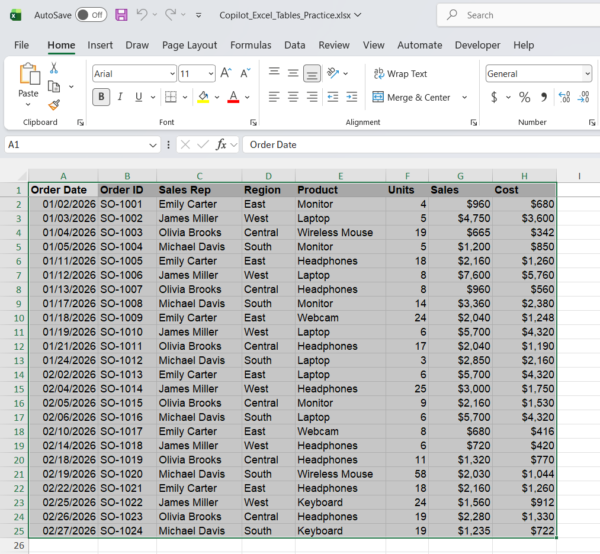
- Виділіть увесь діапазон з даними, включно із заголовками стовпців.
- Натисніть комбінацію клавіш Ctrl + T.
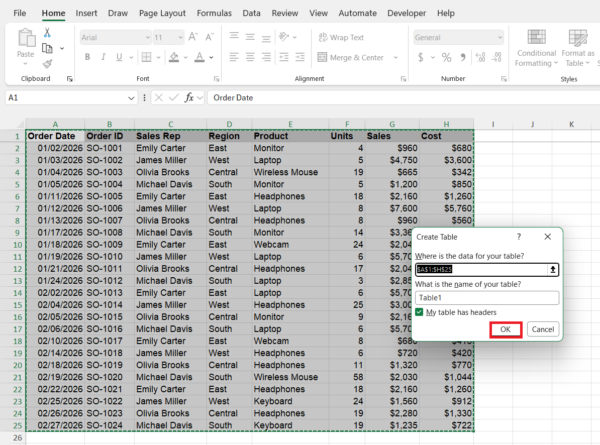
- У вікні створення таблиці встановіть прапорець My table has headers (My table has headers), якщо перший рядок — це назви стовпців.
- Натисніть OK. Діапазон стане таблицею з автоформатуванням і фільтрами.
Формулюйте запити до Copilot з урахуванням заголовків
- Переконайтеся, що назви стовпців чіткі та змістовні (наприклад, Sales, Cost, Region), а не «Column1».
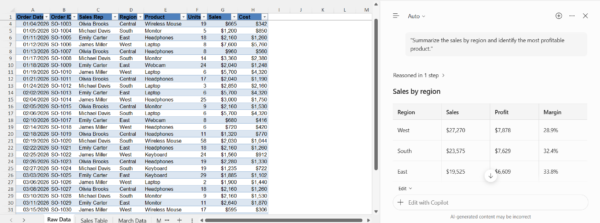
- Відкрийте Copilot в Excel і введіть запит, посилаючись на зміст заголовків.
- Перегляньте відповідь Copilot і звірте її з таблицею.
Приклади запитів українською:
- «Підсумуй продажі за регіонами та визнач найприбутковіший продукт».
- «Побудуй коротке резюме трендів у стовпцях Sales і Cost за останні місяці».
Додавайте нові рядки — Copilot підхопить їх автоматично
- Впишіть нові дані безпосередньо під таблицею — Excel автоматично розширить її вниз.
- Повторіть той самий запит у Copilot, який ви вже використовували для аналізу.
- Перевірте, що підсумки Copilot враховують щойно додані рядки.
Попросіть Copilot створити розрахунковий стовпець
- Додайте до таблиці новий стовпець і введіть для нього заголовок, наприклад Profit.
- Поставте запит у Copilot: «Додай стовпець Profit, що рахує різницю між Sales і Cost».
- Copilot може запропонувати формулу зі структурованими посиланнями: =[@Sales]-[@Cost]. Застосуйте її та переконайтеся, що вона автоматично заповнила всі рядки стовпця.
Чому таблиця допомагає Copilot
- Краще розуміння структури. Чіткі заголовки підказують Copilot, на які стовпці спиратися під час аналізу.
- Автоматичне розширення. Нові рядки одразу входять до таблиці, тож однакові запити дають оновлені результати.
- Структуровані посилання у формулах. Copilot легше генерує формули за назвами стовпців, а Excel поширює їх на всі рядки.
Поради та типові помилки
- Давайте змістовні назви стовпців: наприклад, Sales Amount, Order Date, а не «Column1».
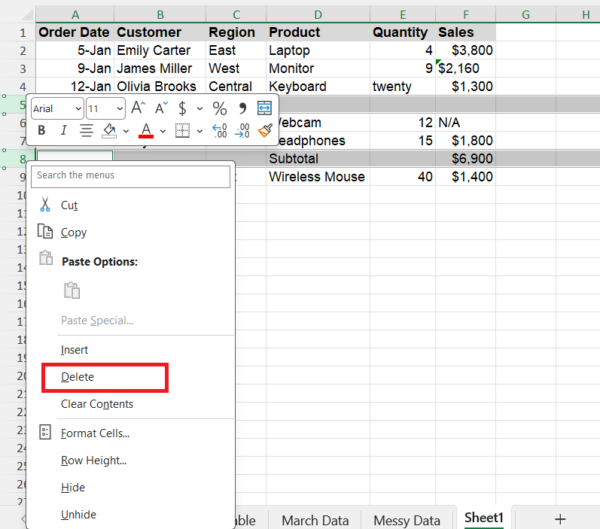
- Приберіть порожні рядки з таблиці.
- Не змішуйте в одному стовпці дати, текст і числа — тримайте однаковий тип даних.
- Формулюйте запити чітко: що саме порахувати або підсумувати.
- Завжди перевіряйте формули та результати, які пропонує Copilot.
- Copilot може працювати і з діапазонами, але з таблицями він аналізує дані надійніше.
Фото: MyExcelOnline