
Copilot Skills у PowerPoint допомагають команді працювати послідовно: один раз фіксуєте, як створюєте підсумок презентації чи структуруєте запит на бюджет, і далі викликаєте це як готову інструкцію. Інструкція стане в пригоді всім, хто часто переробляє або готує слайди з нуля у PowerPoint з Copilot.
Де знайти Copilot Skills у PowerPoint
- Відкрийте презентацію у PowerPoint і відкрийте Copilot pane (панель Copilot).
- У полі запиту натисніть меню + (+ menu).
- Виберіть пункт Choose skills (Вибрати навички).
- Увімкніть потрібні навички у списку (перемикач праворуч від назви).
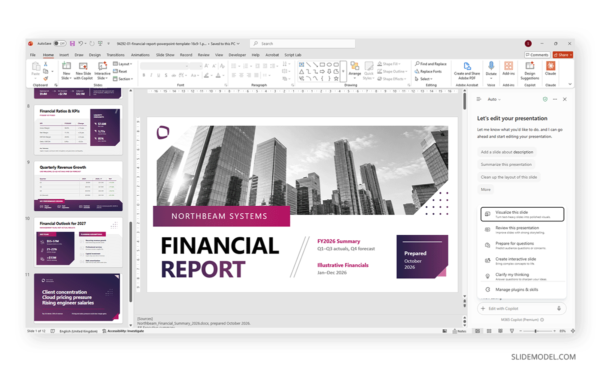
Як запускати навички: через @ або через меню
- У полі запиту Copilot введіть символ @ і далі назву навички, наприклад @review-this-presentation.
- За потреби відповідайте на уточнювальні запитання Copilot щодо аудиторії, формату, каналу й часу виступу.
- Перегляньте запропоновані зміни та застосуйте їх до презентації.
Приклади запитів:
- @review-this-presentation Review the narrative flow, slide titles, and visual consistency.
- @prepare-for-questions Identify difficult questions executives may ask about this presentation.
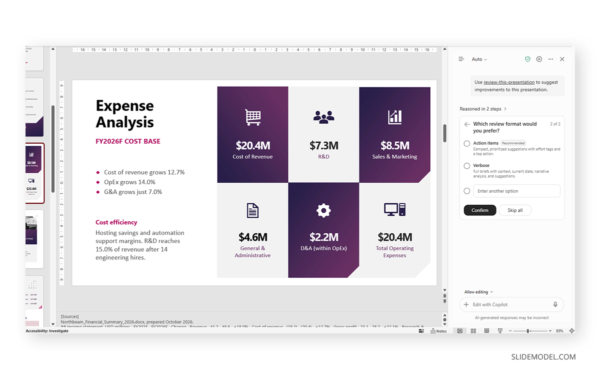
Вбудовані навички: коли яку використовувати
Набір вбудованих навичок залежить від вашого каналу оновлень і участі організації у програмі Microsoft Copilot Frontier. Ось як працюють найпомітніші:
- Revise this presentation — перебудовує сюжет. Спершу Copilot питає про аудиторію, формат, канал і час виступу; від відповідей залежить кількість слайдів і порядок аргументів. Запускайте до опрацювання дизайну.
- Copyedit this presentation — вичитує формулювання на граматику і тон, не чіпаючи макета; безпечна для готових слайдів.
- Prepare for questions — прогнозує запитання та заперечення аудиторії, ранжує їх і додає варіанти відповідей з доказами.
- Visualize this slide — перетворює «важкий» текстовий слайд на візуал; результатом зазвичай є одне зображення, а не набір редагованих фігур.
Перетворення текстового слайду на візуал
- Перейдіть до потрібного слайду й відкрийте Copilot pane (панель Copilot).
- Введіть @visualize-this-slide і коротко опишіть бажаний формат.
- Перегляньте створене зображення та, за потреби, замініть ним первинний вміст.
Приклад: @visualize-this-slide Turn this slide into a three-step process.
Підготовка до складних питань
- Відкрийте презентацію та запустіть навичку @prepare-for-questions.
- Якщо Copilot попросить, уточніть аудиторію (керівництво, інвестори тощо).
- Перегляньте список потенційних запитань із пріоритетами та запропонованими відповідями.
Приклад: @prepare-for-questions Identify difficult questions executives may ask about this presentation.
Старт нової презентації з теми
- У полі запиту Copilot введіть @create-a-presentation.
- Опишіть тему та обсяг майбутньої колоди (наприклад, кількість слайдів і аудиторія).
- Перегляньте створені слайди та доопрацюйте їхній зміст.
Приклад: @create-a-presentation Create a 10-slide presentation about content marketing for small businesses.
Як створити власну навичку (custom skill)
- Створіть у OneDrive окрему папку для навички.
- Додайте до папки файл SKILL.md.
- На початку файлу створіть блок frontmatter з двома полями: name (ідентифікатор навички) і description (коли її слід застосовувати).
- Нижче опишіть інструкції звичайною мовою: як саме Copilot має виконати завдання.
- Збережіть файл; коли навичку увімкнено, Copilot може активувати її сам за описом або за прямим викликом через @назва-навички, а також через Choose skills (Вибрати навички) у меню + (+ menu).
Формат відповідає відкритій специфікації Agent Skills. Перевага навичок над довгими промптами — сталість: інструкція зберігається у вашому OneDrive і доступна щоразу, коли відкриваєте Copilot pane (панель Copilot).
Інтерактивні слайди з промпту
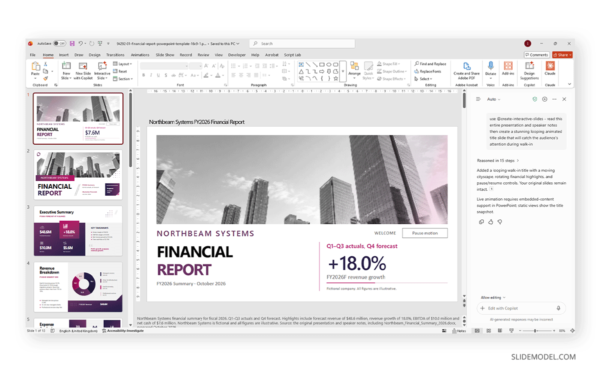
За даними SlideModel Blog, з кінця серпня 2026 року Microsoft поступово розгортає навичку, яка перетворює запит (prompt) на клікабельні, анімовані слайди.
Поради й обмеження
- Інтерактивні слайди не можна редагувати поелементно (shape-by-shape) — сприймайте результат як цілісний.
- Під час експорту інтерактивність зникає.
- «Visualize this slide» повертає одне зображення, а не набір редагованих елементів.
- Склад вбудованих навичок і їхня поява в меню залежать від вашого каналу оновлень і участі в Copilot Frontier.
- Для серйозної перебудови сюжету запускайте «Revise this presentation» до опрацювання дизайну, щоб не переробляти оформлення після змін структури.
Фото: SlideModel Blog