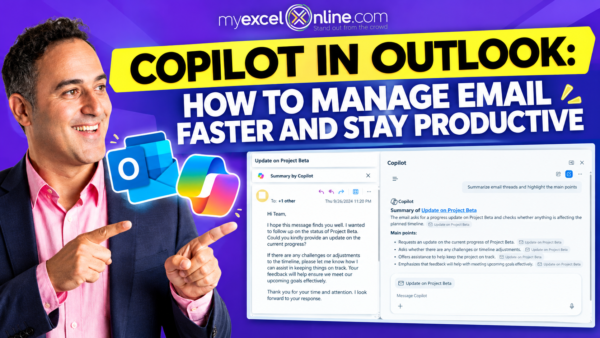
Copilot у Microsoft Outlook бере на себе рутину: готує чернетки, резюмує довгі обговорення, переписує тон повідомлень і допомагає з підготовкою до нарад. За даними MyExcelOnline, доступні можливості залежать від вашого облікового запису та підписки.
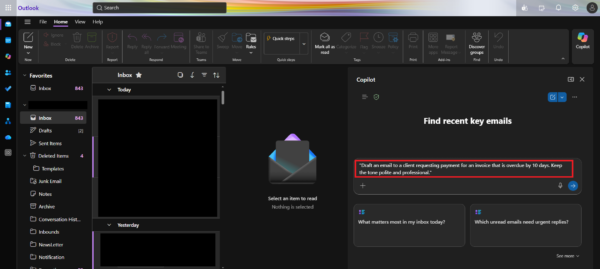
Почати роботу з Copilot в Outlook
- Увійдіть у Microsoft Outlook під своїм обліковим записом.
- Відкрийте вкладку Головна (Home) на стрічці.
- Натисніть кнопку Copilot, щоб відкрити панель помічника.
- У панелі Copilot введіть свій запит (мова залежить від підтримки вашого клієнта) і запустіть його (натиснувши Enter або відповідну кнопку).
Створити чернетку листа за підказкою
- Перейдіть на вкладку Головна (Home) і натисніть Copilot.
- Сформулюйте інструкцію, вказавши мету листа й бажаний тон.
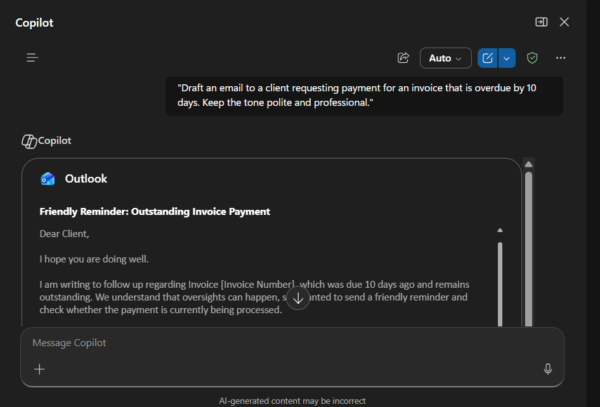
- Скористайтеся прикладом запиту: «Склади лист клієнтові з проханням оплатити рахунок, який прострочено на 10 днів. Тон — ввічливий і професійний».
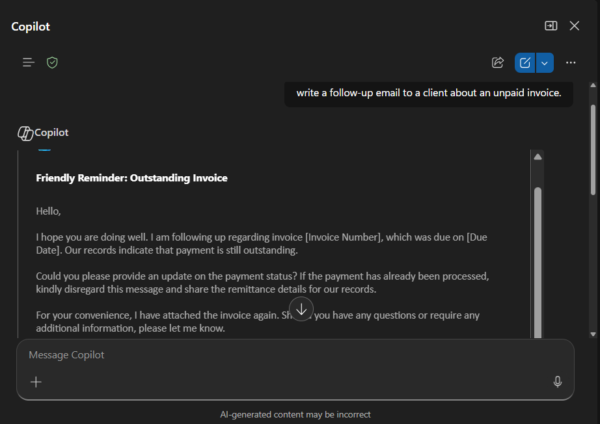
- Перегляньте чернетку, яку запропонує Copilot, і за потреби відредагуйте перед надсиланням.
Зробити стислий підсумок довгого ланцюжка листів
- Відкрийте потрібний ланцюжок листів у Outlook.
- Натисніть Copilot на вкладці Головна (Home).
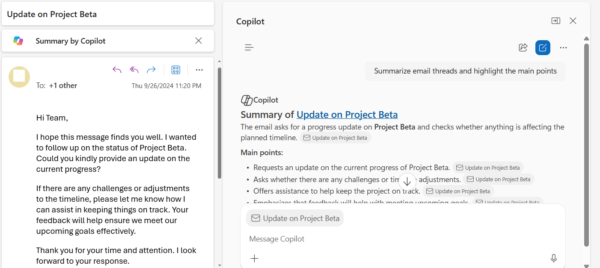
- Уведіть запит на підсумок, наприклад: «Підсумуй цей ланцюжок листів і виділи головні пункти».
- Перечитайте згенерований підсумок, щоб швидко зорієнтуватися без детального перегляду всіх повідомлень.
Переписати й покращити вже підготовлений лист
- Відкрийте свій чернетковий лист у Outlook.
- Запустіть Copilot з вкладки Головна (Home).
- Попросіть змінити стиль або довжину, наприклад: «Зроби цей лист коротшим і більш професійним» або «Перепиши у ввічливому тоні».
- Порівняйте варіант Copilot зі своїм і лишіть формулювання, що відповідають ситуації та політикам компанії.
Підготуватися до зустрічі
- Відкрийте Outlook і знайдіть пов’язані з нарадою листи.
- Відкрийте Copilot.
- Сформулюйте запит, наприклад: «Підготуй короткий огляд листування щодо зустрічі з клієнтом Х та запропонуй порядок денний на 30 хвилин».
- Використайте підсумок і пропозиції до порядку денного для підготовки та комунікації з учасниками.
Корисні підказки для запитів до Copilot
- Уточнюйте мету і тон: «інформативно», «нейтрально», «ввічливо й професійно».
- Додавайте деталі: терміни, ключові факти, кому адресовано лист.
- Просіть про структуру: «Зроби список наступних кроків», «Виділи основні рішення та відкриті питання».
Приклади запитів
- «Склади лист клієнтові з проханням оплатити рахунок, прострочений на 10 днів. Тон — ввічливий і професійний».
- «Підсумуй цей ланцюжок листів і виділи головні пункти».
- «Перепиши мій текст коротше й у нейтральному тоні, збережи технічні деталі».
- «Підготуй порядок денний зустрічі на 30 хвилин за темою оновлення проєкту, додай 3 питання для обговорення».
Переваги та обмеження
- Copilot допомагає швидко готувати чернетки й стисло опрацьовувати довгі обговорення.
- Може запропонувати ясніше формулювання і доречний тон для різних аудиторій.
- За даними MyExcelOnline, доступні можливості залежать від вашого облікового запису та підписки.
- Завжди перечитуйте чернетки Copilot перед надсиланням, щоб перевірити факти і відповідність політикам компанії.
Фото: MyExcelOnline
Джерела
- Advertisement -