Як створити вкладену формулу IF в Excel за підказкою Copilot
Потрібно швидко присвоювати оцінки, категорії чи мітки за кількома правилами? Попросіть Copilot у Excel згенерувати вкладену формулу IF — без ручного складання довгого виразу.
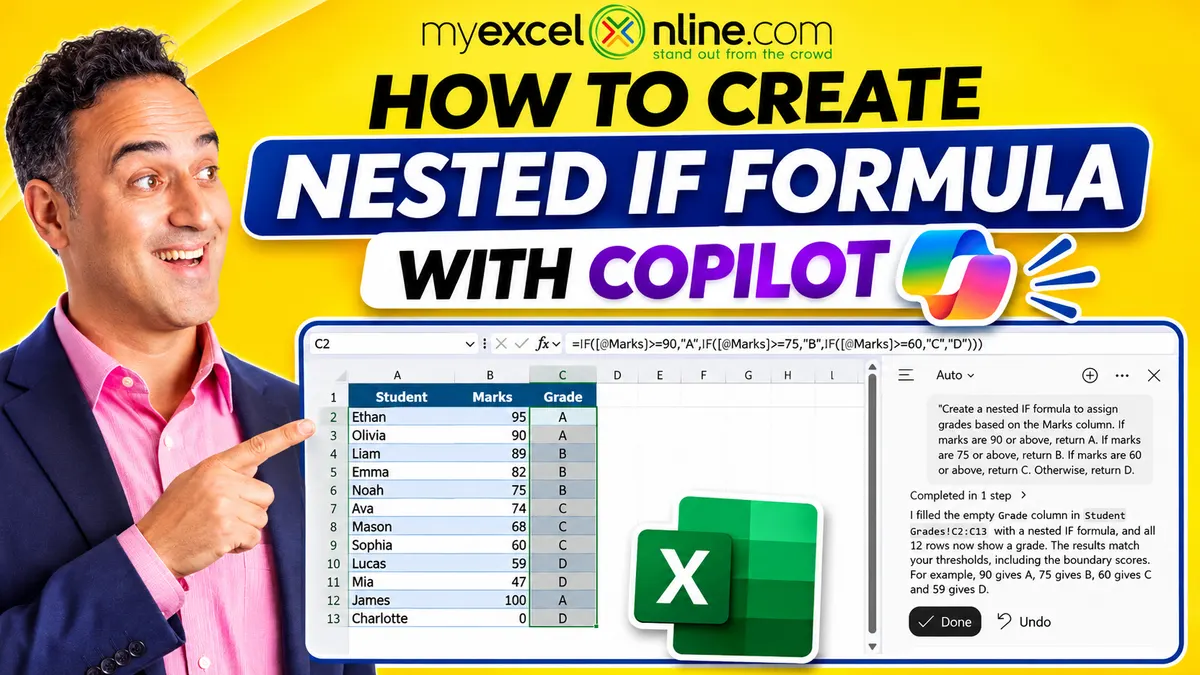
Інструкція для тих, хто працює з оцінками, категоризацією продажів чи запасів в Excel і хоче швидко отримати формулу з кількох перевірок умов. Copilot у Excel може згенерувати вкладений IF за вашим описом правил, а ви лише перевірите результат і застосуєте його.
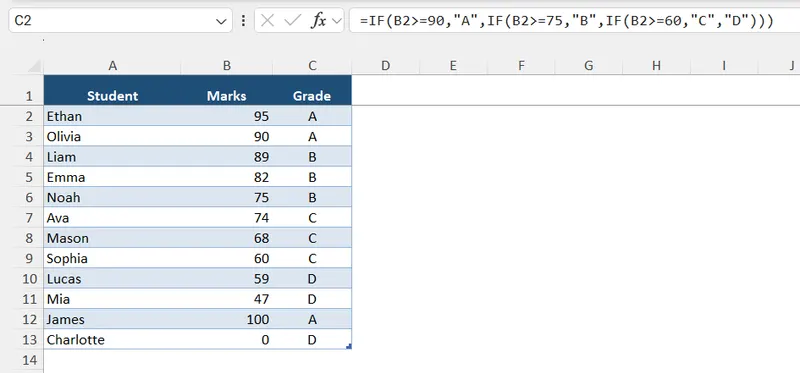
Підготуйте дані
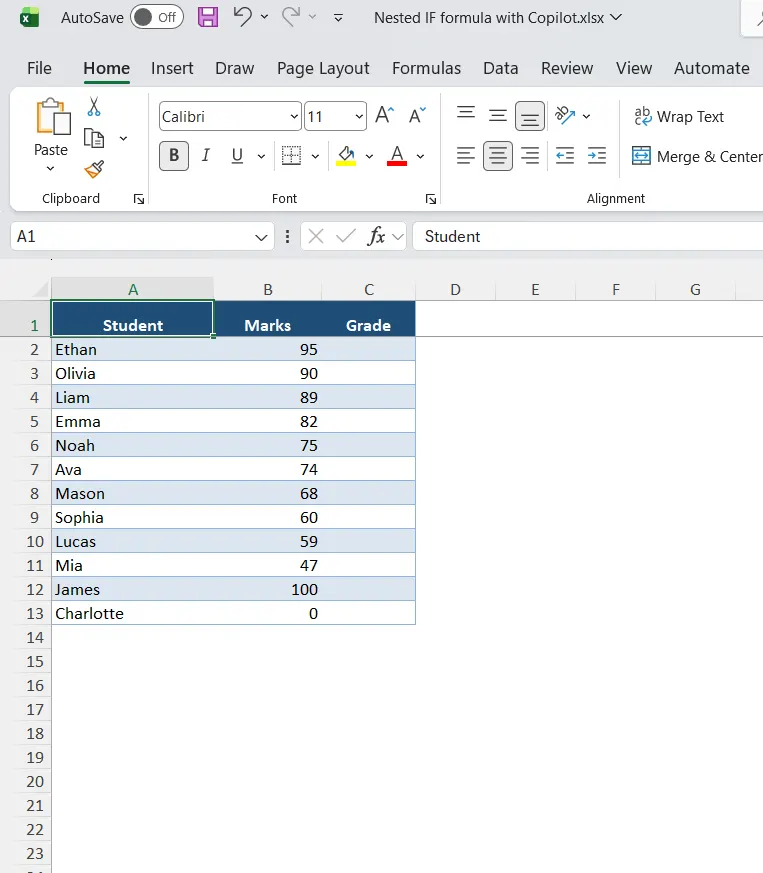
- Відкрийте потрібну книгу Excel з даними.
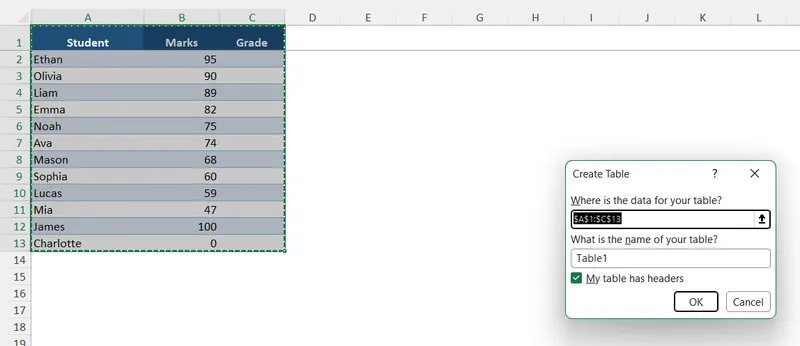
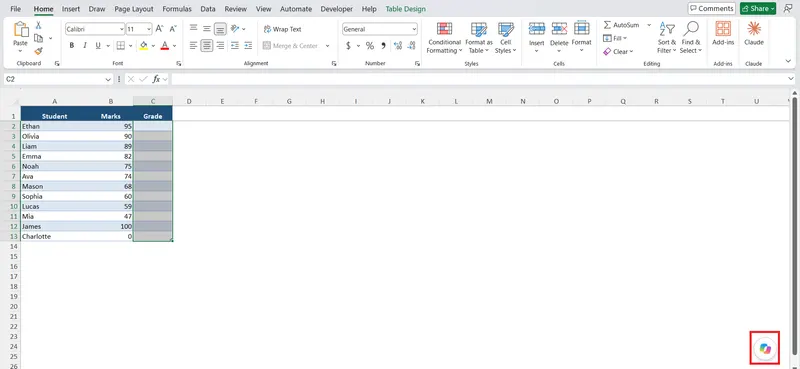
- Виділіть увесь діапазон з колонками та натисніть Ctrl + T, щоб перетворити його на таблицю.
- У вікні створення таблиці переконайтеся, що позначено «Таблиця з заголовками», і підтвердьте.
Відкрийте Copilot у Excel
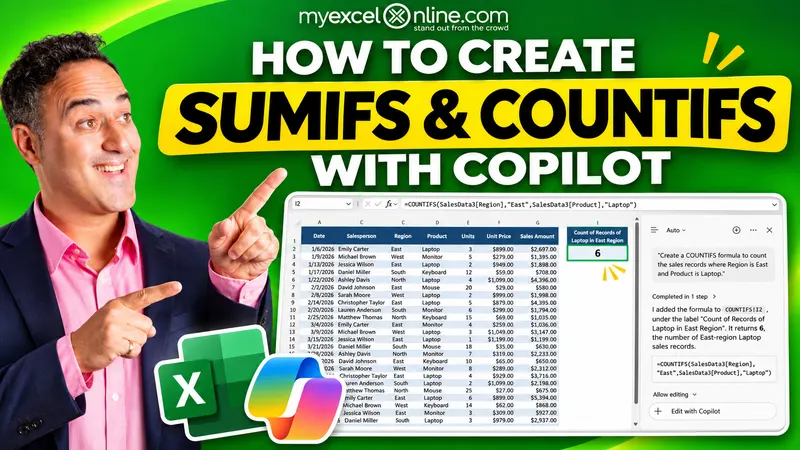
- Натисніть кнопку Copilot у правому нижньому куті вікна Excel, щоб відкрити панель помічника.
Опишіть правила для вкладеного IF
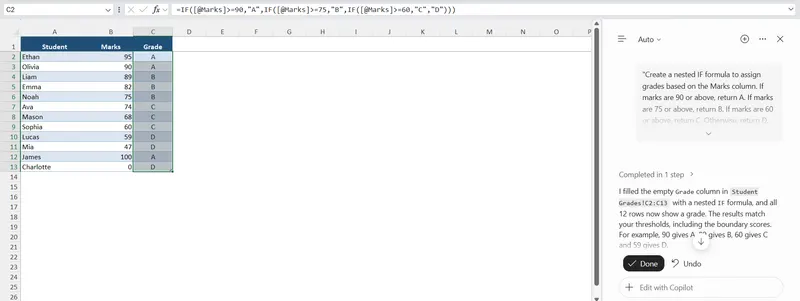
- У полі введення на панелі Copilot введіть запит. У прикладі з джерела використано англійський запит: “Create a nested IF formula to assign grades based on the Marks column. If marks are 90 or above, return A. If marks are 75 or above, return B. If marks are 60 or above, return C. Otherwise, return D. Add the formula in a new Grade column.” За потреби сформулюйте запит мовою, яку підтримує ваш Copilot.
- Натисніть Enter і зачекайте, доки Copilot проаналізує таблицю та запропонує формулу.
Перевірте й застосуйте формулу
- Оцініть запропонований вираз. Для прикладу з оцінками це може бути =IF(B2>=90,”A”,IF(B2>=75,”B”,IF(B2>=60,”C”,”D”))).
- Перевірте, чи правильно визначені посилання на стовпці, і натисніть Done, щоб додати формулу до нового стовпця.
- Перевірте кілька рядків і переконайтеся, що результати відповідають очікуваним.
Готові приклади запитів (з джерела)
- Категоризація продажів: “Create a nested IF formula that labels sales above 20000 as High, sales of 10000 or more as Medium, and anything below 10000 as Low.”
- Розрахунок бонусів: “Create a nested IF formula that returns a 10% bonus when sales are 50000 or more, 5% when sales are 30000 or more, and 0% otherwise.”
- Рівні запасів: “Create a nested IF formula that returns ‘Out of Stock’ when quantity is 0, ‘Low Stock’ when quantity is 10 or less, and ‘In Stock’ otherwise.”
Альтернатива: IFS замість вкладених IF
Функція IFS перевіряє кілька умов без вкладень — повертає результат для першої істинної умови. Для оцінок можна використати формулу з прикладу джерела:
=IFS(B2>=90,”A”,B2>=75,”B”,B2>=60,”C”,B2<60,”D”)
- У Copilot можна описати ті самі правила й попросити саме формулу IFS. Наприклад: “Create an IFS formula to assign grades based on the Marks column. If marks are 90 or above, return A. If marks are 75 or above, return B. If marks are 60 or above, return C. Otherwise, return D. Add the formula in a new Grade column.”
- Перегляньте відповідь і застосуйте її, якщо все коректно.
Поради та перевірки перед застосуванням
- Перетворюйте діапазон на таблицю (Ctrl + T) — так Copilot краще ідентифікує стовпці та дані.
- Давайте зрозумілі заголовки колонкам (наприклад, Marks, Sales, Quantity).
- У запитах до Copilot чітко формулюйте умови: використовуйте «greater than», «less than», «equal to» для числових порогів.
- Перед використанням результату перевірте діапазони, критерії та обчислення на кількох прикладах.
- Excel підтримує до 64 рівнів вкладених IF у формулі, але для зручності супроводу часто краще скористатися IFS.
- Copilot може пояснити наявну формулу — можна попросити розшифрувати кожну перевірку умови.
Фото: MyExcelOnline