Як швидко створити SUMIFS і COUNTIFS в Excel за допомогою Copilot
Потрібно підсумувати або порахувати записи за кількома умовами в Excel, але не пам’ятаєте синтаксис формул? Copilot згенерує SUMIFS і COUNTIFS за простим запитом — зекономите час і уникнете помилок.

Інструкція допоможе тим, хто працює з таблицями продажів чи звітами в Excel і хоче швидко отримати підсумки за кількома умовами. Copilot згенерує формули SUMIFS і COUNTIFS на основі простого опису завдання, без ручного добору діапазонів.
Підготовка даних
- Відкрийте файл Excel із вашими даними.
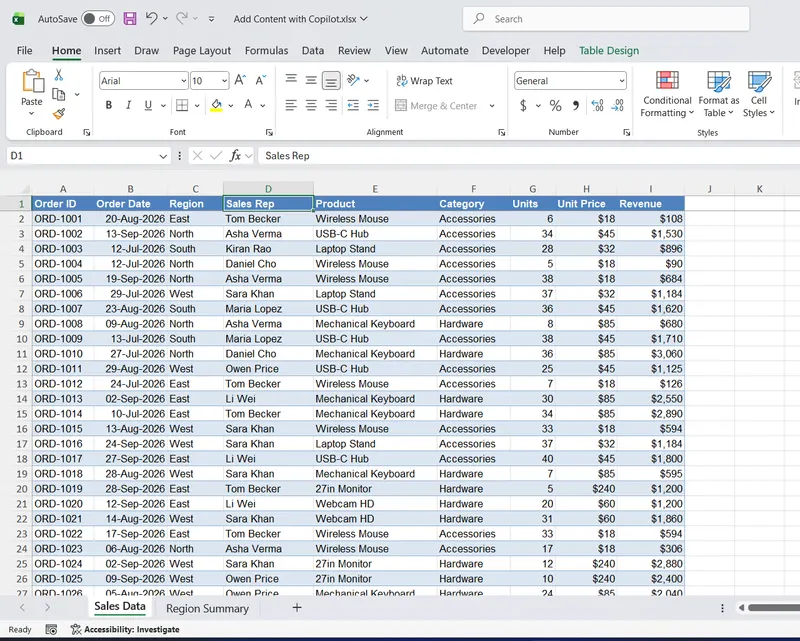
- Виділіть будь-яку клітинку в наборі даних і натисніть Ctrl + T, щоб перетворити діапазон на таблицю.
- Переконайтеся, що заголовки колонок чіткі та зрозумілі (наприклад: Region, Product, Sales Amount) — Copilot орієнтується саме на назви стовпців.
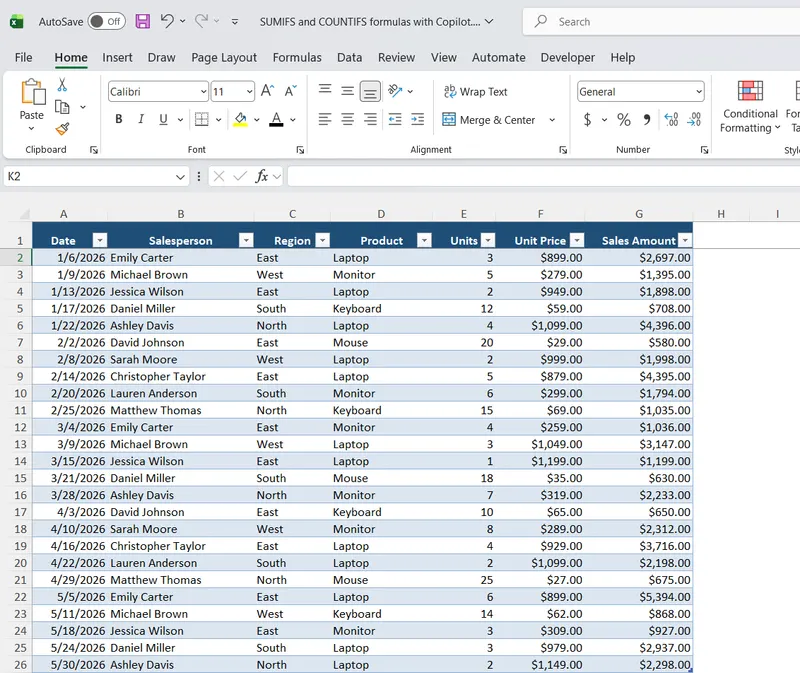
Створення формули SUMIFS з Copilot
- Відкрийте ваш робочий аркуш Excel.
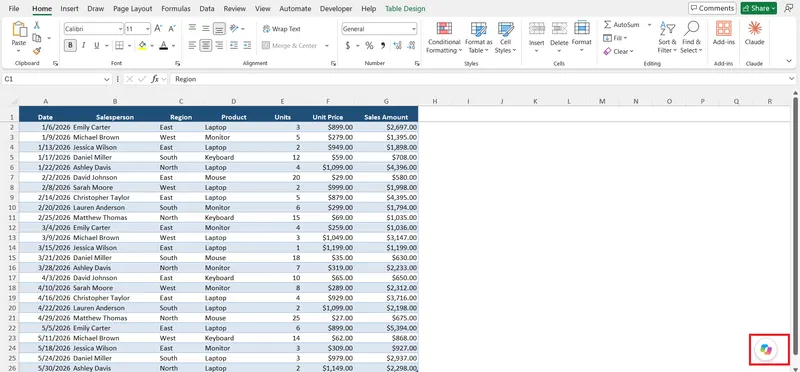
- Натисніть кнопку Copilot на стрічці, щоб відкрити панель помічника.
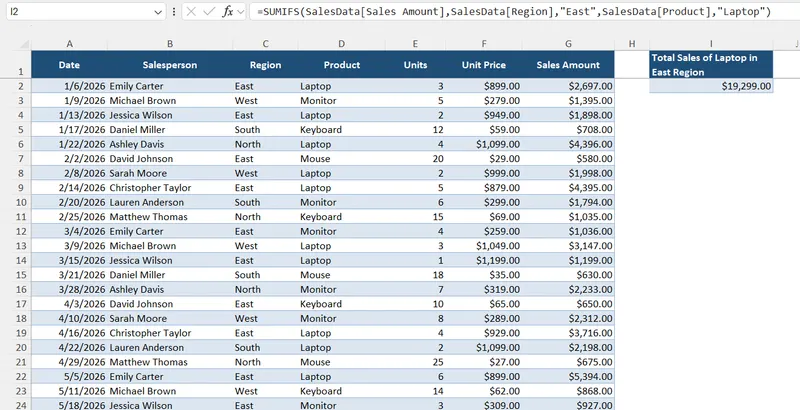
- У полі введення запиту вставте текст: “Create a SUMIFS formula to calculate the total Sales Amount where Region is East and Product is Laptop. Use the Sales Amount column as the sum range.”
- Перегляньте запропоновану формулу, Copilot зіставить умови з заголовками стовпців і згенерує результат за синтаксисом =SUMIFS(sum_range,criteria_range1,criteria1,criteria_range2,criteria2…).
- Натисніть Done, щоб вставити формулу на аркуш, і за потреби відредагуйте посилання на діапазони.
Як працює SUMIFS
=SUMIFS(sum_range,criteria_range1,criteria1,criteria_range2,criteria2…)
- sum_range — діапазон для підсумовування.
- criteria_range1 — діапазон, до якого застосовується criteria1.
- criteria1 — умова відбору.
- Можна додавати пари criteria_rangeN і criteriaN для кількох умов.
Створення формули COUNTIFS з Copilot
- Відкрийте робочий аркуш із даними.
- Якщо ще не зробили, натисніть Ctrl + T, щоб перетворити дані на таблицю.
- Натисніть Copilot, щоб відкрити панель помічника.
- У полі введення запиту вставте текст: “Create a COUNTIFS formula to count the sales records where Region is East and Product is Laptop.”
- Перегляньте і підтвердіть запропоновану формулу, Copilot згенерує вираз за синтаксисом =COUNTIFS(range1, criteria1,[range2], [criteria2],…). Натисніть Done.
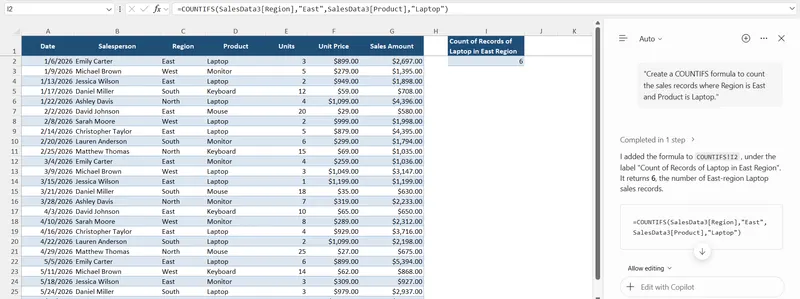
Як працює COUNTIFS
=COUNTIFS(range1, criteria1,[range2], [criteria2],…) — рахує кількість записів, що відповідають двом і більше умовам.
Приклади запитів до Copilot
- Для підсумку за двома умовами: “Create a SUMIFS formula to calculate the total Sales Amount where Region is East and Product is Laptop. Use the Sales Amount column as the sum range.”
- Для підрахунку записів за двома умовами: “Create a COUNTIFS formula to count the sales records where Region is East and Product is Laptop.”
- Формулюйте числові умови словами на кшталт “greater than”, “less than”, “equal to”.
Поради та типові помилки
- Перетворіть діапазон на таблицю (Ctrl + T) — так Copilot краще розпізнає назви стовпців і діапазони.
- Використовуйте зрозумілі заголовки колонок (наприклад, Sales Amount, Region, Product).
- У запиті чітко називайте всі умови; для чисел додавайте «greater than», «less than», «equal to».
- Завжди перевіряйте згенеровану формулу: діапазони, критерії, підсумки перед використанням результату.
- За потреби попросіть Copilot змінити або доповнити формулу: додати нові умови чи оновити критерії.
Фото: MyExcelOnline