Як правильно використовувати оператор <= в Excel: практичні формули
Оператор <= допомагає коректно спрацьовувати правилам «до межі включно» — для лімітів бюджету, запасів, дат. Розберімося на формулах Excel, де він рятує від хибних спрацювань.
Ця інструкція допоможе тим, хто веде облік у Excel і працює з порогами: ліміти витрат, точки дозамовлення, граничні дати. Ви навчитеся застосовувати оператор «менше або дорівнює» (<=), щоб умови спрацьовували і на межовому значенні, а також правильно використовувати його в IF, COUNTIF/SUMIF та SUMIFS з датами.
Коли варто обрати <= замість <
- Визначте, чи має граничне значення входити в правило. Наприклад, якщо запас 100 — це вже поріг дозамовлення, тоді використовуйте «включно».
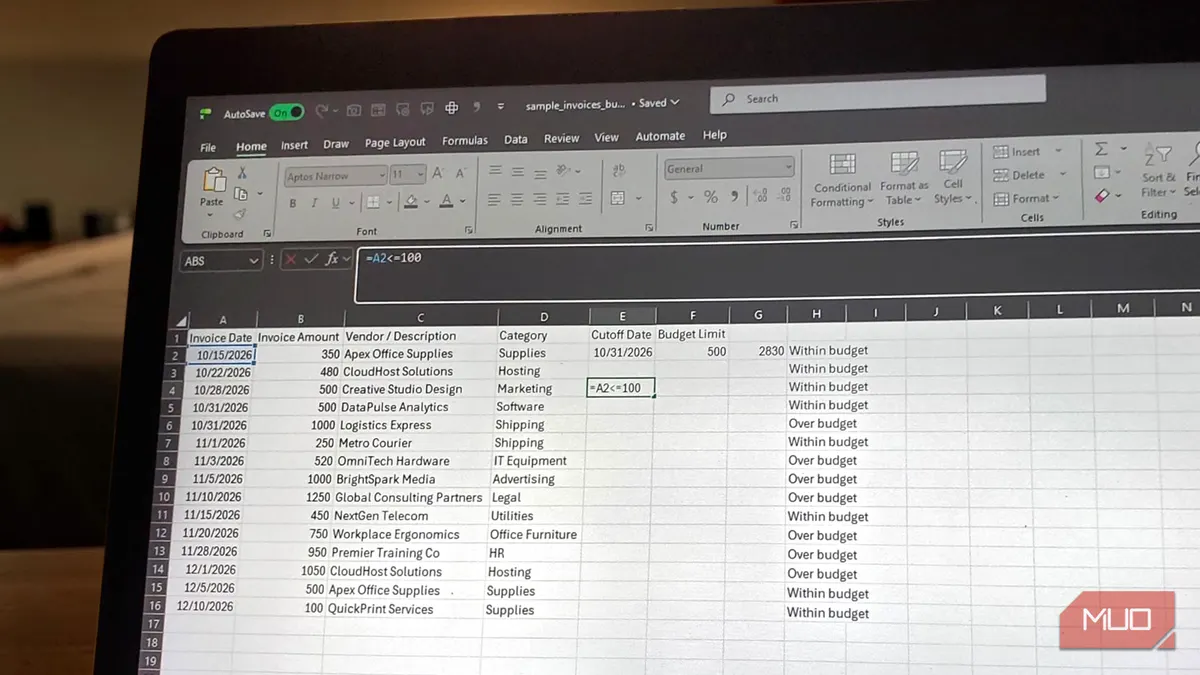
- У потрібній клітинці введіть формулу порівняння: =A2<=100. Вона поверне TRUE, коли в A2 буде 100 або менше, і FALSE — коли більше.
- Якщо ви застосуєте =A2<100, при значенні 100 формула поверне FALSE, бо 100 не менше за 100 — це і є причина хибних спрацьовувань на межі.
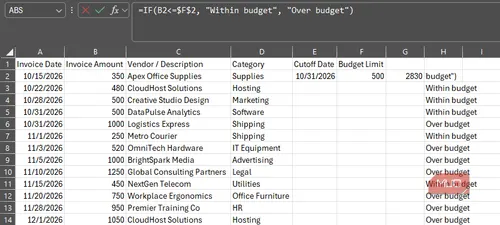
Показувати повідомлення через IF
- Обиріть клітинку для текстового підсумку (наприклад, «У межах бюджету» чи «Перевищено»).
- Введіть формулу IF із порівнянням: =IF(B2<=500, "Within budget", "Over budget").
- Переконайтеся, що формула повертає «Within budget», коли B2 дорівнює 500 або менше, і «Over budget» — коли перевищує 500.
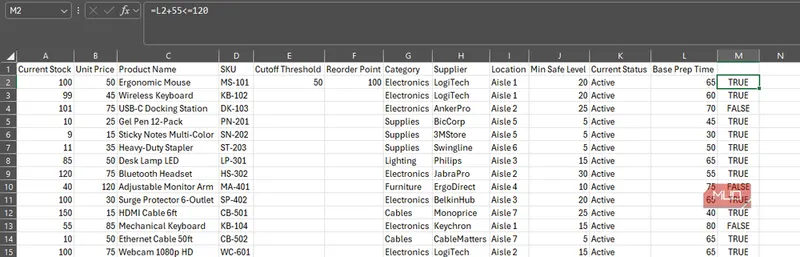
Порівнювати результат обчислення
- Коли потрібно спершу порахувати, а вже потім порівняти, введіть формулу на кшталт: =L2+55<=120.
- Excel спочатку обчислить L2+55, а потім порівняє результат із 120. Дужки для такого простого виразу не потрібні, бо арифметичні оператори мають вищий пріоритет за оператори порівняння.
Використовувати <= в критеріях COUNTIF/SUMIF
- Пам’ятайте: у функціях COUNTIF(S) та SUMIF(S) критерії записують як текст, тому оператори беруться в лапки.
- Щоб підрахувати всі значення до 100 включно в діапазоні A2:A100, введіть: =COUNTIF(A2:A100,"<=100").
- Щоб сумувати пов’язані значення з B2:B100, де відповідні A2:A100 не перевищують 100, введіть: =SUMIF(A2:A100,"<=100",B2:B100).
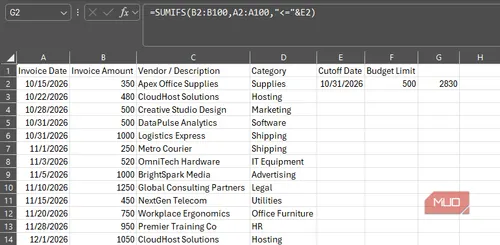
Динамічний поріг за датою в клітинці для SUMIFS
- Внесіть граничну дату в окрему клітинку, наприклад E2.
- Для підсумку сум у B2:B100 за всі дати у A2:A100 до цієї дати включно використайте: =SUMIFS(B2:B100,A2:A100,"<="&E2).
- Зверніть увагу: оператор <= лишається в лапках як частина текстового критерію, а амперсанд & з’єднує його зі значенням із E2.
Динамічні числові пороги з клітинки для COUNTIF
- Запишіть порогове число в клітинку, наприклад E2.
- Підрахуйте всі значення в B2:B100, що не перевищують цей поріг: =COUNTIF(B2:B100,"<="&E2).
Приклади запитів до Copilot для пояснень
- «Поясни різницю між операторами < і <= в Excel на простих прикладах українською»
- «Перевір мій аркуш і підкажи, де варто замінити < на <=, щоб умови спрацьовували на межі»
- «Створи приклади формул з COUNTIF та SUMIFS із критерієм <= і поясни синтаксис»
Поради та типові помилки
- Визначайте правило: чи входить граничне значення. Для «до ліміту включно» використовуйте <=; для «строго менше» — <.
- У критеріях функцій сімейства IF з умовним підрахунком/сумуванням оператор пишіть у лапках: "<=100".
- Для змінних порогів (дати, ціни) підставляйте клітинку й об’єднуйте з оператором: "<="&E2 — так формули легше перевикористовувати.
- Пам’ятайте про пріоритет операторів: обчислення виконуються до порівняння (L2+55 — спершу сума, потім перевірка <=120), тож зайві дужки зазвичай не потрібні.
Фото: MakeUseOf: Excel